


Bose funziona con iPhone
Riepilogo:
L’articolo discute il processo di collegamento delle cuffie Bose a un iPhone. Sottolinea i problemi che affrontano l’app Bose Connect e i miglioramenti apportati. L’articolo include anche l’esperienza personale di un utente con le cuffie Bose QC35II e elogia la funzionalità fornita da Bose rispetto ad altri marchi. Menziona le pratiche sulla privacy dell’app e fornisce informazioni sullo sviluppatore e sull’app stessa.
Punti chiave:
- iOS 14.3 Aggiornamento: Aggiornamento a iOS 14.3 Risolti tutti i problemi precedenti con Bose Connect. L’app ha funzionato perfettamente ed è stata in grado di abbinare più dispositivi Bose senza problemi. [AffinityFortruth]
- Problemi dell’app Bose Connect: L’app Bose Connect ha un design semplice ma manca di funzionalità. È difficile abbinare e coinvolgere più altoparlanti e, anche in caso di successo, possono esserci ritagli audio o balbuzie. [AffinityFortruth]
- Miglioramenti per le cuffie QC35II: L’app Bose Connect è stata migliorata per fornire il pieno controllo sulla funzionalità delle cuffie QC35II. Gli utenti possono regolare i livelli di cancellazione del rumore, i suggerimenti vocali e il pulsante di comando vocale. [Proprietario di Bose QC35II]
- Cuffie Bose vs. Sony: Le cuffie Bose hanno una qualità del suono superiore e una connettività più semplice rispetto alle cuffie Sony. Forniscono la libertà di allontanarsi dall’iPhone durante le chiamate e hanno un microfono affidabile. [Grandezza]
- Privacy dell’app: Le pratiche sulla privacy dell’app Bose Connect possono comportare la gestione di informazioni di contatto, identificatori e dati di utilizzo. Le pratiche sulla privacy possono variare in base alle funzionalità e all’età dell’utente. [Privacy dell’app]
Domande:
- Cosa ha risolto i problemi precedenti con Bose Connect?
IOS 14.3 Aggiornamento ha risolto tutti i problemi precedenti con Bose Connect. [AffinityFortruth] - Quali sono i problemi con l’app Bose Connect?
L’app manca di funzionalità ed è difficile abbinare e coinvolgere più altoparlanti. Anche se ha successo, possono esserci ritagli audio o balbuzie. [AffinityFortruth] - Quali miglioramenti sono stati apportati per le cuffie QC35II?
L’app Bose Connect ora consente il pieno controllo sulla funzionalità delle cuffie QC35II. Gli utenti possono regolare i livelli di cancellazione del rumore, i suggerimenti vocali e il pulsante di comando vocale. [Proprietario di Bose QC35II] - Come si confrontano le cuffie Bose con le cuffie Sony?
Le cuffie Bose hanno una qualità del suono superiore e una connettività più semplice rispetto alle cuffie Sony. Forniscono la libertà di allontanarsi dall’iPhone durante le chiamate e hanno un microfono affidabile. [Grandezza] - Quali dati gestisce l’app Bose Connect?
L’app può gestire informazioni di contatto, identificatori e dati di utilizzo. [Privacy dell’app]
Risposte:
- IOS 14.3 Aggiornamento ha risolto tutti i problemi precedenti con Bose Connect. Dopo l’aggiornamento, l’app ha funzionato perfettamente ed è stata in grado di abbinare più dispositivi Bose senza problemi. Questo aggiornamento ha migliorato significativamente l’esperienza dell’utente. [AffinityFortruth]
- L’app Bose Connect ha alcuni problemi in termini di funzionalità. È difficile abbinare e coinvolgere più altoparlanti usando l’app. Anche se l’abbinamento ha successo, ci possono essere casi di ritagli audio o balbuzie. Questo può essere frustrante per gli utenti che cercano un’esperienza audio senza soluzione di continuità. L’interfaccia dell’app può apparire semplice e facile da usare, ma non è all’altezza di fornire un’esperienza di abbinamento e funzionamento regolare per gli altoparlanti Bose. [AffinityFortruth]
- L’app Bose Connect è stata aggiornata per fornire il pieno controllo sulla funzionalità delle cuffie QC35II. Gli utenti possono ora regolare l’applicazione di annullamento del rumore tramite i pulsanti on-device e possono anche regolare le chiamate telefoniche o vocali. I miglioramenti hanno permesso agli utenti di avere più opzioni di personalizzazione e migliorare la propria esperienza complessiva con le cuffie. Questo aggiornamento ha risolto i limiti precedentemente presenti quando si collega le cuffie all’app. [Proprietario di Bose QC35II]
- Le cuffie Bose hanno dimostrato di essere superiori alle cuffie Sony quando si tratta di collegarle a un iPhone. Gli utenti hanno riferito che le cuffie Sony hanno avuto difficoltà a connettersi agli iPhone, il che li ha portati a restituire le cuffie. Al contrario, le cuffie Bose si sono collegate immediatamente e hanno fornito la libertà di allontanarsi dall’iPhone durante le chiamate. Le cuffie hanno anche un microfono affidabile, consentendo agli utenti di continuare le conversazioni con i loro telefoni lasciati sui loro banchi. Inoltre, la connessione a servizi di comando vocale come Siri e l’accesso a Internet mentre lontano dal telefono sono ulteriori vantaggi dell’utilizzo delle cuffie Bose. [Grandezza]
- L’app Bose Connect può gestire informazioni di contatto, identificatori e dati di utilizzo. Questi punti dati sono probabilmente raccolti per migliorare l’esperienza dell’utente e fornire funzionalità e servizi personalizzati. È importante notare che le pratiche sulla privacy possono variare in base alle funzionalità utilizzate e all’età dell’utente. Gli utenti dovrebbero fare riferimento alla politica sulla privacy dello sviluppatore per ulteriori informazioni su come vengono gestiti i loro dati. [Privacy dell’app]
Come collegare le cuffie Bose al tuo iPhone
Questo articolo spiega come abbinare le cuffie Bose con un iPhone. Le istruzioni si applicano a tutti i modelli di iPhone e iPad.
Bose Connect 4+
Aggiornamento dei miei dispositivi Apple a iOS 14.3 Risolto tutti i miei problemi precedentemente con Bose Connect. Successivamente all’aggiornamento a 14.3, l’app funziona perfettamente la prima volta che l’ho avviata; Ha immediatamente abbinato alla mia prima risoluzione di Bose SoundLink, trovata senza sforzo e abbinata alla mia seconda revolve di SoundLink (per entrare in modalità party) e persino la modalità stereo sparato a destra. Ora ho usato Bose Connect, dalla completa avvio, in 5 occasioni senza alcun problema operativo noto.
Sono davvero soddisfatto dell’eccezionale qualità del suono del mio Bose Soundlink Revolve, quindi sono stato uscito per scoprire che Bose Connect potrebbe abbinare senza sforzo più dispositivi Bose (proprio come Sonos, giusto? SBAGLIATO!). Ho acquistato un secondo soundlink revolve, installato Bose Connect e da allora non ho avuto altro che problemi. Pensando che il mio nuovo iPhone 12 possa essere il problema, ho installato Bose Connect su un iPhone 10. Stessi esatti problemi riscontrati. L’app Connect è un disastro non mirato. L’interfaccia app ha un design semplice e senza fronzoli che visualizza illustrazioni apparentemente facili da abbinare e coinvolgere “Modalità festa”. Non lo faccio’t lavoro. In realtà, sei fortunato ad avere anche un oratore Bose a operare. Se puoi effettivamente ottenere la modalità di festa da coinvolgere, uno o entrambi gli altoparlanti producono ritagli audio o balbuzie. Peggiora molto se coinvolgi la modalità stereo. È questo il miglior bose può fare per supportarne l’interoperabilità’S è un ottimo altoparlanti?
AffinityFortruth, 11/11/2021
Proprietario di Bose QC35ii
Acquistata la QC35II nel febbraio di quest’anno, l’app Bose Connect in quel momento era limitata nella sua funzionalità per le cuffie QC35II. Quando si collega le cuffie all’app, questa funzionalità letteralmente ridotta o in mattoni sulle cuffie precedentemente pubblicizzate al momento dell’acquisto. Non sono riuscito a regolare l’applicazione di annullamento del rumore tramite i pulsanti On Dispositivo, non regolare le impostazioni di telefonata o vocale. Sono molto contento che Bose abbia migliorato l’app iOS Bose Connect per consentire ai proprietari di QC35ii di avere il pieno controllo sulla funzionalità delle loro cuffie. Ora posso regolare le istruzioni della voice over per essere disattivate e cambiare il “pulsante di comando vocale” lontano dall’essere per Alexa o Google, per essere ora esclusivo per la modifica dei livelli di cancellazione del rumore da alto, basso o spento. Ora posso controllare la funzione di riproduzione vocale simultanea (self) per disattivarsi o spegnere, che è stata una mia anonia soprattutto quando mi utilizzo le cuffie per sessioni di zoom, discordia o google quando è collegato tramite Bluetooth sul mio desktop (Windows 10). Sembra che Bose abbia ascoltato le recensioni e le critiche dei clienti. Grazie Bose per gli importanti miglioramenti. 5 stelle da me per aver risolto questi problemi.
NoEgood, 09/11/2019
Grandezza
Sono un maschio professionista più anziano che possiede un precedente modello di cuffie Bose e ho dato per scontato che altri produttori avessero prodotti simili. Quindi ho provato a possedere e godermi le cuffie della serie Sony 1000. Dopo un giorno di utilizzo sono stato sollevato dal fatto che avesse problemi a connettersi al mio iPhone perché sono stato in grado di restituirli senza una tassa di rifornimento. Ecco perché sono stato sollevato. La serie 1000 Sony ha un suono orribile quando si effettuano telefonate. Bose si è connesso immediatamente e mi ha permesso di allontanarmi da iPhone, quindi non ho fatto’Non preoccuparti di diventare senza lavoro al lavoro per passeggiate fino a 20 piedi di distanza. Questa è una cosa importante per me dal momento che li indosso sempre durante le chiamate. Sì, i microfoni sono in cuffia così posso continuare le conversazioni con il mio telefono a sinistra sulla mia scrivania. La connessione a Seri (SP?) è anche sul set di testa e mi consente anche di accedere a Internet mentre è lontano dal mio iPhone portatile. Questo è enorme. Ho anche scelto di pagare un extra per le cuffie color rosa poiché è prontamente identificabile. Per ovvi motivi per quanto riguarda le dita appiccicose. Il tono è fantastico. Sollevato/grato è la mia parola per gli ingegneri che hanno progettato queste unità.
Privacy dell’app
Lo sviluppatore, Bose Corporation, ha indicato che l’app’Le pratiche di privacy possono includere la gestione dei dati come descritto di seguito. Per ulteriori informazioni, consultare lo sviluppatore’S Privacy Information.
Dati collegati a te
- Informazioni di contatto
- Identificatori
- Dati di utilizzo
Dati non collegati a te
I seguenti dati possono essere raccolti ma non sono collegati alla tua identità:
Le pratiche sulla privacy possono variare, ad esempio, in base alle funzionalità che usi o alla tua età. Saperne di più
Informazione
Venditore Bose Corporation
Taglia 454.5 mb
Compatibilità iPhone richiede iOS 11.0 o più tardi. iPad richiede iPados 11.0 o più tardi. iPod Touch richiede iOS 11.0 o più tardi.
Inglese, danese, olandese, finlandese, francese, tedesco, ungherese, italiano, giapponese, coreano, norvegese Bokmål, norvegese Nynorsk, polacco, portoghese, russo, semplificato cinese, spagnolo, svedese, tailandese tradizionale cinese
Valutazione dell’età 4+
Posizione Questa app può utilizzare la tua posizione anche quando non è’t aperto, che può ridurre la durata della batteria.
Copyright © Copyright 2018 Bose Corporation
Prezzo gratuito
- Sito Web sviluppatore
- Supporto per l’app
Come collegare le cuffie Bose al tuo iPhone
Brad Stephenson è uno scrittore di cultura tech e geek freelance con esperienza di oltre 12 anni. Scrive di Windows 10, Xbox One e Cryptourrency.
Aggiornato il 18 dicembre 2022
In questo articolo
Salta in una sezione
Cosa sapere
- Accendi Bluetooth su iPhone. Sull’auricolare, lanciare l’interruttore sull’auricolare destro dal rosso al verde.
- Quindi, apri l’app Bose Connect> Scorri giù> Seleziona Pronto a giocare.
Questo articolo spiega come abbinare le cuffie Bose con un iPhone. Le istruzioni si applicano a tutti i modelli di iPhone e iPad.
Come collegare le cuffie Bose a iPhone utilizzando l’app Bose Connect
Tutte le cuffie cablate Bose possono connettersi agli iPhone dotati di un tradizionale jack audio, ma la maggior parte degli iPhone non ha jack audio e molte cuffie sono wireless. Le cuffie Bose si collegano agli iPhone usando Bluetooth e l’app Bose Connect. Oltre a semplificare il processo di connessione, l’app Bose Connect installa aggiornamenti del firmware che supportano le nuove funzionalità e fissano bug audio o problemi.
- Assicurati di avere abilitato Bluetooth sul tuo iPhone.

L’app Bose Connect iPhone dovrebbe rilevare automaticamente le cuffie Bose. Quando lo fa, vedi un’immagine delle tue cuffie e del testo “Trascina per connettersi.”Scorri verso il basso sullo schermo per iniziare a collegare l’auricolare Bose al tuo iPhone. Se le tue cuffie non vengono rilevate, vedi uno schermo che offre diversi suggerimenti per aiutare il tuo iPhone a trovarle.
Se si indossa le cuffie Bose durante questo processo, si sente la conferma audio della connessione quando è completa.

Dopo la conferma della connessione, tocca Pronto a giocare Nella parte inferiore dello schermo. Ora puoi usare il tuo auricolare bluetooth Bose per ascoltare tutto l’audio sul tuo iPhone.
Puoi anche vedere un messaggio “Preparazione dell’aggiornamento del prodotto” lungo la parte superiore dell’app Bose Connect. Questo avviso significa che l’app sta scaricando un aggiornamento che invia in modalità wireless alle tue cuffie Bose.
Mentre le nuove cuffie Buetooth Bluetooth possono spedire con una certa carica nelle batterie, potrebbero aver bisogno di caricare prima che possano essere attivate e connesse al tuo iPhone o ad altri dispositivi intelligenti.
Come abbinare le cuffie Bose con le impostazioni di iPhone
Mentre l’app Bose Connect è il metodo consigliato per l’abbinamento delle cuffie Bose a un iPhone, è anche possibile collegare un aurico.
- Vai a Impostazioni >Bluetooth su iPhone. Bluetooth deve essere acceso per questo metodo per funzionare.

Sotto Altri dispositivi, Tocca le cuffie che si desidera utilizzare. Quando viene effettuata la connessione a Bluetooth, le cuffie si spostano su I miei dispositivi sezione con uno stato di Collegato.
Il nome delle cuffie ha “Bose” da qualche parte.
Le tue cuffie Bose sono ora connesse al tuo iPhone.
Mentre questo metodo funziona per collegare le cuffie Bose al tuo iPhone, è necessario l’app Bose Connect per installare gli aggiornamenti e controllare la cancellazione del rumore.
Come scollegare le cuffie Bose da un iPhone
Per spegnere le cuffie Buetooth Bose Bluetooth, lanciare l’interruttore sull’auricolare destro da verde a rosso.
Se si desidera scollegare le cuffie dal tuo iPhone mentre le usi ancora su un altro dispositivo, apri l’app Bose Connect, tocca l’immagine delle cuffie, quindi tocca Disconnessione. Puoi anche disattivare il Bluetooth sul tuo iPhone per disabilitare la connessione wireless.
Per rimuovere del tutto le cuffie Bose da un iPhone e impedire loro di abbinare automaticamente in futuro, vai a Impostazioni > Bluetooth, clicca il io simbolo accanto alle cuffie, quindi tocca Dimentica questo dispositivo.

Perché le mie cuffie Bose non si connettono al mio iPhone?
Ci sono alcune potenziali cause. Assicurati che le tue cuffie siano attivate e abbiano abbastanza carica per rimanere durante il processo di accoppiamento. Mantieni le cuffie e il tuo iPhone abbastanza vicino tra loro (in pochi metri) per garantire un segnale chiaro. Spegni le cuffie per alcuni secondi, quindi riaccendile e vedi se il tuo iPhone può connettersi.
Come rispondo a una chiamata sul mio iPhone con le mie cuffie Bose?
Puoi rispondere a una telefonata premendo il Pulsante multifunzione sulle tue cuffie una volta. Puoi anche premerlo una volta quando si è una chiamata per riattaccare.
Perché le mie cuffie Bose continuano a disconnettersi dal mio iPhone?
Potresti avere problemi di segnale Bluetooth. Sposta le cuffie più vicino al tuo iPhone, senza ostacoli tra di loro. Se ciò non chiarisce il problema, spostati in una posizione diversa in quanto potresti ottenere interferenze locali. Se hai ancora problemi, fai una coppia le cuffie e riavvia il tuo iPhone, poi abbina di nuovo.
Abbina facilmente le cuffie bluetooth Bose al tuo iPhone
Questo articolo è stato scritto dallo scrittore dello staff di Wikihow, Darlene Antonelli, MA. Darlene Antonelli è una scrittrice tecnologica ed editore per Wikihow. Darlene ha esperienza nell’insegnamento di corsi universitari, scrivendo articoli relativi alla tecnologia e lavorando praticamente nel campo tecnologico. Ha guadagnato un Master per iscritto alla Rowan University nel 2012 e ha scritto la sua tesi sulle comunità online e le personalità curate in tali comunità.
Questo articolo è stato visto 29.206 volte.
Vuoi collegare una nuova coppia di cuffie Bose wireless al tuo iPhone o iPad? Perché la maggior parte delle cuffie Bose ha incorporato Bluetooth, collegarle al tuo dispositivo iOS è facile! Questo articolo di Wikihow ti mostrerà come abbinare le tue cuffie Bose a un iPhone o iPad.
Cose che dovresti sapere
- Rimuovi le cuffie Bose dal caricabatterie, poiché non si accoppiano durante la carica.
- Far scorrere il pulsante Power/Bluetooth sulle cuffie per entrare in modalità di abbinamento.
- Sul tuo iPhone, vai a Impostazioni >Bluetooth e seleziona le tue cuffie Bose.

- Quando lo fai, sentirai le cuffie, “Pronto per abbinare” o vedrai la luce bluetooth che lampeggia blu.

Fair Use (screenshot)
\ n “>
Impostazioni aperte

sul tuo iPhone. Troverai questa icona di attrezzatura grigia su uno dei tuoi schermi di casa. [1] X Fonte di ricerca
Annuncio

Fair Use (screenshot)
\ n “>
Rubinetto Bluetooth . Lo vedrai accanto all’icona Bluetooth nel primo raggruppamento di opzioni di menu in “Modalità aereo.”

Fair Use (screenshot)
\ n “>
Tocca per accendere l’interruttore

Accanto a “Bluetooth.“ Se l’interruttore è già verde e acceso, puoi saltare questo passaggio.

Fair Use (screenshot)
\ n “>
- Sentirai “connesso a [cuffie]” nelle cuffie o vedrai la luce bluetooth luminosa bianca solida. [2] X Fonte di ricerca
Annuncio
Domande e risposte esperte
Fai una domanda
200 caratteri rimasti
Includi il tuo indirizzo email per ricevere un messaggio quando a questa domanda viene data una risposta.
Annuncio
Se si desidera cancellare l’elenco di accoppiamento Bluetooth nelle cuffie, spegnerle, quindi premere e tenere di nuovo il pulsante di accensione per 10 secondi fino a sentire “Elenco dei dispositivi Bluetooth cancellata.”Puoi anche farlo toccando l’icona delle informazioni (il cerchio attorno a un” i “) nella lista Bluetooth e toccando Dimentica questo dispositivo. [3] X Fonte di ricerca
⧼Thumbs_response⧽
Le cuffie Bose non si abbinano durante la carica.
⧼Thumbs_response⧽
Se hai problemi ad abbinare le cuffie, prova a spegnerle per 10 secondi prima di riaccenderli. Inoltre, assicurati che siano completamente caricati.
⧼Thumbs_response⧽
Invia un consiglio
Tutte le comunicazioni di suggerimento vengono attentamente riviste prima di essere pubblicate
Grazie per aver inviato un suggerimento per la revisione!

Annuncio
Potrebbe piacerti anche

3 modi semplici per individuare i tuoi AirPod per Lost Dead

Correggi AirPod silenziosi

Come capire se AirPods Pro è in carica: stato della batteria e altro ancora

Correggi AirPods danneggiati d’acqua

Correggi gli auricolari quando un lato tace

Come abbinare AirPod non corrispondenti a un caso, oltre a risolvere i problemi

10 modi semplici per impedire agli auricolari di cadere dalle orecchie

Come collegare un auricolare a un PC

Correggi gli auricolari

Modi semplici per ripristinare le cuffie Astro A50

Controlla se le cuffie Sony sono originali

Come pulire un jack per cuffie su un telefono, un laptop e altro ancora
Riparare le cuffie malvagi o rotte

4 modi semplici per disconnettere gli AirPods da tutti i dispositivi
Come collegare un altoparlante Bose a un iPhone?
Hai recentemente acquistato un oratore Bose? Potresti chiederti come collegare il tuo iPhone Apple all’altoparlante Bose.
Tutti i più recenti altoparlanti Bose sono dotati delle stesse impostazioni Bluetooth. La tecnologia Bluetooth wireless semplifica l’abbinamento con il tuo iPhone e altri gadget che hanno Bluetooth.
Questo articolo ti porterà attraverso una procedura passo-passo.

Sommario
- 3 modi per abbinare
- Collegare l’altoparlante con Bluetooth
- 1. Accendi l’altoparlante
- 2. Attiva l’altoparlante’S Bluetooth
- 3. Apri l’iPhone’I impostazioni buetooth
- 4. Cerca il parlatore di Bose
- 5. Connetti l’iPhone all’altoparlante
- 1. Accendi il tuo altoparlante Bose SoundLink.
- 2. Apri il tuo lettore NFC sul tuo iPhone.
- 3. Posiziona il tuo iPhone sul logo Bose.
3 modi per abbinare
Abbinare il tuo iPhone al tuo altoparlante può essere fatto usando questi tre metodi.

Collegare l’altoparlante con Bluetooth
1. Accendi l’altoparlante
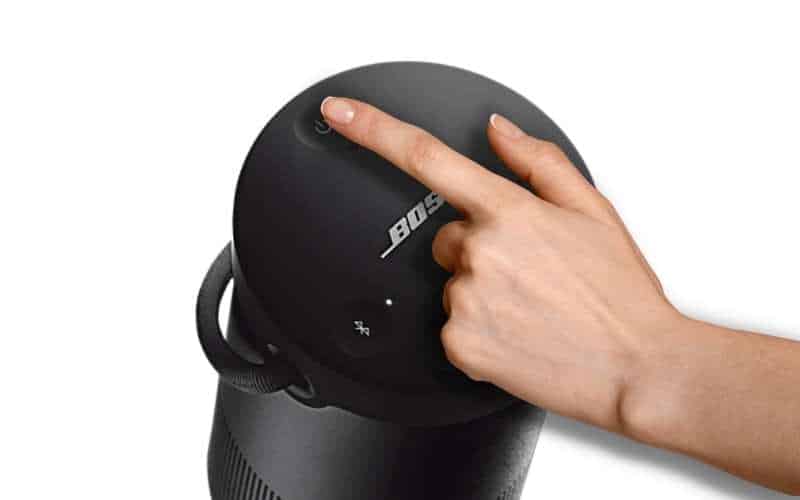
Il pulsante di accensione per l’altoparlante Bose si trova sul lato superiore destro del dispositivo.
La prima volta che accendi il tuo altoparlante Bose;
Ti verrà richiesto di selezionare una lingua.> Premere – o + Per scorrere le lingue.
> Per selezionare la lingua che desideri, Premere e tenere premuto il pulsante a tre punte per salvare.
> Dopo che la lingua è stata selezionata, il segnale acustico suona “Pronto a abbinare.”
> Salta al passaggio 3.Se non ti viene richiesto di selezionare una lingua, passa con il passaggio 2.
2. Attiva l’altoparlante’S Bluetooth
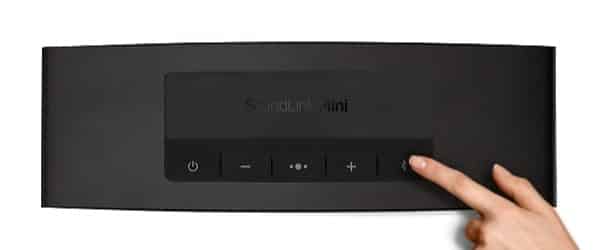
- Tenere premuto il pulsante Bluetooth per tre secondi per attivare la modalità di accoppiamento Bluetooth. Il pulsante Bluetooth ha un’icona Bluetooth a forma di B.
- Ora verifica che il tuo altoparlante Bose abbia inserito la modalità di abbinamento. Questo può essere confermato cercando una luce lampeggiante blu vicino al pulsante Bluetooth.
3. Apri l’iPhone’I impostazioni buetooth
- Vai al “Impostazioni” Icon sul tuo iPhone. IL “Impostazioni” L’icona dovrebbe trovarsi nella schermata principale dell’iPhone.
- Dopo di te’VE Accesso “Impostazioni”, clicca su “Generale”.
- Nel “Generale” sezione, vai al “Bluetooth” sezione.
- Accendere l’interruttore Bluetooth.
4. Cerca il parlatore di Bose
L’iPhone inizierà immediatamente alla ricerca di dispositivi rilevabili.
Dopo che l’iPhone ha terminato la sua ricerca, restituirà il nome “Bose SoundLink.” Questo nome sarà elencato sotto il “Dispositivi” colonna.
Nota:
Il tuo altoparlante può essere chiamato in modo diverso. In tal caso, tocca il dispositivo che sembra essere i tuoi altoparlanti Bose.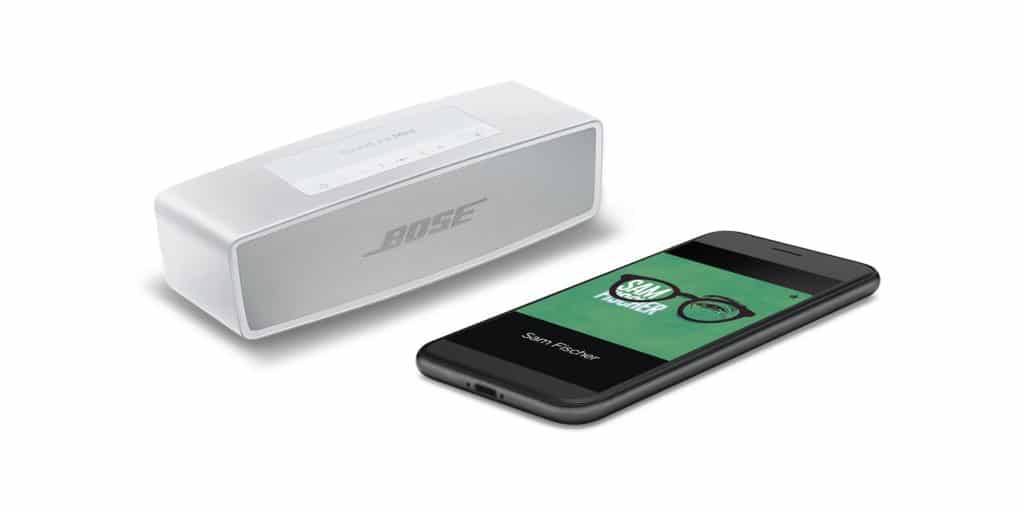
5. Connetti l’iPhone all’altoparlante
Clicca il “Bose SoundLink,” che appare nell’elenco. Quindi sentirai “Connesso a (nome del tuo iPhone).”
Probabilmente non ti verrà chiesto di entrare in un passkey. Se ti viene chiesto, aspetta qualche istante e il passkey apparirà automaticamente sul tuo iPhone’Schermo S.

Bose SoundLink Speaker dovrebbe ora essere accoppiato con successo e la luce pulsante blu dovrebbe passare a una luce bianca solida.
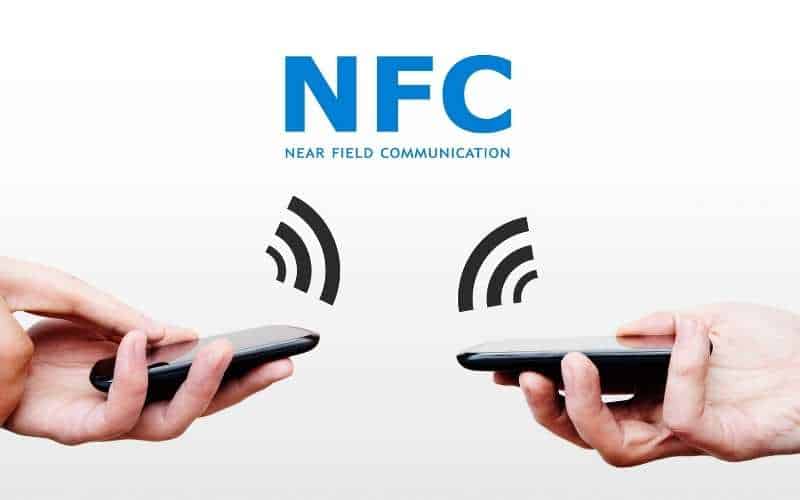

Collegare l’altoparlante usando NFC
1. Accendi il tuo altoparlante Bose SoundLink.
2. Apri il tuo lettore NFC sul tuo iPhone.
Scorri verso il basso dall’angolo in alto a destra per aprire il tuo iPhone’Center di controllo. (per iPhone più vecchi, scorrere verso l’alto dal fondo)
Tocca il simbolo NFC nel tuo iPhone’Center di controllo.
Se indossi’VEDERE Lì, segui questi passaggi per aggiungere il lettore NFC al tuo centro di controllo iPhones.
- Apri il Impostazioni app
- Clic “Centro di controllo“
- Individuare il “NFC Tag Reader” e tocca il verde “+” sul lato.
3. Posiziona il tuo iPhone sul logo Bose.
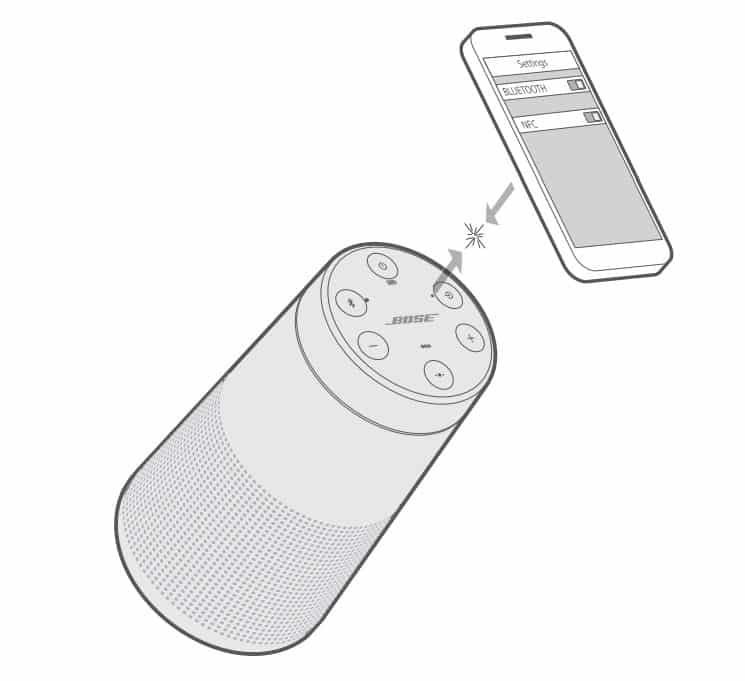
Posiziona e tieni il retro del tuo iPhone sul logo Bose per alcuni secondi. Il tuo iPhone ti chiederà di accettare l’abbinamento.
Per tua informazione:
L’area target NFC su tutti gli altoparlanti Bose è il logo Bose.E voilà! Ora il tuo altoparlante è connesso!
Collega l’altoparlante utilizzando l’app
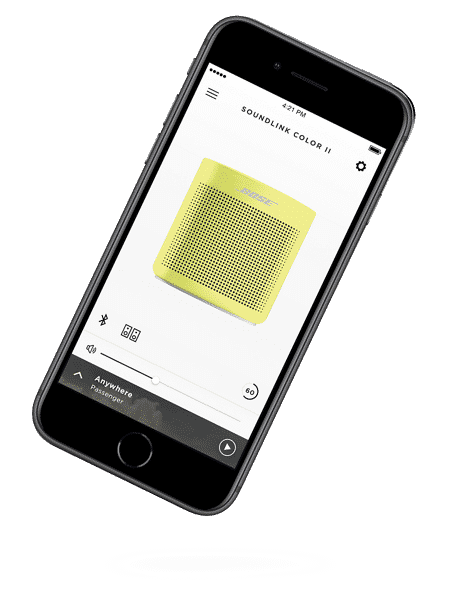
Puoi anche accoppiare il tuo altoparlante con l’app Bose Connect.
Per abbinare il tuo dispositivo all’app.
- Accendi il tuo altoparlante Bose.
- Cerca nell’App Store Apple “App Bose Connect” Oppure fai clic qui.
- Scarica l’app e segui le istruzioni.
Risoluzione dei problemi
Se hai problemi con l’accoppiamento, puoi reimpostare Bluetooth sul tuo altoparlante.
- Premere il pulsante Blutooth per dieci secondi per cancellare tutti i dispositivi.
- Il Bluetooth cambierà in modalità inattiva e l’altoparlante si spegne.
- Inizia i procecs di accoppiamento.
Se c’è ancora un problema, vedi l’articolo di supporto Bose.
Informazioni su Marea Harris
Come appassionato di tecnologia e scrittore per la valutazione dei leads, Merea offre una passione per la tecnologia e una prospettiva unica alle ultime tendenze e innovazioni. Con l’impegno a rendere argomenti complessi più accessibili ai lettori, Merea si diverte a spiegare i concetti tecnici in modo chiaro e riconoscibile, fornendo guide utili e articoli informativi che consentono ai lettori di prendere decisioni informate sugli ultimi gadget e tecnologia.
Merea riconosce l’importanza degli aiuti visivi nel trasmettere concetti tecnici e fornisce diagrammi e immagini dettagliati e facili da seguire per accompagnare i suoi articoli. Con un talento per il design e un occhio attento ai dettagli, è dedicata a fornire un’esperienza di lettura di alta qualità per i lettori.
Guardando al futuro, Merea prevede di continuare a esplorare le ultime innovazioni tecnologiche e condividere le sue intuizioni con i lettori, sviluppando anche nuove competenze e ampliando la sua esperienza nel settore.
Interazioni dei lettori
Commenti
- Daphne dice il 4 dicembre 2022 alle 11:27
- Collegare l’altoparlante con Bluetooth