


Apakah F8 melakukan apapun di Chrome?
Apa saja tombol F1 hingga F12
Berbagai cara untuk memeriksa elemen yang menghilang di browser
Terkadang Anda menemukan situs web di mana Anda tidak dapat memeriksa elemen karena beberapa alasan. Saat Anda memilih elemen, menghilang dan Anda tidak dapat menemukan pencari lokasi. Namun, ketika Anda perlu men -debug JavaScript, Chrome Developer memungkinkan Anda berhenti ketika elemen DOM berubah dan memungkinkan Anda memantau atributnya.
1. Acara Pendengar: Menghapus Properti Blur
A. Pilih Alat Dev Chrome, Pergi ke Elemen
B. Pilih Tab Event Listeners (dari sisi kanan)
C. Pilih mengaburkan. Perluas opsi blur
D. Klik menghapus Untuk semua properti yang tersedia.
Sekarang, elemen tidak akan hilang dari dropdown dan Anda akan dapat memeriksanya.
2. Meniru halaman yang terfokus
Dalam beberapa aplikasi, kami tidak memiliki properti blur. Jadi, dengan mengikuti pendekatan di bawah ini Anda dapat memeriksa elemen tersembunyi.
A. Buka Alat Chrome Dev, klik perintah+shift+p lalu ketik fokus.
B. Klik “Meniru halaman yang terfokus“.
Sekarang, elemen tersembunyi tidak akan hilang di halaman dan Anda akan dapat memeriksa elemen pada aplikasi web.
3. Perintah: fn+f8 atau cmd+\
Anda juga dapat menjeda elemen DOM dengan menggunakan tombol → fn+f8 (atau Ctrl+/).
Itu membekukan DOM dan kemudian Anda dapat memeriksa elemen pada halaman.
4. Sumber: Cuplikan
Ini juga merupakan salah satu cara untuk menemukan nilai dropdown sandaran otomatis/ tersembunyi.
A. Pergi ke alat dev, dan pilih “SumberTab.
B. Pilih cuplikan
Kiat: Klik >> untuk pindah ke kanan jika Anda tidak melihat cuplikan di layar.
C. Klik Cuplikan Baru
D. Pergi ke script snippet (bagian sisi kanan) dan masukkan “debugger;”
C. Sekarang, klik kanan pada cuplikan skrip dan pilih Run (Sama seperti yang ditunjukkan pada tangkapan layar di bawah ini).
Ini juga akan membantu Anda memeriksa elemen pada halaman
5. Konsol: Script
A. Buka tab Konsol di Alat Pengembang
B. Masukkan perintah di bawah ini, itu akan membekukan eksekusi dan menunjukkan “berhenti di debugger”
6. Break On:
Anda dapat menjeda elemen DOM dengan menerapkan break-on dengan modifikasi subtree.
A. Pergi ke alat dev
B. Pergi ke elemen yang ingin Anda atur di breakpoint.
C. Klik kanan pada elemen
B. Dari DOM, klik kanan pada elemen dan pilih Merusak pada, dan pilih semua atribut (persis seperti yang ditunjukkan pada tangkapan layar di bawah ini).
Sekarang, Anda akan dapat memeriksa elemen di halaman
Kesimpulan:
Di blog ini, kami melihat beberapa cara untuk memeriksa nilai dropdown sugesti/ tersembunyi di DOM. Ada 6 pendekatan berbeda yang dibagikan. Terkadang, debugger jeda tidak berhasil tetapi menghapus pekerjaan opsi blur. Saya harap, ini membantu Anda memeriksa elemen yang menghilang di aplikasi web.
Terima kasih sudah membaca. Pembelajaran yang bahagia! – AB
Terima kasih, Naveen AutomationLabs atas bimbingan dan motivasi.
Apa saja tombol F1 hingga F12?
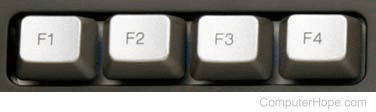

Itu kunci fungsi atau F-keys pada keyboard komputer, diberi label F1 melalui F12, adalah kunci dengan fungsi khusus yang ditentukan oleh sistem operasi atau program aktif. Dalam kasus tertentu, mereka dapat dikombinasikan dengan tombol ALT atau CTRL.
Pada beberapa keyboard dan komputer laptop yang lebih kecil, f-keys mungkin memiliki tujuan khusus, seperti mengubah kecerahan layar, volume, atau fungsi khusus perangkat lainnya. Di keyboard ini, ada Fn kunci yang dapat Anda pegang untuk beralih apa yang dilakukan f-key. Lihat halaman FN kami untuk informasi lebih lanjut dan membantu menggunakan kunci ini.
Di bawah ini adalah ikhtisar dari fungsi yang lebih umum dari keyketus (F1 – F12) untuk Windows dan MacOS.
Sebagian besar Chromebook tidak memiliki kunci fungsi F1 hingga F12. Namun, beberapa chromebook kelas atas dan mereka dapat melakukan tindakan yang serupa dengan yang dirinci di bawah ini.
Beberapa Apple MacBooks telah mengganti tombol fungsi fisik dengan bilah sentuh.
F1
- Digunakan sebagai kunci bantuan di hampir setiap program. Saat ditekan, layar bantuan terbuka, atau Anda diarahkan ke halaman web.
- Masukkan Pengaturan BIOS Saat Komputer Booting.
- Windows Key + F1 akan membuka pusat bantuan dan dukungan Microsoft Windows.
- Di Excel, tekan Alt + Shift + F1 untuk membuat tab lembar kerja baru.
- Lihat halaman Alt + F1 dan Ctrl + F1 kami untuk program menggunakan pintasan ini.
Lihat halaman F1 kami untuk informasi lebih lanjut tentang kunci ini dan kemungkinan fungsi sekundernya.
F2
- Di Microsoft Windows, mengganti nama ikon, file, atau folder yang disorot di semua versi Windows.
- Di Microsoft Excel, edit sel aktif.
- Ctrl + Alt + F2 Membuka Jendela Dokumen Terbuka di Microsoft Word dan memungkinkan Anda memilih dokumen untuk dibuka di Word.
- Masukkan Pengaturan BIOS Saat Komputer Booting.
- Lihat halaman Alt + F2 dan Ctrl + F2 kami untuk program menggunakan pintasan ini.
Apa saja tombol F1 hingga F12
Anda juga dapat menjeda elemen DOM dengan menggunakan tombol → fn+f8 (atau Ctrl+/).
Berbagai cara untuk memeriksa elemen yang menghilang di browser
Terkadang Anda menemukan situs web di mana Anda tidak dapat memeriksa elemen karena beberapa alasan. Saat Anda memilih elemen, menghilang dan Anda tidak dapat menemukan pencari lokasi.
Namun, ketika Anda perlu men -debug JavaScript, Chrome Developer memungkinkan Anda berhenti ketika elemen DOM berubah dan memungkinkan Anda memantau atributnya.
Di blog ini, kita akan melihat beberapa cara untuk memeriksa elemen yang menghilang di DOM.
1. Acara Pendengar: Menghapus Properti Blur
A. Pilih Alat Dev Chrome, Pergi ke Elemen
B. Pilih Tab Event Listeners (dari sisi kanan)
C. Pilih mengaburkan. Perluas opsi blur
D. Klik menghapus Untuk semua properti yang tersedia.
Sekarang, elemen menang’t menghilang dari dropdown dan Anda akan dapat memeriksanya.
2. Meniru halaman yang terfokus
Dalam beberapa aplikasi, kami tidak memiliki properti blur. Jadi, dengan mengikuti pendekatan di bawah ini Anda dapat memeriksa elemen tersembunyi.
A. Buka Alat Chrome Dev, klik perintah+shift+p lalu ketik fokus.
B. Klik “Meniru halaman yang terfokus”.
Sekarang, elemen tersembunyi tidak akan hilang di halaman dan Anda akan dapat memeriksa elemen pada aplikasi web.
3. Perintah: fn+f8 atau cmd+\
Anda juga dapat menjeda elemen DOM dengan menggunakan tombol → fn+f8 (atau Ctrl+/).
Itu membekukan DOM dan kemudian Anda dapat memeriksa elemen pada halaman.
4. Sumber: Cuplikan
Ini juga merupakan salah satu cara untuk menemukan nilai dropdown sandaran otomatis/ tersembunyi.
A. Pergi ke alat dev, dan pilih “Sumber” tab.
B. Pilih cuplikan
Tip: Klik >> untuk pindah ke kanan jika Anda tidak’t lihat cuplikan di layar
C. Klik Cuplikan Baru
D. Pergi ke script snippet (bagian sisi kanan) dan masukkan “debugger;”
C. Sekarang, klik kanan pada cuplikan skrip dan pilih Run (Sama seperti yang ditunjukkan pada tangkapan layar di bawah ini).
Ini juga akan membantu Anda memeriksa elemen pada halaman
5. Konsol: Script
A. Buka tab Konsol di Alat Pengembang
B. Masukkan perintah di bawah ini, itu akan membekukan eksekusi dan pertunjukan “Dijeda di Debugger”
6. Break On:
Anda dapat menjeda elemen DOM dengan menerapkan break-on dengan modifikasi subtree.
A. Pergi ke alat dev
B. Pergi ke elemen yang ingin Anda atur di breakpoint.
C. Klik kanan pada elemen
B. Dari DOM, klik kanan pada elemen dan pilih Merusak pada, dan pilih semua atribut (Sama seperti yang ditunjukkan pada tangkapan layar di bawah ini).
Sekarang, Anda akan dapat memeriksa elemen di halaman
Kesimpulan:
Di blog ini, kami melihat beberapa cara untuk memeriksa nilai dropdown sugesti/ tersembunyi di DOM. Ada 6 pendekatan berbeda yang dibagikan. Terkadang, debugger jeda tidak’t bekerja tetapi menghapus pekerjaan opsi blur. Saya harap, ini membantu Anda memeriksa elemen yang menghilang di aplikasi web.
Terima kasih sudah membaca. Pembelajaran yang bahagia! – AB
Terima kasih, Naveen AutomationLabs atas bimbingan dan motivasi.
Apa saja tombol F1 hingga F12?
Itu kunci fungsi atau F-keys pada keyboard komputer, diberi label F1 melalui F12, adalah kunci dengan fungsi khusus yang ditentukan oleh sistem operasi atau program aktif. Dalam kasus tertentu, mereka dapat dikombinasikan dengan tombol ALT atau CTRL.
Pada beberapa keyboard dan komputer laptop yang lebih kecil, f-keys mungkin memiliki tujuan khusus, seperti mengubah kecerahan layar, volume, atau fungsi khusus perangkat lainnya. Di keyboard ini, ada Fn kunci yang dapat Anda pegang untuk beralih apa yang dilakukan f-key. Lihat halaman FN kami untuk informasi lebih lanjut dan membantu menggunakan kunci ini.
Di bawah ini adalah ikhtisar dari fungsi yang lebih umum dari keyketus (F1 – F12) untuk Windows dan MacOS.
Sebagian besar Chromebook tidak memiliki kunci fungsi F1 hingga F12. Namun, beberapa chromebook kelas atas dan mereka dapat melakukan tindakan yang serupa dengan yang dirinci di bawah ini.
Beberapa Apple MacBooks telah mengganti tombol fungsi fisik dengan bilah sentuh.
F1
- Digunakan sebagai kunci bantuan di hampir setiap program. Saat ditekan, layar bantuan terbuka, atau Anda diarahkan ke halaman web.
- Masukkan Pengaturan BIOS Saat Komputer Booting.
- Windows Key + F1 akan membuka pusat bantuan dan dukungan Microsoft Windows.
- Di Excel, tekan Alt + Shift + F1 untuk membuat tab lembar kerja baru.
- Lihat halaman Alt + F1 dan Ctrl + F1 kami untuk program menggunakan pintasan ini.
Lihat halaman F1 kami untuk informasi lebih lanjut tentang kunci ini dan kemungkinan fungsi sekundernya.
F2
- Di Microsoft Windows, mengganti nama ikon, file, atau folder yang disorot di semua versi Windows.
- Di Microsoft Excel, edit sel aktif.
- Ctrl + Alt + F2 Membuka Jendela Dokumen Terbuka di Microsoft Word dan memungkinkan Anda memilih dokumen untuk dibuka di Word.
- Masukkan Pengaturan BIOS Saat Komputer Booting.
- Lihat halaman Alt + F2 dan Ctrl + F2 kami untuk program menggunakan pintasan ini.
Lihat halaman F2 kami untuk informasi lebih lanjut tentang kunci ini dan kemungkinan fungsi sekundernya.
F3
- Sering membuka fitur pencarian untuk banyak program, termasuk Microsoft Windows, saat di Windows Desktop di Windows 7 dan lebih rendah.
- Dalam beberapa program, setelah pencarian awal dilakukan, F3 menemukan nilai pencarian berikutnya.
- Di baris perintah MS-DOS atau Windows, F3 mengulangi perintah terakhir yang dimasukkan.
- Shift + F3 mengubah teks yang dipilih dalam kata microsoft antara huruf besar, huruf kecil, dan memanfaatkan huruf pertama dari setiap kata.
- Kunci Windows + F3 Membuka Jendela Temukan Advanced di Microsoft Outlook.
- Di Windows Explorer, mulailah fungsi pencarian.
- Kontrol misi terbuka di komputer Apple yang menjalankan sistem operasi MacOS X.
- Lihat halaman Alt + F3 dan Ctrl + F3 kami untuk program menggunakan pintasan ini.
Lihat halaman F3 kami untuk informasi lebih lanjut tentang kunci ini dan kemungkinan fungsi sekundernya.
F4
- Buka Jendela Temukan di Windows 95 ke XP.
- Buka bilah alamat di Windows Explorer dan Internet Explorer.
- Ulangi tindakan terakhir yang dilakukan (Word 2000+).
- Menutup jendela program yang saat ini aktif di Microsoft Windows.
- Saat berada di kotak Excelformula, menekan sakelar F4 antara referensi sel absolut dan relatif.
- Lihat halaman Alt + F4 dan Ctrl + F4 kami untuk program menggunakan pintasan ini.
Lihat halaman F4 kami untuk informasi lebih lanjut tentang kunci ini dan kemungkinan fungsi sekundernya.
F5
- Di semua browser internet modern, menekan F5 menyegarkan atau memuat ulang halaman atau jendela dokumen.
- Segarkan daftar konten dalam folder.
- Buka temukan, ganti, dan pergi ke jendela di Microsoft Word.
- Menekan F5 memulai tayangan slide di PowerPoint dari slide pertama. Menekan Shift + F5 memulai tayangan slide dari slide yang saat ini aktif.
- Menekan F5 saat komputer pertama kali memuat MS-DOS memuat pengaturan default.
- Lihat halaman Alt + F5 dan Ctrl + F5 kami untuk program menggunakan pintasan ini.
Lihat halaman F5 kami untuk informasi lebih lanjut tentang kunci ini dan kemungkinan fungsi sekundernya.
F6
- Pindahkan kursor ke bilah alamat di Internet Explorer, Mozilla Firefox, dan sebagian besar browser internet lainnya.
- Ctrl + Shift + F6 terbuka ke dokumen Microsoft Word terbuka lainnya.
- Lihat halaman Alt + F6 dan Ctrl + F6 kami untuk program menggunakan pintasan ini.
Lihat halaman F6 kami untuk informasi lebih lanjut tentang kunci ini dan kemungkinan fungsi sekundernya.
F7
- Umumnya digunakan untuk memeriksa ejaan dan tata bahasa memeriksa dokumen dalam program Microsoft seperti Microsoft Word, Outlook, dll.
- Shift + F7 menjalankan pemeriksaan tesaurus pada kata yang disorot.
- Menyalakan penelusuran karet di Google Chrome dan Mozilla Firefox.
- Buka Lapisan Panel di Adobe Photoshop.
- Saat berada di baris perintah Windows, tekan F7 untuk melihat riwayat semua perintah yang dimasukkan di jendela itu.
- Lihat halaman Alt + F7 dan Ctrl + F7 kami untuk program menggunakan pintasan ini.
Lihat halaman F7 kami untuk informasi lebih lanjut tentang kunci ini dan kemungkinan fungsi sekundernya.
F8
- Kunci fungsi yang digunakan untuk masuk ke menu startup Windows, yang biasa digunakan untuk mengakses Windows Safe Mode.
- Digunakan oleh beberapa komputer untuk mengakses sistem pemulihan Windows, tetapi mungkin memerlukan CD instalasi Windows.
- Menampilkan gambar thumbnail untuk semua ruang kerja atau berfungsi sebagai bermain/jeda untuk pemutar audio di macOS.
- Menekan tombol F8 membuka jendela ganti di TextPad.
- Lihat halaman Alt + F8 dan Ctrl + F8 kami untuk program menggunakan pintasan ini.
Lihat halaman F8 kami untuk informasi lebih lanjut tentang kunci ini dan kemungkinan fungsi sekundernya.
F9
- Dokumen Refresh di Microsoft Word.
- Kirim dan terima email di Microsoft Outlook.
- Membuka Pengukuran Toolbar di Quark 5.0.
- Menggunakan Kunci FN dan F9 pada saat yang sama membuka Kontrol Misi pada komputer Apple yang menjalankan sistem operasi MacOS X.
- Lihat halaman Alt + F9 dan Ctrl + F9 kami untuk program menggunakan pintasan ini.
Lihat halaman F9 kami untuk informasi lebih lanjut tentang kunci ini dan kemungkinan fungsi sekundernya.
F10
- Di sebagian besar program Microsoft Windows, secara default, F10 mengaktifkan bilah menu atau pita aplikasi terbuka.
- Shift + F10 sama dengan mengklik kanan ikon, file, atau tautan internet yang disorot.
- Akses Partisi Pemulihan Tersembunyi di Compaq, HP, dan Komputer Sony.
- Masukkan Pengaturan BIOS Saat Komputer Booting.
- Dengan MacOS 10.3 atau lebih baru, menunjukkan semua jendela terbuka untuk program aktif.
- Lihat halaman Alt + F10 dan Ctrl + F10 kami untuk program menggunakan pintasan ini.
Lihat halaman F10 kami untuk informasi lebih lanjut tentang kunci ini dan kemungkinan fungsi sekundernya.
F11
- Masukkan dan Keluar Mode Layar Penuh Di Semua Browser Internet Modern.
- Menekan F11 dengan sendirinya mengakses Partisi Pemulihan Tersembunyi di Komputer Emachines, Gateway, dan Lenovo.
- Dengan MacOS 10.4 atau lebih baru, menyembunyikan semua jendela terbuka dan menunjukkan desktop.
- Lihat halaman Alt + F11 dan Ctrl + F11 kami untuk program menggunakan pintasan ini.
Lihat halaman F11 kami untuk informasi lebih lanjut tentang kunci ini dan kemungkinan fungsi sekundernya.
F12
- Buka Simpan As Window in Microsoft Word.
- Shift + F12 menyimpan dokumen Microsoft Word (seperti Ctrl + S).
- Ctrl + Shift + F12 mencetak dokumen di Microsoft Word.
- Buka Firebug, Alat Pengembang Chrome, atau Alat Debug Browser Lainnya.
- Dengan apel yang menjalankan macOS 10.4 atau lebih baru, F12 menunjukkan atau menyembunyikan dasbor.
- Pratinjau Halaman di Web Ekspresi Microsoft.
- Akses daftar perangkat yang dapat di -boot di komputer saat startup, memungkinkan Anda memilih perangkat yang berbeda untuk boot dari (e.G., Hard Drive, CD atau DVD Drive, Floppy Drive, USB Drive, dan Network).
- Lihat Alt + F12 dan Ctrl + F12 halaman kami untuk program menggunakan pintasan ini.
Lihat halaman F12 kami untuk informasi lebih lanjut tentang kunci ini dan kemungkinan fungsi sekundernya.
F13 – F15
- Pada keyboard Apple yang lebih baru, F13, F14, dan F15 dapat ditampilkan sebagai pengganti tombol layar cetak, kunci kunci gulir, dan kunci jeda.
F16 – F19
- Pada keyboard Apple yang lebih baru, tombol F16, F17, F18, dan F19 berada di atas nomor pad.
F13 – F24
- Komputer IBM awal juga memiliki keyboard dengan tombol F13 hingga F24. Namun, karena keyboard ini tidak lagi digunakan, mereka tidak terdaftar di halaman ini.
Informasi terkait
- Kunci dan penjelasan keyboard komputer.
- Pintasan Keyboard Komputer.
- Lihat Definisi Kunci Fungsi untuk informasi lebih lanjut dan tautan terkait.
- Beberapa kunci di keyboard komputer saya tidak berfungsi.
- Bantuan dan dukungan keyboard.
Kunci fungsi (tombol F): Tinjauan umum fungsi umum dari tombol F1 hingga F12
Praktis semua proses dan perintah di komputer dapat dikontrol menggunakan mouse Anda. Namun, Anda dapat melakukan banyak tindakan yang sama lebih cepat dan mudah menggunakan keyboard. Proses ini disederhanakan dengan menggunakan tombol fungsi F1 ke F12. Kunci F terletak di baris atas keyboard dan dapat menyediakan banyak fungsi bermanfaat yang akan menghemat waktu Anda.
Isi
- Di mana tombol fungsi pada keyboard Windows dan Mac?
- Kunci F: Perintah kunci fungsi terpenting
- Kunci F1
- Kunci F2
- Kunci F3
- Kunci F4
- Kunci F5
- Kunci F6
- Kunci F7
- Kunci F8
- Kunci F9
- Kunci F10
- Kunci F11
- Kunci F12
Daftarkan TLD hebat dengan harga kurang dari $ 1 untuk tahun pertama.
Kenapa menunggu? Ambil nama domain favorit Anda hari ini!
Email yang cocok
Sertifikat SSL
Dukungan 24/7/365
Di mana tombol fungsi pada keyboard Windows dan Mac?
Kunci F terletak di baris atas di kedua keyboard Windows dan Mac.
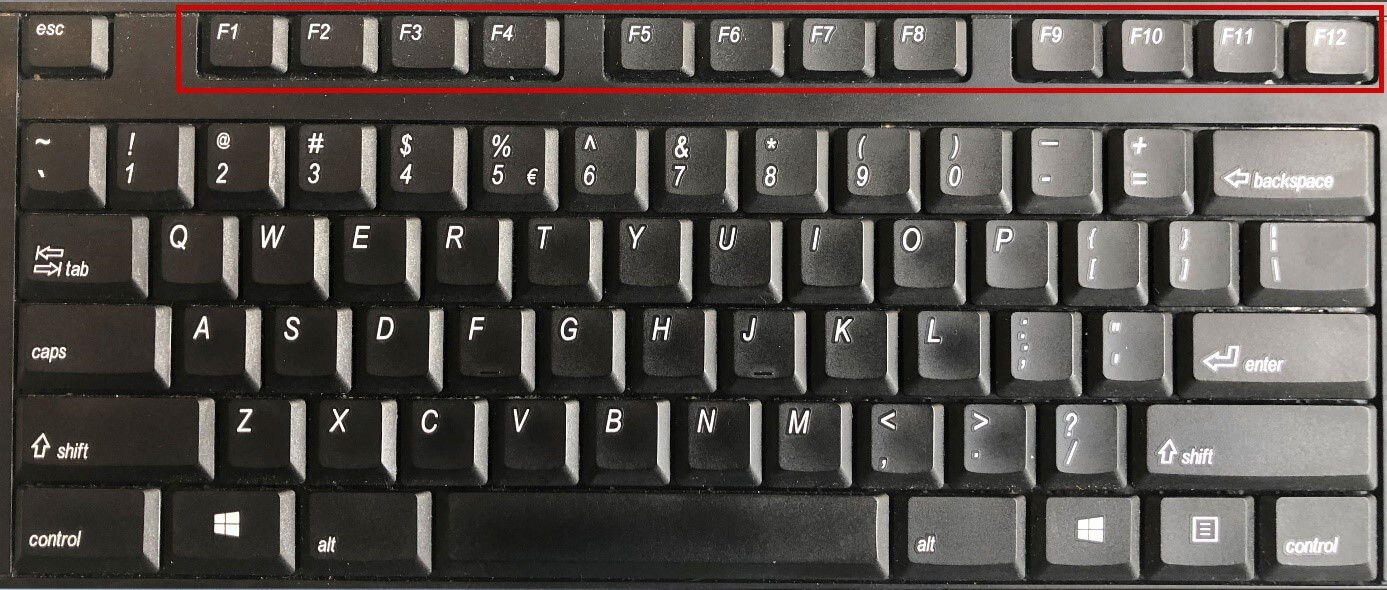
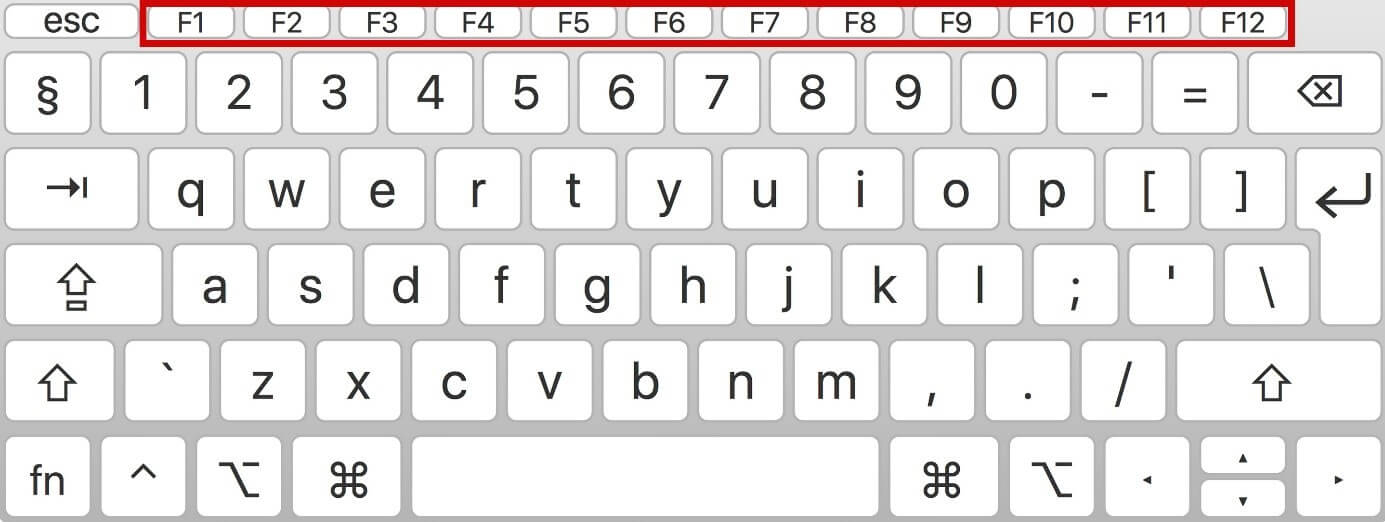
Pada beberapa keyboard Windows, dan khususnya pada keyboard Mac, tombol fungsi juga digunakan untuk mengontrol level musik, volume, dan kecerahan layar. Karena fungsi -fungsi ini digunakan lebih sering daripada fungsi aktual dari tombol F, Anda perlu menekan tombol FN untuk Aktifkan kunci fungsi untuk dapat menggunakannya.
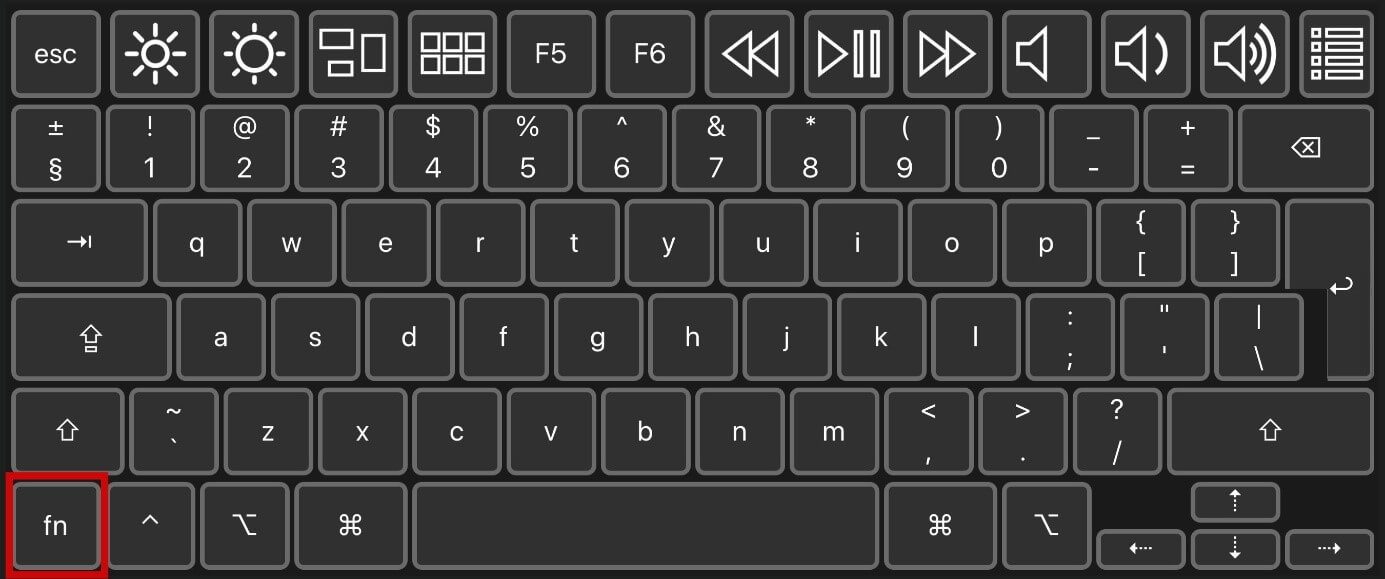
Anda dapat mengaktifkan tombol fungsi pada keyboard Mac dan Windows tanpa menggunakan kunci FN. Di Mac, Anda dapat menemukan “Papan ketik” Pengaturan melalui preferensi sistem. Di Windows, restart komputer Anda dan tekan tombol yang ditampilkan sebelum startup untuk membuka BIOS/UEFI dan mengaktifkan fungsi yang sesuai.
Kunci F: Perintah kunci fungsi terpenting
A Pintasan keyboard digunakan untuk melakukan tindakan individual yang jika tidak akan mengambil beberapa klik atau pintasan keyboard untuk dicapai. Oleh karena itu, belajar lebih banyak tentang fungsi yang ditugaskan untuk kunci fungsi individu sepadan dengan waktu Anda. Dalam macOS, tombol F lebih jarang digunakan karena perintah dapat diakses menggunakan pintasan keyboard lainnya. Dengan demikian, akan fokus pada fungsi untuk keyboard Windows di bagian berikut.
Kunci F1
Membiarkan’S Asumsikan Anda mengedit spreadsheet Excel dan ingin menggunakan excel dan fungsinya. Jika kamu’tidak yakin bagaimana menggunakan fungsi, yang perlu Anda lakukan adalah menekan tombol F1 dan Excel’menu bantuan akan muncul. Jalan pintas ke Buka menu bantuan dengan cepat Bekerja di banyak program lain, membuat kunci F1 sangat berguna bagi pengguna baru. Dalam program kantor, Anda juga dapat menampilkan dan menyembunyikan bilah menu dengan menggabungkan kunci F1 dengan kunci CTRL.
Kunci F2
Kapan mengganti nama file atau folder, Anda dapat menghindari harus menggunakan metode bundaran untuk mengklik kanan dan memilih “Ganti nama” pilihan. Cukup klik file atau folder saat menekan tombol F2. Ini akan meluncurkan bidang teks untuk Anda masukkan nama baru.
Kunci F3
Asumsikan Anda mencari kata kunci tertentu di situs web. Yang perlu Anda lakukan adalah menekan tombol fungsi F3, dan bidang pencarian akan terbuka di browser Anda. Kalian semua’LL perlu lakukan adalah memasukkan istilah pencarian yang diinginkan.
Dalam Word Microsoft, Anda dapat menggabungkan tombol Shift dan F3 untuk secara otomatis memulai kata kecil dengan huruf besar. Menekan kedua tombol ini lagi akan mengubah seluruh kata menjadi huruf besar.
Kunci F4
Kunci F4 juga memiliki banyak fungsi. Misalnya, ini dapat digunakan untuk mengakses bilah alamat di Microsoft Browser Internet Explorer. Jika Anda menggabungkannya dengan tombol alt, itu akan menutup jendela yang aktif. Saat menggunakan Word, F4 memberikan cara terbaik untuk menghemat waktu: Dengan menekan tombol fungsi, Anda bisa mengulang Tindakan terbaru dilakukan sebanyak yang Anda butuhkan.
Kunci F5
Kunci F5’Fungsi S bervariasi tergantung pada program yang Anda tuntut. Misalnya, Anda dapat menggunakannya untuk menyegarkan halaman saat ini di browser Anda, untuk mengakses “Temukan dan ganti” fungsi dalam kata atau excel atau untuk memulai slide show di powerpoint.
Kunci F6
Kunci F6 menghilangkan kebutuhan untuk mengklik bilah alamat di browser dan sorot URL lengkap untuk memasukkan alamat situs web baru. Cukup klik tombol F6 untuk memasukkan URL baru. Dengan menggabungkannya dengan kunci CTRL, Anda dapat menelepon Semua dokumen aktif di Word.
Di beberapa browser seperti Google Chrome, tombol F6 memungkinkan Anda untuk beralih antara bilah alamat dan bookmark. Oleh karena itu, Anda mungkin perlu menekan tombol F6 lebih dari sekali untuk sampai ke bilah alamat.
Kunci F7
Kunci F7 tidak memiliki fungsi sendiri. Itu harus digunakan bersama dengan kunci lain dan menyediakan beberapa fitur yang berguna untuk pengguna kata. Misalnya, Anda dapat menggabungkan tombol alt dengan F7 untuk memeriksa teks sepenuhnya kesalahan ejaan dan tata bahasa. Selain itu, menggabungkan F7 dengan kunci shift akan meluncurkan tesaurus untuk memberikan saran sinonim untuk kata terakhir yang Anda tulis atau kata yang dipilih.
Kunci F8
Apakah Anda kesulitan meluncurkan Windows? Saat Anda memulai komputer Anda, tekan tombol fungsi F8 tepat sebelum logo Windows muncul. Komputer Anda kemudian akan mulai mode aman.
Di Microsoft Excel, Anda dapat menggunakan tombol F8 untuk memilih seluruh rentang sel yang terletak di antara dua sel yang Anda pilih.
Kunci F9
Mirip dengan tombol F7, tombol F9 hanya memiliki fungsi jika Anda menggabungkannya dengan kunci lain. Misalnya, dalam program kantor, kunci F9 dapat digunakan dengan kunci CTRL untuk memasukkan kurung keriting.
Kunci F10
Untuk mengakses browser’S menu bilah, cukup tekan tombol fungsi F10. Jika Anda menggabungkannya dengan tombol shift, Anda dapat melakukan fungsi a Klik kanan tanpa menggunakan mouse. Dalam kata, Anda dapat menggunakan F10 dengan tombol Ctrl untuk memaksimalkan atau meminimalkan jendela.
Kunci F11
Kunci F11 memungkinkan Anda untuk mengaktifkan mode layar penuh di browser Anda. Dengan menekannya lagi, Anda akan kembali ke tampilan standar dengan bilah menu.
Di Microsoft Excel, Anda dapat menggunakan tombol shift dengan F11 untuk dengan cepat membuat spreadsheet baru di tab baru.
Kunci F12
Kunci fungsi F12 hanya memiliki fungsi saat digunakan dalam program kantor. Jika Anda menekan tombol F12 di salah satu program ini, “Simpan sebagai” Menu akan terbuka. Kamu bisa Simpan file Anda secara langsung dengan menggabungkan kunci ini dengan kunci shift. Dengan memegang tombol CTRL saat menekan F12, Anda bisa Buka dokumen yang disimpan.
- 04/21/2021
- pengembangan web
Artikel terkait

Lock Caps: Cara memutar “semua topi” Kunci dan Mati
- 10/09/2020
- pengembangan web
Kunci kunci CAPS mengganti semua huruf pada keyboard Anda dari huruf kecil ke huruf besar sampai Anda mematikannya. Ini sering berguna, tetapi juga bisa mengganggu jika Anda secara tidak sengaja menekan tombolnya. Dalam artikel ini, kami’LL Jelaskan fungsi kunci kunci CAPS secara detail dan tunjukkan di mana itu’S terletak di keyboard Anda. Kami’LL juga menjelaskan cara menonaktifkan sementara atau secara permanen menonaktifkan kunci kunci topi.
Tombol Windows: Gambaran Umum Fungsi Utama dan Kombinasi Kunci
- 10/16/2020
- pengembangan web
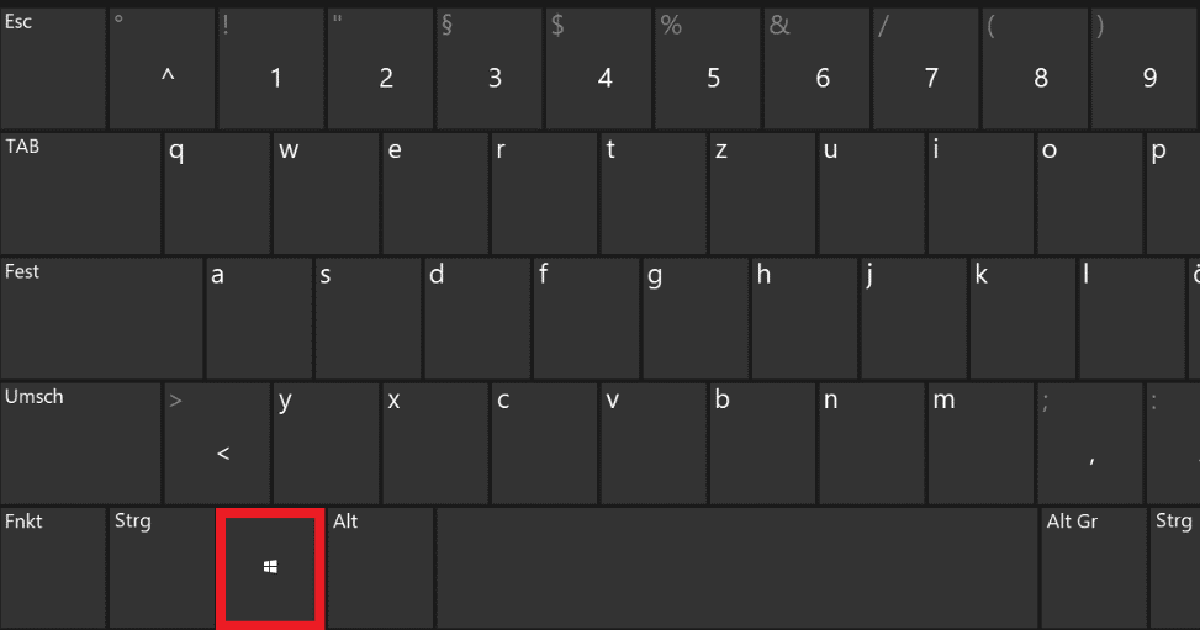
Tombol logo Windows tidak hanya membuka menu start windows di tekan tombol, tetapi juga melakukan fungsi penting sebagai bagian dari berbagai kombinasi keyboard saat menggunakan sistem operasi Windows. Navigasi lebih cepat melalui sistem Anda, luncurkan fungsi kunci atau bekerja lebih produktif.

Pintasan keyboard Windows 11
- 01/05/2023
- Konfigurasi
Pintasan keyboard yang tersedia di Windows 11 dan di versi Windows yang lebih lama adalah cara yang nyaman untuk membuka pengaturan Windows dan melakukan berbagai tindakan. Banyak jalan pintas di Windows 10 dan 11 tetap sama, tetapi ada beberapa perubahan pada beberapa jalan pintas. Kami akan memberi Anda gambaran umum tentang semua pintasan keyboard penting.
Daftar Pintasan Keyboard Google Chrome
Ringkasan: Daftar Kunci Pintasan Komputer dan Kombinasi Mouse/Keyboard untuk Browser Google Chrome dan Chromebook. Chrome memiliki fitur praktis yang memungkinkan pengguna untuk menyinkronkan bookmark, sejarah, dan pengaturan dll. Di semua perangkat, browser Google Chrome diinstal. Google Chrome juga memungkinkan pengguna browser untuk membuat pintasan desktop lokal yang dapat membuka aplikasi web di browser.
iklan
Pencernaan utama
Karena Chrome saat ini adalah yang paling populer dari berbagai browser internet yang tersedia, kami telah menyusun daftar kunci pintasan dan pintasan kombinasi mouse/keyboard untuk membuat menggunakan browser Google Chrome lebih cepat dan lebih mudah – terutama untuk orang tua dan orang -orang cacat.
- Pedoman Pemrograman Inklusif Disabilitas
- Situs Web dan Aplikasi Perangkat Lunak Undang -Undang Aksesibilitas. 4998) dan (h.R. 9021)
- Laporan Aksesibilitas dan Inklusi Online
Google Chrome, atau kata jalan pintas yang umum “Chrome”, adalah browser web lintas platform yang dikembangkan oleh Google. Pada Februari. 2019, situs web StatCounter.Com Estimasi Chrome memiliki basis pengguna browser di seluruh dunia di semua platform komputer dan perangkat seluler.
Google Chrome memiliki reputasi untuk kinerja browser yang kuat dan fitur antarmuka pengguna minimalis termasuk penggabungan bilah alamat dan kotak pencarian menjadi apa yang dikenal sebagai Chrome Omnibox.
Selain mudah digunakan, dan salah satu browser internet tercepat, Chrome juga memiliki fitur praktis yang memungkinkan pengguna untuk menyinkronkan bookmark, sejarah, dan pengaturan dll. Di semua perangkat mereka bahwa browser Google Chrome diinstal dengan mengirim dan menerima data melalui akun Google mereka.
Chrome juga memungkinkan pengguna browser untuk membuat pintasan desktop lokal yang dapat membuka aplikasi web di browser. Browser – saat dibuka dengan cara ini – tidak mengandung antarmuka reguler kecuali untuk bilah judul, sehingga tidak “mengganggu apa pun yang coba dilakukan pengguna”. Ini memungkinkan aplikasi web berjalan di samping perangkat lunak komputer lokal.

Apa arti singkatan keyboard
- Alt = kunci alternatif – (kunci opsi pada komputer Mac)
- Ctrl = Kunci Kontrol
- Altgr (Alt Graph, atau Right Alt) – Kunci pengubah terutama digunakan untuk mengetik karakter asing.
- Alt opt = kunci alternatif – kunci opsi
- Caps lock = kunci kunci untuk menggunakan huruf kapital
- CMD = Kunci Perintah – (Cloverleaf di komputer Mac)
- Ctrl = Kunci Kontrol
- Del = Hapus Kunci
- ENT = masukkan kunci
- ESC = Escape Key
- F1 ke f12 = tombol fungsi
- Fn = kunci fungsi
- INS = Sisipkan kunci
- HME = Kunci Rumah
- Num lock = numerik lock (kunci keypad numerik untuk digunakan angka)
- pg up = halaman up (gulir)
- pg dn = halaman bawah (gulir)
- Prt scn = layar cetak
- RTN = Kunci Kembali (Masukkan Kunci)
Kunci Pintasan Chrome
Pintasan Google Chrome memungkinkan Anda beralih di antara tab browser lebih mudah, letakkan kursor di bilah alamat, dan gunakan banyak fungsi praktis lainnya tanpa menggunakan mouse. Di bawah ini adalah daftar kunci pintasan utama yang dapat digunakan saat menggunakan browser Internet Google Chrome.
Pintasan keyboard untuk browser Google Chrome Bagian 1: Tab Chrome dan Windows Browser Alt plus f4 Menutup jendela saat ini Alt Plus Home Membuka beranda Ctrl plus 1-8 Beralih ke tab nomor yang sama. Ctrl Plus 9 Beralih ke tab terakhir Ctrl plus n Membuka Jendela Baru Ctrl plus o lalu pilih file Buka file dari komputer Anda di Chrome Ctrl plus shift plus n Membuka Jendela Baru dalam Mode Penyamaran Ctrl plus shift plus t Membuka kembali tab terakhir ditutup – Chrome ingat 10 tertutup terakhir Ctrl Plus Shift Plus Tab atau Ctrl Plus PGUP Beralih ke tab sebelumnya Ctrl plus t Membuka tab baru Tab Ctrl Plus atau Ctrl Plus PGDown Beralih ke tab berikutnya Ctrl Plus W atau Ctrl Plus F4 Menutup tab saat ini atau pop-up Seret tautan ke ruang antar tab Membuka tautan di tab baru. Seret tautan ke tab Buka tautan di tab itu Tekan CTRL – Klik tautan Membuka tautan di tab baru Tekan Shift – klik tautan Membuka tautan di jendela baru Bagian 2: Kunci Kombinasi Pintasan Teks Sorot konten di bidang teks kemudian tekan Ctrl Plus X atau Shift Plus Delete Menghapus konten dan menyalinnya ke windows clipboard Sorot konten lalu tekan CTRL PLUS C Menyalin konten ke windows clipboard Tempatkan kursor di bidang teks, lalu tekan Ctrl Plus Shift Plus V Pasta konten dari clipboard tanpa menambahkan format. Tempatkan kursor di bidang teks, lalu tekan Ctrl Plus V atau Shift Plus Insert Menempelkan konten saat ini dari clipboard Bagian 3: Pintasan ke fitur Google Chrome Ctrl Plus + Membuat teks lebih besar Ctrl Plus – Membuat teks lebih kecil Ctrl Plus 0 Kembali ke ukuran teks normal Ctrl Plus d Bookmark halaman saat ini Ctrl Plus F5 atau Shift+F5 Menghapus cache halaman dan memuat ulang halaman Ctrl plus f Membuka kotak penemuan di halaman Ctrl Plus G atau F3 Temukan pertandingan berikutnya di kotak temukan Ctrl Plus p Cetak halaman saat ini Ctrl Plus Shift Plus G atau Shift Plus F3 Menemukan pertandingan sebelumnya di kotak temukan Ctrl plus u Lihat Kode Sumber Halaman Tautan seret ke batang bookmarks Bookmark tautannya ESC Hentikan pemuatan halaman F5 Muat Ulang Halaman Saat Ini Tekan Alt lalu klik tautan Tautan unduhan Bagian 4: Pintasan Bar Alamat Google Chrome Ctrl Plus b Toggles Bookmarks Bar On/Off Ctrl plus h Menunjukkan sejarah Ctrl Plus J Menunjukkan unduhan F6 atau ctrl plus l atau alt plus d Menyoroti konten di area alamat web Shift Plus Escape Lihat Manajer Tugas Ketik Istilah Pencarian Melakukan pencarian. Ketik bagian dari alamat web yang antara www. Dan.com lalu tekan CTRL+ENTER Menambahkan www. Dan.com ke input Anda membuka situs web. Ketik Alamat Web – Tekan Alt Plus Enter Membuka alamat web Anda di tab baru Bagian 5: Kunci F1 ke F12 Menggunakan Google Chrome F1 Membuka Chrome’S Pusat Bantuan di tab baru. F2 Hanya digunakan di Chrome’Bagian Alat Pengembang S. F3 Membuka kotak pencarian “temukan di halaman”. F5 Muat Ulang Halaman Saat Ini. F6 Beralih fokus antar halaman, bookmark, bilah alamat F8 Hanya digunakan di Chrome’Bagian Alat Pengembang S. F11 Menghidupkan/Mati Mode Layar Lengkap. F12 Membuka Chrome’alat pengembang S. Bagian 6: Pintasan mouse saat menggunakan Google Chrome Seret tautan ke tab Membuka tautan di tab saat ini CTRL Plus Klik tautan Membuka tautan di tab latar belakang baru Ctrl Plus Shift Plus Klik tautan Membuka tautan dan melompat ke sana Tautan seret ke area blank dari strip tab Membuka tautan dan melompat ke sana. Shift Plus Click Link Membuka tautan di jendela baru Seret tab keluar dari strip tab Membuka tab di jendela baru (hanya mouse) Seret tab ke jendela yang ada Memindahkan tab ke jendela saat ini (hanya mouse) Tekan ESC sambil menyeret Mengembalikan tab ke posisi semula Seret alamat web ke bilah bookmarks Menyimpan halaman web saat ini sebagai bookmark Tautan alt plus klik Mengunduh target tautan Klik kanan kembali atau klik & tahan
Klik kanan berikutnya atau klik & tahan berikutnyaMenampilkan riwayat penjelajahan Klik dua kali area kosong Tab Strip Beralih antara mode maksimal dan jendela Ctrl plus gulir mouse-wheel up Membuat semuanya di halaman lebih besar Ctrl plus gulir roda mouse ke bawah Membuat semuanya di halaman lebih kecil Bagian 7: Pintasan Chrome Lain -lain Ctrl plus k atau ctrl plus e Menambahkan ? di bilah alamat – ketik istilah setelahnya ? untuk mencari Akhir Pergi ke bagian bawah halaman web Rumah Pergi ke atas halaman web Tempatkan kursor di bilah alamat – tekan Ctrl Plus Backspace Menghapus kata sebelumnya di bilah alamat Tempatkan kursor di bilah alamat – tekan Ctrl dan panah kiri bersama -sama Melompat ke kata sebelumnya di bilah alamat Tempatkan kursor di bilah alamat – tekan Ctrl dan panah kanan bersama -sama Melompat ke kata berikutnya di bilah alamat Tekan backspace atau tekan alt dan kiri panah Pergi ke halaman sebelumnya dalam sejarah untuk tab itu Shift plus backspace, atau tekan alt dan panah kanan bersama -sama Pergi ke halaman berikutnya dalam sejarah menjelajahi tab Space Bar Gulir ke bawah halaman Bagian 8: Kunci Pintasan untuk Chromebook Alt plus 1-8 Meluncurkan aplikasi yang terletak di Chromebook OS “rak” atau Taskbar. Alt plus e Membuka Menu Browser Chrome Jika jendela browser chrome terbuka dan fokus. Alt plus pencarian Mengalogkan Chromebook Caps Lock. Alt plus [ Jendela dermaga ke sisi kiri layar. Alt plus] Jendela dermaga ke sisi kanan layar. Ctrl plus alt plus ? (atau ctrl +
alt + /)Membuka Chromebook Keyboard Shortcut “Cheat Sheet”. Ctrl Plus Mode Immersive/F4 Mengkonfigurasi Pengaturan Tampilan Chromebook Saat monitor eksternal terhubung. CTRL Plus shift plus l Kunci Layar Chromebook. Ctrl plus shift plus q Mencatat Anda dari Chromebook. Tekan kombinasi yang sama dua kali untuk berhenti. CTRL Plus Shift Plus Refresh/F3 Putar layar Chromebook 90 derajat. CTRL Plus Shift Plus Switcher/F5 Mengambil tangkapan layar bagian layar. Gunakan kursor untuk memilih bagian yang ingin Anda simpan. Ctrl plus shift dan) Mengatur ulang skala layar chromebook ke pengaturan default. Ctrl plus shift dan + Meningkatkan Skala Layar Chromebook. Ctrl plus shift dan – Mengurangi skala layar Chromebook. Ctrl Plus Switcher/F5 Mengambil tangkapan layar dan menyimpannya untuk mengunduh folder. Shift plus esc Meluncurkan Chromebook Task Manager. Pintasan Keyboad Berhasil Lainnya
- Menggunakan tombol lengket untuk aksesibilitas komputer Windows dan Mac – tombol tempel dirancang untuk orang yang mengalami kesulitan menahan dua atau lebih tombol keyboard secara bersamaan.
- Daftar Pintasan Keyboard Hotkeys Untuk Komputer – Daftar Pintasan Keyboard Kecuali Komputer ini akan membuat komputasi lebih cepat dan lebih mudah bagi mereka yang cacat.
- SMS Pintasan Akronim untuk Obrolan – Daftar Pintasan Akronim dan Singkatan Umum yang Digunakan di Ruang Obrolan Pesan SMS di Ponsel dan Facebook Instant Messenger.
Jika Anda belum menggunakan Google Chrome, Anda dapat mengunduhnya sepenuhnya gratis dari Google.
iklan
Disabled World adalah komunitas disabilitas independen yang didirikan pada tahun 2004 untuk memberikan berita dan informasi kecacatan kepada para penyandang cacat, senior, keluarga dan/atau pengasuh mereka. Lihat Beranda Kami untuk Berita Informatif, Ulasan, Olahraga, Cerita, dan How-Tos. Anda juga dapat terhubung dengan kami di Twitter dan Facebook atau mempelajari lebih lanjut di halaman About Us kami.
Dunia cacat hanya memberikan informasi umum. Bahan -bahan yang disajikan tidak pernah dimaksudkan untuk menggantikan perawatan medis profesional oleh praktisi yang memenuhi syarat, juga tidak boleh ditafsirkan seperti itu. Dukungan keuangan berasal dari iklan atau program rujukan, di mana ditunjukkan. Penawaran atau iklan pihak ke -3 mana pun bukan merupakan dukungan.