


F8 fa qualsiasi cosa in Chrome?
Quali sono le chiavi F1 a F12
Diversi modi per ispezionare elementi di scomparsa su un browser
A volte ti imbatti su siti Web in cui non sei in grado di ispezionare gli elementi per diversi motivi. Il momento in cui selezioni l’elemento, scompare e non riesci a trovare il localizzatore. Tuttavia, quando è necessario eseguire il debug di JavaScript, lo sviluppatore di Chrome ti consente di mettere in pausa quando un elemento DOM cambia e consente di monitorare i suoi attributi.
1. Ascoltatori di eventi: rimozione della proprietà Blur
UN. Seleziona Chrome Dev Strumenti, vai su Elements
B. Seleziona la scheda Event Listener (dal lato destro)
C. Selezionare sfocatura. Espandi l’opzione Blur
D. Clicca su rimuovere Per tutte le proprietà disponibili.
Ora, gli elementi non scompariranno dal discesa e saresti in grado di ispezionarli.
2. Emula una pagina focalizzata
In alcune delle applicazioni, non abbiamo proprietà sfocate. Quindi, seguendo l’approccio seguente puoi ispezionare l’elemento nascosto.
UN. Apri gli strumenti Dev Chrome, fai clic su comando+shift+p Quindi digita la messa a fuoco.
B. Clicca su “Emula una pagina focalizzata“.
Ora, gli elementi nascosti non scompariranno sulla pagina e saresti in grado di ispezionare gli elementi sull’applicazione Web.
3. Comando: fn+f8 o cmd+\
È inoltre possibile mettere in pausa gli elementi DOM usando i tasti → fn+f8 (o Ctrl+/).
Si blocca il DOM e quindi puoi ispezionare gli elementi sulla pagina.
4. Fonte: frammenti
Questo è anche uno dei modi per individuare i valori a discesa automatica/ nascosta.
UN. Vai agli strumenti Dev e seleziona “Fonti“Scheda.
B. Seleziona Snippet
Suggerimento: fai clic su >> per spostarsi a destra se non vedi uno snippet sullo schermo.
C. Clicca su un nuovo frammento
D. Vai allo snippet di script (sezione lato destro) ed entra “Debugger;”
C. Ora, fai clic con il pulsante destro del mouse sullo snippet dello script e seleziona Esegui (proprio come mostrato nello screenshot seguente).
Ti aiuterà anche a ispezionare gli elementi sulla pagina
5. Console: script
UN. Apri la scheda Console negli strumenti per sviluppatori
B. Inserisci il comando seguente, congelerà l’esecuzione e mostrerà “Pausa in Debugger”
6. Interrompi :
È possibile mettere in pausa l’elemento DOM applicando la rottura con le modifiche della sottostruttura.
UN. Vai agli strumenti Dev
B. Vai all’elemento su cui si desidera impostare il punto di interruzione.
C. Fare clic con il tasto destro sull’elemento
B. Dal DOM, fare clic con il tasto destro sull’elemento e selezionare Rottura SU, e seleziona tutti gli attributi (proprio come mostrato nello screenshot seguente).
Ora saresti in grado di ispezionare gli elementi sulla pagina
Conclusione:
In questo blog, abbiamo visto diversi modi per ispezionare i valori a discesa Auto-Sugestion/ Hidden in DOM. Ci sono 6 approcci diversi condivisi. A volte, il debugger di pausa non funziona ma rimuovere le opzioni di sfocatura funziona. Spero che ti aiuti a ispezionare gli elementi di scomparsa sull’applicazione web.
Grazie per aver letto. Apprendimento felice! – AB
Grazie, Naveen AutomationLabs per la guida e la motivazione.
Quali sono le chiavi F1 a F12?
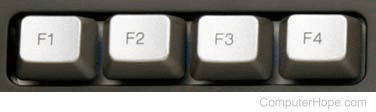

IL chiavi di funzione O Keys f Su una tastiera del computer, etichettata F1 Attraverso F12, sono tasti con una funzione speciale definita dal sistema operativo o dal programma attivo. In alcuni casi, possono essere combinati con tasti ALT o CTRL.
Su alcune tastiere e computer portatili più piccoli, gli chiavi F possono avere uno scopo dedicato, come la modifica della luminosità dello schermo, il volume o altre funzioni specifiche del dispositivo. Su queste tastiere, c’è un Fn Chiave che puoi trattenere per attivare ciò che fa l’F-key. Vedi la nostra pagina FN per ulteriori informazioni e aiuto nell’uso di questa chiave.
Di seguito è riportata una panoramica delle funzioni più comuni degli chiavi F (F1 – F12) per Windows e MacOS.
La maggior parte dei Chromebook non ha tasti di funzione F1 tramite F12. Tuttavia, alcuni Chromebook di fascia alta lo fanno e possono eseguire azioni simili a quelle dettagliate di seguito.
Alcuni MacBook di Apple hanno sostituito i tasti della funzione fisica con una barra di touch.
F1
- Usato come chiave di aiuto in quasi tutti i programmi. Quando viene premuto, si apre uno schermo di aiuto o sei diretto a una pagina web.
- Immettere la configurazione del BIOS mentre il computer sta avviando.
- Tasto Windows + F1 aprirebbe il centro di assistenza e supporto di Microsoft Windows.
- In Excel, premere Alt + Shift + F1 per creare una nuova scheda Foglio di lavoro.
- Vedi le nostre pagine ALT + F1 e CTRL + F1 per programmi che utilizzano questi collegamenti.
Vedi la nostra pagina F1 per ulteriori informazioni su questa chiave e sulle sue possibili funzioni secondarie.
F2
- In Microsoft Windows, rinomina un’icona, un file o una cartella evidenziati in tutte le versioni di Windows.
- In Microsoft Excel, modifica la cella attiva.
- Ctrl + Alt + F2 apre la finestra Documento aperta in Microsoft Word e consente di selezionare un documento per aprire in Word.
- Immettere la configurazione del BIOS mentre il computer sta avviando.
- Vedi le nostre pagine ALT + F2 e CTRL + F2 per programmi che utilizzano questi collegamenti.
Quali sono le chiavi F1 a F12
È inoltre possibile mettere in pausa gli elementi DOM usando i tasti → fn+f8 (o Ctrl+/).
Diversi modi per ispezionare elementi di scomparsa su un browser
A volte ti imbatti su siti Web in cui non sei in grado di ispezionare gli elementi per diversi motivi. Il momento in cui selezioni l’elemento, scompare e non riesci a trovare il localizzatore.
Tuttavia, quando è necessario eseguire il debug di JavaScript, lo sviluppatore di Chrome ti consente di mettere in pausa quando un elemento DOM cambia e consente di monitorare i suoi attributi.
In questo blog, vedremo diversi modi per ispezionare gli elementi che scompaiono in Dom.
1. Ascoltatori di eventi: rimozione della proprietà Blur
UN. Seleziona Chrome Dev Strumenti, vai su Elements
B. Seleziona la scheda Event Listener (dal lato destro)
C. Selezionare sfocatura. Espandi l’opzione Blur
D. Clicca su rimuovere Per tutte le proprietà disponibili.
Ora, gli elementi hanno vinto’t scompaiono dal menu a discesa e saresti in grado di ispezionarli.
2. Emula una pagina focalizzata
In alcune delle applicazioni, non abbiamo proprietà sfocate. Quindi, seguendo l’approccio seguente puoi ispezionare l’elemento nascosto.
UN. Apri gli strumenti Dev Chrome, fai clic su comando+shift+p Quindi digita la messa a fuoco.
B. Clicca su “Emula una pagina focalizzata”.
Ora, gli elementi nascosti non scompariranno sulla pagina e saresti in grado di ispezionare gli elementi sull’applicazione Web.
3. Comando: fn+f8 o cmd+\
È inoltre possibile mettere in pausa gli elementi DOM usando i tasti → fn+f8 (o Ctrl+/).
Si blocca il DOM e quindi puoi ispezionare gli elementi sulla pagina.
4. Fonte: frammenti
Questo è anche uno dei modi per individuare i valori a discesa automatica/ nascosta.
UN. Vai agli strumenti Dev e seleziona il “Fonti” scheda.
B. Seleziona Snippet
Suggerimento: fare clic su >> per spostarsi a destra se non’T Vedi uno snippet sullo schermo
C. Clicca su un nuovo frammento
D. Vai allo snippet di script (sezione lato destro) ed entra “debugger;”
C. Ora, fai clic con il pulsante destro del mouse sullo snippet dello script e seleziona Esegui (proprio come mostrato nello screenshot seguente).
Ti aiuterà anche a ispezionare gli elementi sulla pagina
5. Console: script
UN. Apri la scheda Console negli strumenti per sviluppatori
B. Immettere il comando seguente, congelerà l’esecuzione e mostrerà “si è fermato in debugger”
6. Interrompi :
È possibile mettere in pausa l’elemento DOM applicando la rottura con le modifiche della sottostruttura.
UN. Vai agli strumenti Dev
B. Vai all’elemento su cui si desidera impostare il punto di interruzione.
C. Fare clic con il tasto destro sull’elemento
B. Dal DOM, fare clic con il tasto destro sull’elemento e selezionare Rottura SU, e seleziona tutti gli attributi (Proprio come mostrato nello screenshot seguente).
Ora saresti in grado di ispezionare gli elementi sulla pagina
Conclusione:
In questo blog, abbiamo visto diversi modi per ispezionare i valori a discesa Auto-Sugestion/ Hidden in DOM. Ci sono 6 approcci diversi condivisi. A volte, il debugger di pausa non lo fa’t funzionare ma rimuovere le opzioni di sfocatura funzionano. Spero che ti aiuti a ispezionare gli elementi di scomparsa sull’applicazione web.
Grazie per aver letto. Apprendimento felice! – AB
Grazie, Naveen AutomationLabs per la guida e la motivazione.
Quali sono le chiavi F1 a F12?
IL chiavi di funzione O Keys f Su una tastiera del computer, etichettata F1 Attraverso F12, sono tasti con una funzione speciale definita dal sistema operativo o dal programma attivo. In alcuni casi, possono essere combinati con tasti ALT o CTRL.
Su alcune tastiere e computer portatili più piccoli, gli chiavi F possono avere uno scopo dedicato, come la modifica della luminosità dello schermo, il volume o altre funzioni specifiche del dispositivo. Su queste tastiere, c’è un Fn Chiave che puoi trattenere per attivare ciò che fa l’F-key. Vedi la nostra pagina FN per ulteriori informazioni e aiuto nell’uso di questa chiave.
Di seguito è riportata una panoramica delle funzioni più comuni degli chiavi F (F1 – F12) per Windows e MacOS.
La maggior parte dei Chromebook non ha tasti di funzione F1 tramite F12. Tuttavia, alcuni Chromebook di fascia alta lo fanno e possono eseguire azioni simili a quelle dettagliate di seguito.
Alcuni MacBook di Apple hanno sostituito i tasti della funzione fisica con una barra di touch.
F1
- Usato come chiave di aiuto in quasi tutti i programmi. Quando viene premuto, si apre uno schermo di aiuto o sei diretto a una pagina web.
- Immettere la configurazione del BIOS mentre il computer sta avviando.
- Tasto Windows + F1 aprirebbe il centro di assistenza e supporto di Microsoft Windows.
- In Excel, premere Alt + Shift + F1 per creare una nuova scheda Foglio di lavoro.
- Vedi le nostre pagine ALT + F1 e CTRL + F1 per programmi che utilizzano questi collegamenti.
Vedi la nostra pagina F1 per ulteriori informazioni su questa chiave e sulle sue possibili funzioni secondarie.
F2
- In Microsoft Windows, rinomina un’icona, un file o una cartella evidenziati in tutte le versioni di Windows.
- In Microsoft Excel, modifica la cella attiva.
- Ctrl + Alt + F2 apre la finestra Documento aperta in Microsoft Word e consente di selezionare un documento per aprire in Word.
- Immettere la configurazione del BIOS mentre il computer sta avviando.
- Vedi le nostre pagine ALT + F2 e CTRL + F2 per programmi che utilizzano questi collegamenti.
Vedi la nostra pagina F2 per ulteriori informazioni su questa chiave e sulle sue possibili funzioni secondarie.
F3
- Spesso apre una funzione di ricerca per molti programmi, tra cui Microsoft Windows, quando su Windows Desktop su Windows 7 e Lower.
- In alcuni programmi, dopo aver eseguito una ricerca iniziale, F3 trova il valore di ricerca successivo.
- Nella riga di comando MS-DOS o Windows, F3 ripete l’ultimo comando immesso.
- Maiusc + F3 cambia il testo selezionato in Microsoft Word tra maiuscolo, minuscolo e capitalizzazione della prima lettera di ogni parola.
- Tasto Windows + F3 Apre la finestra di ricerca avanzata in Microsoft Outlook.
- In Windows Explorer, avviare la funzione di ricerca.
- Apri il controllo della missione su un computer Apple che esegue il sistema operativo MacOS X.
- Vedi le nostre pagine ALT + F3 e CTRL + F3 per i programmi utilizzando questi collegamenti.
Vedi la nostra pagina F3 per ulteriori informazioni su questa chiave e sulle sue possibili funzioni secondarie.
F4
- Apri la finestra Trova in Windows 95 a XP.
- Apri la barra degli indirizzi in Windows Explorer e Internet Explorer.
- Ripeti l’ultima azione eseguita (Word 2000+).
- Chiude la finestra del programma attualmente attiva in Microsoft Windows.
- Mentre nella scatola Excelformula, premendo F4 passa tra un riferimento cellulare assoluto e relativo.
- Vedi le nostre pagine ALT + F4 e CTRL + F4 per programmi che utilizzano questi collegamenti.
Vedi la nostra pagina F4 per ulteriori informazioni su questa chiave e sulle sue possibili funzioni secondarie.
F5
- In tutti i browser Internet moderni, premendo F5 aggiorna o ricarica la finestra della pagina o del documento.
- Aggiorna l’elenco dei contenuti in una cartella.
- Apri la ricerca, sostituisci e vai alla finestra in Microsoft Word.
- Premendo F5 avvia una presentazione in PowerPoint dalla prima diapositiva. Premendo Shift + F5 avvia la presentazione dalla diapositiva attualmente attiva.
- Premendo F5 quando il computer è prima del caricamento di MS-DOS carica le impostazioni predefinite.
- Vedi le nostre pagine ALT + F5 e CTRL + F5 per programmi che utilizzano questi collegamenti.
Vedi la nostra pagina F5 per ulteriori informazioni su questa chiave e sulle sue possibili funzioni secondarie.
F6
- Sposta il cursore sulla barra degli indirizzi in Internet Explorer, Mozilla Firefox e la maggior parte degli altri browser Internet.
- Ctrl + Shift + F6 si apre su un altro documento Open Microsoft Word.
- Vedi le nostre pagine ALT + F6 e CTRL + F6 per i programmi che utilizzano questi collegamenti.
Vedi la nostra pagina F6 per ulteriori informazioni su questa chiave e sulle sue possibili funzioni secondarie.
F7
- Comunemente usato per il controllo ortografico e la grammatica controlla un documento in programmi Microsoft come Microsoft Word, Outlook, ecc.
- Maiusc + F7 esegue un controllo del thesaurus sulla parola evidenziata.
- Accendi la navigazione di accordo su Google Chrome e Mozilla Firefox.
- Apri il Strati Pannello in Adobe Photoshop.
- Mentre nella riga di comando di Windows, premere F7 per visualizzare una cronologia di tutti i comandi inseriti in quella finestra.
- Vedi le nostre pagine ALT + F7 e CTRL + F7 per programmi che utilizzano questi collegamenti.
Vedi la nostra pagina F7 per ulteriori informazioni su questa chiave e sulle sue possibili funzioni secondarie.
F8
- Tasto funzione utilizzato per immettere il menu di avvio di Windows, comunemente utilizzato per accedere alla modalità di sicurezza Windows.
- Utilizzato da alcuni computer per accedere al sistema di ripristino di Windows, ma potrebbe richiedere un CD di installazione di Windows.
- Visualizza un’immagine in miniatura per tutte le aree di lavoro o funziona come play/pausa per il lettore audio in macOS.
- Premendo il tasto F8 apre la finestra Sostituisci in TextPad.
- Vedi le nostre pagine ALT + F8 e CTRL + F8 per programmi che utilizzano questi collegamenti.
Vedi la nostra pagina F8 per ulteriori informazioni su questa chiave e sulle sue possibili funzioni secondarie.
F9
- Aggiorna il documento in Microsoft Word.
- Invia e ricevi e-mail in Microsoft Outlook.
- Apre il Misurazioni barra degli strumenti in quark 5.0.
- L’uso della chiave FN e F9 allo stesso tempo apre il controllo della missione su un computer Apple che esegue il sistema operativo MacOS X.
- Vedi le nostre pagine ALT + F9 e CTRL + F9 per programmi che utilizzano questi collegamenti.
Vedi la nostra pagina F9 per ulteriori informazioni su questa chiave e sulle sue possibili funzioni secondarie.
F10
- Nella maggior parte dei programmi Microsoft Windows, per impostazione predefinita, F10 attiva la barra dei menu o il nastro di un’applicazione aperta.
- Maiusc + F10 è uguale al pulsante destro del mouse su un’icona, un file o un collegamento Internet evidenziati.
- Accedi alla partizione di recupero nascosto sui computer Compaq, HP e Sony.
- Immettere la configurazione del BIOS mentre il computer sta avviando.
- Con macOS 10.3 o successivamente, mostra tutte le finestre aperte per il programma attivo.
- Vedi le nostre pagine ALT + F10 e CTRL + F10 per i programmi utilizzando questi collegamenti.
Vedi la nostra pagina F10 per ulteriori informazioni su questa chiave e sulle sue possibili funzioni secondarie.
F11
- Immettere e uscire dalla modalità a schermo intero in tutti i browser Internet moderni.
- Premendo F11 da solo accede alla partizione di recupero nascosto su emachine, gateway e computer Lenovo.
- Con macOS 10.4 o successive, nasconde tutte le finestre aperte e mostra il desktop.
- Vedi le nostre pagine ALT + F11 e CTRL + F11 per i programmi utilizzando questi collegamenti.
Vedi la nostra pagina F11 per ulteriori informazioni su questa chiave e sulle sue possibili funzioni secondarie.
F12
- Apri la finestra Salva come finestra in Microsoft Word.
- Maiusc + F12 salva il documento Microsoft Word (come Ctrl + S).
- Ctrl + Shift + F12 stampa un documento in Microsoft Word.
- Apri Firebug, strumenti per sviluppatori Chrome o altri browser Strumento di debug.
- Con una mela che esegue MacOS 10.4 o successivi, f12 mostra o nasconde il cruscotto.
- Anteprima una pagina in Microsoft Expression Web.
- Accedi all’elenco dei dispositivi avviabili su un computer all’avvio, consentendo di selezionare un dispositivo diverso da avviare (E.G., disco rigido, unità CD o DVD, unità floppy, unità USB e rete).
- Vedi le nostre pagine ALT + F12 e CTRL + F12 per i programmi utilizzando queste scorciatoie.
Vedi la nostra pagina F12 per ulteriori informazioni su questa chiave e sulle sue possibili funzioni secondarie.
F13 – F15
- Su tastiere Apple più recenti, F13, F14 e F15 possono essere mostrati al posto della chiave di schermata di stampa, chiave di blocco a scorrimento e tasto di pausa.
F16 – F19
- Sui tastiere Apple più recenti, i tasti F16, F17, F18 e F19 sono al di sopra del numero di numeri.
F13 – F24
- I primi computer IBM avevano anche tastiere con tasti F13 a F24. Tuttavia, poiché queste tastiere non sono più utilizzate, non sono elencate in questa pagina.
Informazioni correlate
- Chiavi e spiegazioni della tastiera del computer.
- Scorciatoie da tastiera del computer.
- Vedere la definizione dei tasti della funzione per ulteriori informazioni e collegamenti correlati.
- Alcune chiavi sulla tastiera del mio computer non funzionano.
- Aiuto e supporto per tastiera.
Chiavi di funzione (tasti F): una panoramica delle funzioni comuni delle chiavi F1 a F12
Praticamente tutti i processi e i comandi sul computer possono essere controllati utilizzando il mouse. Tuttavia, puoi eseguire molte delle stesse azioni molto più rapidamente e facilmente usando una tastiera. Questo processo è semplificato utilizzando i tasti della funzione F1 a F12. I tasti F si trovano nella riga superiore della tastiera e possono fornire molte funzioni utili che ti farà risparmiare tempo.
Contenuti
- Dove sono i tasti della funzione sulle tastiere Windows e Mac?
- F Keys: i comandi chiave della funzione più importanti
- La chiave F1
- La chiave F2
- La chiave F3
- La chiave F4
- La chiave F5
- La chiave F6
- La chiave F7
- La chiave F8
- La chiave F9
- La chiave F10
- La chiave F11
- La chiave F12
Registra grandi TLDS per meno di $ 1 per il primo anno.
Perché aspettare? Prendi il tuo nome di dominio preferito oggi!
Email corrispondente
Certificato SSL
Supporto 24/7/365
Dove sono i tasti della funzione sulle tastiere Windows e Mac?
I tasti F si trovano nella riga in alto su tastiere Windows e Mac.
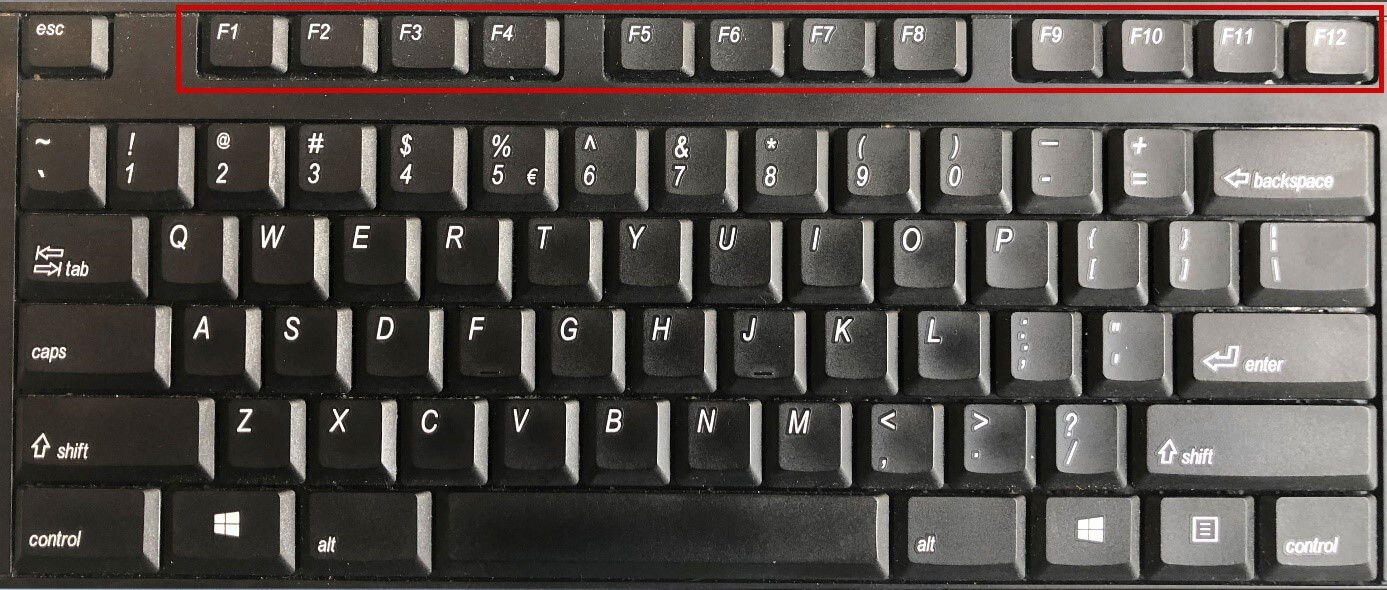
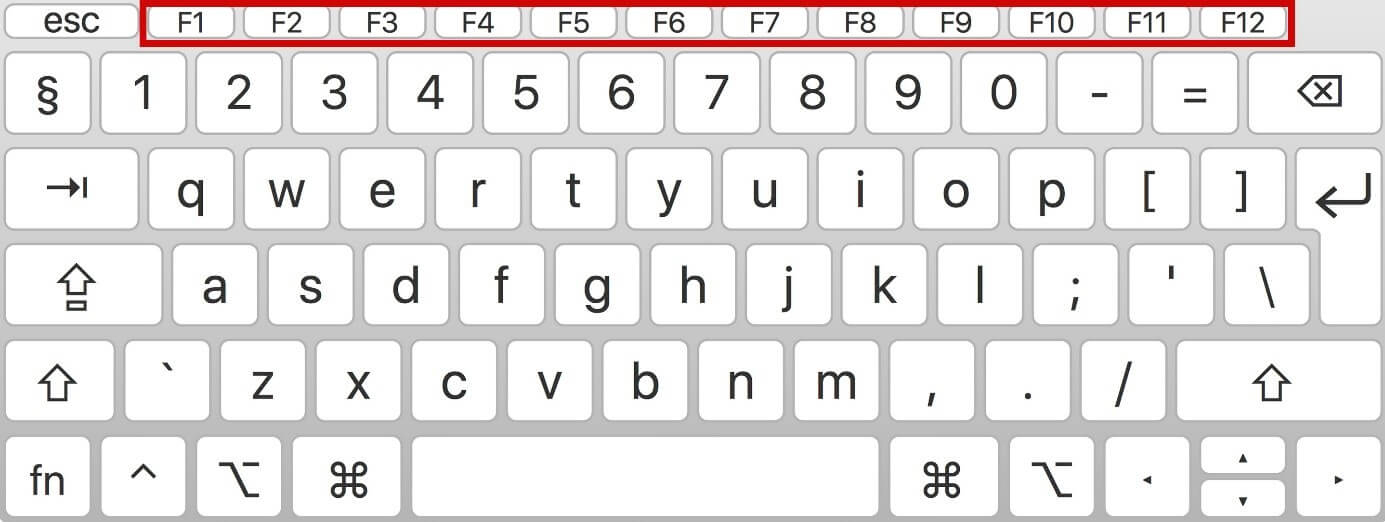
Su alcune tastiere di Windows, e in particolare sulle tastiere MAC, i tasti della funzione vengono utilizzati anche per controllare la musica, il volume e i livelli di luminosità dello schermo. Poiché queste funzioni vengono utilizzate più frequentemente delle funzioni effettive dei tasti F, dovrai premere il tasto FN Attiva i tasti della funzione per poterli usare.
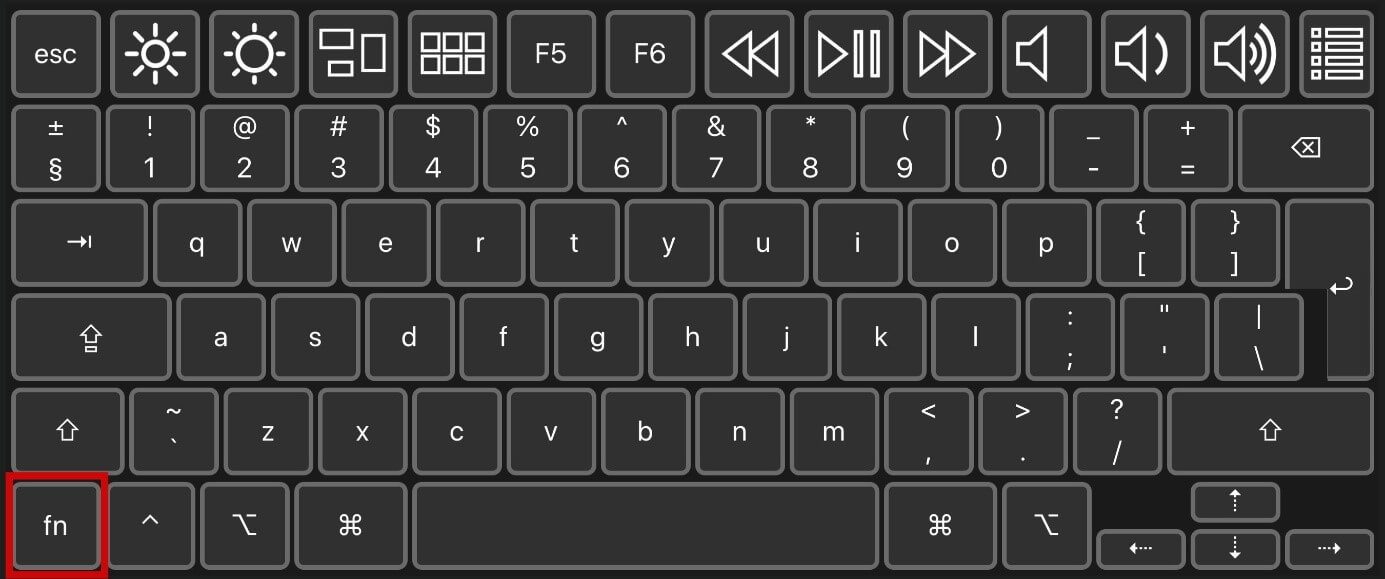
È possibile attivare i tasti della funzione su tastiere Mac e Windows senza usare la chiave FN. Su un Mac, puoi trovare il “Tastiera” Impostazioni tramite le preferenze di sistema. In Windows, riavviare il computer e premere il tasto visualizzato prima dell’avvio per aprire il BIOS/UEFI e attivare la funzione corrispondente.
F Keys: i comandi chiave della funzione più importanti
UN Shortcut della tastiera viene utilizzato per eseguire singole azioni che altrimenti richiederebbero più clic o scorciatoie da tastiera per ottenere. Pertanto, apprendere di più sulle funzioni assegnate alle singole chiavi della funzione vale la pena. In MacOS, i tasti F vengono utilizzati meno frequentemente poiché è possibile accedere ai comandi utilizzando altre scorciatoie da tastiera. Pertanto, si concentrerà sulle funzioni per le tastiere di Windows nelle sezioni seguenti.
La chiave F1
Permettere’S Supponiamo che tu stia modificando un foglio di calcolo Excel e desideri utilizzare Excel e la funzione. Se tu’Non sono sicuro di come utilizzare la funzione, tutto ciò che devi fare è premere il tasto F1 ed Excel’Il menu di aiuto è visualizzato. Il collegamento a Apri rapidamente il menu di aiuto Funziona in molti altri programmi, rendendo la chiave F1 particolarmente utile per i nuovi utenti. Nei programmi di ufficio, puoi anche mostrare e nascondere la barra dei menu combinando il tasto F1 con il tasto CTRL.
La chiave F2
Quando Rinomina di un file o una cartella, Puoi evitare di dover utilizzare il metodo di rotonda per fare clic con il pulsante destro del mouse e selezionare il “Rinominare” opzione. Basta fare clic sul file o sulla cartella mentre si preme il tasto F2. Questo lancerà il campo di testo per inserire un nuovo nome.
La chiave F3
Supponiamo che tu stia cercando una parola chiave specifica su un sito Web. Tutto quello che devi fare è premere il tasto funzione F3 e il campo di ricerca aprirà nel tuo browser. Tutto quello che’Devo fare è inserire il termine di ricerca desiderato.
In Microsoft Word, è possibile combinare il tasto Shift e F3 per avviare automaticamente una parola minuscola con una lettera maiuscola. Premendo di nuovo questi due tasti cambierà l’intera parola in lettere maiuscole.
La chiave F4
La chiave F4 ha anche più funzioni. Ad esempio, può essere utilizzato per accedere alla barra degli indirizzi nel browser Microsoft Internet Explorer. Se lo combini con il tasto Alt, chiuderà una finestra attiva. Quando si utilizza Word, la F4 fornisce un modo eccellente per risparmiare tempo: premendo il tasto funzione, è possibile ripetere L’azione più recente eseguita tutte le volte che hai bisogno.
La chiave F5
La chiave F5’La funzione S varia a seconda del programma che stai facendo causa. Ad esempio, puoi usarlo per aggiornare la pagina corrente nel browser, per accedere al “Trova e sostituisci” funzione in parola o eccel o per avviare una diapositiva in powerpoint.
La chiave F6
La chiave F6 elimina la necessità di fare clic sulla barra degli indirizzi nel browser ed evidenziare l’URL completo per inserire un nuovo indirizzo del sito Web. Basta fare clic sul tasto F6 per inserire un nuovo URL. Combinandolo con la chiave CTRL, puoi chiamare Tutti i documenti attivi in parola.
In alcuni browser come Google Chrome, la chiave F6 consente di passare da una barra degli indirizzi e segnalibri. Pertanto, potrebbe essere necessario premere il tasto F6 più di una volta per arrivare alla barra degli indirizzi.
La chiave F7
La chiave F7 non ha funzioni da sola. Deve essere utilizzato insieme ad altre chiavi e fornisce alcune funzionalità utili per gli utenti di Word. Ad esempio, puoi combinare la chiave ALT con F7 per controllare completamente il testo per errori di ortografia e grammatica. Inoltre, combinare F7 con il tasto Shift lancerà il Thesaurus per fornire suggerimenti sinonimi per l’ultima parola che hai scritto o una parola selezionata.
La chiave F8
Hai problemi a lanciare Windows? Quando si avvia il tuo computer, premere il tasto FUNZIONE F8 proprio prima che venga visualizzato il logo Windows. Il tuo computer inizierà quindi modalità sicura.
In Microsoft Excel, è possibile utilizzare la chiave F8 per selezionare l’intera gamma di celle che si trovano tra due celle selezionate.
La chiave F9
Simile al tasto F7, il tasto F9 ha una funzione solo se lo si combina con un’altra chiave. Ad esempio, nei programmi di ufficio la chiave F9 può essere utilizzata con la chiave CTRL per inserire parentesi ricci.
La chiave F10
Per accedere a un browser’S MENU BAR, è sufficiente premere il tasto funzione F10. Se lo combini con il tasto Shift, è possibile eseguire la funzione di a fare clic con il tasto destro senza usare un mouse. In Word, è possibile utilizzare F10 con il tasto CTRL per massimizzare o ridurre al minimo una finestra.
La chiave F11
Il tasto F11 consente di attivare la modalità a schermo intero nel browser. Premendolo di nuovo, tornerai alla vista standard con la barra dei menu.
In Microsoft Excel, è possibile utilizzare il tasto Maiusc con F11 per creare rapidamente un nuovo foglio di calcolo in una nuova scheda.
La chiave F12
La chiave di funzione F12 ha solo una funzione se utilizzato nei programmi di ufficio. Se si preme il tasto F12 in uno di questi programmi, il “Salva come” Il menu si aprirà. Puoi Salva direttamente il tuo file Combinando questa chiave con il tasto Shift. Tenendo tenendo il tasto CTRL quando si preme F12, puoi Apri un documento salvato.
- 21/04/2021
- sviluppo web
Articoli Correlati

CAPS Lock: come girare il “tutto maiuscolo” chiave dentro e spento
- 10/09/2020
- sviluppo web
Il tasto di blocco dei cappucci commuta tutte le lettere sulla tastiera da minuscolo a maiuscola fino a quando non lo spegne. Questo è spesso utile, ma può anche essere fastidioso se si preme accidentalmente il tasto. In questo articolo, noi’Spiegare in dettaglio la funzione della chiave di blocco dei cappucci e ti mostrerà dove è’S situato sulla tastiera. Noi’Spiegerà anche come disabilitare temporaneamente o permanentemente il tasto di blocco dei tappi.
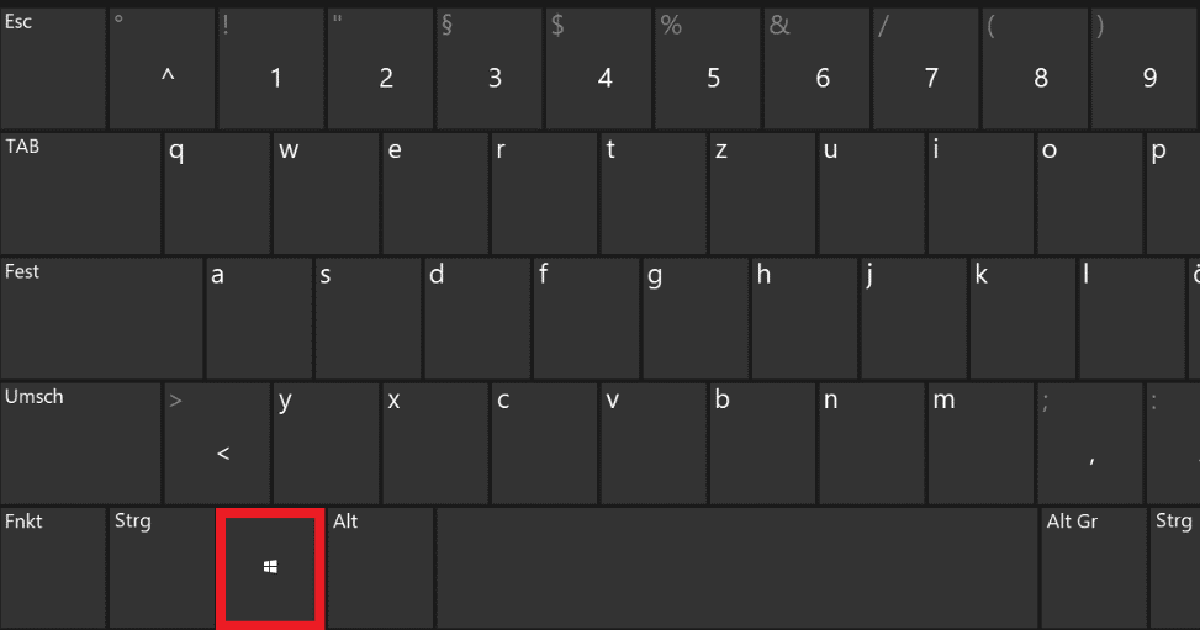
Pulsante Windows: una panoramica delle funzioni principali e delle combinazioni chiave
- 16/10/2020
- sviluppo web
Il tasto Logo Windows non solo apre il menu di avvio di Windows alla pressione di un pulsante, ma svolge anche funzioni importanti come parte di numerose combinazioni di tastiera quando si utilizza il sistema operativo Windows. Naviga più velocemente tramite il sistema, avvia le funzioni chiave o lavora in modo più produttivo.

Scorciatoie da tastiera di Windows 11
- 01/05/2023
- Configurazione
Le scorciatoie da tastiera disponibili in Windows 11 e nelle versioni precedenti di Windows sono un modo conveniente per aprire le impostazioni di Windows ed eseguire varie azioni. Molti collegamenti in Windows 10 e 11 sono rimasti gli stessi, ma ci sono state alcune modifiche a diverse scorciatoie. Ti forniremo una panoramica di tutte le scorciatoie da tastiera importanti.
Elenco delle scorciatoie da tastiera di Google Chrome
Sinossi: Elenco di tasti di collegamento per computer e combinazioni di mouse/tastiera per il browser di Google Chrome e Chromebook. Chrome ha una funzione utile che consente agli utenti di sincronizzare segnalibri, storia e impostazioni ecc. In tutti i dispositivi è installato Google Chrome Browser. Google Chrome consente inoltre agli utenti del browser di creare scorciatoie desktop locali in grado di aprire applicazioni Web nel browser.
annunci
Digest principale
Dato che Chrome è attualmente il più popolare dei diversi browser Internet disponibili, abbiamo messo insieme un elenco di tasti di scelta rapida e scorciatoie di combinazione mouse/tastiera per rendere il browser Google Chrome sia più veloce che più semplice, specialmente per gli anziani e le persone con disabilità.
- Linee guida per i programmi di disabilità inclusivi
- Siti Web e Applicazioni software Act Act (S. 4998) e (H.R. 9021)
- Rapporto di accessibilità e inclusione online
Google Chrome o la parola di scelta rapida comune “Cromo”, è un browser Web multipiattaforma sviluppato da Google. A partire da febbraio. 2019, il sito web StatCounter.com stimato Chrome ha un browser mondiale del 62 % in base a tutte le piattaforme di computer e dispositivi mobili.
Google Chrome ha la reputazione di forti prestazioni del browser e presenta un’interfaccia utente minimalista, inclusa la fusione della barra degli indirizzi e la casella di ricerca in quella che è noto come Chrome Omnibox.
Oltre ad essere facile da usare e uno dei browser Internet più veloci, Chrome ha anche una funzione pratica che consente agli utenti di sincronizzare segnalibri, storia e impostazioni ecc. In tutti i loro dispositivi su cui il browser Google Chrome è installato inviando e ricevendo dati tramite il loro account Google.
Chrome consente inoltre agli utenti del browser di creare scorciatoie desktop locali in grado di aprire applicazioni Web nel browser. Il browser – se aperto in questo modo – non contiene alcuna interfaccia normale tranne la barra del titolo, per non farlo “Interrompere tutto ciò che l’utente sta cercando di fare”. Ciò consente alle applicazioni Web di funzionare insieme al software locale per computer.

Cosa significano le abbreviazioni della tastiera
- Alt = Tasto alternativo – (tasto opzione sui computer Mac)
- CTRL = Tasto di controllo
- Altgr (alt grafico o alt destro) – tasto modificatore utilizzato principalmente per digitare caratteri stranieri.
- Alt Opt = Tasto alternativo – Chiave di opzione
- Caps Lock = Locks Keys per utilizzare le lettere maiuscole
- CMD = tasto di comando – (Cloverleaf sui computer Mac)
- CTRL = Tasto di controllo
- Del = Elimina il tasto
- ENT = INVIO CHIAVE
- ESC = Chiave di fuga
- F1 a f12 = tasti della funzione
- Fn = tasto funzione
- INS = Tasto Inserisci
- HME = Key Home
- NUM Lock = blocco numerico (blocco KeyPad numerico per i numeri Utilizzo)
- pg up = pagina up (scroll)
- PG DN = Pagina Down (Scroll)
- PRT SCN = Schermata di stampa
- RTN = Tasto di ritorno (Immettere il tasto)
Tasti di scelta rapida cromata
Le scorciatoie di Google Chrome ti consentono di passare più facilmente tra le schede del browser, posizionare il cursore sulla barra degli indirizzi e utilizzare molte altre utili funzioni senza utilizzare un mouse. Di seguito è riportato un elenco delle principali chiavi di scelta rapida che possono essere utilizzate quando si utilizza il browser Internet di Google Chrome.
Scorciatoie da tastiera per il browser Google Chrome Sezione 1: schede Chrome e Windows del browser Alt Plus F4 Chiude la finestra corrente Alt Plus Home Apre la homepage Ctrl Plus 1-8 Passa alla scheda Numero dello stesso numero. Ctrl Plus 9 Passa all’ultima scheda Ctrl Plus n Apre una nuova finestra Ctrl plus o quindi selezionare il file Apri un file dal tuo computer in Chrome Ctrl Plus Shift Plus N Apre una nuova finestra in modalità incognito Ctrl Plus Shift Plus T REPORI ULTIMA STUB CLIUSA – Chrome ricorda le ultime 10 chiuse Ctrl Plus Shift Plus Tab o Ctrl Plus PGUP Passa alla scheda precedente Ctrl Plus T Apre una nuova scheda Ctrl Plus Tab o Ctrl Plus PGDown Passa alla scheda Next Ctrl Plus W o Ctrl Plus F4 Chiude la scheda corrente o pop-up Trascina il collegamento allo spazio tra le schede Apre il collegamento nella nuova scheda. Trascina il collegamento alla scheda Apri il collegamento in quella scheda Premere CTRL – Fare clic su un collegamento Apre il collegamento nella nuova scheda Premere Shift: fare clic su un collegamento Apre il collegamento nella nuova finestra Sezione 2: tasti di combinazione di scorciatoia di testo Evidenzia il contenuto nel campo di testo, quindi premere Ctrl Plus X o Shift Plus Elimina Elimina il contenuto e lo copia sugli appunti di Windows Evidenzia il contenuto, quindi premere Ctrl Plus C Copie contenti agli appunti di Windows Posizionare il cursore nel campo di testo, quindi premere Ctrl Plus Shift Plus V Contenuto di paste dagli appunti senza aggiungere la formattazione. Posizionare il cursore nel campo di testo, quindi premere Ctrl Plus V o Shift Plus Insert Incolla il contenuto attuale degli appunti Sezione 3: scorciatoie per le funzionalità di Google Chrome Ctrl Plus + Rende il testo più grande Ctrl Plus – Rende il testo più piccolo Ctrl Plus 0 Ritorna alla normale dimensione del testo Ctrl Plus D Segnalibri Pagina corrente Ctrl Plus F5 o Shift+F5 Cancella la pagina e ricarica la pagina Ctrl Plus f Apre la scatola di ricerca in-page Ctrl Plus G o F3 Trova la prossima partita nella casella Ctrl Plus p Stampa Pagina corrente Ctrl Plus Shift Plus G o Shift Plus F3 Trova la partita precedente nella casella Find Ctrl plus u Visualizza il codice sorgente della pagina Drag Link alla barra dei segnalibri Segnalizza il link Esc Stop Page Caricamento F5 Ricarica pagina corrente Premere ALT, quindi fare clic su Link Download Link Sezione 4: scorciatoie di barra degli indirizzi di Google Chrome Ctrl Plus b Interruttore di segnalibri a/spento Ctrl Plus H Mostra la storia Ctrl Plus J Mostra i download F6 o Ctrl Plus L o Alt Plus D Evidenzia i contenuti nell’area degli indirizzi Web Shift Plus Escape Visualizza task manager Digitare il termine di ricerca Esegue una ricerca. Digita la parte dell’indirizzo web che è tra www. E.com quindi premere ctrl+immettere Aggiunge www. E.com al tuo input apre il sito Web. Digitare l’indirizzo Web – Premere Alt Plus Enter Apre il tuo indirizzo web in una nuova scheda Sezione 5: tasti F1 a F12 utilizzando Google Chrome F1 Apre Chrome’s Help Center in una nuova scheda. F2 Usato solo in Chrome’sezione Strumenti per sviluppatori S. F3 Apre la casella di ricerca “Trova sulla pagina”. F5 Ricarica pagina corrente. F6 Attiva si concentra tra pagina, segnalibri, barra degli indirizzi F8 Usato solo in Chrome’sezione Strumenti per sviluppatori S. F11 Gira/spegnere la modalità full-screen. F12 Apre Chrome’Strumenti per sviluppatori S. Sezione 6: scorciatoie del mouse quando si utilizza Google Chrome Trascina un collegamento in una scheda Apre il collegamento nella scheda corrente Ctrl Plus Fare clic su un collegamento Apre il collegamento nella nuova scheda di sfondo Ctrl Plus Shift Plus Fare clic su un collegamento Apre il link e ci salta Trascina il collegamento all’area vuota della striscia di scheda Apre un link e ci salta. Shift Plus Click Link Apre un link in una nuova finestra Trascina la scheda Out of Tab Strip Apre una scheda in una nuova finestra (solo mouse) Trascina la scheda in una finestra esistente Sposta una scheda su una finestra corrente (solo mouse) Premere ESC mentre si trascina Restituisce una scheda nella sua posizione originale Trascina l’indirizzo web nella barra dei segnalibri Salva la pagina web attuale come segnalibro Alt Plus Click Link Scarica l’obiettivo di un link Fare clic con il tasto destro del mouse o fare clic e trattenere
Fare clic con il tasto destro del mouse o fare clic e tenere premutoVisualizza la cronologia di navigazione A doppio clic sull’area vuota della striscia di scheda Gli interruzioni tra la modalità massimizzata e finestra Ctrl Plus Shroll Mouse Up Up Rende tutto a pagina più grande Ctrl Plus Scorri verso il basso Rende tutto a pagina più piccolo Sezione 7: scorciatoie di cromo vari Ctrl plus K o Ctrl Plus E Aggiunge ? Nella barra degli indirizzi – tipo di tipo dopo ? cercare FINE Va in fondo alla pagina web Casa Va in cima alla pagina web Posizionare il cursore nella barra degli indirizzi – Premere il backspace Ctrl Plus Elimina la parola precedente nella barra degli indirizzi Posizionare il cursore nella barra degli indirizzi – premere CTRL e freccia sinistra insieme Salta alla parola precedente nella barra degli indirizzi Posizionare il cursore nella barra degli indirizzi – Premere insieme Ctrl e freccia destra Salta alla parola successiva nella barra degli indirizzi Premere il backspace o premere Alt e la freccia sinistra insieme Va alla pagina precedente nella cronologia per quella scheda Sposta più backspace o premi Alt e la freccia destra insieme Vai alla pagina successiva nella cronologia di navigazione per la scheda Barra spaziatrice Scorre verso il basso la pagina Sezione 8: tasti di scelta rapida per Chromebook Alt Plus 1-8 Lancia applicazioni situate su Chromebook OS “mensola” o barra delle applicazioni. Alt plus e Apre il menu del browser Chrome Se la finestra del browser Chrome è aperta e focalizzata. Alt Plus Search LUNGLES CHROMEBOOK CAPS BLOCCO. Alt Plus [ Finestra dei moli sul lato sinistro dello schermo. Alt Plus] Finestra di banchine sul lato destro dello schermo. Ctrl Plus Alt Plus ? (o ctrl + alt + /) Apre il collegamento della tastiera Chromebook “Cheat Sheet”. CTRL Plus Modalità immersiva/F4 Configura le impostazioni di visualizzazione di Chromebook quando è collegato il monitor esterno. Ctrl Plus Shift Plus L Blocca lo schermo di Chromebook. Ctrl Plus Shift Plus Q Ti registri da Chromebook. Premere la stessa combinazione due volte per smettere. Ctrl Plus Shift Plus Aggiorna/F3 Ruota la schermata di Chromebook 90 gradi. Ctrl Plus Shift Plus Switcher/F5 Prende screenshot di parte dello schermo. Usa il cursore per selezionare la parte che si desidera salvare. Ctrl Plus Shift e) Ripristina la scala della schermata di Chromebook all’impostazione predefinita. Ctrl Plus Shift e + Aumenta la scala dello schermo di Chromebook. Ctrl Plus Shift e – Diminuisce la scala dello schermo di Chromebook. Ctrl Plus Switcher/F5 Prende lo screenshot e lo salva nella cartella download. Shift Plus ESC Avvia Chromebook Task Manager. Altre pratiche scorciatoie da tastiera
- Usando tasti appiccicosi per l’accessibilità del computer Windows e Mac – Le chiavi appiccicose sono progettate per le persone che hanno difficoltà a trattenere due o più tasti di tastiera contemporaneamente.
- Elenco delle scorciatoie da tastiera di Hotkeys per computer – Questo utile elenco di scorciatoie di tastiera di tastiera del computer renderà il calcolo molto più veloce e più semplice per le persone con disabilità.
- SMSTRONI DI SMS Acronimo per chat – Elenco dei collegamenti degli acronimi comuni e abbreviazioni utilizzate nelle chat room SMS Messaggi sui telefoni cellulari e Facebook Instant Messenger.
Se non stai ancora usando Google Chrome, puoi scaricarlo completamente gratuitamente da Google.
annunci
Disabled World è una comunità di invalidità indipendente fondata nel 2004 per fornire notizie e informazioni sulla disabilità a persone con disabilità, anziani, famiglia e/o careri. Guarda la nostra homepage per notizie informative, recensioni, sport, storie e how-to. Puoi anche connetterti con noi su Twitter e Facebook o saperne di più sulla nostra pagina su di noi.
Disabled World fornisce solo informazioni generali. I materiali presentati non hanno mai intenzione di sostituire l’assistenza medica professionale da un professionista qualificato, né dovrebbero essere interpretati come tali. Il supporto finanziario deriva da pubblicità o programmi di riferimento, dove indicato. Qualsiasi offerta o pubblicità di terze parti non costituisce un’approvazione.