


Apakah Gmail menggunakan Microsoft Exchange
Ringkasan:
1. Microsoft Outlook dan Gmail: Microsoft Outlook dan Gmail sekarang kompatibel, memungkinkan pengguna untuk mengelola beberapa akun Gmail dari satu tempat dan mengakses email dalam mode offline.
2. Menyiapkan Gmail di Microsoft Outlook: Ada tiga langkah untuk mengatur Gmail di Microsoft Outlook: Mempersiapkan akun Gmail, mendapatkan kata sandi khusus aplikasi untuk Gmail, dan menghubungkan Outlook ke akun Gmail.
3. Mempersiapkan akun gmail Anda: Sebelum menghubungkan Gmail ke Outlook, pengguna perlu mengaktifkan IMAP di akun Gmail mereka.
4. Mengaktifkan IMAP di akun Gmail Anda: Untuk mengaktifkan IMAP di Gmail, pengguna harus pergi ke pengaturan Gmail, pilih tab Penerusan dan Pop/IMAP, aktifkan IMAP, dan simpan perubahannya.
5. Kata sandi khusus aplikasi untuk Gmail: Pengguna dengan verifikasi 2 langkah diaktifkan di akun Gmail mereka perlu menghasilkan kata sandi khusus aplikasi untuk Outlook.
6. Menghasilkan kata sandi khusus aplikasi: Untuk menghasilkan kata sandi khusus aplikasi, pengguna perlu mengakses pengaturan keamanan di akun Google mereka, mengaktifkan verifikasi 2 langkah, buka kata sandi aplikasi, pilih yang lain, masukkan “Outlook,” Hasilkan Kata Sandi, dan buat catatannya.
7. Menghubungkan Outlook ke Akun Gmail: Akhirnya, pengguna dapat menambahkan akun Gmail mereka ke Outlook dengan meluncurkan Outlook, mengakses pengaturan akun, membuat akun baru, memasukkan alamat email Gmail mereka, menempelkan kata sandi khusus aplikasi, dan menyelesaikan pengaturan.
8. Menggunakan Gmail di Outlook: Setelah pengaturan selesai, pengguna dapat menggunakan akun Gmail mereka secara langsung di dalam Microsoft Outlook.
Pertanyaan:
1. Dapatkah saya mengelola beberapa akun Gmail dari Microsoft Outlook?
Ya, dengan kompatibilitas antara Microsoft Outlook dan Gmail, Anda dapat mengelola beberapa akun Gmail dari satu tempat.
2. Apakah mungkin untuk mengakses Gmail dalam mode offline menggunakan Outlook?
Ya, Anda dapat mengakses akun Gmail Anda dalam mode offline saat menggunakan Microsoft Outlook.
3. Berapa banyak langkah yang diperlukan untuk mengatur gmail di Outlook?
Ada tiga langkah untuk mengatur Gmail di Microsoft Outlook: Mempersiapkan akun Gmail, mendapatkan kata sandi khusus aplikasi, dan menghubungkan Outlook ke akun Gmail.
4. Apa yang perlu dilakukan untuk menyiapkan akun Gmail untuk Outlook?
Sebelum menghubungkan Gmail ke Outlook, pengguna perlu mengaktifkan IMAP di pengaturan akun Gmail mereka.
5. Bagaimana cara mengaktifkan imap di akun gmail saya?
Untuk mengaktifkan IMAP di akun Gmail Anda, buka pengaturan Gmail, pilih tab Penerusan dan Pop/IMAP, aktifkan IMAP, dan simpan perubahannya.
6. Adalah kata sandi spesifik yang diperlukan untuk menambahkan gmail ke outlook?
Ya, pengguna dengan verifikasi 2 langkah yang diaktifkan di akun Gmail mereka perlu menghasilkan kata sandi khusus aplikasi untuk Outlook.
7. Bagaimana saya bisa menghasilkan kata sandi khusus aplikasi untuk gmail?
Untuk menghasilkan kata sandi khusus aplikasi, buka pengaturan keamanan akun Google Anda, nyalakan verifikasi 2 langkah, akses kata sandi aplikasi, pilih yang lain, masukkan “Outlook,” Hasilkan Kata Sandi, dan buat catatannya.
8. Apa langkah terakhir untuk menghubungkan Outlook ke akun Gmail?
Langkah terakhir adalah meluncurkan Outlook, mengakses pengaturan akun, membuat akun baru, memasukkan alamat email Gmail Anda, menempelkan kata sandi khusus aplikasi, dan menyelesaikan pengaturan.
9. Dapatkah saya menggunakan Outlook dengan Gmail di Mac?
Ya, instruksi untuk menggunakan Outlook dengan Gmail di Mac tersedia.
10. Dapatkah saya menggunakan akun gmail saya secara langsung di dalam microsoft Outlook?
Ya, setelah pengaturan selesai, Anda dapat menggunakan akun Gmail Anda secara langsung di dalam Microsoft Outlook.
11. Apakah perlu memiliki langganan Microsoft 365 untuk menggunakan Gmail di Outlook?
Tidak, Anda dapat menggunakan Gmail di Outlook tanpa langganan Microsoft 365.
12. Dapatkah saya tetap mengakses gmail dari web setelah mengaturnya di Outlook?
Ya, menyiapkan Gmail di Outlook tidak mencegah Anda mengakses Gmail dari Web.
13. Apakah ada batasan saat menggunakan Gmail di Outlook?
Mungkin ada beberapa batasan saat menggunakan Gmail di Outlook, seperti fitur atau pengaturan tertentu yang mungkin tidak sepenuhnya kompatibel.
14. Dapatkah saya menambahkan beberapa akun Gmail ke Outlook?
Ya, Anda dapat menambahkan beberapa akun Gmail ke Outlook dan mengelola semuanya dari satu tempat.
15. Apakah mungkin untuk menghapus akun Gmail dari Outlook?
Ya, Anda dapat menghapus akun Gmail dari Outlook dengan mengakses pengaturan akun dan menghapus akun dari daftar akun yang terhubung.
Menggunakan Microsoft Outlook dengan Gmail
Spanning menyediakan cadangan kelas perusahaan, otomatis dan pemulihan yang melindungi tidak hanya gmail Anda dari kehilangan data tetapi seluruh ruang kerja Google, yang mencakup drive (termasuk drive tim), kalender, kontak dan situs.
Cara Mengatur Gmail di Microsoft Outlook
Microsoft Outlook dan Gmail selalu dipandang sebagai dua entitas terpisah mengadu domba satu sama lain selama berabad -abad. Menjelajahi web dan Anda akan menemukan ribuan artikel di Outlook VS. Gmail meskipun itu’S seperti membandingkan apel dengan jeruk.
Namun, baik Microsoft maupun Google menyadari bahwa mereka perlu bekerja sama hanya karena itu membuat hidup lebih mudah bagi karyawan yang bergantung pada Outlook atau Gmail untuk pekerjaan sehari -hari mereka. Pengenalan Google Workspace Sync adalah langkah ke arah itu.
Sekarang, pengguna dapat menambahkan akun Gmail ke Microsoft Outlook. Langkah ini membantu karyawan mengelola beberapa akun Gmail dari satu tempat tanpa berkeringat. Apa’s lebih? Anda dapat memeriksa email Anda dalam mode offline, sesuatu yang Anda bisa’t lakukan dengan webmail seperti gmail.
Siapkan Gmail di Microsoft Outlook
Ada tiga hal yang perlu Anda lakukan untuk mengatur Gmail di Microsoft Outlook:
- Persiapkan akun Gmail Anda untuk Microsoft Outlook
- Dapatkan kata sandi khusus aplikasi untuk Gmail
- Hubungkan Outlook ke Akun Gmail Anda
1. Persiapkan Akun Gmail Anda
Sebelum Anda menikahi Gmail dengan Outlook, ada beberapa hal yang perlu Anda lakukan di Gmail:
Aktifkan IMAP di akun gmail Anda
Secara default, pengaturan IMAP di Gmail tidak diaktifkan. Itulah mengapa Anda perlu menyalakan IMAP di akun gmail Anda. Langkah ini memungkinkan Outlook menghubungkan akun Anda untuk mengunduh dan mengirim pesan.
Langkah 1: Buka Gmail dan klik ikon gigi di sudut kanan atas. Lalu klik lihat semua pengaturan.

Langkah 2: Pilih tab Penerusan dan Pop/IMAP di bagian atas menu.
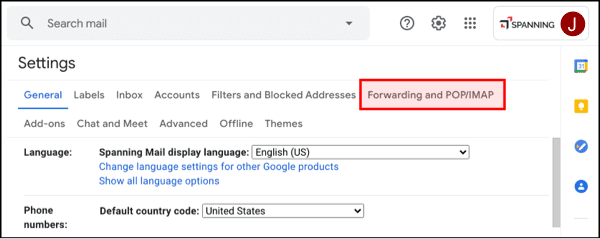
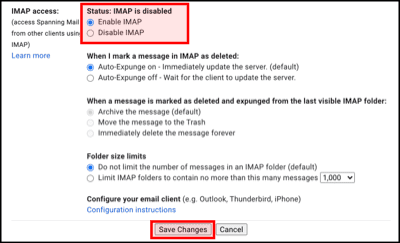
Langkah 3: Di bawah akses IMAP, klik Aktifkan IMAP.
Langkah 4: Klik Simpan Perubahan.
2. Dapatkan kata sandi khusus aplikasi untuk gmail
Multi-Factor Authentication (MFA), juga disebut Authentication Two-Factor (2FA), adalah yang harus dimiliki untuk menyimpan data yang disimpan dalam aplikasi SaaS seperti Microsoft 365 dan Google Workspace diamankan. Akun Gmail, yang diaktifkan 2FA (disarankan), akan membutuhkan kata sandi khusus aplikasi untuk mengatur aplikasi tertentu, termasuk menambahkan Gmail ke Outlook.
Langkah 1: Klik ikon profil Anda di kanan atas jendela, lalu pilih opsi akun Google. HIT kelola akun google Anda.

Langkah 2: Di sisi kiri tab, pilih tab keamanan.

Langkah 3: Pada kartu masuk ke Google, nyalakan verifikasi 2 langkah dan klik kata sandi aplikasi.

Langkah 4: Di jendela APP kata sandi, buka menu tarik-turun dan tekan lainnya.
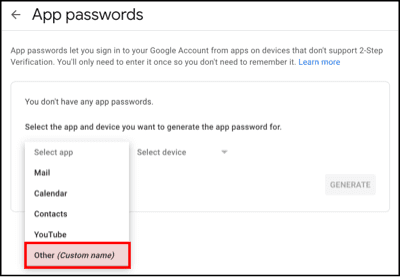
Langkah 5: Ketik Outlook. Kemudian, Hit menghasilkan.

Langkah 6: Setelah Google menghasilkan kata sandi aplikasi, tekan selesai. Catat kata sandi ini sejak Anda’LL harus kembali ke sana saat menghubungkan Outlook ke Gmail dari program Outlook.

3. Hubungkan Outlook ke akun Gmail
Setelah Anda menyelesaikan langkah -langkah yang diperlukan di akun Gmail Anda’Saat akhirnya menambahkan akun Gmail Anda di Microsoft Outlook.
Langkah 1: Luncurkan Outlook> Pilih File> Pengaturan Akun.

Langkah 2: Di jendela Pengaturan Akun> Klik Baru.

Langkah 3: Ketik alamat email Gmail Anda ke bidang tengah> Klik Connect.

Langkah 4: Tempel Kata Sandi yang Anda buat baru -baru ini di Google, klik Connect.
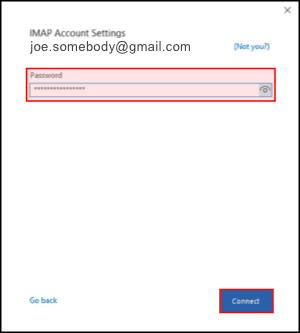
Langkah 5: Pengaturan akun Anda hampir selesai. Kecuali jika Anda ingin mengatur Outlook Mobile di ponsel Anda, buka dan kemudian klik OK.

Selamat! Anda sekarang dapat menggunakan gmail Anda tepat di dalam Microsoft Outlook.
Catatan: Jika kamu’Re menggunakan Mac, silakan lihat instruksi ini untuk menambahkan akun Gmail ke Outlook.
Lindungi Data Google Workspace Anda
Sekarang, data Gmail Anda tinggal di dua tempat: akun Gmail asli Anda dan di Microsoft Outlook. Meskipun ini membawa kenyamanan, data Anda masih bisa rentan untuk menyerang. Bahkan dengan MFA diaktifkan, peretas masih bisa mendapatkan akses ke pesan email Anda, yang menempatkan Gmail Anda (serta akun lain yang terintegrasi dengan Klien Outlook) berisiko.
Spanning menyediakan cadangan kelas perusahaan, otomatis dan pemulihan yang melindungi tidak hanya gmail Anda dari kehilangan data tetapi seluruh ruang kerja Google, yang mencakup drive (termasuk drive tim), kalender, kontak dan situs.
Menggunakan Microsoft Outlook dengan Gmail

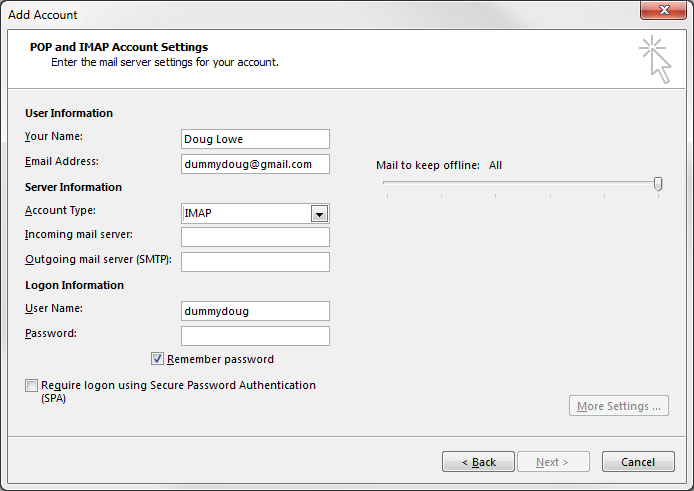
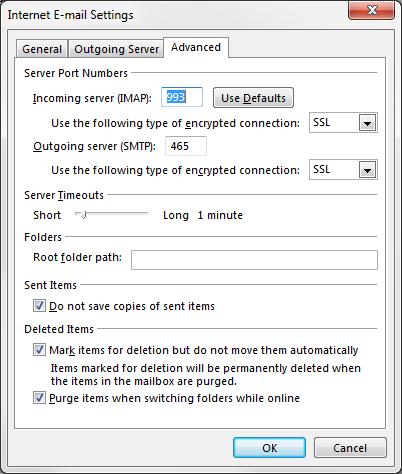
Salah satu cara terbaik untuk memulai dengan komputasi awan adalah dengan menggunakan layanan email berbasis cloud seperti Google Gmail alih-alih Microsoft Exchange berbasis server. Namun, Anda mungkin belum siap untuk membuang antarmuka Microsoft Outlook yang akrab dulu. Tidak perlu khawatir: Outlook dapat dikonfigurasi untuk bekerja dengan Gmail.

Kredit: © iStockphoto.com/devonyu
- Masuk ke akun gmail Anda.
- Klik ikon gigi di kanan atas, lalu pilih Pengaturan.
- Klik Meneruskan dan Pop/IMAP untuk memunculkan pengaturan POP dan IMAP.
- Klik Aktifkan IMAP.
- Klik Simpan Perubahan.


Tentang artikel ini
Artikel ini dapat ditemukan dalam kategori:
Pertukaran 365 vs. Gmail: Mana yang terbaik untuk bisnis Anda?

27 Maret 2019 Teknologi Lengkap
Apakah Anda bekerja dalam bisnis kecil atau menengah (SMB), layanan email yang di-host yang tersedia untuk digunakan hari ini adalah Microsoft’s Exchange Online (komponen Office 365) dan Google Gmail (komponen platform perusahaan, G Suite). Kedua suite produktivitas ini berbasis cloud, dapat diakses dari komputer atau perangkat seluler, dan diberi harga yang sama.
Kedua produk memiliki bagian dari penggemar dan kritikus, jadi mana yang merupakan aplikasi ideal untuk perusahaan Anda?
Microsoft Exchange Online
Suite produktivitas ini hadir dalam berbagai rencana bulanan, yang semuanya cukup terjangkau untuk bisnis dari semua ukuran. Setiap pengguna akan memiliki 50 GB penyimpanan kotak surat, dan semua orang dapat mengirim email hingga 150 MB ukurannya. Exchange Online akan berintegrasi dengan Outlook, apakah itu aplikasi desktop, aplikasi perangkat seluler, atau versi web. Ini memberi pengguna ketenangan pikiran karena versi Outlook terbaru akan kompatibel dengan dua versi pertukaran terakhir.
Exchange 365 fitur meliputi:
- Dukungan Web dan Telepon 24/7
- Versi Outlook yang Diakses Web
- Akses jarak jauh yang aman tingkat perusahaan, dengan opsi untuk otentikasi multi-faktor
- Kontak dan kalender bersama
- Email kelas bisnis dengan kotak masuk 50 GB untuk setiap pengguna
- Alamat domain email yang dipersonalisasi ([email protected])
Keamanan
Exchange 365 melindungi setiap kotak masuk dengan perlindungan anti-spam dan anti-malware terkemuka untuk mengatasi risiko yang dihadapi perusahaan saat ini. Aplikasi ini akan merahasiakan data sehingga tidak akan digunakan untuk penargetan ulang iklan, membuat pertukaran sesuai dengan Portabilitas Asuransi Kesehatan dan Undang -Undang Akuntabilitas tahun 1996 (HIPAA) dan peraturan kepatuhan lainnya. Ini menjadikan aplikasi ini pilihan yang ideal untuk firma hukum dan organisasi kesehatan, antara lain.
Sinkronkan kontak
Office 365 dan komponennya didukung oleh FullContact, secara konsisten menyinkronkan kontak pertukaran Anda dengan yang ada di iCloud dan Google. Pertukaran pengguna yang mengaktifkan FullContact juga dapat memanfaatkan fitur seperti pemindaian kartu nama, menambahkan informasi perusahaan dan akun sosial ke kontak, menggabungkan duplikat, dan pembaruan publik. FullContact juga kompatibel dengan Exchange Server 2010, 2013, dan 2016.
Google Mail atau Gmail
Gmail dapat ditemukan di google’s g suite, tetapi perusahaan gmail tidak ditawarkan A-la-carte seperti Microsoft Exchange. G Suite dan Exchange memiliki paket berlangganan bulanan yang serupa.
Sementara beberapa pengguna mengklaim bahwa Google Apps menawarkan kolaborasi online yang lebih baik dan pengalaman pengguna karena dirancang dengan mempertimbangkan internet, mungkin ada perusahaan yang akan menemukan penyimpanan kotak masuk gb 30 GB yang lebih kecil tidak memadai. Lebih banyak pengguna komputer juga lebih akrab dengan Microsoft Office Productivity Suite, dan banyak aplikasi bisnis saat ini dapat diintegrasikan dengan Office.
Fitur Gmail meliputi:
- Satu akun untuk berbagai aplikasi, mengurangi berapa kali Anda masuk
- Satu masuk memiliki akses hingga lima akun email
- Pengguna dapat mengaktifkan akses offline ke dokumen mereka di komputer dan perangkat seluler, dan data akan disinkronkan saat pengguna online
- Langkah-langkah perlindungan data yang luar biasa, cadangan otomatis, dan filter spam bebas iklan
- Alamat domain email yang dipersonalisasi ([email protected])
- Filter dan label untuk perutean email ke berbagai folder atau kirimkan ke tempat sampah
Integrasi aplikasi
Pengguna sekarang dapat menghubungkan akun email yang ada (Outlook, Hotmail, Yahoo) ke Gmail menggunakan Google Apps. Ini memungkinkan karyawan mengakses organisasi kotak masuk (e.G., Promosi, Pembaruan, dan Bagian Sosial) Fungsi dan pemberitahuan pencarian, dan solusi perlindungan spam Gmail sendiri. Gmail kompatibel dengan klien email pihak ketiga seperti Mozilla Thunderbird, Apple Mail, dan Microsoft Outlook.
Dengan satu akun Gmail, pengguna dapat bergabung dengan konferensi video, menghubungi nomor telepon, atau mengobrol menggunakan Google Hangouts.
Jadi layanan mana yang terbaik untuk bisnis Anda? Penyedia layanan TI terkelola terkelola (MSP) seperti teknologi lengkap menunjukkan bahwa karyawan dan organisasi yang digunakan untuk Microsoft Office atau memiliki aplikasi bisnis yang berintegrasi dengan TI harus menggunakan Exchange 365. Pengguna Seluler Android dan penggemar Google Apps lebih baik dengan Gmail.
Para ahli teknologi lengkap dapat membantu UKM dengan solusi untuk cloud dan sumber daya yang di -host. Perusahaan kami mendefinisikan kembali layanan TI untuk pelanggan di Kansas City dengan membiarkan mereka fokus pada bisnis mereka, bukan itu gangguan. Hubungi kami hari ini untuk konsultasi gratis untuk membantu Anda membuat keputusan bisnis terbaik.
Seperti artikel ini?
Daftar di bawah dan sebulan sekali kami akan mengirimi Anda pengumpulan
dari posting kami yang paling populer
Pengaturan Gmail Exchange ActiveSync
Menggunakan pengaturan Gmail Exchange ActiveSync, klien email yang mendukung Exchange dapat mengakses pesan yang masuk dan folder online di telepon, tablet, atau perangkat lain.

Menggunakan Gmail Exchange ActiveSync Pengaturan memiliki berbagai manfaat karena Gmail menciptakan apa yang dikenal sebagai Google Sync, yang menggunakan ActiveSync Protocol dan Microsoft Exchange Technology untuk menyinkronkan kontak, acara kalender, dan email antara akun online dan perangkat Anda.
Pengaturan Gmail Exchange ActiveSync
Pengaturan Gmail Exchange ActiveSync meliputi:
Alamat Server Gmail Exchange ActiveSync: M.Google.com
Domain Gmail Exchange ActiveSync: Google
Nama Pengguna Gmail Exchange ActiveSync: Alamat Gmail Lengkap Anda ([Email Dilindungi])
Gmail Exchange ActiveSync Password: Kata Sandi Gmail Anda
Gmail Exchange ActiveSync TLS/SSL Diperlukan: Ya
Google tidak mengizinkan pengguna pribadi atau gratis untuk mengatur akun baru dengan Exchange ActiveSync, oleh karena itu jika pengaturan server ini tidak berfungsi untuk akun Gmail pribadi Anda atau akun Google Apps gratis, inilah sebabnya. Parameter ini hanya dapat digunakan oleh koneksi Eas Sinkronisasi Google Aktif. IMAP, CALDAV, dan CARDDAV, bagaimanapun, semuanya memberikan akses yang identik.
Manfaat Mengaktifkan Gmail Exchange Active Sync
Jika akun Anda memiliki akses ke Exchange ActiveSync, Anda dapat menggunakan ActiveSync untuk langsung menerima pesan email baru serta pembaruan untuk kalender, kontak, dan tugas Anda. Pengguna iPhone dan perangkat iOS lainnya yang ingin membuat akun Gmail menggunakan Exchange harus berbicara dengan administrator mereka untuk informasi tentang bagaimana pengaturan harus diterapkan. Misalnya, jika aplikasi kebijakan perangkat Google digunakan untuk masuk, data Anda harus secara otomatis menyinkronkan jika akun Google Workspace (sebelumnya G Guite) Anda diatur untuk melakukannya setelah Anda masuk ke aplikasi Google.
Tips
Koneksi Google Sync berbasis Exchange ActiveSync hanya dapat dibuat oleh pengguna Google Apps for Business, Government, dan Education.
Pengguna Gmail GRATIS dapat menggunakan POP3 atau IMAP untuk mengakses Gmail di perangkat seluler. Gunakan SMTP untuk mengirim surat melalui Gmail.