


Χρησιμοποιεί το Gmail Microsoft Exchange
Περίληψη:
1. Microsoft Outlook και Gmail: Το Microsoft Outlook και το Gmail είναι πλέον συμβατά, επιτρέποντας στους χρήστες να διαχειρίζονται πολλαπλούς λογαριασμούς Gmail από ένα μέρος και να έχουν πρόσβαση σε μηνύματα ηλεκτρονικού ταχυδρομείου σε λειτουργία εκτός σύνδεσης.
2. Ρύθμιση Gmail στο Microsoft Outlook: Υπάρχουν τρία βήματα για τη ρύθμιση του Gmail στο Microsoft Outlook: Προετοιμασία του λογαριασμού Gmail, λαμβάνοντας έναν κωδικό πρόσβασης για το Gmail και συνδέοντας το Outlook με το λογαριασμό Gmail.
3. Προετοιμασία του λογαριασμού σας στο Gmail: Πριν από τη σύνδεση του Gmail με το Outlook, οι χρήστες πρέπει να ενεργοποιήσουν το IMAP στον λογαριασμό τους στο Gmail.
4. Ενεργοποίηση του IMAP στο λογαριασμό σας στο Gmail: Για να ενεργοποιήσετε το IMAP στο Gmail, οι χρήστες πρέπει να μεταβούν στις ρυθμίσεις Gmail, να επιλέξουν την καρτέλα προώθηση και POP/IMAP, ενεργοποιήστε το IMAP και αποθηκεύστε τις αλλαγές.
5. Κωδικός πρόσβασης για συγκεκριμένη εφαρμογή για το Gmail: Οι χρήστες με επαλήθευση 2 βημάτων που ενεργοποιούνται στον λογαριασμό Gmail πρέπει να δημιουργήσουν έναν κωδικό πρόσβασης για συγκεκριμένες εφαρμογές για το Outlook.
6. Δημιουργία κωδικού πρόσβασης για συγκεκριμένες εφαρμογές: Για να δημιουργήσετε έναν ειδικό κωδικό πρόσβασης, οι χρήστες πρέπει να έχουν πρόσβαση στις ρυθμίσεις ασφαλείας στο λογαριασμό τους στο Google, να ενεργοποιήσετε την επαλήθευση 2 βημάτων, να μεταβείτε σε κωδικούς πρόσβασης εφαρμογών, να επιλέξετε άλλους, να εισαγάγετε το “Outlook”, να δημιουργήσετε τον κωδικό πρόσβασης και να σημειώσετε το σημείωμα του.
7. Σύνδεση του Outlook στον λογαριασμό Gmail: Τέλος, οι χρήστες μπορούν να προσθέσουν τον λογαριασμό τους στο Gmail στο Outlook ξεκινώντας το Outlook, πρόσβαση σε ρυθμίσεις λογαριασμού, δημιουργώντας έναν νέο λογαριασμό, εισάγοντας τη διεύθυνση ηλεκτρονικού ταχυδρομείου του Gmail, επικολλώντας τον κωδικό πρόσβασης που σχετίζονται με την εφαρμογή και ολοκληρώνοντας τη ρύθμιση.
8. Χρησιμοποιώντας το Gmail στο Outlook: Μόλις ολοκληρωθεί η ρύθμιση, οι χρήστες μπορούν να χρησιμοποιήσουν τον λογαριασμό τους Gmail απευθείας στο Microsoft Outlook.
Ερωτήσεις:
1. Μπορώ να διαχειριστώ πολλούς λογαριασμούς Gmail από το Microsoft Outlook?
Ναι, με τη συμβατότητα μεταξύ του Microsoft Outlook και του Gmail, μπορείτε να διαχειριστείτε πολλούς λογαριασμούς Gmail από ένα μέρος.
2. Είναι δυνατόν να αποκτήσετε πρόσβαση στο Gmail σε λειτουργία εκτός σύνδεσης χρησιμοποιώντας το Outlook?
Ναι, μπορείτε να έχετε πρόσβαση στον λογαριασμό σας στο Gmail σε λειτουργία εκτός σύνδεσης όταν χρησιμοποιείτε το Microsoft Outlook.
3. Πόσα βήματα απαιτούνται για τη ρύθμιση του Gmail στο Outlook?
Υπάρχουν τρία βήματα για τη ρύθμιση του Gmail στο Microsoft Outlook: Προετοιμασία του λογαριασμού Gmail, λαμβάνοντας έναν κωδικό πρόσβασης που σχετίζεται με την εφαρμογή και συνδέοντας τις προοπτικές στο λογαριασμό Gmail.
4. Τι πρέπει να γίνει για την προετοιμασία του λογαριασμού Gmail για το Outlook?
Πριν από τη σύνδεση του Gmail με το Outlook, οι χρήστες πρέπει να ενεργοποιήσουν το IMAP στις ρυθμίσεις λογαριασμού Gmail τους.
5. Πώς μπορώ να ενεργοποιήσω το IMAP στον λογαριασμό μου στο Gmail?
Για να ενεργοποιήσετε το IMAP στο λογαριασμό σας στο Gmail, μεταβείτε στις ρυθμίσεις Gmail, επιλέξτε την καρτέλα προώθηση και POP/IMAP, ενεργοποιήστε το IMAP και αποθηκεύστε τις αλλαγές.
6. Είναι ένας συγκεκριμένος κωδικός πρόσβασης που απαιτείται για την προσθήκη Gmail στο Outlook?
Ναι, οι χρήστες με επαλήθευση 2 βημάτων που ενεργοποιούνται στον λογαριασμό Gmail πρέπει να δημιουργήσουν έναν κωδικό πρόσβασης για συγκεκριμένες εφαρμογές για το Outlook.
7. Πώς μπορώ να δημιουργήσω έναν κωδικό πρόσβασης για το Gmail για το Gmail?
Για να δημιουργήσετε έναν κωδικό πρόσβασης για συγκεκριμένες εφαρμογές, μεταβείτε στις ρυθμίσεις ασφαλείας του λογαριασμού σας στο Google, ενεργοποιήστε την επαλήθευση 2 βημάτων, πρόσβαση στους κωδικούς πρόσβασης εφαρμογών, επιλέξτε άλλους, εισαγάγετε το “Outlook”, δημιουργήστε τον κωδικό πρόσβασης και σημειώστε το.
8. Ποιο είναι το τελευταίο βήμα για τη σύνδεση του Outlook με το λογαριασμό Gmail?
Το τελικό βήμα είναι να ξεκινήσετε το Outlook, να αποκτήσετε πρόσβαση σε ρυθμίσεις λογαριασμού, να δημιουργήσετε έναν νέο λογαριασμό, να εισαγάγετε τη διεύθυνση email του Gmail, να επικολλήσετε τον κωδικό πρόσβασης που σχετίζονται με την εφαρμογή και να ολοκληρώσετε τη ρύθμιση.
9. Μπορώ να χρησιμοποιήσω το Outlook με το Gmail σε Mac?
Ναι, οι οδηγίες για τη χρήση του Outlook με το Gmail σε Mac είναι διαθέσιμες.
10. Μπορώ να χρησιμοποιήσω τον λογαριασμό μου στο Gmail απευθείας στο Microsoft Outlook?
Ναι, μόλις ολοκληρωθεί η ρύθμιση, μπορείτε να χρησιμοποιήσετε τον λογαριασμό σας στο Gmail απευθείας στο Microsoft Outlook.
11. Είναι απαραίτητο να έχετε συνδρομή Microsoft 365 για να χρησιμοποιήσετε το Gmail στο Outlook?
Όχι, μπορείτε να χρησιμοποιήσετε το Gmail στο Outlook χωρίς συνδρομή Microsoft 365.
12. Μπορώ να έχω πρόσβαση στο Gmail από τον Ιστό μετά τη ρύθμιση του στο Outlook?
Ναι, η ρύθμιση του Gmail στο Outlook δεν σας εμποδίζει να αποκτήσετε πρόσβαση στο Gmail από τον Ιστό.
13. Υπάρχουν περιορισμοί όταν χρησιμοποιείτε το Gmail στο Outlook?
Μπορεί να υπάρχουν ορισμένοι περιορισμοί όταν χρησιμοποιείτε το Gmail στο Outlook, όπως ορισμένα χαρακτηριστικά ή ρυθμίσεις που μπορεί να μην είναι πλήρως συμβατές.
14. Μπορώ να προσθέσω πολλούς λογαριασμούς Gmail στο Outlook?
Ναι, μπορείτε να προσθέσετε πολλούς λογαριασμούς Gmail στο Outlook και να τις διαχειριστείτε όλα από ένα μέρος.
15. Είναι δυνατόν να καταργήσετε έναν λογαριασμό Gmail από το Outlook?
Ναι, μπορείτε να καταργήσετε έναν λογαριασμό Gmail από το Outlook με πρόσβαση στις ρυθμίσεις του λογαριασμού και αφαιρώντας τον λογαριασμό από τη λίστα των συνδεδεμένων λογαριασμών.
Χρήση του Microsoft Outlook με το Gmail
Το Spanning παρέχει επιχειρηματική κατηγορία, αυτοματοποιημένη αντίγραφα ασφαλείας και ανάκαμψη που προστατεύει όχι μόνο το Gmail σας από την απώλεια δεδομένων, αλλά ολόκληρο το χώρο εργασίας Google, ο οποίος περιλαμβάνει το Drive (συμπεριλαμβανομένων των ομάδων), τα ημερολόγια, τις επαφές και τους ιστότοπους.
Πώς να ρυθμίσετε το Gmail στο Microsoft Outlook
Το Microsoft Outlook και το Gmail έχουν πάντα θεωρηθεί ως δύο ξεχωριστές οντότητες που σπάζουν ο ένας εναντίον του άλλου για αιώνες. Scour the Web και θα βρείτε χιλιάδες άρθρα σχετικά με το Outlook vs. Gmail, παρόλο που’σαν να συγκρίνουμε τα μήλα με τα πορτοκάλια.
Ωστόσο, τόσο η Microsoft όσο και η Google συνειδητοποίησαν ότι πρέπει να συνεργαστούν απλώς και μόνο επειδή διευκολύνει τη ζωή για τους υπαλλήλους που εξαρτώνται από το Outlook ή το Gmail για την καθημερινή τους εργασία. Η εισαγωγή του συγχρονισμού χώρου εργασίας Google ήταν ένα βήμα προς αυτή την κατεύθυνση.
Τώρα, οι χρήστες μπορούν να προσθέσουν λογαριασμό Gmail στο Microsoft Outlook. Η κίνηση βοηθά τους υπαλλήλους να διαχειρίζονται πολλαπλούς λογαριασμούς Gmail από ένα μέρος χωρίς να σπάσουν έναν ιδρώτα. Τι’Περισσότερα? Μπορείτε να ελέγξετε τα email σας σε λειτουργία εκτός σύνδεσης, κάτι που μπορείτε’να το κάνω με το webmail όπως το Gmail.
Ρυθμίστε το Gmail στο Microsoft Outlook
Υπάρχουν τρία πράγματα που πρέπει να κάνετε για να ρυθμίσετε το Gmail στο Microsoft Outlook:
- Προετοιμάστε τον λογαριασμό σας στο Gmail για το Microsoft Outlook
- Λάβετε έναν κωδικό πρόσβασης για το Gmail για το Gmail
- Συνδέστε το Outlook στον λογαριασμό σας στο Gmail
1. Προετοιμάστε τον λογαριασμό σας στο Gmail
Πριν παντρευτείτε το Gmail σας στο Outlook, υπάρχουν μερικά πράγματα που πρέπει να κάνετε στο Gmail:
Ενεργοποιήστε το IMAP στον λογαριασμό σας στο Gmail
Από προεπιλογή, η ρύθμιση IMAP στο Gmail δεν ενεργοποιείται. Γι ‘αυτό πρέπει να ενεργοποιήσετε το IMAP στον λογαριασμό σας στο Gmail. Αυτό το βήμα επιτρέπει στο Outlook να συνδέσει τον λογαριασμό σας για να κατεβάσετε και να στείλετε μηνύματα.
Βήμα 1: Ανοίξτε το Gmail και κάντε κλικ στο εικονίδιο γραναζιών στην επάνω δεξιά γωνία. Στη συνέχεια, κάντε κλικ στην επιλογή Δείτε όλες τις ρυθμίσεις.

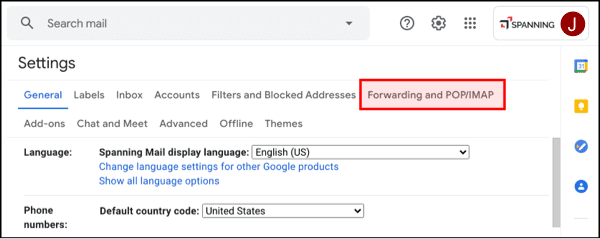
Βήμα 2: Επιλέξτε την καρτέλα προώθηση και POP/IMAP στο επάνω μέρος του μενού.
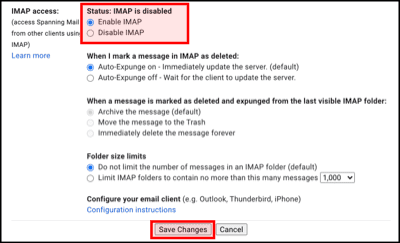
Βήμα 3: Κάτω από την πρόσβαση IMAP, κάντε κλικ στην επιλογή Ενεργοποίηση IMAP.
Βήμα 4: Κάντε κλικ στην επιλογή Αποθήκευση αλλαγών.
2. Λάβετε κωδικό πρόσβασης για το Gmail για το Gmail
Ο έλεγχος ταυτότητας πολλαπλών παραγόντων (MFA), που ονομάζεται επίσης έλεγχος ταυτότητας δύο παραγόντων (2FA), είναι ένα must-have για να διατηρήσετε τα δεδομένα αποθηκευμένα σε εφαρμογές SAAS όπως το Microsoft 365 και το Google Workspace Secured. Οι λογαριασμοί Gmail, οι οποίοι είναι ενεργοποιημένοι με 2FA (συνιστάται), θα χρειαστούν έναν κωδικό πρόσβασης για συγκεκριμένη εφαρμογή για τη ρύθμιση ορισμένων εφαρμογών, συμπεριλαμβανομένης της προσθήκης Gmail στο Outlook.
Βήμα 1: Κάντε κλικ στο εικονίδιο του προφίλ σας στο επάνω δεξιά του παραθύρου και, στη συνέχεια, επιλέξτε την επιλογή λογαριασμού Google. Χτυπήστε διαχειριστείτε τον λογαριασμό σας στο Google.

Βήμα 2: Στην αριστερή πλευρά της καρτέλας, επιλέξτε την καρτέλα ασφαλείας.

Βήμα 3: Στην εγγραφή στην κάρτα Google, ενεργοποιήστε την επαλήθευση 2 βημάτων και κάντε κλικ σε κωδικούς πρόσβασης εφαρμογών.

Βήμα 4: Στο παράθυρο κωδικού πρόσβασης, μεταβείτε στο αναπτυσσόμενο μενού και πατήστε άλλα.
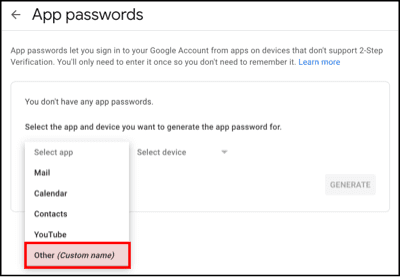
Βήμα 5: Πληκτρολογήστε προοπτική. Στη συνέχεια, το χτύπημα δημιουργεί.

Βήμα 6: Μόλις η Google δημιουργήσει έναν κωδικό πρόσβασης εφαρμογής, πατήστε. Σημειώστε αυτόν τον κωδικό πρόσβασης από εσάς’Θα πρέπει να επιστρέψω σε αυτό όταν συνδέετε το Outlook με το Gmail από το πρόγραμμα Outlook.

3. Συνδέστε το Outlook στον λογαριασμό Gmail
Μόλις ολοκληρώσετε τα απαραίτητα βήματα στον λογαριασμό σας στο Gmail, αυτό’Ώρα να προσθέσετε τελικά τον λογαριασμό σας στο Gmail στο Microsoft Outlook.
Βήμα 1: Εκκίνηση Outlook> Επιλέξτε Αρχείο> Ρυθμίσεις λογαριασμού.

Βήμα 2: Στο παράθυρο Ρυθμίσεις λογαριασμού> Κάντε κλικ στο Νέο.

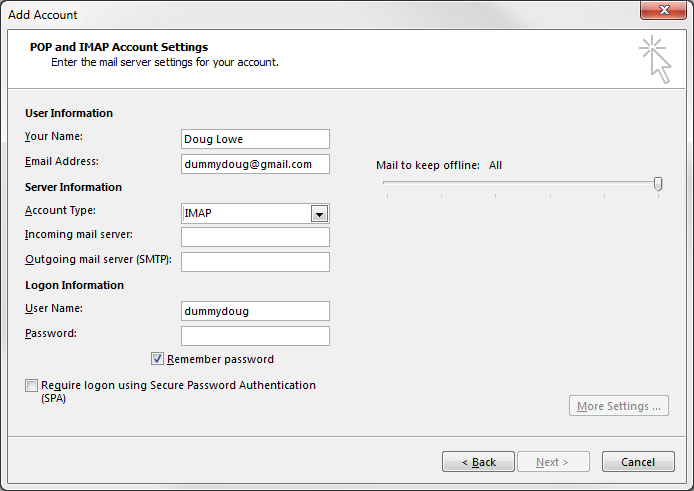
Βήμα 3: Πληκτρολογήστε τη διεύθυνση email σας στο κεντρικό πεδίο> Κάντε κλικ στο σύνδεσμο.

Βήμα 4: Επικολλήστε τον κωδικό πρόσβασης που δημιουργήσατε πρόσφατα στο Google, κάντε κλικ στο Connect.
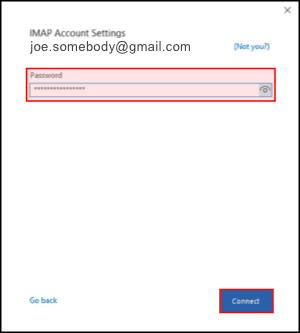
Βήμα 5: Η ρύθμιση του λογαριασμού σας είναι σχεδόν πλήρης. Εκτός αν θέλετε να ρυθμίσετε το Outlook Mobile στο τηλέφωνό σας, αποεπιλέξτε και, στη συνέχεια, κάντε κλικ στο OK.

Συγχαρητήρια! Τώρα μπορείτε να χρησιμοποιήσετε το Gmail σας μέσα στο Microsoft Outlook.
Σημείωση: Αν εσύ’Χρησιμοποιώντας ένα Mac, ανατρέξτε στις οδηγίες αυτές για την προσθήκη λογαριασμού Gmail στο Outlook.
Προστατέψτε τα δεδομένα του χώρου εργασίας σας στο Google
Τώρα, τα δεδομένα σας Gmail ζουν σε δύο μέρη: ο αρχικός σας λογαριασμός Gmail και στο Microsoft Outlook. Ενώ αυτό φέρνει ευκολία, τα δεδομένα σας θα μπορούσαν ακόμα να είναι ευάλωτα στην επίθεση. Ακόμη και με ενεργοποιημένη την MFA, οι χάκερ μπορούν ακόμα να αποκτήσουν πρόσβαση στα μηνύματα ηλεκτρονικού ταχυδρομείου σας, τα οποία θέτουν σε κίνδυνο το Gmail σας (καθώς και άλλους λογαριασμούς που ενσωματώνονται στον πελάτη Outlook).
Το Spanning παρέχει επιχειρηματική κατηγορία, αυτοματοποιημένη αντίγραφα ασφαλείας και ανάκαμψη που προστατεύει όχι μόνο το Gmail σας από την απώλεια δεδομένων, αλλά ολόκληρο το χώρο εργασίας Google, ο οποίος περιλαμβάνει το Drive (συμπεριλαμβανομένων των ομάδων), τα ημερολόγια, τις επαφές και τους ιστότοπους.
Χρήση του Microsoft Outlook με το Gmail

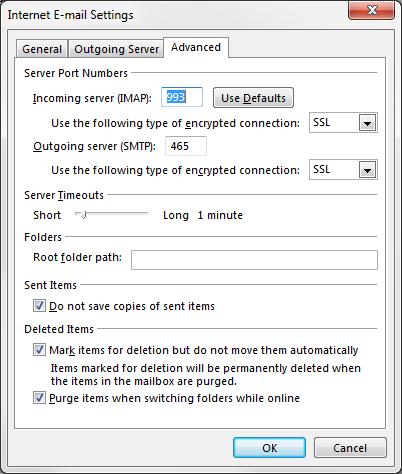
Ένας από τους καλύτερους τρόπους για να ξεκινήσετε με το cloud computing είναι να χρησιμοποιήσετε μια υπηρεσία ηλεκτρονικού ταχυδρομείου που βασίζεται σε σύννεφο, όπως το gmail της Google αντί της ανταλλαγής Microsoft με βάση το διακομιστή. Ωστόσο, μπορεί να μην είστε έτοιμοι να εκτοξεύσετε τη γνωστή διεπαφή του Microsoft Outlook ακόμα. Μην ανησυχείτε: Το Outlook μπορεί να ρυθμιστεί ώστε να λειτουργεί με το Gmail.

Πίστωση: © istockphoto.com/devonyu
- Συνδεθείτε στον λογαριασμό σας στο Gmail.
- Κάντε κλικ στο εικονίδιο γρανάζι στο επάνω δεξιά και, στη συνέχεια, επιλέξτε Ρυθμίσεις.
- Κάντε κλικ στην επιλογή Προώθηση και POP/IMAP για να εμφανίσετε τις ρυθμίσεις POP και IMAP.
- Κάντε κλικ στην επιλογή Ενεργοποίηση IMAP.
- Κάντε κλικ στην επιλογή Αποθήκευση αλλαγών.


Για αυτό το άρθρο
Αυτό το άρθρο μπορεί να βρεθεί στην κατηγορία:
Exchange 365 VS. Gmail: Ποιο είναι το καλύτερο για την επιχείρησή σας?

27 Μαρτίου 2019 Πλήρης τεχνολογία
Είτε εργάζεστε σε μια επιχείρηση μικρού ή μεσαίου μεγέθους (SMB), οι κορυφαίες υπηρεσίες ηλεκτρονικού ταχυδρομείου που είναι διαθέσιμες για χρήση σήμερα είναι η ανταλλαγή της Microsoft (ένα στοιχείο του Office 365) και η Gmail της Google (ένα στοιχείο της πλατφόρμας Enterprise, G Suite). Και οι δύο αυτές σουίτες παραγωγικότητας είναι προσβάσιμα, προσβάσιμα από υπολογιστές ή κινητές συσκευές, και διατιμώνται ομοίως.
Και τα δύο προϊόντα έχουν το μερίδιό τους από τους οπαδούς και τους κριτικούς, οπότε ποια είναι η ιδανική εφαρμογή για την επιχείρησή σας?
Microsoft Exchange Online
Αυτή η σουίτα παραγωγικότητας έρχεται σε διάφορα μηνιαία σχέδια, τα οποία είναι αρκετά προσιτά για επιχειρήσεις όλων των μεγεθών. Κάθε χρήστης θα έχει έως και 50 GB αποθήκευσης γραμματοκιβωτίου και όλοι μπορούν να στείλουν μηνύματα ηλεκτρονικού ταχυδρομείου έως και 150 mb σε μέγεθος. Το Exchange Online θα ενσωματωθεί με το Outlook, είτε πρόκειται για την εφαρμογή Desktop, την εφαρμογή κινητής συσκευής ή την έκδοση Web. Αυτό δίνει στους χρήστες την ειρήνη του μυαλού, καθώς οι τελευταίες εκδόσεις του Outlook θα είναι συμβατές με τις δύο τελευταίες εκδόσεις ανταλλαγής.
Οι λειτουργίες Exchange 365 περιλαμβάνουν:
- 24/7 υποστήριξη ιστού και τηλεφώνου
- Μια έκδοση προσβάσιμης στο Web του Outlook
- ΕΠΙΧΕΙΡΗΜΑΤΙΚΗ ΑΣΦΑΛΕΙΑ ΑΣΦΑΛΕΙΑ
- Κοινόχρηστες επαφές και ημερολόγιο
- Email Business Class με εισερχόμενα 50 GB για κάθε χρήστη
- Εξατομικευμένη διεύθυνση τομέα email (όνομα@companyName.com)
Ασφάλεια
Το Exchange 365 προστατεύει κάθε εισερχόμενο με κορυφαία προστασία κατά του SPAM και αντι-μαλλιού για την αντιμετώπιση των κινδύνων που αντιμετωπίζουν οι σημερινές επιχειρήσεις. Αυτή η εφαρμογή θα διατηρεί ιδιωτικά τα δεδομένα, ώστε να μην χρησιμοποιηθεί για την επαναπροσανατολισμό των διαφημίσεων, καθιστώντας τη συμβατή στο Exchange με τον νόμο περί φορητότητας και λογοδοσίας ασφάλισης υγείας του 1996 (HIPAA) και άλλους κανονισμούς συμμόρφωσης. Αυτό καθιστά την εφαρμογή ιδανική επιλογή για δικηγορικά γραφεία και οργανισμούς υγειονομικής περίθαλψης, μεταξύ άλλων.
Συγχρονισμός επαφών
Office 365 και τα εξαρτήματά του υποστηρίζονται από το FullContact, συγχρονίζοντας με συνέπεια τις επαφές ανταλλαγής με εκείνες στο iCloud και το Google. Οι χρήστες ανταλλαγής που ενεργοποιούν το FullContact μπορούν επίσης να χρησιμοποιήσουν χαρακτηριστικά όπως οι επαγγελματικές κάρτες σάρωσης, προσθέτοντας πληροφορίες της εταιρείας και κοινωνικούς λογαριασμούς σε επαφές, συγχώνευση διπλότυπων και δημόσιες ενημερώσεις. Το FullContact είναι επίσης συμβατό με το Exchange Server 2010, 2013 και 2016.
Google Mail ή Gmail
Το Gmail μπορεί να βρεθεί στο Google’S G Suite, αλλά η Enterprise Gmail δεν προσφέρεται A-LA-Carte όπως η Microsoft Exchange. Το G Suite and Exchange έχει παρόμοια μηνιαία συνδρομητική σχέδια.
Ενώ ορισμένοι χρήστες ισχυρίζονται ότι οι εφαρμογές Google προσφέρουν καλύτερη ηλεκτρονική συνεργασία και εμπειρίες χρηστών, καθώς σχεδιάστηκε με γνώμονα το Διαδίκτυο, ενδέχεται να υπάρχουν επιχειρήσεις που θα βρουν ανεπαρκή αποθήκευση εισερχομένων 30 GMail. Περισσότεροι χρήστες υπολογιστών είναι επίσης πιο εξοικειωμένοι με τη σουίτα παραγωγικότητας του Microsoft Office και πολλές επιχειρηματικές εφαρμογές σήμερα μπορούν να ενσωματωθούν στο Office.
Οι λειτουργίες Gmail περιλαμβάνουν:
- Ένας λογαριασμός για πολλές εφαρμογές, μειώνοντας τον αριθμό των φορών που συνδέεστε
- Η μία σύνδεση έχει πρόσβαση για έως και πέντε λογαριασμούς ηλεκτρονικού ταχυδρομείου
- Οι χρήστες μπορούν να επιτρέψουν την πρόσβαση εκτός σύνδεσης στα έγγραφά τους σε υπολογιστές και κινητές συσκευές και τα δεδομένα θα συγχρονιστούν όταν ο χρήστης είναι συνδεδεμένος
- Αξιοσημείωτα μέτρα προστασίας δεδομένων, αυτόματα αντίγραφα ασφαλείας και φίλτρα ανεπιθύμητων μηνυμάτων διαφημίσεων
- Εξατομικευμένη διεύθυνση τομέα email (όνομα@companyName.com)
- Φίλτρα και ετικέτες για τη δρομολόγηση μηνυμάτων ηλεκτρονικού ταχυδρομείου σε διάφορους φακέλους ή στείλτε τα στο κάδο απορριμμάτων
Ενσωμάτωση εφαρμογών
Οι χρήστες μπορούν τώρα να συνδέσουν τους υπάρχοντες λογαριασμούς ηλεκτρονικού ταχυδρομείου (Outlook, Hotmail, Yahoo) στο Gmail χρησιμοποιώντας τις εφαρμογές Google. Αυτό επιτρέπει στους εργαζόμενους να έχουν πρόσβαση στην οργάνωση εισερχομένων (e.σολ., Οι προσφορές, οι ενημερώσεις και τα κοινωνικά τμήματα) λειτουργίες αναζήτησης και ειδοποιήσεις και λύσεις προστασίας ανεπιθύμητων μηνυμάτων του Gmail. Το Gmail είναι συμβατό με πελάτες ηλεκτρονικού ταχυδρομείου τρίτου μέρους όπως Mozilla Thunderbird, Apple Mail και Microsoft Outlook.
Με έναν λογαριασμό Gmail, οι χρήστες μπορούν να συμμετάσχουν σε μια διάσκεψη βίντεο, να καλέσουν έναν αριθμό τηλεφώνου ή να συνομιλήσουν χρησιμοποιώντας το Google Hangouts.
Έτσι, ποια υπηρεσία είναι καλύτερη για την επιχείρησή σας? Οι αξιόπιστοι πάροχοι υπηρεσιών πληροφορικής (MSPs), όπως η πλήρης τεχνολογία, υποδηλώνουν ότι οι εργαζόμενοι και οι οργανισμοί που χρησιμοποιούνται για το Microsoft Office ή έχουν επιχειρηματικές εφαρμογές που ενσωματώνονται με αυτήν θα πρέπει να πάνε με το Exchange 365. Οι χρήστες κινητής τηλεφωνίας Android και οι οπαδοί των εφαρμογών Google είναι καλύτεροι με το Gmail.
Οι εμπειρογνώμονες της πλήρους τεχνολογίας μπορούν να βοηθήσουν τις ΜΜΒ με λύσεις για το σύννεφο και τους φιλοξενούμενους πόρους. Η εταιρεία μας επαναπροσδιορίζει τις υπηρεσίες πληροφορικής για πελάτες στο Kansas City, επιτρέποντάς τους να επικεντρωθούν στην επιχείρησή τους, όχι στις περισπασμούς. Επικοινωνήστε μαζί μας σήμερα για δωρεάν διαβούλευση για να σας βοηθήσουμε να λάβετε τις καλύτερες επιχειρηματικές αποφάσεις.
Όπως αυτό το άρθρο?
Εγγραφείτε παρακάτω και μία φορά το μήνα θα σας στείλουμε ένα roundup
από τις πιο δημοφιλείς δημοσιεύσεις μας
Ρυθμίσεις activeSync Exchange Gmail
Χρησιμοποιώντας τις ρυθμίσεις ActiveSync Gmail Exchange, ένας πελάτης ηλεκτρονικού ταχυδρομείου που υποστηρίζει την ανταλλαγή μπορεί να έχει πρόσβαση σε εισερχόμενα μηνύματα και σε απευθείας σύνδεση φακέλους σε τηλέφωνο, tablet ή άλλη συσκευή.

Χρησιμοποιώντας Γμελός Οι ρυθμίσεις Exchange ActiveSync έχει διάφορα οφέλη, καθώς το Gmail δημιουργεί αυτό που είναι γνωστό ως Google Sync, το οποίο χρησιμοποιεί το πρωτόκολλο ActivesYNC και την τεχνολογία ανταλλαγής της Microsoft για να συγχρονίσει τις επαφές, τα γεγονότα ημερολογίου και τα μηνύματα ηλεκτρονικού ταχυδρομείου μεταξύ του λογαριασμού σας και της συσκευής σας.
Ρύθμιση ανταλλαγής gmail activeSync
Οι ρυθμίσεις του Gmail Exchange ActiveSync περιλαμβάνουν:
Διεύθυνση διακομιστή Gmail Exchange ActiveSync: M.Google.com
Gmail Exchange ActiveSync Domain: Google
Gmail Exchange ActiveSync Username: Η πλήρης διεύθυνση Gmail σας ([Email Protected])
Gmail Exchange ActiveSync Κωδικός πρόσβασης: Ο κωδικός πρόσβασης Gmail σας
Gmail Exchange ActiveSync TLS/SSL Απαιτείται: Ναι
Η Google δεν επιτρέπει στους προσωπικούς ή τους δωρεάν χρήστες να δημιουργήσουν νέους λογαριασμούς με το Exchange ActiveSync, επομένως, εάν αυτές οι ρυθμίσεις διακομιστή δεν λειτουργούν για τον προσωπικό σας λογαριασμό Gmail ή για δωρεάν λογαριασμό εφαρμογών Google, γι ‘αυτό είναι ο λόγος. Αυτές οι παράμετροι μπορούν να χρησιμοποιηθούν μόνο από ενεργές συνδέσεις Google Sync EAS. Ωστόσο, το IMAP, το Caldav και το Carddav, ωστόσο, παρέχουν ταυτόσημη πρόσβαση.
Επωφελές από την ενεργοποίηση του ενεργού συγχρονισμού Gmail Exchange
Εάν ο λογαριασμός σας έχει πρόσβαση στο Exchange ActiveSync, μπορείτε να χρησιμοποιήσετε το ActiveSync για να λάβετε άμεσα νέα μηνύματα ηλεκτρονικού ταχυδρομείου καθώς και ενημερώσεις στο ημερολόγιο, τις επαφές και τις εργασίες σας. Οι χρήστες iPhones και άλλων συσκευών iOS που θέλουν να δημιουργήσουν λογαριασμό Gmail χρησιμοποιώντας την ανταλλαγή θα πρέπει να μιλούν με τον διαχειριστή τους για πληροφορίες σχετικά με τον τρόπο εφαρμογής των ρυθμίσεων. Για παράδειγμα, εάν η εφαρμογή πολιτικής συσκευής Google χρησιμοποιείται για να συνδεθεί, τα δεδομένα σας θα πρέπει να συγχρονίσουν αυτόματα εάν ο επαγγελματικός σας λογαριασμός Workspace Google (πρώην G Guite) έχει ρυθμιστεί για να το κάνει αφού συνδεθείτε σε μια εφαρμογή Google.
ΣΥΜΒΟΥΛΕΣ
Μια σύνδεση Google Sync που βασίζεται στο Exchange ActiveSync μπορεί να δημιουργηθεί μόνο από τους χρήστες των εφαρμογών Google για επιχειρήσεις, κυβέρνηση και εκπαίδευση.
Οι δωρεάν χρήστες Gmail μπορούν να χρησιμοποιήσουν POP3 ή IMAP για να έχουν πρόσβαση στο Gmail σε μια κινητή συσκευή. Χρησιμοποιήστε το SMTP για αποστολή αλληλογραφίας μέσω Gmail.


