


Apakah Google memiliki aplikasi diagram alur
Apakah Google memiliki aplikasi diagram alur?
Cara membuat diagram alur di Google Documents
Diagram alur dan visual dapat meningkatkan pemahaman dokumen teks-berat di Google Documents. Berikut adalah dua opsi untuk membuat diagram alur di Google Documents:
Opsi #1: Gunakan LucidChart untuk menambahkan diagram alur di Google Documents
Lucidchart adalah pembuat diagram alur yang terintegrasi sepenuhnya dengan Google Workspace. Anda dapat dengan mudah memasukkan diagram dari LucidChart ke dokumen Google Docs Anda atau membuat diagram alur baru menggunakan antarmuka intuitif mereka.
Untuk menginstal add-on lucidchart untuk Google Documents:
- Buka Google Doc.
- Arahkan ke tab Extensions.
- Pilih Add-Ons> Dapatkan Add-On.
- Temukan dan pilih LucidChart.
- Berikan izin Lucidchart untuk mengakses Google Documents.
- Masuk ke Lucidchart dan berikan izin Google Docs untuk mengakses dokumen Anda.
Untuk memasukkan diagram alur yang ada ke dalam Google Documents dengan add-on:
- Dari Google Doc Anda, klik ikon LucidChart di bilah sisi kanan.
- Klik “Jelajahi Dokumen.”
- Pilih diagram Anda dari daftar.
- Klik “Pilih.”
- Jika Anda membuat perubahan pada diagram alur Anda, klik “Perbarui Gambar” di bilah sisi LucidChart untuk memastikannya terkini.
Untuk membuat diagram alur baru di Google Documents dengan add-on:
- Dari Google Doc Anda, klik ikon LucidChart di bilah sisi kanan.
- Klik “Buat Baru.”
- Edit dokumen kosong atau pilih Template Firlchart Dasar untuk menyesuaikan.
- Tambahkan bentuk dan teks untuk membuat diagram alur Anda di editor Lucidchart.
- Pilih diagram alur Anda dari bilah samping di Google Documents.
Opsi #2: Gunakan gambar Google untuk membuat diagram alur di Google Documents
Google Drawings adalah aplikasi asli untuk membuat diagram alur di Google Documents. Ini adalah opsi yang sederhana dan cepat tetapi mungkin tidak cocok untuk diagram yang kompleks. Inilah langkah -langkahnya:
- Buka Google Doc.
- Pilih Sisipkan> Gambar> Baru.
- Tambahkan bentuk diagram alur dan sambungkan menggunakan ikon bentuk dan garis.
- Klik “Simpan dan Tutup” setelah Anda selesai.
Mengapa Memilih LucidChart untuk membuat diagram alur di Google Documents
Lucidchart menawarkan beberapa keunggulan dibandingkan gambar Google:
- Diagram cerdas: LucidChart memungkinkan fungsi drag-and-drop yang mudah dan menyediakan prompt dan panduan otomatis, membuat pembuatan diagram lebih cepat dan lebih dipoles dibandingkan dengan gambar Google.
- 1.000+ Template: Lucidchart menawarkan berbagai pilihan templat untuk dipilih, memungkinkan pengguna untuk membuat diagram alur yang menarik secara visual secara efisien.
- Kolaborasi real-time: LucidChart memungkinkan untuk kolaborasi real-time dengan pengguna lain, membuatnya lebih mudah untuk mengerjakan diagram alur dengan tim.
- Integrasi dengan aplikasi lain: LucidChart terintegrasi mulus dengan Google Workspace, memungkinkan akses mudah dan penyisipan diagram alur ke dalam Google Documents.
Jika Anda ingin membuat diagram alur profesional dan menarik secara visual di Google Documents, Lucidchart adalah pilihan yang disarankan.
Apakah Google memiliki aplikasi diagram alur
Bahkan setelah menabung, Anda masih dapat membuat perubahan pada diagram alur Anda. Sumber Gambar: Penulis
Cara membuat diagram alur di Google Documents

Orang di mana pun menggunakan Google Documents untuk membagikan konten mereka dan berkolaborasi secara real time. Tapi teks saja tidak selalu cukup menyampaikan ide atau informasi.
Diagram alur dan visual lainnya menambah minat pada dokumen teks-berat dan membantu pembaca memahami pesan Anda dengan cepat, jadi dapat dimengerti mengapa Anda ingin menambahkan diagram alur ke dalam dokumen-dokumen tersebut.
Pelajari cara membuat diagram alur di Google Documents dengan dua opsi ini:
Kedua opsi ini gratis untuk digunakan, tetapi setelah membandingkan keduanya, Anda akan menemukan bahwa pembuat diagram alur kami menawarkan nilai terbaik untuk membuat diagram profesional dengan cepat yang selalu dapat diakses dan mudah dibagikan. Lihat bagaimana dua pendekatan membuat diagram alur di Google Documents ini menumpuk.
Opsi #1: Gunakan LucidChart untuk menambahkan diagram alur di Google Documents
Karena LucidChart sepenuhnya terintegrasi dengan Google Workspace, Anda dapat dengan mudah memasukkan diagram yang sudah Anda buat di LucidChart ke dalam dokumen Anda. Anda juga dapat menggunakan add-on Google Documents gratis kami untuk memulai diagram alur baru-LucidChart menawarkan ratusan templat yang dapat Anda sesuaikan dengan cepat dari antarmuka pengguna intuitif kami.
Sebelum Anda membuat diagram alur di Google Docs secara manual, pertimbangkan untuk menggunakan add-on lucidchart untuk menghemat waktu Anda dan nikmati fleksibilitas yang lebih besar.

Belum menjadi pengguna lucidchart?
Cara menginstal add-on lucidchart untuk google docs
Pertama, Anda harus mengunduh add-on lucidchart untuk Google Documents jika Anda belum melakukannya. Cukup ikuti langkah -langkah ini:
- Buka Google Doc.
- Arahkan ke tab Extensions.
- Pilih Add-Ons> Dapatkan Add-On.
- Temukan dan pilih LucidChart.
- Berikan izin Lucidchart untuk mengakses Google Documents.
- Masuk ke Lucidchart dan berikan izin Google Docs untuk mengakses dokumen Anda.
Cara memasukkan diagram alur yang ada ke dalam Google Documents dengan add-on
Dengan add-on ini, Anda dapat memasukkan diagram alur Anda sebagai gambar resolusi tinggi tanpa meninggalkan Google Documents.
- Dari Google Doc Anda, navigasikan ke bilah sisi kanan dan klik ikon LucidChart.
- Klik “Jelajahi Dokumen.”
- Pilih diagram Anda dari daftar.
- Pratinjau akan muncul. Klik “Pilih.”
- Jika Anda mengedit diagram alur Anda, navigasikan kembali ke sidebar lucidchart tangan kanan dan klik “Perbarui gambar” untuk memastikan bahwa diagram alur Anda terbaru dan akurat.
Cara membuat diagram alur baru di Google Documents dengan add-on
Belum membuat diagram alur Anda? Tidak masalah. Add-on Google Docs kami juga akan memberi Anda akses instan ke editor Lucidchart untuk membuat dan mengedit diagram.
- Dari Google Doc Anda, navigasikan ke bilah sisi kanan dan klik ikon LucidChart.
- Klik “Buat Baru.”
- Mulailah Mengedit Dokumen Kosong atau Pilih Template Firlchart Dasar untuk Menyesuaikan.
- Seret dan lepas bentuk dan edit teks untuk membuat diagram alur Anda di dalam editor lucidchart.
- Setelah selesai, kembali ke Google Doc Anda dan pilih diagram alur yang baru dibuat di bilah sisi.

Butuh lebih banyak bantuan menginstal atau menggunakan add-on lucidchart?
Opsi #2: Gunakan gambar Google untuk membuat diagram alur di Google Documents
Google Drawings adalah aplikasi asli untuk membangun diagram alur di Google Documents. Itu tidak memerlukan pengaturan tetapi sulit digunakan ketika Anda perlu membangun diagram profesional yang besar. Ikuti langkah -langkah ini untuk memulai:
- Buka Google Doc.
- Pilih Sisipkan> Gambar> Baru.
- Gunakan ikon bentuk untuk menambahkan bentuk diagram alur dan ikon garis untuk menghubungkannya.
- Setelah selesai, klik “Simpan dan tutup.”
Sekarang Anda dapat membangun diagram alur yang sangat sederhana yang akan muncul di dokumen Google Doc Anda dengan pendekatan manual ini, tetapi gambar Google ISN’t sebagai intuitif atau mudah digunakan sebagai lucidchart.
Catatan: Jika Anda’bertanya -tanya bagaimana cara membuat diagram alur di Google Drive untuk memasukkan ke Google Documents, itu’S Proses yang serupa. Anda’D ikuti langkah -langkah ini:
- Buka Google Drive.
- Klik “+ Baru” di sudut kiri.
- Pilih Lainnya> Gambar Google.
- Buat diagram alur Anda di gambar Google.
- Navigasi kembali ke Google Doc Anda.
- Pilih Sisipkan> Gambar> Dari Drive.
Mengapa Memilih LucidChart untuk membuat diagram alur di Google Documents
Meskipun Anda dapat membuat diagram alur di Google Documents tanpa memasang add-on, LucidChart menawarkan sejumlah keunggulan berbeda dibandingkan gambar Google.
- Diagram cerdas: Dalam gambar Google, setiap bentuk dan garis harus ditarik secara individual, yang membutuhkan lebih banyak waktu dan dapat membuat diagram alur Anda terlihat tidak terpoliskan. Ruang kerja visual kami dibangun untuk diagram yang lebih baik-bentuk dan drop bentuk dan menggunakan prompt dan panduan otomatis untuk membangun lebih cepat dan menjaga bentuk sejajar.
- 1.000+ Template: Gambar Google mengharuskan Anda untuk memulai dari awal. Di Lucidchart, Anda dapat menelusuri perpustakaan templat penuh, termasuk diagram alur untuk berbagai kasus penggunaan. Lucidchart juga berisi pustaka bentuk yang luas, sehingga Anda dapat membuat peta pikiran, diagram Venn, diagram UML, dan visual lainnya di luar diagram alur.
- Kemampuan untuk berbagi di luar Google Documents: Saat Anda membuat diagram alur menggunakan gambar Google, itu tetap di Google Documents. Dengan Lucidchart, Anda akan membuat dokumen yang dapat Anda bagikan secara langsung dengan kolaborator atau sertakan dalam aplikasi populer lainnya, seperti Slack, Confluence, Google Slide, dan Google Sheets.
Apakah Google memiliki aplikasi diagram alur
Приложению “Pembuat Flowchart Gratis” потребуется доступ к в в а а а panggilan Google.
Приложение Pembuat Di ataui Free Free сожет:

Просмотр основно…. ареса электронной почты Вашего а ккауна google Google
Просмотр Вших лных днных, В том числе общедосту… –
Cara membuat diagram alur di Google Documents – Panduan Langkah demi Langkah
Bagan aliran adalah alat yang diperlukan bagi perencana untuk memvisualisasikan proses. Alat ini diterapkan di banyak industri seperti pemrograman komputer, teknik, dan bahkan bermain game. Ada banyak cara untuk membuat diagram alur, termasuk memanfaatkan alat online seperti Zen Flowchart atau bahkan Google Documents.
Berikut adalah panduan praktis bagaimana membuat diagram alur di Google Documents.

Langkah 4. Tambahkan panah
Panah membantu menghubungkan pola. Klik Alat Line dan pilih setiap panah yang Anda inginkan dari menu tarik-turun untuk menambahkan panah.
Langkah 5. Input teks
Dari panel gambar, klik ikon teks, yang merupakan huruf t. Anda sekarang dapat mengetik konten ke dalam setiap bentuk.
Klik pada tiga titik di bilah alat; Pilihan lain untuk memformat teks akan muncul, seperti font, ukuran, warna, dll. Pilih yang Anda inginkan. Teks Salin-Pasta akan mempertahankan format.
Langkah 6. Simpan dan tutup
Setelah selesai, tekan tombol simpan dan tutup, itu akan ditambahkan ke dokumen google Anda. Klik dua kali pada diagram alur; itu akan muncul lagi untuk diedit atau perubahan lebih lanjut.
Cara membuat diagram alur di Google Documents

Banyak atau semua produk di sini berasal dari mitra kami yang memberi kompensasi kepada kami. Dia’s bagaimana kami menghasilkan uang. Tapi integritas editorial kami memastikan para ahli kami’ Opini adalah’T dipengaruhi oleh kompensasi. Ketentuan dapat berlaku untuk penawaran yang tercantum di halaman ini.
Flowchart adalah alat visual yang secara grafis menggambarkan suatu proses atau alur kerja. Di sini, kami memberikan panduan langkah demi langkah tentang cara membuat diagram alur menggunakan alat gambar bawaan di Google Documents.
Diagram alur, yang merupakan skema yang menggunakan simbol dan bentuk alih -alih gambar aktual untuk menggambarkan proses, alur kerja, atau algoritma, telah ada selama beberapa dekade. Insinyur Frank dan Lillian Gilbreth dikatakan sebagai yang pertama menggunakan diagram alur untuk mendokumentasikan aliran proses pada tahun 1921.
Ketika digunakan sebagai alat bantu visual manajemen proyek, diagram alur menyelesaikan beberapa hal:
- Kejelasan: Anggota tim dapat memvisualisasikan langkah manajemen proyek dengan lebih baik untuk mengambil seluruh proyek’s Siklus hidup.
- Koordinasi: Flowcharting meningkatkan kolaborasi tim dan menghilangkan pekerjaan yang tidak perlu karena semua orang tahu urutan acara.
- Komunikasi: Flowcharts menunjukkan bagaimana proses kompleks dilakukan dengan menggunakan diagram yang mudah dipahami.
- Analisis: Karena aliran proses dipetakan dari awal hingga akhir, itu’Lebih mudah untuk menentukan di mana kemacetan kemungkinan terjadi, memungkinkan manajer proyek untuk memperbaiki rencana manajemen proyek yang sesuai.
Anda dapat membuat diagram alur menggunakan alat diagram alur khusus atau perangkat lunak diagram, seperti Microsoft Visio atau Lucidchart, tetapi Google Documents juga merupakan opsi yang harus Anda periksa.
Bagian -bagian yang berbeda dari diagram alur, simbol, dan bentuk
Sebelum kami meluncurkan diskusi tentang cara membuat diagram alur di Google Documents, biarkan’S Touch pertama pada bagian diagram alur yang paling umum digunakan.
Mulai/Akhir
Setiap diagram alur memiliki awal, tetapi diagram alur tertentu tidak’T Have A End. Diagram alir dimulai dan ujungnya diwakili oleh persegi panjang bundar atau simbol terminal.
Proses
Proses menggambarkan apa’s selesai. Dia’S bagian dari diagram alur yang melibatkan aksi dan berbentuk persegi panjang. Contohnya termasuk “Nyalakan monitor,” “memberi makan anjing itu,” “Mainkan Netflix,” atau “Kirim ke manajer yang menyetujui.”
Keputusan
Di sinilah keputusan pergi, yang biasanya merupakan pertanyaan ya/tidak atau benar/salah. Berdasarkan jawaban atas pertanyaan -pertanyaan itu, proses atau algoritma akan mengalir dalam dua arah yang terpisah. Simbol keputusan diwakili oleh belah ketupat atau berlian.
Panah
Panah atau garis aliran menunjukkan arah proses atau aliran kontrol.
Secara umum, garis aliran dan blok persegi panjang adalah semua yang Anda butuhkan untuk membuat diagram alur sederhana. Tetapi jika Anda ingin bagan Anda memasukkan lebih banyak detail, tangkapan layar di bawah ini menunjukkan simbol diagram alur yang berbeda, dari dasar hingga lanjutan.
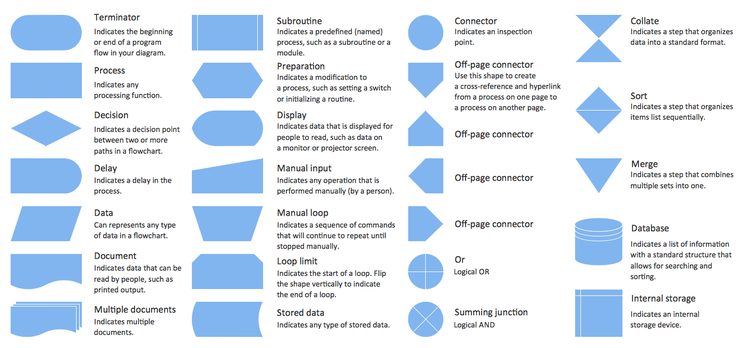
Simbol -simbol diagram alur yang berbeda dan apa mereka’digunakan kembali untuk. Sumber Gambar: Penulis
Menggunakan Google Documents untuk membuat diagram alur
Google Docs adalah aplikasi kolaborasi proyek serbaguna. Dengan alat menggambar bawaannya, Anda tidak hanya dapat menulis dan memformat dokumen teks tetapi Anda juga dapat merancang diagram alur khusus-dan bahkan Timeline Proyek Google Documents.
Sekarang kita’siap untuk membuat diagram alur, biarkan’s penyelaman.
1. Buka Dokumen Google
Lakukan itu dengan memasukkan dokumen.Google.com ke bilah alamat Anda. Masuk dan buka dokumen Google kosong.
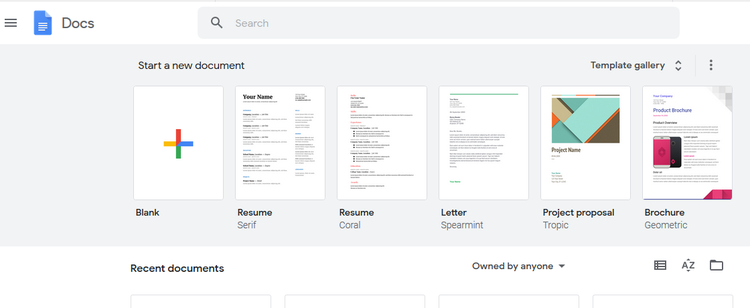
Pilih “Kosong” Opsi dokumen untuk membuka dokumen Google baru. Sumber Gambar: Penulis
Atau, arahkan ke drive.Google.com, masuk, klik pada “+ Tombol “baru di sisi kiri atas, dan pilih “Google Documents” Dari opsi menu. Dokumen tanpa judul akan dibuka di tab baru. Beri nama dokumennya.
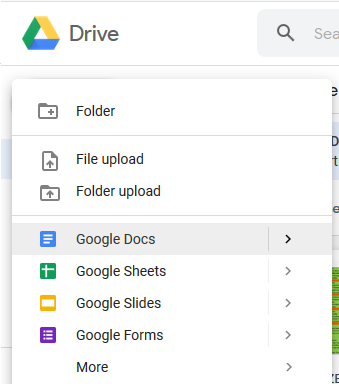
Untuk mulai membuat diagram alur, buka Google Drive dan buka dokumen Google Docs baru. Sumber Gambar: Penulis
Jika diagram alur Anda horizontal, buka tab File di bilah menu, pilih “Pengaturan halaman,” lalu pilih “Lanskap” Untuk mengubah halaman’S orientasi dari potret ke lanskap.
2. Buka Google’Alat gambar S
Kami akan menggunakan Google Documents’ alat diagram untuk membuat diagram alur. Untuk melakukan itu, klik “Sisipkan” dari bilah menu di atasnya, arahkan mouse Anda di atas “Menggambar” opsi, dan klik “+ Baru.”
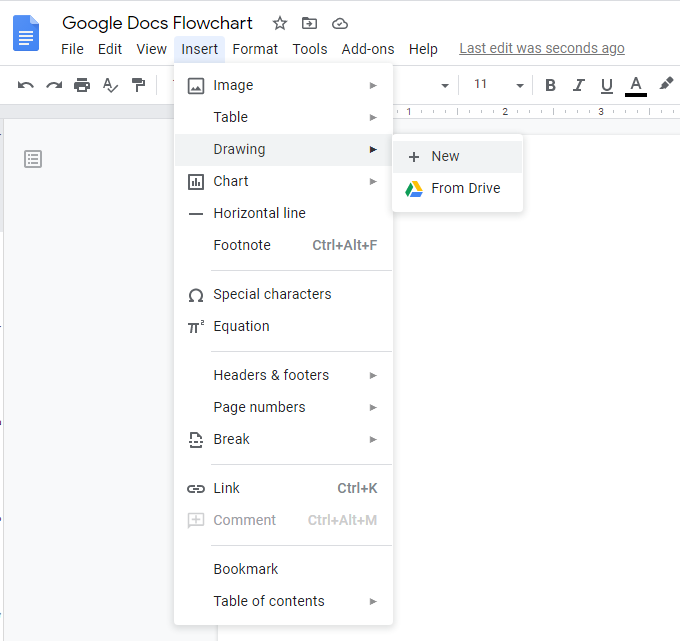
Untuk membuka alat gambar google built-in, klik pada menu masukkan, arahkan mouse Anda di atas “Menggambar” opsi, lalu klik “+ Baru.” Sumber Gambar: Penulis
Kanvas gambar kosong akan muncul di atas dokumen google Anda.
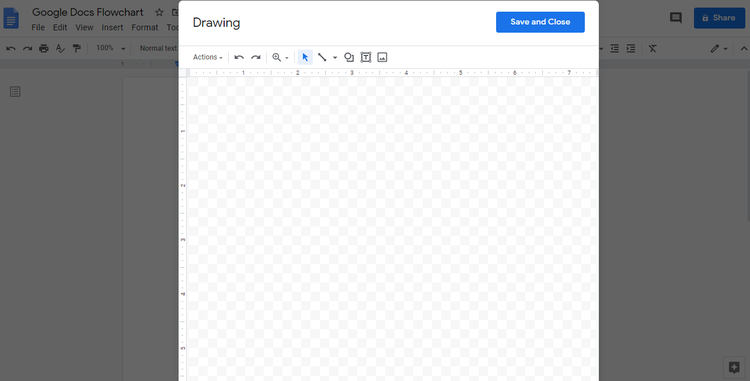
Kanvas gambar kosong akan muncul di atas dokumen Google Anda saat Anda mengklik “+ Baru” Dari Menu Sisipkan >> Menggambar. Sumber Gambar: Penulis
Untuk melihat berbagai objek diagram alur, pada bilah alat menggambar, klik pada alat bentuk (ikon dengan lingkaran dan persegi di sebelah kiri kotak “T”), lalu pilih “Bentuk” dari daftar opsi. Anda’LL temukan bentuk diagram alur yang berbeda di bagian bawah menu.
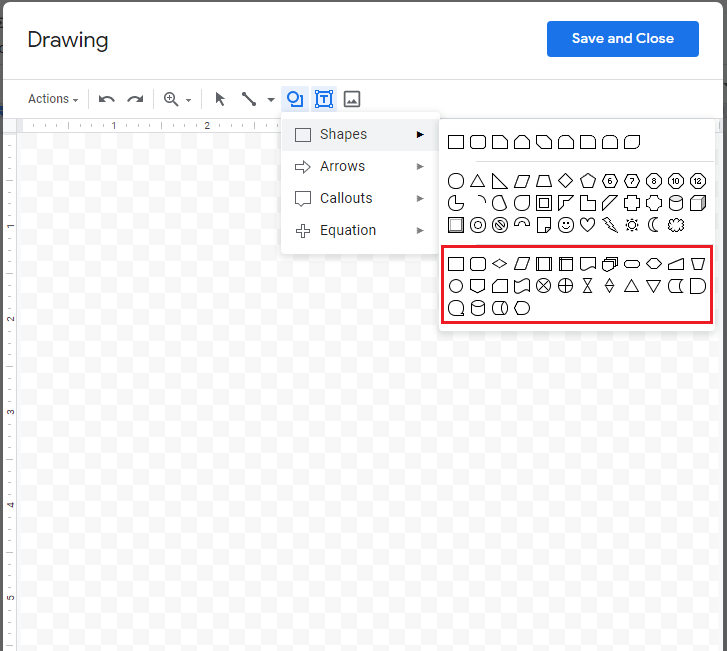
Alat -alat Google Flowchart dapat ditemukan di bagian bawah menu Bentuk. Sumber Gambar: Penulis
Jika kamu’tidak terbiasa dengan bentuk yang berbeda dan apa yang mereka wakili, mouse di atas suatu objek, dan melayang -layang akan muncul menunjukkan fungsinya.
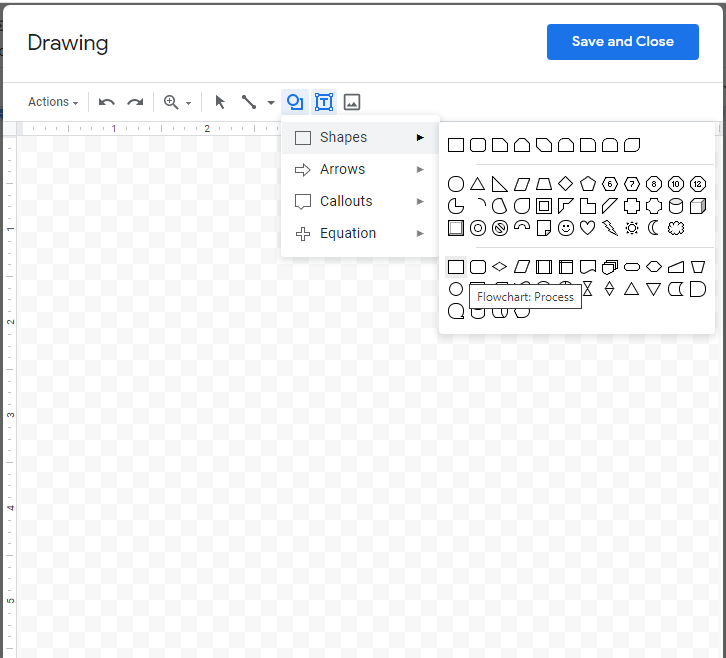
Jika Anda mengarahkan mouse di atas simbol diagram alur, Anda’Aku akan melihat apa itu’s digunakan untuk. Dalam contoh ini, persegi panjang untuk suatu proses atau tindakan. Sumber Gambar: Penulis
3. Tambahkan bentuk
Sebagai contoh, kami akan membuat diagram alur dari panduan ini. Kami’LL beri nama diagram alur kita, “Cara membuat diagram alur di Google Documents.”
Untuk memulai proses, pilih Terminator Flowchart – atau persegi panjang bundar – dari menu Bentuk.
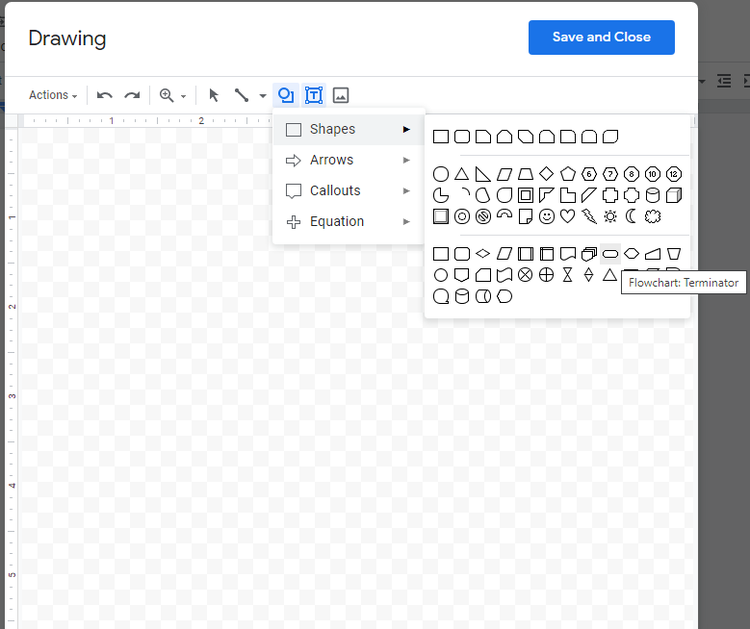
Saat Anda mouse di atas persegi panjang bundar, Anda’ll lihat teksnya “Flowchart: Terminator” untuk menandakan itu’S Bentuk yang akan Anda gunakan untuk memulai diagram alur Anda. Sumber Gambar: Penulis
Tambahkan setiap bentuk atau objek yang Anda butuhkan secara individual. Anda dapat menyalin-pasta bentuk, jadi mereka’ulang semua ukuran yang sama.
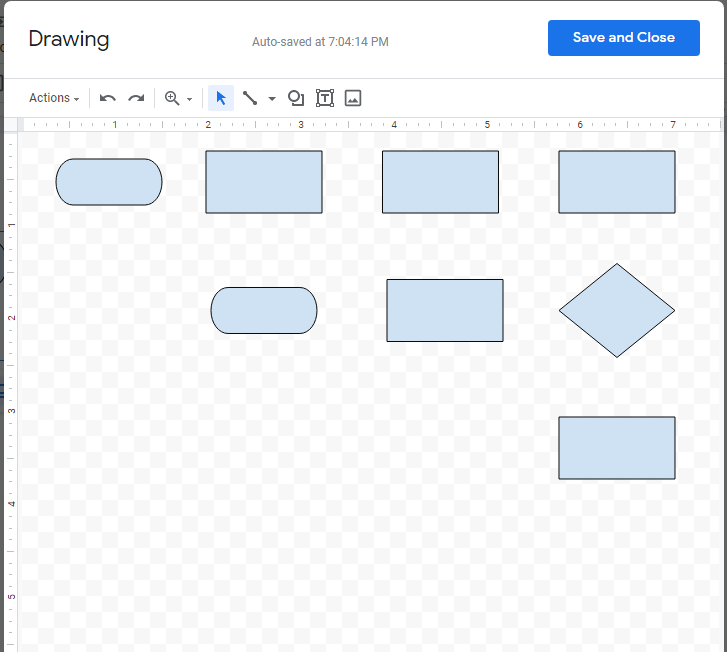
Saat Anda’kembali menambahkan bentuk Anda, diagram alur Anda akan terlihat seperti ini. Sumber Gambar: Penulis
4. Tambahkan panah
Untuk menggambar panah atau garis aliran Anda, klik pada alat Line pada toolbar, lalu pilih “Anak panah” atau “Konektor siku” Dari menu tarik-turun, tergantung pada jenis yang Anda butuhkan.
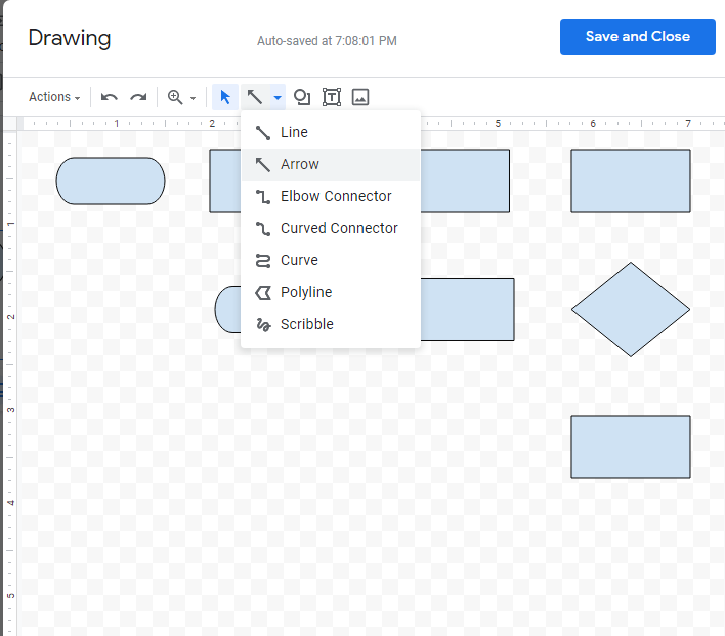
Dari menu baris di toolbar Anda, pilih “Anak panah” Untuk membuat garis aliran Anda. Sumber Gambar: Penulis
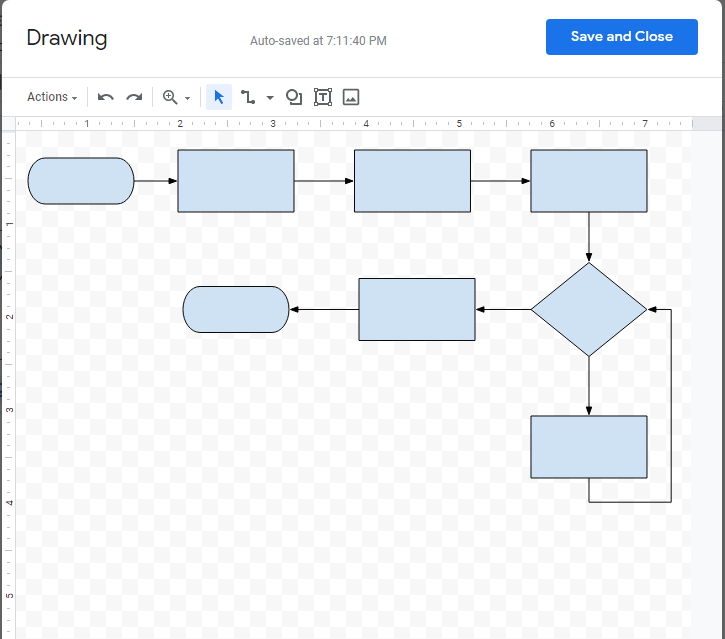
Saat Anda’kembali menambahkan panah, diagram alur Anda akan terlihat seperti ini. Sumber Gambar: Penulis
5. Tambahkan teks
Selanjutnya, tambahkan teks yang sesuai di dalam bentuk menggunakan alat teks, yang merupakan kotak “T” Ikon di panel gambar.
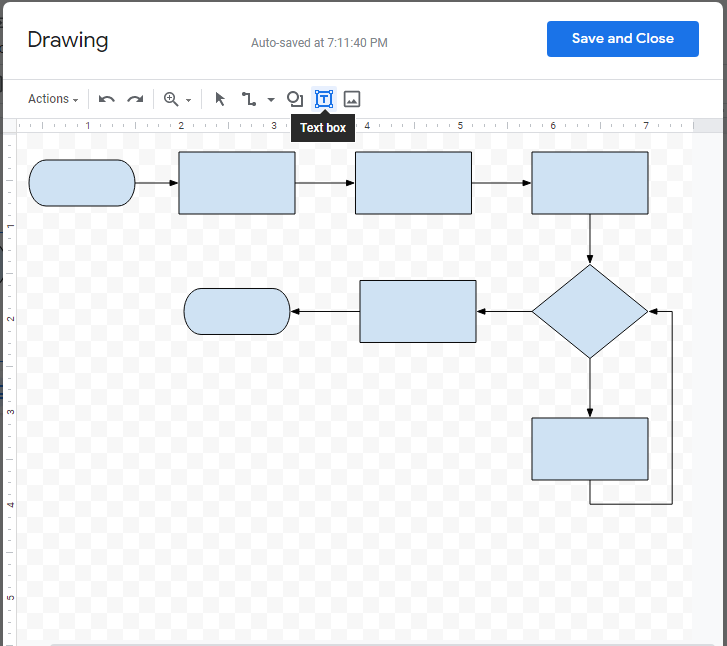
Untuk menambahkan teks ke diagram alur Anda, klik “Kolom tulisan” Ikon di bilah alat atas. Sumber Gambar: Penulis
Untuk memformat teks Anda, sorotnya, lalu klik pada tiga titik di toolbar. Anda sekarang memiliki opsi untuk mengubah jenis font, memperbesar atau membuat teks lebih kecil, dan sejajar sesuai keinginan Anda. Salin-paste teks untuk mempertahankan formatnya.
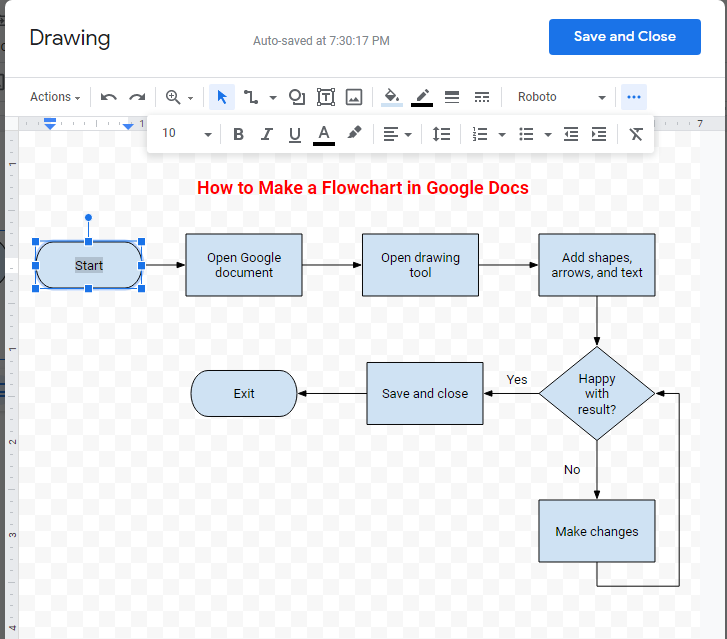
Format teks Anda menggunakan panel pemformatan font. Sumber Gambar: Penulis
6. Simpan diagram alur Anda
Begitu Anda’kembali, klik biru “Simpan dan tutup” tombol. Diagram alur Anda kemudian akan ditambahkan ke dokumen Google Anda. Jika Anda perlu mengedit sesuatu, klik dua kali pada diagram alur, dan Anda’akan dibawa kembali ke kanvas gambar untuk membuat perubahan yang diperlukan.
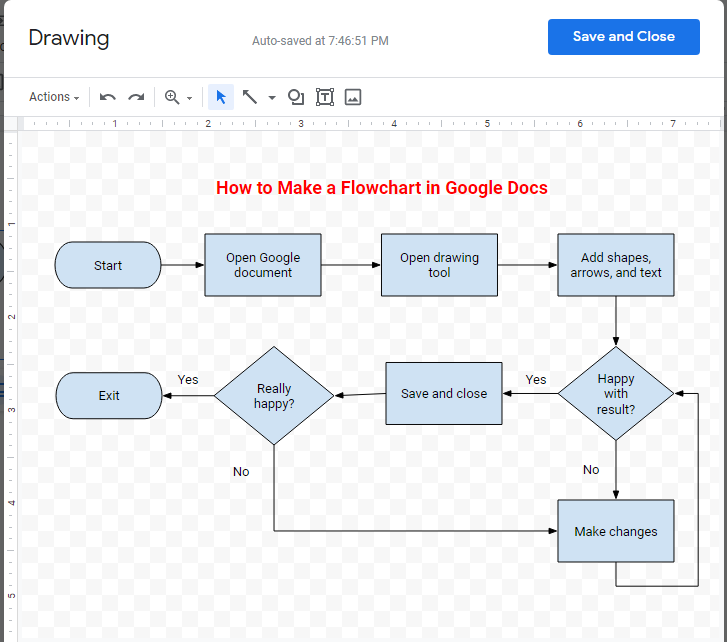
Bahkan setelah menabung, Anda masih dapat membuat perubahan pada diagram alur Anda. Sumber Gambar: Penulis
Kata terakhir tentang diagram alur dan Google Documents
Flowcharts secara grafis mewakili proses dan digunakan sebagai alat visual di banyak industri, termasuk teknik, pemrograman komputer, dan bahkan hiburan. Dalam manajemen proyek, mereka dapat membantu menyederhanakan perencanaan proyek, terlepas dari metodologi proyek Anda’ve dipilih untuk diadopsi – apakah itu’Manajemen siklus proyek, Kerangka Proyek Adaptif, atau Agile.
Ada banyak cara berbeda untuk membuat diagram alur, dan Google Documents adalah pilihan yang bagus untuk dipertimbangkan. Kelemahannya adalah prosesnya dapat dengan mudah menjadi membosankan dan memakan waktu, terutama untuk diagram alur yang kompleks yang membutuhkan ratusan objek atau elemen individu.
Peringatan: Kartu Back Back Tertinggi yang Kami Lihat Sekarang Memiliki 0% Intro Apr hingga 2024
Jika Anda menggunakan kartu kredit atau debit yang salah, itu bisa membuat Anda menghabiskan uang serius. Pakar kami menyukai pilihan teratas ini, yang menampilkan April Intro 0% hingga 2024, tarif uang tunai gila hingga 5%, dan entah bagaimana tanpa biaya tahunan.
Faktanya, kartu ini sangat bagus sehingga para ahli kami bahkan menggunakannya secara pribadi. Klik di sini untuk membaca ulasan lengkap kami secara gratis dan melamar hanya dalam 2 menit.
Pakar penelitian kami
Maricel Rivera adalah perangkat lunak dan ahli bisnis kecil yang menulis untuk pendakian di Motley Fool.