


Η Google διαθέτει μια εφαρμογή ροής
Η Google διαθέτει μια εφαρμογή ροής?
Πώς να φτιάξετε ένα διάγραμμα ροής στα Έγγραφα Google
Τα διαγράμματα ροής και τα γραφικά μπορούν να ενισχύσουν την κατανόηση των εγγράφων βαρέως κειμένου στα έγγραφα Google. Ακολουθούν δύο επιλογές για τη δημιουργία διαγραμμάτων ροής στα έγγραφα Google:
Επιλογή #1: Χρησιμοποιήστε το LucidChart για να προσθέσετε διαγράμματα ροής στα έγγραφα Google
Το LucidChart είναι ένας πλήρως ενσωματωμένος κατασκευαστής ροής με χώρο εργασίας Google. Μπορείτε εύκολα να εισαγάγετε διαγράμματα από το LucidChart στο έγγραφο Google Docs ή να δημιουργήσετε ένα νέο διάγραμμα ροής χρησιμοποιώντας το διαισθητικό περιβάλλον τους.
Για να εγκαταστήσετε το πρόσθετο LucidChart για τα Έγγραφα Google:
- Ανοίξτε ένα έγγραφο Google.
- Μεταβείτε στην καρτέλα επεκτάσεις.
- Επιλέξτε πρόσθετα> Λάβετε πρόσθετα.
- Βρείτε και επιλέξτε LucidChart.
- Δώστε την άδεια Lucidchart για πρόσβαση σε έγγραφα Google.
- Συνδεθείτε στο LucidChart και Δώστε την άδεια Google Docs για πρόσβαση στα έγγραφά σας.
Για να εισαγάγετε ένα υπάρχον διάγραμμα ροής στα έγγραφα Google με το πρόσθετο:
- Από το έγγραφο Google, κάντε κλικ στο εικονίδιο Lucidchart στη δεξιά πλευρά.
- Κάντε κλικ στο “Περιηγηθείτε έγγραφα.«
- Επιλέξτε το διάγραμμα σας από τη λίστα.
- Κάντε κλικ στην επιλογή “Επιλέξτε.«
- Εάν κάνετε αλλαγές στο διάγραμμα ροής σας, κάντε κλικ στην επιλογή “Ενημέρωση εικόνων” στην πλευρική γραμμή LucidChart για να βεβαιωθείτε ότι είναι ενημερωμένο.
Για να δημιουργήσετε ένα νέο διάγραμμα ροής στο Google Docs με το πρόσθετο:
- Από το έγγραφο Google, κάντε κλικ στο εικονίδιο Lucidchart στη δεξιά πλευρά.
- Κάντε κλικ στο “Δημιουργία νέων.«
- Επεξεργαστείτε το κενό έγγραφο ή επιλέξτε ένα βασικό πρότυπο ροής για να προσαρμόσετε.
- Προσθέστε σχήματα και κείμενο για να δημιουργήσετε το διάγραμμα ροής σας στον επεξεργαστή LucidChart.
- Επιλέξτε το διάγραμμα ροής σας από την πλευρική γραμμή στα έγγραφα Google.
Επιλογή #2: Χρησιμοποιήστε τα σχέδια Google για να δημιουργήσετε ένα διάγραμμα ροής στα έγγραφα Google
Τα σχέδια Google είναι η εγγενή εφαρμογή για τη δημιουργία διαγραμμάτων ροής στα έγγραφα Google. Είναι μια απλή και γρήγορη επιλογή, αλλά μπορεί να μην είναι κατάλληλη για σύνθετα διαγράμματα. Εδώ είναι τα βήματα:
- Ανοίξτε ένα έγγραφο Google.
- Επιλέξτε Εισαγωγή> Σχέδιο> Νέο.
- Προσθέστε σχήματα ροής και συνδέστε τα χρησιμοποιώντας τα εικονίδια σχήματος και γραμμής.
- Κάντε κλικ στην επιλογή “Αποθήκευση και κλείσιμο” όταν τελειώσετε.
Γιατί να επιλέξετε το LucidChart για να δημιουργήσετε ένα διάγραμμα ροής στα έγγραφα Google
Το Lucidchart προσφέρει πολλά πλεονεκτήματα έναντι των σχεδίων Google:
- Έξυπνο διάγραμμα: Το LucidChart επιτρέπει την εύκολη λειτουργικότητα drag-and-drop και παρέχει αυτόματες προβολές και οδηγούς, καθιστώντας τη δημιουργία διαγράμματος ταχύτερη και πιο γυαλισμένη σε σύγκριση με τα σχέδια Google.
- Πρότυπα 1.000+: Το LucidChart προσφέρει μια μεγάλη ποικιλία από πρότυπα για να διαλέξετε, επιτρέποντας στους χρήστες να δημιουργούν αποτελεσματικά τα ελκυστικά ελκυστικά διαγράμματα ροής.
- Συνεργασία σε πραγματικό χρόνο: Το LucidChart επιτρέπει συνεργασία σε πραγματικό χρόνο με άλλους χρήστες, διευκολύνοντας την εργασία σε διαγράμματα ροής με ομάδες.
- Ενσωμάτωση με άλλες εφαρμογές: Το Lucidchart ενσωματώνεται άψογα με το χώρο εργασίας Google, επιτρέποντας την εύκολη πρόσβαση και την εισαγωγή των διαγραμμάτων ροής στα έγγραφα Google.
Εάν θέλετε να δημιουργήσετε επαγγελματικά και οπτικά ελκυστικά διαγράμματα ροής στο Google Docs, το LucidChart είναι η συνιστώμενη επιλογή.
Η Google διαθέτει μια εφαρμογή ροής
Ακόμη και μετά την αποταμίευση, μπορείτε ακόμα να κάνετε αλλαγές στο διάγραμμα ροής σας. Πηγή εικόνας: Συγγραφέας
Πώς να φτιάξετε ένα διάγραμμα ροής στα Έγγραφα Google

Οι άνθρωποι παντού χρησιμοποιούν έγγραφα Google για να μοιραστούν το περιεχόμενό τους και να συνεργαστούν σε πραγματικό χρόνο. Αλλά μόνο το κείμενο δεν μεταφέρει πάντα επαρκώς ιδέες ή πληροφορίες.
Τα διαγράμματα ροής και άλλα γραφικά προσθέτουν ενδιαφέρον στα έγγραφα με βαρύ κείμενο και βοηθούν τους αναγνώστες να κατανοήσουν γρήγορα το μήνυμά σας, οπότε είναι κατανοητό γιατί θα θέλατε να προσθέσετε ένα διάγραμμα ροής σε αυτά τα έγγραφα.
Μάθετε πώς να κάνετε ένα διάγραμμα ροής στο Google Docs με αυτές τις δύο επιλογές:
Και οι δύο αυτές επιλογές είναι ελεύθερες στη χρήση, αλλά μετά τη σύγκριση των δύο, θα διαπιστώσετε ότι ο κατασκευαστής Flowchart προσφέρει την καλύτερη αξία για την γρήγορη δημιουργία επαγγελματικών διαγραμμάτων που είναι πάντα προσβάσιμα και εύκολα στην κοινή χρήση. Δείτε πώς αυτές οι δύο προσεγγίσεις για να φτιάξετε ένα διάγραμμα ροής στο Google Docs στοιβάζονται.
Επιλογή #1: Χρησιμοποιήστε το LucidChart για να προσθέσετε διαγράμματα ροής στα έγγραφα Google
Επειδή το LucidChart είναι πλήρως ενσωματωμένο στο χώρο εργασίας Google, μπορείτε εύκολα να εισαγάγετε διαγράμματα που έχετε ήδη δημιουργήσει στο Lucidchart στο έγγραφό σας. Μπορείτε επίσης να χρησιμοποιήσετε το Free Google Docs Add-On για να ξεκινήσετε ένα ολοκαίνουργιο διάγραμμα ροής-Lucidchart προσφέρει εκατοντάδες πρότυπα που μπορείτε να προσαρμόσετε γρήγορα από το διαισθητικό περιβάλλον χρήστη μας.
Πριν φτιάξετε ένα διάγραμμα ροής στο Google Docs με μη αυτόματο τρόπο, σκεφτείτε να χρησιμοποιήσετε το πρόσθετο LucidChart για να σας εξοικονομήσετε χρόνο και να απολαύσετε μεγαλύτερη ευελιξία.

Δεν είναι ακόμα χρήστης LucidChart?
Πώς να εγκαταστήσετε το πρόσθετο LucidChart για τα Έγγραφα Google
Πρώτα θα πρέπει να κατεβάσετε το πρόσθετο LucidChart για τα Έγγραφα Google εάν δεν έχετε ήδη. Απλώς ακολουθήστε αυτά τα βήματα:
- Ανοίξτε ένα έγγραφο Google.
- Μεταβείτε στην καρτέλα επεκτάσεις.
- Επιλέξτε πρόσθετα> Λάβετε πρόσθετα.
- Βρείτε και επιλέξτε LucidChart.
- Δώστε την άδεια Lucidchart για πρόσβαση σε έγγραφα Google.
- Συνδεθείτε στο LucidChart και δώστε άδεια στο Google Docs για πρόσβαση στα έγγραφά σας.
Πώς να εισαγάγετε ένα υπάρχον διάγραμμα ροής στα έγγραφα Google με το πρόσθετο
Με αυτό το πρόσθετο, μπορείτε να εισαγάγετε το διάγραμμα ροής σας ως εικόνα υψηλής ανάλυσης χωρίς να αφήσετε τα έγγραφα Google.
- Από το έγγραφο του Google, μεταβείτε στη δεξιά πλαϊνή μπάρα και κάντε κλικ στο εικονίδιο Lucidchart.
- Κάντε κλικ στο “Περιηγηθείτε έγγραφα.«
- Επιλέξτε το διάγραμμα σας από τη λίστα.
- Θα εμφανιστεί μια προεπισκόπηση. Κάντε κλικ στην επιλογή “Επιλέξτε.«
- Εάν επεξεργαστείτε το διάγραμμα ροής σας, μεταβείτε πίσω στη δεξιά πλευρά Lucidchart και κάντε κλικ “Ενημέρωση εικόνων” Για να βεβαιωθείτε ότι το διάγραμμα ροής σας είναι ενημερωμένο και ακριβές.
Πώς να δημιουργήσετε ένα νέο διάγραμμα ροής στο Google Docs με το πρόσθετο
Δεν έχετε δημιουργήσει ακόμα το διάγραμμα ροής σας? Κανένα πρόβλημα. Το πρόσθετο Google Docs θα σας δώσει επίσης άμεση πρόσβαση στον επεξεργαστή LucidChart για να δημιουργήσετε και να επεξεργαστείτε διαγράμματα.
- Από το έγγραφο του Google, μεταβείτε στη δεξιά πλαϊνή μπάρα και κάντε κλικ στο εικονίδιο Lucidchart.
- Κάντε κλικ στο “Δημιουργία νέων.«
- Ξεκινήστε την επεξεργασία του κενού εγγράφου ή επιλέξτε ένα βασικό πρότυπο ροής για να προσαρμόσετε.
- Σύρετε και ρίξτε σχήματα και επεξεργαστείτε το κείμενο για να δημιουργήσετε το διάγραμμα ροής σας μέσα στον επεξεργαστή LucidChart.
- Όταν τελειώσετε, επιστρέψτε στο έγγραφο Google και επιλέξτε το πρόσφατα δημιουργημένο διάγραμμα ροής σας στην πλαϊνή μπάρα.

Χρειάζεστε περισσότερη βοήθεια για την εγκατάσταση ή τη χρήση του πρόσθετου LucidChart?
Επιλογή #2: Χρησιμοποιήστε τα σχέδια Google για να δημιουργήσετε ένα διάγραμμα ροής στα έγγραφα Google
Τα σχέδια Google είναι η εγγενή εφαρμογή για την κατασκευή διαγραμμάτων ροής στα έγγραφα Google. Δεν απαιτεί ρύθμιση, αλλά είναι δύσκολο να χρησιμοποιηθεί όταν πρέπει να δημιουργήσετε μεγάλα, επαγγελματικά διαγράμματα. Ακολουθήστε αυτά τα βήματα για να ξεκινήσετε:
- Ανοίξτε ένα έγγραφο Google.
- Επιλέξτε Εισαγωγή> Σχέδιο> Νέο.
- Χρησιμοποιήστε το εικονίδιο σχήματος για να προσθέσετε σχήματα ροής και το εικονίδιο γραμμών για να τα συνδέσετε.
- Όταν τελειώσετε, κάντε κλικ στο “Αποθήκευση και κλείσιμο.«
Τώρα μπορείτε να δημιουργήσετε ένα πολύ απλό διάγραμμα ροής που θα εμφανιστεί στο έγγραφο του Google Doc με αυτή τη χειροκίνητη προσέγγιση, αλλά τα σχέδια Google ISN’t ως διαισθητικό ή εύκολο στη χρήση ως lucidchart.
Σημείωση: Εάν εσείς’Αναρωτιέμαι πώς να φτιάξετε ένα διάγραμμα ροής στο Google Drive για να εισαγάγετε στα Έγγραφα Google, IT’είναι μια παρόμοια διαδικασία. Εσείς’D Ακολουθήστε αυτά τα βήματα:
- Ανοίξτε το Google Drive.
- Κάντε κλικ “+ Νέος” Στην αριστερή γωνία.
- Επιλέξτε περισσότερα> Σχέδια Google.
- Δημιουργήστε το διάγραμμα ροής σας στα σχέδια Google.
- Πλοηγηθείτε στο έγγραφο Google σας.
- Επιλέξτε Εισαγωγή> Σχέδιο> από τη μονάδα δίσκου.
Γιατί να επιλέξετε το LucidChart για να δημιουργήσετε ένα διάγραμμα ροής στα έγγραφα Google
Παρόλο που μπορείτε να φτιάξετε ένα διάγραμμα ροής στα Έγγραφα Google χωρίς να εγκαταστήσετε ένα πρόσθετο, το LucidChart προσφέρει μια σειρά από ξεχωριστά πλεονεκτήματα έναντι των σχεδίων Google.
- Έξυπνο διάγραμμα: Στα σχέδια Google, κάθε σχήμα και γραμμή πρέπει να σχεδιαστεί μεμονωμένα, το οποίο διαρκεί περισσότερο χρόνο και μπορεί να αφήσει το διάγραμμα ροής σας να φαίνεται απείληση. Ο οπτικός χώρος εργασίας μας χτίστηκε για καλύτερα διαγράμματα-διαγράμματα και πτώση σχήματα και χρησιμοποιεί αυτόματες προβολές και οδηγούς για να χτίσει γρηγορότερα και να διατηρήσει ευθυγραμμισμένα τα σχήματα.
- Πρότυπα 1.000+: Τα σχέδια Google απαιτούν να ξεκινήσετε από το μηδέν. Στο Lucidchart, μπορείτε να περιηγηθείτε σε μια πλήρη βιβλιοθήκη προτύπων, συμπεριλαμβανομένων των διαγραμμάτων ροής για διάφορες περιπτώσεις χρήσης. Το Lucidchart περιέχει επίσης εκτεταμένες βιβλιοθήκες σχήματος, ώστε να μπορείτε να δημιουργήσετε χάρτες μυαλού, διαγράμματα Venn, διαγράμματα UML και άλλα γραφικά πέρα από τα διαγράμματα ροής.
- Δυνατότητα κοινής χρήσης εκτός των εγγράφων Google: Όταν δημιουργείτε ένα διάγραμμα ροής χρησιμοποιώντας σχέδια Google, παραμένει στα έγγραφα Google. Με το LucidChart, θα δημιουργήσετε ένα έγγραφο που μπορείτε να μοιραστείτε απευθείας με τους συνεργάτες σας ή να συμπεριλάβετε σε άλλες δημοφιλείς εφαρμογές, όπως Slack, Confluence, Google Slides και Google Sheets.
Η Google διαθέτει μια εφαρμογή ροής
Прμύζε “Ελεύθερος κατασκευαστής flowchart” пο п е 2. в ш ш а а а а а а п п п.
Приложение ελεύθερου διαγράμματος ροής сοετ:

Пριμο пеμ оеееш эеμ рекеμ реμ ρου п э э э э э э э э э э э э э э э э э п п п п п п п п п п п п п п п п п п п п п п п
Прro в л л л п п п п п п п п п п п п п п п п п п п п п п п п п п п п п п п п п п п п п п
Πώς να φτιάξετε ένα διάγραμμα ροής στο Google Docs – Οδηγός βήμα προς βήμα
Τα διαγράμματα ροής είναι ένα απαραίτητο εργαλείο για τους σχεδιαστές να απεικονίζουν τις διαδικασίες. Αυτό το εργαλείο εφαρμόζεται σε πολλές βιομηχανίες όπως ο προγραμματισμός υπολογιστών, η μηχανική και ακόμη και τα παιχνίδια. Υπάρχουν πολλοί τρόποι για τη δημιουργία διαγραμμάτων ροής, συμπεριλαμβανομένης της χρήσης ηλεκτρονικών εργαλείων όπως το zen chart ή ακόμα και τα έγγραφα Google.
Εδώ είναι ένας εύχρηστος οδηγός Πώς να φτιάξετε ένα διάγραμμα ροής στα Έγγραφα Google.

Βήμα 4. Προσθέστε βέλη
Τα βέλη βοηθούν στη σύνδεση μοτίβων. Κάντε κλικ στο εργαλείο γραμμής και επιλέξτε τυχόν βέλη που θέλετε από το αναπτυσσόμενο μενού για να προσθέσετε βέλη.
Βήμα 5. Κείμενα εισόδου
Από τον πίνακα σχεδίασης, κάντε κλικ στο εικονίδιο κειμένου, το οποίο είναι το γράμμα t. Τώρα μπορείτε να πληκτρολογήσετε το περιεχόμενο σε κάθε σχήμα.
Κάντε κλικ στις τρεις τελείες στη γραμμή εργαλείων. Άλλες επιλογές για μορφοποίηση του κειμένου θα εμφανιστούν, όπως γραμματοσειρά, μέγεθος, χρώμα κ.λπ. Επιλέξτε αυτό που θέλετε. Το κείμενο αντιγραφής θα διατηρήσει τη μορφή.
Βήμα 6. Αποθήκευσε και κλείσε
Μετά την ολοκλήρωση, πατήστε στο κουμπί Αποθήκευση και κλείσιμο, θα προστεθεί στο έγγραφο Google σας. Κάντε διπλό κλικ στο διάγραμμα ροής. Θα εμφανιστεί ξανά για περαιτέρω επεξεργασία ή αλλαγές.
Πώς να δημιουργήσετε ένα διάγραμμα ροής στα Έγγραφα Google

Πολλά ή όλα τα προϊόντα εδώ προέρχονται από τους συνεργάτες μας που μας αντισταθμίζουν. Το’πώς κερδίζουμε χρήματα. Αλλά η ακεραιότητά μας για τη σύνταξη εξασφαλίζει τους ειδικούς μας’ Οι γνώμες’επηρεάζεται από την αποζημίωση. Οι όροι ενδέχεται να ισχύουν για προσφορές που αναφέρονται σε αυτήν τη σελίδα.
Ένα διάγραμμα ροής είναι ένα οπτικό εργαλείο που απεικονίζει γραφικά μια διαδικασία ή μια ροή εργασίας. Εδώ, παρέχουμε έναν οδηγό βήμα προς βήμα για το πώς να δημιουργήσετε ένα διάγραμμα ροής χρησιμοποιώντας το ενσωματωμένο εργαλείο σχεδίασης στα Έγγραφα Google.
Τα διαγράμματα ροής, τα οποία είναι σχήματα που χρησιμοποιούν σύμβολα και σχήματα αντί για πραγματικές εικόνες για να απεικονίσουν μια διαδικασία, ροή εργασίας ή αλγόριθμο, έχουν περάσει εδώ και δεκαετίες. Οι μηχανικοί Frank και Lillian Gilbreth λέγεται ότι είναι οι πρώτοι που χρησιμοποιούν το διάγραμμα ροής για να τεκμηριώσουν τη ροή της διαδικασίας το 1921.
Όταν χρησιμοποιείται ως οπτικά βοηθήματα διαχείρισης έργων, τα διαγράμματα ροής επιτυγχάνουν πολλά πράγματα:
- Σαφήνεια: Τα μέλη της ομάδας μπορούν να απεικονίσουν καλύτερα τα βήματα διαχείρισης του έργου που πρέπει να λάβουν σε όλο το έργο’κύκλος ζωής.
- Συντονισμός: Το πρόγραμμα ροής ενισχύει τη συνεργασία της ομάδας και εξαλείφει την περιττή εργασία επειδή όλοι γνωρίζουν την ακολουθία των γεγονότων.
- Επικοινωνία: Τα διαγράμματα ροής δείχνουν πόσο πολύπλοκες διαδικασίες γίνονται χρησιμοποιώντας εύκολα διαγράμματα κατανόησης.
- Ανάλυση: Επειδή η ροή της διαδικασίας χαρτογραφείται από την αρχή μέχρι το τέλος, αυτό’είναι ευκολότερο να εντοπιστούν πού είναι πιθανό να συμβούν τα σημεία συμφόρησης, επιτρέποντας στους διαχειριστές έργων να βελτιώνουν ανάλογα το σχέδιο διαχείρισης του έργου.
Μπορείτε να δημιουργήσετε διαγράμματα ροής χρησιμοποιώντας ένα εξειδικευμένο εργαλείο ροής ή λογισμικό διαγράμματος, όπως το Microsoft Visio ή το Lucidchart, αλλά το Google Docs είναι επίσης μια επιλογή που πρέπει να ελέγξετε.
Τα διάφορα μέρη ενός διαγώματος ροής, σύμβολα και σχήματα
Πριν ξεκινήσουμε σε μια συζήτηση για το πώς να δημιουργήσουμε ένα διάγραμμα ροής στα έγγραφα Google, ας’S Πρώτη επαφή με τα πιο συχνά χρησιμοποιούμενα μέρη ενός διαγράμματος ροής.
Εκκίνηση/τέλος
Κάθε διάγραμμα ροής έχει ξεκινήσει, αλλά ορισμένα διαγράμματα ροής Don’t έχει τέλος. Το διάγραμμα ροής ξεκινά και τα άκρα αντιπροσωπεύονται από ένα στρογγυλεμένο ορθογώνιο ή το σύμβολο του τερματικού.
Επεξεργάζομαι, διαδικασία
Η διαδικασία απεικονίζει τι’να τελειώσει. Το’είναι το μέρος ενός διαγράμματος ροής που περιλαμβάνει δράση και είναι ορθογώνιο σχήμα. Παραδείγματα περιλαμβάνουν “Ενεργοποιήστε την οθόνη,” “ταΐσει το σκύλο,” “παίζω Netflix,” ή “Αποστολή στον διαχειριστή έγκρισης.”
Απόφαση
Αυτό είναι όπου οι αποφάσεις πηγαίνουν, οι οποίες είναι συνήθως ναι/όχι ή αληθινές/ψευδείς ερωτήσεις. Με βάση τις απαντήσεις σε αυτές τις ερωτήσεις, η διαδικασία ή ο αλγόριθμος θα ρέουν σε δύο ξεχωριστές κατευθύνσεις. Το σύμβολο απόφασης αντιπροσωπεύεται από ένα ρομπό ή ένα διαμάντι.
Βέλη
Τα βέλη ή οι γραμμές ροής υποδεικνύουν την κατεύθυνση της διαδικασίας ή τη ροή ελέγχου.
Γενικά, οι γραμμές ροής και τα ορθογώνια μπλοκ είναι το μόνο που χρειάζεστε για να δημιουργήσετε ένα απλό διάγραμμα ροής. Αλλά αν θέλετε το γράφημά σας να συμπεριλάβει περισσότερες λεπτομέρειες, το παρακάτω στιγμιότυπο οθόνης δείχνει διαφορετικά σύμβολα ροής, από βασικά έως προχωρημένα.
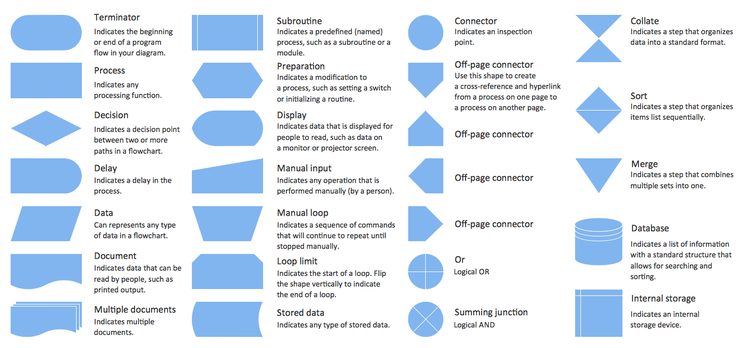
Τα διαφορετικά σύμβολα ροής και τι αυτοί’χρησιμοποιείται για. Πηγή εικόνας: Συγγραφέας
Χρήση των εγγράφων Google για να δημιουργήσετε ένα διάγραμμα ροής
Το Google Docs είναι μια ευέλικτη εφαρμογή συνεργασίας έργων. Με το ενσωματωμένο εργαλείο σχεδίασης, όχι μόνο μπορείτε να γράψετε και να διαμορφώσετε έγγραφα κειμένου, αλλά μπορείτε επίσης να σχεδιάσετε ένα προσαρμοσμένο διάγραμμα ροής-και ακόμη και ένα χρονοδιάγραμμα έργων Google Docs.
Τώρα που εμείς’είναι έτοιμος να φτιάξετε ένα διάγραμμα ροής, ας’κατάδυση.
1. Ανοίξτε ένα έγγραφο Google
Κάνετε αυτό εισάγοντας έγγραφα.Google.com στη γραμμή διευθύνσεων. Συνδεθείτε και ανοίξτε ένα κενό έγγραφο Google.
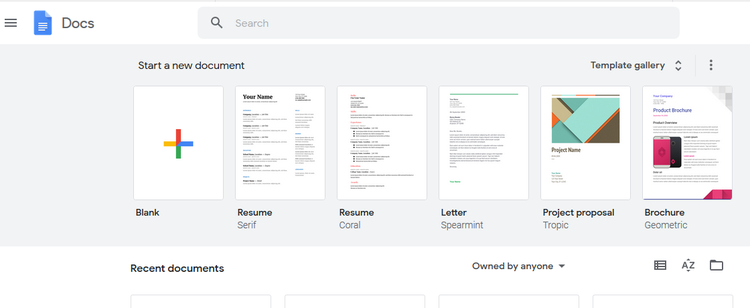
Επίλεξε το “Κενό” Επιλογή εγγράφου για να ανοίξετε ένα νέο έγγραφο Google. Πηγή εικόνας: Συγγραφέας
Εναλλακτικά, μεταβείτε στη μονάδα δίσκου.Google.com, συνδεθείτε, κάντε κλικ στο “+ Νέο κουμπί “στην επάνω αριστερή πλευρά και επιλέξτε “Έγγραφα Google” Από τις επιλογές μενού. Ένα έγγραφο χωρίς τίτλο θα ανοίξει σε μια νέα καρτέλα. Ονομάστε το έγγραφο.
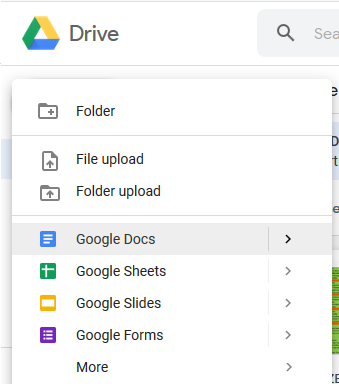
Για να αρχίσετε να δημιουργείτε ένα διάγραμμα ροής, μεταβείτε στο Google Drive και ανοίξτε ένα νέο έγγραφο Google Docs. Πηγή εικόνας: Συγγραφέας
Εάν το διάγραμμα ροής σας είναι οριζόντιο, μεταβείτε στην καρτέλα αρχείο στη γραμμή μενού, επιλέξτε “Εγκατάσταση σελίδας,” Τότε επιλέξτε “Τοπίο” Για να αλλάξετε τη σελίδα’S Προσανατολισμός από πορτρέτο στο τοπίο.
2. Ανοίξτε το Google’εργαλείο σχεδίασης
Θα χρησιμοποιούμε έγγραφα Google’ εργαλείο διαγράμματος για τη δημιουργία ενός διαγράμματος ροής. Για να το κάνετε αυτό, κάντε κλικ στο “Εισαγάγετε” από τη γραμμή μενού στην κορυφή, τοποθετήστε το δείκτη του ποντικιού σας πάνω από το “Σχέδιο” επιλογή και κάντε κλικ στο “+ Νέος.”
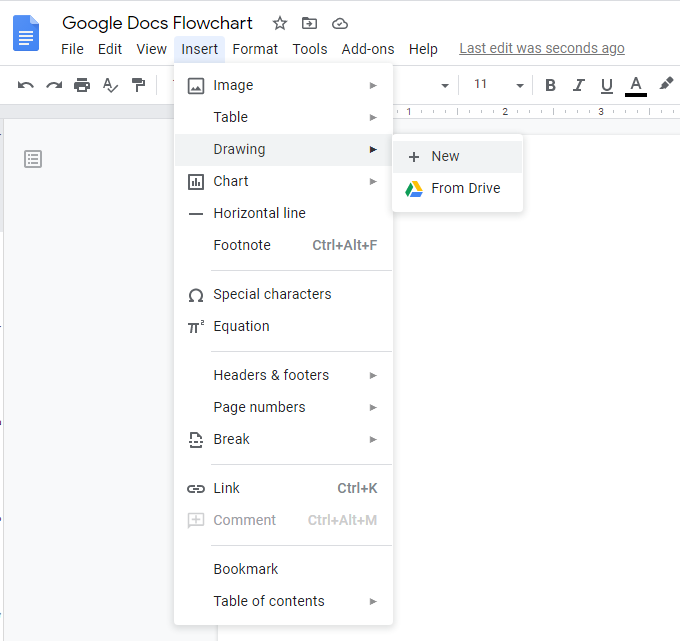
Για να ανοίξετε το ενσωματωμένο εργαλείο Draw Google, κάντε κλικ στο μενού Εισαγωγής, τοποθετήστε το δείκτη του ποντικιού σας πάνω από το “Σχέδιο” επιλογή και, στη συνέχεια, κάντε κλικ στο κουμπί “+ Νέος.” Πηγή εικόνας: Συγγραφέας
Ένας κενός καμβάς σχεδίασης θα εμφανιστεί στην κορυφή του εγγράφου Google σας.
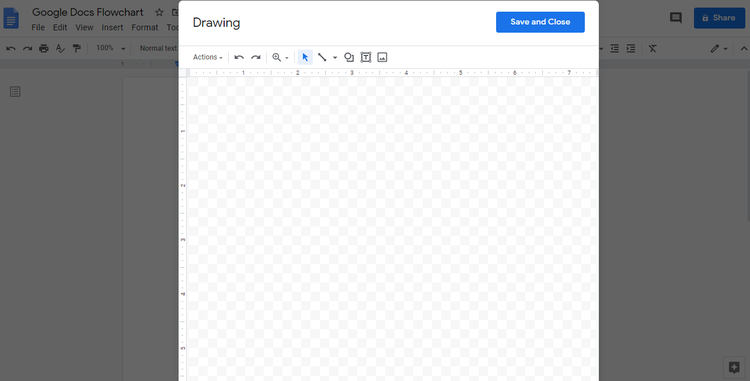
Ένας κενός καμβάς σχεδίασης θα εμφανιστεί πάνω από το έγγραφό σας Google όταν κάνετε κλικ στο “+ Νέος” Από το μενού Εισαγωγή >> Σχέδιο. Πηγή εικόνας: Συγγραφέας
Για να δείτε τα διαφορετικά αντικείμενα ροής, στη γραμμή εργαλείων σχεδίασης, κάντε κλικ στο εργαλείο σχημάτων (εικονίδιο με τον κύκλο και τετράγωνο στα αριστερά του κιβωτίου “Τ”), στη συνέχεια επιλέξτε “Σχήματα” Από τη λίστα επιλογών. Εσείς’θα βρείτε τα διαφορετικά σχήματα ροής στο κάτω μισό του μενού.
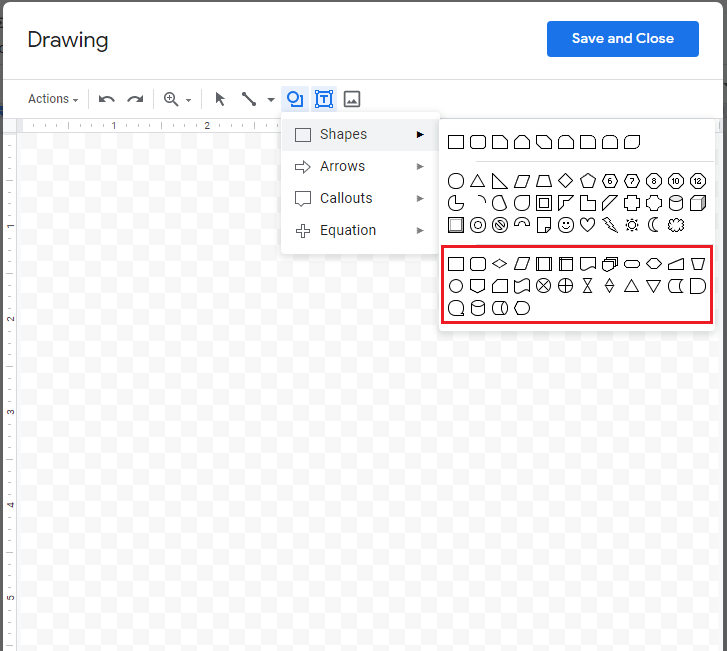
Τα εργαλεία ροής Google μπορούν να βρεθούν στο κάτω μισό του μενού Σχήματος. Πηγή εικόνας: Συγγραφέας
Αν εσύ’δεν είναι εξοικειωμένοι με τα διαφορετικά σχήματα και αυτό που αντιπροσωπεύουν, ποντίκι πάνω από ένα αντικείμενο και θα εμφανιστεί το κείμενο του δεξιότητας υποδεικνύοντας τη λειτουργία του.
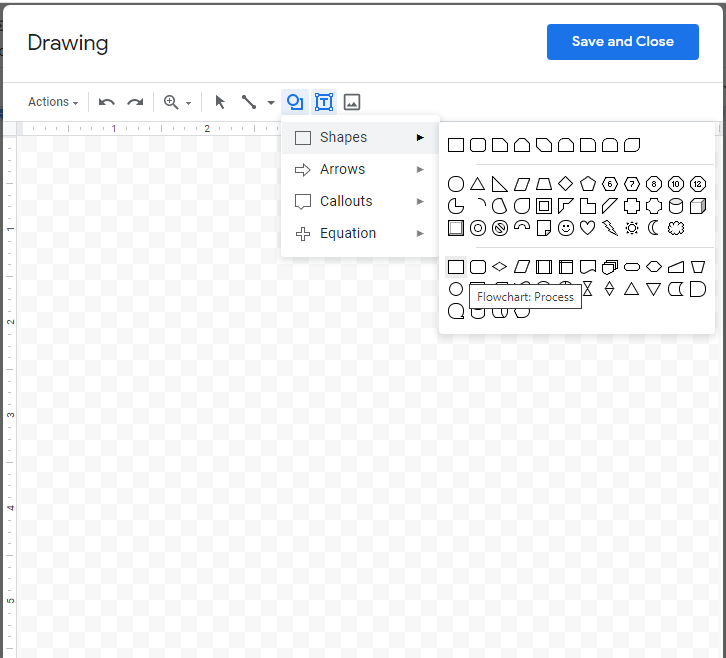
Εάν τοποθετείτε το ποντίκι σας πάνω από ένα σύμβολο ροής, εσείς’θα δω τι’που χρησιμοποιούνται για. Σε αυτό το παράδειγμα, το ορθογώνιο είναι για μια διαδικασία ή μια δράση. Πηγή εικόνας: Συγγραφέας
3. Προσθήκη σχημάτων
Για παράδειγμα, θα δημιουργήσουμε ένα διάγραμμα ροής από αυτόν τον οδηγό. Εμείς’Όνομα το διάγραμμα ροής μας, “Πώς να φτιάξετε ένα διάγραμμα ροής στα Έγγραφα Google.”
Για να ξεκινήσετε τη διαδικασία, επιλέξτε το Terminator FlowChart – ή το στρογγυλεμένο ορθογώνιο – από το μενού σχημάτων.
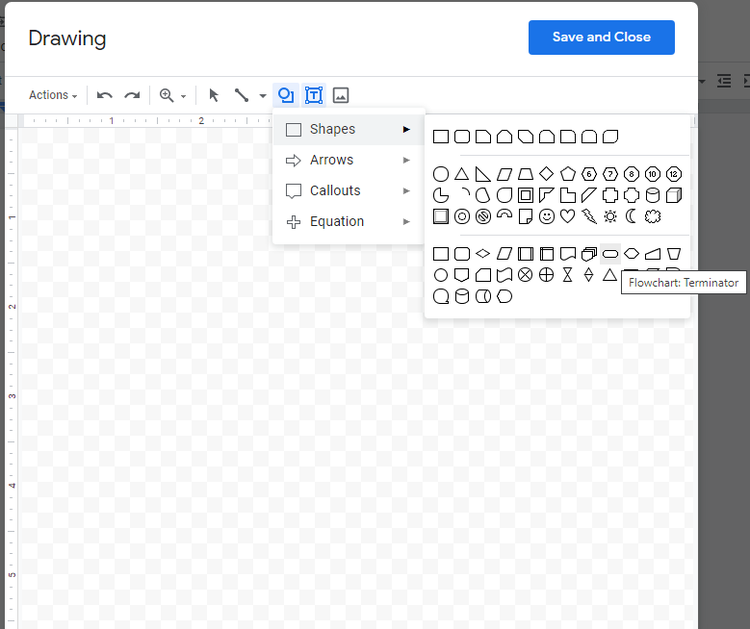
Όταν το ποντίκι πάνω από το στρογγυλεμένο ορθογώνιο, εσύ’Δείτε το κείμενο “Διάγραμμα ροής: Terminator” για να το δηλώσω’είναι το σχήμα που θα χρησιμοποιήσετε για να ξεκινήσετε το διάγραμμα ροής σας. Πηγή εικόνας: Συγγραφέας
Προσθέστε κάθε σχήμα ή αντικείμενο που χρειάζεστε μεμονωμένα. Μπορείτε να αντιγράψετε-επικαλύψτε τα σχήματα, έτσι’το ίδιο μέγεθος.
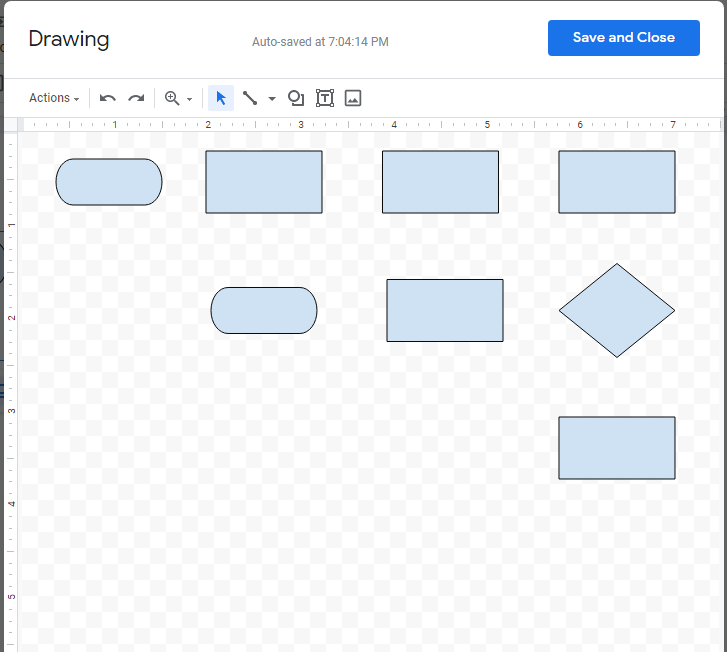
Οταν εσύ’Έκανε προσθέτοντας τα σχήματα σας, το διάγραμμα ροής σας θα μοιάζει με αυτό. Πηγή εικόνας: Συγγραφέας
4. Προσθέστε βέλη
Για να σχεδιάσετε τα βέλη ή τις γραμμές ροής, κάντε κλικ στο εργαλείο γραμμής στη γραμμή εργαλείων και, στη συνέχεια, επιλέξτε “Βέλος” ή “Σύνδεσμος αγκώνα” Από το αναπτυσσόμενο μενού, ανάλογα με τον τύπο που χρειάζεστε.
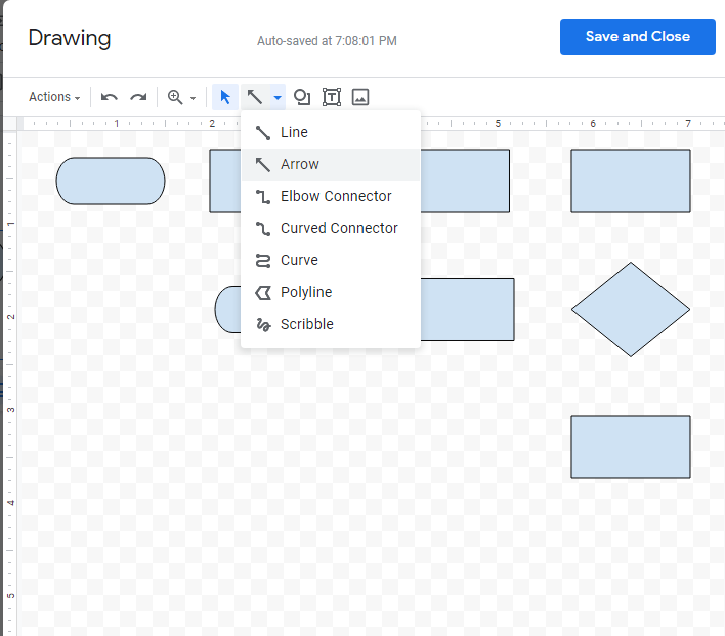
Από το μενού γραμμής στη γραμμή εργαλείων σας, επιλέξτε “Βέλος” Για να δημιουργήσετε τις γραμμές ροής σας. Πηγή εικόνας: Συγγραφέας
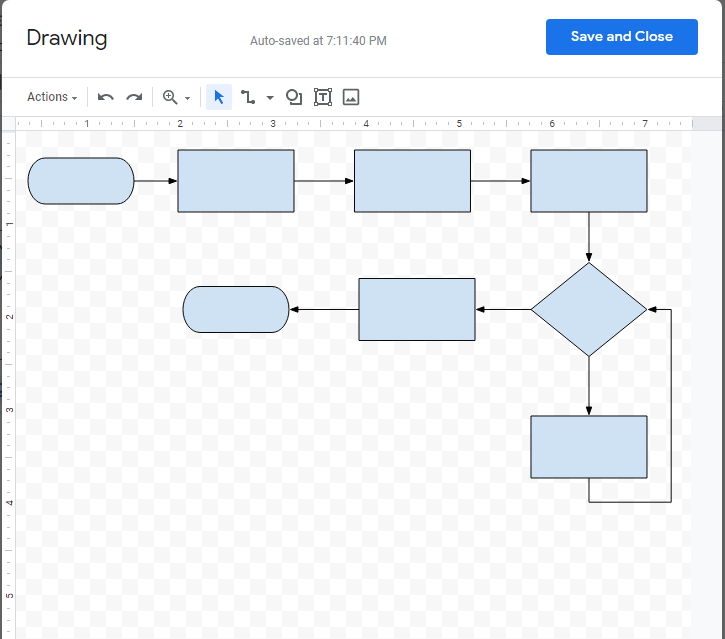
Οταν εσύ’Έκανε προσθέτοντας τα βέλη, το διάγραμμα ροής σας θα μοιάζει με αυτό. Πηγή εικόνας: Συγγραφέας
5. Προσθέστε κείμενο
Στη συνέχεια, προσθέστε το αντίστοιχο κείμενο μέσα στα σχήματα χρησιμοποιώντας το εργαλείο κειμένου, το οποίο είναι το κουτί “Τ” εικονίδιο στον πίνακα σχεδίασης.
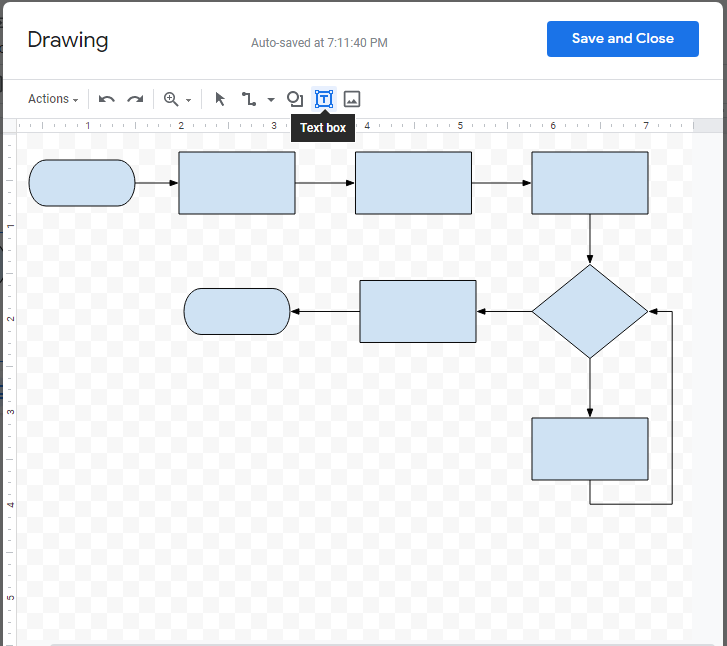
Για να προσθέσετε κείμενο στο διάγραμμα ροής σας, κάντε κλικ στο “Πλαίσιο κειμένου” εικονίδιο στην κορυφαία γραμμή εργαλείων. Πηγή εικόνας: Συγγραφέας
Για να διαμορφώσετε το κείμενό σας, επισημάνετε το και, στη συνέχεια, κάντε κλικ στις τρεις τελείες στη γραμμή εργαλείων. Τώρα έχετε την επιλογή να αλλάξετε τον τύπο γραμματοσειράς, να μεγεθύνετε ή να κάνετε το κείμενο μικρότερο και να το ευθυγραμμίσετε όπως θεωρείτε κατάλληλο. Αντιγράψτε το κείμενο για να διατηρήσετε τη μορφοποίηση του.
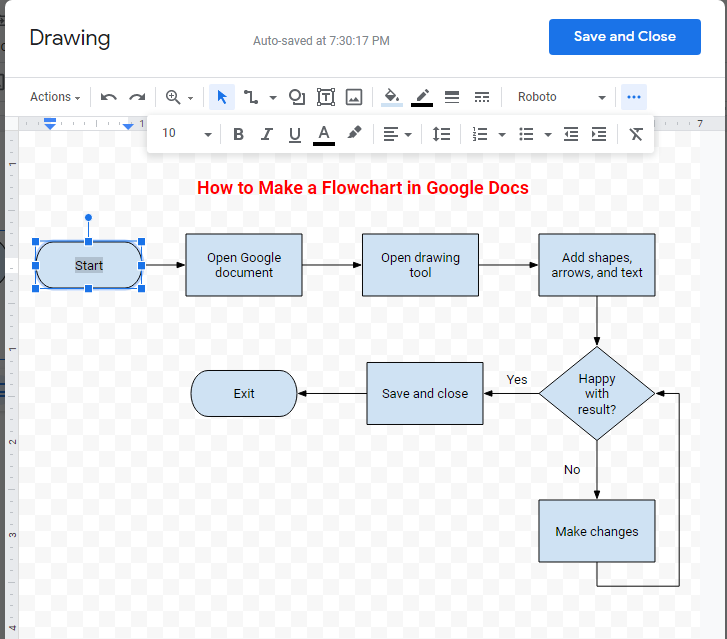
Μορφοποιήστε το κείμενό σας χρησιμοποιώντας το παράθυρο μορφοποίησης γραμματοσειράς. Πηγή εικόνας: Συγγραφέας
6. Αποθηκεύστε το διάγραμμα ροής σας
Μόλις εσύ’re ολοκληρώθηκε, κάντε κλικ στο μπλε “Αποθήκευσε και κλείσε” κουμπί. Στη συνέχεια, το διάγραμμα ροής σας θα προστεθεί στο έγγραφό σας Google. Εάν πρέπει να επεξεργαστείτε κάτι, κάντε διπλό κλικ στο διάγραμμα ροής και εσείς’Θα επιστρέψετε στον καμβά σχεδίασης για να κάνετε τις απαραίτητες αλλαγές.
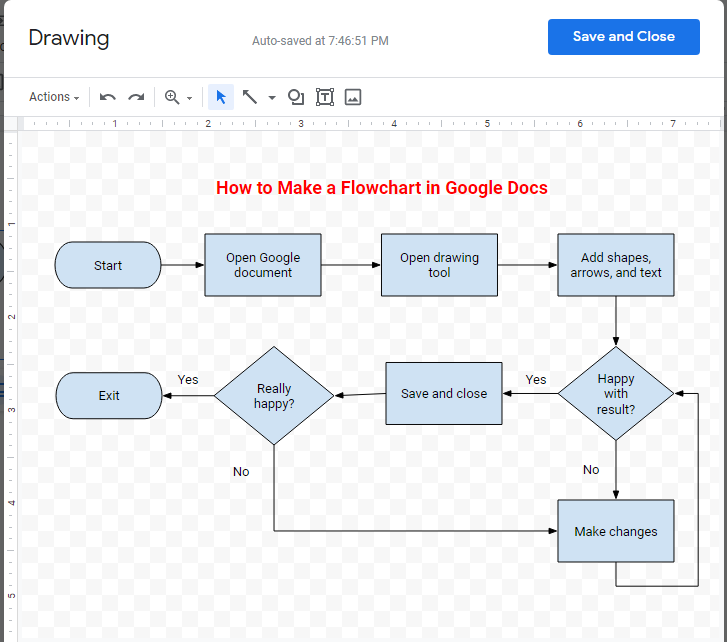
Ακόμη και μετά την αποταμίευση, μπορείτε ακόμα να κάνετε αλλαγές στο διάγραμμα ροής σας. Πηγή εικόνας: Συγγραφέας
Τελική λέξη για τα διαγράμματα ροής και τα έγγραφα Google
Τα διαγράμματα ροής αντιπροσωπεύουν γραφικά τις διαδικασίες και χρησιμοποιούνται ως οπτικά εργαλεία σε πλήθος βιομηχανιών, συμπεριλαμβανομένης της μηχανικής, του προγραμματισμού υπολογιστών και ακόμη και της ψυχαγωγίας. Στη διαχείριση του έργου, μπορούν να βοηθήσουν στην απλοποίηση του σχεδιασμού του έργου, ανεξάρτητα από τη μεθοδολογία του έργου’επέλεξε να υιοθετήσει – είτε αυτό’S Management Cycle Management, το προσαρμοστικό πλαίσιο έργου ή το Agile.
Υπάρχουν πολλοί διαφορετικοί τρόποι για να δημιουργήσετε ένα διάγραμμα ροής και τα έγγραφα Google είναι μια εξαιρετική επιλογή που πρέπει να εξετάσετε. Το μειονέκτημα είναι ότι η διαδικασία μπορεί εύκολα να γίνει κουραστική και χρονοβόρα, ιδιαίτερα για σύνθετα διαγράμματα ροής που απαιτούν έως και εκατοντάδες μεμονωμένα αντικείμενα ή στοιχεία.
Ειδοποίηση: Η υψηλότερη κάρτα μετρητών που έχουμε δει τώρα έχει 0% εισαγωγή μέχρι το 2024
Εάν χρησιμοποιείτε λάθος πιστωτική ή χρεωστική κάρτα, θα μπορούσε να σας κοστίσει σοβαρά χρήματα. Οι ειδικοί μας αγαπούν αυτήν την κορυφαία επιλογή, η οποία διαθέτει 0% εισαγωγή μέχρι το 2024, ένα παράλογο επιτόκιο μετρητών μέχρι 5%, και όλα με κάποιο τρόπο χωρίς ετήσια αμοιβή.
Στην πραγματικότητα, αυτή η κάρτα είναι τόσο καλή που οι ειδικοί μας χρησιμοποιούν ακόμη και προσωπικά. Κάντε κλικ εδώ για να διαβάσετε την πλήρη κριτική μας δωρεάν και να υποβάλετε αίτηση σε μόλις 2 λεπτά.
Ο ερευνητικός μας εμπειρογνώμονας
Το Maricel Rivera είναι ένα λογισμικό και μια γραφή εμπειρογνωμόνων μικρών επιχειρήσεων για την ανάβαση στο Motley Fool.


