


Apakah Google memiliki aplikasi manajer tugas
Panduan Google Tasks-Semua yang Anda butuhkan untuk membangun alur kerja daftar daftar yang produktif dan sederhana
Satu -satunya cara untuk berbagi tugas Google adalah melalui email:
Apakah Google Tasks adalah manajer tugas chrome terbaik untuk to-dos?
Daftar yang harus dilakukan telah menjadi bagian dari alur kerja selamanya-tetapi seiring berjalannya waktu, pengguna menuntut lebih banyak dari daftar todo mereka. Seringkali, itu berarti fitur seperti menangkap, menugaskan, dan berbagi tugas tanpa harus menghentikan apa yang mereka lakukan. Apakah Google Tasks alat yang tepat untuk pekerjaan itu?
Kelemahan dari tugas Google adalah bahwa ia hanya berfungsi di beberapa tempat tertentu (Gmail dan Kalender Google). Kami akan menyelami lebih banyak pro & kontra untuk melihat apakah tugas Google benar -benar manajer tugas terbaik untuk pengguna chrome.
Putusan kami: Google Tasks adalah pilihan yang baik jika Anda hanya perlu melacak To-dos saat bekerja di Gmail dan Google Calendar. Tetapi jika Anda ingin mengakses dan mengelola tugas dari mana saja di browser – termasuk aplikasi cloud favorit Anda – kami sarankan menggunakan manajer tugas yang lebih kuat seperti Workona.
Apa yang diharapkan dari ekstensi chrome todo atau manajer tugas di chrome
Apakah daftar tugas Anda dikirimkan melalui ekstensi chrome atau aplikasi web, ini adalah aspek kunci yang perlu dipertimbangkan:
- Apakah tersedia di setiap halaman web? Tugas adalah pusat alur kerja, jadi mereka harus selalu mudah diakses. Ini berarti bisa melihat, mengedit, atau menambah tugas Anda dari mana saja di browser.
- Apakah tersedia di halaman terpisahnya sendiri? Selain melihat daftar TODO di panel samping atau pop-up (seringkali melalui ekstensi Todo Chrome), banyak orang juga suka memiliki opsi untuk melihat tugas di halaman khusus.
- Apakah itu mendukung lampiran? Tugas termasuk dua bagian: 1) item yang harus dilakukan; 2) Semua yang Anda butuhkan untuk menyelesaikannya, seperti dokumen, file, atau tab browser. Manajer tugas yang tepat akan memungkinkan Anda melampirkan semua ini ke tugas itu sendiri.
- Apakah mudah digunakan? Manajer tugas seharusnya tidak’t membutuhkan kurva belajar yang curam. Pastikan untuk mempertimbangkan kompleksitas sistem sebelum melompat masuk.
- Dapatkah saya menggunakannya dengan aplikasi cloud dan browser web favorit saya? Jika Anda menggunakan lebih dari satu browser, atau Anda mengantisipasi pengalihan browser di masa depan, itu adalah bonus bagi manajer tugas Anda untuk mengerjakan beberapa browser. Dukungan untuk aplikasi cloud juga harus dipertimbangkan saat memilih manajer daftar yang harus dilakukan.
- Berapa biayanya? Perlu diingat bahwa banyak daftar yang harus dilakukan dan manajer tugas memerlukan rencana berbayar untuk mendapatkan hasil maksimal dari mereka.
Tugas Google Tasks Breakdown (Pro & Cons)
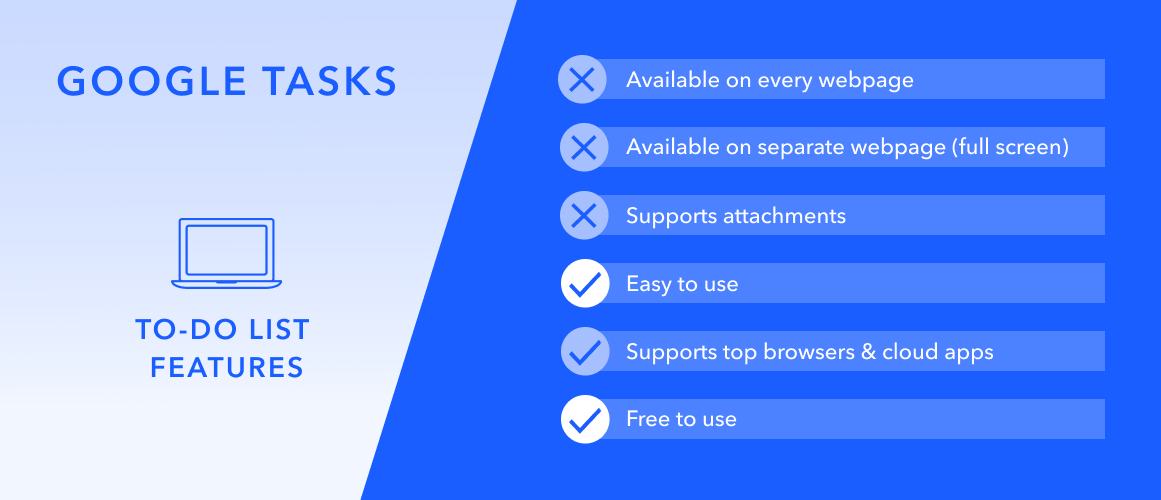
Jadi bagaimana tugas Google menumpuk?
- Tersedia di setiap halaman web – Tidak Untuk mengakses tugas Google, Anda perlu menavigasi ke tab Gmail atau Google Calendar, di mana sidebar tugas duduk. Ini sangat mengganggu, karena pengguna harus meninggalkan tab mereka saat ini dan mengganggu alur kerja mereka hanya untuk mencatat tugas.
- Tersedia di halaman terpisahnya sendiri – Tidak Sayangnya, Anda tidak dapat melihat atau mengelola tugas Google di layar penuh atau di halaman web mereka sendiri. Mereka hanya terlihat dari panel samping di Google Apps yang didukung (Gmail dan Kalender).
- Mendukung Lampiran – Tidak Google Tasks tidak mendukung lampiran, yang menciptakan jarak antara tugas dan pekerjaan yang mereka rujuk.
- Mendukung beberapa aplikasi cloud dan browser web – agak Tidak ada cara untuk menghubungkan aplikasi cloud Anda ke tugas Google, jadi jika Anda ingin mencatat atau mengelola tugas saat bekerja di aplikasi cloud, Anda perlu membuka Gmail atau Google Calendar dan beralih di antara tab. Ini memakan waktu dan sulit. Sisi baiknya, Anda dapat menggunakan tugas Google di browser apa pun (termasuk Chrome dan Firefox) dengan hanya masuk ke Gmail atau Google Calendar.

Buat tugas dari setiap aplikasi tab & cloud
Jika Anda menghabiskan sepanjang hari bekerja di browser, Workona adalah cara terbaik untuk mengelola tugas Anda.
- Mudah digunakan – ya Untuk sebagian besar, ya. Selain dari kekurangan yang kami sebutkan, tugas Google mudah digunakan dan dipahami. Anda tidak perlu menghabiskan banyak upaya untuk merasa nyaman dengannya.
- Bebas digunakan – ya Google Tasks adalah layanan gratis. Telah ada spekulasi bahwa tugas Google mungkin akan segera ditutup, tetapi dengan dukungan baru -baru ini diumumkan untuk tugas -tugas di aplikasi seluler Kalender Google, ini tampaknya tidak mungkin.
Bagaimana Anda menggunakan tugas google sebagai manajer tugas chrome?
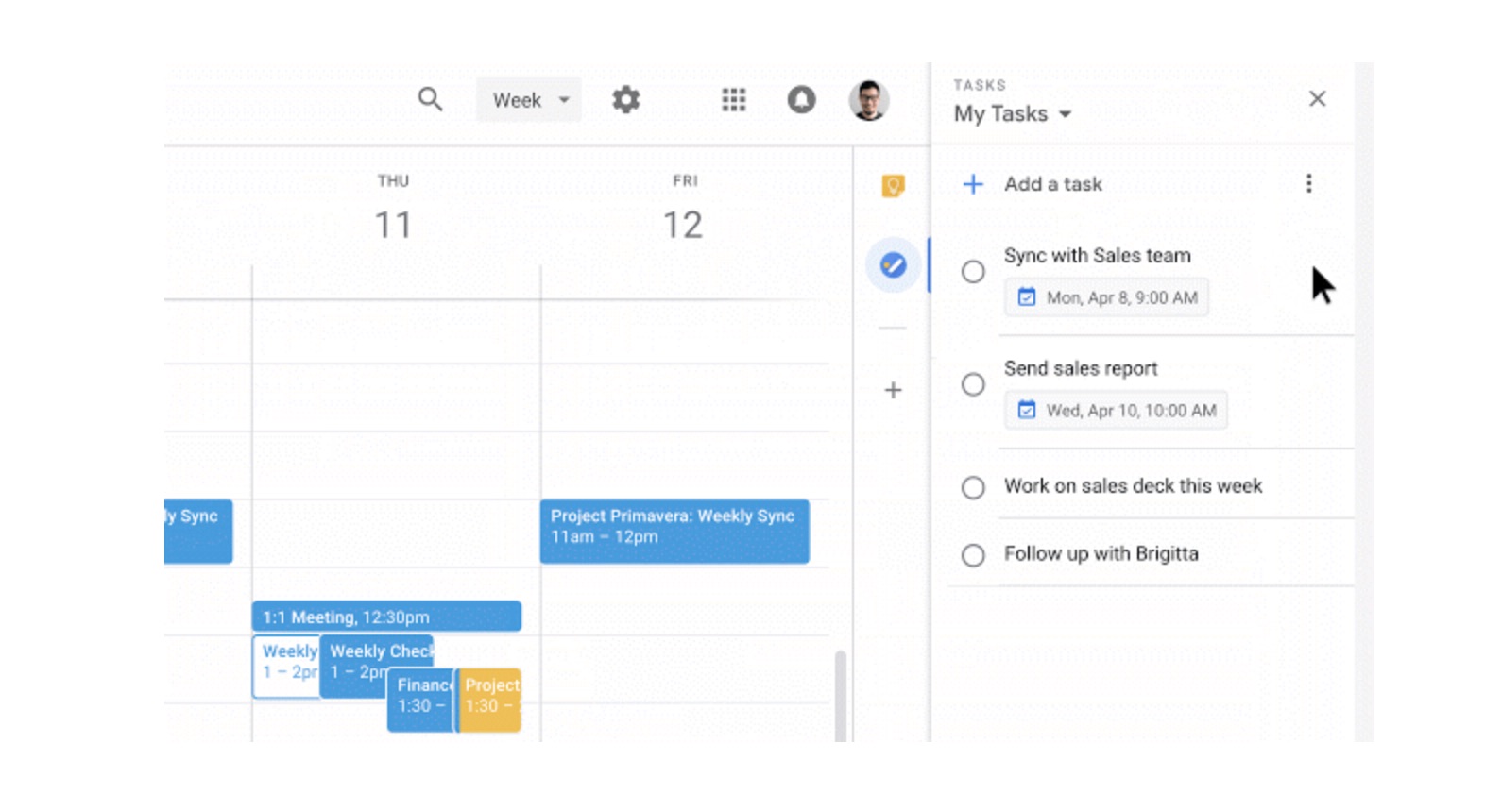
- Di komputer Anda, buka Gmail.
- Di sebelah kanan, klik tugas (jika Anda tidak dapat melihat aplikasi Tugas, klik panah di kanan bawah untuk memperluas panel).
- Tambahkan atau edit tugas.
- Untuk mengatur tugas, lihat instruksi ini dari dukungan google.
FAQ Google Tasks
Apakah ada ekstensi krom untuk tugas Google?
Tidak, tugas Google dibangun di Google, dan hanya dapat diakses melalui Gmail atau Google Calendar. Jika Anda lebih suka ekstensi chrome untuk mengelola daftar todo Anda, pertimbangkan ekstensi tugas workona.
Bisa yo
Panduan Google Tasks-Semua yang Anda butuhkan untuk membangun alur kerja daftar daftar yang produktif dan sederhana
Satu -satunya cara untuk berbagi tugas Google adalah melalui email:
Apakah Google Tasks adalah manajer tugas chrome terbaik untuk to-dos?
Daftar yang harus dilakukan telah menjadi bagian dari alur kerja selamanya-tetapi seiring berjalannya waktu, pengguna menuntut lebih banyak dari daftar todo mereka. Seringkali, itu berarti fitur seperti menangkap, menugaskan, dan berbagi tugas tanpa harus menghentikan apa yang mereka lakukan. Apakah Google Tasks alat yang tepat untuk pekerjaan itu?
Kelemahan dari tugas Google adalah bahwa ia hanya berfungsi di beberapa tempat tertentu (Gmail dan Kalender Google). Kami akan menyelami lebih banyak pro & kontra untuk melihat apakah tugas Google benar -benar manajer tugas terbaik untuk pengguna chrome.
Putusan kami: Google Tasks adalah pilihan yang baik jika Anda hanya perlu melacak To-dos saat bekerja di Gmail dan Google Calendar. Tetapi jika Anda ingin mengakses dan mengelola tugas dari mana saja di browser – termasuk aplikasi cloud favorit Anda – kami sarankan menggunakan manajer tugas yang lebih kuat seperti Workona.
Apa yang diharapkan dari ekstensi chrome todo atau manajer tugas di chrome
Apakah daftar tugas Anda dikirimkan melalui ekstensi chrome atau aplikasi web, ini adalah aspek kunci yang perlu dipertimbangkan:
- Apakah tersedia di setiap halaman web? Tugas adalah pusat alur kerja, jadi mereka harus selalu mudah diakses. Ini berarti bisa melihat, mengedit, atau menambah tugas Anda dari mana saja di browser.
- Apakah tersedia di halaman terpisahnya sendiri? Selain melihat daftar TODO di panel samping atau pop-up (seringkali melalui ekstensi Todo Chrome), banyak orang juga suka memiliki opsi untuk melihat tugas di halaman khusus.
- Apakah itu mendukung lampiran? Tugas termasuk dua bagian: 1) item yang harus dilakukan; 2) Semua yang Anda butuhkan untuk menyelesaikannya, seperti dokumen, file, atau tab browser. Manajer tugas yang tepat akan memungkinkan Anda melampirkan semua ini ke tugas itu sendiri.
- Apakah mudah digunakan? Manajer tugas seharusnya tidak’t membutuhkan kurva belajar yang curam. Pastikan untuk mempertimbangkan kompleksitas sistem sebelum melompat masuk.
- Dapatkah saya menggunakannya dengan aplikasi cloud dan browser web favorit saya? Jika Anda menggunakan lebih dari satu browser, atau Anda mengantisipasi pengalihan browser di masa depan, itu adalah bonus bagi manajer tugas Anda untuk mengerjakan beberapa browser. Dukungan untuk aplikasi cloud juga harus dipertimbangkan saat memilih manajer daftar yang harus dilakukan.
- Berapa biayanya? Perlu diingat bahwa banyak daftar yang harus dilakukan dan manajer tugas memerlukan rencana berbayar untuk mendapatkan hasil maksimal dari mereka.
Tugas Google Tasks Breakdown (Pro & Cons)
Jadi bagaimana tugas Google menumpuk?
- Tersedia di setiap halaman web – Tidak Untuk mengakses tugas Google, Anda perlu menavigasi ke tab Gmail atau Google Calendar, di mana sidebar tugas duduk. Ini sangat mengganggu, karena pengguna harus meninggalkan tab mereka saat ini dan mengganggu alur kerja mereka hanya untuk mencatat tugas.
- Tersedia di halaman terpisahnya sendiri – Tidak Sayangnya, Anda tidak dapat melihat atau mengelola tugas Google di layar penuh atau di halaman web mereka sendiri. Mereka hanya terlihat dari panel samping di Google Apps yang didukung (Gmail dan Kalender).
- Mendukung Lampiran – Tidak Google Tasks tidak mendukung lampiran, yang menciptakan jarak antara tugas dan pekerjaan yang mereka rujuk.
- Mendukung beberapa aplikasi cloud dan browser web – agak Tidak ada cara untuk menghubungkan aplikasi cloud Anda ke tugas Google, jadi jika Anda ingin mencatat atau mengelola tugas saat bekerja di aplikasi cloud, Anda perlu membuka Gmail atau Google Calendar dan beralih di antara tab. Ini memakan waktu dan sulit. Sisi baiknya, Anda dapat menggunakan tugas Google di browser apa pun (termasuk Chrome dan Firefox) dengan hanya masuk ke Gmail atau Google Calendar.
Buat tugas dari setiap aplikasi tab & cloud
Jika Anda menghabiskan sepanjang hari bekerja di browser, Workona adalah cara terbaik untuk mengelola tugas Anda.
- Mudah digunakan – ya Untuk sebagian besar, ya. Selain dari kekurangan yang kami sebutkan, tugas Google mudah digunakan dan dipahami. Anda tidak perlu menghabiskan banyak upaya untuk merasa nyaman dengannya.
- Bebas digunakan – ya Google Tasks adalah layanan gratis. Telah ada spekulasi bahwa tugas Google mungkin akan segera ditutup, tetapi dengan dukungan baru -baru ini diumumkan untuk tugas -tugas di aplikasi seluler Kalender Google, ini tampaknya tidak mungkin.
Bagaimana Anda menggunakan tugas google sebagai manajer tugas chrome?
- Di komputer Anda, buka Gmail.
- Di sebelah kanan, klik tugas (jika Anda tidak dapat melihat aplikasi Tugas, klik panah di kanan bawah untuk memperluas panel).
- Tambahkan atau edit tugas.
- Untuk mengatur tugas, lihat instruksi ini dari dukungan google.
FAQ Google Tasks
Apakah ada ekstensi krom untuk tugas Google?
Tidak, tugas Google dibangun di Google, dan hanya dapat diakses melalui Gmail atau Google Calendar. Jika Anda lebih suka ekstensi chrome untuk mengelola daftar todo Anda, pertimbangkan ekstensi tugas workona.
Bisakah Anda menetapkan tugas kepada orang lain di Google Documents?
Ya! Untuk melakukannya, lakukan saja hal berikut:
- Sorot teks dalam dokumen.
- Klik Opsi Komentar.
- Mulailah mengetik nama orang yang ingin Anda tetapkan juga.
- Masukkan detail tugas.
- Kemudian masukkan cek di kotak centang untuk menetapkan tugas.
Bagaimana Anda berbagi tugas Google?
Satu -satunya cara untuk berbagi tugas Google adalah melalui email:
- Buka Daftar Tugas Anda.
- Pilih tindakan .
- Klik Daftar Tugas Email untuk membagikan daftar melalui email dengan orang lain.
Apakah Google Tasks adalah daftar yang harus dilakukan terbaik untuk browser?
Mungkin tidak. Tugas Google akan berhasil jika Anda’mencari manajer tugas yang sederhana dan tidak keberatan mengaksesnya semata -mata di email dan kalender. Tetapi jika Anda ingin mengelola tugas dari setiap halaman web – termasuk aplikasi cloud – dan dengan mudah menambahkan lampiran, manajer tugas seperti Workona adalah opsi yang lebih baik.
Panduan Google Tasks-Semua yang Anda butuhkan untuk membangun alur kerja daftar daftar yang produktif dan sederhana
Ini adalah aplikasi daftar yang paling sederhana, tersembunyi di balik tombol di Gmail dan Google Calendar. Namun, Google Tasks adalah salah satu daftar yang harus dilakukan paling populer, sebagian berkat kesederhanaan itu. Anda tidak selalu membutuhkan sistem manajemen proyek lengkap untuk melacak pekerjaan Anda. Terkadang, lebih sederhana lebih baik.
Manfaatkan daftar tugas Anda dengan Zapier
Bayangkan daftar yang harus dilakukan kertas dengan daftar periksa hal-hal yang perlu Anda lakukan. Mungkin Anda akan menindas beberapa tugas yang merupakan bagian dari tugas yang lebih besar; Mungkin Anda akan menuliskan catatan singkat di bawah tugas dengan detail lebih lanjut, atau menulis tanggal jatuh tempo di samping tugas -tugas kritis.
Digitalkan daftar tugas sederhana itu dan Anda punya tugas google.
Mungkin membantu, tentu saja, bahwa tugas Google dibangun ke dalam gmail dan kalender google – bahkan jika itu sedikit tersembunyi. Inilah cara menemukan tugas google – dan cara mendapatkan hasil maksimal dari itu.
Dimana Google Tasks?
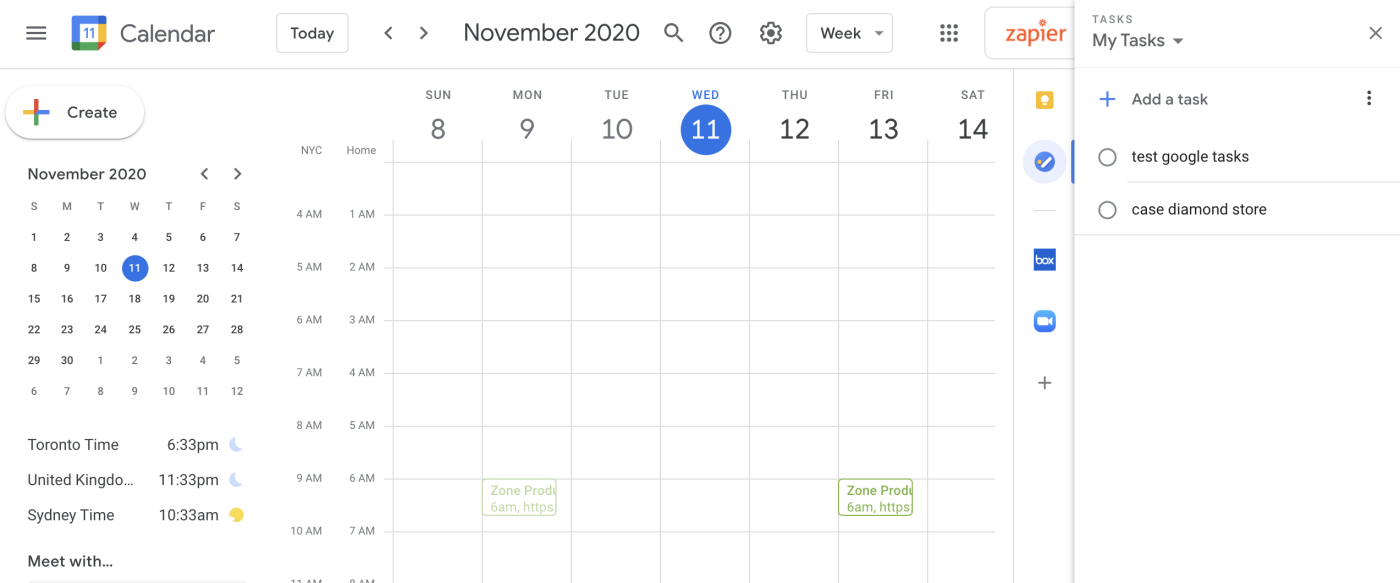
Google Tasks dibangun di Gmail, dan itu mungkin tempat termudah untuk memulai menggunakannya. Cukup klik ikon tugas di bilah sisi kanan.
Setelah animasi singkat, Anda akan mendapatkan akun Google Tasks baru.
Atau, jika Anda sedang bepergian, tugas Google ada di ponsel, dengan aplikasi iOS dan Android berfitur lengkap. Jujur, versi seluler adalah opsi sederhana untuk seluler, bahkan jika Anda tidak menggunakan Gmail.
Tambahkan tugas ke tugas Google
Buka Google Tasks di sidebar Gmail, klik Tambahkan tugas menuju puncak, dan ketik tugas Anda. Tekan tombol Enter Anda untuk menyimpan tugas dan Anda dapat langsung mengetikkan tugas lain. Perlu mengedit tugas? Klik untuk memilih atau mengedit teks tepat di daftar.
Atau Anda dapat menambahkan detail lebih lanjut ke tugas dari tampilan editnya. Tekan Shift + Enter saat menyimpan tugas untuk melihat tampilan editnya – atau klik tombol pensil di samping tugas. Di sana, Anda dapat menambahkan deskripsi, tanggal jatuh tempo, atau subtugas. Anda juga dapat memindahkannya ke daftar yang berbeda – lebih dari itu nanti.
Anda tidak akan dapat menambahkan banyak detail, diberikan, tetapi fitur yang cukup bagi kebanyakan orang.
Tambahkan Email Gmail ke daftar tugas Anda
Selain kesederhanaannya, fitur terbaik Google Tasks adalah integrasi yang mendalam dengan Gmail. Kotak masuk Anda bukanlah daftar yang harus dilakukan terbaik-jadi tugas Google memberi Anda tempat untuk membuat daftar pesan-pesan penting yang membutuhkan balasan atau tindakan di pihak Anda.
Seret email dari mana saja di Gmail ke sidebar Google Tasks untuk langsung mengubahnya menjadi tugas. Itu akan menjaga subjek email sebagai nama tugas, dengan tautan ke email di bawahnya. Anda kemudian dapat mengarsipkan atau memindahkan pesan dan tetap dengan mudah membukanya dari tautan Google Tasks.
Atur tugas Google dengan daftar dan seret-dan-tetes
Sama seperti daftar yang harus dilakukan kertas, cara paling langsung untuk menggunakan tugas Google adalah dengan mencatat hal-hal dasar yang perlu Anda lakukan dan memeriksanya saat selesai. Tetapi jika Anda lebih suka merencanakan, mengatur ulang tugas Anda ke urutan, Anda harus menyelesaikannya, Anda juga bisa melakukannya. Cukup klik pada tugas dan seret ke urutan yang Anda inginkan. Pindahkan tugas dengan subtugas? Cukup seret untuk menggerakkan seluruh set. Atau, jika Anda memutuskan subtugas harus menjadi tugasnya sendiri, seret keluar, dan itu akan berubah menjadi tugas mandiri.
Pintasan keyboard bekerja di sini juga: Pilih tugas, lalu tekan Alt + ↑ atau ↓ untuk memindahkan tugas di sekitar.
Perlu melihat tugas yang akan datang dulu? Klik menu tiga titik dan pilih Urutkan berdasarkan tanggal Untuk mengelompokkan tugas Anda pada tanggal jatuh tempo mereka, dengan tugas -tugas yang akan segera terjadi di atas. Buka menu lagi dan pilih Pesananku Untuk mendapatkan tugas kembali dalam urutan yang Anda seret dan hancur.
Ada satu cara lagi untuk mengurutkan tugas: daftar. Ketika Anda pertama kali membuka tugas Google, itu akan memulai yang baru Tugas saya Daftar dan letakkan semua tugas lama Anda dalam daftar dengan nama Anda. Klik Tugas saya (atau nama daftar lainnya) Tombol di bagian atas tugas Google untuk memilih daftar yang Anda inginkan atau tambahkan yang lain.
Untuk memindahkan tugas ke daftar yang berbeda, buka tampilan edit mereka dan pilih daftar yang Anda inginkan.
Kelola tugas Google dengan pintasan keyboard
Sangat menyenangkan untuk menyeret email ke Google Tasks dan memindahkan subtugas Anda, tetapi cara tercepat untuk mengelola tugas Google adalah dengan keyboard Anda. Berikut adalah daftar pintasan yang paling berguna untuk referensi – atau Anda dapat menemukannya kapan saja di Google Tasks dengan menekan Ctrl + / pada Windows atau Command + / On Mac:
- Buka Tugas Google: G + K
- Beralih antara tugas Google dan Gmail: Ctrl + Alt +, pada Windows atau CMD + Alt +, di Mac
- Tambahkan Gmail Email Conversation ke Google Tasks: Shift + T
- Tambahkan Tugas Baru: Masukkan
- Tugas Lengkap: Ruang
- Pindahkan tugas ke atas atau ke bawah: alt + ↑ atau alt + ↓
- Tugas inden atau tidak-inden: ctrl + [atau ctrl +] pada windows atau perintah + [pada mac
- Mode Detail Keluar: ESC
Gunakan aplikasi Google Tasks untuk mengelola tugas saat bepergian
Ponsel Anda mungkin menjadi tempat paling mudah untuk menyimpan daftar yang harus dilakukan, karena Anda mungkin selalu memilikinya. Aplikasi seluler Google Tasks sangat cocok untuk itu.
Instal Google Tasks di perangkat iOS atau Android Anda, dan jika Anda sudah masuk ke aplikasi Google lainnya dengan akun Google Anda, tugas Google akan menarik daftar tugas Anda secara otomatis. Ini bekerja sama seperti di gmail. Ketuk Tambahkan tugas baru Tombol untuk mengetik tugas, lalu ketuk tugas untuk menambahkan tanggal jatuh tempo, deskripsi, atau subtugas. Lalu tap dan kirimkan tugas untuk mengaturnya sesuai keinginan.
Menu di sudut kiri bawah aplikasi memungkinkan Anda beralih di antara daftar tugas atau menambahkan yang baru. Dan, yang terbaik, ini memungkinkan Anda beralih di antara akun Google. Jika Anda memiliki akun Google Workplace (sebelumnya G Suite) untuk bekerja bersama dengan akun Gmail pribadi, ketuk avatar Anda di aplikasi Google Tasks untuk beralih antara pekerjaan dan daftar tugas pribadi Anda.
Seperti kebanyakan aplikasi daftar tugas seluler lainnya, tugas Google dapat memberi tahu Anda saat tugas jatuh tempo. Anda tidak akan pernah melupakan tugas penting Anda bahkan jika Anda tidak membuka gmail.
Otomatiskan Tugas Google
Google Tasks adalah daftar yang harus dilakukan sederhana-tetapi dengan daftar, subtugas, dan pemberitahuan seluler, ia memiliki dasar-dasar yang Anda butuhkan untuk tetap produktif dan melacak hal-hal terpenting yang perlu Anda lakukan.
Dan dengan Zapier, Anda dapat melakukan lebih banyak lagi dengan tugas Google. Integrasi tugas Google Zapier dapat menambahkan tugas baru dan memperbarui yang sudah ada secara otomatis – atau membuat daftar baru dan mengisinya dengan tugas sebagai cara mudah untuk memulai proyek. Atau, Zapier dapat menonton daftar tugas Google Anda untuk tugas baru atau selesai dan memulai alur kerja di sekitar tugas Anda.
Jelajahi beberapa integrasi tugas Google paling populer. Sementara itu, berikut adalah beberapa ide untuk membantu Anda memulai.