


Apakah Google memiliki daftar tugas
Lembar Cheat Google Tasks: Cara Memulai
Ringkasan:
Google Tasks adalah aplikasi daftar tugas yang sederhana dan populer yang dapat membantu Anda tetap terorganisir dan produktif. Itu dibangun ke dalam gmail dan kalender google, membuatnya mudah diakses. Artikel ini memberikan panduan komprehensif tentang cara menggunakan tugas Google secara efektif.
Poin -Poin Kunci:
- Buat daftar tugas baru dengan mengklik panah ke bawah di sebelah nama daftar tugas Anda dan pilih “Buat daftar baru”.
- Tugas Google dibangun ke dalam Gmail, dan Anda dapat mengaksesnya dengan mengklik ikon Tugas di bilah sisi kanan.
- Di ponsel, Google Tasks memiliki aplikasi iOS dan Android yang menawarkan fungsionalitas penuh.
- Untuk menambahkan tugas, klik “Tambahkan tugas” di bilah sisi Gmail dan masukkan detail tugas. Tekan Enter untuk menyimpan tugas dan tambahkan yang lain.
- Anda dapat menambahkan lebih banyak detail ke tugas, seperti deskripsi, tanggal jatuh tempo, dan subtugas, dengan mengakses tampilan edit.
- Tugas Google dengan mulus terintegrasi dengan Gmail, memungkinkan Anda untuk mengubah email penting menjadi tugas dengan menyeretnya ke sidebar Google Tasks. Subjek email menjadi nama tugas dengan tautan ke email.
- Anda dapat mengatur tugas dengan membuat daftar dan mengatur ulang mereka menggunakan drag-and-drop. Tugas dengan subtugas dapat dipindahkan atau dikonversi menjadi tugas mandiri.
- Pintasan keyboard tersedia untuk manajemen tugas yang efisien, seperti memindahkan tugas, menyelesaikan tugas, dan mengubah pesanan tugas.
- Google Tasks memiliki aplikasi seluler yang memungkinkan manajemen tugas saat bepergian.
- Anda dapat menyesuaikan tugas Google agar sesuai dengan alur kerja dan preferensi Anda.
Pertanyaan:
- Bagaimana Anda bisa membuat daftar tugas baru?
- Dimana tugas Google?
- Bagaimana Anda bisa menambahkan tugas di Google Tasks?
- Apa manfaat dari mengintegrasikan tugas Google dengan Gmail?
- Bagaimana Anda bisa mengatur tugas di Google Tasks?
- Apa saja pintasan keyboard yang berguna di Google Tasks?
- Apakah tugas Google memiliki aplikasi seluler?
- Opsi kustomisasi apa yang tersedia di Google Tasks?
- Bagaimana Anda bisa menambahkan email Gmail sebagai tugas di Google Tasks?
- Apa cara paling sederhana untuk menggunakan tugas Google?
Untuk membuat daftar tugas baru, klik panah ke bawah di sebelah nama daftar tugas Anda, dan pilih “Buat Daftar Baru”.
Tugas Google dibangun ke dalam Gmail, dan Anda dapat mengaksesnya dengan mengklik ikon Tugas di bilah sisi kanan.
Untuk menambahkan tugas di Google Tasks, klik “Tambahkan Tugas” di bilah sisi Gmail dan masukkan detail tugas. Tekan Enter untuk menyimpan tugas dan tambahkan yang lain.
Dengan mengintegrasikan tugas Google dengan Gmail, Anda dapat mengubah email penting menjadi tugas dengan menyeretnya ke sidebar Google Tasks. Subjek email menjadi nama tugas dengan tautan ke email.
Anda dapat mengatur tugas di Google Tasks dengan membuat daftar dan mengatur ulang mereka menggunakan drag-and-drop. Tugas dengan subtugas dapat dipindahkan atau dikonversi menjadi tugas mandiri.
Beberapa pintasan keyboard yang berguna di Google Tasks meliputi: tugas memindahkan, menyelesaikan tugas, mengubah pesanan tugas, dan keluar dari mode detail keluar.
Ya, Google Tasks memiliki aplikasi iOS dan Android yang memungkinkan Anda untuk mengelola tugas saat bepergian.
Tugas Google dapat disesuaikan agar sesuai dengan alur kerja dan preferensi Anda, termasuk opsi penyortiran dan pemilihan daftar.
Anda dapat menambahkan email Gmail sebagai tugas dalam tugas Google dengan menyeret email ke sidebar Google Tasks. Subjek email menjadi nama tugas dengan tautan ke email.
Cara paling sederhana untuk menggunakan tugas Google adalah dengan membuat daftar yang harus dilakukan dasar dan memeriksa tugas saat selesai.
Jawaban terperinci:
1. Bagaimana Anda bisa membuat daftar tugas baru?
Untuk membuat daftar tugas baru di Google Tasks, ikuti langkah -langkah ini:
A. Menuju bagian atas sidebar tugas di gmail, klik panah ke bawah di sebelah nama daftar tugas Anda.
B. Dari menu yang terbuka, klik “Buat daftar baru”.
C. Panel kecil akan muncul, mendorong Anda untuk memasukkan nama untuk daftar tugas baru Anda.
D. Masukkan nama untuk daftar tugas dan tekan enter.
2. Dimana tugas Google?
Google Tasks berlokasi di Gmail. Untuk mengaksesnya, cukup klik ikon tugas di bilah sisi kanan antarmuka Gmail Anda.
3. Bagaimana Anda bisa menambahkan tugas di Google Tasks?
Begini cara Anda dapat menambahkan tugas di Google Tasks:
A. Buka tugas Google di bilah sisi Gmail.
B. Klik “Tambahkan Tugas” ke atas bilah samping.
C. Masukkan detail tugas.
D. Tekan Enter untuk menyimpan tugas dan tambahkan tugas lain jika perlu.
4. Apa manfaat dari mengintegrasikan tugas Google dengan Gmail?
Integrasi tugas Google dengan Gmail memungkinkan Anda untuk dengan mudah mengubah email penting menjadi tugas. Dengan menyeret email ke sidebar Google Tasks, itu akan dikonversi menjadi tugas dengan subjek email sebagai nama tugas. Selain itu, tautan ke email akan disertakan dengan tugas tersebut.
5. Bagaimana Anda bisa mengatur tugas di Google Tasks?
Anda memiliki beberapa opsi untuk mengatur tugas di Google Tasks:
A. Buat daftar: Anda dapat membuat daftar tugas yang berbeda untuk mengkategorikan tugas Anda. Untuk membuat daftar baru, klik ikon Tugas di bilah sisi kanan, lalu klik panah ke bawah di sebelah nama daftar tugas Anda, dan pilih “Buat daftar baru”.
B. Persiapkan ulang tugas: cukup klik tugas dan seret ke posisi yang diinginkan dalam daftar. Anda juga dapat memindahkan tugas dengan subtugas sebagai grup atau mengubah subtugas menjadi tugas mandiri dengan menyeretnya keluar.
C. Urutkan Tugas: Gunakan menu tiga titik untuk mengurutkan tugas berdasarkan tanggal atau kembali ke pesanan khusus Anda.
6. Apa saja pintasan keyboard yang berguna di Google Tasks?
Berikut adalah beberapa pintasan keyboard yang berguna di Google Tasks:
- Buka Google Tasks: Tekan “G” dan kemudian “K”.
- Beralih antara Google Tasks dan Gmail: di Windows, tekan CTRL + ALT + “,”; Di Mac, tekan perintah + alt + “,”.
- Tambahkan Gmail Email Conversation ke Google Tasks: Tekan Shift + “T”.
- Tambahkan Tugas Baru: Tekan Enter.
- Tugas Lengkap: Tekan Ruang.
- Pindahkan tugas ke atas atau ke bawah: Tekan Alt + Up Arrow atau Alt + Down Arrow.
- Tugas indentasi atau tidak-inden: pada windows, tekan ctrl + “[” atau ctrl + “]”; Di Mac, tekan Command + “[“.
- Mode detail keluar: tekan ESC.
7. Apakah tugas Google memiliki aplikasi seluler?
Ya, Google Tasks memiliki aplikasi seluler yang tersedia untuk perangkat iOS dan Android. Aplikasi ini memberikan fungsionalitas penuh dan memungkinkan Anda untuk mengelola tugas Anda saat bepergian.
8. Opsi kustomisasi apa yang tersedia di Google Tasks?
Google Tasks menawarkan beberapa opsi penyesuaian yang sesuai dengan preferensi Anda:
A. Urutkan Tugas: Anda dapat memilih untuk mengurutkan tugas berdasarkan tanggal atau menyesuaikan pesanan secara manual.
B. Daftar Pilih: Google Tasks secara otomatis membuat daftar “tugas saya” untuk Anda dan berikan tugas lama Anda ke daftar dengan nama Anda. Anda dapat memilih daftar yang berbeda atau menambahkan yang baru.
9. Bagaimana Anda bisa menambahkan email Gmail sebagai tugas di Google Tasks?
Untuk menambahkan email Gmail sebagai tugas dalam tugas Google, ikuti langkah -langkah ini:
A. Buka Gmail dan cari email yang ingin Anda ubah menjadi tugas.
B. Seret email ke sidebar Google Tasks.
C. Subjek email akan menjadi nama tugas, dan tautan ke email akan disertakan dengan tugas di Google Tasks.
10. Apa cara paling sederhana untuk menggunakan tugas Google?
Cara paling sederhana untuk menggunakan tugas Google adalah dengan membuat daftar yang harus dilakukan dasar dan memeriksa tugas saat selesai. Google Tasks menyediakan antarmuka langsung dan fitur penting untuk membantu Anda tetap teratur.
Lembar Cheat Google Tasks: Cara Memulai
Untuk membuat daftar tugas baru: Menuju bagian atas sidebar tugas, klik panah ke bawah di sebelah kanan nama daftar tugas Anda. Dari menu yang terbuka, klik Buat daftar baru. Panel kecil akan membuka Anda untuk memasukkan nama untuk daftar tugas baru Anda.
Panduan Google Tasks-Semua yang Anda butuhkan untuk membangun alur kerja daftar daftar yang produktif dan sederhana

Ini adalah aplikasi daftar yang paling sederhana, tersembunyi di balik tombol di Gmail dan Google Calendar. Namun, Google Tasks adalah salah satu daftar yang harus dilakukan paling populer, sebagian berkat kesederhanaan itu. Anda tidak selalu membutuhkan sistem manajemen proyek lengkap untuk melacak pekerjaan Anda. Terkadang, lebih sederhana lebih baik.
Manfaatkan daftar tugas Anda dengan Zapier
Bayangkan daftar yang harus dilakukan kertas dengan daftar periksa hal-hal yang perlu Anda lakukan. Mungkin Anda akan menindas beberapa tugas yang merupakan bagian dari tugas yang lebih besar; Mungkin Anda akan menuliskan catatan singkat di bawah tugas dengan detail lebih lanjut, atau menulis tanggal jatuh tempo di samping tugas -tugas kritis.
Digitalkan daftar tugas sederhana itu dan Anda punya tugas google.
Mungkin membantu, tentu saja, bahwa tugas Google dibangun ke dalam gmail dan kalender google – bahkan jika itu sedikit tersembunyi. Inilah cara menemukan tugas google – dan cara mendapatkan hasil maksimal dari itu.
Dimana Google Tasks?
Google Tasks dibangun di Gmail, dan itu mungkin tempat termudah untuk memulai menggunakannya. Cukup klik ikon tugas di bilah sisi kanan.
Setelah animasi singkat, Anda akan mendapatkan akun Google Tasks baru.

Atau, jika Anda sedang bepergian, tugas Google ada di ponsel, dengan aplikasi iOS dan Android berfitur lengkap. Jujur, versi seluler adalah opsi sederhana untuk seluler, bahkan jika Anda tidak menggunakan Gmail.
Tambahkan tugas ke tugas Google
Buka Google Tasks di sidebar Gmail, klik Tambahkan tugas menuju puncak, dan ketik tugas Anda. Tekan tombol Enter Anda untuk menyimpan tugas dan Anda dapat langsung mengetikkan tugas lain. Perlu mengedit tugas? Klik untuk memilih atau mengedit teks tepat di daftar.
Atau Anda dapat menambahkan detail lebih lanjut ke tugas dari tampilan editnya. Tekan Shift + Enter saat menyimpan tugas untuk melihat tampilan editnya – atau klik tombol pensil di samping tugas. Di sana, Anda dapat menambahkan deskripsi, tanggal jatuh tempo, atau subtugas. Anda juga dapat memindahkannya ke daftar yang berbeda – lebih dari itu nanti.
Anda tidak akan dapat menambahkan banyak detail, diberikan, tetapi fitur yang cukup bagi kebanyakan orang.
Tambahkan Email Gmail ke daftar tugas Anda
Selain kesederhanaannya, fitur terbaik Google Tasks adalah integrasi yang mendalam dengan Gmail. Kotak masuk Anda bukanlah daftar yang harus dilakukan terbaik-jadi tugas Google memberi Anda tempat untuk membuat daftar pesan-pesan penting yang membutuhkan balasan atau tindakan di pihak Anda.
Seret email dari mana saja di Gmail ke sidebar Google Tasks untuk langsung mengubahnya menjadi tugas. Itu akan menjaga subjek email sebagai nama tugas, dengan tautan ke email di bawahnya. Anda kemudian dapat mengarsipkan atau memindahkan pesan dan tetap dengan mudah membukanya dari tautan Google Tasks.
Atur tugas Google dengan daftar dan seret-dan-tetes
Sama seperti daftar yang harus dilakukan kertas, cara paling langsung untuk menggunakan tugas Google adalah dengan mencatat hal-hal dasar yang perlu Anda lakukan dan memeriksanya saat selesai. Tetapi jika Anda lebih suka merencanakan, mengatur ulang tugas Anda ke urutan, Anda harus menyelesaikannya, Anda juga bisa melakukannya. Cukup klik pada tugas dan seret ke urutan yang Anda inginkan. Pindahkan tugas dengan subtugas? Cukup seret untuk menggerakkan seluruh set. Atau, jika Anda memutuskan subtugas harus menjadi tugasnya sendiri, seret keluar, dan itu akan berubah menjadi tugas mandiri.
Pintasan keyboard bekerja di sini juga: Pilih tugas, lalu tekan Alt + ↑ atau ↓ untuk memindahkan tugas di sekitar.
Perlu melihat tugas yang akan datang dulu? Klik menu tiga titik dan pilih Urutkan berdasarkan tanggal Untuk mengelompokkan tugas Anda pada tanggal jatuh tempo mereka, dengan tugas -tugas yang akan segera terjadi di atas. Buka menu lagi dan pilih Pesananku Untuk mendapatkan tugas kembali dalam urutan yang Anda seret dan hancur.
Ada satu cara lagi untuk mengurutkan tugas: daftar. Ketika Anda pertama kali membuka tugas Google, itu akan memulai yang baru Tugas saya Daftar dan letakkan semua tugas lama Anda dalam daftar dengan nama Anda. Klik Tugas saya (atau nama daftar lainnya) Tombol di bagian atas tugas Google untuk memilih daftar yang Anda inginkan atau tambahkan yang lain.
Untuk memindahkan tugas ke daftar yang berbeda, buka tampilan edit mereka dan pilih daftar yang Anda inginkan.
Kelola tugas Google dengan pintasan keyboard
Sangat menyenangkan untuk menyeret email ke Google Tasks dan memindahkan subtugas Anda, tetapi cara tercepat untuk mengelola tugas Google adalah dengan keyboard Anda. Berikut adalah daftar pintasan yang paling berguna untuk referensi – atau Anda dapat menemukannya kapan saja di Google Tasks dengan menekan Ctrl + / pada Windows atau Command + / On Mac:
- Buka Tugas Google: G + K
- Beralih antara tugas Google dan Gmail: Ctrl + Alt +, pada Windows atau CMD + Alt +, di Mac
- Tambahkan Gmail Email Conversation ke Google Tasks: Shift + T
- Tambahkan Tugas Baru: Masukkan
- Tugas Lengkap: Ruang
- Pindahkan tugas ke atas atau ke bawah: alt + ↑ atau alt + ↓
- Tugas inden atau tidak-inden: ctrl + [atau ctrl +] pada windows atau perintah + [pada mac
- Mode Detail Keluar: ESC
Gunakan aplikasi Google Tasks untuk mengelola tugas saat bepergian
Ponsel Anda mungkin menjadi tempat paling mudah untuk menyimpan daftar yang harus dilakukan, karena Anda mungkin selalu memilikinya. Aplikasi seluler Google Tasks sangat cocok untuk itu.
Instal Google Tasks di perangkat iOS atau Android Anda, dan jika Anda sudah masuk ke aplikasi Google lainnya dengan akun Google Anda, tugas Google akan menarik daftar tugas Anda secara otomatis. Ini bekerja sama seperti di gmail. Ketuk Tambahkan tugas baru Tombol untuk mengetik tugas, lalu ketuk tugas untuk menambahkan tanggal jatuh tempo, deskripsi, atau subtugas. Lalu tap dan kirimkan tugas untuk mengaturnya sesuai keinginan.
Menu di sudut kiri bawah aplikasi memungkinkan Anda beralih di antara daftar tugas atau menambahkan yang baru. Dan, yang terbaik, ini memungkinkan Anda beralih di antara akun Google. Jika Anda memiliki akun Google Workplace (sebelumnya G Suite) untuk bekerja bersama dengan akun Gmail pribadi, ketuk avatar Anda di aplikasi Google Tasks untuk beralih antara pekerjaan dan daftar tugas pribadi Anda.
Seperti kebanyakan aplikasi daftar tugas seluler lainnya, tugas Google dapat memberi tahu Anda saat tugas jatuh tempo. Anda tidak akan pernah melupakan tugas penting Anda bahkan jika Anda tidak membuka gmail.
Otomatiskan Tugas Google
Google Tasks adalah daftar yang harus dilakukan sederhana-tetapi dengan daftar, subtugas, dan pemberitahuan seluler, ia memiliki dasar-dasar yang Anda butuhkan untuk tetap produktif dan melacak hal-hal terpenting yang perlu Anda lakukan.
Dan dengan Zapier, Anda dapat melakukan lebih banyak lagi dengan tugas Google. Integrasi tugas Google Zapier dapat menambahkan tugas baru dan memperbarui yang sudah ada secara otomatis – atau membuat daftar baru dan mengisinya dengan tugas sebagai cara mudah untuk memulai proyek. Atau, Zapier dapat menonton daftar tugas Google Anda untuk tugas baru atau selesai dan memulai alur kerja di sekitar tugas Anda.
Jelajahi beberapa integrasi tugas Google paling populer. Sementara itu, berikut adalah beberapa ide untuk membantu Anda memulai.
Lembar Cheat Google Tasks: Cara Memulai

Untuk melacak kegiatan yang harus dilakukan, dari tonggak proyek hingga tugas kantor sederhana, manajer daftar tugas seperti Google Tasks sangat membantu. Tugas memungkinkan Anda mengatur kegiatan yang harus dilakukan (tugas) dan diingatkan tentang mereka melalui pemberitahuan di PC atau telepon Anda pada hari dan waktu yang Anda tentukan.
Apa yang membedakan tugas dari aplikasi yang harus dilakukan lainnya adalah itu’S terintegrasi dengan aplikasi di Google Workspace, termasuk Gmail, Google Calendar, Google Documents, dan banyak lagi. Itu membuatnya mudah diakses dan bekerja dengan sepanjang hari Anda. Dan Gmail, Google Chat, dan Google Calendar semuanya menawarkan fitur khusus yang mengikat ke tugas.
Menggunakan tugas Google itu sederhana. Tetapi’cukup kuat saat Anda memahami kemampuan penuhnya. Membiarkan’s Mulailah.
Mengakses tugas Google
Saat Anda’Menggunakan aplikasi Google Workspace melalui browser web Anda, ikon untuk aplikasi tugas ada di toolbar vertikal tipis di sepanjang sisi kanan layar. Klik lingkaran biru dengan tanda centang. Ini akan membuka sidebar tugas ke kanan (dan menggeser bilah alat ke arah kiri).
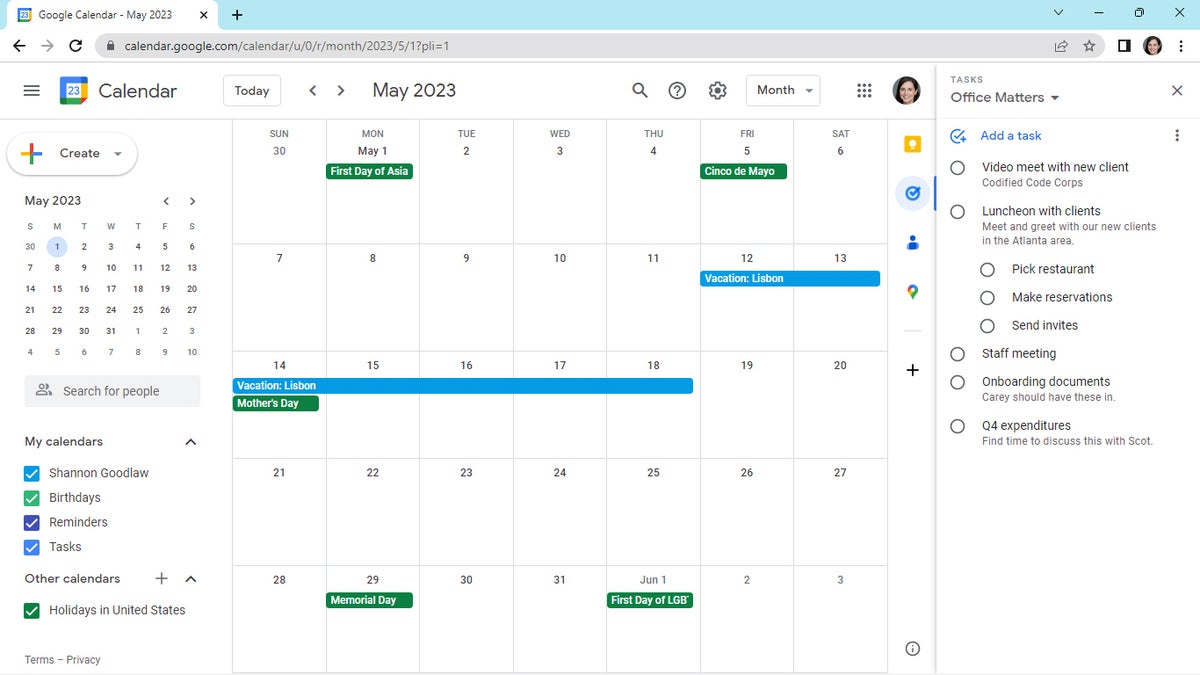
Anda dapat mengakses tugas dengan cara ini dari aplikasi Google Workspace berikut: Kalender, Obrolan, Gmail, Dokumen, Drive, Lembar, dan Slide.
Catatan: Jika Anda tidak melihat bilah alat dengan ikon aplikasi tugas, klik di sudut kanan bawah. Toolbar akan meluncur dari kanan.
Ponsel: Google Tasks juga tersedia sebagai aplikasi untuk Android, iPad, dan iPhone.
Menambahkan Tugas dan Membangun Daftar Tugas
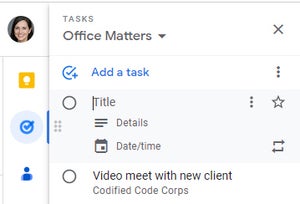
Untuk membuat tugas baru: Di bilah sisi tugas, klik Tambahkan tugas. Selanjutnya, di “Judul” baris, masukkan nama untuk tugas tersebut. Jika Anda mau, Anda dapat memasukkan informasi lebih lanjut tentang tugas ini di “Detail” baris di bawah ini.
Klik di tempat lain di layar (seperti bagian atas sidebar tugas) untuk mengatur tugas baru Anda sebagai yang pertama di daftar tugas default Anda yang pertama.
Untuk membangun daftar tugas: Ulangi langkah -langkah di atas untuk menambahkan lebih banyak tugas.
Untuk mengatur ulang tugas dalam daftar: Pindahkan pointer di atas tugas yang ingin Anda pindahkan, klik dan tahan, seret tugas ke bawah atau ke atas daftar, dan kemudian lepaskan tombol mouse atau touchpad Anda untuk mengatur tugas di tempat baru di daftar.
Anda juga dapat dengan cepat memindahkan tugas ke bagian atas daftar dengan memindahkan pointer di atas tugas, mengklik ikon tiga titik di sebelah kanannya, dan memilih Pindah ke atas dari menu yang terbuka.
Menambahkan subtugas
Subtugas indentasi ke arah kanan dalam daftar tugas Anda, terselip di bawah tugas utama. Subtugas adalah salah satu bagian dari tugas keseluruhan dan dimaksudkan untuk diselesaikan sebelum tugas utamanya.
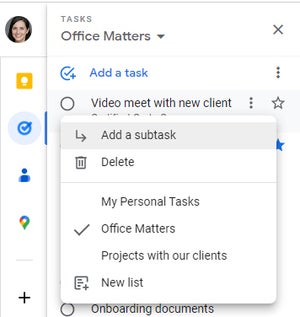
Untuk membuat subtugas baru: Pindahkan pointer di atas tugas yang Anda ingin subtask muncul di bawah. Klik ikon tiga titik di sebelah kanannya. Dari menu yang terbuka, pilih Tambahkan subtugas.
Seperti saat Anda membuat tugas reguler, Anda’akan diminta untuk memasukkan nama dan detail lainnya untuk subtugas. Bahkan, Anda dapat melakukan apa saja pada subtask yang dapat Anda lakukan untuk tugas reguler, seperti menandainya lengkap atau menetapkan pemberitahuan untuk itu, seperti yang dijelaskan nanti dalam panduan ini.
Untuk mengubah tugas yang ada menjadi subtugas: Anda dapat mengubah tugas itu’S sudah ada dalam daftar Anda ke subtugas untuk tugas di atasnya. Pindahkan pointer di atas tugas. Klik ikon tiga titik di sebelah kanannya. Dari menu yang terbuka, pilih Indentasi.
Jika Anda ingin mengubah tugas yang ada menjadi subtugas untuk tugas itu’s tidak tepat di atasnya, seret-dan-hancurkan tugas pertama di bawah tugas utama yang Anda inginkan untuk muncul di bawah.
Untuk mengubah subtugas menjadi tugas normal: Pindahkan pointer di atas subtugas, klik ikon tiga titik, dan pilih Tidak inden dari menu.
Mengatur pemberitahuan untuk suatu tugas
Anda dapat memilih hari dan waktu untuk menerima pemberitahuan yang akan mengingatkan Anda tentang tugas yang perlu Anda atasi. Pemberitahuan akan dikirim sebagai email (melalui gmail) dan kartu yang muncul saat Anda’menggunakan aplikasi Google Workspace.

Untuk mengatur pemberitahuan tugas: Klik tugas pada daftar tugas Anda yang ingin Anda atur pemberitahuan. Lalu klik Tanggal Waktu ikon yang muncul di bawah tugas’S Nama dan Deskripsi. Panel kalender akan dibuka di atas sidebar tugas. Klik tanggal saat Anda ingin menerima pengingat tugas. (Klik > Di sebelah kanan nama bulan saat ini untuk meluncur ke bulan mendatang.)
Mengklik “Atur waktu” Kotak akan membuka panel yang menunjukkan daftar kali dalam setengah jam. Pilih waktu yang Anda inginkan untuk menerima pemberitahuan. Atau, Anda dapat mengetikkan waktu di “Atur waktu” kotak, dan itu bisa spesifik sampai ke menit. Pastikan untuk menambahkan “A” atau “P” di akhir waktu, untuk “SAYA” atau “PM.”
Klik OKE di kanan bawah untuk mengatur jadwal pemberitahuan untuk tugas ini.
Instruksi di atas adalah untuk saat Anda hanya ingin satu pemberitahuan tentang tugas. Anda juga dapat mengatur pengingat yang berulang. Anda dapat menyesuaikan seberapa sering Anda mendapatkan pemberitahuan, dan penjadwalan pemberitahuan ini bisa sangat spesifik.
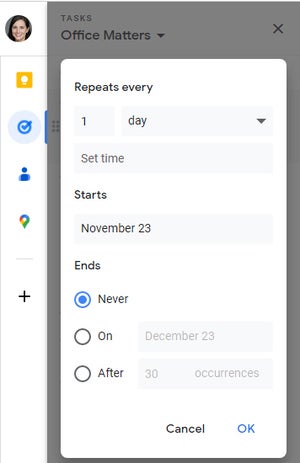
Untuk mengatur dan menyempurnakan pemberitahuan yang berulang: Klik tugas pada daftar tugas Anda yang ingin Anda atur untuk menetapkan pemberitahuan berulang. Lalu klik ikon ulangi (dua panah yang disusun sebagai persegi) di sebelah kanan. Ini akan membuka panel di atas sidebar tugas.
Di bawah “Mengulangi setiap,” Anda dapat mengklik kotak pertama untuk menyesuaikan apakah Anda’Akan mendapatkan pemberitahuan setiap hari, setiap dua hari, setiap tiga hari, dll. – atau Anda dapat mengklik hari untuk mengubah ini menjadi pekan, bulan, atau tahun. Di kotak ketiga, Anda dapat mengklik untuk mengatur waktu untuk pemberitahuan atau mengubah waktu yang awalnya Anda atur. Ini akan membuka panel yang menampilkan waktu dalam penambahan setengah jam yang dapat Anda pilih, atau Anda bisa mengetikkan waktu baru.
Di bawah “Dimulai,” Anda dapat mengatur atau mengubah tanggal saat Anda ingin menerima pemberitahuan. Mengklik tanggal yang ditampilkan akan membuka panel kalender di atas sidebar tugas, memungkinkan Anda untuk memilih tanggal baru.
Di bawah “Berakhir,” Anda dapat memilih tanggal saat Anda’Akan berhenti menerima pemberitahuan untuk tugas ini, atau Anda dapat berhenti setelah beberapa kali.
Klik OKE di kanan bawah untuk mengatur jadwal pemberitahuan berulang untuk tugas ini.
Mengelola tugas Anda
Untuk menghapus tugas di daftar tugas Anda: Pindahkan pointer di atas tugas dan klik ikon tiga titik di sebelah kanannya. Dari menu yang terbuka, pilih Menghapus.
Untuk memprioritaskan tugas di daftar tugas Anda: Pindahkan pointer di atas tugas dan klik ikon bintang ke kanannya.
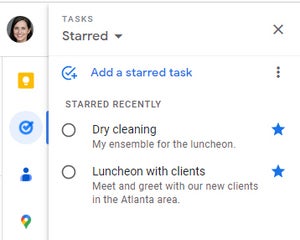
Hanya melihat tugas yang Anda’VE Starred: Menuju bagian atas sidebar tugas, klik panah ke bawah di sebelah kanan nama daftar tugas Anda. Kemudian dari menu yang terbuka, klik Bintang.
Untuk mengubah urutan tugas Anda: Di sebelah kanan dari Tambahkan tugas, Klik ikon tiga titik. Di menu yang terbuka, Anda’ll lihat tiga “Sortir dengan” pilihan. Pesananku dipilih secara default. Anda dapat memilih Tanggal atau Dibintangi baru -baru ini Untuk secara otomatis mengubah tugas pesanan muncul dalam daftar tugas Anda.
Untuk menandai tugas lengkap: Saat Anda’telah menyelesaikan tugas, klik lingkaran di sebelah kiri. Ini akan menghapusnya dari daftar tugas Anda dan menempatkannya di daftar yang sudah selesai.
Untuk melihat tugas Anda yang sudah selesai: Klik Lengkap di bagian bawah sidebar tugas.
Untuk mengembalikan tugas yang diselesaikan ke daftar tugas Anda: Klik tanda centang di sebelah kirinya.

Untuk menghapus tugas yang selesai: Pindahkan pointer di atas tugas yang sudah selesai dan klik ikon sampah.
Untuk menghapus semua tugas yang diselesaikan sekaligus: Di bagian atas daftar tugas, klik ikon tiga titik di sebelah kanan Tambahkan tugas. Dari menu yang terbuka, pilih Hapus semua tugas yang diselesaikan.
Membuat lebih banyak daftar tugas dan mengelolanya
Anda dapat membuat daftar tugas tambahan, dan bahkan memindahkan tugas dari satu daftar ke daftar lainnya.
Untuk membuat daftar tugas baru: Menuju bagian atas sidebar tugas, klik panah ke bawah di sebelah kanan nama daftar tugas Anda. Dari menu yang terbuka, klik Buat daftar baru. Panel kecil akan membuka Anda untuk memasukkan nama untuk daftar tugas baru Anda.
Saat Anda mengklik Selesai, Daftar tugas baru Anda akan muncul di sidebar tugas, siap untuk Anda tambahkan tugas.

Untuk beralih ke daftar tugas lain: Menuju bagian atas sidebar tugas, klik panah ke bawah lagi. Dari menu yang terbuka, pilih nama daftar tugas lain untuk beralih ke sana di bilah sisi tugas.
Untuk mengganti nama atau menghapus daftar tugas: Menuju kanan atas, klik ikon tiga titik di sebelah kanan Tambahkan tugas. Dari menu yang terbuka, pilih Ganti nama daftar atau Daftar Hapus.
Untuk memesan ulang daftar tugas Anda: Menuju bagian atas sidebar tugas, klik panah ke bawah. Dari menu yang terbuka, pindahkan pointer di atas nama daftar tugas yang ingin Anda pindahkan. Ikon enam titik tampak di sebelah kanannya. Klik dan tahan ikon ini, seret nama daftar tugas ke bawah atau ke atas daftar ke tempat Anda ingin memindahkannya, dan lepaskan tombol mouse atau touchpad Anda untuk mengatur nama daftar tugas di tempat baru di daftar.
Untuk memindahkan tugas dari satu daftar tugas ke daftar lain: Pindahkan pointer di atas tugas dalam daftar tugas saat ini. Klik ikon tiga titik di sebelah kanannya. Dari menu yang terbuka, Anda’ll melihat tanda centang di sebelah kiri nama daftar tugas bahwa tugas ini masuk. Klik nama daftar tugas lain di menu ini untuk memindahkan tugas ke daftar itu.
Atau, Anda dapat memilih Daftar baru dan masukkan nama untuk daftar tugas baru. Daftar tugas ini akan dibuat, dan tugas Anda akan dipindahkan ke sana.
Menggunakan Gmail dan Google Chat dengan Google Tasks
Anda dapat mengubah email apa pun di akun Gmail Anda menjadi tugas. Ini bisa membantu jika Anda ingin membuat tugas untuk mengingatkan Anda untuk melakukan sesuatu yang disebutkan dalam email. Demikian pula, Anda dapat mengubah pesan obrolan dari Google Chat menjadi tugas.
Untuk mengubah email menjadi tugas: Dari layar beranda Gmail, buka email. Di bagian atas email Anda, klik Tambahkan ke tugas Ikon (tanda centang dan + di dalam lingkaran).
Sidebar tugas akan terbuka di sebelah kanan layar beranda Gmail Anda (jika Anda tidak melakukannya’t sudah membukanya). Tugas baru akan ditambahkan ke daftar tugas Anda. Nama tugas ini akan sama dengan baris subjek email Anda. Anda dapat mengubah nama, menambahkan detail untuk tugas, menetapkan pemberitahuan untuk itu, dan mengelolanya seperti tugas lainnya.
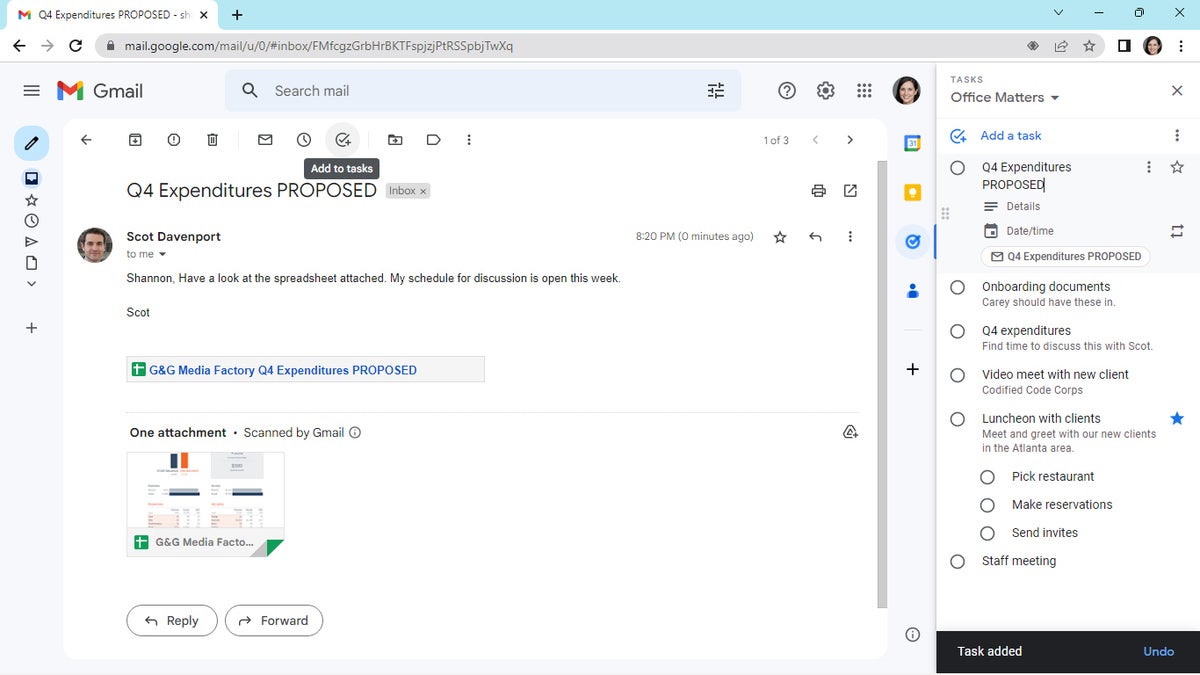
Tugas ini akan berisi tautan ke email. Saat Anda mengkliknya, email akan terbuka di sebelah kiri sidebar tugas, di dalam tab Browser Gmail. (Jika kamu’Re menggunakan tugas bersama aplikasi Google Workspace lainnya, seperti Google Drive, mengklik tautan ini akan membuka tab browser baru yang akan menunjukkan kepada Anda email ini di dalam gmail.)
Untuk mengubah pesan obrolan menjadi tugas: Dari Gmail atau layar beranda Google Chat, buka obrolan. Pindahkan pointer di atas pesan yang ingin Anda ubah menjadi tugas. Klik ikon tiga titik yang muncul di sebelah kanan dan pilih Tambahkan ke tugas. Tugas baru akan ditambahkan ke daftar tugas Anda; Namanya akan menjadi pesan obrolan. Anda dapat mengubah nama atau mengelolanya seperti tugas lainnya.
Menggunakan Kalender Google dengan Tugas Google
Google Tasks juga berinteraksi dengan Kalender Google, memungkinkan Anda mengelola tugas Anda di kalender Anda. Dan Anda dapat mengimpor pengingat di kalender Anda ke daftar tugas di tugas Google.
Untuk melihat tugas Anda di Kalender Google: Buka Kalender Google di browser Web. Menuju kiri bawah, klik Kalender saya untuk membuka daftar di bawahnya (jika itu’S belum terbuka). Jika ada’S centang oleh “Tugas,” terus Anda’ll lihat tugas Anda dari tugas Google di kalender Anda. Jika ada’s tidak ada tanda centang, cukup klik Tugas untuk melihat tugas Anda di kalender Anda. (Perhatikan bahwa kalender hanya akan menunjukkan tugas yang memiliki set tanggal pemberitahuan.)
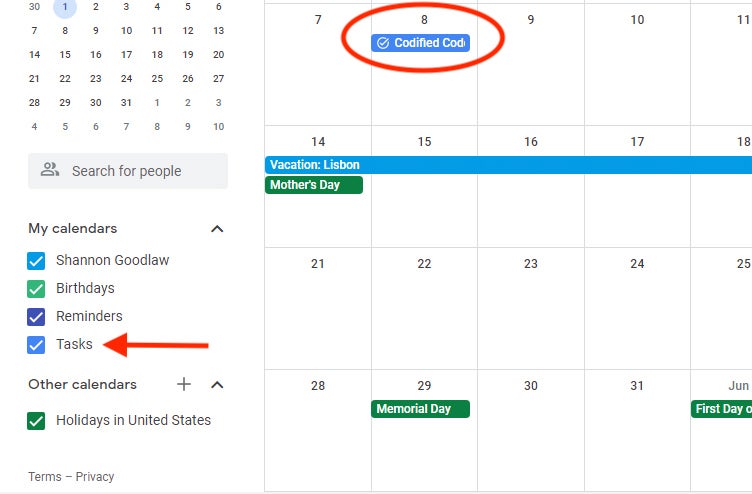
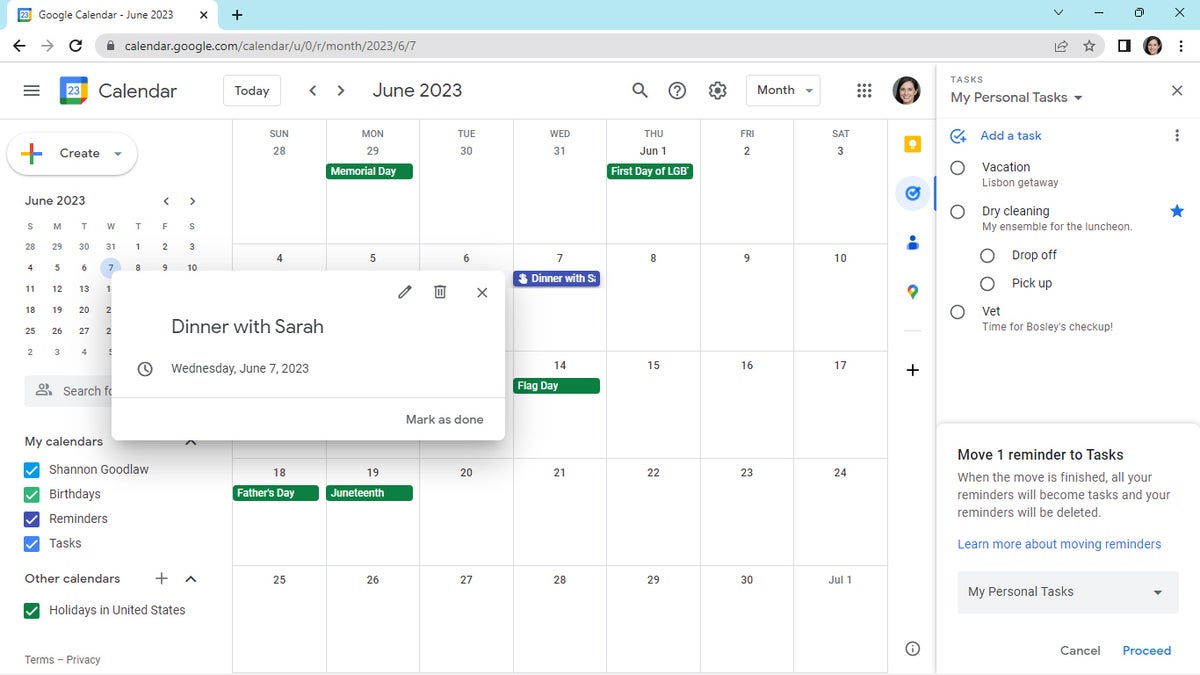
Untuk melihat dan mengelola tugas di kalender Anda: Di dalam tanggal dengan tugas, klik waktu dan namanya. Jika ada lebih dari satu tugas yang tercantum pada tanggal dan Anda bisa’t lihat semuanya, klik Lagi Untuk membuka panel kecil yang mencantumkan semua tugas untuk tanggal ini. Kemudian pilih tugas untuk melihatnya.
Panel kecil akan terbuka yang menunjukkan tugas. Di sini Anda dapat mengklik ikon pensil untuk mengedit tugas’nama, detail, dan/atau jadwal pemberitahuan. Atau Anda dapat menghapus tugas (klik ikon tempat sampah) atau menandainya selesai (atau tidak selesai) di kanan bawah.
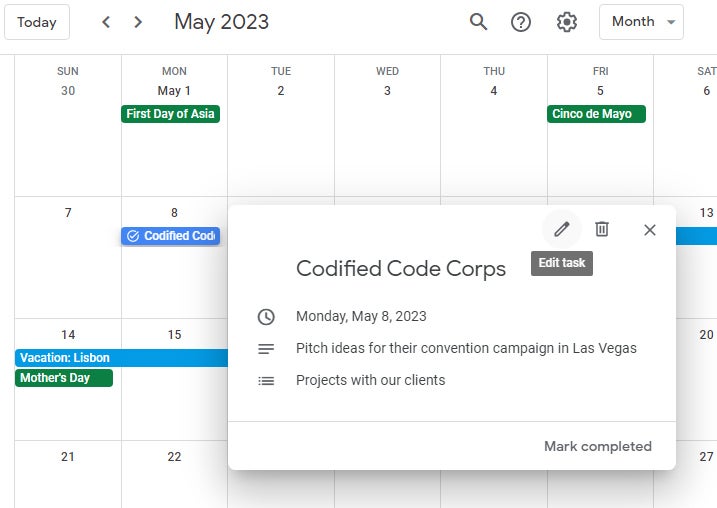
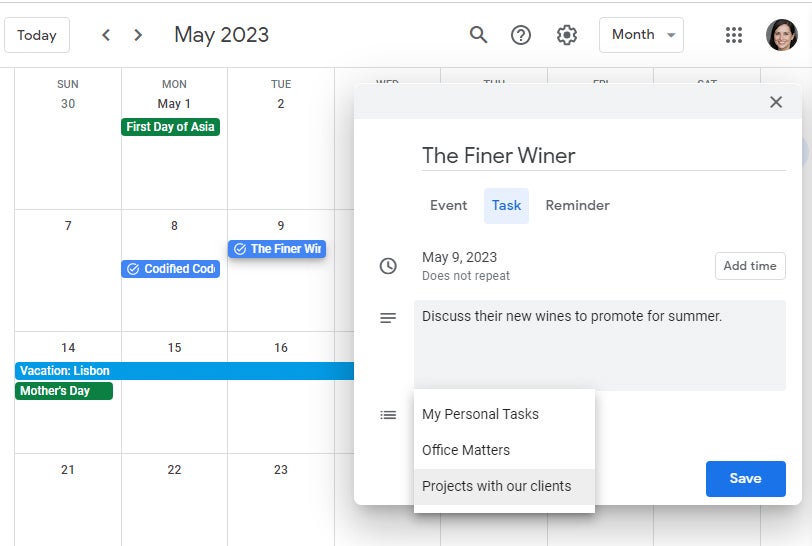
Untuk membuat tugas melalui Kalender Google: Klik tanggal. Di panel yang terbuka, klik Tugas. Kemudian masukkan judul, waktu untuk pemberitahuan pengingat, dan deskripsi untuk tugas tersebut. Di bawah kotak deskripsi Anda’ll lihat daftar tugas default Anda; Anda dapat menyimpan tugas di sini atau klik panah bawah di sebelahnya untuk membuka daftar daftar tugas yang Anda buat di Google Tasks. Pilih nama daftar tugas yang ingin Anda masukkan tugas baru ini.
Jika kamu’Sebelumnya mengatur pengingat di Google Calendar, Anda dapat mengubah pengingat itu menjadi tugas sehingga mereka muncul di salah satu daftar tugas Anda di Google Tasks. Perhatikan bahwa jika Anda melakukan ini, mereka tidak akan lagi ada sebagai pengingat.
Untuk memindahkan pengingat kalender Google Anda ke tugas Google: Di bagian atas sidebar tugas, klik ikon tiga titik di sebelah kanan Tambahkan tugas. Dari menu yang terbuka, pilih Pindahkan pengingat ke tugas. A “Bergerak X pengingat untuk tugas” Kotak akan muncul di bagian bawah sidebar tugas. Klik Pilih Daftar, Dan dari menu yang terbuka, pilih daftar tugas tempat Anda ingin memindahkan pengingat atau klik Buat daftar baru dan membuat daftar tugas baru.) Setelah kamu’ve membuat pilihan Anda, klik Melanjutkan.
Pengingat Anda akan dipindahkan ke daftar tugas yang Anda pilih, dengan setiap pengingat muncul sebagai tugas baru dalam daftar. Setiap pengingat yang telah diubah menjadi tugas dapat diganti namanya, dijadwal ulang, dan dikelola seperti tugas lainnya.
- Google Workspace
- Perangkat lunak produktivitas
Hak Cipta © 2023 IDG Communications, Inc.
Cara menggunakan tugas google untuk membuat daftar tugas dan mengatur jadwal Anda
Ikon Email Sebuah amplop. Itu menunjukkan kemampuan untuk mengirim email.
Bagikan ikon panah melengkung yang menunjuk ke kanan.
Ikon Twitter Burung bergaya dengan mulut terbuka, tweeting.
Twitter LinkedIn Ikon Kata “di”.
Ikon LinkedIn Fliboard Surat bergaya f.
Ikon Facebook Flipboard Surat f.
Ikon Email Facebook Sebuah amplop. Itu menunjukkan kemampuan untuk mengirim email.
Ikon Tautan Email Gambar Tautan Rantai. Ini Simobilisasi URL Tautan Situs Web.
Menebus sekarang
- Google Tasks adalah aplikasi dan add-on yang memungkinkan Anda membuat daftar tugas dan mengatur pengingat.
- Pengingat Google Tasks Anda disusun dalam daftar, dan dapat terikat pada waktu dan tanggal tertentu.
- Anda dapat mengunduh aplikasi Google Tasks di ponsel cerdas Anda, atau membukanya melalui Google Workspace di desktop.
Sepertinya setiap hari ada sesuatu yang baru untuk diingat. Jika tugas Anda menumpuk, pertimbangkan untuk menggunakan aplikasi pengingat seperti tugas Google.
Google Tasks adalah aplikasi (tersedia di kedua smartphone dan komputer) yang memungkinkan pengguna mencatat pengingat dan catatan. Ini adalah aplikasi yang sangat sederhana, dengan hampir tidak ada lonceng atau peluit sama sekali.
Inilah cara menggunakan tugas Google dan terorganisir.
Bagaimana menemukan tugas google
Anda dapat menggunakan tugas Google di kedua smartphone dan komputer. Namun, ada beberapa perbedaan antara platform.
Di smartphone, Anda akan mengunduh aplikasi Google Tasks. Ini tersedia secara gratis di Apple App Store untuk iPhone atau iPad dan Google Play Store untuk perangkat Android.
Namun, di komputer, tugas Google hanyalah tambahan untuk Google Apps lainnya. Saat Anda menggunakan aplikasi Google Workspace – ini termasuk Gmail, Google Calendar, Google Drive, dan banyak lagi – klik ikon tugas di sisi kanan layar Anda.
Jika Anda tidak melihatnya, periksa panah penunjuk kiri di sudut kanan bawah. Jika ada panah di sana, klik untuk membuka bilah add-ons.
Cara menambahkan tugas ke tugas google
Di aplikasi smartphone
1. Buka aplikasi Google Tasks dan ketuk ikon tanda plus di bagian bawah layar.
2. Ketik untuk memberi nama Anda nama. Anda juga dapat mengetuk tiga baris di bawahnya untuk menambahkan detail lebih lanjut, dan ikon kalender untuk mengikat tugas ke tanggal dan waktu.
Kiat cepat: Menu Kalender juga tempat Anda akan pergi untuk membuat tugas mengulangi setiap hari, mingguan, bulanan, atau tahunan.
3. Saat Anda sepenuhnya mengisi tugas, ketuk Menyimpan.
Ulangi langkah -langkah ini untuk setiap tugas atau pengingat yang ingin Anda simpan.
Saat Anda menyelesaikan tugas atau pengingat, cukup ketuk gelembung di sebelahnya. Itu akan menghilang dari daftar Anda dan pindah ke folder berjudul Lengkap.
Dengan add-on desktop
1. Buka Google Tasks Menggunakan Bilah Add-On dan Klik Tambahkan tugas.
2. Ketik nama tugas Anda, dan klik Detail atau Tanggal Waktu tab untuk menambahkan lebih banyak detail. Anda juga dapat mengklik ikon panah untuk membuat tugas mengulangi setiap hari, mingguan, bulanan, atau tahunan.
3. Klik di mana saja di luar area abu -abu untuk menyimpan tugas baru Anda.
Setelah Anda menyelesaikan tugas atau pengingat, klik gelembung di sebelahnya. Itu akan menghilang dari daftar dan pindah ke Lengkap folder di bagian bawah layar.
Cara mengatur tugas Anda ke dalam daftar
Secara default, semua tugas dan pengingat Anda disimpan dalam satu daftar berjudul My Tasks. Tetapi jika Anda ingin mengatur barang lebih bersih, Anda dapat membuat lebih banyak daftar.
- Di aplikasi smartphone, ketuk tiga baris di sudut kiri bawah dan pilih Buat daftar baru. Beri nama, lalu ketuk Selesai di kanan atas.
- Di add-on desktop, klik nama daftar Anda saat ini dan kemudian pilih Buat daftar baru dari drop-down. Berikan daftar baru nama dan klik Selesai.
Anda dapat beralih di antara daftar Anda dengan mengetuk tiga baris atau mengklik nama daftar Anda saat ini. Untuk menghapus daftar, klik atau ketuk tiga titik yang ditumpuk di sisi layar.
William Antonelli
Reporter teknologi untuk ulasan orang dalam
William Antonelli (dia/mereka) adalah seorang penulis, editor, dan penyelenggara yang berbasis di New York City. Sebagai anggota pendiri tim referensi, ia membantu menumbuhkan referensi teknologi (sekarang bagian dari ulasan orang dalam) dari awal yang sederhana menjadi juggernaut yang menarik lebih dari 20 juta kunjungan sebulan. Di luar orang dalam, tulisannya telah muncul dalam publikasi seperti Polygon, Garis Besar, Kotaku, dan banyak lagi. Dia juga menjadi sumber analisis teknologi di saluran seperti Newsy, Cheddar, dan Newsnation. Anda dapat menemukannya di twitter @dubsrewatcher, atau menghubunginya melalui email di wantonelli @orang dalam.com.
Cara Menggunakan Google Tasks: 10 Tips Untuk Membantu Tim Tetap Terorganisir
Belajar menggunakan tugas Google dan mengoptimalkan efisiensi dengan alat dan integrasi Gmelius untuk manajemen proyek — semua dapat diakses dari akun gmail Anda.

Sofie couwenbergh
Penulis tamu
/ Terakhir Diperbarui:
1 Februari 2023
Memotong untuk mengejar.
Mulailah dengan kotak masuk bersama pertama di dunia yang dirancang untuk Gmail dan Google Workspace.
Memotong untuk mengejar.
Ubah email Anda yang paling efektif menjadi templat pintar yang dapat Anda bagikan dengan tim Anda di Gmail.
Google Tasks adalah alat manajemen tugas yang ramah pengguna di dalam ruang kerja Google Anda yang memungkinkan Anda melakukan beberapa fungsi. Dengan tugas Google, Anda dapat mengoptimalkan alur kerja tim Anda untuk meningkatkan kinerja dan efisiensi. Namun, untuk memanfaatkan manfaat untuk produktivitas tim Anda’S penting untuk mengetahui di mana harus menemukan dan cara menggunakan tugas Google.
Lakukan dengan benar untuk jawaban Anda’Re mencari!
- Cara menggunakan tugas google
- 5 Tip Lanjutan untuk Mengelola Proyek di Gmail
- 5 tips untuk menggunakan manajemen Google Tasks untuk meningkatkan produktivitas tim
- Dapatkan manajemen tugas Google yang efisien dengan Gmelius
Cara menggunakan tugas google

Saat Anda’Bekerja ulang di Gmail atau Kalender Google, Google Tasks akan terbuka di panel samping kanan. Mengklik pada panel samping itu memperluasnya sehingga Anda dapat menambahkan detail ke tugas Anda. Anda dapat dengan mudah mengubah email menjadi tugas dengan mengklik ikon “Tambahkan ke Tugas” dan mengedit detail tugas. Google Tasks juga memberikan gambaran visual dari semua tugas, yang disusun berdasarkan tanggal, saat Anda memilih “Tugas” Di Kalender Google Anda di bawah “Kalender Saya” di bilah sisi kiri. Alat lain yang disediakan oleh Google Tasks termasuk, tetapi tidak terbatas pada:
- Buat, edit, dan hapus
- Tugas/tugas
- Subtugas
- To-do-list
Masing -masing fitur Google Workspace ini memiliki panel di sisi kanan yang dapat Anda pilih untuk ditampilkan atau disembunyikan. Jika Anda mengaturnya untuk ditampilkan, Anda dapat menemukan ikon tugas di sana. Mengkliknya Membuka Daftar Tugas Google Anda di mana Anda dapat melihat semua tugas Anda.
Karena tugas Google sangat fleksibel dan disinkronkan dengan beberapa aplikasi Google, ada beberapa cara untuk mengakses dan menggunakan tugas Google:
- Instal Aplikasi Tugas untuk iOS dan Android
- Akses dalam aplikasi lain
- Kalender Google
- Gmail
- Dokumen
- Slide
- Lembaran
Mengoptimalkan alur kerja tim Anda bisa menjadi banyak pekerjaan, bahkan dengan alat yang tepat. Gmelius dapat menyediakan semua fitur ini dan lebih banyak lagi Integrasi kami yang dibangun untuk meningkatkan komunikasi dan kolaborasi tim. Cobalah secara gratis hari ini!
5 Tip Lanjutan untuk Mengelola Proyek di Gmail

Sementara integrasi Google Tasks dengan Gmail berguna bagi mereka yang sudah menghabiskan banyak waktu di ekosistem Google, tim dengan cepat bertabrakan melawan fungsionalitasnya yang terbatas. Tugas Google saat ini hanya dimaksudkan untuk penggunaan individu dan tidak dapat dibagikan.
Sementara integrasi Google Tasks dengan Gmail berguna bagi mereka yang sudah menghabiskan banyak waktu di ekosistem Google, tim dengan cepat bertabrakan melawan fungsionalitasnya yang terbatas. Tugas Google saat ini hanya dimaksudkan untuk penggunaan individu dan tidak dapat dibagikan.
Saat Anda bekerja di tim, tidak bisa berbagi dan mendelegasikan tugas bisa menjadi masalah dengan cukup cepat. Gmelius memiliki solusi bagi tim untuk membuat dan berkolaborasi dengan mulus pada tugas, atau bahkan mengelola seluruh proyek tepat di dalam Gmail.
1. Ubah tugas Anda menjadi papan Kanban
Papan Kanban membantu memvisualisasikan proyek dan tugas. Ini mewakili email dan tugas sebagai kartu, yang kemudian dipesan untuk membantu menyajikan alur kerja Anda dalam format visual yang mudah dirasakan. Gmelius memungkinkan Anda mengatur papan Kanban langsung dari Gmail, jadi tidak perlu untuk alat tambahan.

Kami mencantumkan papan di samping kotak masuk Anda, maka Anda dapat menyesuaikan papan Anda atau menggunakan salah satu templat yang ada. Anda juga dapat menambahkan tugas secara manual atau mengubah email menjadi kartu tugas dan menambahkannya langsung ke alur kerja Anda.
2. Bagikan tugas Google dengan tim Anda
Konversikan daftar tugas Anda menjadi papan Kanban dengan fitur drag-and-drop yang ramah pengguna. Ini memungkinkan Anda untuk mengubah jadwal saat diperlukan dan memprioritaskan tugas dengan fitur penandaan.
Anda dapat menautkan ke kartu tugas gmelius dari aplikasi lain, mengotomatiskan tugas yang menugaskan ke anggota tim, melacak kinerja Anda, dan banyak lagi.
Sign Up untuk akun Gmelius gratis Untuk membuat papan Kanban pertama Anda dan mulai berkolaborasi dengan tim Anda.
3. Kelola email dan tugas di Gmail
Mengelola tugas dalam aplikasi atau program yang terpisah dari email dapat membingungkan dan luar biasa. Informasi tim Anda tersebar di berbagai platform dan membuat anggota tim setuju itu sulit. Menggunakan email gmelius dan kartu tugas semuanya dapat dikontrol dari dalam gmail.
- Anda dapat menemukan email dan kartu tugas yang ditugaskan di bawah “Punyaku (semua)” Tab di sidebar kiri gmail Anda.
- Daftar Gmail yang ditugaskan di “percakapan” tab. Jika percakapan dibagikan, ada komentar atau tag, semuanya terlihat untuk konteks tambahan.
- Anda dapat mengurutkan kartu Anda berdasarkan tanggal jatuh tempo atau prioritas untuk fokus pada tugas yang paling mendesak.
- Anda dapat memfilter tugas Anda berdasarkan papan proyek, tanggal jatuh tempo, pencipta, atau lebih.
4. Otomatiskan alur kerja Anda
Otomasi alur kerja dapat menghemat banyak waktu untuk Anda dan tim Anda, sehingga Anda dapat fokus pada apa yang penting alih -alih melakukan tugas yang berulang. Menggunakan pemicu otomatis untuk tugas yang masuk dapat membantu mengatur fungsionalitas dan penjadwalan tim Anda. Itu berarti Anda dapat mengotomatiskan alur kerja internal Anda tanpa meninggalkan kotak masuk Anda.
Email penugasan otomatis ke anggota tim berdasarkan atribut seperti alamat pengirim atau baris subjek email. Tim Anda juga dapat menyediakan layanan pelanggan instan dengan mengirimkan terima kasih otomatis dan balasan konfirmasi dari kotak masuk bersama.
5. Hapus gesekan alat
Saat belajar menggunakan tugas Google, itu’penting untuk mengetahui bahwa anggota tim dapat memeriksa daftar tugas mereka terlepas dari ruang kerja Google yang paling sering mereka kerjakan. Sayangnya, beralih antara alat dan platform mengganggu alur kerja dan fokus. Informasi sering hilang ketika aliran proyek diuraikan dalam satu platform, tetapi komunikasi dan eksekusi terjadi di yang lain.
Menggunakan platform seperti Trello, untuk manajemen proyek, sambil mengkomunikasikan informasi cepat di Slack dan informasi yang lebih lama di Gmail bisa menjadi membingungkan. Untungnya, Gmelius menyinkronkan Slack, Trello, Zoom, dan Gmail bersama -sama, jadi semua informasi Anda diatur pada satu platform.

- Gmelius menyinkronkan semua papan rintik Anda dengan Gmail, jadi Anda memiliki pemandangan konsolidasi dari proyek tim Anda di kedua tempat. Tugas, Daftar Trello, Deskripsi Kartu, dan Kataran Tulisan Disegrasikan Di Dalam Kotak Masuk Anda.
- Gmelius juga berintegrasi dengan Slack untuk memungkinkan anggota tim yang bekerja sebagian besar dari Slack untuk berkontribusi pada percakapan email.
- Kami juga terintegrasi dengan Zoom untuk membuat penjadwalan yang mulus untuk manajer proyek dan anggota tim.
5 tips untuk menggunakan manajemen Google Tasks untuk meningkatkan produktivitas tim
Tidak peduli industri, Anda dan anggota tim Anda dapat menggunakan tugas Google untuk bekerja lebih efisien dan menjadi pengguna Power Gmail. Pada akhirnya, alat -alat ini membutuhkan upaya anggota tim’ Implementasi dan pelaksanaan untuk mengoptimalkan ruang kerja virtual Anda. Kiat -kiat ini akan membantu Anda dan tim Anda mempelajari cara menggunakan tugas Google secara efektif.
1. Kode warna tugas Anda
Sama seperti acara di Kalender Google, saat Anda membuat tugas Google, Anda dapat mengkode warna untuk memberikan tugas representasi visual.
Kode warna tugas Anda dengan cara mana pun paling masuk akal bagi Anda dan tim Anda. Kategorisasi pengkodean warna umum meliputi:
2. Buat tugas google yang berulang
Ketika ada hal -hal yang perlu dilakukan tim Anda secara berulang, Anda dapat membuatnya sebagai tugas Google yang berulang. Dengan begitu, Anda tidak berisiko melupakan mereka, Anda juga tidak perlu meluangkan waktu untuk menjadwalkannya berulang kali.
Sayangnya, tugas Google belum memiliki opsi untuk menetapkan interval khusus untuk tugas -tugas seperti acara di Kalender Google. Itu berarti jika Anda memiliki sesuatu yang perlu dilakukan setiap hari Senin dan Rabu, Anda harus membuat tugas berulang yang sama dua kali: sekali untuk hari Senin dan sekali untuk hari Rabu.
Buat tugas Google yang berulang dengan mengubah opsi “Tambah Tanggal/Waktu” pada tugas baru untuk “mengulangi”.
3. Gunakan pintasan keyboard Google Tasks
Google Tasks memungkinkan Anda memindahkan tugas dengan fitur drag-and-drop, tetapi mengelola daftar tugas Anda di google dapat lebih cepat jika Anda menggunakan pintasan keyboard.
Anda dapat menemukan daftar lengkap pintasan dengan menekan perintah + / pada mac dan ctrl + / pada windows.
4. Beralih ke tampilan jadwal untuk daftar pertemuan dan tugas
Kalender Google memungkinkan Anda untuk beralih ke tampilan jadwal. Ini memberi Anda daftar rapat dan tugas Anda yang bersih untuk hari itu.
Ini bermanfaat untuk mendapatkan gambaran cepat tentang to-dos Anda di awal hari Anda. Ini juga membantu jika Anda ingin dengan cepat memeriksa ketersediaan Anda.
Di sebelah kanan ikon Pengaturan, ada kotak untuk memilih tampilan. Pilih “Jadwal”.
5. Tambahkan Pengingat Kalender Google ke Tugas
Untuk menghindari beralih di antara berbagai tampilan, Anda dapat menyalin semua pengingat Anda yang ada ke daftar tugas google. Jika Anda menetapkan waktu tertentu untuk pengingat Anda yang berubah menjadi tugas, Anda masih akan mendapatkan pemberitahuan pada waktu yang ditentukan. Jika Anda tidak mengatur waktu tertentu tetapi menetapkan tanggal, Anda akan mendapatkan pemberitahuan pada jam 9 pagi pada hari itu.
Jika Anda menambahkan pengingat baru atau mengubah yang sudah ada, itu tidak akan menyinkronkan pengingat atau mengedit dengan tugas. Yang terbaik adalah membuat tugas sejak saat itu, jadi Anda memiliki semua to-dos dalam satu tampilan.
Di panel samping Google Tasks, klik tiga titik untuk membuka menu overflow dan pilih “Salin Pengingat untuk Tugas”. Perhatikan ini untuk satu kali salinan.

Kelola Tugas Google secara efisien dengan Gmelius
Sementara Google Tasks menawarkan solusi manajemen tugas bagi mereka yang bekerja di Google Workspace, itu tidak dibuat untuk mendukung pekerjaan kolaboratif. Gmelius memperbaiki bahwa dengan memberdayakan tim untuk membuat, menugaskan, berbagi, mengotomatiskan, dan berbicara tentang tugas langsung dalam Gmail.
GMelius menyinkronkan percakapan proyek dan tugas antar platform, termasuk:
Sementara itu’Penting untuk mengetahui cara menggunakan tugas Google, Gmelius ada di sini untuk membantu tim Anda mengoptimalkan produktivitas dan waktu sehingga Anda dapat meminimalkan pekerjaan sibuk dan fokus pada apa yang benar -benar penting. Lihatlah fitur dan integrasi kami dan pelajari bagaimana Gmelius dibangun untuk meningkatkan komunikasi dan kolaborasi tim. Siap Memulai? Mendaftar Hari ini!
Platform Kolaborasi untuk Gmail .
Dapatkan Gmelius, gratis
Gmelius memberdayakan tim Anda untuk berkolaborasi, mengelola proyek, melayani pelanggan Anda, dan mengotomatiskan alur kerja tanpa meninggalkan Google Workspace – sebelumnya G Suite – dan aplikasi harian favorit Anda.