


Apakah Google memiliki fitur transkripsi
Transkrip di Google Documents: audio ke transkripsi teks
Gunakan cuplikan kode di bawah ini untuk mengonversi file video ke file audio menggunakan FFMPEG .
Transcribe Audio dari file video menggunakan ucapan-ke-teks
Tutorial ini menunjukkan cara menuliskan trek audio dari file video menggunakan ucapan-ke-teks.
File audio dapat berasal dari berbagai sumber. Data audio dapat berasal dari telepon (seperti voicemail) atau soundtrack yang termasuk dalam file video.
Pidato-ke-teks dapat menggunakan salah satu dari beberapa pembelajaran mesin model Untuk menuliskan file audio Anda, agar paling cocok dengan sumber asli audio. Anda bisa mendapatkan hasil yang lebih baik dari transkripsi ucapan Anda dengan menentukan sumber audio asli. Ini memungkinkan ucapan-ke-teks untuk memproses file audio Anda menggunakan model pembelajaran mesin yang dilatih untuk data yang mirip dengan file audio Anda.
Tujuan
- Kirim permintaan transkripsi audio untuk file video ke ucapan-ke-teks.
Biaya
- Pidato-ke-teks
Untuk menghasilkan perkiraan biaya berdasarkan penggunaan yang Anda proyeksikan, gunakan kalkulator harga. Pengguna Google Cloud baru mungkin memenuhi syarat untuk uji coba gratis.
Sebelum kamu memulai
Tutorial ini memiliki beberapa prasyarat:
- Anda telah menyiapkan proyek ucapan-ke-teks di google cloud console.
- Anda telah mengatur lingkungan Anda menggunakan kredensial default aplikasi di Google Cloud Console.
- Anda telah mengatur lingkungan pengembangan untuk bahasa pemrograman pilihan Anda.
- Anda telah menginstal Perpustakaan Klien Google Cloud untuk bahasa pemrograman yang Anda pilih.
Siapkan Data Audio
Sebelum Anda dapat menuliskan audio dari video, Anda harus mengekstrak data dari file video. Setelah Anda mengekstrak data audio, Anda harus menyimpannya di ember penyimpanan cloud atau mengubahnya menjadi encoding base64.
Catatan: Jika Anda menggunakan pustaka klien untuk transkripsi, Anda tidak perlu menyimpan atau mengonversi data audio. Anda hanya perlu mengekstrak data audio dari file video sebelum mengirim permintaan transkripsi.
Ekstrak data audio
Anda dapat menggunakan alat konversi file apa pun yang menangani file audio dan video, seperti FFMPEG.
Gunakan cuplikan kode di bawah ini untuk mengonversi file video ke file audio menggunakan FFMPEG .
FFMPEG -I Video-Input-File Audio-Output-File
Menyimpan atau mengonversi data audio
Anda dapat menyalin file audio yang disimpan di mesin lokal Anda atau di ember penyimpanan cloud.
Gunakan perintah berikut untuk mengunggah file audio Anda ke ember penyimpanan cloud yang ada menggunakan alat GSUTIL.
GSUTIL CP Audio-Output-File-Bucket-URI
Jika Anda menggunakan file lokal dan berencana untuk mengirim permintaan menggunakan alat CURL dari baris perintah, Anda harus mengonversi file audio ke data yang dikodekan base64 terlebih dahulu.
Gunakan perintah berikut untuk mengonversi file audio ke file teks.
Base64 Audio-Output-File -W 0> Audio-Data-Text
Kirim permintaan transkripsi
Gunakan kode berikut untuk mengirim permintaan transkripsi ke ucapan-ke-teks.
Permintaan file lokal
Protokol
Lihat Pidato: Kenali titik akhir API untuk detail lengkap.
Untuk melakukan pengenalan suara yang sinkron, buat permintaan pos dan berikan badan permintaan yang sesuai. Berikut ini menunjukkan contoh permintaan pos menggunakan curl . Contoh ini menggunakan token akses untuk akun layanan yang diatur untuk proyek menggunakan Google Cloud Google Cloud CLI. Untuk instruksi tentang menginstal GCLOUD CLI, menyiapkan proyek dengan akun layanan, dan mendapatkan token akses, lihat QuickStart.
CURL -S -H "tipe konten: Aplikasi/json" \ -h "otorisasi: pembawa $ (gCloud auth application-default print-access-token)" \ https: // pidato.Googleapis.com/v1/ucapan: kenali \ - -data ' < "config": < "encoding": "LINEAR16", "sampleRateHertz": 16000, "languageCode": "en-US", "Model": "Video" >, "audio": < "uri": "gs://cloud-samples-tests/speech/Google_Gnome.wav" >> '
Lihat Dokumentasi Referensi Pengakuan Config untuk informasi lebih lanjut tentang mengonfigurasi badan permintaan.
Jika permintaan berhasil, server mengembalikan kode status HTTP 200 OK dan respons dalam format JSON:
Pergi
Untuk mengotentikasi ke ucapan-ke-teks, atur Aplikasi Kredensial Default. Untuk informasi lebih lanjut, lihat Atur Otentikasi untuk Lingkungan Pembangunan Lokal.
func Modelselection (W IO.Penulis, string path) error {ctx: = konteks.Latar belakang () klien, err: = ucapan.NewClient (ctx) jika err != nil {return fmt.Errorf ("NewClient: %w", err)} tunduk klien.Tutup () // path = "../testData/google_gnome.wav "data, err: = ioutil.Readfile (path) jika err != nil {return fmt.Errorf ("readfile: %w", err)} req: = & pidato.Mengenali Ujung {Config: & SpeechPb.PengakuanConfig {encoding: pidato.Pengakuanconfig_linear16, samplerateHertz: 16000, languagecode: "en-us", model: "video",}, audio: & pidato.Pengakuan audiosource: & pidato.Pengakuan aus_content,},} resp, err: = klien.Kenal (ctx, req) jika err != nil {return fmt.Errorf ("kenali: %w", err)} untuk i, hasil: = rentang resp.Hasil {fmt.Fprintf (w, "%s \ n", string.Ulangi ("-", 20)) fmt.Fprintf (w, "hasil %d \ n", i+1) untuk j, alternatif: = hasil rentang.Alternatif {fmt.Fprintf (w, "alternatif %d: %s \ n", j+1, alternatif.Transkrip)}} return nil} Jawa
Untuk mengotentikasi ke ucapan-ke-teks, atur Aplikasi Kredensial Default. Untuk informasi lebih lanjut, lihat set u
Transkrip di Google Documents: audio ke transkripsi teks
Gunakan cuplikan kode di bawah ini untuk mengonversi file video ke file audio menggunakan FFMPEG .
Transcribe Audio dari file video menggunakan ucapan-ke-teks
Tutorial ini menunjukkan cara menuliskan trek audio dari file video menggunakan ucapan-ke-teks.
File audio dapat berasal dari berbagai sumber. Data audio dapat berasal dari telepon (seperti voicemail) atau soundtrack yang termasuk dalam file video.
Pidato-ke-teks dapat menggunakan salah satu dari beberapa pembelajaran mesin model Untuk menuliskan file audio Anda, agar paling cocok dengan sumber asli audio. Anda bisa mendapatkan hasil yang lebih baik dari transkripsi ucapan Anda dengan menentukan sumber audio asli. Ini memungkinkan ucapan-ke-teks untuk memproses file audio Anda menggunakan model pembelajaran mesin yang dilatih untuk data yang mirip dengan file audio Anda.
Tujuan
- Kirim permintaan transkripsi audio untuk file video ke ucapan-ke-teks.
Biaya
- Pidato-ke-teks
Untuk menghasilkan perkiraan biaya berdasarkan penggunaan yang Anda proyeksikan, gunakan kalkulator harga. Pengguna Google Cloud baru mungkin memenuhi syarat untuk uji coba gratis.
Sebelum kamu memulai
Tutorial ini memiliki beberapa prasyarat:
- Anda telah menyiapkan proyek ucapan-ke-teks di google cloud console.
- Anda telah mengatur lingkungan Anda menggunakan kredensial default aplikasi di Google Cloud Console.
- Anda telah mengatur lingkungan pengembangan untuk bahasa pemrograman pilihan Anda.
- Anda telah menginstal Perpustakaan Klien Google Cloud untuk bahasa pemrograman yang Anda pilih.
Siapkan Data Audio
Sebelum Anda dapat menuliskan audio dari video, Anda harus mengekstrak data dari file video. Setelah Anda mengekstrak data audio, Anda harus menyimpannya di ember penyimpanan cloud atau mengubahnya menjadi encoding base64.
Catatan: Jika Anda menggunakan pustaka klien untuk transkripsi, Anda tidak perlu menyimpan atau mengonversi data audio. Anda hanya perlu mengekstrak data audio dari file video sebelum mengirim permintaan transkripsi.
Ekstrak data audio
Anda dapat menggunakan alat konversi file apa pun yang menangani file audio dan video, seperti FFMPEG.
Gunakan cuplikan kode di bawah ini untuk mengonversi file video ke file audio menggunakan FFMPEG .
ffmpeg -i Video-Input-File file audio-output
Menyimpan atau mengonversi data audio
Anda dapat menyalin file audio yang disimpan di mesin lokal Anda atau di ember penyimpanan cloud.
Gunakan perintah berikut untuk mengunggah file audio Anda ke ember penyimpanan cloud yang ada menggunakan alat GSUTIL.
GSUTIL CP file audio-output Penyimpanan-Bucket-Uuri
Jika Anda menggunakan file lokal dan berencana untuk mengirim permintaan menggunakan alat CURL dari baris perintah, Anda harus mengonversi file audio ke data yang dikodekan base64 terlebih dahulu.
Gunakan perintah berikut untuk mengonversi file audio ke file teks.
base64 file audio-output -W 0> Audio-Data-Text
Kirim permintaan transkripsi
Gunakan kode berikut untuk mengirim permintaan transkripsi ke ucapan-ke-teks.
Permintaan file lokal
Protokol
Lihat Pidato: Kenali titik akhir API untuk detail lengkap.
Untuk melakukan pengenalan suara yang sinkron, buat permintaan pos dan berikan badan permintaan yang sesuai. Berikut ini menunjukkan contoh permintaan pos menggunakan curl . Contoh ini menggunakan token akses untuk akun layanan yang diatur untuk proyek menggunakan Google Cloud Google Cloud CLI. Untuk instruksi tentang menginstal GCLOUD CLI, menyiapkan proyek dengan akun layanan, dan mendapatkan token akses, lihat QuickStart.
CURL -S -H "tipe konten: Aplikasi/json" \ -h "otorisasi: pembawa $ (gCloud auth application-default print-access-token)" \ https: // pidato.Googleapis.com/v1/ucapan: kenali \ - -data ' < "config": < "encoding": "LINEAR16", "sampleRateHertz": 16000, "languageCode": "en-US", "Model": "Video" >, "audio": < "uri": "gs://cloud-samples-tests/speech/Google_Gnome.wav" >> '
Lihat Dokumentasi Referensi Pengakuan Config untuk informasi lebih lanjut tentang mengonfigurasi badan permintaan.
Jika permintaan berhasil, server mengembalikan kode status HTTP 200 OK dan respons dalam format JSON:
Pergi
Untuk mengotentikasi ke ucapan-ke-teks, atur Aplikasi Kredensial Default. Untuk informasi lebih lanjut, lihat Atur Otentikasi untuk Lingkungan Pembangunan Lokal.
func Modelselection (W IO.Penulis, string path) kesalahan < ctx := context.Background() client, err := speech.NewClient(ctx) if err != nil < return fmt.Errorf("NewClient: %w", err) >tunduk klien.Tutup () // path = "../testData/google_gnome.wav "data, err: = ioutil.Readfile (path) jika err != nihil < return fmt.Errorf("ReadFile: %w", err) >req: = & pidato.Mengenali Desquest< Config: &speechpb.RecognitionConfig< Encoding: speechpb.RecognitionConfig_LINEAR16, SampleRateHertz: 16000, LanguageCode: "en-US", Model: "video", >, Audio: & pidato.Pengakuan Acara< AudioSource: &speechpb.RecognitionAudio_Content, >, > resp, err: = klien.Kenal (ctx, req) jika err != nihil < return fmt.Errorf("Recognize: %w", err) >Untuk saya, hasilnya: = kisaran resp.Hasil < fmt.Fprintf(w, "%s\n", strings.Repeat("-", 20)) fmt.Fprintf(w, "Result %d\n", i+1) for j, alternative := range result.Alternatives < fmt.Fprintf(w, "Alternative %d: %s\n", j+1, alternative.Transcript) >> return nil> Jawa
Untuk mengotentikasi ke ucapan-ke-teks, atur Aplikasi Kredensial Default. Untuk informasi lebih lanjut, lihat Atur Otentikasi untuk Lingkungan Pembangunan Lokal.
/*** melakukan transkripsi file audio yang diberikan secara serempak dengan model yang dipilih. * * @param fileName Path ke file audio untuk menyalin */ public static void transcribeModelselection (string filename) melempar pengecualian < Path path = Paths.get(fileName); byte[] content = Files.readAllBytes(path); try (SpeechClient speech = SpeechClient.create()) < // Configure request with video media type RecognitionConfig recConfig = RecognitionConfig.newBuilder() // encoding may either be omitted or must match the value in the file header .setEncoding(AudioEncoding.LINEAR16) .setLanguageCode("en-US") // sample rate hertz may be either be omitted or must match the value in the file // header .setSampleRateHertz(16000) .setModel("video") .build(); RecognitionAudio recognitionAudio = RecognitionAudio.newBuilder().setContent(ByteString.copyFrom(content)).build(); RecognizeResponse recognizeResponse = speech.recognize(recConfig, recognitionAudio); // Just print the first result here. SpeechRecognitionResult result = recognizeResponse.getResultsList().get(0); // There can be several alternative transcripts for a given chunk of speech. Just use the // first (most likely) one here. SpeechRecognitionAlternative alternative = result.getAlternativesList().get(0); System.out.printf("Transcript : %s\n", alternative.getTranscript()); >>Node.JS
Untuk mengotentikasi ke ucapan-ke-teks, atur Aplikasi Kredensial Default. Untuk informasi lebih lanjut, lihat Atur Otentikasi untuk Lingkungan Pembangunan Lokal.
// Impor Perpustakaan Klien Google Cloud untuk beta API/** * TODO (Pengembang): Perbarui Impor Perpustakaan Klien untuk menggunakan versi API * baru saat fitur yang diinginkan tersedia */const speech = membutuhkan ('@Google-cloud/pidato').v1p1beta1; const fs = membutuhkan ('fs'); // Membuat Klien Klien Klien = Pidato Baru.Pidato (); /*** TODO (Pengembang): Batalkan Komentari baris berikut sebelum menjalankan sampel. */ // const fileName = 'jalur lokal ke file audio, e.G. /path/to/audio.mentah'; // const model = 'model untuk digunakan, e.G. phone_call, video, default '; // const encoding = 'Pengkodean file audio, e.G. Linear16 '; // const samplerateHertz = 16000; // const languagecode = 'bcp-47 kode bahasa, e.G. en-us '; const config = < encoding: encoding, sampleRateHertz: sampleRateHertz, languageCode: languageCode, model: model, >; const audio = < content: fs.readFileSync(filename).toString('base64'), >; permintaan const = < config: config, audio: audio, >; // Mendeteksi pidato di file audio const [respons] = klien menunggu.kenali (permintaan); transkripsi const = respons.Hasil .peta (hasil => hasilnya.Alternatif [0].salinan) .bergabunglah ('\ n'); menghibur.log ('transkripsi:', transkripsi);Python
Untuk mengotentikasi ke ucapan-ke-teks, atur Aplikasi Kredensial Default. Untuk informasi lebih lanjut, lihat Atur Otentikasi untuk Lingkungan Pembangunan Lokal.
def transcribe_model_selection (pidato_file, model): "" "Transkripsi file audio yang diberikan secara serempak dengan model yang dipilih."" "dari google.klien ucapan impor cloud = ucapan.PidatoClient () dengan Open (pidato_file, "rb") sebagai audio_file: content = audio_file.baca () audio = ucapan.Pengakuan aus (konten = konten) config = ucapan.Pengakuan (encoding = ucapan.Pengakuan Config.Audioencoding.Linear16, sample_rate_hertz = 16000, language_code = "en-us", model = model,) respons = klien.kenali (config = config, audio = audio) untuk i, menghasilkan ucapan (respons.hasil): alternatif = hasil.Alternatif [0] print ("-" * 20) Print (f "Alternatif pertama hasil") cetak (f "transkrip:") Bahasa tambahan
C#: Silakan ikuti instruksi pengaturan C# di halaman Perpustakaan Klien dan kemudian kunjungi dokumentasi referensi pidato-ke-teks untuk .BERSIH.
Php: Harap ikuti instruksi pengaturan PHP di halaman Perpustakaan Klien dan kemudian kunjungi dokumentasi referensi pidato-ke-teks untuk PHP.
Rubi: Harap ikuti instruksi pengaturan Ruby di halaman Perpustakaan Klien dan kemudian kunjungi dokumentasi referensi ucapan-ke-teks untuk Ruby.
Permintaan file jarak jauh
Jawa
Untuk mengotentikasi ke ucapan-ke-teks, atur Aplikasi Kredensial Default. Untuk informasi lebih lanjut, lihat Atur Otentikasi untuk Lingkungan Pembangunan Lokal.
/*** melakukan transkripsi file audio jarak jauh secara tidak sinkron dengan model yang dipilih. * * @param gcsuri jalur ke file audio jarak jauh untuk ditranskripsi. */ public static void transcribeModelselectionGCS (string gcsuri) melempar pengecualian < try (SpeechClient speech = SpeechClient.create()) < // Configure request with video media type RecognitionConfig config = RecognitionConfig.newBuilder() // encoding may either be omitted or must match the value in the file header .setEncoding(AudioEncoding.LINEAR16) .setLanguageCode("en-US") // sample rate hertz may be either be omitted or must match the value in the file // header .setSampleRateHertz(16000) .setModel("video") .build(); RecognitionAudio audio = RecognitionAudio.newBuilder().setUri(gcsUri).build(); // Use non-blocking call for getting file transcription OperationFutureresponse = speech.longRunningRecognizeAsync(config, audio); while (!response.isDone()) < System.out.println("Waiting for response. "); Thread.sleep(10000); >Daftar hasil = respons.mendapatkan().getResultSlist (); // Cukup cetak hasil pertama di sini. Hasil Pidato CrecognitionResult = Hasil.dapatkan (0); // Mungkin ada beberapa transkrip alternatif untuk sebagian besar pidato. Cukup gunakan // pertama (paling mungkin) di sini. Pidato -Pengakuan Alternatif Internasional = Hasil.getalternativeslist ().dapatkan (0); Sistem.keluar.printf ("Transkrip: %s \ n", alternatif.getTranscript ()); >>Node.JS
Untuk mengotentikasi ke ucapan-ke-teks, atur Aplikasi Kredensial Default. Untuk informasi lebih lanjut, lihat Atur Otentikasi untuk Lingkungan Pembangunan Lokal.
// Impor Perpustakaan Klien Google Cloud untuk beta API/** * TODO (Pengembang): Perbarui Impor Perpustakaan Klien untuk menggunakan versi API * baru saat fitur yang diinginkan tersedia */const speech = membutuhkan ('@Google-cloud/pidato').v1p1beta1; // Membuat Klien Klien Klien = Pidato Baru.Pidato (); /*** TODO (Pengembang): Batalkan Komentari baris berikut sebelum menjalankan sampel. */// const gcsuri = 'gs: // my-bucket/audio.mentah'; // const model = 'model untuk digunakan, e.G. phone_call, video, default '; // const encoding = 'Pengkodean file audio, e.G. Linear16 '; // const samplerateHertz = 16000; // const languagecode = 'bcp-47 kode bahasa, e.G. en-us '; const config = < encoding: encoding, sampleRateHertz: sampleRateHertz, languageCode: languageCode, model: model, >; const audio = < uri: gcsUri, >; permintaan const = < config: config, audio: audio, >; // Mendeteksi pidato dalam file audio. const [respons] = menunggu klien.kenali (permintaan); transkripsi const = respons.Hasil .peta (hasil => hasilnya.Alternatif [0].salinan) .bergabunglah ('\ n'); menghibur.log ('transkripsi:', transkripsi);Python
Untuk mengotentikasi ke ucapan-ke-teks, atur Aplikasi Kredensial Default. Untuk informasi lebih lanjut, lihat Atur Otentikasi untuk Lingkungan Pembangunan Lokal.
def transcribe_model_selection_gcs (gcs_uri, model): "" "Transcribe file audio yang diberikan secara asinkron dengan model yang dipilih."" "dari google.klien ucapan impor cloud = ucapan.Pidato () audio = ucapan.Pengakuan AMPLEUDIO (URI = GCS_URI) Config = ucapan.Pengakuan (encoding = ucapan.Pengakuan Config.Audioencoding.Linear16, sample_rate_hertz = 16000, language_code = "en-us", model = model,) operasi = klien.long_running_recognize (config = config = config, audio = audio) cetak ("menunggu operasi selesai. ") Respons = Operasi.Hasil (timeout = 90) untuk i, hasilnya aligus (respons.hasil): alternatif = hasil.Alternatif [0] print ("-" * 20) Print (f "Alternatif pertama hasil") cetak (f "transkrip:") Bahasa tambahan
C#: Silakan ikuti instruksi pengaturan C# di halaman Perpustakaan Klien dan kemudian kunjungi dokumentasi referensi pidato-ke-teks untuk .BERSIH.
Php: Harap ikuti instruksi pengaturan PHP di halaman Perpustakaan Klien dan kemudian kunjungi dokumentasi referensi pidato-ke-teks untuk PHP.
Rubi: Harap ikuti instruksi pengaturan Ruby di halaman Perpustakaan Klien dan kemudian kunjungi dokumentasi referensi ucapan-ke-teks untuk Ruby.
Membersihkan
Untuk menghindari biaya yang dikeluarkan ke akun Google Cloud Anda untuk sumber daya yang digunakan dalam tutorial ini, baik hapus proyek yang berisi sumber daya, atau simpan proyek dan hapus sumber daya individu.
Hapus proyek
Cara termudah untuk menghilangkan penagihan adalah dengan menghapus proyek yang Anda buat untuk tutorial.
- Segala sesuatu dalam proyek dihapus. Jika Anda menggunakan proyek yang ada untuk tutorial ini, saat Anda menghapusnya, Anda juga menghapus pekerjaan lain yang telah Anda lakukan di proyek.
- ID proyek khusus hilang. Saat Anda membuat proyek ini, Anda mungkin telah membuat ID proyek khusus yang ingin Anda gunakan di masa mendatang. Untuk melestarikan URL yang menggunakan ID Proyek, seperti AppSpot.com url, hapus sumber daya yang dipilih di dalam proyek alih -alih menghapus seluruh proyek.
Peringatan: Menghapus proyek memiliki efek berikut:
Jika Anda berencana untuk menjelajahi beberapa tutorial dan staf cepat, proyek -proyek yang digunakan kembali dapat membantu Anda menghindari melebihi batas kuota proyek.
Hapus instance
- Di google cloud console, buka Instance VM halaman. Pergi ke VM Instance
- Pilih kotak centang untuk instance yang ingin Anda hapus.
- Untuk menghapus instance, klik More_VERT Lebih banyak tindakan, klik Menghapus, dan kemudian ikuti instruksi.
Hapus aturan firewall untuk jaringan default
- Di google cloud console, buka Firewall halaman. Pergi ke Firewall
- Pilih kotak centang untuk aturan firewall yang ingin Anda hapus.
- Untuk menghapus aturan firewall, klik Hapus Menghapus.
Apa berikutnya
- Pelajari cara mendapatkan cap waktu untuk audio.
- Identifikasi speaker yang berbeda dalam file audio.
Cobalah sendiri
Jika Anda baru di Google Cloud, buat akun untuk mengevaluasi bagaimana kinerja bicara-ke-teks dalam skenario dunia nyata. Pelanggan baru juga mendapatkan kredit gratis $ 300 untuk menjalankan, menguji, dan menggunakan beban kerja.
Kirim umpan balik
Kecuali sebagaimana dicatat, konten halaman ini dilisensikan di bawah Atribusi Creative Commons 4.0 lisensi, dan sampel kode dilisensikan di bawah Apache 2.0 lisensi. Untuk detailnya, lihat Kebijakan Situs Pengembang Google. Java adalah merek dagang terdaftar dari Oracle dan/atau afiliasinya.
Terakhir diperbarui 2023-05-19 UTC.
Transkrip di Google Documents: audio ke transkripsi teks
Artikel ini akan meninjau cara menyalin di Google Documents menggunakan fitur pengetikan suara. Alat transkripsi gratis ini berguna untuk banyak tugas selain pengetikan suara biasa: Anda bisa mendapatkan ide -ide Anda menjadi bentuk tertulis dengan cepat, mendapatkan catatan kasar dari rapat, dan membuat skrip untuk pidato juga. Transkrip berguna untuk sejumlah alasan: mereka dapat dicari, Anda dapat menggunakannya untuk membuat subtitle, dan itu’mudah untuk menyimpannya untuk referensi di masa mendatang.
Bisakah Google Documents menuliskan file audio?
Tidak banyak orang yang tahu bahwa Anda dapat menggunakan Google Documents untuk menuliskan file audio (meskipun kami tidak’t merekomendasikannya! Sebagai gantinya, gunakan alat pihak ketiga seperti SPF.IO untuk mendapatkan transkrip yang akurat dan cepat dari file audio). Ingatlah bahwa menggunakan alat untuk sesuatu selain tujuan utamanya akan memberi Anda lebih sedikit dari hasil yang ideal. Jika Anda menggunakan pengetikan suara untuk mendapatkan transkrip gratis dari file audio, penulisan akan kekurangan tanda baca, kemungkinan memiliki kata -kata yang salah atau hilang, dan membutuhkan pengeditan yang substansial setelahnya.
Ini adalah beberapa manfaat menggunakan fitur pengetikan suara Google Documents:
-GRATIS: Google docs tidak memerlukan biaya untuk memulai.
-Edited: Teks di Google Doc mudah dimodifikasi, dikomentari, dan digunakan dengan kolaborator yang membantu Anda
-Mudah dibagikan: karena Anda’bekerja langsung di Google Documents, Anda dapat menggunakan
“membagikan” fitur untuk mengirim transkrip Anda ke teman dan rekan kerja
Kerugian menggunakan alat transkripsi gratis seperti Google Documents:
-Tidak ada terjemahan
-Tidak ada perangko waktu
-Tidak ada tanda baca otomatis (Anda dapat mengatakan secara verbal “periode” atau “koma,” tetapi dokumen tidak akan ditranskripsi dengan tanda baca. Baca lebih lanjut tentang perintah suara di sini).
-Tidak ada kamus khusus atau koreksi ejaan otomatis (jika Anda menginginkan fitur ini, gunakan SPF.IO dan buat database autoreplacement Anda sendiri)
Cara menggunakan google’Alat Text-to-Speech
Setelah Anda memiliki file audio, ikuti langkah -langkah ini untuk ditranskripsikan di Google Documents:
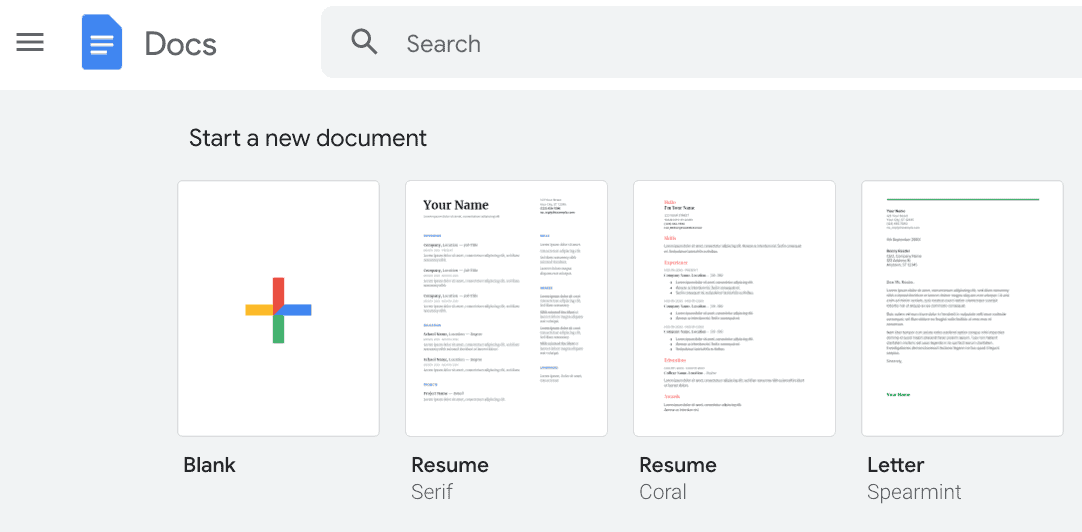
- Buat dokumen baru:
Buka file Google Doc baru di https: // dokumen.Google.com/dokumen/
- Aktifkan teks-ke-speech:
Di bawah alat, pilih “Pengetikan suara”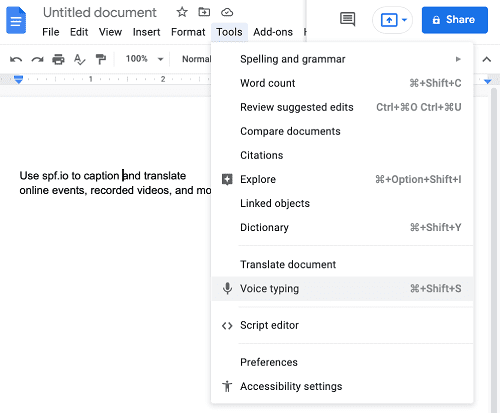
- Pilih bahasa transkripsi Anda:
Saat mikrofon muncul, Anda dapat menggunakan panah dropdown di sebelah bahasa yang ditampilkan (dalam hal ini, bahasa Inggris (AS)) untuk memilih bahasa Anda. Saat Anda menyalin di Google Documents untuk pekerjaan bilingual, Anda’LL perlu berhenti dan mematikan mikrofon sebelum beralih ke bahasa baru setiap kali Anda ingin berbicara yang berbeda.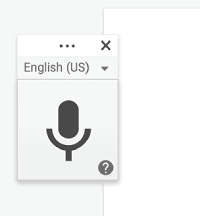
- Mulailah menyalin file audio Anda:
Mulailah memainkan file audio Anda di jendela yang berbeda (pastikan itu diputar di atas speaker Anda, bukan melalui headset!). Klik mikrofon di Google Documents secepat mungkin untuk menangkap suara. Alasan Anda perlu melakukan ini agar jika Anda mengklik dari jendela Google Docs, transkripsi akan berhenti. Kelemahannya adalah Anda’Kehilangan bagian pertama dari file audio atau video Anda saat Anda mengklik ke Google Docs untuk memulai transkripsi.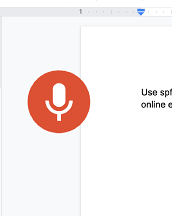
- Edit transkrip Anda:
Ini adalah bagian yang paling memakan waktu dari proses ini sejak Anda menang’T Mendapat tanda baca ditambahkan secara otomatis saat Anda menyalin di Google Documents. Perhatikan bahwa Anda bisa’t mengedit teks dalam dokumen saat video/audio Anda ditranskripsikan – pengetikan suara akan menambahkan teks di mana pun Anda meletakkan kursor Anda.
Cara lain untuk menggunakan pidato ke Google-ke-teks:
- Tulis lebih cepat
- Catat dari rapat
- Buat skrip untuk pidato
Transkrip audio/video yang mudah dan akurat dengan SPF.io
Meskipun proses untuk ditranskripsikan di Google Documents gratis, itu bisa memakan banyak waktu Anda (yang pada akhirnya mungkin lebih mahal!). Kami sarankan menggunakan alat pihak ketiga seperti SPF.IO untuk mendapatkan transkrip akurat yang membutuhkan pengeditan yang lebih sedikit memakan waktu daripada alat gratis akan membutuhkan. Ini terutama diperlukan jika Anda memiliki banyak jam video/audio untuk ditranskripsi.
Dengan SPF.io, Anda bahkan dapat menggunakan transkrip Anda untuk membuat teks dan subtitle. Karena kami menawarkan banyak opsi dalam alat all-in-one kami, Anda memiliki kebebasan untuk menerjemahkan teks Anda ke lebih dari 60 bahasa! Kami juga menawarkan captioning langsung untuk sebagian besar platform seperti Zoom, Streamyard, YouTube, dan banyak lagi.
Bosan mencoba menyalin di Google Documents? Sederhanakan proses Anda dan dapatkan penawaran dari SPF.IO untuk proyek transkripsi Anda!
Menyalin konten audio: sumber daya dan cara
Jika Anda ingin menuliskan konten audio, maka Anda’ve datang ke tempat yang tepat. Apakah Anda memilih untuk menggunakan layanan transkripsi pihak ketiga atau DIY (lakukan sendiri), itu’penting untuk menimbang pro dan kontra dan memilih opsi mana yang paling cocok untuk Anda.
Manfaat Transkrip Audio
- Buat pengalaman pengguna yang lebih baik
- Tingkatkan peluang Anda untuk dikutip dan dikreditkan
- Boost Search Engine Optimization (SEO)
- Tingkatkan aksesibilitas bagi pengguna yang tuli atau sulit didengar
Selain itu, banyak bisnis dan organisasi secara hukum diperlukan untuk membuat transkrip untuk kontennya Berdasarkan Undang -Undang Amerika dengan Disabilitas dan Bagian 504 dan 508 dari Undang -Undang Rehabilitasi. WCAG 2.0 adalah seperangkat pedoman yang diberlakukan oleh World Wide Web Consortium untuk membuat konten digital lebih mudah diakses oleh pengguna, termasuk mereka yang cacat. WCAG 2.0 memiliki tiga tingkat kepatuhan: Level A, AA, dan AAA. Bagian 508 direvisi untuk mematuhi WCAG 2.0 Level A dan AA. Menurut level terendah, level A, transkrip direkomendasikan untuk konten hanya audio.
Kami’LL menyediakan sumber daya yang berbeda Anda’LL perlu ditranskripsi dari file audio dan membantu Anda menentukan pilihan yang paling layak berdasarkan anggaran, waktu, dan kebutuhan khusus Anda. Semoga berhasil, dan menyalin dengan bahagia!
Transkripsi DIY
Audio transkripsi secara manual bisa menjadi tugas yang menakutkan, terutama saat Anda memiliki bentuk konten yang lebih lama. Biasanya dibutuhkan 5-6 kali waktu yang sebenarnya dari konten. Untungnya, ada banyak alat gratis dan berbiaya rendah yang tersedia untuk menyederhanakan proses. Sebelum Anda mulai menyalin, pastikan Anda Tangkap audio yang jelas dan keras. Ini akan membantu mengurangi bendera merah dan suara yang tidak terdengar dalam transkrip Anda.
Youtube
Jika Anda meng -host konten audio Anda di YouTube, Anda dapat menggunakan alat transkrip video otomatis gratis. Alat ini secara otomatis menyalin audio ke dalam teks, tetapi perlu diingat bahwa ia datang dengan banyak kesalahan. Transkrip yang diproduksi oleh YouTube’alat s terlalu tidak akurat untuk digunakan sendiri. Oleh karena itu, itu’S sangat disarankan untuk membersihkannya karena mereka bisa melukai aksesibilitas video Anda dan peringkat di halaman hasil mesin pencari (SERP).
Di Sini’s Cara memanfaatkan YouTube’S Transkrip Video Otomatis:
- Dari manajer video, pilih video Anda dan klik Edit> Subtitle dan CC. Pilih Tambahkan Subtitle atau CC dan pilih bahasa Anda.
- Pilih Menyalin dan mengatur waktu, dan ketik transkrip di ruang yang disediakan. YouTube akan secara otomatis menjeda video saat Anda mengetik sehingga Anda dapat ditranskrip lebih cepat dan akurat.
- Setelah Anda puas, pilih Atur timing. Ini akan menyinkronkan transkrip Anda dengan video.
Demikian pula, Anda dapat membuat transkrip sebelumnya dan mengunggahnya ke YouTube:
- Pertama, buat transkrip dengan Youtube’S rekomendasi untuk pemformatan.
- Pergi ke manajer video di YouTube dan klik Edit> Subtitle dan CC. Pilih Tambahkan Subtitle atau CC dan pilih bahasa Anda.
- Memilih Unggah file, Pilih Salinan, dan pilih milik Anda .file txt untuk diunggah.
- Setelah transkrip Anda diunggah, klik Atur timing untuk menyinkronkan transkrip Anda dengan video dan membuat teks tertutup.
Anda juga dapat mengunduh file transkrip nanti dengan waktu sebagai file caption:
- Buka video dari mana Anda ingin mengunduh transkrip. Klik pada Lebih banyak tindakan Tombol (3 titik horizontal). Petunjuk: Itu’S terletak di sebelah tombol Bagikan.
- Pilih Salinan pilihan.
- Transkrip keterangan tertutup dengan kode waktu akan secara otomatis menghasilkan.
Perangkat lunak ASR
Pengenalan ucapan otomatis, atau dikenal sebagai ASR, adalah teknologi yang mengambil pidato manusia dan mengubahnya menjadi teks. Anda dapat mengunggah media Anda ke perangkat lunak ASR, dan itu akan secara otomatis menuliskan audio ke dalam teks. Metode ini masih datang dengan banyak kesalahan, tetapi’jauh lebih mudah dan lebih cepat untuk membersihkan transkrip yang tidak akurat daripada memulai dari awal.
Ada banyak opsi untuk perangkat lunak transkripsi yang gratis atau tersedia dengan biaya kecil, seperti Express Scribe, Eurescribe, dan Dragon secara alami.
Google Documents
Google menawarkan fitur luar biasa yang memungkinkan Anda mengubah dokumen menjadi perangkat lunak transkripsi gratis. Jika kamu tidak’t memiliki akun gmail, Anda dapat mendaftar untuk satu gratis. Jika Anda memiliki akun yang sudah ada, Anda sudah memiliki akses ke fitur yang disebut Google Documents; Google Docs adalah alat pengolah kata yang memungkinkan Anda membuat dokumen teks di browser web Anda. Menggunakan pengetikan suara, transkripsi Google Voice dapat membuat transkrip teks dari audio. Seperti banyak alat transkripsi manual lainnya, akan ada kesalahan, jadi pastikan untuk membersihkannya sebelum menggunakannya.
Ikuti langkah -langkah ini untuk membuat transkrip Anda:
- Menggunakan browser pilihan Anda, buka situs web Google Documents dan Mulai dokumen baru.
- Klik Peralatan dan pilih Pengetikan suara. Itu akan memungkinkan pengenalan suara.
- Klik Mikropon ikon di sebelah kiri untuk mengaktifkan Pengetikan suara. Google akan menuliskan apa pun yang dikatakan ke dokumen kata.
iOS/Android

Cara lain untuk menuliskan konten audio adalah dengan menggunakan ponsel cerdas Anda. Mirip dengan Google Documents, mikrofon akan mengambil audio dan menuliskannya ke dalam teks. Menyalin pada ponsel cerdas Anda cenderung bekerja sedikit lebih baik daripada Google Documents karena mikrofon di ponsel Anda mengambil lebih sedikit kebisingan latar belakang; Namun, itu masih tidak’t Bandingkan dengan mikrofon berkualitas tinggi. Rekaman di ponsel cerdas Anda menang’t Pastikan tingkat akurasi yang tinggi, jadi Anda harus membersihkan transkrip akhir.
Berikut adalah petunjuk langkah demi langkah untuk cara menuliskan audio ke dalam teks dengan ponsel cerdas Anda:
- Buka a aplikasi pemrosesan kata di ponsel cerdas Anda.
- Pada keyboard ponsel cerdas Anda, pilih Mikropon tombol, dan itu akan mulai merekam.
- Tahan ponsel Anda di dekat komputer Anda atau perangkat lain dan Putar kembali videonya. Ponsel Anda akan secara otomatis mengubah audio menjadi teks.
Pro vs. Kontra transkrip DIY
Pro
- Lebih ramah anggaran
- Baik untuk konten yang lebih pendek
Kontra
- Memakan waktu untuk membuat
- Padat karya
- Tingkat akurasi rendah
Layanan transkripsi
Opsi lain untuk menuliskan konten audio ke teks adalah menggunakan layanan transkripsi pihak ketiga. Jika kamu’Mencari transkrip yang berkualitas tinggi dan akurat, ini pasti cara untuk pergi!
3Play Media menawarkan a Proses transkripsi 3 langkah yang menggunakan teknologi dan transcriptionist manusia, memastikan a 99.Tingkat akurasi 6%. Saat file audio terdiri dari konten yang sulit, memiliki kebisingan latar belakang, atau berisi aksen, tingkat akurasi menurun. ASR biasanya memberikan akurasi 60-70%, sehingga penggunaan transcriptionist manusia membedakan 3 play dari opsi transkripsi lainnya.
Teknologi kami yang dipatenkan menggunakan ASR untuk secara otomatis menghasilkan transkrip kasar, yang berguna untuk membuat waktu yang akurat bahkan jika kata dan tata bahasa tidak benar. Menggunakan perangkat lunak berpemilik, transcriptionist kami melewati dan mengedit transkrip. Semua transcriptionist kami menjalani proses sertifikasi yang ketat dan memiliki pemahaman yang kuat tentang tata bahasa Inggris, yang penting untuk memahami semua nuansa konten Anda. Setelah proses pengeditan, file Anda melalui ulasan akhir yang disebut jaminan kualitas. File Anda ditinjau oleh editor teratas kami, yang memastikan transkrip Anda hampir sempurna.
Salah satu fitur yang juga kami tawarkan adalah 3Play Transkrip Interaktif. Fitur ini memungkinkan pengguna untuk berinteraksi dengan video Anda dengan mencari video, menavigasi dengan mengklik kata apa pun, dan membaca bersama dengan audio. Transkrip interaktif membuat konten Anda lebih mudah diakses dan meningkatkan pengalaman pengguna.
Pro vs. Kontra menggunakan layanan transkripsi
Pro
- Tingkat akurasi tinggi
- Lebih terpercaya
- Menangani konten dalam jumlah besar
- Akses ke alat unik
- Akses ke staf yang terampil
Kontra
- Lebih mahal
Praktik Terbaik Transkripsi
Sekarang Anda memiliki pemahaman yang lebih baik tentang transkripsi manual versus layanan transkripsi, Anda dapat membuat keputusan berdasarkan informasi. Tidak peduli opsi mana yang Anda pilih, itu’penting untuk mengetahui bagaimana caranya memanfaatkan transkrip Anda sebaik -baiknya.
- Tata bahasa dan tanda baca: Pastikan tidak ada kesalahan dalam transkrip Anda sehingga mudah dibaca.
- Identifikasi Pembicara: Gunakan label pembicara untuk mengidentifikasi siapa yang berbicara, terutama ketika ada banyak pembicara.
- Suara non-speech: Mengkomunikasikan suara non-pidato dalam transkrip. Ini biasanya dilambangkan dengan [kurung persegi].
- Kata demi kata: Menyalin konten sedekat mungkin dengan kata demi kata. Tinggalkan kata -kata pengisi seperti “um” atau “menyukai” kecuali mereka’sengaja disertakan dalam audio.
Ingin belajar lebih banyak?
Posting ini awalnya diterbitkan oleh Samantha Sauld pada 30 Agustus 2018, dan sejak itu telah diperbarui.
Menyalin pidato ke teks dengan menggunakan konsol Google Cloud
Staf ini memperkenalkan Anda ke konsol ucapan-ke-teks cloud. Di quickstart ini, Anda akan membuat dan memperbaiki transkripsi dan belajar cara menggunakan konfigurasi ini dengan API ucapan-ke-teks untuk aplikasi Anda sendiri.
Untuk mempelajari cara mengirim permintaan dan menerima tanggapan menggunakan API REST alih -alih konsol, lihat halaman sebelum Anda mulai.
Sebelum kamu memulai
Sebelum Anda dapat mulai menggunakan konsol ucapan-ke-teks, Anda harus mengaktifkan API di konsol Google Cloud Platform. Langkah -langkah di bawah ini memandu Anda melalui tindakan berikut:
- Aktifkan ucapan-ke-teks tentang suatu proyek.
- Pastikan penagihan diaktifkan untuk berbicara-ke-teks.
Siapkan Proyek Google Cloud Anda
- Masuk ke Google Cloud Console
- Buka halaman pemilih proyek Anda dapat memilih proyek yang ada atau membuat yang baru. Untuk detail lebih lanjut tentang membuat proyek, lihat dokumentasi Google Cloud Platform.
- Jika Anda membuat proyek baru, Anda akan diminta untuk menautkan akun penagihan ke proyek ini. Jika Anda menggunakan proyek yang sudah ada sebelumnya, pastikan bahwa Anda memiliki penagihan yang diaktifkan. Pelajari cara mengkonfirmasi bahwa penagihan diaktifkan untuk proyek AndaCatatan: Anda harus mengaktifkan penagihan untuk menggunakan API ucapan-ke-teks, namun Anda tidak akan ditagih kecuali Anda melebihi kuota gratis. Lihat halaman harga untuk lebih jelasnya.
- Setelah Anda memilih proyek dan menautkannya ke akun penagihan, Anda dapat mengaktifkan API wicara-ke-teks. Pergi ke Cari Produk dan Sumber Daya bilah di bagian atas halaman dan ketik “pidato”.
- Pilih API ucapan-ke-teks dari daftar hasil.
- Untuk mencoba berbicara-ke-teks tanpa menautkannya ke proyek Anda, pilih Coba API ini pilihan. Untuk mengaktifkan API Bicara-ke-Teks untuk digunakan dengan proyek Anda, klik MEMUNGKINKAN.
Buat transkripsi
Gunakan Google Cloud Console untuk membuat transkripsi baru:
Konfigurasi Audio
- Buka Pidato-ke-teks ringkasan.
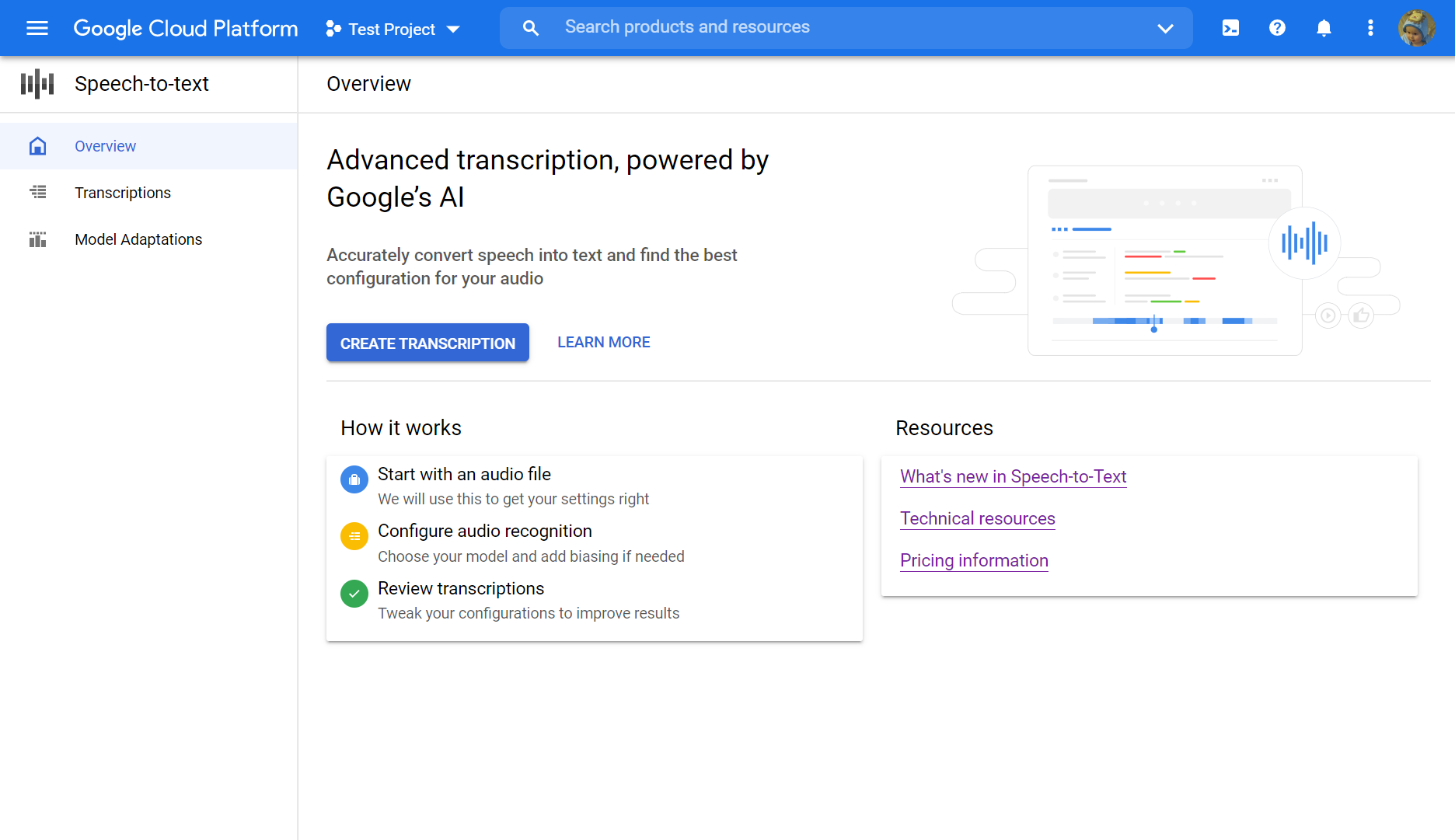
- Klik Buat transkripsi.
- Jika ini adalah pertama kalinya Anda menggunakan konsol, Anda akan diminta untuk memilih di mana di penyimpanan cloud untuk menyimpan konfigurasi dan transkripsi Anda.
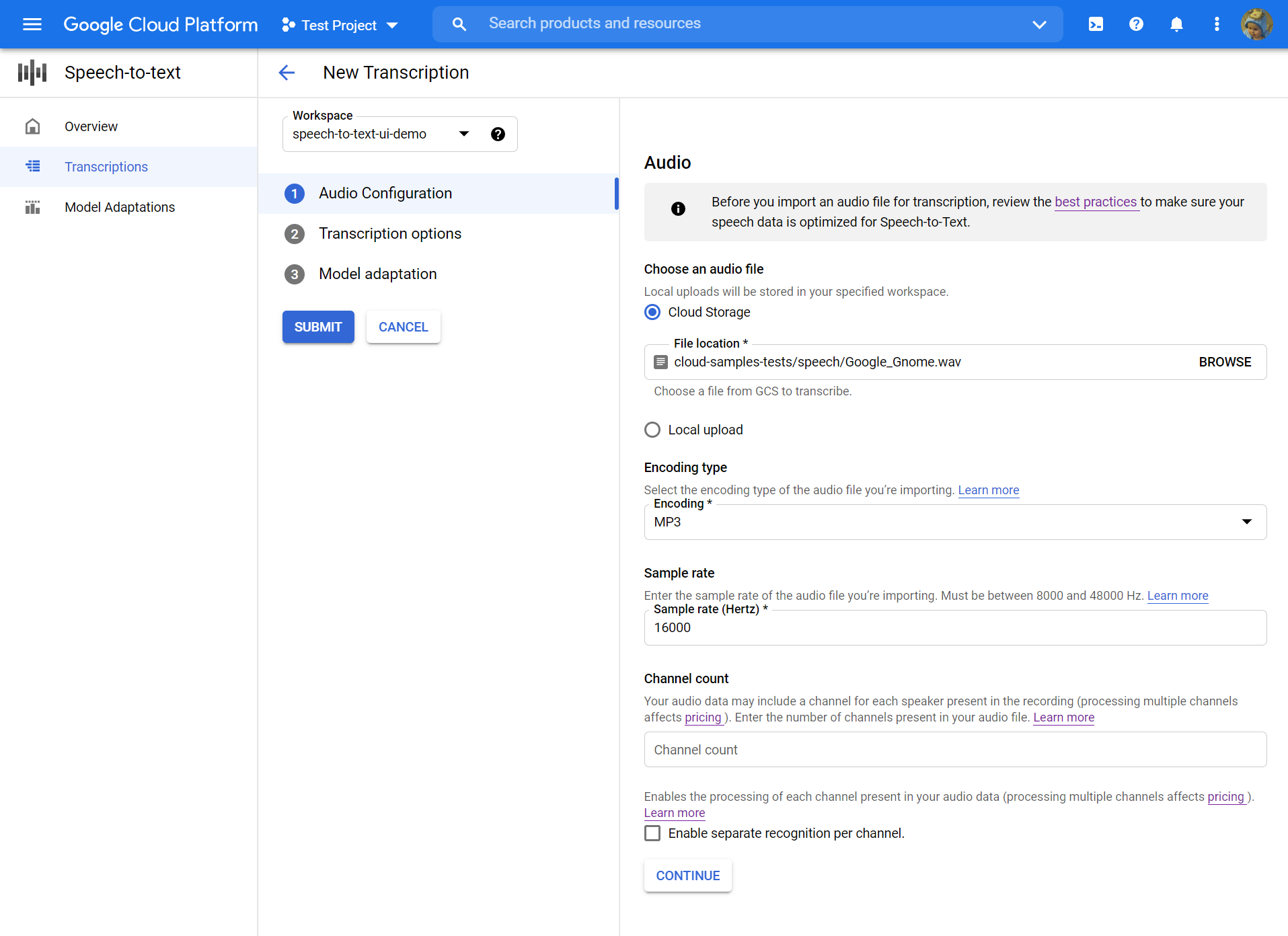
- Jika ini adalah pertama kalinya Anda menggunakan konsol, Anda akan diminta untuk memilih di mana di penyimpanan cloud untuk menyimpan konfigurasi dan transkripsi Anda.
- Dalam Buat transkripsi halaman, Unggah file audio sumber. Anda dapat memilih file yang sudah disimpan dalam penyimpanan cloud atau mengunggah yang baru ke tujuan penyimpanan cloud yang Anda tentukan.
- Pilih file audio yang diunggah jenis pengkodean.
- Tentukannya laju sampel.
- Klik Melanjutkan. Anda akan dibawa ke Opsi transkripsi.
Opsi transkripsi

- Pilih kode bahasa audio sumber Anda. Ini adalah bahasa yang diucapkan dalam perekaman.
- Memilih model transkripsi Anda ingin menggunakan file tersebut. Opsi default telah dipilih sebelumnya dan, umumnya, tidak diperlukan perubahan, tetapi mencocokkan model dengan jenis audio dapat menghasilkan akurasi yang lebih tinggi. Perhatikan bahwa biaya model bervariasi.
- Klik Melanjutkan. Anda akan dibawa ke Adaptasi model.
Adaptasi model (opsional)
Jika audio sumber Anda berisi hal -hal seperti kata -kata langka, nama yang tepat, atau istilah kepemilikan dan Anda mengalami masalah dengan pengakuan, adaptasi model dapat membantu.

- Memeriksa Nyalakan adaptasi model.
- Memilih Sumber daya adaptasi satu kali.
- Tambahkan relevan frasa dan beri mereka a nilai dorongan.
- Di kolom kiri, klik Kirim Untuk membuat transkripsi Anda.
Tinjau transkripsi Anda
Tergantung pada ukuran file audio Anda, transkripsi mungkin memakan waktu dari menit ke jam untuk membuat. Setelah transkripsi Anda dibuat, siap untuk ditinjau. Menyortir tabel berdasarkan cap waktu dapat membantu Anda dengan mudah menemukan transkripsi terbaru Anda.
- Klik pada Nama transkripsi yang ingin Anda ulas.
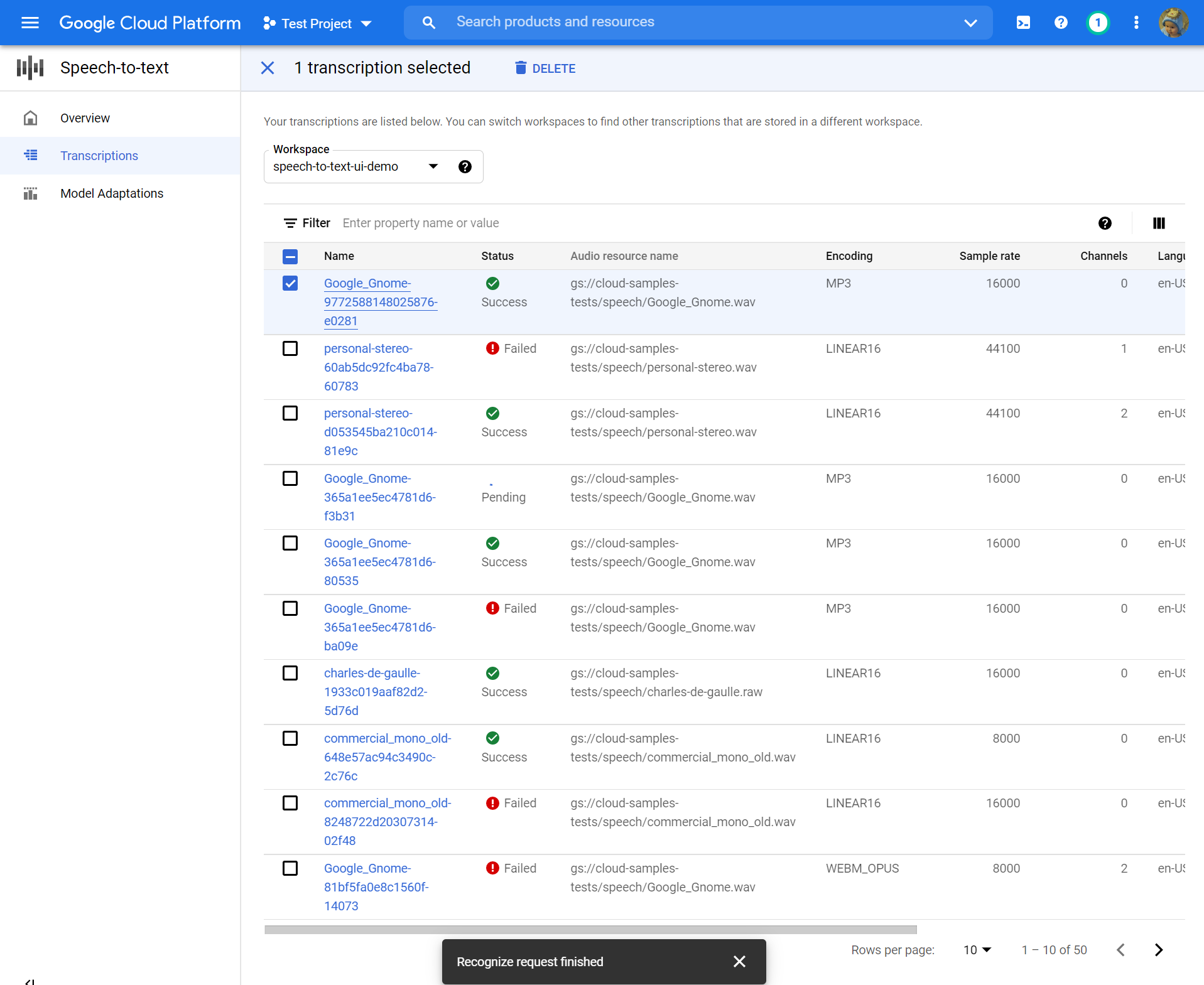
- Bandingkan Transkripsi Teks ke file audio
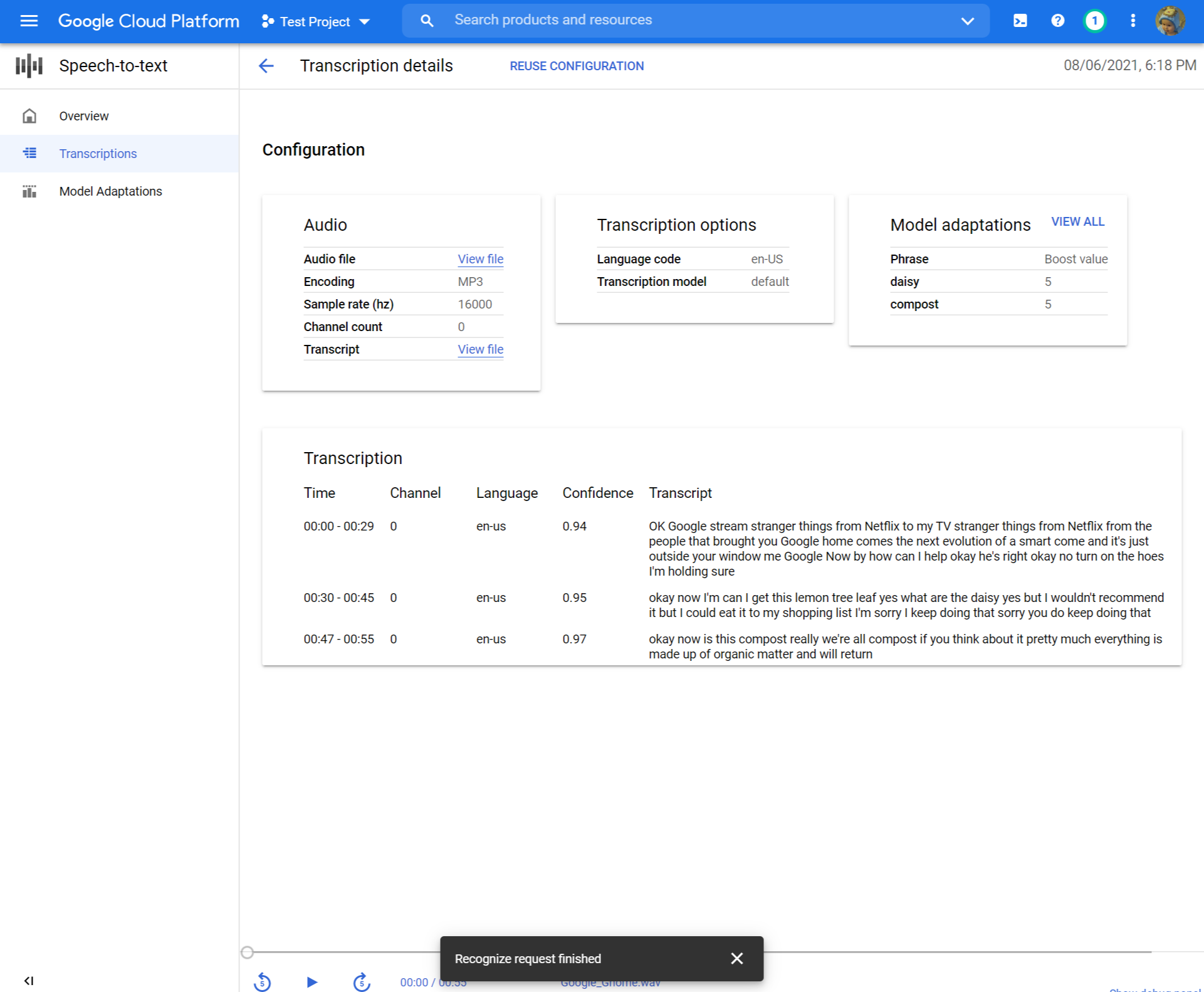
- Jika Anda ingin melakukan perubahan, klik Konfigurasi Kembali. Ini akan membawa Anda ke Buat transkripsi mengalir dengan opsi yang sama yang telah dipilih sebelumnya, memungkinkan Anda untuk mengubah beberapa hal, membuat transkripsi baru, dan membandingkan hasilnya.
Apa berikutnya
- Berlatih menyalin file audio pendek.
- Pelajari cara mengumpulkan file audio panjang untuk pengenalan ucapan.
- Pelajari cara menuliskan audio streaming seperti dari mikrofon.
- Mulailah dengan ucapan-ke-teks dalam bahasa pilihan Anda dengan menggunakan pustaka klien pidato-ke-teks.
- Bekerja melalui aplikasi sampel.
- Untuk kinerja terbaik, akurasi, dan tips lainnya, lihat dokumentasi praktik terbaik.
Kirim umpan balik
Kecuali sebagaimana dicatat, konten halaman ini dilisensikan di bawah Atribusi Creative Commons 4.0 lisensi, dan sampel kode dilisensikan di bawah Apache 2.0 lisensi. Untuk detailnya, lihat Kebijakan Situs Pengembang Google. Java adalah merek dagang terdaftar dari Oracle dan/atau afiliasinya.
Terakhir diperbarui 2023-05-16 UTC.