


Έχει η Google μια λειτουργία μεταγραφής
Μεταγραφή στα Έγγραφα Google: Audio σε Μεταγραφή κειμένου
Χρησιμοποιήστε το απόσπασμα κώδικα παρακάτω για να μετατρέψετε ένα αρχείο βίντεο σε ένα αρχείο ήχου χρησιμοποιώντας το FFMPEG .
Μεταγείρετε τον ήχο από ένα αρχείο βίντεο χρησιμοποιώντας το λόγο σε κείμενο
Αυτό το σεμινάριο δείχνει πώς να μεταγράψετε το κομμάτι ήχου από ένα αρχείο βίντεο χρησιμοποιώντας το speech-to-text.
Τα αρχεία ήχου μπορούν να προέρχονται από πολλές διαφορετικές πηγές. Τα δεδομένα ήχου μπορούν να προέρχονται από ένα τηλέφωνο (όπως το φωνητικό ταχυδρομείο) ή το soundtrack που περιλαμβάνεται σε ένα αρχείο βίντεο.
Το Speech-text μπορεί να χρησιμοποιήσει μία από τις πολλές μηχανικές εκμάθησης μοντέλα Για να μεταγράψετε το αρχείο ήχου, για να αντιστοιχίσετε καλύτερα την αρχική πηγή του ήχου. Μπορείτε να έχετε καλύτερα αποτελέσματα από τη μεταγραφή ομιλίας σας καθορίζοντας την πηγή του αρχικού ήχου. Αυτό επιτρέπει το λόγο σε κείμενο να επεξεργάζεται τα αρχεία ήχου σας χρησιμοποιώντας ένα μοντέλο μηχανικής μάθησης που εκπαιδεύεται για δεδομένα παρόμοια με το αρχείο ήχου σας.
Στόχοι
- Στείλτε ένα αίτημα μεταγραφής ήχου για ένα αρχείο βίντεο σε ομιλία σε κείμενο.
Δικαστικά έξοδα
- Ομιλία σε κείμενο
Για να δημιουργήσετε μια εκτίμηση κόστους βάσει της προβλεπόμενης χρήσης σας, χρησιμοποιήστε τον αριθμομηχανή τιμολόγησης. Οι νέοι χρήστες του Google Cloud ενδέχεται να είναι επιλέξιμοι για δωρεάν δοκιμή.
Πριν ξεκινήσεις
Αυτό το σεμινάριο έχει πολλές προϋποθέσεις:
- Έχετε δημιουργήσει ένα έργο ομιλίας σε κείμενο στην κονσόλα Google Cloud.
- Έχετε ρυθμίσει το περιβάλλον σας χρησιμοποιώντας προεπιλεγμένα διαπιστευτήρια εφαρμογής στην κονσόλα Google Cloud.
- Έχετε ρυθμίσει το περιβάλλον ανάπτυξης για τη γλώσσα προγραμματισμού που επιλέξατε.
- Έχετε εγκαταστήσει τη βιβλιοθήκη πελατών Google Cloud για τη γλώσσα προγραμματισμού που επιλέξατε.
Προετοιμάστε τα δεδομένα ήχου
Πριν μπορέσετε να μεταγράψετε ήχο από ένα βίντεο, πρέπει να εξαγάγετε τα δεδομένα από το αρχείο βίντεο. Αφού εξαγάγετε τα δεδομένα ήχου, πρέπει να τα αποθηκεύσετε σε κάδο αποθήκευσης σύννεφων ή να το μετατρέψετε σε βασική κωδικοποίηση.
Σημείωση: Εάν χρησιμοποιείτε μια βιβλιοθήκη πελάτη για μεταγραφή, δεν χρειάζεται να αποθηκεύσετε ή να μετατρέψετε τα δεδομένα ήχου. Χρειάζεται μόνο να εξαγάγετε τα δεδομένα ήχου από το αρχείο βίντεο πριν στείλετε ένα αίτημα μεταγραφής.
Εξαγάγετε τα δεδομένα ήχου
Μπορείτε να χρησιμοποιήσετε οποιοδήποτε εργαλείο μετατροπής αρχείων που χειρίζεται αρχεία ήχου και βίντεο, όπως FFMPEG.
Χρησιμοποιήστε το απόσπασμα κώδικα παρακάτω για να μετατρέψετε ένα αρχείο βίντεο σε ένα αρχείο ήχου χρησιμοποιώντας το FFMPEG .
ffmpeg -i video-input-file audio-output-file
Αποθηκεύστε ή μετατρέψτε τα δεδομένα ήχου
Μπορείτε να μεταγράψετε ένα αρχείο ήχου που είναι αποθηκευμένο στο τοπικό σας μηχάνημα ή σε κάδο αποθήκευσης cloud.
Χρησιμοποιήστε την ακόλουθη εντολή για να ανεβάσετε το αρχείο ήχου σας σε έναν υπάρχοντα κάδο αποθήκευσης cloud χρησιμοποιώντας το εργαλείο GSUTIL.
GSUTIL CP Audio-Output-File Storage-Bucket-Uri
Εάν χρησιμοποιείτε ένα τοπικό αρχείο και σχεδιάζετε να στείλετε ένα αίτημα χρησιμοποιώντας το εργαλείο Curl από τη γραμμή εντολών, πρέπει πρώτα να μετατρέψετε το αρχείο ήχου σε βασικά.
Χρησιμοποιήστε την ακόλουθη εντολή για να μετατρέψετε ένα αρχείο ήχου σε αρχείο κειμένου.
Base64 Audio-output-file -w 0> ήχου-data-text
Στείλτε ένα αίτημα μεταγραφής
Χρησιμοποιήστε τον ακόλουθο κωδικό για να στείλετε ένα αίτημα μεταγραφής σε ομιλία σε κείμενο.
Αίτημα τοπικού αρχείου
Πρωτόκολλο
Ανατρέξτε στην ομιλία: Αναγνωρίστε το API Endpoint για πλήρεις λεπτομέρειες.
Για να εκτελέσετε σύγχρονη αναγνώριση ομιλίας, κάντε ένα αίτημα μετά και δώστε το κατάλληλο σώμα αιτήματος. Τα παρακάτω δείχνουν ένα παράδειγμα αίτησης μετά τη χρήση του Curl . Το παράδειγμα χρησιμοποιεί το διακριτικό πρόσβασης για έναν λογαριασμό υπηρεσίας που έχει ρυθμιστεί για το έργο χρησιμοποιώντας το Google Cloud Google Cloud CLI. Για οδηγίες για την εγκατάσταση του GCLOUD CLI, τη δημιουργία ενός έργου με λογαριασμό υπηρεσίας και την απόκτηση ενός διακριτικού πρόσβασης, δείτε το QuickStart.
Curl -s -h "Τύπος περιεχομένου: Application/JSON" \ -H "Εξουσιοδότηση: κομιστής $ (GCLOUD AUTH APPLICE-DEFAULT-ACCESS-TOKEN)" \ https: // Speech.Googleapis.com/v1/ομιλία: Αναγνωρίστε \ - -data ' < "config": < "encoding": "LINEAR16", "sampleRateHertz": 16000, "languageCode": "en-US", "Μοντέλο": "Βίντεο" >, "ήχος": < "uri": "gs://cloud-samples-tests/speech/Google_Gnome.wav" >> '
Ανατρέξτε στην τεκμηρίωση αναφοράς RecognitionConfig για περισσότερες πληροφορίες σχετικά με τη διαμόρφωση του σώματος αιτήματος.
Εάν το αίτημα είναι επιτυχής, ο διακομιστής επιστρέφει έναν κωδικό κατάστασης 200 OK HTTP και την απόκριση σε μορφή JSON:
Πηγαίνω
Για να πιστοποιήσετε τον έλεγχο επαλήθευσης σε ομιλία σε κείμενο, ρυθμίστε τα προεπιλεγμένα διαπιστευτήρια εφαρμογής. Για περισσότερες πληροφορίες, ανατρέξτε στην ενότητα Ρύθμιση ελέγχου ταυτότητας για περιβάλλον τοπικής ανάπτυξης.
Func Modelselection (w io.Συγγραφέας, συμβολοσειρά διαδρομής) Σφάλμα {ctx: = context.Φόντο () πελάτης, err: = ομιλία.NewClient (CTX) εάν ERR != μηδέν {επιστροφή fmt.ErrorF ("NewClient: %W", ERR)} Αναβολή του πελάτη.Κλείσιμο () // path = "../testData/google_gnome.wav "δεδομένα, err: = ioutil.Readfile (διαδρομή) εάν err != μηδέν {επιστροφή fmt.Errorf ("readfile: %w", err)} req: = & speechpb.RecognizeRequest {config: & steechpb.RecognitionConfig {κωδικοποίηση: SpeechPB.RecognitionConfig_Linear16, SampleerateHertz: 16000, LanguageCode: "EN-US", Μοντέλο: "Video",}, Audio: & SpeechPB.RecognitionAudio {Audiosource: & SpeechPB.Regenditionaudio_content,},} resp, err: = πελάτης.Αναγνωρίστε (CTX, Req) εάν ERR != μηδέν {επιστροφή fmt.Errorf ("Αναγνώριση: %w", err)} για i, αποτέλεσμα: = εύρος resp.Αποτελέσματα {FMT.Fprintf (w, "%s \ n", χορδές.Επαναλάβετε ("-", 20)) FMT.Fprintf (w, "αποτέλεσμα %d \ n", i+1) για j, εναλλακτική λύση: = αποτέλεσμα εύρους.Εναλλακτικές λύσεις {fmt.Fprintf (w, "Εναλλακτική %d: %s \ n", j+1, εναλλακτική λύση.Αντίγραφο)}} επιστροφή nil} Ιάβα
Για να πιστοποιήσετε τον έλεγχο επαλήθευσης σε ομιλία σε κείμενο, ρυθμίστε τα προεπιλεγμένα διαπιστευτήρια εφαρμογής. Για περισσότερες πληροφορίες, ανατρέξτε στο SET u
Μεταγραφή στα Έγγραφα Google: Audio σε Μεταγραφή κειμένου
Χρησιμοποιήστε το απόσπασμα κώδικα παρακάτω για να μετατρέψετε ένα αρχείο βίντεο σε ένα αρχείο ήχου χρησιμοποιώντας το FFMPEG .
Μεταγείρετε τον ήχο από ένα αρχείο βίντεο χρησιμοποιώντας το λόγο σε κείμενο
Αυτό το σεμινάριο δείχνει πώς να μεταγράψετε το κομμάτι ήχου από ένα αρχείο βίντεο χρησιμοποιώντας το speech-to-text.
Τα αρχεία ήχου μπορούν να προέρχονται από πολλές διαφορετικές πηγές. Τα δεδομένα ήχου μπορούν να προέρχονται από ένα τηλέφωνο (όπως το φωνητικό ταχυδρομείο) ή το soundtrack που περιλαμβάνεται σε ένα αρχείο βίντεο.
Το Speech-text μπορεί να χρησιμοποιήσει μία από τις πολλές μηχανικές εκμάθησης μοντέλα Για να μεταγράψετε το αρχείο ήχου, για να αντιστοιχίσετε καλύτερα την αρχική πηγή του ήχου. Μπορείτε να έχετε καλύτερα αποτελέσματα από τη μεταγραφή ομιλίας σας καθορίζοντας την πηγή του αρχικού ήχου. Αυτό επιτρέπει το λόγο σε κείμενο να επεξεργάζεται τα αρχεία ήχου σας χρησιμοποιώντας ένα μοντέλο μηχανικής μάθησης που εκπαιδεύεται για δεδομένα παρόμοια με το αρχείο ήχου σας.
Στόχοι
- Στείλτε ένα αίτημα μεταγραφής ήχου για ένα αρχείο βίντεο σε ομιλία σε κείμενο.
Δικαστικά έξοδα
- Ομιλία σε κείμενο
Για να δημιουργήσετε μια εκτίμηση κόστους βάσει της προβλεπόμενης χρήσης σας, χρησιμοποιήστε τον αριθμομηχανή τιμολόγησης. Οι νέοι χρήστες του Google Cloud ενδέχεται να είναι επιλέξιμοι για δωρεάν δοκιμή.
Πριν ξεκινήσεις
Αυτό το σεμινάριο έχει πολλές προϋποθέσεις:
- Έχετε δημιουργήσει ένα έργο ομιλίας σε κείμενο στην κονσόλα Google Cloud.
- Έχετε ρυθμίσει το περιβάλλον σας χρησιμοποιώντας προεπιλεγμένα διαπιστευτήρια εφαρμογής στην κονσόλα Google Cloud.
- Έχετε ρυθμίσει το περιβάλλον ανάπτυξης για τη γλώσσα προγραμματισμού που επιλέξατε.
- Έχετε εγκαταστήσει τη βιβλιοθήκη πελατών Google Cloud για τη γλώσσα προγραμματισμού που επιλέξατε.
Προετοιμάστε τα δεδομένα ήχου
Πριν μπορέσετε να μεταγράψετε ήχο από ένα βίντεο, πρέπει να εξαγάγετε τα δεδομένα από το αρχείο βίντεο. Αφού εξαγάγετε τα δεδομένα ήχου, πρέπει να τα αποθηκεύσετε σε κάδο αποθήκευσης σύννεφων ή να το μετατρέψετε σε βασική κωδικοποίηση.
Σημείωση: Εάν χρησιμοποιείτε μια βιβλιοθήκη πελάτη για μεταγραφή, δεν χρειάζεται να αποθηκεύσετε ή να μετατρέψετε τα δεδομένα ήχου. Χρειάζεται μόνο να εξαγάγετε τα δεδομένα ήχου από το αρχείο βίντεο πριν στείλετε ένα αίτημα μεταγραφής.
Εξαγάγετε τα δεδομένα ήχου
Μπορείτε να χρησιμοποιήσετε οποιοδήποτε εργαλείο μετατροπής αρχείων που χειρίζεται αρχεία ήχου και βίντεο, όπως FFMPEG.
Χρησιμοποιήστε το απόσπασμα κώδικα παρακάτω για να μετατρέψετε ένα αρχείο βίντεο σε ένα αρχείο ήχου χρησιμοποιώντας το FFMPEG .
ffmpeg -i αρχείο βίντεο ήχος-output-file
Αποθηκεύστε ή μετατρέψτε τα δεδομένα ήχου
Μπορείτε να μεταγράψετε ένα αρχείο ήχου που είναι αποθηκευμένο στο τοπικό σας μηχάνημα ή σε κάδο αποθήκευσης cloud.
Χρησιμοποιήστε την ακόλουθη εντολή για να ανεβάσετε το αρχείο ήχου σας σε έναν υπάρχοντα κάδο αποθήκευσης cloud χρησιμοποιώντας το εργαλείο GSUTIL.
Gsutil CP ήχος-output-file αποθήκευσης-bucket-Uri
Εάν χρησιμοποιείτε ένα τοπικό αρχείο και σχεδιάζετε να στείλετε ένα αίτημα χρησιμοποιώντας το εργαλείο Curl από τη γραμμή εντολών, πρέπει πρώτα να μετατρέψετε το αρχείο ήχου σε βασικά.
Χρησιμοποιήστε την ακόλουθη εντολή για να μετατρέψετε ένα αρχείο ήχου σε αρχείο κειμένου.
βάση64 ήχος-output-file -W 0> ακουστικό κείμενο
Στείλτε ένα αίτημα μεταγραφής
Χρησιμοποιήστε τον ακόλουθο κωδικό για να στείλετε ένα αίτημα μεταγραφής σε ομιλία σε κείμενο.
Αίτημα τοπικού αρχείου
Πρωτόκολλο
Ανατρέξτε στην ομιλία: Αναγνωρίστε το API Endpoint για πλήρεις λεπτομέρειες.
Για να εκτελέσετε σύγχρονη αναγνώριση ομιλίας, κάντε ένα αίτημα μετά και δώστε το κατάλληλο σώμα αιτήματος. Τα παρακάτω δείχνουν ένα παράδειγμα αίτησης μετά τη χρήση του Curl . Το παράδειγμα χρησιμοποιεί το διακριτικό πρόσβασης για έναν λογαριασμό υπηρεσίας που έχει ρυθμιστεί για το έργο χρησιμοποιώντας το Google Cloud Google Cloud CLI. Για οδηγίες για την εγκατάσταση του GCLOUD CLI, τη δημιουργία ενός έργου με λογαριασμό υπηρεσίας και την απόκτηση ενός διακριτικού πρόσβασης, δείτε το QuickStart.
Curl -s -h "Τύπος περιεχομένου: Application/JSON" \ -H "Εξουσιοδότηση: κομιστής $ (GCLOUD AUTH APPLICE-DEFAULT-ACCESS-TOKEN)" \ https: // Speech.Googleapis.com/v1/ομιλία: Αναγνωρίστε \ - -data ' < "config": < "encoding": "LINEAR16", "sampleRateHertz": 16000, "languageCode": "en-US", "Μοντέλο": "Βίντεο" >, "ήχος": < "uri": "gs://cloud-samples-tests/speech/Google_Gnome.wav" >> '
Ανατρέξτε στην τεκμηρίωση αναφοράς RecognitionConfig για περισσότερες πληροφορίες σχετικά με τη διαμόρφωση του σώματος αιτήματος.
Εάν το αίτημα είναι επιτυχής, ο διακομιστής επιστρέφει έναν κωδικό κατάστασης 200 OK HTTP και την απόκριση σε μορφή JSON:
Πηγαίνω
Για να πιστοποιήσετε τον έλεγχο επαλήθευσης σε ομιλία σε κείμενο, ρυθμίστε τα προεπιλεγμένα διαπιστευτήρια εφαρμογής. Για περισσότερες πληροφορίες, ανατρέξτε στην ενότητα Ρύθμιση ελέγχου ταυτότητας για περιβάλλον τοπικής ανάπτυξης.
Func Modelselection (w io.Συγγραφέας, συμβολοσειρά διαδρομής) Σφάλμα < ctx := context.Background() client, err := speech.NewClient(ctx) if err != nil < return fmt.Errorf("NewClient: %w", err) >αναβολή του πελάτη.Κλείσιμο () // path = "../testData/google_gnome.wav "δεδομένα, err: = ioutil.Readfile (διαδρομή) εάν err != μηδέν < return fmt.Errorf("ReadFile: %w", err) >req: = & speechpb.Αναγνώριση< Config: &speechpb.RecognitionConfig< Encoding: speechpb.RecognitionConfig_LINEAR16, SampleRateHertz: 16000, LanguageCode: "en-US", Model: "video", >, Ήχος: & SpeechPB.Αναγνώριση< AudioSource: &speechpb.RecognitionAudio_Content, >, > resp, err: = πελάτης.Αναγνωρίστε (CTX, Req) εάν ERR != μηδέν < return fmt.Errorf("Recognize: %w", err) >για i, αποτέλεσμα: = Range Resp.Αποτελέσματα < fmt.Fprintf(w, "%s\n", strings.Repeat("-", 20)) fmt.Fprintf(w, "Result %d\n", i+1) for j, alternative := range result.Alternatives < fmt.Fprintf(w, "Alternative %d: %s\n", j+1, alternative.Transcript) >> Επιστροφή μηδενικού> Ιάβα
Για να πιστοποιήσετε τον έλεγχο επαλήθευσης σε ομιλία σε κείμενο, ρυθμίστε τα προεπιλεγμένα διαπιστευτήρια εφαρμογής. Για περισσότερες πληροφορίες, ανατρέξτε στην ενότητα Ρύθμιση ελέγχου ταυτότητας για περιβάλλον τοπικής ανάπτυξης.
/*** εκτελεί τη μεταγραφή του δεδομένου αρχείου ήχου συγχρόνως με το επιλεγμένο μοντέλο. * * @param όνομα αρχείου Η διαδρομή προς ένα αρχείο ήχου για τη μεταγραφή */ δημόσιο στατικό κενό transcriboDelselection (όνομα αρχείου συμβολοσειράς) ρίχνει εξαίρεση < Path path = Paths.get(fileName); byte[] content = Files.readAllBytes(path); try (SpeechClient speech = SpeechClient.create()) < // Configure request with video media type RecognitionConfig recConfig = RecognitionConfig.newBuilder() // encoding may either be omitted or must match the value in the file header .setEncoding(AudioEncoding.LINEAR16) .setLanguageCode("en-US") // sample rate hertz may be either be omitted or must match the value in the file // header .setSampleRateHertz(16000) .setModel("video") .build(); RecognitionAudio recognitionAudio = RecognitionAudio.newBuilder().setContent(ByteString.copyFrom(content)).build(); RecognizeResponse recognizeResponse = speech.recognize(recConfig, recognitionAudio); // Just print the first result here. SpeechRecognitionResult result = recognizeResponse.getResultsList().get(0); // There can be several alternative transcripts for a given chunk of speech. Just use the // first (most likely) one here. SpeechRecognitionAlternative alternative = result.getAlternativesList().get(0); System.out.printf("Transcript : %s\n", alternative.getTranscript()); >>Κόμβος.JS
Για να πιστοποιήσετε τον έλεγχο επαλήθευσης σε ομιλία σε κείμενο, ρυθμίστε τα προεπιλεγμένα διαπιστευτήρια εφαρμογής. Για περισσότερες πληροφορίες, ανατρέξτε στην ενότητα Ρύθμιση ελέγχου ταυτότητας για περιβάλλον τοπικής ανάπτυξης.
// Εισαγωγή της βιβλιοθήκης πελατών Google Cloud για το beta api/** * todo (προγραμματιστής): Ενημέρωση της εισαγωγής βιβλιοθήκης πελατών για να χρησιμοποιήσετε νέα * έκδοση του API όταν τα επιθυμητά χαρακτηριστικά γίνονται διαθέσιμα */const ομιλία =.V1P1beta1; const fs = απαιτεί ('fs'); // Δημιουργεί πελάτη const const = νέα ομιλία.SheechClient (); /*** TODO (DEVELOMER): Απενεργοποίηση Οι ακόλουθες γραμμές πριν από την εκτέλεση του δείγματος. *// // const fileName = 'τοπική διαδρομή προς αρχείο ήχου, e.σολ. /διαδρομή/προς/ήχο.ακατέργαστος'; // const μοντέλο = 'μοντέλο για χρήση, e.σολ. Phone_Call, βίντεο, προεπιλογή '; // const encoding = 'κωδικοποίηση του αρχείου ήχου, e.σολ. Linear16 '; // const sampleerateHertz = 16000; // const languagecode = 'BCP-47 Κωδικός γλώσσας, e.σολ. en-us '; const config = < encoding: encoding, sampleRateHertz: sampleRateHertz, languageCode: languageCode, model: model, >; const ήχος = < content: fs.readFileSync(filename).toString('base64'), >; αίτημα const = < config: config, audio: audio, >; // ανιχνεύει την ομιλία στο αρχείο ήχου const [response] = περιμένετε πελάτη.Αναγνωρίστε (αίτημα); μεταγραφή const = απάντηση.Αποτελέσματα .χάρτης (αποτέλεσμα => αποτέλεσμα.εναλλακτικές λύσεις [0].αντίγραφο) .Εγγραφείτε ('\ n'); κονσόλα.log ('Μεταγραφή:', μεταγραφή);Πύθων
Για να πιστοποιήσετε τον έλεγχο επαλήθευσης σε ομιλία σε κείμενο, ρυθμίστε τα προεπιλεγμένα διαπιστευτήρια εφαρμογής. Για περισσότερες πληροφορίες, ανατρέξτε στην ενότητα Ρύθμιση ελέγχου ταυτότητας για περιβάλλον τοπικής ανάπτυξης.
def transcribe_model_selection (steech_file, μοντέλο): "" "Μεταγράψτε το δεδομένο αρχείο ήχου συγχρόνως με το επιλεγμένο μοντέλο."" από το Google.Cloud Import Speech Client = Ομιλία.SpeechClient () με το Open (Speech_file, "RB") ως audio_file: content = audio_file.read () ήχος = ομιλία.RecognitionAudio (περιεχόμενο = περιεχόμενο) config = ομιλία.RecognitionConfig (κωδικοποίηση = ομιλία.Αναγνώριση.Ακουστικός.Linear16, sample_rate_hertz = 16000, language_code = "en-us", μοντέλο = μοντέλο,) απόκριση = πελάτης.Αναγνωρίστε (config = config, audio = audio) για i, οδηγεί σε απαριθμημένη (απάντηση.Αποτελέσματα): Εναλλακτική = Αποτέλεσμα.Εναλλακτικές λύσεις [0] Εκτύπωση ("-" * 20) Εκτύπωση (F "Πρώτη εναλλακτική λύση του αποτελέσματος") Εκτύπωση (F "Transcript:") Πρόσθετες γλώσσες
ΝΤΟ#: Ακολουθήστε τις οδηγίες εγκατάστασης C# στη σελίδα βιβλιοθηκών πελατών και, στη συνέχεια, επισκεφθείτε την τεκμηρίωση αναφοράς ομιλίας σε κείμενο για .ΚΑΘΑΡΑ.
PHP: Ακολουθήστε τις οδηγίες ρύθμισης PHP στη σελίδα βιβλιοθηκών πελατών και, στη συνέχεια, επισκεφθείτε την τεκμηρίωση αναφοράς ομιλίας σε κείμενο για PHP.
Ρουμπίνι: Ακολουθήστε τις οδηγίες ρύθμισης ruby στη σελίδα βιβλιοθηκών πελατών και, στη συνέχεια, επισκεφθείτε την τεκμηρίωση αναφοράς ομιλίας σε κείμενο για το Ruby.
Αίτημα απομακρυσμένου αρχείου
Ιάβα
Για να πιστοποιήσετε τον έλεγχο επαλήθευσης σε ομιλία σε κείμενο, ρυθμίστε τα προεπιλεγμένα διαπιστευτήρια εφαρμογής. Για περισσότερες πληροφορίες, ανατρέξτε στην ενότητα Ρύθμιση ελέγχου ταυτότητας για περιβάλλον τοπικής ανάπτυξης.
/*** Εκτελεί μεταγραφή του απομακρυσμένου αρχείου ήχου ασύγχρονα με το επιλεγμένο μοντέλο. * * @param gcsuri Η διαδρομή προς το απομακρυσμένο αρχείο ήχου για μεταγραφή. */ δημόσιο static void transcriboDelSelectionGCS (String gcsuri) ρίχνει εξαίρεση < try (SpeechClient speech = SpeechClient.create()) < // Configure request with video media type RecognitionConfig config = RecognitionConfig.newBuilder() // encoding may either be omitted or must match the value in the file header .setEncoding(AudioEncoding.LINEAR16) .setLanguageCode("en-US") // sample rate hertz may be either be omitted or must match the value in the file // header .setSampleRateHertz(16000) .setModel("video") .build(); RecognitionAudio audio = RecognitionAudio.newBuilder().setUri(gcsUri).build(); // Use non-blocking call for getting file transcription OperationFutureresponse = speech.longRunningRecognizeAsync(config, audio); while (!response.isDone()) < System.out.println("Waiting for response. "); Thread.sleep(10000); >Αποτελέσματα λίστας = απάντηση.παίρνω().getResultSlist (); // Απλά εκτυπώστε το πρώτο αποτέλεσμα εδώ. SpeechRogognitionResult αποτέλεσμα = αποτελέσματα.πάρτε (0); // Μπορεί να υπάρχουν πολλά εναλλακτικά αντίγραφα για ένα δεδομένο κομμάτι ομιλίας. Απλά χρησιμοποιήστε το // πρώτα (πιθανότατα) ένα εδώ. Εναλλακτική λύση SpeechRoggoditions = Αποτέλεσμα.GetAlternativesList ().πάρτε (0); Σύστημα.έξω.printf ("Μεταγραφή: %s \ n", εναλλακτική λύση.getTranscript ()); >>Κόμβος.JS
Για να πιστοποιήσετε τον έλεγχο επαλήθευσης σε ομιλία σε κείμενο, ρυθμίστε τα προεπιλεγμένα διαπιστευτήρια εφαρμογής. Για περισσότερες πληροφορίες, ανατρέξτε στην ενότητα Ρύθμιση ελέγχου ταυτότητας για περιβάλλον τοπικής ανάπτυξης.
// Εισαγωγή της βιβλιοθήκης πελατών Google Cloud για το beta api/** * todo (προγραμματιστής): Ενημέρωση της εισαγωγής βιβλιοθήκης πελατών για να χρησιμοποιήσετε νέα * έκδοση του API όταν τα επιθυμητά χαρακτηριστικά γίνονται διαθέσιμα */const ομιλία =.V1P1beta1; // Δημιουργεί πελάτη const const = νέα ομιλία.SheechClient (); /*** TODO (DEVELOMER): Απενεργοποίηση Οι ακόλουθες γραμμές πριν από την εκτέλεση του δείγματος. *// // const gcsuri = 'gs: // my-bucket/ήχος.ακατέργαστος'; // const μοντέλο = 'μοντέλο για χρήση, e.σολ. Phone_Call, βίντεο, προεπιλογή '; // const encoding = 'κωδικοποίηση του αρχείου ήχου, e.σολ. Linear16 '; // const sampleerateHertz = 16000; // const languagecode = 'BCP-47 Κωδικός γλώσσας, e.σολ. en-us '; const config = < encoding: encoding, sampleRateHertz: sampleRateHertz, languageCode: languageCode, model: model, >; const ήχος = < uri: gcsUri, >; αίτημα const = < config: config, audio: audio, >; // ανιχνεύει την ομιλία στο αρχείο ήχου. const [response] = περιμένετε πελάτη.Αναγνωρίστε (αίτημα); μεταγραφή const = απάντηση.Αποτελέσματα .χάρτης (αποτέλεσμα => αποτέλεσμα.εναλλακτικές λύσεις [0].αντίγραφο) .Εγγραφείτε ('\ n'); κονσόλα.log ('Μεταγραφή:', μεταγραφή);Πύθων
Για να πιστοποιήσετε τον έλεγχο επαλήθευσης σε ομιλία σε κείμενο, ρυθμίστε τα προεπιλεγμένα διαπιστευτήρια εφαρμογής. Για περισσότερες πληροφορίες, ανατρέξτε στην ενότητα Ρύθμιση ελέγχου ταυτότητας για περιβάλλον τοπικής ανάπτυξης.
def transcribe_model_selection_gcs (gcs_uri, μοντέλο): "" "Μεταγράψτε το δεδομένο αρχείο ήχου ασύγχρονα με το επιλεγμένο μοντέλο."" από το Google.Cloud Import Speech Client = Ομιλία.Audio () audio = audio = ομιλία.RecognitionAudio (uri = gcs_uri) config = ομιλία.RecognitionConfig (κωδικοποίηση = ομιλία.Αναγνώριση.Ακουστικός.Linear16, sample_rate_hertz = 16000, language_code = "en-us", μοντέλο = μοντέλο,) Λειτουργία = πελάτης.long_running_recognize (config = config, audio = ήχος). ") Απάντηση = Λειτουργία.Αποτέλεσμα (χρονικό όριο = 90) για i, οδηγεί σε απαριθμημένη (απάντηση.Αποτελέσματα): Εναλλακτική = Αποτέλεσμα.Εναλλακτικές λύσεις [0] Εκτύπωση ("-" * 20) Εκτύπωση (F "Πρώτη εναλλακτική λύση του αποτελέσματος") Εκτύπωση (F "Transcript:") Πρόσθετες γλώσσες
ΝΤΟ#: Ακολουθήστε τις οδηγίες εγκατάστασης C# στη σελίδα βιβλιοθηκών πελατών και, στη συνέχεια, επισκεφθείτε την τεκμηρίωση αναφοράς ομιλίας σε κείμενο για .ΚΑΘΑΡΑ.
PHP: Ακολουθήστε τις οδηγίες ρύθμισης PHP στη σελίδα βιβλιοθηκών πελατών και, στη συνέχεια, επισκεφθείτε την τεκμηρίωση αναφοράς ομιλίας σε κείμενο για PHP.
Ρουμπίνι: Ακολουθήστε τις οδηγίες ρύθμισης ruby στη σελίδα βιβλιοθηκών πελατών και, στη συνέχεια, επισκεφθείτε την τεκμηρίωση αναφοράς ομιλίας σε κείμενο για το Ruby.
Καθάρισε
Για να αποφύγετε τις χρεώσεις στο λογαριασμό σας στο Google Cloud για τους πόρους που χρησιμοποιούνται σε αυτό το σεμινάριο, είτε διαγράψτε το έργο που περιέχει τους πόρους είτε διατηρήστε το έργο και διαγράψτε τους μεμονωμένους πόρους.
Διαγράψτε το έργο
Ο ευκολότερος τρόπος για την εξάλειψη της χρέωσης είναι να διαγράψετε το έργο που δημιουργήσατε για το σεμινάριο.
- Τα πάντα στο έργο διαγράφονται. Εάν χρησιμοποιήσατε ένα υπάρχον έργο για αυτό το σεμινάριο, όταν το διαγράψετε, διαγράφετε επίσης οποιαδήποτε άλλη εργασία που έχετε κάνει στο έργο.
- Τα προσαρμοσμένα αναγνωριστικά έργου χάνονται. Όταν δημιουργήσατε αυτό το έργο, ίσως έχετε δημιουργήσει ένα προσαρμοσμένο αναγνωριστικό έργου που θέλετε να χρησιμοποιήσετε στο μέλλον. Για να διατηρήσετε τις διευθύνσεις URL που χρησιμοποιούν το αναγνωριστικό του έργου, όπως ένα appspot.com url, διαγράψτε επιλεγμένους πόρους μέσα στο έργο αντί να διαγράψετε ολόκληρο το έργο.
Προσοχή: Η διαγραφή ενός έργου έχει τα ακόλουθα εφέ:
Εάν σκοπεύετε να εξερευνήσετε πολλαπλά μαθήματα και Quickstarts, η επαναχρησιμοποίηση έργων μπορεί να σας βοηθήσει να αποφύγετε την υπέρβαση των ορίων ποσοστώσεων έργου.
Διαγραφή περιπτώσεων
- Στην κονσόλα Google Cloud, μεταβείτε στο Περιπτώσεις VM σελίδα. Μεταβείτε σε περιπτώσεις VM
- Επιλέξτε το πλαίσιο ελέγχου για την παρουσία που θέλετε να διαγράψετε.
- Για να διαγράψετε την εμφάνιση, κάντε κλικ στο More_vert Περισσότερες δράσεις, Κάντε κλικ Διαγράφω, και μετά ακολουθήστε τις οδηγίες.
Διαγραφή κανόνων τείχους προστασίας για το προεπιλεγμένο δίκτυο
- Στην κονσόλα Google Cloud, μεταβείτε στο Τείχος προστασίας σελίδα. Πηγαίνετε στο τείχος προστασίας
- Επιλέξτε το πλαίσιο ελέγχου για τον κανόνα τείχους προστασίας που θέλετε να διαγράψετε.
- Για να διαγράψετε τον κανόνα τείχους προστασίας, κάντε κλικ στην επιλογή Διαγραφή Διαγράφω.
Τι έπεται
- Μάθετε πώς μπορείτε να αποκτήσετε χρονομετρήσεις για ήχο.
- Προσδιορίστε διαφορετικά ηχεία σε ένα αρχείο ήχου.
Δοκιμάστε το για τον εαυτό σας
Εάν είστε νέοι στο Google Cloud, δημιουργήστε έναν λογαριασμό για να αξιολογήσετε τον τρόπο με τον οποίο εκτελείται το Speech-to-Text σε σενάρια πραγματικού κόσμου. Οι νέοι πελάτες λαμβάνουν επίσης 300 $ σε δωρεάν πιστώσεις για να εκτελέσουν, να δοκιμάσουν και να αναπτύξουν φόρτο εργασίας.
Στείλετε τα σχόλιά σας
Εκτός αν αναφέρεται διαφορετικά, το περιεχόμενο αυτής της σελίδας έχει άδεια χρήσης στο Creative Commons Attribution 4.0 Άδεια και δείγματα κώδικα έχουν άδεια χρήσης στο Apache 2.0 άδεια. Για λεπτομέρειες, ανατρέξτε στις πολιτικές ιστότοπου Google Developers Site. Η Java είναι σήμα κατατεθέν της Oracle ή/και των θυγατρικών της.
Τελευταία ενημέρωση 2023-05-19 UTC.
Μεταγραφή στα Έγγραφα Google: Audio σε Μεταγραφή κειμένου
Αυτό το άρθρο θα αναθεωρήσει τον τρόπο μεταγραφής στα έγγραφα Google χρησιμοποιώντας τη δυνατότητα πληκτρολόγησης φωνής. Αυτό το δωρεάν εργαλείο μεταγραφής είναι χρήσιμο για πολλές εργασίες εκτός από την τακτική δακτυλογράφηση φωνής: μπορείτε να πάρετε τις ιδέες σας σε γραπτή μορφή γρήγορα, να λάβετε τραχιά σημειώσεις από συναντήσεις και να δημιουργήσετε σενάρια για ομιλίες επίσης. Τα αντίγραφα είναι χρήσιμα για διάφορους λόγους: μπορούν να αναζητηθούν, μπορείτε να τα χρησιμοποιήσετε για να δημιουργήσετε υπότιτλους και αυτό’είναι εύκολο να τα αποθηκεύσετε για μελλοντική αναφορά.
Μπορούν τα Έγγραφα Google να μεταγράψουν ένα αρχείο ήχου?
Πολλοί άνθρωποι δεν γνωρίζουν ότι μπορείτε να χρησιμοποιήσετε τα έγγραφα Google για να μεταγράψετε αρχεία ήχου (αν και το DON DON’Το συνιστώ! Αντ ‘αυτού, χρησιμοποιήστε ένα εργαλείο τρίτου μέρους όπως το SPF.IO για να λάβετε ακριβή και γρήγορη μεταγραφή από αρχεία ήχου). Θυμηθείτε ότι η χρήση ενός εργαλείου για κάτι διαφορετικό από τον πρωταρχικό σκοπό του θα σας δώσει λιγότερα από τα ιδανικά αποτελέσματα. Εάν χρησιμοποιείτε φωνητική πληκτρολόγηση για να λάβετε δωρεάν αντίγραφα από αρχεία ήχου, η γραφή θα στερείται στίξης, πιθανόν να έχει λανθασμένες ή λείπουν λέξεις και να χρειάζεστε σημαντική επεξεργασία μετά.
Αυτά είναι μερικά οφέλη για τη χρήση της δυνατότητας πληκτρολόγησης φωνής Google Docs:
-Δωρεάν: Τα έγγραφα Google δεν απαιτούν αμοιβές για να ξεκινήσουν.
-Edable: Το κείμενο σε ένα έγγραφο Google είναι εύκολο να τροποποιηθεί, να σχολιάσει και να χρησιμοποιήσει με συνεργάτες που σας βοηθούν έξω
-Εύκολα κοινόχρηστο: Δεδομένου ότι εσείς’Εργάζεστε απευθείας στα Έγγραφα Google, μπορείτε να χρησιμοποιήσετε το
“μερίδιο” χαρακτηριστικό για να στείλετε το αντίγραφο σας σε φίλους και συναδέλφους
Μειονεκτήματα για τη χρήση δωρεάν εργαλείων μεταγραφής όπως το Google Docs:
-Καμία μετάφραση
-Χωρίς σφραγίδες χρόνου
-Χωρίς αυτόματη στίξη (μπορείτε να πείτε προφορικά “περίοδος” ή “κόμμα,” Αλλά τα έγγραφα δεν θα μεταγραφούν με στίξη. Διαβάστε περισσότερα σχετικά με τις φωνητικές εντολές εδώ).
-Χωρίς προσαρμοσμένο λεξικό ή αυτόματες ορθογραφικές διορθώσεις (αν θέλετε αυτή τη λειτουργία, χρησιμοποιήστε το SPF.IO και δημιουργήστε τη δική σας βάση δεδομένων αυτόματης εκμετάλλευσης)
Πώς να χρησιμοποιήσετε το Google’Εργαλείο κειμένου σε ομιλία
Μόλις έχετε ένα αρχείο ήχου, ακολουθήστε αυτά τα βήματα για να μεταγράψετε στα Έγγραφα Google:
- Δημιουργήστε ένα νέο έγγραφο:
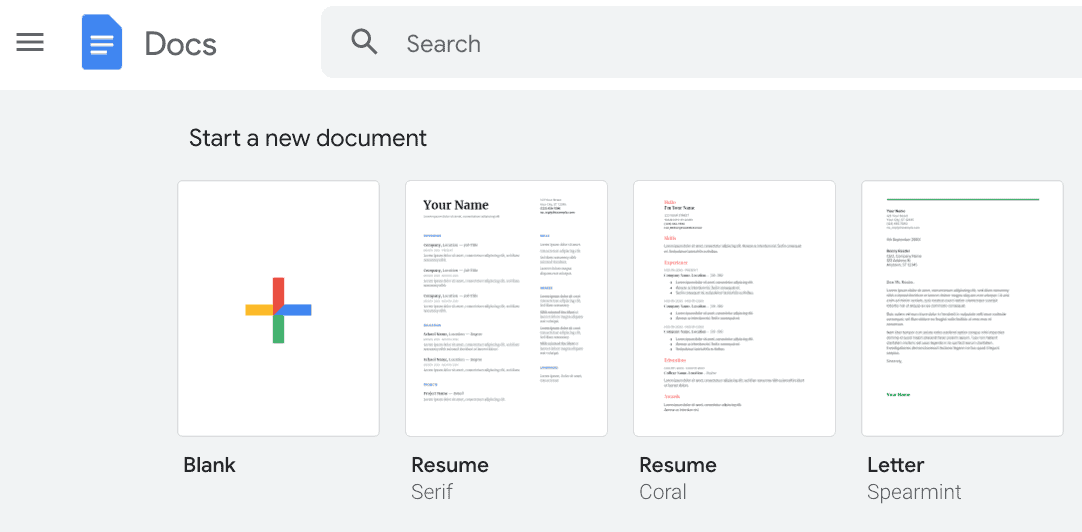
Ανοίξτε ένα νέο αρχείο Google Doc στο https: // docs.Google.com/έγγραφο/
- Ενεργοποίηση κειμένου σε ομιλία:
Κάτω από εργαλεία, επιλέξτε “Πληκτρολόγηση φωνής”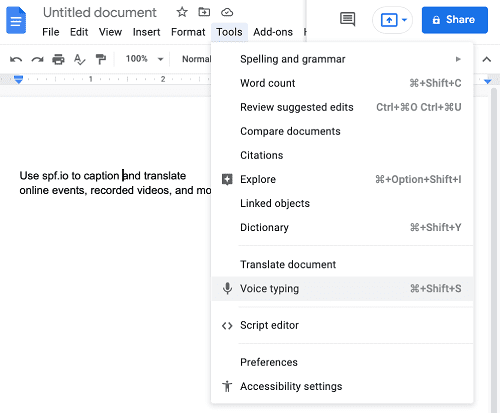
- Επιλέξτε τη γλώσσα μεταγραφής σας:
Όταν εμφανιστεί το μικρόφωνο, μπορείτε να χρησιμοποιήσετε το αναπτυσσόμενο βέλος δίπλα στην εμφανιζόμενη γλώσσα (σε αυτή την περίπτωση, τα αγγλικά (ΗΠΑ)) για να επιλέξετε τη γλώσσα σας. Όταν μεταγράφετε στα Έγγραφα Google για δίγλωσση εργασία, εσείς’Θα πρέπει να σταματήσετε και να απενεργοποιήσετε το μικρόφωνο πριν μεταβείτε σε μια νέα γλώσσα κάθε φορά που θέλετε να μιλήσετε διαφορετικό.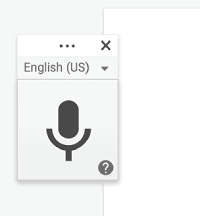
- Ξεκινήστε τη μεταγραφή του αρχείου ήχου σας:
Ξεκινήστε να παίζετε το αρχείο ήχου σε διαφορετικό παράθυρο (βεβαιωθείτε ότι παίζετε πάνω από τα ηχεία σας, όχι μέσω ενός ακουστικού!·. Κάντε κλικ στο μικρόφωνο στα έγγραφα Google το συντομότερο δυνατό για να καταγράψετε τον ήχο. Ο λόγος που πρέπει να το κάνετε αυτό με τη σειρά είναι ότι εάν κάνετε κλικ μακριά από το παράθυρο Google Docs, η μεταγραφή θα σταματήσει. Το μειονέκτημα είναι ότι εσείς’LL χάστε το πρώτο μέρος του αρχείου ήχου ή βίντεο σας καθώς κάνετε κλικ στα Έγγραφα Google για να ξεκινήσετε τη μεταγραφή.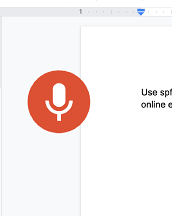
- Επεξεργαστείτε το αντίγραφό σας:
Αυτό είναι το πιο χρονοβόρο μέρος αυτής της διαδικασίας από τότε που κερδίσατε’t λαμβάνοντας στίξη προστίθεται αυτόματα όταν μεταγράφετε στα έγγραφα Google. Σημειώστε ότι μπορείτε’Επεξεργαστείτε το κείμενο στο έγγραφο καθώς μεταγράφεται το βίντεο/ήχος σας – η δακτυλογράφηση φωνής θα προσθέσει κείμενο όπου κι αν τοποθετείτε τον κέρσορα σας.
Άλλοι τρόποι για να χρησιμοποιήσετε το Google Docs Speech-to-Text:
- Γράψτε πιο γρήγορα
- Σημειώστε από μια συνάντηση
- Δημιουργήστε ένα σενάριο για μια ομιλία
Εύκολα και ακριβή μεταγραφές ήχου/βίντεο με SPF.IO
Αν και η διαδικασία μεταγραφής στα έγγραφα Google είναι δωρεάν, μπορεί να χρειαστεί πολύς χρόνος (που μπορεί να καταλήξει να είναι πιο ακριβό στο τέλος!·. Συνιστούμε να χρησιμοποιείτε εργαλεία τρίτου μέρους όπως το SPF.IO για να λάβετε ακριβή μεταγραφές που απαιτούν λιγότερο χρονοβόρα επεξεργασία από τα δωρεάν εργαλεία θα απαιτήσουν. Αυτό είναι ιδιαίτερα απαραίτητο εάν έχετε πολλές ώρες βίντεο/ήχου για μεταγραφή.
Με SPF.IO, μπορείτε ακόμη και να χρησιμοποιήσετε το αντίγραφο σας για να δημιουργήσετε λεζάντες και υπότιτλους. Δεδομένου ότι προσφέρουμε πολλές επιλογές στο εργαλείο all-in-one, έχετε την ελευθερία να μεταφράσετε το κείμενό σας σε πάνω από 60 γλώσσες! Προσφέρουμε επίσης ζωντανή λεζάντα για τις περισσότερες πλατφόρμες όπως το Zoom, το Streamyard, το YouTube και πολλά άλλα.
Κουρασμένος να προσπαθεί να μεταγράψει στα Έγγραφα Google? Απλοποιήστε τη διαδικασία σας και λάβετε ένα απόσπασμα από το SPF.IO για το έργο μεταγραφής σας!
Μεταγραφή περιεχομένου ήχου: πόροι και πώς να
Εάν θέλετε να μεταγράψετε το περιεχόμενο ήχου, τότε εσείς’έρχονται στο σωστό μέρος. Είτε επιλέγετε να χρησιμοποιήσετε μια υπηρεσία μεταγραφής τρίτου μέρους ή DIY (το κάνετε μόνοι σας), αυτό’είναι σημαντικό να σταθμίσετε τα πλεονεκτήματα και τα μειονεκτήματα και να επιλέξετε ποια επιλογή λειτουργεί καλύτερα για εσάς.
Οφέλη από τη μεταγραφή του ήχου
- Δημιουργήστε μια καλύτερη εμπειρία χρήστη
- Αυξήστε τις πιθανότητές σας να αναφέρετε και να πιστώνετε
- Ενισχύστε τη βελτιστοποίηση μηχανών αναζήτησης (SEO)
- Βελτιώστε την προσβασιμότητα για τους χρήστες που είναι D/κωφοί ή σκληρά ακρόασης
Επιπλέον, πολλές επιχειρήσεις και οργανισμοί είναι Απαιτείται νόμιμα για τη δημιουργία μεταγραφών για το περιεχόμενό τους Με βάση το νόμο για τους Αμερικανούς με Αναπηρίες και το άρθρο 504 και 508 του νόμου περί αποκατάστασης. WCAG 2.Το 0 είναι ένα σύνολο κατευθυντήριων γραμμών που τέθηκαν σε εφαρμογή από την Κοινοπραξία World Wide Web για να καταστήσει το ψηφιακό περιεχόμενο πιο προσβάσιμο για τους χρήστες, συμπεριλαμβανομένων εκείνων με αναπηρίες. WCAG 2.Το 0 έχει τρία επίπεδα συμμόρφωσης: Επίπεδο Α, ΑΑ και ΑΑΑ. Το τμήμα 508 αναθεωρήθηκε για να συμμορφωθεί με το WCAG 2.0 Επίπεδο Α και ΑΑ. Σύμφωνα με το χαμηλότερο επίπεδο, το επίπεδο Α, τα αντίγραφα συνιστώνται για περιεχόμενο μόνο για ήχο.
Εμείς’Θα σας δώσω τους διαφορετικούς πόρους που εσείς’Θα πρέπει να μεταγράψετε από ένα αρχείο ήχου και να σας βοηθήσουμε να προσδιορίσετε την πιο βιώσιμη επιλογή με βάση τον προϋπολογισμό, το χρόνο και τις ιδιαίτερες ανάγκες σας. Καλή τύχη και χαρούμενη μεταγραφή!
Μεταγραφή DIY
Η μεταγραφή με το χέρι μπορεί να είναι μια αποθαρρυντική εργασία, ειδικά όταν έχετε μεγαλύτερες μορφές περιεχομένου. Συνήθως χρειάζεται 5-6 φορές τον πραγματικό χρόνο του περιεχομένου. Ευτυχώς, υπάρχουν πολλά δωρεάν και χαμηλού κόστους εργαλεία για την απλούστευση της διαδικασίας. Πριν ξεκινήσετε τη μεταγραφή, βεβαιωθείτε ότι είστε Καταγράψτε καθαρό και δυνατό ήχο. Αυτό θα σας βοηθήσει να μειώσετε τις κόκκινες σημαίες και τους ακουστικούς ήχους στο αντίγραφό σας.
YouTube

Εάν φιλοξενήσετε το περιεχόμενο ήχου στο YouTube, μπορείτε να χρησιμοποιήσετε το δωρεάν εργαλείο αυτόματου μεταγραφήματος βίντεο. Αυτό το εργαλείο μεταγράφει αυτόματα τον ήχο σε κείμενο, αλλά έχετε κατά νου ότι έρχεται με πολλά λάθη. Μεταγραφές που παράγονται από το YouTube’Το εργαλείο S είναι πολύ ανακριβές για να χρησιμοποιηθεί μόνοι τους. Επομένως, αυτό’συνιστάται ιδιαίτερα για να τα καθαρίσετε αφού μπορούν Ζητήστε την προσβασιμότητα βίντεο και την κατάταξη στις σελίδες αποτελεσμάτων των μηχανών αναζήτησης (SERP).
Εδώ’πώς να εκμεταλλευτείτε το YouTube’S αυτόματη μεταγραφή βίντεο:
- Από τον διαχειριστή βίντεο, επιλέξτε το βίντεό σας και κάντε κλικ Επεξεργασία> Υπότιτλων και CC. Επιλέγω Προσθήκη υπότιτλων ή CC Και επιλέξτε τη γλώσσα σας.
- Επιλέγω Μεταγραφή και ρύθμιση χρονοδιαγραμμάτων, και πληκτρολογήστε το αντίγραφο στον παρεχόμενο χώρο. Το YouTube θα παύσει αυτόματα το βίντεο καθώς πληκτρολογείτε, ώστε να μπορείτε να μεταγράψετε πιο γρήγορα και με ακρίβεια.
- Μόλις είστε ικανοποιημένοι, επιλέξτε Καθορισμός χρονοδιαγραμμάτων. Αυτό θα συγχρονίσει το αντίγραφό σας με το βίντεο.
Ομοίως, μπορείτε να δημιουργήσετε ένα αντίγραφο εκ των προτέρων και να το μεταφορτώσετε στο YouTube:
- Πρώτον, δημιουργήστε ένα αντίγραφο με YouTube’Στάσεις για μορφοποίηση.
- Μεταβείτε στον διαχειριστή βίντεο στο YouTube και κάντε κλικ Επεξεργασία> Υπότιτλων και CC. Επιλέξτε Προσθήκη υπότιτλων ή CC και επιλέξτε τη γλώσσα σας.
- Επιλέγω Ανέβασε ένα αρχείο, επιλέγω Αντίγραφο, και επιλέξτε το δικό σας .αρχείο txt για μεταφόρτωση.
- Μόλις μεταφορτωθεί το αντίγραφό σας, κάντε κλικ στο κουμπί Καθορισμός χρονοδιαγραμμάτων Για να συγχρονίσετε το αντίγραφό σας με το βίντεο και να δημιουργήσετε κλειστές λεζάντες.
Μπορείτε επίσης να κατεβάσετε το αρχείο μεταγραφής αργότερα με χρονοδιαγράμματα ως αρχείο λεζάντας:
- Μεταβείτε στο βίντεο από το οποίο θα θέλατε να κατεβάσετε το αντίγραφο. Κάνε κλικ στο Περισσότερες δράσεις κουμπί (3 οριζόντιες κουκίδες). Συμβουλή: αυτό’S που βρίσκεται δίπλα στο κουμπί κοινής χρήσης.
- Επίλεξε το Αντίγραφο επιλογή.
- Ένα αντίγραφο των κλειστών λεζάντων με τους κωδικούς χρόνου θα δημιουργήσει αυτόματα.
Λογισμικό ASR
Η αυτόματη αναγνώριση ομιλίας, γνωστή και ως ASR, είναι μια τεχνολογία που παίρνει την ανθρώπινη ομιλία και τη μετατρέπει σε κείμενο. Μπορείτε να ανεβάσετε τα μέσα σας σε λογισμικό ASR και θα μεταγράψει αυτόματα ήχο σε κείμενο. Αυτή η μέθοδος εξακολουθεί να έρχεται με πολλά λάθη, αλλά αυτό’είναι πολύ πιο εύκολο και γρηγορότερο για να καθαρίσετε ένα ανακριβές αντίγραφο παρά να ξεκινήσετε από το μηδέν.
Υπάρχουν πολλές επιλογές για λογισμικό μεταγραφής που είναι δωρεάν ή διαθέσιμα για μικρό κόστος, όπως το Express Scribe, το Eurscribe και το Dragon NaturallySpeaking.
Έγγραφα Google
Η Google προσφέρει ένα φοβερό χαρακτηριστικό που σας επιτρέπει να μετατρέψετε τα έγγραφα σε δωρεάν λογισμικό μεταγραφής. Αν δεν είσαι’να έχετε λογαριασμό Gmail, μπορείτε να εγγραφείτε για ένα δωρεάν. Εάν έχετε έναν υπάρχοντα λογαριασμό, έχετε ήδη πρόσβαση σε μια λειτουργία που ονομάζεται Έγγραφα Google; Το Google Docs είναι ένα εργαλείο επεξεργασίας κειμένου που σας επιτρέπει να δημιουργείτε έγγραφα κειμένου στο πρόγραμμα περιήγησης ιστού σας. Χρησιμοποιώντας φωνητική πληκτρολόγηση, η μεταγραφή της φωνής Google μπορεί να δημιουργήσει μεταγραφές κειμένου από ήχο. Όπως πολλά από τα άλλα εργαλεία χειροκίνητης μεταγραφής, θα υπάρχουν σφάλματα, οπότε φροντίστε να το καθαρίσετε πριν το χρησιμοποιήσετε.
Ακολουθήστε αυτά τα βήματα για να δημιουργήσετε το αντίγραφό σας:
- Χρησιμοποιώντας οποιοδήποτε πρόγραμμα περιήγησης της επιλογής σας, μεταβείτε στον ιστότοπο Google Docs και Ξεκινήστε ένα νέο έγγραφο.
- Κάντε κλικ στο Εργαλεία και επιλέξτε Πληκτρολόγηση φωνής. Θα επιτρέψει την αναγνώριση φωνής.
- Κάντε κλικ στο Μικρόφωνο εικονίδιο στα αριστερά για ενεργοποίηση Πληκτρολόγηση φωνής. Η Google θα μεταγράψει οτιδήποτε λέγεται στο έγγραφο της λέξης.
iOS/Android

Ένας άλλος τρόπος για να μεταγράψετε το περιεχόμενο ήχου είναι η χρήση του smartphone σας. Παρόμοια με τα Έγγραφα Google, το μικρόφωνο θα παραλάβει τον ήχο και θα το μεταγράψει σε κείμενο. Η μεταγραφή στο smartphone σας τείνει να λειτουργεί λίγο καλύτερα από τα έγγραφα του Google, αφού το μικρόφωνο στο τηλέφωνό σας παίρνει λιγότερο θόρυβο φόντου. Ωστόσο, δεν το κάνει ακόμα’t συγκρίνετε με ένα μικρόφωνο υψηλής ποιότητας. Η εγγραφή στο smartphone σας κέρδισε’t Βεβαιωθείτε ότι θα πρέπει να καθαρίσετε το τελικό αντίγραφο.
Ακολουθούν οδηγίες βήμα προς βήμα για τον τρόπο μεταγραφής του ήχου σε κείμενο με το smartphone σας:
- Ανοίξτε ένα εφαρμογή επεξεργασίας λέξεων στο smartphone σας.
- Στο πληκτρολόγιο του smartphone σας, επιλέξτε το Μικρόφωνο κουμπί και θα ξεκινήσει την εγγραφή.
- Κρατήστε το τηλέφωνό σας κοντά στον υπολογιστή σας ή σε άλλη συσκευή και Αναπαραγωγή του βίντεο. Το τηλέφωνό σας θα μετατρέψει αυτόματα τον ήχο σε κείμενο.
Πλεονεκτήματα εναντίον. Μειονεκτήματα των μεταγραφών DIY
Πλεονεκτήματα
- Πιο φιλικό προς τον προϋπολογισμό
- Καλό για μικρότερο περιεχόμενο
Κατά τα βοηθήματα
- Χρονοβόρο για τη δημιουργία
- Εντατικός εργατικός
- Χαμηλό επίπεδο ακρίβειας
Υπηρεσίες μεταγραφής
Μια άλλη επιλογή για τη μεταγραφή περιεχομένου ήχου στο κείμενο είναι να χρησιμοποιήσετε μια υπηρεσία μεταγραφής τρίτου μέρους. Αν εσύ’Αναζητήστε υψηλής ποιότητας, ακριβή μεταγραφές, αυτός είναι σίγουρα ο τρόπος να πάτε!
Το 3Play Media προσφέρει ένα Διαδικασία μεταγραφής 3 βημάτων που χρησιμοποιεί τόσο τεχνολογικά όσο και ανθρώπινους μεταγραφιστές, εξασφαλίζοντας ένα 99.Ποσοστό ακρίβειας 6%. Όταν το αρχείο ήχου αποτελείται από δύσκολο περιεχόμενο, έχει θόρυβο φόντου ή περιέχει τόνους, το ποσοστό ακρίβειας μειώνεται. Το ASR συνήθως παρέχει ακρίβεια 60-70%, οπότε η χρήση των ανθρώπινων μεταγραφών διακρίνει το 3Play από άλλες επιλογές μεταγραφής.
Η κατοχυρωμένη με δίπλωμα ευρεσιτεχνίας τεχνολογία χρησιμοποιεί το ASR για να παράγει αυτόματα ένα τραχύ αντίγραφο, το οποίο είναι χρήσιμο για τη δημιουργία ακριβών χρονοδιαγραμμάτων, ακόμη και αν οι λέξεις και η γραμματική είναι λανθασμένες. Χρησιμοποιώντας ιδιόκτητο λογισμικό, οι μεταγραφικοί μας περνούν και επεξεργάζονται το μεταγραφή. Όλοι οι μεταγραφικοί μας υποβάλλονται σε μια αυστηρή διαδικασία πιστοποίησης και έχουν μια ισχυρή αντίληψη της αγγλικής γραμματικής, η οποία είναι σημαντική για την κατανόηση όλων των αποχρώσεων του περιεχομένου σας. Μετά τη διαδικασία επεξεργασίας, το αρχείο σας περνάει από μια τελική αναθεώρηση που ονομάζεται Διασφάλιση Ποιότητας. Το αρχείο σας εξετάζεται από τους κορυφαίους συντάκτες μας, οι οποίοι εξασφαλίζουν ότι το αντίγραφό σας είναι σχεδόν άψογη.
Ένα χαρακτηριστικό που προσφέρουμε είναι επίσης το 3Play διαδραστικό αντίγραφο. Αυτή η λειτουργία επιτρέπει στους χρήστες να αλληλεπιδρούν με το βίντεό σας, αναζητώντας το βίντεο, πλοήγηση κάνοντας κλικ σε οποιαδήποτε λέξη και διαβάζοντας μαζί με τον ήχο. Τα διαδραστικά αντίγραφα καθιστούν το περιεχόμενό σας πιο προσβάσιμο και βελτιώνει την εμπειρία του χρήστη.
Πλεονεκτήματα εναντίον. Μειονεκτήματα μιας υπηρεσίας μεταγραφής
Πλεονεκτήματα
- Επίπεδο υψηλής ακρίβειας
- Πιο αξιόπιστο
- Χειρίζεται μεγάλες ποσότητες περιεχομένου
- Πρόσβαση σε μοναδικά εργαλεία
- Πρόσβαση σε εξειδικευμένο προσωπικό
Κατά τα βοηθήματα
- Πιο ακριβό
Βέλτιστες πρακτικές μεταγραφής
Τώρα που έχετε καλύτερη κατανόηση της χειροκίνητης μεταγραφής έναντι μιας υπηρεσίας μεταγραφής, μπορείτε να λάβετε τεκμηριωμένη απόφαση. Δεν έχει σημασία ποια επιλογή επιλέγετε, αυτό’είναι σημαντικό να γνωρίζουμε πώς να Αξιοποιήστε στο έπακρο τα αντίγραφά σας.
- Γραμματική και στίξη: Βεβαιωθείτε ότι δεν υπάρχουν σφάλματα στο αντίγραφό σας έτσι ώστε να είναι εύκολο να το διαβάσετε.
- Ταυτοποίηση ηχείων: Χρησιμοποιήστε ετικέτες ηχείων για να προσδιορίσετε ποιος μιλάει, ειδικά όταν υπάρχουν πολλά ηχεία.
- Ήχοι μη ομιλίας: Επικοινωνήστε με μη ομιλία ήχους σε μεταγραφές. Αυτά συνήθως υποδηλώνονται με [τετράγωνες αγκύλες].
- Κατά λέξει: Μεταγραφή περιεχομένου όσο το δυνατόν πιο κοντά σε κατά λέξη. Αφήστε τις λέξεις πλήρωσης όπως “εμείς” ή “αρέσει” εκτός αν αυτοί’Περιλαμβάνεται σκόπιμα στον ήχο.
Θέλετε να μάθετε περισσότερα?
Αυτή η ανάρτηση δημοσιεύθηκε αρχικά από τη Samantha Sauld στις 30 Αυγούστου 2018 και έχει ενημερωθεί από τότε.
Μεταγράψτε την ομιλία σε κείμενο χρησιμοποιώντας την κονσόλα Google Cloud
Αυτό το QuickStart σας παρουσιάζει στην κονσόλα ομιλία σε σύννεφο σε κείμενο. Σε αυτό το QuickStart, θα δημιουργήσετε και θα βελτιώσετε μια μεταγραφή και θα μάθετε πώς να χρησιμοποιήσετε αυτήν τη διαμόρφωση με το API ομιλίας σε κείμενο για τις δικές σας εφαρμογές.
Για να μάθετε πώς να στέλνετε αιτήματα και να λαμβάνετε απαντήσεις χρησιμοποιώντας το API REST αντί της κονσόλας, δείτε το πριν ξεκινήσετε τη σελίδα πριν ξεκινήσετε.
Πριν ξεκινήσεις
Πριν μπορέσετε να αρχίσετε να χρησιμοποιείτε την κονσόλα ομιλίας σε κείμενο, πρέπει να ενεργοποιήσετε το API στην κονσόλα πλατφόρμας Google Cloud. Τα παρακάτω βήματα σας περνούν από τις ακόλουθες ενέργειες:
- Ενεργοποίηση ομιλίας σε ένα έργο.
- Βεβαιωθείτε ότι η χρέωση είναι ενεργοποιημένη για λόγο σε κείμενο.
Ρυθμίστε το έργο σας στο Google Cloud
- Συνδεθείτε στην κονσόλα Cloud Google
- Μεταβείτε στη σελίδα επιλογής του έργου μπορείτε είτε να επιλέξετε ένα υπάρχον έργο είτε να δημιουργήσετε ένα νέο. Για περισσότερες λεπτομέρειες σχετικά με τη δημιουργία ενός έργου, ανατρέξτε στην ενότητα Τεκμηρίωση πλατφόρμας Google Cloud.
- Εάν δημιουργήσετε ένα νέο έργο, θα σας ζητηθεί να συνδέσετε έναν λογαριασμό χρέωσης σε αυτό το έργο. Εάν χρησιμοποιείτε ένα προϋπάρχον έργο, βεβαιωθείτε ότι έχετε ενεργοποιήσει τη χρέωση. Μάθετε πώς να επιβεβαιώσετε ότι η χρέωση είναι ενεργοποιημένη για το έργο σαςΣημείωση: Πρέπει να ενεργοποιήσετε τη χρέωση για να χρησιμοποιήσετε το API ομιλίας σε κείμενο, ωστόσο δεν θα χρεωθείτε αν δεν υπερβείτε την ελεύθερη ποσόστωση. Δείτε τη σελίδα τιμολόγησης για περισσότερες λεπτομέρειες.
- Μόλις επιλέξετε ένα έργο και το συνδέσετε με λογαριασμό χρέωσης, μπορείτε να ενεργοποιήσετε το API ομιλίας σε κείμενο. μεταβείτε στο Προϊόντα και πόρους αναζήτησης μπαρ στο επάνω μέρος της σελίδας και πληκτρολογήστε “ομιλία”.
- Επίλεξε το Cloud API Speech-to-Text από τη λίστα των αποτελεσμάτων.
- Για να δοκιμάσετε το λόγο σε κείμενο χωρίς να το συνδέσετε με το έργο σας, επιλέξτε το Δοκιμάστε αυτό το API επιλογή. Για να ενεργοποιήσετε το API ομιλίας σε κείμενο για χρήση με το έργο σας, κάντε κλικ στο κουμπί ΕΠΙΤΡΕΠΩ.
Δημιουργήστε μια μεταγραφή
Χρησιμοποιήστε την κονσόλα Google Cloud για να δημιουργήσετε μια νέα μεταγραφή:
Διαμόρφωση ήχου
- Ανοιξε το Ομιλία σε κείμενο ΣΦΑΙΡΙΚΗ ΕΙΚΟΝΑ.
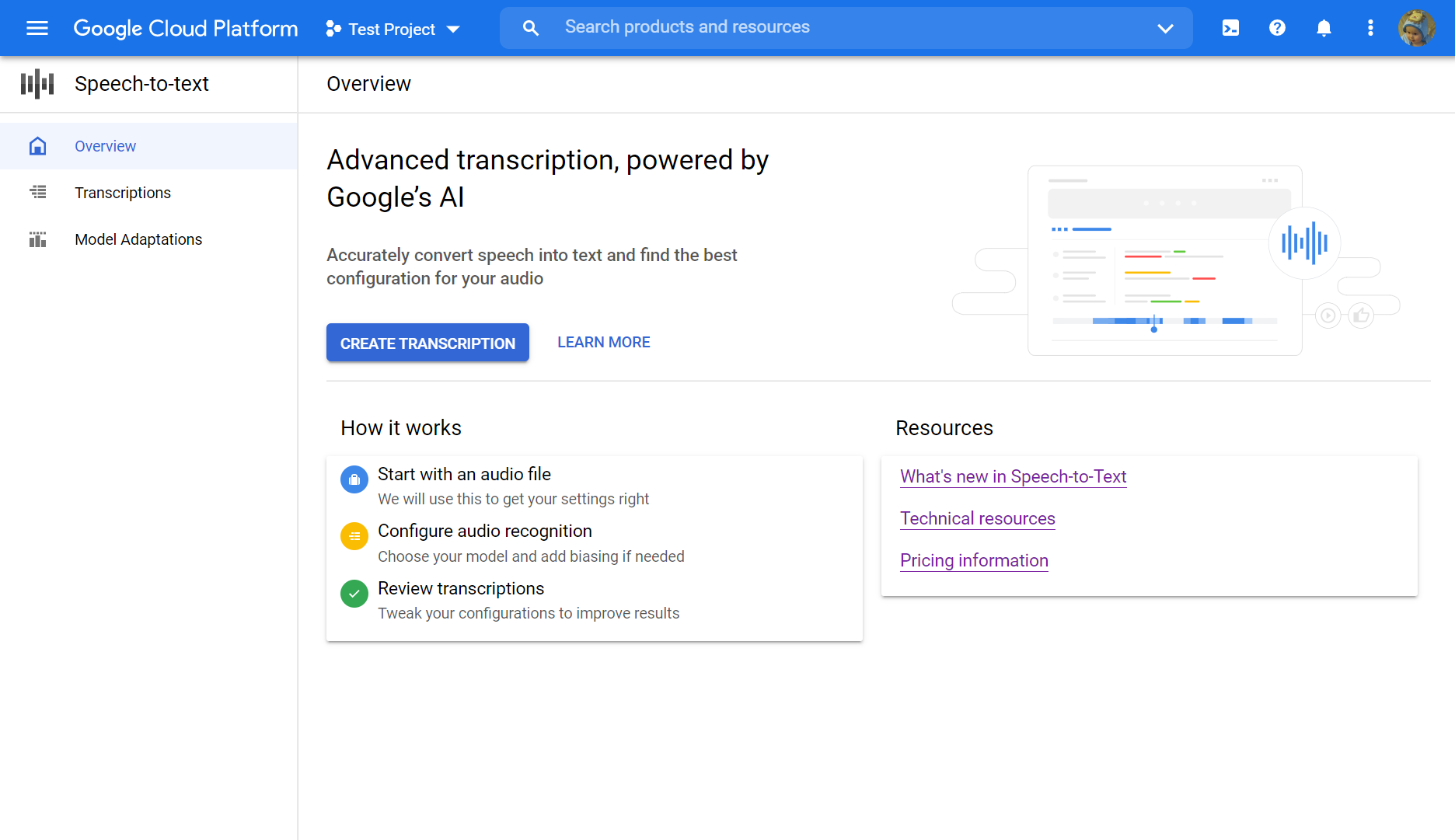
- Κάντε κλικ Δημιουργήστε μεταγραφή.
- Εάν αυτή είναι η πρώτη σας φορά χρησιμοποιώντας την κονσόλα, θα σας ζητηθεί να επιλέξετε πού στο Cloud Storage για να αποθηκεύσετε τις διαμορφώσεις και τις μεταγραφές σας.
- Εάν αυτή είναι η πρώτη σας φορά χρησιμοποιώντας την κονσόλα, θα σας ζητηθεί να επιλέξετε πού στο Cloud Storage για να αποθηκεύσετε τις διαμορφώσεις και τις μεταγραφές σας.
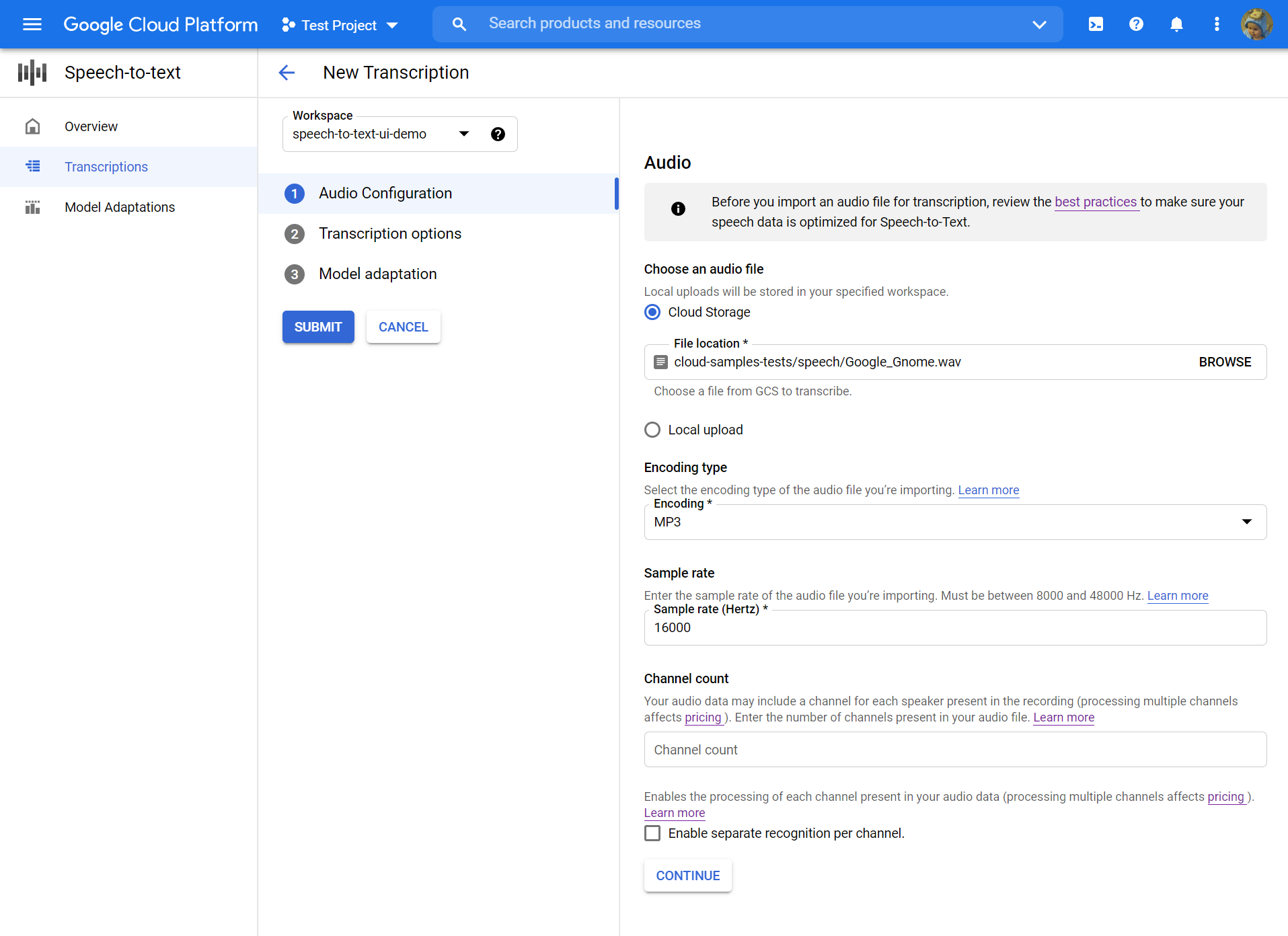
- Στο Δημιουργήστε μεταγραφή σελίδα, Ανεβάστε ένα αρχείο ήχου πηγής. Μπορείτε να επιλέξετε ένα αρχείο που έχει ήδη αποθηκευτεί στο Cloud Storage ή να ανεβάσει ένα νέο στον καθορισμένο προορισμό αποθήκευσης cloud.
- Επιλέξτε το μεταφορτωμένο αρχείο ήχου τύπος κωδικοποίησης.
- Καθορίστε το ρυθμός δειγματοληψίας.
- Κάντε κλικ Να συνεχίσει. Θα μεταφερθείτε Επιλογές μεταγραφής.
Επιλογές μεταγραφής

- Επίλεξε το γλωσσικός κωδικός του ήχου πηγής σας. Αυτή είναι η γλώσσα που ομιλείται στην ηχογράφηση.
- Επιλέξτε το μοντέλο μεταγραφής θα θέλατε να χρησιμοποιήσετε στο αρχείο. Η προεπιλεγμένη επιλογή είναι προεπιλεγμένη και, γενικά, δεν απαιτείται καμία αλλαγή, αλλά η αντιστοίχιση του μοντέλου με τον τύπο του ήχου μπορεί να οδηγήσει σε υψηλότερη ακρίβεια. Σημειώστε ότι το κόστος του μοντέλου ποικίλλει.
- Κάντε κλικ Να συνεχίσει. Θα μεταφερθείτε Προσαρμογή μοντέλου.
Προσαρμογή μοντέλου (προαιρετικά)
Εάν ο ήχος πηγής σας περιέχει πράγματα όπως σπάνια λόγια, κατάλληλα ονόματα ή ιδιόκτητοι όροι και αντιμετωπίζετε προβλήματα με την αναγνώριση, η προσαρμογή μοντέλου μπορεί να βοηθήσει.

- Ελεγχος Ενεργοποιήστε την προσαρμογή του μοντέλου.
- Επιλέγω Μονόδρομος πόρος προσαρμογής.
- Προσθέστε σχετικό φράση και δώστε τους ένα ενισχύστε την αξία.
- Στην αριστερή στήλη, κάντε κλικ υποβάλλουν Για να δημιουργήσετε τη μεταγραφή σας.
Ελέγξτε τη μεταγραφή σας
Ανάλογα με το μέγεθος του αρχείου ήχου σας, μια μεταγραφή μπορεί να διαρκέσει από λεπτά σε ώρες για να δημιουργήσετε. Μόλις δημιουργηθεί η μεταγραφή σας, είναι έτοιμη για ανασκόπηση. Η ταξινόμηση του πίνακα από το Timestamp μπορεί να σας βοηθήσει εύκολα να εντοπίσετε τις πρόσφατες μεταγραφές σας.
- Κάνε κλικ στο Ονομα της μεταγραφής που θα θέλατε να ελέγξετε.
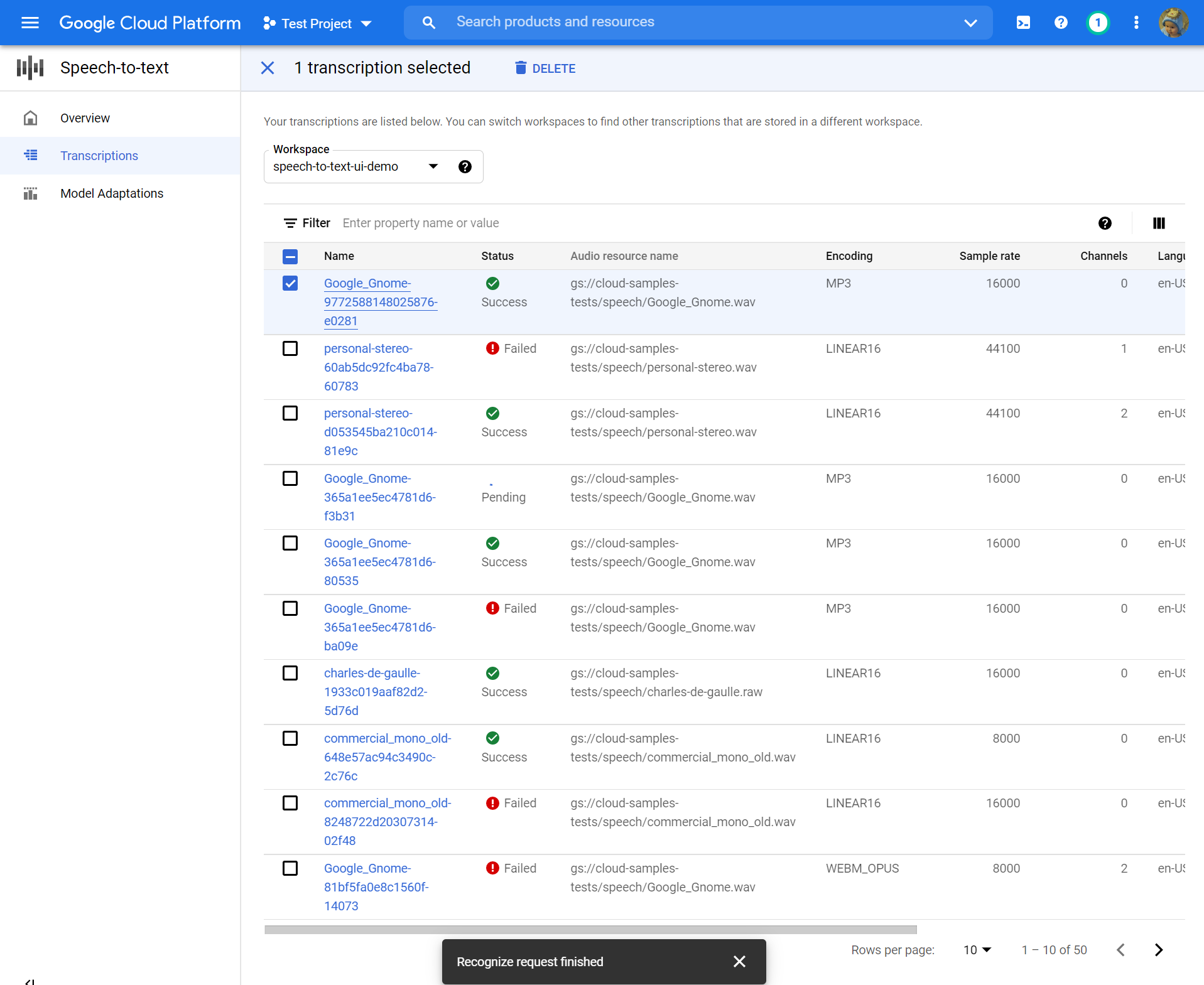
- Συγκρίνω το Μεταγραφή Κείμενο στο αρχείο ήχου
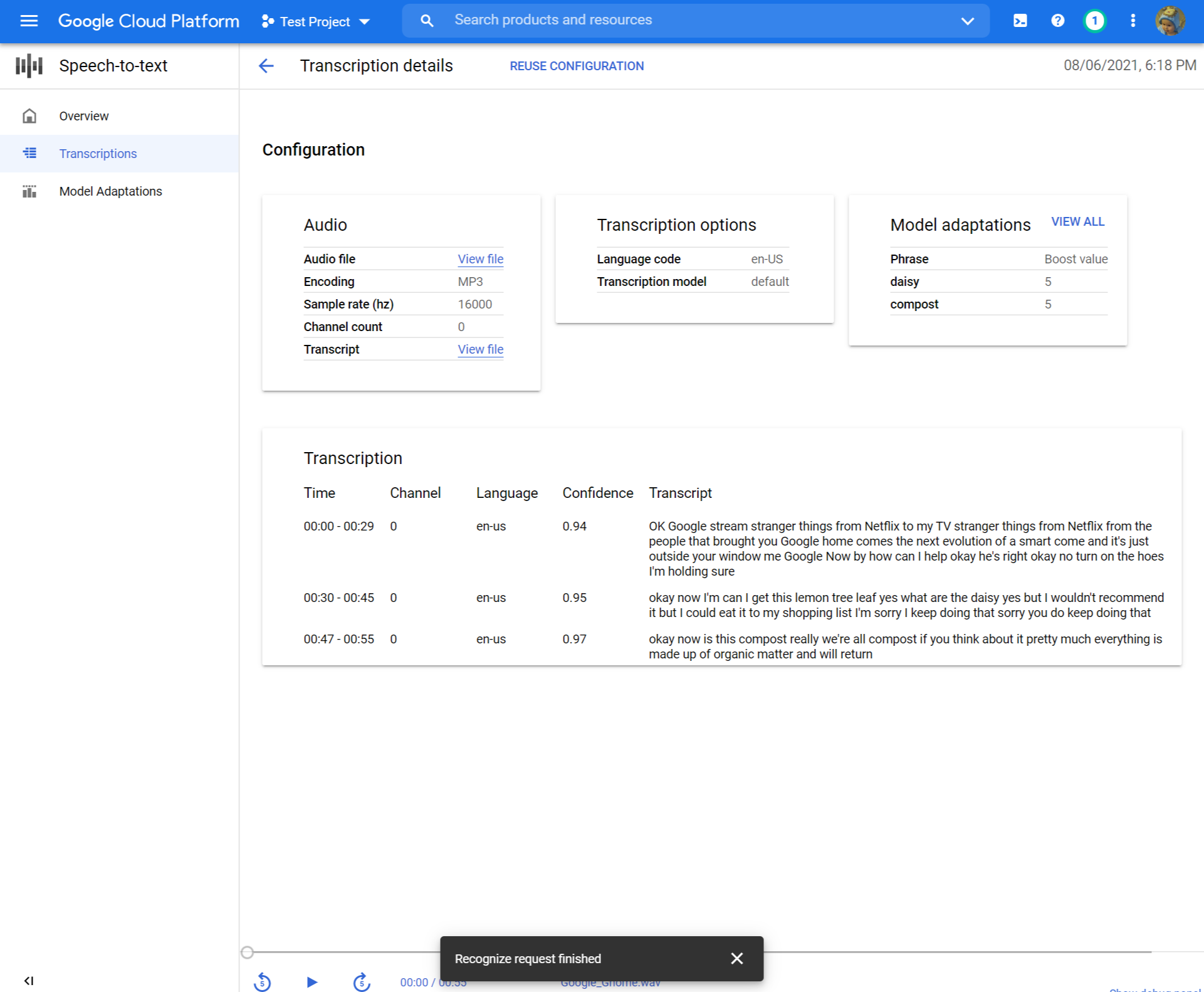
- Εάν θέλετε να κάνετε αλλαγές, κάντε κλικ Ρύθμιση επαναχρησιμοποίησης. Αυτό θα σας φέρει στο Δημιουργήστε μεταγραφή ροή με τις ίδιες επιλογές προεπιλεγμένες, επιτρέποντάς σας να αλλάξετε μερικά πράγματα, να δημιουργήσετε μια νέα μεταγραφή και να συγκρίνετε τα αποτελέσματα.
Τι έπεται
- Πρακτική μεταγραφή σύντομων αρχείων ήχου.
- Μάθετε πώς να πατάτε αρχεία μακρών ήχου για αναγνώριση ομιλίας.
- Μάθετε πώς να μεταγράψετε τον ήχο ροής όπως από ένα μικρόφωνο.
- Ξεκινήστε με το λόγο σε κείμενο στη γλώσσα επιλογής σας χρησιμοποιώντας μια βιβλιοθήκη πελατών ομιλίας σε κείμενο.
- Εργαστείτε μέσω των εφαρμογών δείγματος.
- Για καλύτερη απόδοση, ακρίβεια και άλλες συμβουλές, δείτε την τεκμηρίωση βέλτιστων πρακτικών.
Στείλετε τα σχόλιά σας
Εκτός αν αναφέρεται διαφορετικά, το περιεχόμενο αυτής της σελίδας έχει άδεια χρήσης στο Creative Commons Attribution 4.0 Άδεια και δείγματα κώδικα έχουν άδεια χρήσης στο Apache 2.0 άδεια. Για λεπτομέρειες, ανατρέξτε στις πολιτικές ιστότοπου Google Developers Site. Η Java είναι σήμα κατατεθέν της Oracle ή/και των θυγατρικών της.
Τελευταία ενημέρωση 2023-05-16 UTC.


