Apakah Google memiliki klien email desktop
Apakah Google memiliki klien email desktop
Misalnya, Anda dapat mempelajari pada saat penerima jam berapa biasanya membuka email dan baris subjek email apa yang mendapatkan klik terbanyak.
Aplikasi Gmail Terbaik untuk Windows di 2023: Opsi Teratas Ditinjau
Anastasiia adalah pemasar konten dan manajer dengan latar belakang TI yang kuat, bersemangat tentang bercerita dan SEO. Dia suka menciptakan konten berkualitas tinggi dan membantu orang lain mengembangkan keterampilan mereka. Selain bekerja, dia suka bepergian, olahraga ekstrem, dan membaca buku fantasi.
Diterbitkan pada 24 Mei 2022
Terakhir diperbarui pada 19 April 2023
Mengakses kotak surat Gmail Anda dari browser membutuhkan setengah lusin klik dan membuat gangguan tambahan – dan bagaimana jika Anda memiliki lima kotak masuk, sepuluh, atau bahkan lebih?
Dengan mendapatkan aplikasi Gmail untuk Windows, Anda mungkin memiliki semua email Anda di ujung jari Anda, tersedia baik secara online maupun offline, dengan tidak ada yang mengganggu Anda atau mengurangi produktivitas Anda.
Jadi, untuk menjawab pertanyaan tentang bagaimana mendapatkan gmail sebagai aplikasi desktop, kami akan mengeksplorasi beberapa metode. Terus membaca!
Isi
- apakah ada aplikasi desktop gmail resmi
- cara membuat pintasan desktop gmail
- cara menggunakan pintasan desktop gmail secara offline
- Aplikasi Desktop 5 Gmail Teratas
- Mailbird
- Thunderbird
- Microsoft Outlook
- Klien EM
- Mailspring
Apakah ada aplikasi gmail resmi untuk desktop?
Sayangnya, tidak ada aplikasi gmail resmi yang dapat Anda gunakan untuk desktop, tetapi permintaan untuk itu pasti ada. Permintaan pencarian “aplikasi gmail” memiliki lebih dari 63k pencarian bulanan di AS saja.
Ini, pada gilirannya, berarti harus ada solusi – dan ada beberapa!
Cara dengan mudah membuat gmail sendiri untuk desktop
Ada cara yang sangat cepat untuk membuat aplikasi desktop gmail sederhana Anda sendiri dengan hanya menyematkan jalan pintas dari browser chrome Anda ke windows atau tas bilah tugas Anda.
Manfaat utama pengaturan akses ke aplikasi Google Gmail dengan cara ini adalah gratis dan sangat sederhana. Juga, pendekatan ini untuk menggunakan gmail untuk desktop bekerja pada windows dan mac.
Di sisi lain, itu tidak akan memberi Anda manfaat dari salah satu klien email desktop yang bagus, seperti beberapa manajemen akun, sinkronisasi kalender, atau integrasi aplikasi.
Tetapi jika yang Anda butuhkan adalah akses cepat ke kotak surat utama Anda, itu cara yang baik untuk pergi.
Langkah -langkah untuk Membuat Pintasan Aplikasi Desktop Gmail di Windows
Langkah 1. Buka Gmail di Chrome, dan pastikan Anda masuk ke akun Anda.
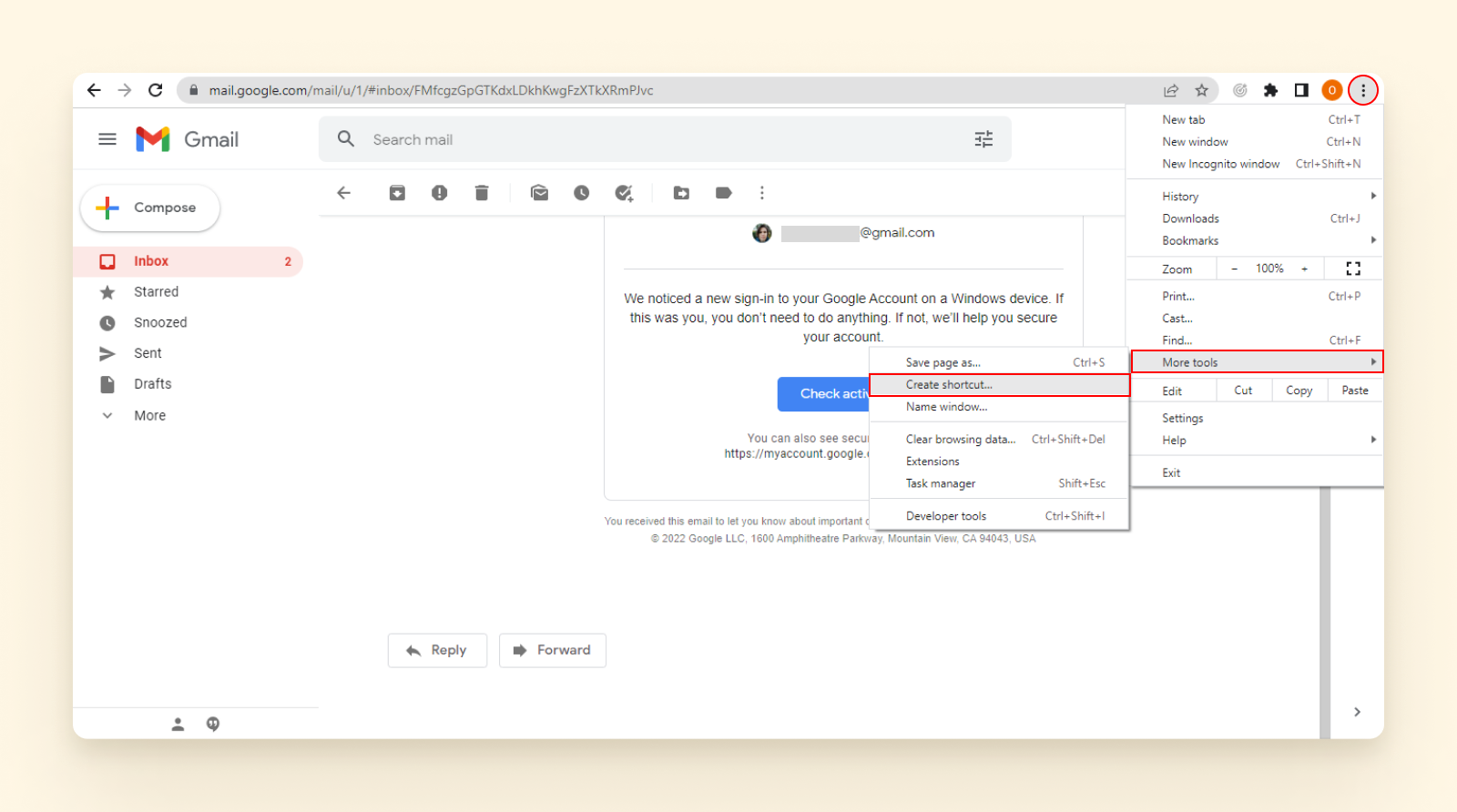
Langkah 2. Di menu Chrome, klik tiga titik vertikal yang terletak di sudut kanan atas. Lanjutkan ke Lebih banyak alat dan pilih Buat jalan pintas.
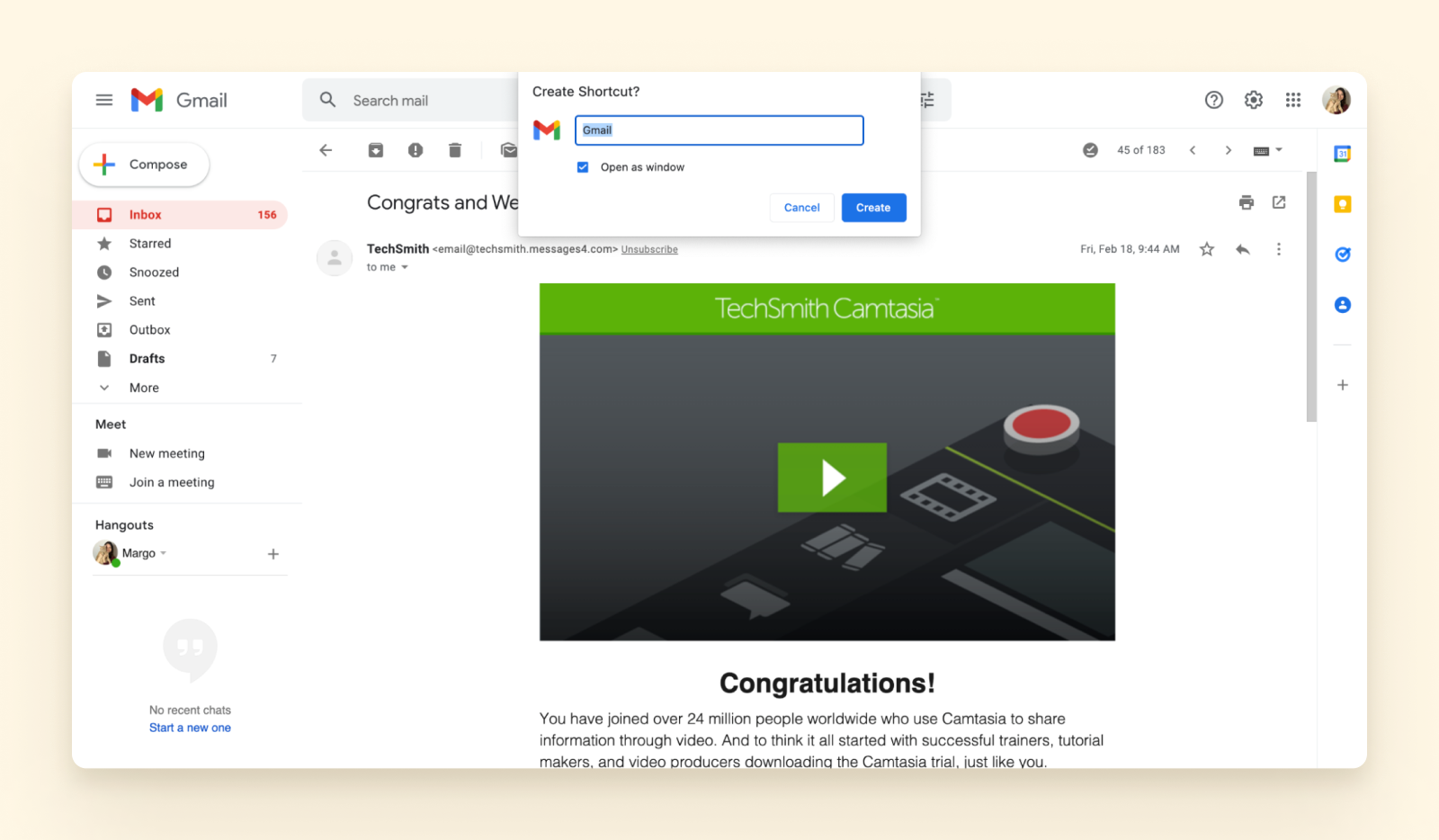
Selanjutnya, Anda dapat memilih nama untuk pintasan atau meninggalkannya sebagai gmail.
Langkah 3. Setelah Anda mengklik Membuat, Anda akan melihat pintasan di menu start. Klik kanan di atasnya dan pilih Pin untuk memulai.
Lain kali Anda menyalakan komputer Anda dan memulai sesi baru, Anda dapat mengakses kotak surat Anda dari menu start hanya dengan satu klik.
Langkah -langkah untuk Membuat Pintasan Aplikasi Desktop Gmail di Mac
Langkah 1. Di menu Chrome, klik tiga titik vertikal yang terletak di sudut kanan atas. Lanjutkan ke Lebih Banyak Alat> Buat Pintasan.
Langkah 2. Selanjutnya, Anda harus memberi nama jalan pintas Anda. Pastikan Anda memiliki opsi Buka sebagai jendela diperiksa, lalu klik Membuat.
Setelah Anda membuat jalan pintas, ikon Gmail akan muncul di dermaga Anda.




Cara menggunakan aplikasi desktop gmail Anda dalam mode offline
Apakah Anda terkadang memiliki akses yang buruk ke internet – e.G., Saat bepergian atau bepergian? Kemudian, Anda akan mendapat manfaat dari mengaktifkan mode offline untuk jalan pintas chrome yang Anda buat sebelumnya.
Mari kita dengan cepat melihat bagaimana Anda bisa melakukannya.
Langkah -langkah untuk Mengaktifkan Mode Offline dalam Pintasan Aplikasi Desktop Gmail
Langkah 1. Buka Chrome dan buka Pintasan Aplikasi Gmail di Taskbar/Dock Anda.
Langkah 2. Klik kanan pada jalan pintas dan pilih Buka sebagai jendela.

Langkah 3. Dengan aplikasi Gmail terbuka, klik pada tiga titik di sudut kanan atas dan pilih Pengaturan.

Langkah 4. Gulir ke bawah ke Umum bagian dan temukan Offline pilihan. Klik di atasnya.

Langkah 5. Di bagian offline, centang kotak di sebelah Aktifkan surat offline dan klik Simpan perubahan.

Sekarang, Anda dapat mengakses dan membaca email Anda bahkan saat Anda tidak memiliki koneksi internet. Tindakan apa pun yang Anda ambil, seperti menghapus atau menyusun email, akan disinkronkan setelah perangkat Anda online lagi.
15 Pertanyaan Unik tentang Aplikasi Desktop Gmail
- Dapatkah Anda mengunduh aplikasi gmail di komputer Anda?
- Apa aplikasi Gmail terbaik untuk Windows di tahun 2023?
- Bagaimana Anda membuat pintasan desktop gmail?
- Dapatkah Anda menggunakan jalan pintas desktop gmail secara offline?
- Apa aplikasi desktop 5 gmail teratas?
- Apakah ada aplikasi desktop gmail resmi?
- Bagaimana Anda bisa menyesuaikan aplikasi desktop gmail?
- Dapatkah Anda mengintegrasikan aplikasi lain dengan aplikasi desktop gmail?
- Bagaimana Anda mengakses beberapa akun Gmail di aplikasi desktop?
- Apakah aplikasi desktop gmail tersedia untuk pengguna Mac?
- Dapatkah Anda menggunakan aplikasi desktop gmail untuk tujuan bisnis?
- Apa keuntungan menggunakan aplikasi desktop untuk gmail?
- Dapatkah Anda mengakses kalender gmail Anda dari aplikasi desktop?
- Bagaimana Anda mencari email tertentu di aplikasi desktop gmail?
- Apakah aplikasi gmail desktop kompatibel dengan penyedia email lainnya?
Jawaban terperinci untuk pertanyaan
1. Dapatkah Anda mengunduh aplikasi gmail di komputer Anda?
Sayangnya, tidak ada aplikasi gmail resmi untuk desktop yang dapat Anda unduh. Namun, ada metode alternatif untuk mengakses Gmail di komputer Anda.
2. Apa aplikasi Gmail terbaik untuk Windows di tahun 2023?
Pada tahun 2023, beberapa aplikasi desktop gmail teratas untuk Windows termasuk Mailbird, Thunderbird, Microsoft Outlook, EM Client, dan MailSpring. Aplikasi ini menawarkan berbagai fitur dan opsi kustomisasi untuk meningkatkan pengalaman Gmail Anda di desktop.
3. Bagaimana Anda membuat pintasan desktop gmail?
Untuk membuat pintasan desktop Gmail di Windows, buka Gmail di Chrome, masuk ke akun Anda, klik tiga titik vertikal di sudut kanan atas, pilih “lebih banyak alat,” dan pilih “Buat pintasan.”Kustomisasi nama dan jepit ke menu start Anda untuk akses mudah.
Di Mac, buka menu Chrome, klik tiga titik vertikal, pilih “lebih banyak alat,” dan pilih “Buat jalan pintas.”Sebutkan pintasannya dan periksa opsi” Buka sebagai jendela.”Pintasan Gmail akan muncul di dermaga Anda.
4. Dapatkah Anda menggunakan jalan pintas desktop gmail secara offline?
Ya, Anda dapat menggunakan pintasan desktop Gmail dalam mode offline. Dengan mengaktifkan mode offline di pengaturan browser Chrome, Anda dapat mengakses dan membaca email Anda bahkan tanpa koneksi internet.
5. Apa aplikasi desktop 5 gmail teratas?
5 aplikasi desktop gmail teratas adalah Mailbird, Thunderbird, Microsoft Outlook, EM Client, dan MailSpring. Aplikasi ini menyediakan fitur dan fungsi tambahan di luar antarmuka web Gmail Basic, seperti manajemen email, integrasi kalender, dan integrasi aplikasi.
6. Apakah ada aplikasi desktop gmail resmi?
Tidak, tidak ada aplikasi desktop gmail resmi yang disediakan oleh google. Namun, permintaan untuk aplikasi desktop Gmail, dan aplikasi pihak ketiga telah dikembangkan untuk menyediakan akses seperti desktop ke Gmail di Windows dan Mac.
7. Bagaimana Anda bisa menyesuaikan aplikasi desktop gmail?
Setiap aplikasi desktop Gmail mungkin memiliki opsi kustomisasi sendiri. Secara umum, Anda dapat mempersonalisasikan penampilan, memilih berbagai tema atau skema warna, menyesuaikan pengaturan pemberitahuan, dan menyesuaikan tata letak yang sesuai dengan preferensi Anda.
8. Dapatkah Anda mengintegrasikan aplikasi lain dengan aplikasi desktop gmail?
Ya, banyak aplikasi desktop gmail mendukung integrasi aplikasi untuk meningkatkan produktivitas. Misalnya, Anda dapat mengintegrasikan aplikasi kalender, alat manajemen tugas, dan aplikasi pencatatan untuk merampingkan alur kerja Anda dan mengelola tugas Anda di dalam aplikasi Gmail itu sendiri.
9. Bagaimana Anda mengakses beberapa akun Gmail di aplikasi desktop?
Sebagian besar aplikasi desktop Gmail memungkinkan Anda untuk menambah dan mengelola beberapa akun Gmail dalam aplikasi. Anda dapat beralih di antara akun tanpa perlu masuk dan keluar berulang kali, membuatnya lebih mudah untuk mengakses dan mengelola beberapa kotak masuk dari satu antarmuka tunggal.
10. Apakah aplikasi desktop gmail tersedia untuk pengguna Mac?
Ya, banyak aplikasi desktop Gmail yang kompatibel dengan Mac. Metode untuk membuat pintasan desktop Gmail di Mac mirip dengan yang ada di Windows. Dengan mengikuti instruksi yang disediakan sebelumnya, pengguna Mac dapat menikmati aplikasi Gmail khusus di desktop mereka.
11. Dapatkah Anda menggunakan aplikasi desktop gmail untuk tujuan bisnis?
Ya, aplikasi desktop Gmail dapat digunakan untuk tujuan bisnis. Ini menawarkan fitur yang meningkatkan produktivitas dan organisasi, seperti manajemen akun berganda, akses offline, dan integrasi dengan alat bisnis lainnya. Ini menyediakan cara yang nyaman untuk mengelola email bisnis Anda dan tetap teratur.
12. Apa keuntungan menggunakan aplikasi desktop untuk gmail?
Menggunakan aplikasi desktop untuk Gmail menawarkan beberapa keuntungan. Ini memberikan akses offline ke email Anda, memungkinkan Anda membaca dan menyusun pesan bahkan saat Anda tidak memiliki koneksi internet. Ini juga menawarkan antarmuka yang lebih ramping dan fokus, bebas dari gangguan yang umum di browser web.
Selain itu, aplikasi desktop sering memiliki fitur tambahan seperti integrasi dengan aplikasi lain, organisasi yang lebih baik dan opsi penyaringan, dan pengaturan kustomisasi lanjutan.
13. Dapatkah Anda mengakses kalender gmail Anda dari aplikasi desktop?
Ya, banyak aplikasi desktop Gmail menawarkan integrasi dengan kalender Gmail. Ini memungkinkan Anda untuk melihat, menambah, dan mengedit acara langsung di dalam aplikasi, membuatnya mudah untuk mengelola jadwal Anda dan tetap teratur.
14. Bagaimana Anda mencari email tertentu di aplikasi desktop gmail?
Mencari email tertentu di aplikasi desktop gmail biasanya dilakukan dengan menggunakan bilah pencarian atau filter pencarian yang tersedia di dalam aplikasi. Anda dapat memasukkan kata kunci, nama pengirim, atau kriteria pencarian lainnya untuk menemukan email yang Anda cari.
15. Apakah aplikasi gmail desktop kompatibel dengan penyedia email lainnya?
Sebagian besar aplikasi desktop Gmail dirancang khusus untuk Gmail tetapi juga dapat mendukung penyedia email lainnya. Namun, tingkat kompatibilitas dan fungsionalitas dapat bervariasi tergantung pada aplikasi tertentu. Disarankan untuk memeriksa dokumentasi atau daftar fitur aplikasi untuk menentukan apakah itu mendukung penyedia email pilihan Anda.
Apakah Google memiliki klien email desktop
Misalnya, Anda dapat mempelajari pada saat penerima jam berapa biasanya membuka email dan baris subjek email apa yang mendapatkan klik terbanyak.
Aplikasi Gmail Terbaik untuk Windows di 2023: Opsi Teratas Ditinjau
Anastasiia adalah pemasar konten dan manajer dengan latar belakang TI yang kuat, bersemangat tentang bercerita dan SEO. Dia suka menciptakan konten berkualitas tinggi dan membantu orang lain mengembangkan keterampilan mereka. Selain bekerja, dia suka bepergian, olahraga ekstrem, dan membaca buku fantasi.
Diterbitkan pada 24 Mei 2022
Terakhir diperbarui pada 19 April 2023
Mengakses kotak surat Gmail Anda dari browser membutuhkan setengah lusin klik dan membuat gangguan tambahan – dan bagaimana jika Anda memiliki lima kotak masuk, sepuluh, atau bahkan lebih?
Dengan mendapatkan aplikasi Gmail untuk Windows, Anda mungkin memiliki semua email Anda di ujung jari Anda, tersedia baik secara online maupun offline, dengan tidak ada yang mengganggu Anda atau mengurangi produktivitas Anda.
Jadi, untuk menjawab pertanyaan tentang bagaimana mendapatkan gmail sebagai aplikasi desktop, kami akan mengeksplorasi beberapa metode. Terus membaca!
Isi
- apakah ada aplikasi desktop gmail resmi
- cara membuat pintasan desktop gmail
- cara menggunakan pintasan desktop gmail secara offline
- Aplikasi Desktop 5 Gmail Teratas
- Mailbird
- Thunderbird
- Microsoft Outlook
- Klien EM
- Mailspring
Apakah ada aplikasi gmail resmi untuk desktop?
Sayangnya, tidak ada aplikasi gmail resmi yang dapat Anda gunakan untuk desktop, tetapi permintaan untuk itu pasti ada. Itu “Aplikasi Gmail” Kueri pencarian memiliki lebih dari 63k pencarian bulanan di AS saja.
Ini, pada gilirannya, berarti harus ada solusi – dan ada beberapa!
Cara dengan mudah membuat gmail sendiri untuk desktop
Di sana’S Cara yang sangat cepat untuk membuat aplikasi desktop gmail sederhana Anda sendiri dengan hanya menyematkan jalan pintas dari browser chrome Anda ke windows atau mac taskbar Anda.
Manfaat utama pengaturan akses ke aplikasi Google Gmail dengan cara ini’S gratis dan sangat sederhana. Juga, pendekatan ini untuk menggunakan gmail untuk desktop bekerja pada windows dan mac.
Di sisi lain, itu menang’t memberi Anda manfaat dari salah satu klien email desktop yang bagus, seperti manajemen akun berganda, sinkronisasi kalender, atau integrasi aplikasi.
Tetapi jika yang Anda butuhkan adalah akses cepat ke kotak surat utama Anda, itu’S Cara yang bagus untuk pergi.
Langkah -langkah untuk Membuat Pintasan Aplikasi Desktop Gmail di Windows
Langkah 1. Buka Gmail di Chrome, dan pastikan Anda masuk ke akun Anda.
Langkah 2. Di menu Chrome, klik tiga titik vertikal yang terletak di sudut kanan atas. Lanjutkan ke Lebih banyak alat dan pilih Buat jalan pintas.
Selanjutnya, Anda dapat memilih nama untuk pintasan atau meninggalkannya sebagai gmail.
Langkah 3. Setelah Anda mengklik Membuat, Anda’ll lihat jalan pintas di menu start. Klik kanan di atasnya dan pilih Pin untuk memulai.
Lain kali Anda menyalakan komputer Anda dan memulai sesi baru, Anda dapat mengakses kotak surat Anda dari menu start hanya dengan satu klik.
Langkah -langkah untuk Membuat Pintasan Aplikasi Desktop Gmail di Mac
Langkah 1. Di menu Chrome, klik tiga titik vertikal yang terletak di sudut kanan atas. Lanjutkan ke Lebih Banyak Alat> Buat Pintasan.
Langkah 2. Selanjutnya, Anda harus memberi nama jalan pintas Anda. Pastikan Anda memiliki opsi Buka sebagai jendela diperiksa, lalu klik Membuat.
Setelah Anda membuat jalan pintas, ikon Gmail akan muncul di dermaga Anda.
Cara menggunakan aplikasi desktop gmail Anda dalam mode offline
Apakah Anda terkadang memiliki akses yang buruk ke internet – e.G., Saat bepergian atau bepergian? Kemudian, Anda akan mendapat manfaat dari mengaktifkan mode offline untuk jalan pintas chrome yang Anda buat sebelumnya.
Membiarkan’S dengan cepat lihat bagaimana Anda bisa melakukannya.
Langkah -langkah untuk Mengaktifkan Mode Offline di Aplikasi Desktop Gmail
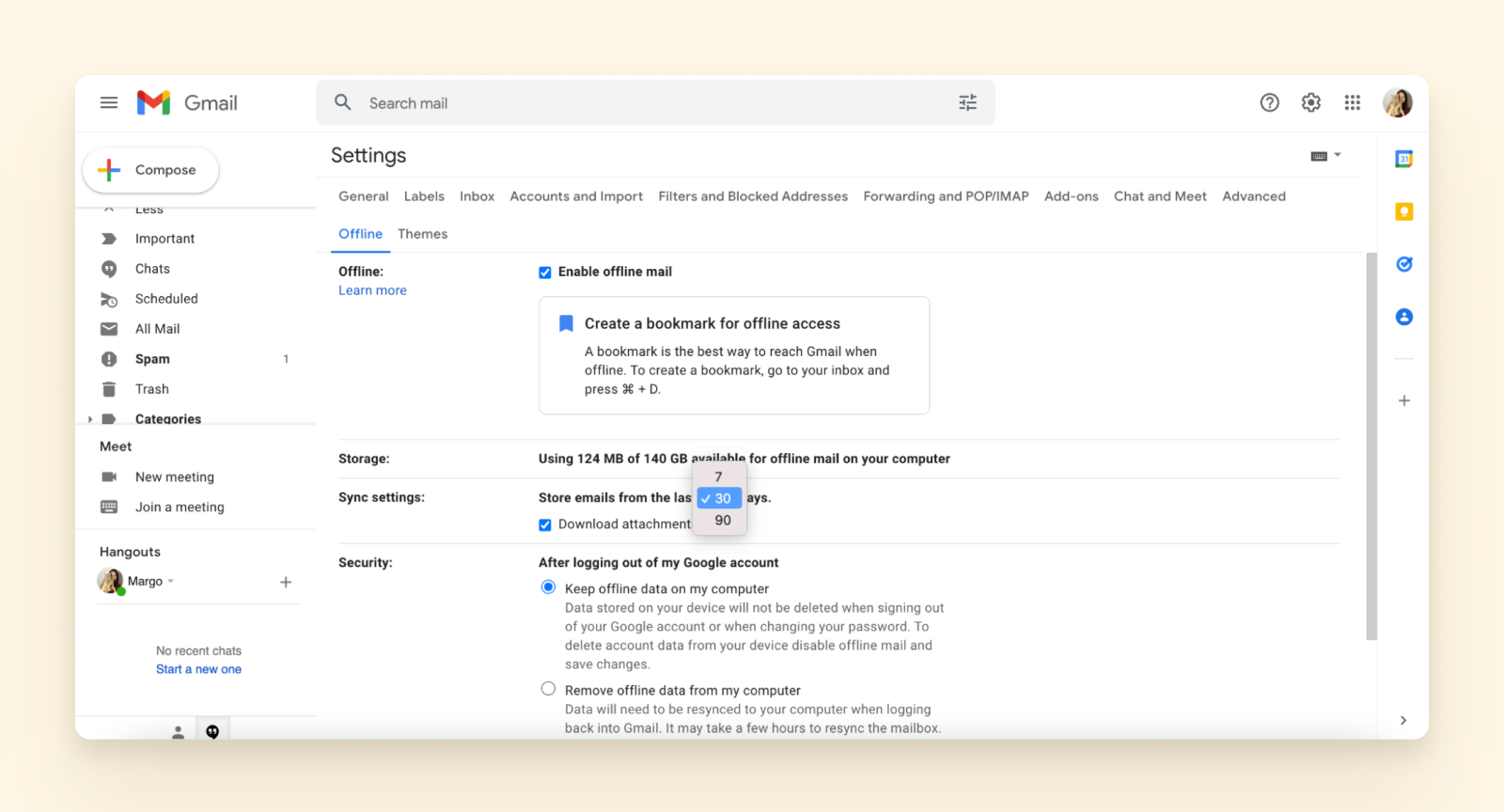
Langkah 1. Setelah Anda membuka akun Gmail, kunjungi Pengaturan Di sudut kanan atas layar Anda, lalu Lihat semua pengaturan.
Langkah 2. Klik Offline tab dan periksa Aktifkan surat offline kotak. Selanjutnya, Anda harus mengkonfigurasi pengaturan. Untuk ini, sesuaikan durasi untuk menyimpan email Anda secara offline – Anda dapat memilih antara tujuh, 30, dan 90 hari.
Ini adalah cara yang cepat dan mudah untuk mendapatkan akses instan ke gmail Anda dari desktop Anda dengan membuat jalan pintas.
Tetapi bagaimana jika Anda menggunakan beberapa akun email?
Dan bagaimana jika Anda menginginkan fungsionalitas yang lebih canggih, seperti kemampuan untuk mengelola semua akun Anda dari satu tempat, menyinkronkan kalender dan tugas Anda, dan banyak lagi?
Dalam hal ini, kami sarankan Anda memilih salah satu klien email populer yang tidak hanya akan memberi Anda akses desktop ke gmail Anda tetapi juga memungkinkan Anda mendapatkan banyak fitur yang bermanfaat.
Aplikasi Gmail Terbaik untuk Windows 10/11
Kami memilih aplikasi email terbaik untuk dipertimbangkan berdasarkan parameter berikut:
- Fitur apa yang mereka termasuk
- Integrasi aplikasi apa yang didukung
- Pengalaman pengguna
- Keamanan
- Harga
- Ulasan Pengguna
Dari kriteria ini, kami telah menentukan lima klien email terbaik untuk pengguna Gmail yang paling mungkin meningkatkan pengalaman email Anda:
- Mailbird untuk manajemen beberapa akun yang mudah di satu hub
- Thunderbird untuk lingkungan sumber terbuka gratis
- Microsoft Outlook untuk keamanan yang ditingkatkan
- Klien Em untuk opsi kustomisasi yang baik
- Mailspring untuk akun IMAP
Anda mungkin berpikir kami menempatkan Mailbird di nomor satu di daftar ini hanya karena kami adalah tim di belakang aplikasi. Sebenarnya, itu’S sebaliknya.
Kami sedang mengerjakan Mailbird dengan ide untuk membuat dan mengembangkan klien email desktop terbaik sebagai alternatif yang lebih baik untuk orang lain yang terus terang ketinggalan zaman dengan desain kikuk dan fitur yang membingungkan.
Kami pikir kami’telah melakukan pekerjaan dengan baik – dan ulasan pengguna ada di pihak kita!
Mailbird adalah klien email yang tidak hanya membantu Anda mengatur aplikasi desktop gmail tetapi juga menawarkan berbagai fitur produktivitas yang kuat.
Terima kasih kepada Mailbird, Anda dapat mengelola beberapa akun email (bukan hanya Gmail) dari satu tempat. Hal yang sama berlaku untuk saluran komunikasi – tugas, dokumen, dan acara kalender. Mereka disatukan dan dapat diakses dari satu dasbor yang nyaman.
Fitur
Beberapa manajemen akun
Mailbird memungkinkan Anda menghubungkan sejumlah akun email yang tidak terbatas dari penyedia mana pun (Gmail, Outlook, Yahoo, atau lainnya). Setelah menghubungkan, Anda’ll dapat memeriksa semua alamat email Anda sekaligus di kotak masuk terpadu atau beralih di antara akun terpisah hanya dengan satu klik.
Kalender Terpadu
Saat mencoba menambahkan kalender non-gmail lain untuk melacak semua acara Anda di satu tempat, Anda biasanya harus menemukan cara yang tidak jelas alih-alih hanya bergabung dengan akun lain.
Dengan Mailbird, segalanya menjadi lebih mudah. Anda dapat menambahkan semua kalender Anda ke dalam aplikasi kalender asli yang terpadu hanya dalam beberapa klik. Di sana, Anda dapat dengan mudah mengelola semua pertemuan dan acara Anda di antarmuka yang sama, termasuk tampilan sidebar.
Tunda email
Mailbird memungkinkan Anda menunda email yang masuk. Jika Anda ingin membaca dan mengelola pesan nanti, Anda hanya menentukan tanggal dan waktu yang diperlukan saat Anda ingin muncul, dan itu akan disembunyikan sampai saat ini.
Ini adalah cara mudah untuk menjaga tab email utama Anda bersih dan bebas kekacauan.
Balasan inline
Rata -rata karyawan menerima lebih dari 100 email di tempat kerja per hari. Membalas setiap orang bisa sakit kepala, tetapi apa yang bisa benar -benar berantakan adalah membalas email yang berisi serangkaian pertanyaan dan pernyataan yang berbeda. Anda dapat dengan mudah mengabaikan pertanyaan penting.
Anda dapat menghindari bencana ini dengan Mailbird’f fitur balasan inline.
Ini memberi Anda kemampuan untuk menanggapi pertanyaan atau pernyataan dalam surat yang masuk langsung di bawahnya, yang tidak hanya menghemat waktu Anda tetapi juga membantu penerima dengan mudah melacak percakapan.
Lampiran superharge
Anda dapat menemukan dan mengelola lampiran email Anda lebih cepat dari sebelumnya dengan Mailbird’fitur pencarian lampiran. Setelah mengetikkan nama file, Anda akan melihat daftar lampiran yang memenuhi kriteria.
Jika kamu’tidak yakin apakah lampirannya aman, Anda dapat mempresentasikannya untuk melihat kontennya tanpa perlu membukanya.
Manajemen kontak
Untuk manajemen kotak masuk yang mudah dan efisien, tidak hanya email Anda tetapi juga kontak Anda harus tetap terorganisir dengan baik. Di Sini’s bagaimana mailbird memastikan itu:

- Menyinkronkan kontak. Mailbird memudahkan untuk memilih dan mengimpor kontak dari akun Outlook dan Gmail Anda. Sesuaikan pengaturan dan izin Gmail Anda, dan begitulah – semua kontak Anda di klien Gmail baru Anda dalam hitungan 20 detik!
- Gabungkan kontak duplikat. Anda dapat secara otomatis menggabungkan duplikat kontak sehingga Anda’tidak menyaring orang dua kali saat menyusun email baru. Jika dua kontak adalah’T Terdaftar sebagai 100% mirip, Anda memiliki kebebasan untuk memilih alamat email default dan detail lainnya secara manual.
- Menyalin kontak. Mailbird membuat kontak menyalin dari berbagai akun email dan menempatkannya ke dalam grup sepotong kue. Cukup seret dan lepaskan kontak dari akun email Anda ke tempat yang Anda inginkan di Mailbird untuk membuat set baru.
Undo Send
Berapa kali Anda mengklik tombol Kirim secara tidak sengaja sebelum mengoreksi email Anda?
Untuk situasi ini, tombol undo atau unsend menjadi berguna. Anda dapat menggunakan satu di Gmail, tetapi Anda hanya memiliki enam detik untuk bereaksi. Di Outlook, fitur ini tersembunyi di pengaturan dan sulit diakses. Yahoo tidak’T memiliki fitur ini sama sekali.
Di Mailbird, Anda memiliki hingga 30 detik untuk melepaskan pesan, dan itu berfungsi untuk semua akun email yang terhubung.
Pelacakan email
Mengetahui apakah penerima telah membuka email memberi Anda informasi berharga tentang langkah apa yang harus diambil selanjutnya. Anda dapat memutuskan untuk mengirim email tindak lanjut, bekerja untuk meningkatkan baris subjek Anda untuk tarif terbuka email yang lebih tinggi, atau cukup memilih audiens yang berbeda untuk ditargetkan.
Saat menggunakan Mailbird, Anda dapat melakukan lebih dari itu. Tentu saja, Anda dapat mempelajari apakah email Anda dibuka, tetapi Anda juga dapat lebih memahami konteks penerima Anda’perilaku s.
Misalnya, Anda dapat mempelajari pada saat penerima jam berapa biasanya membuka email dan baris subjek email apa yang mendapatkan klik terbanyak.
Anda mungkin sudah bertanya -tanya bagaimana hubungannya dengan masalah privasi. Baik Anda maupun penerima Anda tidak harus mengkhawatirkannya – MailBird hanya melacak penerima mana yang membuka email dan waktu pembukaannya – data lain tidak pernah dikumpulkan atau diproses.
Pembaca Kecepatan
Tahukah Anda bahwa orang menghabiskan sekitar 2.5 jam membaca email rata -rata setiap hari? Itu’S waktu yang luar biasa!
Dengan Mailbird’S pembaca kecepatan, Anda dapat membaca email lebih cepat. Alih -alih mengidentifikasi kata -kata individual, Anda akan dapat dengan cepat mengenali dan mengkonsumsi banyak kata sekaligus. Pembaca kecepatan hanya menampilkan satu kata inti pada satu waktu, sehingga Anda dapat tetap fokus dan zip melalui pesan email Anda. Akibatnya, Anda dapat mempercepat proses membaca sebesar 300%.
Mencari Aplikasi Gmail Windows? Cobalah yang terbaik!
Integrasi
Apakah Anda sering bekerja dengan alat eksternal, seperti Google Documents, Asana, atau Dropbox? Dengan Mailbird, Anda tidak perlu lagi beralih di antara mereka beberapa kali – cukup akses semuanya dari satu dasbor. Mailbird terintegrasi dengan lebih dari 30 aplikasi populer, termasuk manajemen cloud, produktivitas, dan alat media sosial.
Membiarkan’S lihat beberapa dari mereka dan apa yang mereka lakukan untuk Anda.
Asana & Todoist
Saat menyulap banyak tugas dan proyek di siang hari, Anda harus memiliki perangkat lunak manajemen proyek Anda di ujung jari Anda sepanjang waktu. Beralih di antara berbagai tab dan alat membuatnya lebih sulit untuk fokus.
Untuk membantu Anda tetap fokus pada rencana harian Anda, Mailbird menawarkan integrasi sederhana dengan Asana dan Todoist, dua aplikasi produktivitas populer. Aktifkan saja sekali, masuk, dan lacak tugas Anda langsung dari Mailbird.
Inilah cara Asana terintegrasi dengan akun MailBird Anda.
Aplikasi Google
Dengan Mailbird, Anda dapat menggunakan Google Calendar dan Google Documents. Anda tidak perlu lagi membukanya dari browser Anda.
Bayangkan seberapa cepat Anda dapat memeriksa dan menjadwalkan janji dengan kalender dan kotak surat Anda terintegrasi – pengalaman menggunakan keduanya jauh lebih mulus.
Anda juga dapat bekerja bebas gangguan dengan file google Anda, jadi Anda melakukan lebih banyak pekerjaan dalam waktu yang lebih singkat.
Menindaklanjuti.CC
Melacak semua email yang harus Anda balas ISN’t mudah.
Untuk membantu Anda, Mailbird dapat berintegrasi dengan tindak lanjut.CC, layanan untuk pemberitahuan tindak lanjut.
Anda dapat menggunakan tindak lanjut.Add-on CC untuk menjadwalkan pengingat langsung dari dalam aplikasi MailBird.
Cukup klik ikon di email, dan itu’ll memberi Anda menu tarik-turun di mana Anda dapat memilih saat Anda ingin diberi tahu. Dengan cara ini, Anda dapat mengirimkan balasan tepat waktu dengan mudah.
Dropbox
Untuk membantu mengirim lampiran besar, Mailbird dapat berintegrasi dengan Dropbox.
Tautkan cukup akun Dropbox Anda, dan Anda’ll lihat ikon di bagian bawah jendela gabungan. Klik tombol untuk menambahkan lampiran dari Dropbox.
Dimana, slack, dan whatsapp
Terkadang, Anda membutuhkan lebih dari email untuk menyampaikan pesan Anda.
Dalam hal ini, apakah Anda lebih suka teks WhatsApp, pesan Slack, atau panggilan video Skype? Mengapa tidak membiarkan klien gmail Anda beroperasi sebagai manajer tugas juga?
Untuk membantu tim Anda berkolaborasi lebih baik, gunakan Mailbird’integrasi s dengan aplikasi konferensi video populer dimana.
Berkat integrasi ini, Anda dapat membuat “kamar” untuk tim Anda dan naiklah panggilan grup dengan mereka secara instan. Anda juga dapat menelusuri surat dan lampiran Anda di tengah panggilan.
Mailbird juga terintegrasi dengan Slack dan WhatsApp, sehingga Anda dapat melakukan percakapan instan langsung dari kotak surat Anda.
Anda dapat melakukan semua ini tanpa mengunduh perangkat lunak tambahan apa pun.
Pengalaman pengguna
Mailbird mudah diatur. Anda hanya perlu mengunduh aplikasi dari situs web untuk menginstalnya di desktop Anda. Anda dapat dengan cepat menambahkan akun tidak terbatas selama konfigurasi awal Anda.
Detail yang diminta untuk disediakan selama pengaturan akun Anda terbatas pada alamat email dan kata sandi default; Mailbird melakukan sisanya.
Mailbird’antarmuka pengguna bersih dan bebas kekacauan, sehingga Anda dapat fokus pada pekerjaan Anda. Bahkan jika Anda menggunakan klien email ini untuk pertama kalinya, Anda akan dengan cepat memahami semua fitur utamanya dan menang’t perlu membaca tutorial multi-langkah yang rumit.
Saat Anda mulai menggunakan MailBird, Anda dapat menyesuaikan opsi desain, seperti tata letak dan tema, agar lebih sesuai dengan preferensi Anda.
Keamanan
Mailbird tidak’t menyimpan informasi sensitif di server mereka – semua informasi di akun Anda hanya disimpan di komputer Anda dan tidak pernah dibagikan dengan orang lain.
Akun’Data S diproses melalui protokol HTTPS yang aman, melindunginya dari akses oleh pihak ketiga.
Ulasan Pengguna
- Trustpilot – 4.6/5
- G2 – 4/5
Pro utama
- Membuatnya mudah untuk mengelola banyak akun di satu tempat
- Kotak Masuk dan Kalender Terpadu
- Antarmuka yang ramping dan mudah digunakan
- Mendukung akun IMAP dan POP3
- Sangat dapat disesuaikan – dapat mengubah tema latar belakang dan tata letak
- Banyak opsi pintasan keyboard
- Beberapa integrasi untuk membuat orientasi lebih mudah dan meningkatkan produktivitas
- Dukungan pelanggan yang hebat
Kontra utama
- Mailbird belum tersedia untuk pengguna Mac, sebagai aplikasi seluler, atau di toko aplikasi apa pun, seperti Microsoft Store atau Google Play. Anda’Ll harus mengunduhnya langsung dari situs web Mailbird.
- Di sana’S tidak ada versi gratis (tetapi uji coba gratis tersedia).
Harga
Mailbird tersedia untuk penggunaan rumah dan bisnis. Anda dapat memilih langganan bulanan mulai dari $ 2.28 per bulan atau membeli langganan seumur hidup yang dimulai dari $ 49.50. Untuk rencana bisnis harganya $ 4.03 per pengguna/bulanan & $ 99.75 untuk langganan seumur hidup.
Putusan
Mailbird memiliki lebih banyak untuk ditawarkan daripada sekadar akses cepat dan mudah ke kotak surat Gmail Anda langsung dari desktop Anda. Ada berbagai fitur yang secara signifikan dapat meningkatkan produktivitas Anda dan menghilangkan gangguan – pikirkan saja akun terpadu, manajemen kontak dan lampiran yang lebih mudah, pelacakan email, atau pembaca kecepatan.
Berkat lebih dari 30 integrasi, Anda dapat melakukan semua bisnis Anda di Mailbird tanpa beralih di antara tab – Anda’ll memiliki satu tempat di mana Anda dapat mengelola semua pekerjaan Anda.
Mulailah uji coba Anda dan cobalah aplikasi Gmail ini secara gratis untuk menyatukan semua alat komunikasi Anda menjadi satu aplikasi desktop yang indah.
2. Thunderbird
Thunderbird adalah klien email gratis yang memungkinkan Anda menambah dan mengelola jumlah akun dan kalender email yang tidak terbatas. Saat ini, Thunderbird beroperasi sebagai alat open-source, dan semua pembaruan produk diperkenalkan oleh komunitas. Ini menawarkan keamanan yang kuat dan berbagai add-on yang membantu meningkatkan produktivitas email.
Fitur
Beberapa manajemen akun
Anda dapat menambahkan akun email sebanyak yang Anda butuhkan. Thunderbird mendukung akun Google, Yahoo, dan Microsoft serta protokol IMAP, SMTP, dan POP3.
Beralih di antara berbagai akun email mudah dengan Thunderbird. Namun, jika Anda ingin melakukan dan menerapkan tindakan tertentu (seperti filter atau folder), Anda menang’T dapat melakukannya dengan klien email ini.
Opsi penyaringan
Jika Anda menerima banyak pesan spam ke kotak masuk Anda, Thunderbird membantu Anda secara efektif menghadapinya menggunakan pemfilteran spam.
Thunderbird’S Pengguna memiliki opsi untuk kustomisasi filter – itu’S mungkin memilih tindakan spesifik yang akan memicu filter dan menentukan tindakan yang berbeda untuk pengirim yang berbeda.
Kalender Terpadu
Mengubah email Anda menjadi janji kalender mudah dengan Thunderbird. Dengan kalender terintegrasi, Anda hanya perlu beberapa klik untuk menambahkan janji temu baru.
Thunderbird memungkinkan Anda menambahkan beberapa kalender dari berbagai akun, membuat tugas dan acara harian, dan mengundang klien atau kolega Anda untuk hadir.
Sayangnya, saat mempratinjau dan mengedit kalender, Anda bisa’t membuat dan mengirim email – fungsionalitas yang akan membuat janji penjadwalan lebih mudah. Dengan klien email ini, Anda harus melakukan sedikit lebih banyak upaya daripada dengan Mailbird’Kalender terpadu untuk menjadwalkan janji temu.
Penandaan
Jika kotak surat Anda akan meledak dari jumlah pesan yang masuk, menggunakan Thunderbird’S Tag dapat membantu Anda memperkenalkan lebih banyak pesanan. Membuat tag baru di Thunderbird sederhana, dan Anda bahkan dapat memilih warna untuk masing -masing.
Tagging adalah fitur yang berguna, tapi itu’S bukan sesuatu yang baru – sebagian besar klien email dan penyedia membuat tag tersedia untuk penggunanya.
Integrasi
Anda dapat menemukan perpustakaan add-on yang luas di Thunderbird’S Manajer Add-On.
Ingatlah bahwa jika Anda ingin menggunakan produktivitas dan alat komunikasi favorit Anda langsung dari klien email Anda’antarmuka s (seperti yang Anda lakukan di Mailbird), Anda menang’T dapat mengintegrasikannya dengan Thunderbird.
Jika Anda bukan pengguna aplikasi produktivitas yang sering’Perpustakaan S dapat menawarkan beberapa solusi yang berguna untuk membantu Anda meningkatkan produktivitas email Anda. Inilah beberapa yang bisa membuat Anda tertarik.
Kirim nanti
Dengan ekstensi ini, Anda dapat menentukan kapan tepatnya email Anda harus dikirim ke penerima. Anda dapat memilih antara opsi preset atau mengatur waktu khusus.
Setelah Anda mengunduh add-on ini, Anda harus menggunakan shortcut Ctrl+shift+kembali untuk mengaktifkannya saat mengirim email.
Meskipun add-on ini berguna, klien email lain menawarkannya sebagai fitur terpisah yang sudah terintegrasi dalam sistem yang tidak’t harus diunduh.
Tampilan Gantt
Gantt View Extension membantu Anda mengatur ulang janji kalender Anda dalam grafik Gantt. Ini menawarkan fungsi drag-and-drop intuitif, pemilihan item, dan tampilan panning. Anda juga dapat menampilkan bilah kemajuan pada tugas dan acara dan membuat acara yang berlangsung lebih dari sebulan lebih cepat.
Terjemahan web
Web menerjemahkan add-on membantu Anda dengan mudah menerjemahkan email Anda. Anda dapat menerjemahkan seluruh halaman atau memilih cuplikan teks.
Google Translate, Microsoft Translator, dan Deepl Translator adalah beberapa penyedia yang didukung ekstensi.
Pengalaman pengguna
Kurva belajar untuk pengguna yang baru saja mulai menggunakan Thunderbird cukup curam. Mencari tahu di mana semua fitur inti berada dapat menjadi masalah pada awalnya, tetapi seperti halnya alat lain, Anda bisa terbiasa dengan hal itu seiring waktu.
Thunderbird’Komunitas pengembang melakukan yang terbaik untuk meningkatkan kegunaan dan antarmuka pengguna aplikasi. Misalnya, salah satu pembaruan produk terbaru Thunderbird menangani peningkatan desain baru. Tata letak UI telah mengalami sedikit perbaikan, dan komunitas telah memperkenalkan mode gelap.
Namun, bahkan dengan semua perbaikan kecil ini, antarmuka pengguna klien email ini masih terlihat agak usang dan berantakan.
Keamanan
Thunderbird menawarkan perlindungan anti-virus yang kuat yang membuat klien email ini dapat diandalkan untuk penggunaan pribadi dan bisnis. Anda dapat mengaktifkan deteksi penipuan dan antivirus di pengaturan akun Anda.
Klien email ini juga memudahkan untuk memfilter pesan sampah. Thunderbird mendorong pengguna untuk secara teratur menandai sampah sehingga mereka dapat meningkatkan pemfilteran email dan membantu Anda menghapus secara lebih otomatis.
Ketika datang ke keamanan lampiran, Thunderbird menampilkan peringatan jika Anda akan mengklik tautan yang berisi URL yang berbeda dari yang ditunjukkan dalam email.
Ulasan Pengguna
G2 – 4.3/5 (286 Ulasan – Mei 2022)
Pro utama
- Akun tidak terbatas
- Benar -benar gratis
- Membangun fitur dan integrasi baru di lingkungan open-source
- Fitur anti-spam dan antivirus yang kuat yang membantu mengamankan kotak masuk Anda
- Opsi penyaringan yang kuat
Kontra utama
- Antarmuka yang kikuk dan ketinggalan zaman
- Serangga yang sering terjadi dan tidak berfungsi
- Tidak ada pembaruan perangkat lunak yang konsisten
- Tidak memiliki integrasi dengan alat produktivitas populer
Harga
Aplikasi ini gratis.
Putusan
Thunderbird adalah klien email gratis yang memungkinkan pengguna untuk menambah dan mengelola akun email tanpa batas. Opsi pemfilteran spam yang kuat dan fitur antivirus adalah keuntungan terbesar dari klien email ini.
Kelemahan utama dari alat ini adalah antarmuka kikuknya yang tidak’T LAGI DENGAN STANDAR UX dan UI Terbaru. Karena Thunderbird bukan lagi produk komersial, itu tidak’t memiliki peta jalan produk dan bisa’T Lanjutkan dengan permintaan pengguna untuk fitur baru.
Thunderbird bisa menjadi klien email yang bagus jika Anda’tidak peduli dengan masalah kegunaan, bug, atau kurangnya peningkatan cepat. Jika tidak, itu’Lebih baik memilih alat komersial yang memperbarui dan meningkatkan perangkat lunaknya sesuai dengan permintaan pengguna.
3. Microsoft Outlook
Microsoft menawarkan serangkaian alat produktivitas yang disebut Microsoft 365, di antaranya adalah klien email desktop Outlook. Untuk menggunakan klien email ini, Anda harus membeli langganan Microsoft 365. Pandangan’V versi webmail gratis, tidak seperti langganan bisnis, bukan’T Biarkan Anda mengelola banyak akun.
Microsoft Outlook berfungsi dengan Windows, Mac, dan Android.
Fitur
Beberapa manajemen akun
Pengguna Mac saat ini dapat mengelola semua pesan mereka dari berbagai akun di kotak masuk terpadu. Jika Anda menggunakan Windows, Anda harus menggunakan solusi yang berbeda untuk mengatur Outlook Unified Inbox.
Manajemen tugas
Dengan Do To Do Daftar di Microsoft Outlook, Anda dapat membuat, menetapkan, dan mengelola tugas langsung dari klien email’antarmuka s. Untuk setiap tugas, Anda dapat membuat subtugas, mengatur pengingat dan tenggat waktu, dan menambahkan lampiran.
Fitur ini dapat bermanfaat jika Anda tidak terbiasa dengan aplikasi manajemen tugas eksternal, seperti Asana atau Todoist. Tidak ada kemungkinan untuk mengintegrasikan akun Outlook Anda dengan ini dan aplikasi serupa.
Peringatan pesan
Bayangkan Anda sedang menunggu email penting dari klien tentang detail kontrak atau tanggapan dari SDM pada lamaran pekerjaan Anda. Alih -alih memeriksa kotak masuk Anda beberapa kali, Anda dapat mengatur peringatan pesan. Dengan mendefinisikan kriteria untuk pesan mana yang ingin Anda beri tahu, peringatan akan ditampilkan di layar Anda di atas aplikasi lain.
Kalender
Dengan Microsoft Outlook, Anda dapat mengelola beberapa kalender di satu tempat. Anda dapat membuat janji, mengatur pertemuan, dan melihat jadwal grup.
Jika Anda sering perlu menyulap janji temu dan beralih dari satu kalender ke kalender lainnya, di Microsoft Outlook, Anda dapat melakukannya lebih cepat dengan melihat kalender berdampingan.
Namun, fitur ini tidak’t Buat kalender Anda sepenuhnya disatukan karena tidak’t gabungan dengan mulus semua kalender Anda menjadi satu.
Integrasi
Anda dapat menghubungkan akun Anda dengan berbagai aplikasi produktivitas melalui Microsoft’S Add-in.
Untuk berintegrasi dengan aplikasi yang Anda pilih, Anda harus pergi ke halaman web AppSource di mana semua add-in Microsoft terdaftar. Ada sejumlah ekstensi yang berguna. Membiarkan’S harus melihat beberapa dari mereka.
Zoom untuk Outlook
Dengan ekstensi ini, Anda dapat menambahkan pertemuan zoom ke acara apa pun di kalender Anda. Kamu don’t perlu berlangganan zoom berbayar untuk mulai menggunakan add-in.
Ada batasan tertentu tentang bagaimana ekstensi ini bekerja pada aplikasi seluler – Anda sering harus bekerja dengan admin TI untuk menginstalnya.
Asana untuk Outlook
Dengan Asana untuk Outlook, Anda dapat mengonversi email Anda menjadi tugas, mengatur tanggal jatuh tempo, dan menugaskannya ke tim Anda. Anda juga dapat menambahkan email ke tugas yang ada sebagai komentar yang membantu memberikan lebih banyak konteks untuk seseorang yang ditugaskan untuk aktivitas tersebut.
Calendly untuk Outlook
Anda dapat menggunakan Calendly, alat penjadwalan acara, di samping Kalender Outlook Anda. Ekstensi ini membantu membuat acara langsung dari kotak surat Anda. Anda juga dapat mengakses tautan penjadwalan Anda atau membuat undangan dari add-in’widget sidebar S.
Kendur untuk Outlook
Utas email panjang bisa menjadi pembunuh produktivitas. Terkadang, masuk akal untuk memindahkan percakapan ke saluran yang lebih cepat. Dengan ekstensi Slack untuk Outlook, Anda dapat mengirim utas email ke saluran Slack bersama dengan catatan dan lampiran.
Pengalaman pengguna
Antarmuka pengguna Microsoft Outlook mudah dinavigasi. Namun, ini juga berisi fitur tambahan yang memperkenalkan gangguan. Untuk beberapa pengguna yang lebih suka kesederhanaan, antarmuka mungkin terlihat luar biasa saat mereka mulai menggunakan alat ini.
Keamanan
Microsoft Outlook menawarkan keamanan yang ditingkatkan, melindungi akun email Anda dari malware dan virus. Mereka mencapai ini dengan menawarkan fungsi -fungsi berikut.
- Lampiran pemindaian – Microsoft mengidentifikasi virus atau perangkat lunak berbahaya dalam email. Setelah keterikatan berbahaya ditemukan, itu’s dihapus secara otomatis dari kotak masuk Anda.
- Halaman peringatan – Setiap tautan di email Anda diperiksa untuk penipuan atau risiko virus. Jika Anda mengklik tautan yang dianggap mencurigakan, Anda akan melihat jendela peringatan.
- Perlindungan lintas perangkat – Tidak peduli bagaimana Anda mengelola email Anda, akun Anda dilindungi di desktop dan seluler, dan semua fitur keamanan diatur untuk dijalankan secara default.
Ulasan Pengguna
G2 – 4.4/5 (1858 Ulasan – Mei 2022)
Pro utama
- Kemungkinan untuk mengelola banyak kalender
- Manajemen tugas yang mudah
- Keamanan akun yang ditingkatkan dengan perlindungan virus lanjutan
- Banyak tambahan yang terintegrasi dengan alat produktivitas populer
Kontra utama
- Tidak ada kotak masuk terpadu
- Tidak ada kalender terpadu
- Tidak tersedia tanpa langganan Microsoft 365
- Antarmuka pengguna bisa luar biasa bagi beberapa pengguna
Harga
Untuk menggunakan Microsoft Outlook sebagai klien email, Anda harus membeli langganan Microsoft 365. Microsoft menawarkan rencana untuk penggunaan rumah dan kantor. Langganan rumah mulai dari $ 99/tahun. Untuk menggunakan Microsoft untuk tujuan bisnis, Anda harus membayar setidaknya $ 6 per pengguna setiap bulan.
Putusan
Dengan Microsoft Outlook, Anda dapat menambahkan akun email tanpa batas hanya jika Anda membeli langganan Microsoft 365. Outlook tidak’t menawarkan akun terpadu untuk semua sistem operasi – saat ini hanya pengguna Mac yang dapat menyatukan akun mereka menjadi satu. Jika Anda menggunakan Windows, Anda menang’T dapat bekerja dengan mulus dengan semua akun Anda dari satu dasbor.
Pandangan’S Dashboard Kalender S dapat mengintegrasikan beberapa kalender, tetapi tidak disatukan – Anda hanya dapat melihat kalender terpisah berdampingan.
Microsoft Outlook bisa menjadi pilihan yang baik jika Anda sudah menggunakan aplikasi Microsoft dan dapat menerima batasan klien email ini. Kalau tidak, Anda mungkin ingin memilih alternatif yang lebih baik yang menawarkan kotak masuk dan kalender terpadu.
4. Klien EM
Klien EM adalah klien email yang dapat Anda gunakan dengan sistem operasi Windows dan MacOS. Itu telah dirancang untuk pengguna dan tim individu.
Klien EM membawa akun email Anda di bawah satu atap, dan ia menawarkan fungsi lain untuk meningkatkan produktivitas. Meskipun kaya akan fitur, ia juga memiliki kelemahan yang harus Anda sadari.
Fitur
Beberapa manajemen akun email
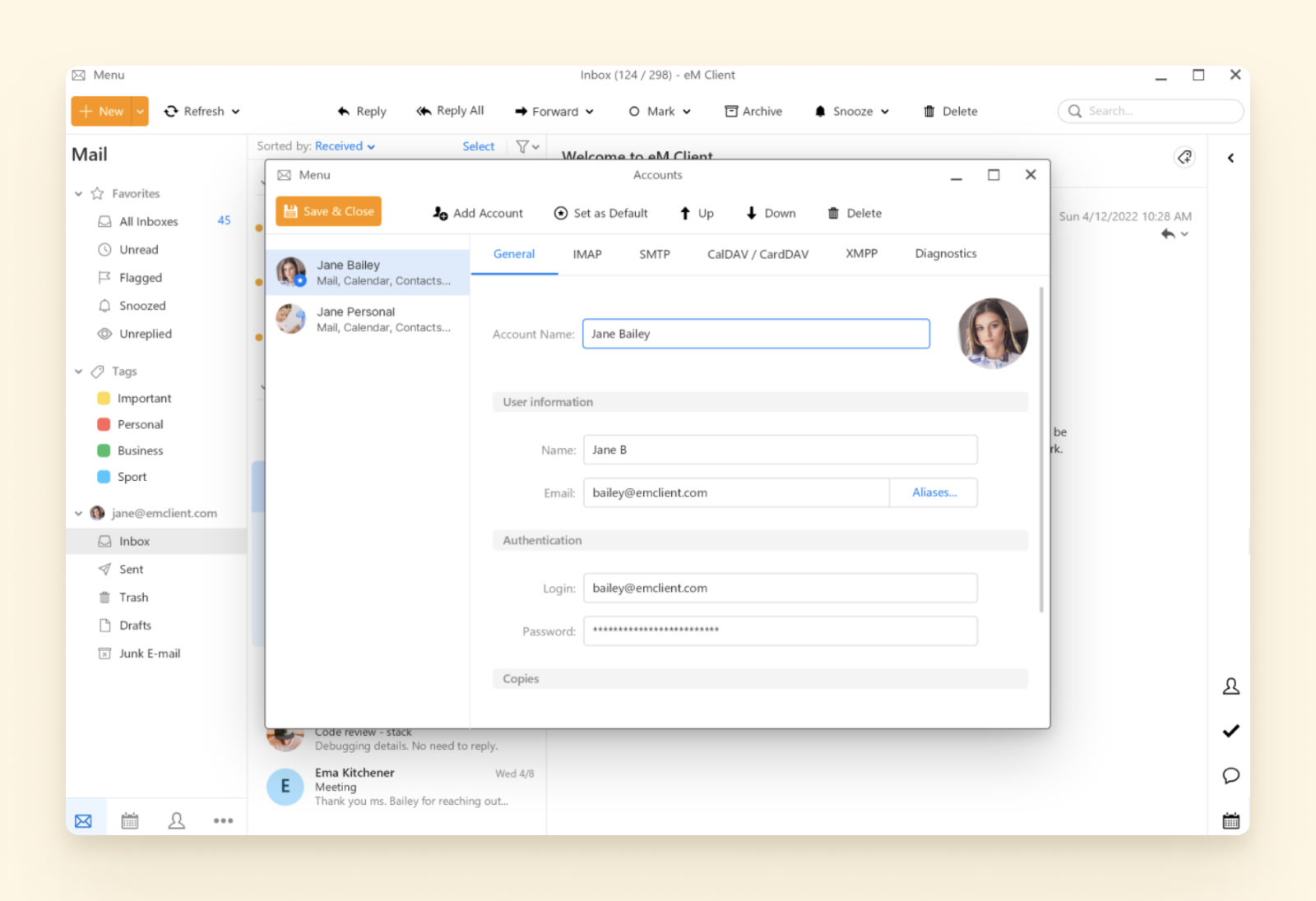
Dengan EM Client, Anda dapat menghubungkan semua akun email Anda. Klien email ini mendukung sebagian besar penyedia email, seperti Gmail, Outlook, atau Hotmail. Ini bekerja dengan POP3, SMTP, Exchange, dan Microsoft 365. Di folder semua kotak masuk – kotak masuk terpadu – Anda dapat mengakses pesan dari semua akun Anda.
Gagasan menyatukan semua email sangat bagus selama akun disinkronkan dengan benar dan perangkat lunak tidak’t mengalami keterlambatan dalam membuka email. Sayangnya, itu’Tidak selalu terjadi pada klien EM – kadang -kadang, ada masalah dengan sinkronisasi dan kecepatan.
Kalender yang disinkronkan
Mengintegrasikan beberapa kalender dengan klien EM itu mudah. Setelah itu’S Disiapkan, Anda dapat mengakses semua pertemuan Anda melalui sidebar agenda harian. Untuk mengirim undangan untuk pertemuan online, Anda harus berintegrasi dengan Zoom atau Google Meet.
Email tunda
Jika kamu tidak’T ingin menerima email pada jam -jam tertentu, Anda dapat menunda untuk nanti. Dengan fitur tunda, semua pesan yang Anda terima selama waktu yang tidak aktif dikirim langsung ke kotak surat Anda saat Anda kembali. Saat menunda email, Anda dapat memilih di antara waktu yang telah ditentukan atau mengatur yang kustom.
Manajemen kontak
Klien EM membantu Anda mengkategorikan, menggabungkan, dan mendeduplikasi kontak Anda. Anda mendapatkan tampilan riwayat komunikasi lengkap saat menjelajahi catatan untuk membantu menyegarkan detail percakapan Anda. Klien email ini juga membantu Anda melihat riwayat lampiran untuk setiap kontak yang disimpan di akun Anda.
Sisi kuat lainnya dari klien em’Manajemen kontak adalah kategorisasi. Anda dapat memilih untuk membuat kategori berdasarkan bidang kontak tertentu. Itu bisa apa saja dari nama perusahaan hingga kontak’Pekerjaan S.
Mencatat
Anda dapat membuat catatan dalam antarmuka klien EM, menambahkan gambar atau lampiran, dan mengakses opsi pemformatan kaya. Catatan dapat lokal atau disinkronkan dengan Exchange atau Microsoft 365.
Jika Anda menggunakan catatan untuk secara sporadis melacak to-dos Anda atau membuat daftar belanja sederhana, fitur ini akan melakukan pekerjaan itu.
Masalahnya muncul jika Anda memerlukan alat yang lebih kuat untuk digunakan lebih sering atau sudah menggunakan aplikasi pihak ketiga seperti Evernote dan ingin mengintegrasikannya dengan klien email Anda. Klien em tidak’t menawarkan integrasi dengan aplikasi catatan yang paling populer.
Integrasi
Klien EM hanya menawarkan beberapa integrasi, tetapi Anda mungkin membutuhkan lebih banyak untuk pekerjaan yang produktif. Dalam daftar, Anda menang’t temukan Evernote, whatsapp, asana, atau todoist – beberapa aplikasi paling populer untuk produktivitas. Namun, ada beberapa aplikasi berguna yang dapat Anda integrasikan dan gunakan langsung dari dasbor EM. Membiarkan’s Tinjau yang kunci.
Perbesar
Jika Anda seorang penggemar zoom, Anda dapat memperoleh manfaat dari menyiapkan pertemuan online menggunakan aplikasi langsung dari antarmuka klien EM. Setelah mengisi detail acara penting, Anda dapat mengirimkan undangan rapat kepada para peserta. Ini menyimpan kerumitan menggunakan zoom sebagai alat terpisah dan membantu Anda menghindari beralih di antara tab.
Tim Microsoft
Setelah menambahkan integrasi, Anda dapat mengatur pertemuan ad-hoc dan terjadwal di tim Microsoft langsung dari EM Client. Yang harus Anda lakukan adalah membuat pertemuan baru dan memilih tim MS dari daftar.
Dropbox
Mengunggah lampiran besar ke email bisa memakan waktu. Dengan mengintegrasikan akun Anda dengan EM Client, Anda dapat menyalin tautan ke file Dropbox yang ingin Anda kirim ke penerima dan lampirkan ke email Anda. Jika Anda ingin berbagi lampiran Anda hanya dengan kontak tertentu, Anda dapat menambahkan perlindungan kata sandi.
Pengalaman pengguna
Klien EM mudah dinavigasi – Anda dapat dengan cepat mencari tahu di mana fitur utamanya berada. Tidak ada elemen yang tidak perlu untuk mengacaukan antarmuka, dan itu terlihat mirip dengan kotak masuk gmail Anda.
Namun, kadang-kadang, Anda dapat mengalami pesan pemuatan lambat, yang bisa mengecewakan ketika Anda harus menemukan pesan penting dengan cepat.
Keamanan
Keamanan adalah salah satu manfaat utama yang dikomunikasikan pada klien EM’S situs web. Klien email ini menawarkan enkripsi PGP. Ingat bahwa enkripsi PGP tidak’t mengamankan komunikasi Anda sepenuhnya, karena data yang Anda kirim masih dapat diambil dalam perjalanan ke penerima.
Tidak seperti enkripsi ujung ke ujung (seperti yang digunakan dalam whatsapp), pgp tidak’t mentransfer teks yang dapat dibaca ke dalam format yang tidak dapat dibaca.
Ulasan Pengguna
G2 – 4/5 (49 Ulasan – Mei 2022)
Pro utama
- Mendukung POP3, SMTP, Exchange, dan Microsoft 365
- Antarmuka yang bersih dan ramah pengguna
- Manajemen Kontak Sederhana
- Beberapa kalender di satu tempat
Kontra utama
- Kecepatan pemuatan yang lambat saat berhadapan dengan kotak masuk yang besar
- Tidak’t menawarkan enkripsi ujung ke ujung dan keamanan penuh dari pelanggaran data
- Integrasi terbatas dengan aplikasi populer
Harga
Saat mengunduh EM Client, Anda mendapatkan uji coba 30 hari gratis. Setelah selesai, Anda dapat memilih untuk menggunakan versi gratis dari perangkat lunak atau meningkatkan ke salah satu paket yang dibayar. Ingatlah bahwa versi gratis dari klien email ini memungkinkan Anda hanya menghubungkan dua akun email.
Jika Anda ingin menambahkan lebih banyak akun, Anda dapat memilih paket berbayar untuk penggunaan individu atau bisnis – keduanya mulai dari $ 49.95 (untuk satu pengguna atau perangkat).
Klien em tidak’t menawarkan paket bulanan, hanya pembelian satu kali. Ini mungkin tampak bermanfaat bagi beberapa pengguna yang ingin membeli lisensi sekali dan menikmati menggunakan perangkat lunak selama bertahun -tahun. Namun, ingatlah bahwa pembaruan tidak termasuk dalam harga dasar, dan Anda harus membayar lebih dari dua kali lebih banyak daripada untuk lisensi perangkat lunak saja.
Putusan
Klien EM membantu Anda mengelola beberapa akun email dari satu tempat, tetapi dibandingkan dengan klien email alternatif, masih kurang fitur canggih dari kotak masuk terpadu. Kamu bisa’t melakukan tindakan yang akan berlaku untuk semua kotak surat sekaligus, seperti pemfilteran email atau pencarian lampiran.
Klien email ini mudah dinavigasi dan digunakan, tetapi terkadang dapat mengecewakan Anda dengan kecepatan pemuatan rendah.
Jika Anda ingin mengintegrasikan akun Anda dengan aplikasi produktivitas favorit Anda, Anda menang’t temukan sebagian besar dari mereka di klien em’S Daftar Integrasi.
Saat ini, ada klien email yang lebih canggih di pasaran yang menawarkan fungsi produktivitas yang lebih baik dan melakukan pekerjaan yang lebih baik dengan email dan manajemen kontak.
5. Mailspring

MailSpring adalah klien email yang bekerja dengan Mac, Windows, dan Linux. Ini membantu Anda menambahkan beberapa akun email dari berbagai penyedia, seperti Gmail, Yahoo, atau Outlook, dan menjaga akses instan ke mereka dari satu dasbor.
Anda dapat mengelola semua email Anda di satu tempat – kotak masuk terpadu Anda – dan dengan mudah beralih di antara akun. Mailspring menawarkan banyak fitur produktivitas yang dapat menambah biaya manajemen email Anda. Namun, kebanyakan dari mereka hanya tersedia dalam rencana berbayar.
Fitur
Beberapa akun email di satu tempat
Anda dapat menghubungkan akun MailSpring Anda dengan Gmail, Microsoft 365, Yahoo, iCloud, Outlook.com atau hotmail, fastmail, yandex, gmx, atau dengan menggunakan imap/smtp. Namun, jika Anda ingin mengintegrasikan klien email Anda dengan Microsoft Exchange atau Pop, Anda menang’t temukan opsi ini di surat -surat.
Anda dapat mengelola semua pesan dari akun email yang Anda integrasikan tepat di folder kotak masuk. Jika Anda ingin memfilter pesan dari akun tertentu, Anda dapat beralih di antara akun.
Apakah Google memiliki klien email desktop
Spesialis Pemasaran – 02 Jul, 2020
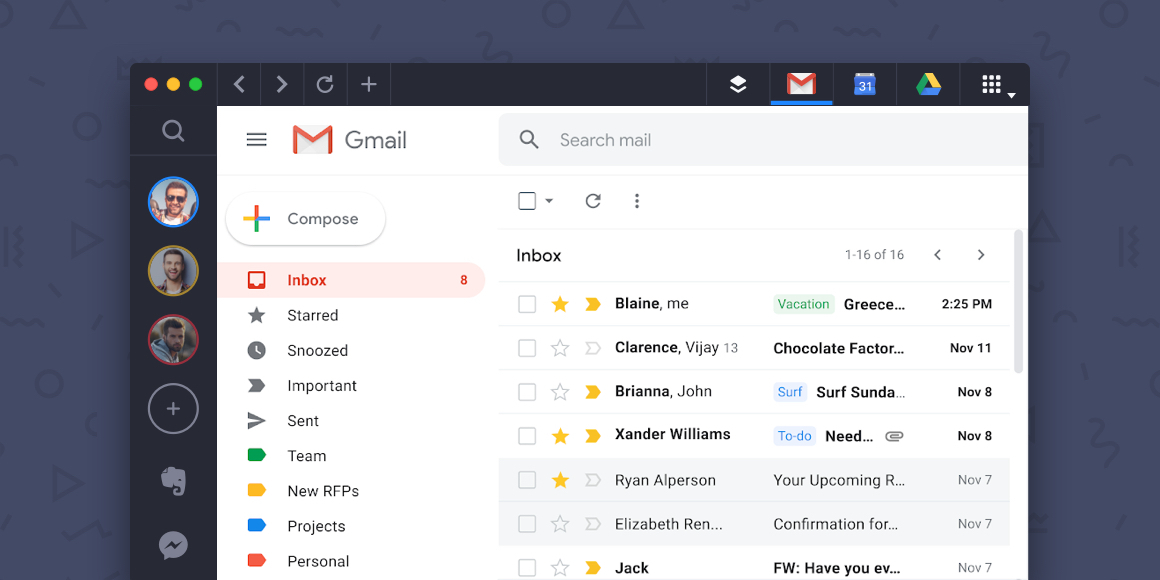
Gmail adalah layanan webmail terkenal yang dikembangkan oleh Google yang memiliki lebih dari 1.5 miliar pengguna di seluruh dunia. Tapi karena Gmail adalah layanan email khusus webmail, itu berarti tidak memiliki klien email desktop. Seringkali, akan jauh lebih nyaman untuk memiliki aplikasi email desktop untuk gmail. Anda bisa mendapatkan gmail di desktop Anda melalui 3 cara utama:
- Mengunduh shift
- Membuat jalan pintas ke gmail
- Menggunakan klien email desktop terpisah
Apakah ada aplikasi desktop untuk gmail?
Tidak, Google tidak membuat klien email desktop resmi untuk Gmail. Itu berarti banyak orang terjebak menggunakan jendela browser internet sebagai satu -satunya cara untuk mengakses akun gmail mereka. Untungnya, di sana’S Cara yang lebih baik – Anda dapat menggunakan shift untuk mengelola gmail di desktop Anda, apakah Anda menggunakan PC, Mac atau menggunakan Linux.
Apa klien email desktop terbaik untuk gmail?
Mengunduh shift adalah cara terbaik untuk mendapatkan gmail di desktop Anda. Shift adalah cara termudah untuk mendapatkan aplikasi desktop untuk gmail karena Anda tidak’T harus mengkonfigurasi apa pun di gmail sebelum menambahkan akun gmail Anda untuk bergeser. Hanya perlu beberapa langkah cepat untuk menambahkan akun Gmail untuk bergeser:
- Klik pada ‘+’ di bagian bawah bilah sisi kiri.
- Klik ‘Menambahkan akun’ dari opsi yang muncul.
- Ketik alamat akun Gmail Anda.
- Klik ‘Menambahkan’ kemudian ‘Selesai.’
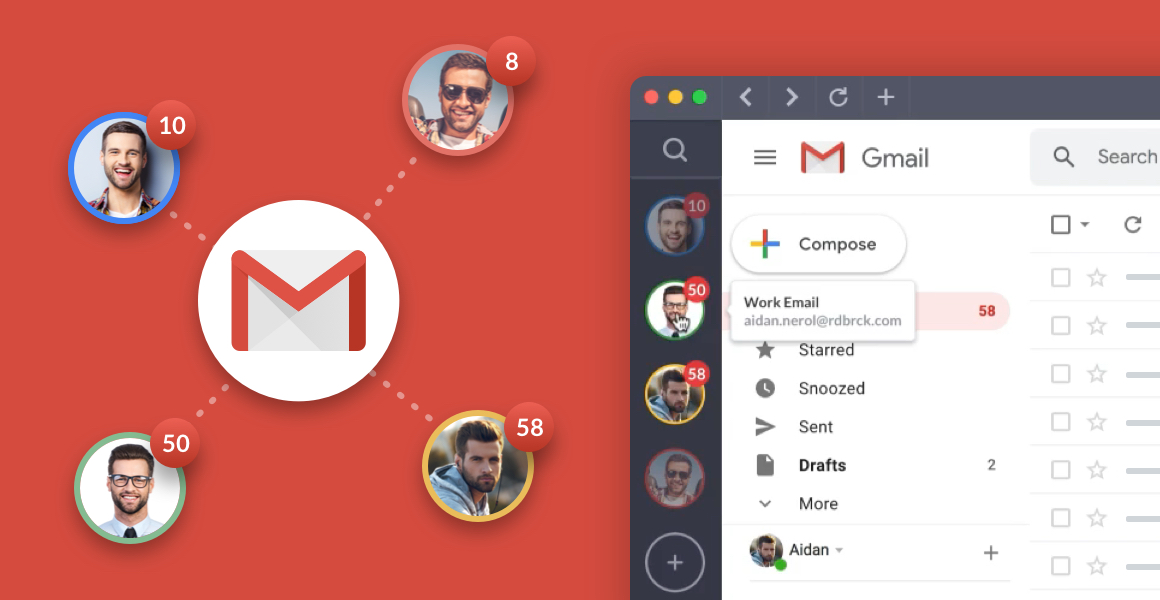
Begitu Anda’ve Menambahkan akun gmail Anda untuk bergeser, gambar profil Anda untuk akun Anda akan muncul di sudut kiri atas di bilah sisi. Semua layanan Google yang Anda gunakan juga akan muncul di sudut kanan atas bilah atas secara bergiliran.
Menggunakan shift sebagai tambah desktop untuk gmail tidak hanya membuatnya lebih mudah untuk mengakses akun gmail Anda, tetapi juga membuatnya lebih mudah untuk mengelola beberapa akun gmail. Dengan shift, Anda dapat menambahkan beberapa akun Gmail dan kemudian beralih di antara mereka tanpa harus masuk dan keluar atau mengatur penerusan antara akun Gmail. Ini akan membuat semua kotak masuk gmail Anda kurang berantakan sejak Anda menang’T memiliki beberapa akun Gmail yang diteruskan ke satu akun. Salah satu tip untuk memudahkan navigasi antara beberapa akun Gmail yang sedang digunakan adalah memastikan semua akun Anda memiliki gambar profil yang berbeda sehingga Anda dapat membedakannya dengan sekilas.
Cara Mendapatkan Gmail di PC Anda
Selain mengunduh shift, Anda bisa mendapatkan gmail di desktop Anda melalui klien email terpisah lainnya juga. Namun, opsi ini membutuhkan lebih banyak langkah daripada menggunakan shift sebagai klien email desktop. Shift menyediakan aplikasi Gmail untuk PC sehingga Anda dapat mengelola akun Gmail sebanyak yang Anda inginkan langsung dari desktop Anda.
Satu opsi lainnya adalah mengunduh Outlook dan kemudian menyinkronkan akun Gmail Anda dengan Outlook. Proses untuk menyinkronkan akun Gmail Anda dengan Outlook melibatkan dua langkah utama. Pertama, Anda telah menyiapkan IMAP di Gmail. Kedua, Anda harus menambahkan akun Gmail Anda di Outlook. Jika Anda melewatkan langkah pertama, Anda menang’T dapat menyinkronkan akun Gmail Anda ke akun Outlook Anda.
Siapkan IMAP di Gmail:
- Di Gmail, klik pada ‘⚙’ Ikon di sudut kanan atas.
- Klik ‘Pengaturan’ Di menu drop-down.
- Klik ‘Penerusan dan pop/imap.’
- Di bawah ‘Akses IMAP’ memilih ‘Aktifkan IMAP.’
- Mengenakan’t lupa untuk mengklik ‘Simpan perubahan’ di bagian bawah halaman.
Tambahkan akun Gmail Anda di Outlook:
- Di Outlook, klik ‘Mengajukan.’
- Memilih ‘Menambahkan akun.’
- Tambahkan alamat akun Gmail Anda di jendela yang terbuka dan klik ‘Menghubung.’
- Ketik kata sandi gmail Anda dan klik ‘Menghubung.’
Anda’kembali kemudian semua diatur untuk menggunakan Outlook sebagai klien email desktop untuk gmail.
Cara mendapatkan gmail di mac Anda
Anda dapat mengunduh shift untuk Mac untuk digunakan sebagai klien email desktop untuk mendapatkan gmail di mac Anda. Dia’S Cara termudah untuk mendapatkan Gmail di desktop Anda jika Anda menggunakan Mac dan Don’T ingin memeriksa akun gmail Anda di tab browser.
Ada juga aplikasi email yang dibangun ke dalam macOS untuk mendapatkan gmail di desktop Anda dengan mac. Dibutuhkan beberapa langkah untuk mengatur akun Gmail Anda agar bekerja dengan aplikasi Mac Mail:
- Saat di halaman surat, klik ‘Menambahkan akun.’
- Memilih ‘Google’ dari menu drop-down di bawah ‘Pilih Penyedia Akun Email.’
- Pilih ‘Melanjutkan’ dan kemudian klik ‘Buka Safari’ di kotak baru yang akan terbuka.
- Masukkan alamat gmail Anda dan kemudian pilih ‘Berikutnya.’
- Anda’LL kemudian harus memasukkan kata sandi Anda, pilih ‘Berikutnya,’ dan masukkan kode yang Anda terima jika Anda menggunakan otentikasi dua faktor, dan pilih ‘Berikutnya’ lagi.
- Pilih ‘Mengizinkan’ untuk izin.
- Anda kemudian dapat juga menyinkronkan catatan, kontak, dan kalender selain akun Gmail Anda.
- Akun Gmail Anda sekarang akan muncul di bilah sisi kiri aplikasi Mail di bawah ‘Kotak surat.’
Ada juga beberapa aplikasi pihak ketiga untuk Mac yang dapat Anda gunakan untuk mendapatkan Gmail di desktop Anda. Artikel ini menjelaskan empat opsi lain, selain aplikasi surat, (pilihlah Gmail, Kiwi untuk Gmail, Mailplane, dan Waverbox) untuk aplikasi desktop yang dapat diunduh untuk mendapatkan Gmail di Mac Anda.
Cara membuat pintasan desktop untuk gmail
Shift adalah cara tercepat untuk mengakses Gmail langsung di desktop Anda. Dia’s Mudah mengunduh shift dan mengatur akun gmail untuk membuat pintasan desktop untuk gmail.
Anda juga dapat membuat jalan pintas ke akun gmail individual di desktop Anda dengan langkah -langkah ini:
- Buka akun Gmail Anda di browser Chrome.
- Klik tiga titik vertikal kecil di sudut kanan atas browser Chrome.
- Klik “Lebih banyak alat” di daftar drop-down.
- Pilih “Buat jalan pintas.”
- Beri nama pintasan dan klik Buat. Mengklik pintasan desktop ini akan membuka akun di jendela browser web.
Metode pembuatan pintasan desktop ini untuk Gmail juga akan bekerja untuk layanan email lainnya seperti kotak surat.org atau fastmail, yang hanya menawarkan webmail dan tidak menawarkan klien email desktop yang dapat diunduh. Pada akhirnya, ini bukan’t Solusi Sejati Untuk Mendapatkan Gmail Di Desktop Anda Karena Pintasan Hanya Akan Membuka Tab Browser Internet Dengan Akun Gmail Anda. Jika Anda ingin mempelajari cara mendapatkan gmail di desktop Anda dengan klien email desktop yang dapat diunduh, teruslah membaca.
Apakah ada aplikasi gmail untuk windows?
Shift adalah pilihan yang bagus untuk digunakan sebagai aplikasi email desktop untuk Gmail di Windows 10. Mengunduh shift membuat gmail mudah diakses di desktop windows 10 Anda tanpa harus membuka tab browser internet.
Namun, sekarang juga ada aplikasi terintegrasi yang dilengkapi dengan sistem operasi yang dapat Anda gunakan untuk mendapatkan Gmail di desktop Anda. Ada beberapa langkah yang terlibat untuk mengatur akun Gmail Anda di aplikasi email desktop Windows 10:
- Pilih tombol Start Windows dan masukkan ‘Surat’ ke bilah pencarian.
- Memilih ‘Mail – Aplikasi Microsoft Store Tepercaya.’
- Memilih ‘Akun,’ dan kemudian pilih ‘+ Menambahkan akun.’
- Memilih ‘Google’ dari jendela baru yang terbuka.
- Ketik alamat akun Gmail Anda, pilih ‘Berikutnya’ Kemudian masukkan kata sandi Anda dan pilih ‘Berikutnya.’ Anda harus memasukkan kode yang Anda terima jika Anda menggunakan otentikasi dua faktor untuk akun Gmail Anda.
- Memilih ‘Mengizinkan’ untuk izin.
Anda’LL kemudian diatur untuk mengakses Gmail langsung dari aplikasi Windows 10 Desktop Mail. Ini adalah pilihan bagus lainnya untuk aplikasi desktop untuk Gmail, meskipun itu bukan’t semudah mengelola beberapa akun email dengan aplikasi email windows 10 seperti dengan shift.
Cara mengelola beberapa akun Gmail di desktop
Bagi mereka yang memiliki beberapa akun Gmail, beralih di antara mereka mudah di perangkat seluler, tetapi bisa menjadi rasa sakit di desktop. Dengan shift, Anda dapat mengelola beberapa akun Gmail dan dengan mudah beralih di antara mereka tanpa masuk dan keluar, langsung dari satu aplikasi desktop yang indah.
Apa itu klien email desktop?
Klien email desktop, juga dikenal sebagai aplikasi email desktop, adalah aplikasi yang dapat diunduh yang memungkinkan Anda untuk mengirim dan menerima email di desktop Anda. Ini berbeda dari aplikasi webmail yang hanya berfungsi untuk mengirim dan menerima email langsung di dalam jendela browser internet Anda. Dengan klien email, Anda dapat menggunakan beberapa akun email yang berbeda dalam klien email yang sama. Misalnya, jika Anda mengunduh shift, Anda dapat menggunakan akun email apa pun termasuk Gmail, Yahoo, atau Outlook. Ini menjadikan klien email desktop pilihan bagus bagi siapa saja yang ingin mengelola beberapa akun email secara lebih efektif.
Mengapa menggunakan klien email desktop?
Menggunakan klien email desktop terpisah, bukan jendela browser, adalah cara yang bagus untuk merampingkan workstation desktop Anda dengan mengurangi jumlah tab yang telah Anda buka. Jika Anda memiliki terlalu banyak tab browser yang terbuka, mungkin sulit untuk mengakses akun Gmail Anda dengan cepat. Semua kekacauan ekstra dari memiliki terlalu banyak tab terbuka hanya menyebabkan membuang -buang waktu, dan mengurangi produktivitas. Menggunakan klien email desktop juga merupakan cara yang bagus untuk memiliki ruang khusus untuk mengirim dan menanggapi email, daripada terganggu oleh segala sesuatu yang lain’s buka di browser internet Anda.
Mulailah dengan Shift – Aplikasi Gmail untuk Desktop
Ada beberapa cara berbeda untuk mendapatkan Gmail di desktop Anda. Dari mengunduh shift, hingga membuat pintasan desktop, hingga menggunakan aplikasi Mac Mail, hingga mengunduh klien email desktop terpisah, di sana’S Metode yang akan bekerja untuk semua orang. Bahkan ada beberapa klien email desktop yang berbeda untuk dipilih, termasuk Outlook dan aplikasi Windows 10 Mail yang terintegrasi.
Salah satu pilihan termudah untuk mendapatkan gmail di desktop, adalah mengunduh shift. Coba gunakan shift sebagai aplikasi desktop untuk gmail hari ini!