


Apakah Google secara otomatis mencadangkan foto
Cara menghentikan cadangan foto google
Ringkasan:
Langkah 1: Klik ikon panah di sudut kanan bawah desktop.
Cara menghentikan cadangan foto google
Salah satu cara terbaik untuk mencadangkan foto dan video adalah melalui foto google. Produk Google ini sudah dipasang sebelumnya di sebagian besar smartphone. Secara otomatis mendukung foto dan video ke cloud melalui fitur “cadangan dan sinkronisasi”.
Tidak semua orang menginginkan cadangan semacam ini karena beberapa alasan. Ini membawa kami ke pertanyaan, “Bagaimana Anda menghentikan cadangan foto google?”Kami akan menunjukkan kepada Anda bagaimana melakukan ini dalam beberapa cara di berbagai perangkat di posting ini. Di bagian terakhir, kami akan menunjukkan kepada Anda alat luar biasa yang dapat membantu Anda mengelola awan dengan mudah.
Daftar isi:
- Bagian 1: Cara Menghentikan Pencadangan Foto Google di iPhone
- Bagian 2: Cara Menghentikan Pencadangan Foto Google di Android
- Bagian 3: Cara Menghentikan Pencadangan Foto Google di PC
- Bagian 4: Alternatif foto Google
Bagian 1: Cara Menghentikan Pencadangan Foto Google di iPhone
Ada beberapa alasan mengapa orang ingin tahu cara menghentikan cadangan foto google di perangkat mereka. Beberapa dari mereka termasuk:
- Masalah ruang penyimpanan.
- Keamanan.
- Cadangan lambat.
- Terjebak di cadangan.
- Cadangan tidak berfungsi.
Apa pun masalahnya, ada beberapa cara untuk menghentikan cadangan foto Google di iPhone. Kami akan menunjukkan kepada Anda beberapa dari mereka di bagian ini.
Metode 1 – Matikan cadangan dan sinkronisasi
Foto Google memiliki fitur yang memungkinkannya mencadangkan foto dan video ke cloud secara otomatis. Fitur ini dikenal sebagai “cadangan dan sinkronisasi.”Itu selalu dihidupkan atau diaktifkan secara default. Salah satu cara termudah untuk menghentikan foto Google dari cadangan adalah menonaktifkan fitur ini. Berikut adalah cara mematikan cadangan dan sinkronisasi di iPhone Anda:
Langkah 1 – Luncurkan Google Foto dari layar beranda perangkat Anda.
Langkah 2-Ketuk ikon “Gambar Profil” di kanan atas jendela aplikasi.
Langkah 3 – Gulir ke bawah daftar opsi yang disediakan dan ketuk pada “Pengaturan Foto.”
Langkah 4 – Jendela berikutnya mengungkapkan daftar opsi lain dengan “Cadangan dan Sinkronisasi” di bagian atas daftar. Ketuk “Cadangan dan Sinkronisasi.”
Langkah 5 – Jendela berikutnya mengungkapkan sakelar di samping “cadangan dan sinkronisasi” serta daftar opsi lain. Untuk mematikan fitur ini, matikan sakelar.
Metode 2 – Hapus Foto Google
Ini adalah salah satu cara termudah untuk menghentikan cadangan foto google di iPhone Anda. Hanya logis bahwa Anda menghapus aplikasi dari perangkat Anda jika Anda tidak ingin aplikasi cadangan. Melakukan ini cukup sederhana dan hanya membutuhkan beberapa detik. Periksa langkah -langkah di bawah ini untuk mencapai ini dengan mudah:
Langkah 1 – Gulir melalui layar beranda Anda untuk menemukan foto Google.
Langkah 2 – Tekan ikon aplikasi sebentar. Saat Anda melakukannya, Anda akan melihat daftar opsi.
Langkah 3 – Lihat opsi dan ketuk “Hapus Aplikasi.”Setelah Anda melakukan ini, foto google menghapus instalan dari iPhone Anda secara otomatis. Dengan demikian, itu tidak dapat lagi mencadangkan foto dan video Anda.
Metode 3 – Logout Akun Google Anda
Ini adalah metode terakhir untuk membahas cara menghentikan foto Google dari cadangan di iPhone. Ini hanya mengharuskan Anda untuk keluar dari akun Google Anda dari foto Google di perangkat Anda. Langkah -langkah di bawah ini menjelaskan prosesnya dengan lebih baik:
Langkah 1 – Luncurkan Google Foto dari layar beranda iPhone Anda.
Langkah 2-Ketuk ikon “Gambar Profil” di sudut kanan atas layar Anda.
Langkah 3-Ketuk panah yang menghadap ke bawah tepat di samping nama akun Anda di jendela berikutnya.
Langkah 4 – Pilih “Kelola akun di perangkat ini.”
Langkah 5 – Di jendela berikutnya, ketuk tombol berlabel “Hapus dari perangkat ini.”Ini seharusnya memberi Anda jendela pop-up. Itu menunjukkan peringatan itu
Cara menghentikan cadangan foto google
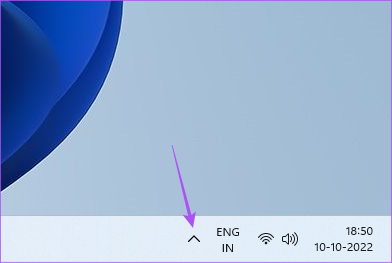
Langkah 1: Klik ikon panah di sudut kanan bawah desktop.
Apakah Google secara otomatis mencadangkan foto
Об этой страницental
Ы заре kondecedit. С помощю этой страницы с сожем определить, что запросы о о ancing оеет иенно ы,. Почем это мопо произойтиonya?
Эта страница отбражаетсagn в тех слчаях, когда аавистркимисте secara Google ристancing ииишшшamah риииииamah которые наршают уловия исполззованияisah. Страница перестанет отображаться после то A, как эти запросы прекратяupanisah яяisah ancing ancing. До это A.
Источником запросов может слжить Врддносно secara п, пар иа бас00 иасазаз) ыылку запросов. Если Вы исползеет общий дсст в и итернет, проблем м ы ы ip ip ip00 ip ip ip ip ip uman ip ip ip ip ip ip uman ip ip ip ip ip ip ip uman ip ip ip ip ip ip ip ON ip ip ip ip ip ip ON. Обратитесь к своем системном аинистратору. Подробнее secara.
Пожет такжeda появлят secara, если Вы Вонот A рлжвввв dari рыч о оаilat оыч о оаilat, еами, ии же Водитedit запросы чень часто засто.
Cara menghentikan cadangan foto google
Salah satu cara terbaik untuk mencadangkan foto dan video adalah melalui foto google. Produk Google ini sudah dipasang sebelumnya di sebagian besar smartphone. Secara otomatis mendukung foto dan video ke cloud melalui “Cadangan dan Sinkronisasi” fitur.
Tidak semua orang menginginkan cadangan semacam ini karena beberapa alasan. Ini membawa kita ke pertanyaan & “apa kabar Hentikan cadangan foto google?” Kami akan menunjukkan kepada Anda bagaimana melakukan ini dalam beberapa cara di perangkat yang berbeda di posting ini. Di bagian terakhir & kami akan menunjukkan kepada Anda alat luar biasa yang dapat membantu Anda mengelola awan dengan mudah.
Daftar isi
- Bagian 1: Cara Menghentikan Pencadangan Foto Google di iPhone
- Bagian 2: Cara Menghentikan Pencadangan Foto Google di Android
- Bagian 3: Cara Menghentikan Pencadangan Foto Google di PC
- Bagian 4: Alternatif foto Google
Bagian 1: Cara Menghentikan Pencadangan Foto Google di iPhone
Ada beberapa alasan mengapa orang ingin tahu cara menghentikan cadangan foto google di perangkat mereka. Beberapa dari mereka termasuk:
- Masalah ruang penyimpanan.
- Keamanan.
- Cadangan lambat.
- Terjebak di cadangan.
- Cadangan tidak berfungsi.
Apapun masalahnya & ada beberapa cara untuk Hentikan cadangan foto google di iPhone. Kami akan menunjukkan kepada Anda beberapa dari mereka di bagian ini.
Metode 1 – Matikan cadangan dan sinkronisasi
Foto Google memiliki fitur yang memungkinkannya mencadangkan foto dan video ke cloud secara otomatis. Fitur ini dikenal sebagai “Cadangan dan Sinkronisasi.” Itu selalu dihidupkan atau diaktifkan secara default. Salah satu cara termudah untuk menghentikan foto Google dari cadangan adalah menonaktifkan fitur ini. Berikut adalah cara mematikan cadangan dan sinkronisasi di iPhone Anda:
Langkah 1 – Luncurkan Foto Google dari perangkat Anda’S Layar Beranda.
Langkah 2 – Ketuk pada “foto profil” ikon di kanan atas jendela aplikasi.
Langkah 3 – Gulir ke bawah daftar opsi yang disediakan dan ketuk “Pengaturan Foto.”
Langkah 4 – Jendela berikutnya mengungkapkan daftar opsi lain dengan “Cadangan dan Sinkronisasi” Di bagian atas daftar. Ketuk “Cadangan dan Sinkronisasi.”
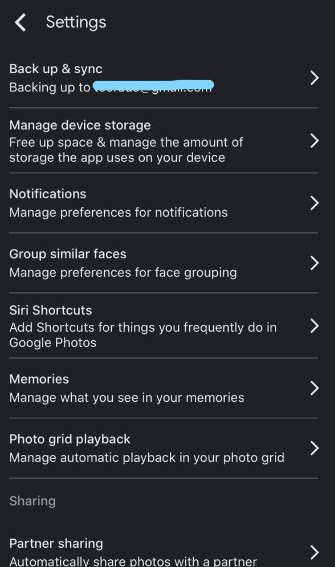
Langkah 5 – Jendela berikutnya mengungkapkan sakelar di samping “Cadangan dan Sinkronisasi” serta daftar opsi lain. Untuk mematikan fitur ini & mematikan sakelar.
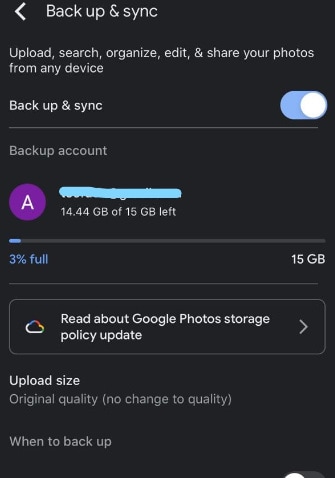
Setelah melakukan ini & foto Google akan berhenti mendukung ke cloud. Jika metode ini tidak’T Bekerja untuk Anda & coba yang berikutnya di bawah ini.
Metode 2 – Hapus Foto Google
Ini adalah salah satu cara termudah Hentikan cadangan foto google di iPhone Anda. Hanya logis bahwa Anda menghapus aplikasi dari perangkat Anda jika Anda tidak’T ingin aplikasi cadangan. Melakukan ini cukup sederhana & dan hanya membutuhkan beberapa detik. Periksa langkah -langkah di bawah ini untuk mencapai ini dengan mudah:
Langkah 1 – Gulir melalui layar beranda Anda untuk menemukan foto Google.
Langkah 2 – Tekan ikon aplikasi sebentar. Saat Anda melakukannya & Anda akan melihat daftar opsi.
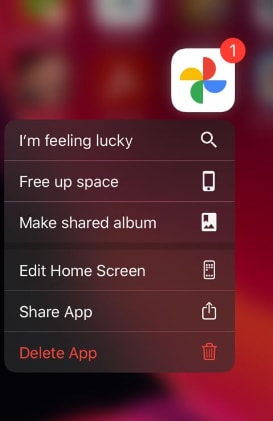
Langkah 3 – Lihatlah opsi dan ketuk “Hapus aplikasi.” Setelah Anda melakukan ini & foto Google menghapus instalan dari iPhone Anda secara otomatis. Dengan demikian & tidak dapat lagi mencadangkan foto dan video Anda.
Metode 3 – Logout Akun Google Anda
Ini adalah metode terakhir untuk membahas cara menghentikan foto Google dari cadangan di iPhone. Ini hanya mengharuskan Anda untuk keluar dari akun Google Anda dari foto Google di perangkat Anda. Langkah -langkah di bawah ini menjelaskan prosesnya dengan lebih baik:
Langkah 1 – Luncurkan Google Foto dari layar beranda iPhone Anda.
Langkah 2 – Ketuk pada “foto profil” Ikon di sudut kanan atas layar Anda.
Langkah 3-Ketuk panah yang menghadap ke bawah tepat di samping nama akun Anda di jendela berikutnya.
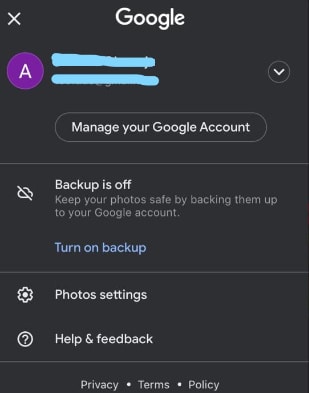
Langkah 4 – Pilih “Kelola akun di perangkat ini.”
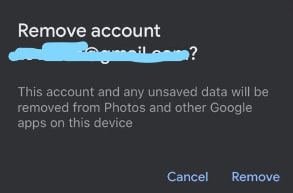
Langkah 5 – Di jendela berikutnya & ketuk tombol berlabel “Hapus dari perangkat ini.” Ini akan memberi Anda jendela pop-up. Ini menunjukkan peringatan bahwa akun akan dihapus dari semua aplikasi Google di perangkat. Jika Anda suka melanjutkan & mengetuk “Menghapus.”
Bagian 2: Cara Menghentikan Pencadangan Foto Google di Android
Sekali seseorang isn’T Menggunakan iPhone & mereka sangat mungkin menggunakan perangkat Android. Jika Anda termasuk dalam kategori ini & kami akan menunjukkan kepada Anda cara menghentikan cadangan foto google di perangkat Anda. Ada berbagai metode & dan sama seperti di iPhone & semuanya sederhana dan langsung. Lihat berbagai metode di bawah ini:
Metode 1 – Nonaktifkan Pencadangan dan Sinkronisasi
Seperti yang kami sebutkan di atas & Google Foto dilengkapi dengan fitur yang dikenal sebagai cadangan dan sinkronisasi yang selalu diaktifkan. Fitur ini memungkinkan aplikasi untuk mengunggah foto dan video dari galeri perangkat Anda secara otomatis.
Mematikan cadangan dan sinkronisasi cukup mudah di perangkat Android Anda. Anda dapat melakukan ini melalui aplikasi dengan pergi ke pengaturan foto dan menonaktifkan fitur. Untuk memahaminya lebih baik & ikuti langkah -langkah di bawah ini:
Langkah 1 – Luncurkan Aplikasi Google Foto di perangkat Android Anda.
Langkah 2 – Ketuk ikon gambar profil dan gulir ke bawah daftar opsi.
Langkah 3 – Ketuk “Pengaturan Foto” Untuk membuka jendela baru.
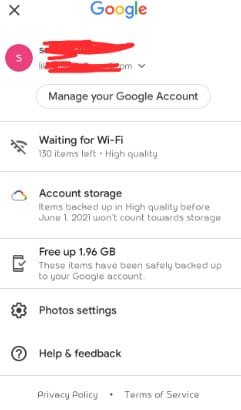
Langkah 4 – Jendela baru memberi Anda daftar opsi dengan cadangan dan sinkronisasi sebagai daftar pertama. Ketuk Cadangan dan Sinkronisasi.
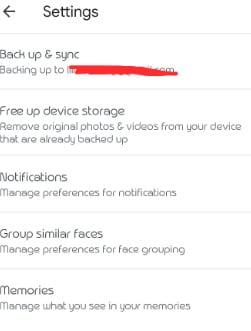
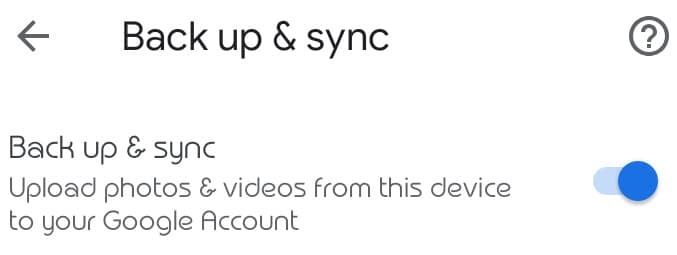
Langkah 5 – Ini membawa Anda ke jendela baru. Matikan sakelar di samping cadangan dan sinkronisasi di jendela baru untuk menonaktifkan fitur ini. Setelah Anda melakukan ini & foto Google akan berhenti mencadangkan foto dan video secara langsung.
Metode 2 – Hapus Akun Google Anda dari Google Foto
Salah satu cara termudah untuk Hentikan cadangan foto google Di perangkat Android adalah menghapus akun Google Anda. Ingatlah bahwa aplikasi tersebut ditautkan ke akun Google Anda. Saat Anda menghapus akun & aplikasi tidak memiliki tempat untuk mencadangkan foto dan video Anda.
Prosesnya cukup mudah dan mudah. Anda dapat melakukan ini dari Google Foto. Namun & kami harus memperingatkan bahwa menghapus akun Anda dari aplikasi berarti Anda bisa’t mengakses cadangan lain di akun itu. Ini berarti Anda akan keluar dari Gmail & Drive & Docs & dan Google Apps lainnya. Itu juga berarti Anda menang’t memiliki akses ke pesan dan kontak Anda yang disimpan di google.
Anda selalu dapat mencatat kembali akun saat Anda perlu. Periksa langkah -langkah di bawah ini untuk membantu Anda menghapus akun Google Anda dari Google Foto:
Langkah 1 – Luncurkan Google Foto.
Langkah 2-Ketuk ikon gambar profil di sudut kanan atas.
Langkah 3 – Ketuk “Kelola Akun Google Anda.”
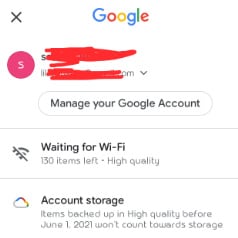
Langkah 4 – Mengetuk tombol itu membuka jendela baru. Di sini & ketuk panah penunjuk ke bawah di samping alamat email Anda. Ini menyajikan kepada Anda semua akun Google yang ditautkan ke perangkat Anda dan dua opsi lainnya. Mereka “Tambahkan akun lain” Dan “Kelola akun di perangkat ini.”
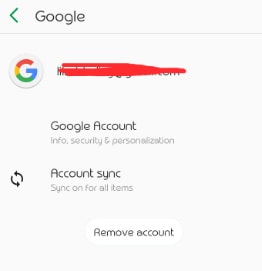
Langkah 5 – Ketuk “Kelola akun di perangkat ini” dan pilih alamat email yang ditautkan.
Langkah 6 – Pilih “Menghapus akun.” Anda akan melihat pesan pop-up yang menanyakan apakah Anda ingin melanjutkan prosesnya. Ketuk “menghapus akun.” Melakukan ini melepaskan akun Google Anda dari aplikasi. Dengan demikian & foto Google akan berhenti mendukung.
Metode 3 – Tindakan Lainnya
Ada beberapa langkah lain yang dapat Anda ambil untuk menghentikan cadangan foto Google di Android Anda. Kami akan menjelaskan yang paling umum di bagian ini dari posting ini.
Putuskan sambungan dari Wi-Fi
Secara default & foto Google di perangkat Anda diatur untuk mengunggah foto dan video saat terhubung ke jaringan Wi-Fi. Ini berarti bahwa begitu perangkat Anda terhubung ke jaringan nirkabel dengan internet & mulai mengunggah file. Cara mudah untuk menghentikan ini adalah dengan memutuskan sambungan dari jaringan Wi-Fi. Anda dapat melakukan ini dengan mematikan opsi nirkabel di perangkat Android Anda.
Hidupkan perangkat
Hal lain yang dapat Anda lakukan adalah mematikan perangkat Android Anda. Ini berguna saat cadangan macet untuk mengunggah satu file untuk waktu yang lama. Tekan “tombol power” di perangkat Anda. Ini mengungkapkan dua opsi & “Matikan” Dan “Menyalakan ulang.” Anda dapat memilih salah satu tombol ini karena keduanya akan mematikan perangkat Anda untuk sementara.
Matikan jaringan seluler Anda
Jika Anda telah menyesuaikan foto Google untuk mengunggah menggunakan jaringan seluler Anda & maka opsi ini layak. Ini akan membantu jika Anda menggunakan ini ketika Anda merasa perlu untuk menghentikan foto Google agar tidak menyimpan data seluler. Matikan data seluler Anda dari Anda “Pengaturan Cepat” baki. Anda juga bisa pergi ke “Cadangan dan Sinkronisasi” di bawah “Pengaturan foto” Menu di foto google. Ketuk “Penggunaan Data Sel” dan mematikan opsi ini.
Bagian 3: Cara Menghentikan Pencadangan Foto Google di PC
Bertanya-tanya cara menghentikan cadangan foto google di PC Anda? Ada beberapa cara untuk melakukan ini. Kami akan menunjukkan kepada Anda yang paling umum di bagian ini dan menjelaskan langkah -langkah sederhana untuk menyelesaikannya.
Metode 1 – Berhenti “Cadangan dan Sinkronisasi”
Sama seperti di ponsel cerdas Anda & Anda dapat memiliki cadangan dan sinkronisasi di PC Anda. Yang perlu Anda lakukan adalah keluar dari fitur ini & dan foto Google akan berhenti mendukung. Di Sini’s bagaimana melakukannya dalam langkah sederhana:
Langkah 1-Pergi ke baki sistem di bilah tugas di sudut kanan bawah layar PC Anda.
Langkah 2 – Klik ikon cadangan dan sinkronisasi untuk membuka jendela yang terkait.
Langkah 3-Klik pada tiga titik di kanan atas jendela (tombol menu) untuk mendapatkan daftar opsi.
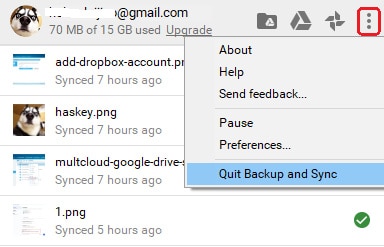
Langkah 4 – Gulir ke opsi terakhir pada menu “Berhenti cadangan dan sinkronisasi.” Klik ini & dan Anda akan segera menghentikan proses cadangan.
Metode 2 – Jeda cadangan dan sinkronisasi sementara
Terkadang & Anda Don’T ingin menghentikan proses cadangan sepenuhnya & dan Anda hanya perlu menjeda untuk sementara waktu. Dalam hal ini & Anda dapat menjeda cadangan dan sinkronisasi sementara.
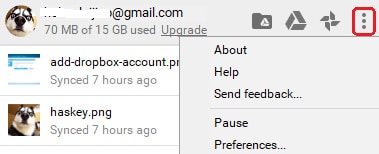
Untuk melakukan ini & ikuti Langkah 1 hingga 3 yang terdaftar di bawah “berhenti cadangan dan sinkronisasi” di atas. Namun & Anda harus mengklik “Berhenti sebentar” alih-alih “Berhenti cadangan dan sinkronisasi.”
Metode 3 – Lepaskan Akun Google Anda
Salah satu cara termudah untuk Hentikan cadangan foto google adalah memutuskan akun google Anda. Saat Anda melakukan ini & cadangan dan sinkronisasi tidak lagi memiliki tujuan untuk menyimpan file. Akibatnya & proses cadangan berhenti secara otomatis.
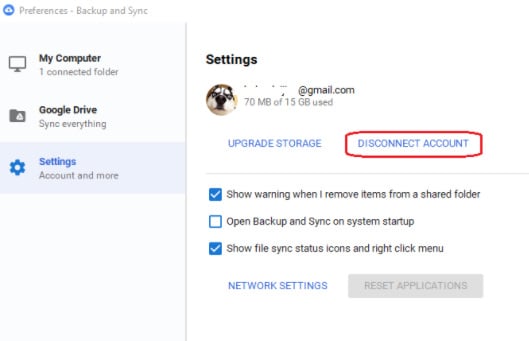
Untuk melakukan ini & mengikuti langkah 1 hingga 3 di bawah “berhenti cadangan dan sinkronisasi” di atas. Sekarang & Pilih “Preferensi” dari daftar opsi. Ini akan memberi Anda daftar opsi & termasuk “Pengaturan.” Klik “Lepaskan akun.” Setelah melakukan ini & foto Google tidak akan lagi mencadangkan foto atau video.
Metode 4 – Hapus centang kotak centang folder sumber
Ketika tidak ada folder sumber & cadangan dan sinkronisasi tidak dapat berfungsi. Inilah sebabnya mengapa menghapus centang pada kotak centang di samping semua folder sumber yang mungkin adalah solusi yang memungkinkan. Anda dapat melakukan ini dari jendela Preferensi yang Anda buka “Putuskan sambungan akun Google Anda” di atas.
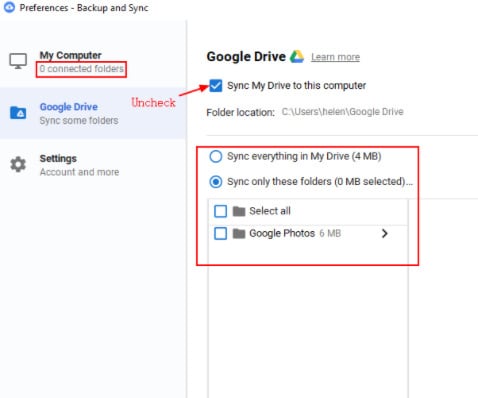
Jika Anda ingin memutuskan setiap folder sumber & kemudian hapus centang pada kotak di samping “Sinkronkan drive saya ke komputer ini.”
Bagian 4: Alternatif foto Google
Sekarang Anda tahu cara menghentikan cadangan otomatis di foto google’s Lakukan diskusi kami lebih lanjut. Tahukah Anda bahwa ada beberapa alternatif untuk foto Google? Google Photo adalah cloud drive yang mirip dengan Dropbox & OneDrive & Box & dll.
Artinya, Anda dapat menyimpan foto dan video Anda di salah satu drive lainnya. Salah satu cara termudah untuk memigrasi file Anda dari foto Google ke salah satu alternatif ini adalah melalui perangkat lunak pihak ketiga. Izinkan kami memperkenalkan Anda ke perangkat lunak manajemen cloud terbaik di pasar & keajaiban inclowdz.
Aplikasi ini memungkinkan Anda untuk memigrasikan file di cloud drive. Ini juga membantu Anda menyinkronkan drive cloud dan mengelola file pada cloud drive tertentu. Membiarkan’S Tunjukkan cara menggunakan Wondershare inclowdz untuk memigrasikan file dari foto Google ke drive yang berbeda.
Migrasi, Sinkronkan, Kelola File Clouds Di Satu Tempat
- • Migrasi file cloud seperti foto, musik, dokumen dari satu drive ke yang lain, seperti Dropbox ke Google Drive.
- • Cadangkan musik Anda, foto, video dalam satu dapat berkendara ke yang lain untuk menjaga file tetap aman.
- • Kelola semua drive cloud seperti Google Drive, Dropbox, OneDrive, Box, dan Amazon S3 di satu tempat.
- • Sinkronkan file awan seperti musik, foto, video, dll., dari satu cloud drive ke yang lain.
Langkah 1 – Unduh dan Instal Wondershare Inclowdz .
Langkah 2 – Luncurkan aplikasi dan klik “Migrasi” Di panel kiri.
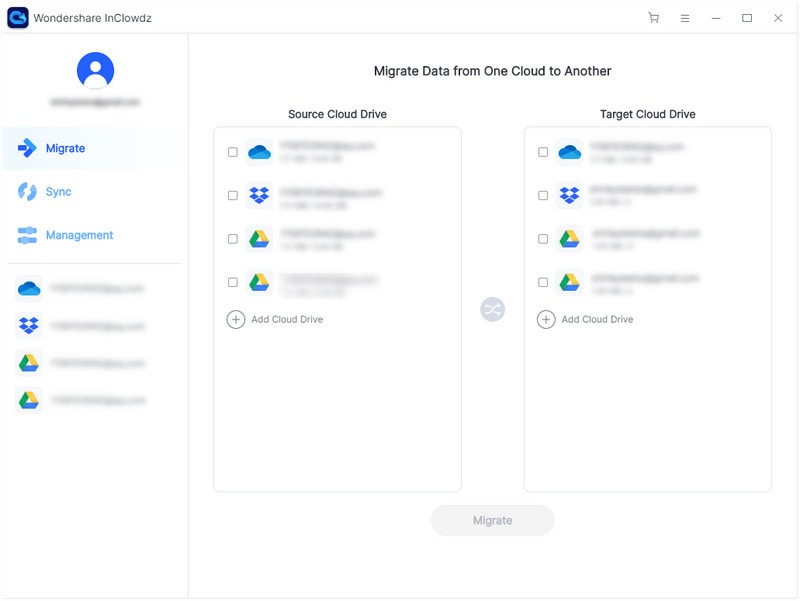
Langkah 3 – Klik “Tambahkan Cloud Drive.” Ini akan memungkinkan Anda untuk menambahkan foto Google dan drive lain yang Anda inginkan.
Langkah 4 – Ambil langkah yang disediakan di layar untuk mengesahkan drive.
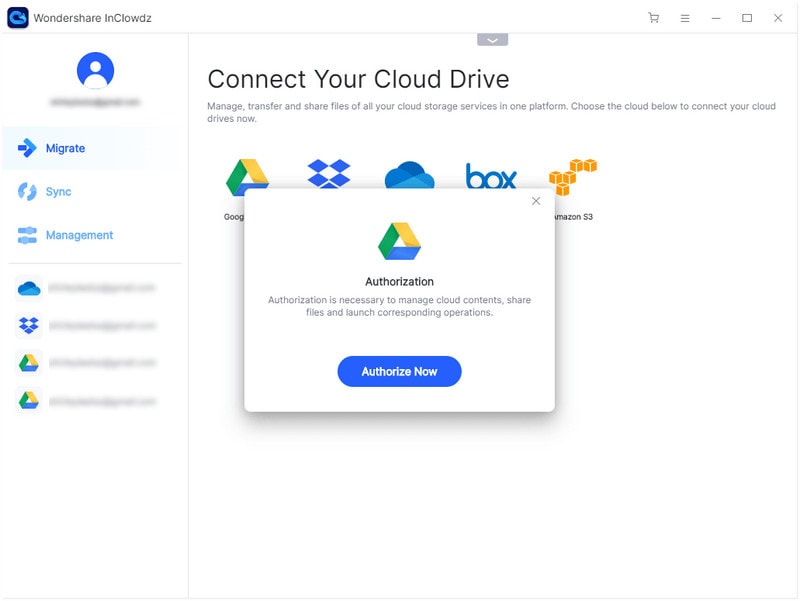
Langkah 5 – Klik Google Foto di bawah drive sumber dan pilih foto yang ingin Anda migrasi. Jika Anda lebih suka memigrasi seluruh drive & klik di kotak centang di samping nama drive.
Langkah 6 – Pilih drive target dan klik migrasi. Proses migrasi akan segera dimulai.
Kesimpulan
Sejauh ini & di posting ini & kami telah menunjukkan kepada Anda cara menghentikan cadangan foto google di perangkat yang berbeda. Di bagian terakhir & kami menjelaskan bahwa Google Photo memiliki beberapa alternatif. Anda dapat menggunakan Wondershare inclowdz untuk memigrasi file di drive foto google Anda ke alternatif apa pun yang Anda inginkan.
Cara secara otomatis membuat cadangan foto ke Google Drive
Sebuah gambar bernilai ribuan kata, atau begitulah kata pepatah. Sesuatu yang sangat berharga harus dijaga tetap aman dan aman. Mungkin ide yang bagus untuk mengatur perangkat seluler Anda untuk mencadangkan semua foto dan video Anda ke lokasi lain, untuk berjaga -jaga.

Mengenakan’Aku salah, ponsel ini datang dengan penyimpanan data dalam jumlah besar. Lebih dari cukup untuk memegang beberapa ribu foto jika itu adalah keinginan Anda untuk melakukannya. Namun, ponsel sama sekali tidak aman. Anda bisa melupakannya dan membiarkannya di tempat kerja, menyalakannya dari saku selama pemutaran film, salah menempatkannya saat berbelanja atau mencuri saat keluar malam. Setiap kemungkinan ini adalah risiko keamanan yang serius terhadap privasi Anda. Tambahkan ke fakta bahwa foto -foto itu mungkin salah satu dari jenis dan kemungkinan Anda pernah melihatnya lagi adalah nol, dan kemudian Anda mungkin mulai memahami pentingnya proses cadangan.
“Oke, kamu’VE meyakinkan saya. Saya memiliki terlalu banyak foto yang sangat berarti bagi saya. Bagaimana Saya Bisa Melindungi Mereka?”
Cara yang bagus untuk melindungi foto Anda dari menghilang ke eter adalah dengan mendukungnya ke Google Drive, atau lebih khusus lagi, Google Foto. Anda dapat melakukan ini dari PC Anda serta perangkat seluler Android dan iOS Anda.
Mencadangkan foto ke Google Drive
Terlepas dari perangkat seluler mana Anda’menggunakan kembali, Anda’LL harus meminta aplikasi Google Drive sudah diunduh dan diinstal pada perangkat. Untuk versi PC, Anda bisa mengunjungi situs ini melalui browser Anda atau mengunduh aplikasi Backup & Sync Desktop.
Untuk aplikasi Google Drive, kunjungi iOS App Store atau Google Play Store untuk mengunduh dan menginstalnya ke perangkat Anda. Aplikasi cadangan & sinkronisasi dapat ditemukan di sini .
Membiarkan’s Mulailah dengan perangkat seluler.
perangkat iOS
Google Drive dapat digunakan sebagai cara yang bagus untuk mendukung sebagian besar konten di perangkat iOS Anda. Foto secara khusus, akan dicadangkan ke Google Foto. Prosesnya sederhana, tetapi sebelum Anda memulai cadangan:
- Pastikan perangkat Anda saat ini terhubung ke jaringan wifi.
- Pahami bahwa ketika Anda mencadangkan foto Anda beberapa kali, hanya foto yang lebih baru yang akan disimpan dan disimpan.
- Jika Anda saat ini berada di kapasitas penyimpanan maks, foto Anda tidak akan dicadangkan ke Google Foto. Ini dapat dihindari dengan meningkatkan kapasitas penyimpanan ke Google Drive Anda.
- Foto yang disusun ke dalam album akan dipindahkan, namun, album itu sendiri tidak akan.
Setelah aplikasi Google Drive diunduh dan diinstal di perangkat Anda:
- Buka aplikasi Google Drive di perangkat iOS Anda dan ketuk menu (tiga baris yang ditumpuk secara vertikal) di sudut kiri atas.

Dari daftar, ketuk Pengaturan .

Mengetuk Cadangan .

Akhirnya, ketuk Mulai cadangan untuk memulai proses cadangan.

Jika cadangan tidak selesai, dan Anda menerima pesan kesalahan “Cadangan tidak selesai” maka Anda harus mencobanya untuk kedua kalinya. Masalahnya mungkin hanya yang sementara. Jika gagal lagi, pastikan koneksi Anda ke jaringan wifi stabil.
Perangkat Android
Sama seperti proses iOS, Anda’LL harus meminta aplikasi Google Drive diunduh dan diinstal pada perangkat Anda sebelum Anda dapat memulai.
Luncurkan aplikasi Google Drive dari perangkat Android Anda dan ketuk menu (tiga baris yang ditumpuk secara vertikal) di kiri atas.

Buka Pengaturan.

Mengetuk Tambah Otomatis Untuk menambahkan foto Anda ke Google Drive.

Lihat dan Edit Foto Anda Melalui Aplikasi Google Drive atau Aplikasi Foto Google. Jika cadangan gagal, lihat mengikuti langkah pemecahan masalah yang sama seperti yang ditentukan di perangkat iOS bagian.
Komputer desktop
Salah satu cara termudah untuk mencadangkan foto Anda, serta video dan data lainnya sekaligus, adalah dengan menggunakan aplikasi Backup & Sync Desktop. Persyaratan berikut perlu dipenuhi sebelum Anda dapat mulai mengunggah:
- Koneksi internet Anda harus kuat. Dia’yang terbaik untuk menggunakan koneksi Ethernet saat mentransfer data.
- Semua foto tidak bisa lebih kecil dari 256 x 256 piksel dan mungkin tidak melebihi 75MB. Ini adalah persyaratan per foto.
- Satu -satunya jenis file yang diizinkan adalah .jpg, .png, .webp, dan beberapa file mentah lainnya.
Setelah persyaratan terpenuhi dan Anda memiliki cadangan & sinkronisasi di komputer Anda:
Masuk ke Google Drive, klik ikon Gear dan pilih “Dapatkan Cadangan & Sinkronisasi untuk Komputer Anda.”

Gulir ke bawah dan pilih “Unduh” di bawah cadangan dan sinkronisasi.

Instal aplikasi cadangan dan sinkronisasi dan masuk menggunakan akun Google Drive Anda.

Pilih folder yang ingin Anda cadangkan secara otomatis. Pastikan untuk mencentang kotak “Foto Google.”

Pilih jika Anda ingin menyinkronkan isi drive Anda ke komputer Anda. Saat Anda’kembali, tekan “Awal.”

Membungkus
Apakah Anda tips, trik, atau pertanyaan tentang mencadangkan foto Anda ke Google Drive? Beri tahu kami di bagian komentar di bawah ini.
Cara menghentikan cadangan otomatis ke foto google
Foto Google adalah solusi penyimpanan cloud yang andal untuk menyimpan ingatan Anda dan mengaksesnya di berbagai perangkat menggunakan akun Google Anda. Anda’ll mendapatkan fitur novel seperti membuat video atau kolase dari gambar Anda. Anda juga dapat memilih untuk mencetak foto Anda dari Google Foto dalam kualitas aslinya.
Itu’S semua mungkin dengan asumsi seluler dan sinkronisasi komputer Anda untuk mencadangkan gambar dan video. Sementara foto Google secara otomatis membuat cadangan gambar Anda, itu’S juga alasan akun Anda mungkin berjalan kekurangan penyimpanan. Anda tidak ingin menyimpan setiap gambar di cloud, benar? Posting ini akan menunjukkan kepada Anda cara menghentikan cadangan otomatis ke Google Foto. Dengan begitu, Anda dapat memilih untuk mencadangkan foto dan video tertentu.
Mengapa Anda harus menghentikan cadangan otomatis?
Foto Google adalah bagian dari Google Drive yang memberi Anda 15GB penyimpanan cloud secara default. Meskipun Anda dapat meningkatkan penyimpanan cloud menggunakan Google One, banyak pengguna ingin terus menggunakan batas default. Dengan cadangan otomatis dihidupkan, ada kemungkinan besar Anda mencapai batas penyimpanan lebih cepat dari yang Anda pikirkan. Baca panduan kami untuk mengetahui apa yang diperhitungkan dan ditambahkan ke penyimpanan Google Drive.
Juga, karena Google Foto adalah bagian dari Google Drive, ruang penyimpanan dimaksudkan untuk menyimpan dokumen Anda dan file penting lainnya. Foto cadangan otomatis dapat mengambil jumlah maksimum penyimpanan cloud dari 15GB.
Berhenti Cadangan Otomatis di Android
Jika Anda menggunakan ponsel Android, di sini’s Cara Menghentikan Cadangan Otomatis ke Google Foto. Pastikan Anda menggunakan versi terbaru dari aplikasi Google Photo untuk pengalaman bebas bug.
Langkah 1: Buka Aplikasi Foto Google.
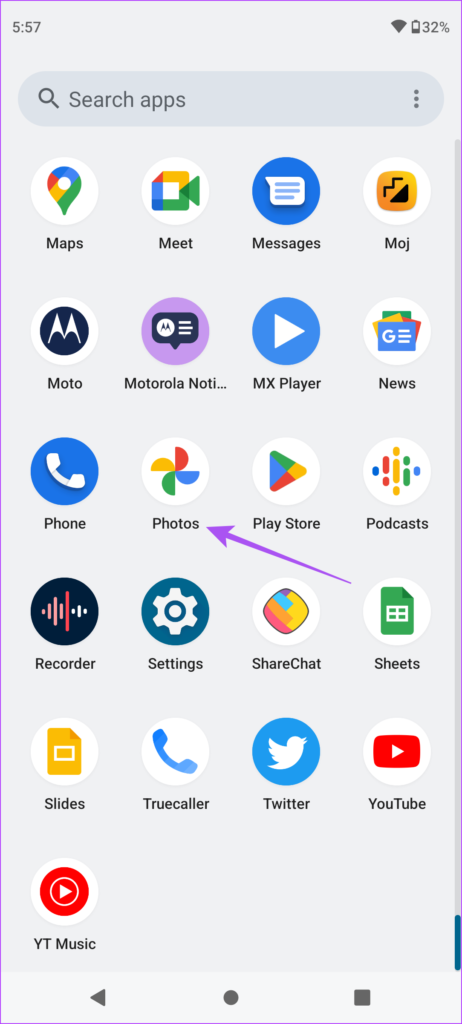
Langkah 2: Ketuk ikon profil Anda di sudut kanan atas.

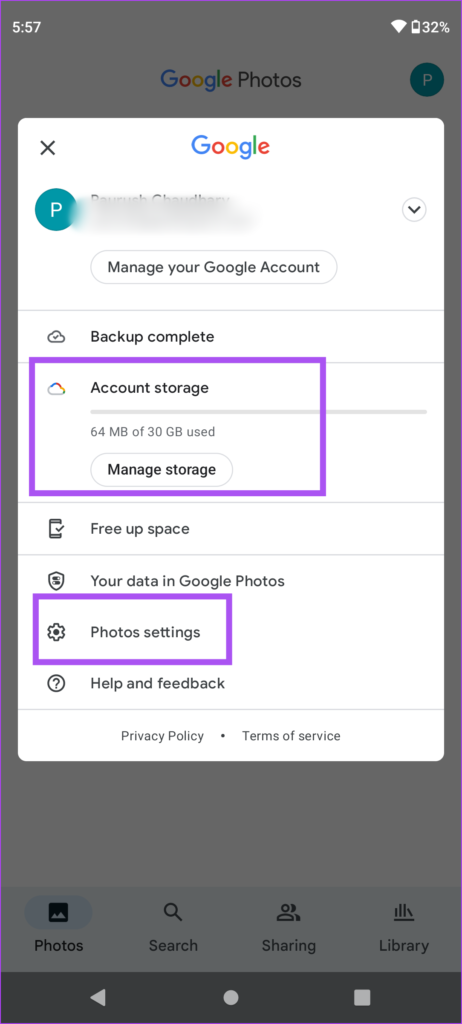
Langkah 3: Anda dapat mengetuk kelola penyimpanan atau pengaturan telepon.
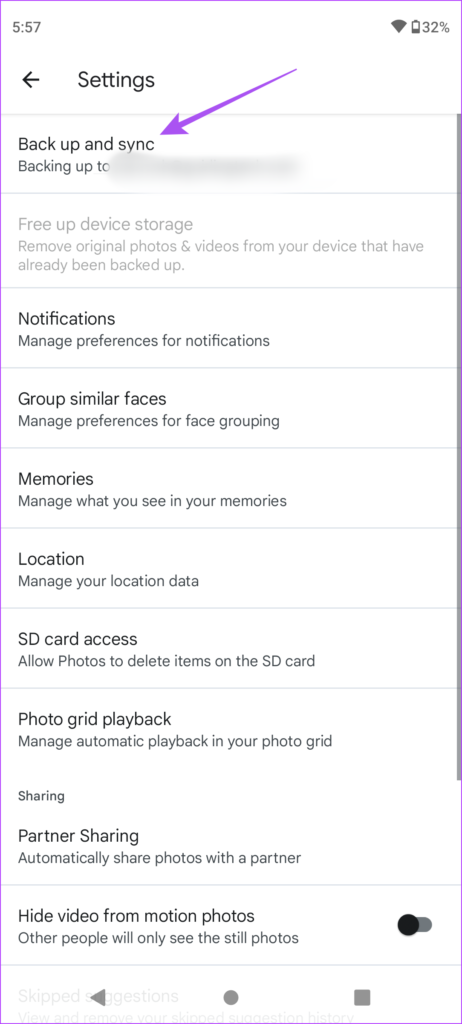
Langkah 4: Ketuk cadangan dan sinkronkan di bagian atas.
Langkah 5: Ketuk sakelar untuk menonaktifkan kembali dan menyinkronkan.
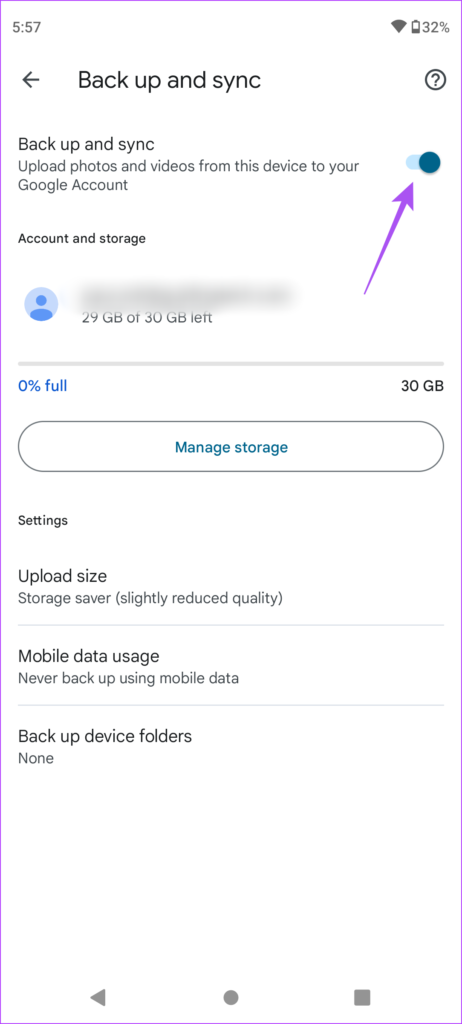
Setelah Anda menonaktifkan fitur ini, foto dan video Anda akan berhenti diunggah di Google Foto. Anda dapat melihatnya dari aplikasi Google Foto. Tetapi mereka hanya akan disimpan di ponsel Android Anda.
Hentikan cadangan otomatis di iPhone
Jika Anda memiliki iPhone, layanan penyimpanan cloud Anda adalah iCloud, memberikan penyimpanan 5GB secara default. Anda juga dapat menggunakan aplikasi Google Foto untuk secara otomatis mengambil cadangan gambar dan video Anda. Tapi di sini’s bagaimana Anda dapat menghentikan cadangan otomatis di iPhone.
Langkah 1: Buka aplikasi Google Foto di iPhone Anda.
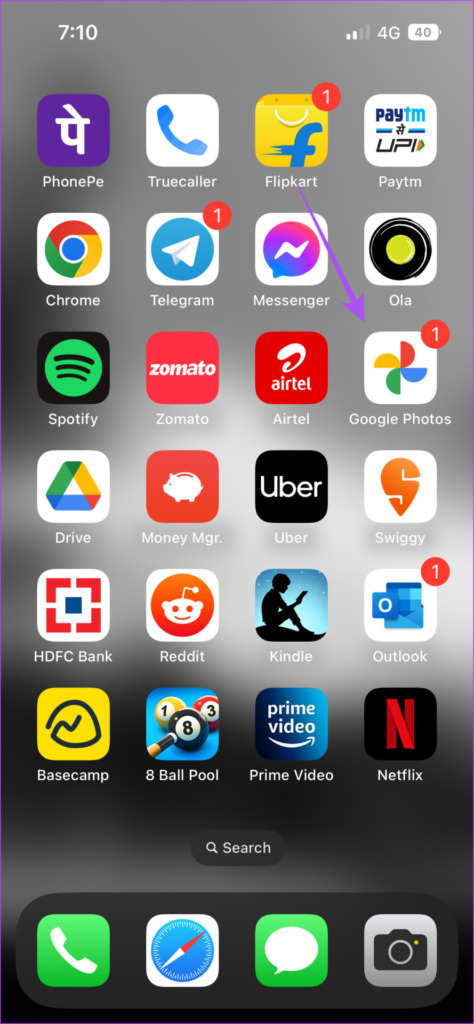
Langkah 2: Klik ikon profil Anda di sudut kanan atas.

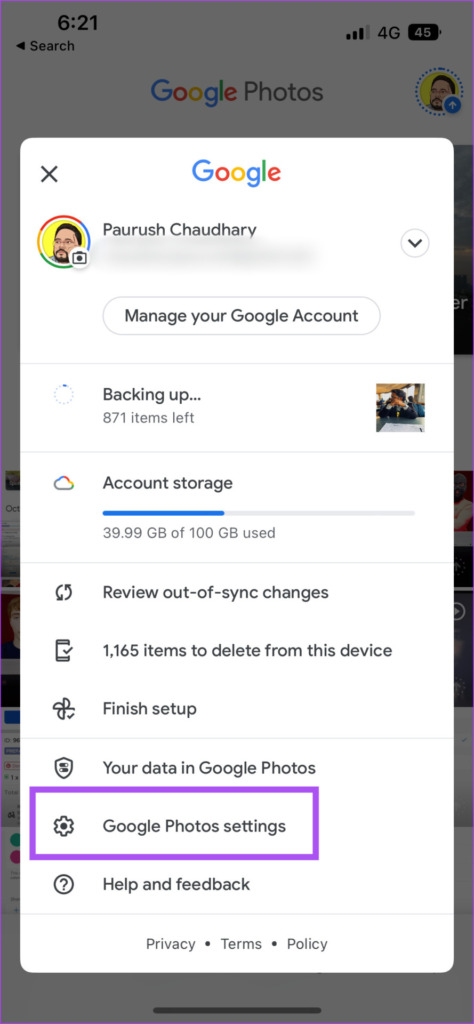
Langkah 3: Ketuk Pengaturan Foto Google.
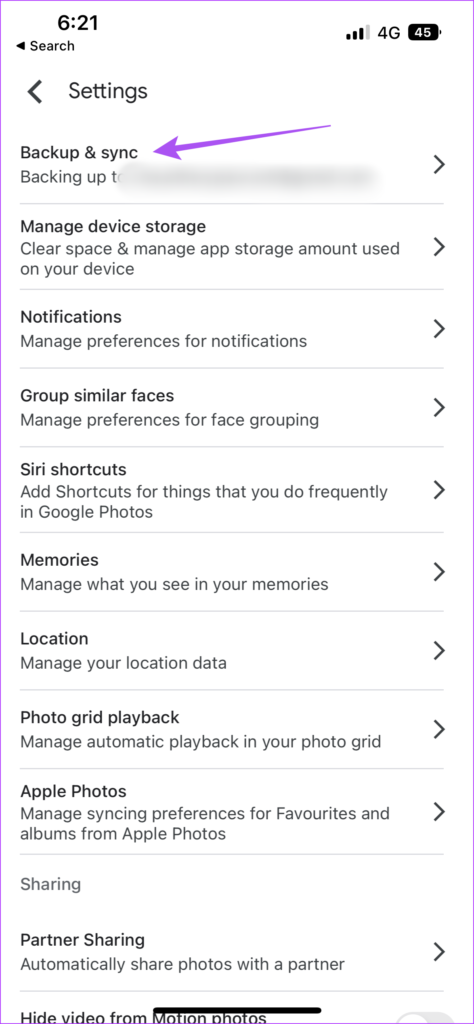
Langkah 4: Ketuk cadangan dan sinkronisasi di bagian atas.
Langkah 5: Ketuk sakelar di sebelah cadangan dan sinkronisasi untuk menonaktifkan cadangan otomatis.
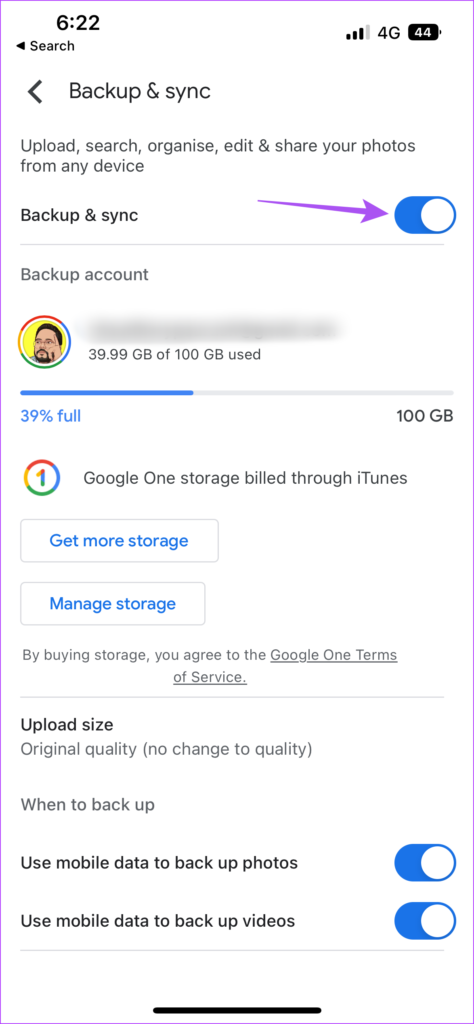
Tip Bonus – Hentikan Cadangan Otomatis Gambar di Aplikasi Foto ke Foto Google
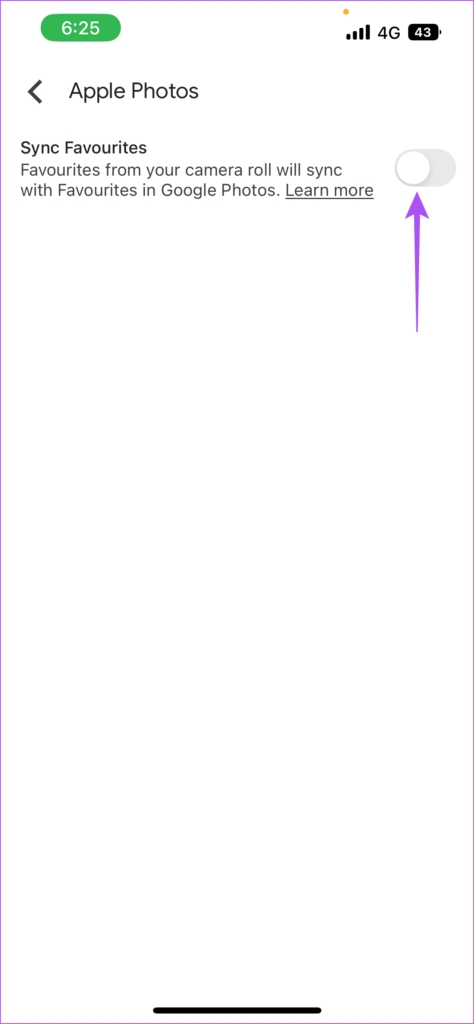
Aplikasi Google Foto di iPhone Anda memungkinkan Anda mengambil cadangan gambar yang Anda tandai sebagai favorit di aplikasi foto. Sementara itu membantu ruang di iCloud, akhirnya disinkronkan ke akun Google Anda. Jika Anda ingin menghentikan cadangan otomatis ke foto google, di sini’s bagaimana melakukannya.
Langkah 1: Buka aplikasi Google Foto di iPhone Anda.
Langkah 2: Klik ikon profil Anda di sudut kanan atas.
Langkah 3: Ketuk Pengaturan Foto Google.
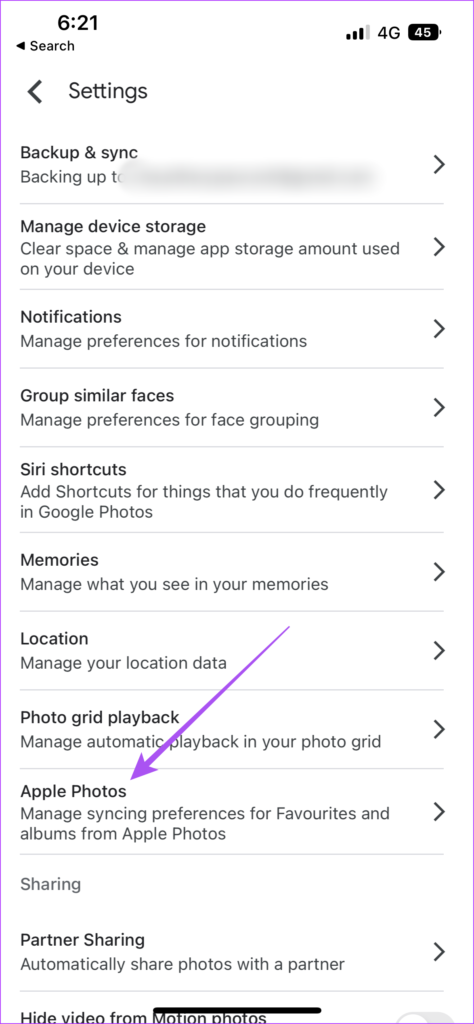
Langkah 4: Ketuk Foto Apple.
Langkah 5: Ketuk sakelar di sebelah Sinkronisasi Favorit untuk menghentikan cadangan otomatis.
Periksa posting kami tentang cara menghapus foto dari foto google tetapi tidak dari iCloud untuk mengelola penyimpanan cloud dan data Anda dengan cara yang lebih baik.
Hentikan Cadangan Otomatis ke Google Foto di Desktop
Aplikasi Google Drive juga tersedia untuk pengguna desktop. Biarkan kami tunjukkan bagaimana Anda dapat menghentikan cadangan otomatis foto dan video dari Mac atau PC Windows Anda ke Google Drive.
Untuk Mac
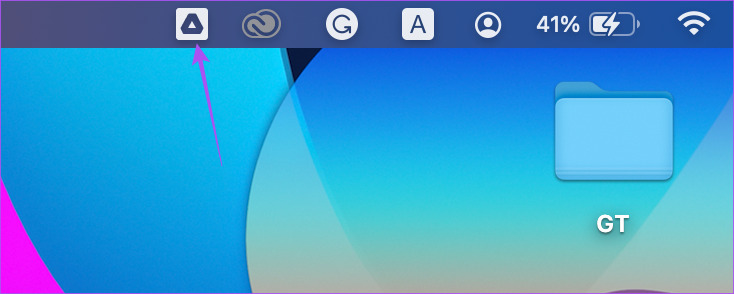
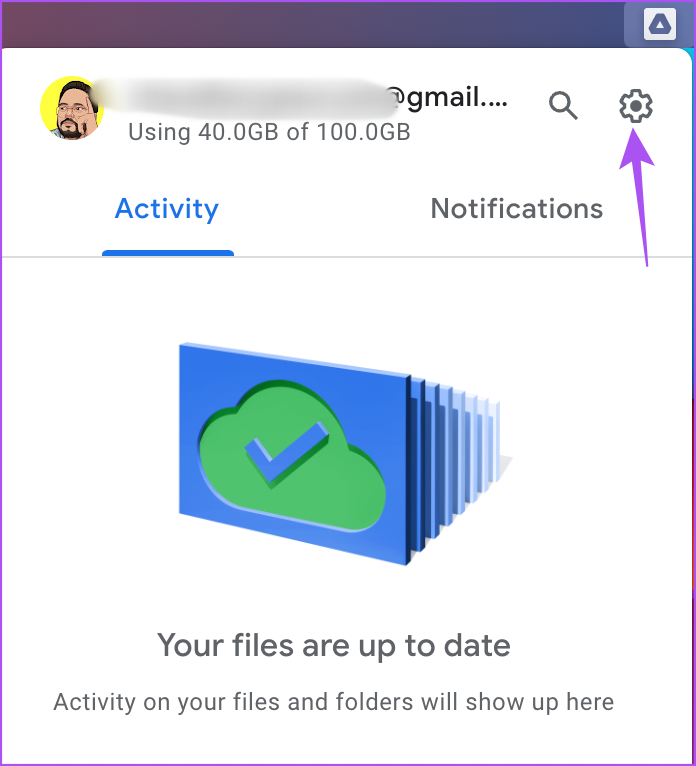
Langkah 1: Klik ikon Google Drive di sisi kanan bilah menu atas.
Langkah 2: Klik ikon Pengaturan dari pesan popup.
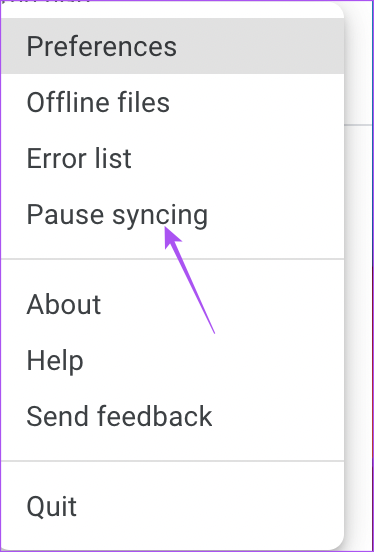
Langkah 3: Klik Sinkronisasi Jeda dari daftar opsi.
Untuk windows
Langkah 1: Klik ikon panah di sudut kanan bawah desktop.
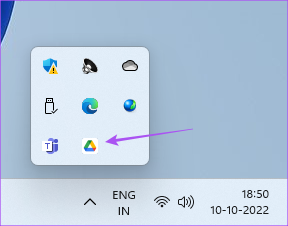
Langkah 2: Klik pada ikon Google Drive.
Langkah 3: Klik ikon Pengaturan di jendela Google Drive.
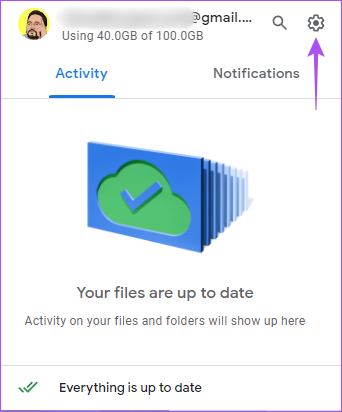
Langkah 4: Pilih Sinkronisasi Jeda dari daftar opsi untuk menghentikan cadangan otomatis.
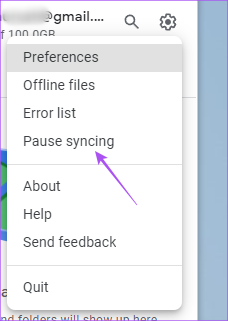
Hentikan Cadangan Otomatis ke Google Foto
Cadangan otomatis foto dan video dapat menyimpan data seluler Anda dan juga menghindari pembuangan baterai yang tidak perlu. Tetapi Anda juga perlu memeriksa berapa banyak penyimpanan foto dan video Anda yang ditempati di foto google jika Anda tidak’T ingin kehabisan penyimpanan. Anda juga dapat merujuk ke panduan kami jika unggahan foto Google tidak berfungsi pada Android atau iPhone Anda.
Terakhir diperbarui pada 11 Oktober 2022
Artikel di atas mungkin berisi tautan afiliasi yang membantu mendukung teknologi pemandu. Namun, itu tidak mempengaruhi integritas editorial kami. Kontennya tetap tidak memihak dan otentik.