


Apakah Google secara otomatis merekam catatan?
Kemana Google Meet Recordings Pergi? Lokasi Perekaman Google Meet
Google Meet menampilkan pesan untuk memberi tahu semua orang bahwa pertemuan sedang direkam. Anda juga akan melihat tombol REC merah di sudut kiri atas layar Anda. Jika Anda menggunakan aplikasi perekaman layar pihak ketiga, periksa pengaturan aplikasi Anda.
Rekam Google Meet Sesi: Panduan Langkah demi Langkah


Jika Anda membaca artikel ini, Anda mungkin ingin tahu cara merekam di Google Meet Video Calls. Jadi, tanpa perkenalan berliku yang panjang tentang mengapa Anda harus merekam sesi google meet, kami akan memotong ke pengejaran dan menunjukkan kepada Anda bagaimana melakukannya.
Inilah hal -hal yang akan kami bahas dalam panduan ini:
- Siapa yang bisa merekam sesi google meet?
- Cara merekam panggilan video google meet?
- Alasan mengapa Anda tidak dapat merekam panggilan Google Meet.
- Cara alternatif terbaik untuk merekam sesi google meet.
- Keuntungan merekam sesi google meet.
- Top 10 Google Meet Recording FAQ.
Siapa yang bisa merekam sesi google meet?
Sayangnya, Google tidak mengizinkan semua orang untuk merekam rapat. Fitur dan fungsionalitas platform bergantung pada rencana Anda, seperti yang disebutkan dalam artikel Pusat Bantuan Google Meet:
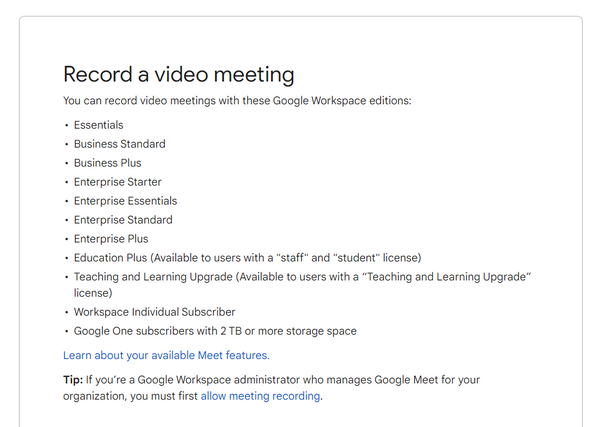
Google tidak mengizinkan pengguna rencana bebas untuk merekam rapat; Anda harus memiliki akun Google Workspace.
Tapi ada tangkapan. Bahkan jika Anda memiliki akun ruang kerja, Anda harus menjadi admin atau memiliki akses dari admin untuk merekam rapat video.
Untuk melihat apakah Anda memiliki akses, mulailah pertemuan instan.
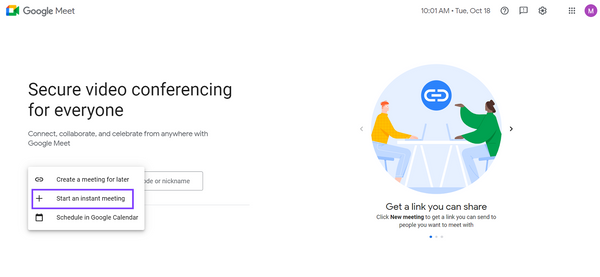
Klik ikon tiga titik vertikal untuk melihat apakah Anda memiliki akses.
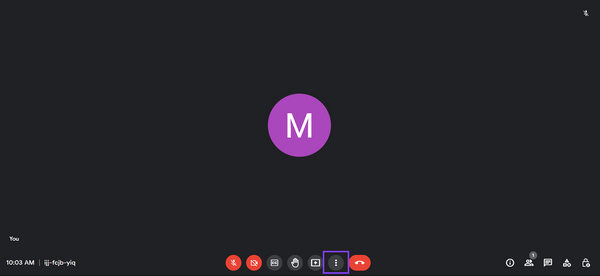
Jika Anda tidak dapat melihat Rekam rapat Opsi di pop-up tetapi memiliki akun ruang kerja, cari izin dari admin akun.
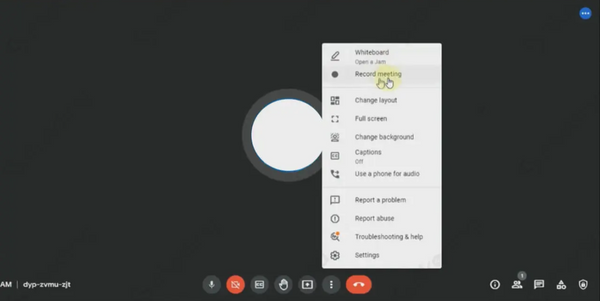
Jika Anda adalah admin, Anda dapat mengatur fitur catatan dengan mengikuti langkah -langkah ini:
Pergi ke Google Admin Console -> Aplikasi (di Sidebar) -> Google Workspace -> Google Meet -> Memenuhi Pengaturan Video -> Perekaman.
Cara merekam panggilan video google meet?
Untuk merekam panggilan video Google Meet, mulailah atau bergabunglah dengan rapat.
- Cari ikon tiga titik vertikal di bagian bawah layar pertemuan dan klik.
- Menu akan muncul. Klik Rekam rapat.
- Di jendela yang terbuka, klik Mulai merekam.
Sebelum Anda mulai merekam, Google menampilkan pemberitahuan yang mengingatkan pengguna untuk mengambil persetujuan dari semua orang di pertemuan.
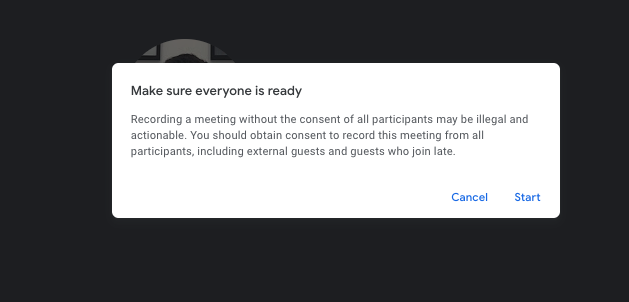
Ini juga akan memberi tahu semua peserta pertemuan saat perekaman dimulai atau berhenti.
Jika Anda berhasil mengikuti langkah -langkah ini, selamat! Sesi Anda sedang direkam.
Tetapi untuk mengakses rekaman pertemuan, ada beberapa langkah lagi. Pertama, pastikan untuk menghentikan rekaman sebelum mengakhiri pertemuan. Jika Anda mengabaikan langkah ini, Google akan meminta Anda untuk melakukannya.
Menghentikan rekaman itu sesederhana memulainya. Cukup klik ikon tiga titik vertikal di bagian bawah layar rapat dan pilih Berhenti merekam Dari menu pop-up. Anda sekarang dapat meninggalkan rapat dan menunggu Google memprosesnya.
Anda dapat mengakses rekaman dari Google Drive Anda. Namun, ini mungkin memakan waktu beberapa menit. Google juga mengirimkan tautan perekaman rapat melalui email.
Jika Anda tidak menerima tautan, buka Google Drive Anda dan cari Rekaman pertemuan map.
Dan itu saja; Anda telah berhasil merekam panggilan Google Meet Anda!
Apa yang direkam Google Meet?
- Speaker aktif
- Presentasi
- Obrolan disimpan sebagai .File SBV
Apa yang tidak direkam Google Meet?
- Teks Langsung
- Jendela lainnya
- Pemberitahuan
Alasan mengapa Anda tidak dapat merekam panggilan Google Meet
Ada berbagai alasan Anda mungkin tidak dapat merekam sesi bertemu Google. Untuk beberapa nama:
- Ruang penyimpanan: Anda hanya dapat merekam sesi jika Anda memiliki ruang yang cukup di Google Drive Anda.
- Batas 8 jam: Google hanya memungkinkan pengguna untuk merekam hingga 8 jam; Setelah itu, perekaman secara otomatis berhenti.
- Perangkat seluler atau genggam: Google tidak mendukung ponsel atau tablet untuk merekam google meet. Jadi, gunakan laptop atau PC sebagai gantinya. Anda harus menggunakan fitur perekaman asli perangkat atau aplikasi perekaman layar pihak ketiga untuk merekam rapat dari ponsel Anda.
Kemana Google Meet Recordings Pergi? Lokasi Perekaman Google Meet
Google Meet menampilkan pesan untuk memberi tahu semua orang bahwa pertemuan sedang direkam. Anda juga akan melihat tombol REC merah di sudut kiri atas layar Anda. Jika Anda menggunakan aplikasi perekaman layar pihak ketiga, periksa pengaturan aplikasi Anda.
Rekam Google Meet Sesi: Panduan Langkah demi Langkah
Jika Anda membaca artikel ini, Anda mungkin ingin tahu cara merekam di Google Meet Video Calls. Jadi, tanpa perkenalan berliku yang panjang tentang mengapa Anda harus merekam sesi google meet, kami akan memotong ke pengejaran dan menunjukkan kepada Anda bagaimana melakukannya.
Inilah hal -hal yang akan kami bahas dalam panduan ini:
- Siapa yang bisa merekam sesi google meet?
- Cara merekam panggilan video google meet?
- Alasan mengapa Anda tidak dapat merekam panggilan Google Meet.
- Cara alternatif terbaik untuk merekam sesi google meet.
- Keuntungan merekam sesi google meet.
- Top 10 Google Meet Recording FAQ.
Siapa yang bisa merekam sesi google meet?
Sayangnya, Google tidak mengizinkan semua orang untuk merekam rapat. Fitur dan fungsionalitas platform bergantung pada rencana Anda, seperti yang disebutkan dalam artikel Pusat Bantuan Google Meet:
Google tidak mengizinkan pengguna rencana bebas untuk merekam rapat; Anda harus memiliki akun Google Workspace.
Tapi ada tangkapan. Bahkan jika Anda memiliki akun ruang kerja, Anda harus menjadi admin atau memiliki akses dari admin untuk merekam rapat video.
Untuk melihat apakah Anda memiliki akses, mulailah pertemuan instan.
Klik ikon tiga titik vertikal untuk melihat apakah Anda memiliki akses.
Jika Anda tidak dapat melihat Rekam rapat Opsi di pop-up tetapi memiliki akun ruang kerja, cari izin dari admin akun.
Jika Anda adalah admin, Anda dapat mengatur fitur catatan dengan mengikuti langkah -langkah ini:
Pergi ke Google Admin Console -> Aplikasi (di Sidebar) -> Google Workspace -> Google Meet -> Memenuhi Pengaturan Video -> Perekaman.
Cara merekam panggilan video google meet?
Untuk merekam panggilan video Google Meet, mulailah atau bergabunglah dengan rapat.
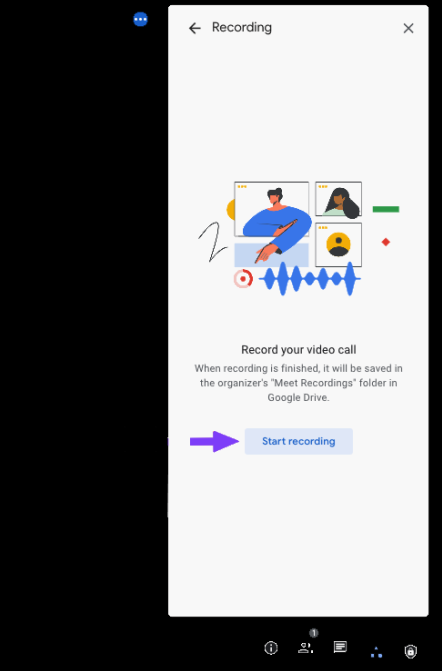
- Cari ikon tiga titik vertikal di bagian bawah layar pertemuan dan klik.
- Menu akan muncul. Klik Rekam rapat.
- Di jendela yang terbuka, klik Mulai merekam.
Sebelum Anda mulai merekam, Google menampilkan pemberitahuan yang mengingatkan pengguna untuk mengambil persetujuan dari semua orang di pertemuan.
Ini juga akan memberi tahu semua peserta pertemuan saat perekaman dimulai atau berhenti.
Jika Anda berhasil mengikuti langkah -langkah ini, selamat! Sesi Anda sedang direkam.
Tetapi untuk mengakses rekaman pertemuan, ada beberapa langkah lagi. Pertama, pastikan untuk menghentikan rekaman sebelum mengakhiri pertemuan. Jika Anda mengabaikan langkah ini, Google akan meminta Anda untuk melakukannya.
Menghentikan rekaman itu sesederhana memulainya. Cukup klik ikon tiga titik vertikal di bagian bawah layar rapat dan pilih Berhenti merekam Dari menu pop-up. Anda sekarang dapat meninggalkan rapat dan menunggu Google memprosesnya.
Anda dapat mengakses rekaman dari Google Drive Anda. Namun, ini mungkin memakan waktu beberapa menit. Google juga mengirimkan tautan perekaman rapat melalui email.
Jika Anda tidak menerima tautan, buka Google Drive Anda dan cari Rekaman pertemuan map.
Dan itu saja; Anda telah berhasil merekam panggilan Google Meet Anda!
Apa yang direkam Google Meet?
Google merekam seluruh sesi, termasuk:
- Speaker aktif
- Presentasi
- Obrolan disimpan sebagai .File SBV
Apa yang tidak direkam Google Meet?
- Teks Langsung
- Jendela lainnya
- Pemberitahuan
Alasan mengapa Anda tidak dapat merekam panggilan Google Meet
Ada berbagai alasan Anda mungkin tidak dapat merekam sesi bertemu Google. Untuk beberapa nama:
- Ruang penyimpanan: Anda hanya dapat merekam sesi jika Anda memiliki ruang yang cukup di Google Drive Anda.
- Batas 8 jam: Google hanya memungkinkan pengguna untuk merekam hingga 8 jam; Setelah itu, perekaman secara otomatis berhenti.
- Perangkat seluler atau genggam: Google tidak mendukung ponsel atau tablet untuk merekam google meet. Jadi, gunakan laptop atau PC sebagai gantinya. Anda harus menggunakan fitur perekaman asli perangkat atau aplikasi perekaman layar pihak ketiga untuk merekam rapat dari ponsel Anda.
- Akun gratis: Google tidak menawarkan fitur perekaman dengan paket gratis. Untuk merekam dari Google Meet, Anda harus memutakhirkan ke Rencana Individu atau Perusahaan Ruang Kerja.
Cara alternatif terbaik untuk merekam sesi google meet
Rapat online diperlukan, terutama saat bekerja dari jarak jauh atau dalam pengaturan hybrid.
Ada banyak contoh di mana merekam panggilan Google Meet efektif, mendidik, atau bahkan perlu. Pikirkan tentang itu. Penemuan Anda menelepon, sesi orientasi, atau pertemuan tim adalah tambang emas dari informasi yang dapat Anda rujuk nanti hanya jika Anda dapat merekamnya.
Cara sederhana untuk merekam sesi Google Meet tanpa meningkatkan rencana Anda atau meminta izin dari admin adalah dengan menggunakan Fireflies AI Note Taker. Untuk menggunakan kunang -kunang, Anda perlu membuat akun Anda menggunakan Outlook atau Google Calendar Anda.
Fireflies adalah pencatat AI dan platform intelijen percakapan yang mencatat, menyalin, dan menganalisis pertemuan online. Anda perlu mengundang bot AI, Fred, ke pertemuan Anda untuk merekam dan menuliskannya. Ada beberapa cara untuk melakukan itu.
Fred bergabung dengan pertemuan seperti peserta lainnya dan menangkap sesi, memprosesnya, dan menyimpan rekaman Buku catatan, Terletak di akun Fireflies Anda. Ini adalah cara termudah untuk merekam pertemuan Google Meet jika Anda berada di rencana gratis.
Cara lain untuk merekam google meets adalah dengan menggunakan ekstensi fireflies chrome.
Untuk menggunakan metode ini, buka toko ekstensi chrome dan pasang ekstensi chrome fireflies.
Masuk ke ekstensi untuk secara otomatis memungkinkan Fireflies untuk menuliskan percakapan Google Meet Anda.
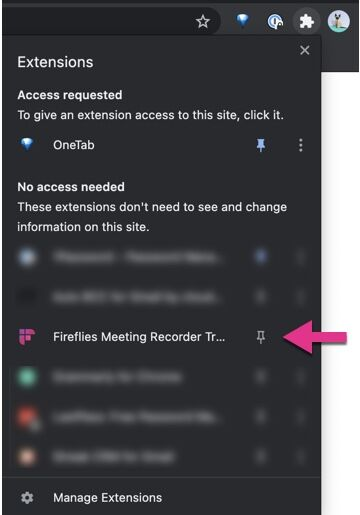
Setelah itu, setiap kali Anda memiliki sesi bertemu Google dari browser Chrome Anda, Fireflies akan secara otomatis merekamnya.
Setiap kali pertemuan direkam dengan ekstensi krom Fireflies, pemberitahuan akan muncul di sudut kanan atas layar, memberi tahu bahwa pertemuan sedang direkam dan ditranskripsikan.
Setelah pertemuan selesai, Fireflies akan memprosesnya dan menyimpan rekaman rapat dan transkripsi di akun Fireflies Anda di Buku catatan tab.
Tinjau dan cari transkripnya
Rekaman dan transkrip rapat Anda disimpan di buku catatan Fireflies Anda dengan cap waktu, label pembicara, dan sorotan utama. Cari transkrip menggunakan bilah pencarian atas atau fitur pencarian pintar yang dihasilkan sistem. Bukan itu saja.
Berkolaborasi dengan tim Anda dengan meninggalkan pin untuk melompat ke momen pertemuan tertentu, dengarkan rekaman dengan kecepatan hingga 2x, bagikan soundbites momen pertemuan utama, dan lakukan lebih banyak lagi.

Sementara Fireflies memungkinkan Anda merekam dengan aman dan menuliskan pertemuan Anda, sangat penting untuk mengetahui dan mematuhi undang -undang perekaman panggilan negara bagian atau negara Anda.
Keuntungan merekam sesi google meet
Ada beberapa manfaat menggunakan Google Meet, dan merekam rapat adalah salah satunya. Anda dapat meminta kolega Anda untuk merekam sesi yang Anda lewatkan, atau Anda dapat merekam sesi pelatihan untuk referensi di masa mendatang. Anda mengerti maksudnya, benar?
Recording Rapat membantu Anda tetap teratur dan merupakan cara yang paling dapat diandalkan untuk mengakses informasi yang akurat. Berikut adalah tiga manfaat teratas dari merekam sesi Google Meet:
Referensi di masa depan: Merekam panggilan google meet berarti Anda dapat menontonnya lagi nanti. Anda dapat menggunakan rekaman ini untuk memeriksa fakta atau untuk membuat keputusan berdasarkan informasi.
Terus beri tahu semua orang: Merekam sesi google meet memungkinkan Anda untuk berbagi rekap rapat dengan absen. Anda juga dapat membaginya dengan manajemen dan pembuat keputusan.
Tetap fokus: Merekam pertemuan di Google menghilangkan kebutuhan untuk membuat catatan dan membantu Anda berkonsentrasi pada percakapan. Ini meningkatkan keterlibatan dan memastikan peserta memiliki sesi interaktif.
Top 10 Google Meet Recording FAQ
Berikut adalah 10 FAQ teratas tentang cara merekam di Google Meet Sesi.
1. Bagaimana menemukan rekaman google meet?
Jika Anda adalah host, semua pertemuan Google yang Anda rekam disimpan di folder rekaman pertemuan di Google Drive Anda. Jika Anda merekam untuk pertama kalinya, Google akan secara otomatis membuat folder di drive Anda. Setelah sesi diproses, Google juga akan mengirimi Anda email dengan tautan perekaman.
Jika host berubah atau acara terjadi di luar waktu kalender, tautan rekaman Google Meet dibagikan dengan pencipta acara asli.
2. Bagaimana cara merekam rapat Google bertemu di ponsel saya?
Anda harus menggunakan perekam layar bawaan ponsel Anda atau aplikasi perekaman layar pihak ketiga untuk merekam pertemuan Google Meet.
3. Format apa yang direkam di Google Meet?
Semua rekaman Google Meet disimpan dalam format MP4.
4. Mengapa opsi catatan tidak tersedia?
Ada beberapa alasan mengapa opsi catatan tidak tersedia:
- Anda berada di akun gratis.
- Anda tidak memiliki izin untuk merekam.
- Anda menggunakan Google Meet di ponsel Anda alih -alih PC atau desktop Anda.
5. Dapatkah saya menggunakan ekstensi pihak ketiga untuk merekam pertemuan Google Meet?
Anda dapat menggunakan perangkat lunak transkripsi otomatis atau perekam layar pihak ketiga untuk merekam pertemuan Google Meet.
6. Dimana opsi rekaman?
Anda dapat menemukan opsi rekaman dengan mengklik tiga ikon vertikal titik di bagian bawah layar google meet Anda.
7. Bagaimana saya bisa mengetahui apakah google meet saya sedang direkam?
Google Meet menampilkan pesan untuk memberi tahu semua orang bahwa pertemuan sedang direkam. Anda juga akan melihat tombol REC merah di sudut kiri atas layar Anda. Jika Anda menggunakan aplikasi perekaman layar pihak ketiga, periksa pengaturan aplikasi Anda.
8. Bagaimana saya bisa membagikan rekaman Google Meet?
Untuk membagikan rekaman Google Meet Anda,
- Cari folder perekaman pertemuan di Google Drive Anda.
- Pilih rekaman yang ingin Anda bagikan, cari ikon berbagi, dan tambahkan id email dari anggota tim Anda atau orang -orang yang ingin Anda bagikan rekaman.
- Atau, Anda dapat mengklik ikon tautan dan menempelkannya di email atau obrolan.
- Anda juga dapat membagikan tautan yang dikirimkan kepada Anda melalui email. Klik tiga ikon titik vertikal dan masukkan semua nama pengguna atau alamat email untuk berbagi perekaman.
9. Dapatkah saya mengunduh rekaman pertemuan?
Anda dapat mengunduh rekaman Google Meet di sistem Anda untuk melihatnya secara offline. Pilih file dari drive Anda, dan klik lebih banyak (tiga titik vertikal). Klik Unduh.
10. Di mana Google Meet Obrolan disimpan?
Obrolan disimpan dalam drive host rapat.
Kesimpulan
Kami berharap blog ini menjawab sebagian besar pertanyaan Anda tentang cara merekam di acara google meet.
Ingatlah beberapa hal saat menggunakan fitur ini. Misalnya, lihat apakah Anda memiliki izin untuk merekam, mencari persetujuan dari semua peserta sebelumnya, dan merekam sesi dari laptop Anda. Mengetahui detail kecil ini memastikan Anda terus merekam tanpa gangguan atau kerepotan. Selamat merekam!
Baca selanjutnya:
Kunang-kunang.Blog AI
Lihatlah blog Fireflies untuk mempelajari lebih lanjut tentang produk kami, cerita pelanggan, dan pertemuan kami tentang rapat, pekerjaan jarak jauh, produktivitas, dan banyak lagi.
Kemana Google Meet Recordings Pergi? Lokasi Perekaman Google Meet


Michael Chen 2022-06-27 6 menit
Apakah Anda baru saja merekam pertemuan Google Meet dan bertanya -tanya ke mana Google Meet Recordings pergi?
Merekam pertemuan Google Meet Anda bisa menjadi cara yang bagus untuk meninjau panggilan nanti, atau membaginya dengan anggota tim Anda yang tidak’T mampu membuatnya hidup.
Terus membaca untuk mempelajari bagaimana Anda dapat dengan mudah menemukan rekaman Google Meet Anda. Berikut adalah beberapa topik yang akan Anda pelajari hari ini:
- Di mana Google Meet Save Recordings?
- Di mana pengaturan perekaman Google Meet?
- Cara menyesuaikan di mana rekaman Anda disimpan
- Cara Menyimpan, Mainkan, dan Bagikan Rekaman Google Meet Anda
Dengan itu, mari kita mulai!
Rekaman Google Meet: Sebelum Anda memulai
Sebelum Anda dapat merekam pertemuan Google Meet, Anda harus memastikan Anda menggunakan versi yang tepat dari Google Meet.
Jika Anda menggunakan versi gratis Google Meet, maka Anda tidak akan dapat merekam rapat. Anda hanya dapat meng -host rapat di desktop dan perangkat seluler Anda.
Jika Anda menghendaki Rekam Google Meet , Maka Anda harus mendaftar untuk a Paket Individu Google Workspace . Anda’LL membutuhkan setidaknya rencana standar bisnis untuk merekam rapat.
Setelah Anda mendaftar untuk akun, Anda dapat merekam rapat jika Anda adalah penyelenggara rapat, di perusahaan yang sama dengan penyelenggara, atau diberikan akses oleh admin.
Catatan: Anda hanya dapat merekam panggilan Google Meet melalui aplikasi di komputer PC atau Mac Anda. Untuk merekam pada perangkat seluler, Anda harus menggunakan alat pihak ketiga.
Sekarang Anda dilengkapi dengan kemampuan untuk merekam rapat, mari selami jauh ke dalam bagaimana Anda dapat mengelola rekaman Anda dengan lebih baik.
Kemana Google Meet Recordings Pergi?
Google Meet memiliki pengaturan bawaan yang secara otomatis akan menyimpan rekaman Anda sehingga mereka tidak’T tersesat.
Lokasi rekaman Google Meet utama di mana ia akan menyimpan rekaman Anda ada di folder baru di akun Google Drive Anda yang disebut ‘Temui rekaman’.
Selain disimpan di Google Drive orang yang memulai pertemuan, ada beberapa lokasi tambahan di mana perekaman akan disimpan.
Pertama, baik orang yang memulai rekaman dan penyelenggara rapat akan menerima tautan di kotak masuk email mereka. Ini akan menjadi tautan perekaman Google Drive, sehingga Anda dapat mengakses file.
Jika Anda mengklik tautannya, itu akan membawa Anda ke halaman baru dan mulai memutar video.
Untuk mengirim ini ke orang lain, cukup meneruskan email ke orang lain di tim Anda dan mereka akan dapat mengakses rekaman dengan cara yang sama (lebih lanjut tentang ini di bawah).
Jika Anda membuat panggilan Google Meet menggunakan Google Calendar, maka perekaman untuk tautan akan secara otomatis ditambahkan ke acara Google Calendar.
Setiap orang yang menghadiri acara tersebut akan memiliki akses ke rekaman dari kalender.
Sekarang Anda memiliki pemahaman yang kuat tentang di mana rekaman Google Meet akan disimpan, mari kita tunjukkan cara mengaksesnya, langkah demi langkah.
Perekaman Google Meet di Google Drive
Jika kamu’kembali penyelenggara rapat, maka rekaman rapat akan secara otomatis dikirim ke Google Drive Anda. Inilah cara Anda dapat dengan mudah mengakses perekaman:
- Pertama, pergilah ke google Drive situs web dan klik ‘Pergi berkendara’ tombol.
- Kemudian, akan ada folder yang dipanggil ‘Temui rekaman’ Di sisi kiri halaman, atau Anda’akan melihatnya segera setelah Anda login.
- Klik ini dan itu akan membuka folder yang berisi semua rekaman Google Meet Anda. Jika foldernya tidak’t muncul, itu’S karena Google masih memproses video. Cukup tunggu beberapa menit dan folder akan muncul.
Perekaman Google Meet di Kotak Masuk Email
Tempat Lain Rekaman Google Meet Anda akan dikirim adalah ke kotak masuk email Anda. Jika kamu’orang yang mengatur pertemuan, atau orang yang memulai rekaman, lalu Anda’akan menerima email yang memiliki tautan ke video Anda setelah rapat selesai.
Yang perlu Anda lakukan adalah membuka email dan kemudian klik ‘Bermain’ Tombol untuk melihat perekaman.
Perekaman Google Meet di Kalender Google
Dia’S umum untuk menjadwalkan pertemuan di Kalender Google bersama dengan tautan Google Meet.
Jika kamu’VE menjadwalkan pertemuan dan memulai rekaman ketika pertemuan dimulai, maka akan secara otomatis akan ada tautan perekaman di informasi acara Kalender Google setelah pertemuan selesai.
Setiap orang yang telah diundang ke pertemuan tersebut juga akan memiliki akses ke rekaman dari Kalender Google mereka sendiri.
Untuk melihat perekaman cukup klik tautan dan itu akan terbuka dan mulai bermain.
Di mana pengaturan perekaman Google Meet?
Google Meet memiliki pengaturan perekaman minimal. Untuk memulai dan menghentikan rekaman rapat, cukup ikuti langkah -langkah di bawah ini.
- Buka situs web Google Meet dan klik ‘Pertemuan baru’ tombol.
- Klik ‘Kegiatan’ ikon di sudut kanan bawah layar dan kemudian pilih ‘Rekaman’ pilihan.
- Kemudian, klik ‘Mulai merekam’ tombol.
- Setelah itu, klik ‘Awal’ Tombol pada sembulan untuk mulai merekam rapat.
- Untuk berhenti merekam rapat, Anda harus mengklik ‘Berhenti merekam’ Tombol di menu kiri. Anda masih dapat melanjutkan pertemuan, bahkan ketika rekaman selesai.
Mungkin butuh waktu bagi video Anda untuk muncul di folder Google Drive Anda dan lokasi lainnya. Jika’S perekaman yang sangat panjang, maka bisa memakan waktu hingga 24 jam untuk muncul.
Cara menyesuaikan jalur file perekaman lokal Anda
Seperti yang Anda pelajari di atas, Google Meet akan secara otomatis menyimpan rekaman pertemuan di Google Drive, email, dan berpotensi acara Kalender Google Anda.
Kamu bisa’t Kustomisasi di mana pertemuan akan disimpan di luar ini. Namun, Anda dapat dengan mudah mengunduh rekaman Google Meet dari Google Drive dan Kotak Masuk Email.
Kemudian, Anda dapat menyimpannya ke lokasi yang berbeda, membagikannya dengan anggota tim Anda yang lain, dan banyak lagi.
Cara Menyimpan, Mainkan, Bagikan, dan Unduh Rekaman Google Meet
Sekarang Anda tahu di mana rekaman Google Meet Anda disimpan dan bagaimana mengaksesnya, biarkan’S Tunjukkan cara menyimpan, bermain, berbagi, dan bahkan mengunduh rekaman ini.
Ini memungkinkan Anda membuat cadangan rekaman Anda, membaginya dengan anggota tim lainnya, dan banyak lagi.
Simpan rekaman Google Meet
Saat Anda memiliki akun Google Workspace premium, rekaman Google Meet Anda secara otomatis disimpan. Di sana’S tidak ada lagi yang perlu Anda lakukan di pihak Anda.
Namun, Anda mungkin ingin menggunakan opsi unduhan yang disorot di bawah ini, sehingga Anda dapat membuat cadangan tambahan untuk semua rekaman Anda.
Mainkan Google Meet Recordings
Memainkan rekaman Google Meet Anda cukup sederhana. Yang perlu Anda lakukan adalah membuka perekaman dari salah satu lokasi yang Anda simpan dan klik tautannya.
Di Sini’s Bagaimana Anda bisa melakukannya dari Google Drive, kotak masuk email Anda, dan dari Kalender Google.
- Buka akun Google Drive Anda dan klik ‘Temui rekaman’ map.
- Selanjutnya, klik salah satu rekaman Google Meet untuk melihat file video.
- Kemudian, klik dua kali pada file video untuk membukanya dan secara otomatis akan mulai diputar.
Memainkan rekaman Google Meet di kotak masuk email Anda
Memainkan rekaman Google Meet dari email Anda cukup sederhana. Di Sini’s Cara memainkannya dari kotak masuk Anda:
- Buka akun Gmail Anda dan klik perekaman.
- Kemudian, Anda memiliki opsi untuk membukanya di Google Drive atau memainkan rekaman di kotak masuk email Anda.
Untuk memainkannya di kotak masuk Anda, arahkan landasan lampiran email dan klik ‘Bermain’ ikon.

Bermain rekaman Google Meet di Kalender Google
Jika Anda memiliki pertemuan Google Meet melalui acara Kalender Google, maka ini akan ditautkan bersama.
Di Sini’s bagaimana Anda, atau siapa saja yang menghadiri pertemuan, dapat mengakses rekaman.
- Buka Acara Kalender Google.
- Kemudian, klik tautan perekaman. Ini akan secara otomatis dibuka di tab baru dan Anda dapat menonton rekaman.
Bagikan rekaman Google Meet
Untuk membagikan rekaman Google Meet Anda, Anda harus pergi ke akun Google Drive Anda. Begitu Anda’Re Inside, cukup ikuti langkah -langkah di bawah ini.
- Arahkan ke akun Google Drive Anda dan buka ‘Temui rekaman’ map.
- Kemudian, klik ‘Membagikan’ ikon di sudut kanan atas halaman. Ini memunculkan popup di mana Anda harus memasukkan alamat email orang yang ingin Anda bagikan file. Kemudian, klik ‘Selesai’ tombol.
Berbagi rekaman Google Meet Anda dari email
Setelah rekaman Google Meet Anda selesai, itu akan dikirim ke kotak masuk Anda. Dari sini, ada dua cara Anda dapat membagikan rekaman ini:
- Cukup lanjutkan email yang memiliki tautan ke siapa pun yang Anda inginkan.
- Jika tidak, Anda dapat mengklik tiga titik vertikal ‘Lagi’ Tombol dan kemudian pilih ‘Membagikan’ Opsi dari drop-down.
- Kemudian, masukkan alamat email orang -orang yang ingin Anda bagikan rekaman dan klik ‘Selesai’ tombol.
Unduh rekaman Google Meet
Untuk mengunduh rekaman Google Meet Anda, Anda harus masuk ke akun Google Drive Anda. Kemudian, ikuti langkah -langkah di bawah ini untuk dengan mudah mengunduh rekaman Anda.
- Klik pada ‘Temui rekaman’ folder dan kemudian pilih rekaman rapat yang ingin Anda unduh.
- Selanjutnya, klik tiga titik ‘Lagi’ opsi dan kemudian pilih ‘Unduh’ Dari daftar drop-down.
Rekaman rapat Anda akan segera mulai mengunduh dan menyimpan ke folder desktop atau unduhan Anda.
Unduh rekaman Google Meet dari Kotak Masuk Email
Cara lain untuk mengunduh rekaman Google Meet Anda adalah dari tautan di kotak masuk email Anda. Prosesnya akan mirip dengan mengunduh rekaman dari akun Google Drive Anda.
- Pertama, buka kotak masuk email Anda dan buka email yang berisi perekaman.
- Selanjutnya, Anda perlu melayang di atas lampiran perekaman di bagian bawah email. Kemudian, klik ‘Unduh’ ikon dan secara otomatis akan menyimpan perekaman.
File Anda akan mulai mengunduh dan menyimpan ke komputer Anda, biasanya ke folder desktop atau unduhan Anda.
Google Meet Recording FAQ
Berikut adalah beberapa pertanyaan paling umum kami’VE Diterima Tentang Rekaman Google Meet.
Dapatkah Anda memeriksa riwayat panggilan google meet Anda?
Ya, Google Meet memiliki riwayat panggilan yang tersedia yang dapat Anda akses kapan saja. Yang perlu Anda lakukan adalah masuk ke Anda Konsol Admin Google .
Lalu, pergi ke Laporan> Audit Log> Google Meet .
Di sini Anda akan melihat riwayat panggilan lengkap Anda.

Berapa lama waktu yang dibutuhkan untuk tampil untuk tampil?
Waktu yang dibutuhkan untuk proses rekaman Anda akan tergantung pada berapa lama rekaman Anda. Google harus memproses video sebelum dapat mengunggah ke Google Drive, Google Calendar, dan email Anda.
Menurut Google, perlu waktu hingga 24 jam untuk memproses video Anda. Namun, sebagian besar rekaman akan diunggah lebih cepat dari itu. Rata -rata, Anda dapat menunggu beberapa jam.
Menutup pikiran
Kami harap panduan ini membantu Anda mempelajari ke mana rekaman Google Meet Anda pergi dan bagaimana Anda dapat menyimpan, berbagi, dan mengunduh rekaman ini.
Jika Anda ingin menuliskan rekaman Google Meet Anda, maka kami sarankan menggunakan Notta . Dia’S aplikasi transkripsi yang kuat dan mudah digunakan yang memungkinkan Anda menuliskan pertemuan Anda dalam beberapa klik.
Michael adalah kepala pertumbuhan di Notta dan memiliki banyak pengalaman langsung profesional di bidang teknologi. Dia suka menulis dan mengalami hal -hal keren, jika Anda tidak melihatnya di kantor mendiskusikan aplikasi paling populer dengan kolega, maka dia harus membuat di kafe.
Cara merekam google meet (panduan langkah demi langkah) | Notta

Michael Chen 2022-04-26 5 menit
Google Meet adalah layanan komunikasi video online gratis yang dihosting oleh Google yang ideal untuk orang-orang dari semua latar belakang profesional, siswa, dan individu yang ingin tetap terhubung.
Merekam sesi google meet memberikan banyak manfaat, dari berbagi pertemuan kerja dengan rekan kerja yang tidak bisa’t menghadiri pertemuan untuk merujuk kuliah dan membuat catatan atau transkripsi nanti. Hari ini kita’Berbagi beberapa cara yang dapat dengan mudah Anda merekam panggilan Google Meet di PC, smartphone, dan banyak lagi.
Terus membaca untuk mempelajari lebih lanjut tentang merekam panggilan Google Meet:
- Siapa yang bisa merekam pertemuan google?
- Apa yang dapat Anda rekam di Google Meet?
- Cara merekam google meet di pc
- Cara merekam google meet di perangkat seluler
- Cara merekam google meet sebagai peserta
- Cara merekam google meet hanya dengan audio
- Cara merekam Google Meet secara otomatis
- Cara memainkan, berbagi, mengunduh, atau menyimpan rekaman Google Meet
Siapa yang bisa merekam pertemuan google?
Merekam sesi Google Meet melalui Google Meet terbatas pada individu yang menggunakan keanggotaan Google Workspace tertentu. Dengan kata lain, Anda bisa’t Rekam sesi Google Meet jika Anda memiliki akun Google standar gratis yang tidak terkait dengan akun bisnis atau organisasi, Anda menang’T dapat merekam panggilan Google Meet melalui Google Meet.
Anda’LL perlu mendaftar untuk Paket Individual Google Workspace jika Anda tertarik untuk merekam panggilan Google Meet melalui Google Meet.
Saat ini, edisi Google Workspace ini memenuhi syarat untuk merekam melalui Google Meet langsung menurut Google:
- Hal -hal penting
- Standar Bisnis
- Bisnis plus
- Starter perusahaan
- Esensi Perusahaan
- Standar Perusahaan
- Enterprise Plus
- Pendidikan Plus (tersedia untuk pengguna dengan lisensi “staf” dan “siswa”)
- Upgrade Pengajaran dan Pembelajaran (tersedia untuk pengguna dengan a “Upgrade Mengajar dan Belajar” lisensi)
- Pelanggan Individual Ruang Kerja
Jika Anda memiliki akun Google Workspace yang memenuhi syarat, Anda dapat merekam pertemuan Google Workspace jika Anda adalah penyelenggara pertemuan, di organisasi yang sama dengan penyelenggara rapat, atau diberikan akses perekaman oleh administrator Google Workspace Administrator.
Harap dicatat bahwa Anda hanya dapat merekam panggilan Google Meet melalui aplikasi Google Meet di PC. Perangkat seluler tidak memenuhi syarat untuk fitur ini.
Apa yang dapat Anda rekam di Google Meet?
Saat Anda merekam sesi Google Meet, bagian -bagian berikut dari sesi Meet Google disimpan dalam perekaman:
- Speaker aktif
- Apa pun yang dibagikan oleh pembicara aktif di layar, seperti Google Doc, Slide, atau Sheets
- Log percakapan obrolan bertemu
Jika peserta memiliki teks langsung selama rekaman Google Meet, keterangan tidak akan direkam dan dimenangkan’t secara otomatis dibuka selama pemutaran ulang perekaman.
Cara merekam google meet di pc
1. Mulailah dengan membuka sesi Google Meet Anda.

2. Klik ‘Kegiatan’ di sudut kanan bawah. Sidebar berikut akan muncul, dan di bawahnya ‘Premium,’ Anda akan memiliki opsi untuk mengklik ‘Rekaman’ dan mulailah merekam sesi bertemu Google.
3. Klik ‘Awal’ di jendela pop-up dan ‘Berhenti merekam’ Saat Anda ingin menghentikan rekaman.
*Harap dicatat bahwa Anda perlu memiliki akun Google Workspace yang benar untuk mengakses fitur premium, seperti perekaman. Jika kamu tidak’t memiliki jenis akun ini, “Rekaman” tidak akan menjadi pilihan, dan Anda’LL perlu menggunakan ekstensi pihak ketiga atau meminta administrator ruang kerja Anda untuk akses untuk merekam rapat. Terus membaca untuk cara alternatif untuk merekam langsung di dalam Google Meet.
Cara merekam google meet di perangkat seluler
Salah satu cara terbaik untuk merekam sesi google meet di perangkat seluler adalah dengan menggunakan perekam layar gratis – aplikasi xrecorder. Aplikasi ini merekam video dan audio di perangkat seluler Android dan iOS.
- Unduh Perekam Layar – Aplikasi XRecorder ke perangkat seluler Anda dengan mencarinya di ponsel Anda’S App Store atau mengklik di sini untuk unduhan Google Play Store atau Apple Store.

- Akses fungsi perekaman dengan melihat bagian atas layar ponsel cerdas Anda. Setelah aplikasi diinstal, Anda’ll lihat opsi ini di bagian atas ponsel Anda’layar s. Klik ‘catatan’ Untuk mulai merekam layar Anda, lalu buka sesi Google Meet Anda.

- Periksa ulang bahwa rekaman Anda telah dimulai dengan mencari lingkaran oranye di bagian atas ponsel Anda’layar s. Pengatur waktu akan menunjukkan berapa lama rekaman Anda. Anda dapat berhenti merekam google meet Anda dengan mengklik lingkaran oranye di bagian atas layar Anda.


- Unduh atau bagikan perekaman sesi Google Meet Anda tepat setelah Anda’kembali mengakhiri rekaman. Aplikasi rekaman layar akan menampilkan rekaman Anda di layar dan memberi Anda opsi berikut untuk berbagi dan menyimpan perekaman.

Cara merekam google meet sebagai peserta
Jika Anda tidak memiliki akun Google Workspace premium atau tidak diberikan akses perekaman oleh penyelenggara pertemuan, Anda masih dapat merekam sesi Google Meet sebagai peserta menggunakan perekam layar.
Kami sarankan menggunakan VMaker, perekam layar online gratis yang memungkinkan Anda merekam google rapat tanpa akun G Suite Enterprise.
VMaker tersedia untuk Mac dan Google Chrome. Untuk menggunakan vmaker untuk merekam pertemuan Google sebagai peserta, ambil langkah -langkah berikut:
- Unduh VMaker.
- Bergabunglah dengan sesi Google Meet Anda dan klik ikon VMaker di sudut kanan atas layar Anda. Lalu klik ‘Mulai merekam’ Saat Anda ingin mulai merekam sesi bertemu Google. Anda dapat bermain -main dengan pengaturan yang berbeda dengan memilih untuk merekam hanya webcam Anda, layar, atau keduanya. Headphone direkomendasikan untuk kualitas rekaman audio terbaik.

- Klik tombol PAUSE untuk menjeda rekaman kapan saja dan ikon rekaman merah untuk mengakhiri rekaman sepenuhnya.

- Biarkan layar berikut terisi. Begitu Anda’ve berhenti merekam, Anda’akan secara otomatis dibawa ke layar berikut, yang memungkinkan Anda untuk berbagi, mengunduh, menggandakan, mengedit, dan menyalin tautan video untuk perekaman Google Meet Anda.

Cara merekam google meet hanya dengan audio
NOTTA adalah aplikasi ucapan-ke-teks gratis yang dapat dengan mudah Anda merekam audio dari Google Meet Sesi, bahkan tanpa akun Google Workspace premium. Selain itu, Notta dapat dengan cepat menuliskan rapat Anda, mengekspor rekaman audio Anda dalam berbagai format, menerjemahkan sesi Anda ke dalam 104 bahasa yang berbeda, dan menyinkronkan pertemuan di beberapa perangkat. Anda juga dapat dengan mudah menambahkan foto dan catatan ke file audio dan transkripsi Google Meet Anda untuk referensi di masa mendatang.
Notta Bot adalah cara yang bagus untuk merekam audio dari sesi bertemu Google. Harap dicatat bahwa fitur Bot Notta tidak tersedia untuk anggota gratis.
Untuk menggunakan fitur Bot Notta, ambil langkah -langkah berikut:
- Masuk ke akun notta Anda dan pergi ke dasbor utama Anda. Klik ‘Bergabunglah dengan rapat langsung’ di bilah sisi kanan untuk membuka jendela pop-up berikut. Masukkan URL Google Meet Anda dan klik ‘Menyalin sekarang.’

- Klik ‘Mengakui’ untuk mengizinkan bottta bot bergabung dengan rapat dan membuat rekaman audio. Notta Bot akan secara otomatis meminta untuk bergabung dengan sesi Google Meet, yang akan ditunjukkan oleh jendela pop-up berikut di Google Meet.

- Bot Notta akan muncul di pertemuan Google Anda sebagai berikut. Selama pertemuan, bot notta akan secara otomatis merekam dan menuliskan rapat untuk Anda. Untuk mengakhiri rekaman, cukup tinggalkan pertemuan.

- Akses Notta Bot Recording Anda dengan pergi ke dasbor notta Anda, dan Anda’ll lihat rekaman google meet Anda di bawah ‘Rekaman Terbaru.’ Klik rekaman Anda untuk melihat transkripsi dan berbagi, mengunduh, dan menambahkan catatan ke perekaman Anda.

Cara merekam Google Meet secara otomatis?
Cara termudah untuk merekam panggilan Google Meet secara otomatis adalah dengan menghubungkan Kalender Google Anda ke Notta. Menghubungkan Kalender Google Anda ke Notta Memungkinkan Bot Notta Untuk Bergabung dengan Semua Panggilan Video Anda Secara Otomatis.
Untuk menghubungkan Kalender Google Anda ke Notta, ambil langkah -langkah berikut:
- Masuk ke akun notta Anda dan klik ‘Panggilan video yang akan datang’ di bilah sisi kiri. Lalu klik ‘Hubungkan Kalender Google Anda’ Untuk menautkan Kalender Google Anda ke Notta.

- Izinkan akses Notta ke Kalender Google Anda untuk melanjutkan.

- Setelah mengizinkan Notta memiliki akses ke Kalender Google Anda, bot Notta akan secara otomatis bergabung dengan video apa pun yang Anda hubungi’telah ditambahkan ke kalender google Anda. Sesi google meet Anda akan muncul di bawah ‘Panggilan video yang akan datang’ di dasbor notta Anda. Ingatlah bahwa Anda dapat memilih panggilan video mana yang Anda Don’T ingin bottta bot bergabung jika Anda hanya tertarik untuk merekam beberapa panggilan video Anda.

- Catat pertemuan secara otomatis dengan mengklik ‘Mulai merekam,’ Dan bot notta akan bergabung dengan sesi Anda untuk transkripsi dan perekaman real-time segera setelah pertemuan google dimulai. Panggilan video Anda akan secara otomatis muncul di dasbor notta Anda setelah kalender google Anda terhubung ke akun Anda.

Cara memainkan, berbagi, mengunduh, atau menyimpan rekaman Google Meet
Tertarik untuk berbagi rekaman Google Meet Anda dengan rekan kerja, teman, atau sesama siswa? Lihat tiga cara berikut yang dapat Anda bagikan perekaman.
Di Google Drive
Jika Anda membuat rekaman melalui Google Meet secara langsung, itu’LL secara otomatis menyimpan salinan rekaman ke Google Drive Anda. Google Drive membuat berbagi dan mengunduh rekaman Anda mudah.

- Temukan file perekaman Anda di akun Google Drive Anda.
- Klik kiri file untuk memunculkan opsi untuk berbagi dan mengunduh file.
- Klik ‘Membagikan’ untuk opsi untuk mengirim rekaman ke akun Google lain, seperti rekan kerja Anda’Akun S Gmail. Jika tidak, Anda dapat mengklik ‘Dapatkan tautan’ untuk membuat tautan agar rekaman dibagikan dengan orang lain atau diunduh.
Bagikan dengan tautan
Untuk membagikan rekaman Google Meet melalui tautan, buka dasbor NOTTA Anda dan klik perekaman sesi Google Meet Anda. Lalu klik ‘membagikan’ Dan ‘Salin tautan,’ Terletak di bawah judul rekaman.

Sumber daya yang berharga
Saat meneliti video ini, kami menemukan beberapa sumber daya hebat untuk informasi tambahan tentang cara merekam sesi Google Meet.
Kami menyukai video ini di “Cara merekam Google Meet | Fitur Google Meet,” Yang melampaui cara merekam sesi Google Meet melalui Google Meet, QuickTime, dan Screencastify.
Sumber daya hebat lainnya adalah video ini “Cara merekam dan berbagi layar di Google Meet di Mobile,” Yang menunjukkan cara merekam panggilan Google Meet di ponsel Anda meskipun Google bertemu’Keterbatasan dalam merekam panggilan seluler. Ini juga menunjukkan cara berbagi layar Anda saat merekam panggilan google meet.
FAQ tentang cara merekam google meet
Di mana opsi rekaman di Google Meet?
Opsi rekaman di Google Meet berada di bawah aktivitas yang ada di kanan bawah layar Google Meet Anda. Kemudian, di bawah premium Anda’akan menemukan opsi untuk merekam. Harap diingat bahwa Anda memerlukan akun Google Workspace premium untuk mengakses fitur perekaman. Anda’LL juga harus menjadi penyelenggara pertemuan, bagian dari penyelenggara pertemuan’Organisasi S, atau diberikan akses oleh penyelenggara rapat untuk merekam melalui Google Meet.
Bagaimana Saya Tahu Jika Google Meet saya sedang direkam?
Jika perekaman dilakukan melalui Google Meet, Google akan memberi Anda pemberitahuan otomatis bahwa Anda’direkam kembali. Video bersama Anda, audio, dan informasi apa pun di obrolan Google Meet akan direkam dalam kasus ini. Namun, itu’S juga mungkin bagi anggota pertemuan untuk merekam sesi pertemuan Google melalui program pihak ketiga, yang menang’t selalu memberi Anda kepala-up bahwa Anda sedang direkam. Akibatnya, itu’S dianggap sebagai praktik terbaik untuk selalu berasumsi bahwa Anda sedang direkam dan tidak pernah berbagi informasi yang Anda tidak’T ingin direkam di Google Meet atau Video Call.
Bisakah Anda merekam Google Meet menggunakan perekam layar?
Ya. Google Meet dapat direkam melalui beberapa aplikasi pihak ketiga, seperti SCREEN RECORDER – XRECODER di perangkat seluler Anda, VMaker untuk perekaman video dan audio, atau NOTTA untuk perekaman dan transkripsi audio.
Kemana Google Meet Recordings Pergi?
Biasanya, itu akan disimpan di folder baru di akun Google Drive Anda yang dipanggil ‘Temui rekaman’. Anda dapat melihat informasi lebih lanjut tentang ke mana rekaman Google bertemu di blog ini.
Kesimpulan
Merekam panggilan Google Meet sangat bagus untuk referensi, berbagi dengan rekan kerja atau teman sekelas Anda, dan membuat transkripsi atau konten online. Google Meet’Fitur perekaman S adalah cara termudah untuk merekam panggilan google meet. Namun, itu membutuhkan akses untuk diberikan oleh penyelenggara rapat dan keanggotaan Google Workspace premium.
Jika kamu tidak’t memiliki opsi ini, perangkat lunak pihak ketiga adalah pilihan yang bagus. Kami sangat merekomendasikan Notta untuk rekaman dan transkripsi audio otomatis berkualitas tinggi dan VMaker untuk perekaman layar video. Keduanya mudah digunakan dan opsi gratis.
Michael adalah kepala pertumbuhan di Notta dan memiliki banyak pengalaman langsung profesional di bidang teknologi. Dia suka menulis dan mengalami hal -hal keren, jika Anda tidak melihatnya di kantor mendiskusikan aplikasi paling populer dengan kolega, maka dia harus membuat di kafe.
Cara merekam panggilan telepon di Google Pixel?
Google Pixel adalah serangkaian smartphone yang fantastis; diluncurkan oleh Google. Jadi, apakah Anda ingin tahu caranya Rekam Panggilan Telepon di Google Pixel? Apakah karena alasan yang terkait dengan pekerjaan atau hanya karena Anda ingin memiliki catatan percakapan, mudah dilakukan. Selain itu, banyak faktor lain yang berpegang teguh pada tindakan rekaman panggilan, dan blog ini juga akan menjelaskannya. Tolong terus membaca!

- Bagian 1: Apakah legal untuk merekam panggilan telepon di Google Pixel?
- Bagian 2: Cara merekam panggilan telepon di Google Pixel dengan fitur bawaan?
- Bagian 3: Cara merekam panggilan telepon di Google Pixel oleh aplikasi pihak ketiga?
- 1. Perekam panggilan airdroid
- 2. Catatan Perekam Panggilan
- 3. Perekam Panggilan Penarikan Total
- Bagian 4: Cara merekam panggilan kedua belah pihak di Google Pixel?
- Bagian 5: Di mana perekaman panggilan disimpan di Google Pixel?
- Bagian 6: FAQ tentang merekam panggilan telepon di Google Pixel
1Apakah legal untuk merekam panggilan telepon di Google Pixel?
Legalitas rekaman panggilan tergantung pada undang -undang negara bagian Anda. Jika mereka mengizinkannya, lalu catat panggilan di ponsel cerdas apa pun. Demikian juga, Anda tidak boleh merekam percakapan di smartphone apa pun jika tidak diizinkan.

Meskipun, jika Anda memberi tahu mereka bahwa Anda sedang merekam panggilan mereka, sebagian besar negara mengizinkannya. Demikian pula, tanpa persetujuan, sebagian besar negara melarangnya.
2Cara merekam panggilan telepon di Google Pixel dengan fitur bawaan?
Menggunakan fitur by-default mereka, Anda selalu dapat merekam panggilan menggunakan perangkat Google Pixel Anda. Demikian pula, Anda dapat merekam semua panggilan dari kontak yang tidak diketahui, dan ada juga fitur yang memungkinkan Anda merekam panggilan dari daftar kontak yang dipilih. Terakhir, panggilan individual juga dapat direkam kapan pun Anda suka.
Sebelum Anda melangkah lebih jauh, harap ingat poin -poin berikut:
Untuk merekam panggilan suara Anda
- Ponsel Anda harus menjalankan android terbaru dan naik. Android 9 melakukan pekerjaan!
- Anda diharuskan menggunakan pembaruan terbaru dari aplikasi telepon.
- Menggunakan fitur ini, Anda harus berada di negara atau area yang mendukung perekaman panggilan. Ada beberapa lokasi di mana perekaman panggilan tidak tersedia. Negara atau negara Anda mungkin memiliki atribut yang berbeda dari yang lain.
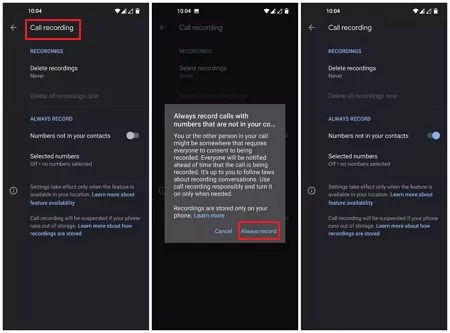
Merekam panggilan menggunakan fitur bawaan
- Luncurkan aplikasi telepon di perangkat seluler Android Anda.
- Ketuk tombol Opsi Lainnya di sudut kanan atas. Klik lebih lanjut, lalu pengaturan, dan akhirnya, hubungi rekaman untuk memulai.
3Cara merekam panggilan telepon di Google Pixel oleh aplikasi pihak ketiga?
Seperti smartphone lainnya, Google Pixel juga memungkinkan Anda mendapatkan manfaat dari berbagai aplikasi perekaman panggilan.
1Perekam panggilan airdroid
AirDroid Call Recorder alias AirDroid Parental Control, dilengkapi dengan fitur yang tidak akan Anda temukan di aplikasi lain. Mengapa? Karena itu bukan hanya aplikasi perekaman panggilan melalui kehidupan modern. Bagaimana? Ini memberi Anda serangkaian alat utama untuk melindungi anak-anak Anda sambil mengurus pekerjaan sehari-hari tanpa stres atau kekhawatiran tentang kesejahteraan mereka. Inilah cara Anda dapat memanfaatkan fitur ini:
Tutorial Video: Cara Merekam Panggilan Telepon di Google Pixel oleh AirDroid Call Recorder?
- Langkah 1.Dapatkan Aplikasi Kontrol Orang Tua AirDroid dari Google Play atau App Store dan instal di perangkat Anda.
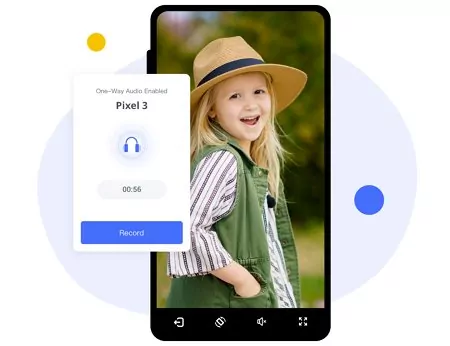
Selain itu, Anda memanfaatkan manfaat berikut saat menggunakan aplikasi kontrol orang tua AirDroid:
- Memiliki pandangan mata elang tentang aktivitas online anak Anda.
- Lihat aliran langsung dari apa yang mereka lakukan saat ini.
- Pantau lingkungan Anda.
- Merekam panggilan mereka; Jika ditanya, rekaman semua panggilan mereka tersedia untuk Anda di ponsel Anda.
- Pemberitahuan telepon mereka, SMS, aktivitas online, aplikasi – sebut saja, dan itu akan memberi Anda mereka.
- Akhirnya, Anda bisa memastikan kesejahteraan fisik dan online mereka dan membuktikan bahwa Anda adalah orang tua yang bertanggung jawab di dunia digital ini.
2Catatan Perekam Panggilan
Catatan Perekam Panggilan adalah aplikasi yang dapat Anda gunakan di Google Pixel Anda. Inilah cara Anda menggunakannya:
- Langkah 1.Luncurkan aplikasi telepon di perangkat seluler Android Anda. Ketuk Tombol Pengaturan Opsi Lainnya Terletak di sudut kanan atas.
- Langkah 2.Ketuk nomor yang dipilih yang terletak di bawah judul “Selalu rekam.”Nyalakan opsi untuk selalu merekam angka yang dipilih.
- Langkah 3.Pilih seseorang untuk diajak bicara. Akses rekaman dengan membuka aplikasi nanti.

Ini memiliki fitur berikut:
- Gratis penuh.
- Perekam panggilan otomatis.
- Antarmuka yang mudah digunakan.
- Membantu Anda dalam memblokir panggilan.
- Membantu Anda dalam merekam panggilan.
- Anda juga dapat mencatat panggilan masuk.
3Perekam Panggilan Penarikan Total
Ini adalah aplikasi perekaman panggilan tepercaya lainnya di Goole Play Store. Anda dapat dengan mudah mengunduhnya di perangkat Google Pixel Anda. Inilah cara Anda menggunakannya:
- Langkah 1.Instal aplikasi dari Play Store. Buka aplikasi dan pilih mode perekaman.
- Langkah 2.Pilih perekaman manual atau otomatis. Untuk perekaman manual, ketuk tombol rekam di layar penelepon setiap kali Anda menerima panggilan.
- Langkah 3.Mengakses rekaman dengan membuka aplikasi.

Muncul dilengkapi dengan fitur -fitur berikut:
- Membuat catatan.
- Bagikan rekaman.
- Secara otomatis merekam panggilan.
- Akses rekaman nanti dengan antarmuka sederhana.
4Cara merekam panggilan kedua belah pihak di Google Pixel?
Sangat penting untuk dapat merekam panggilan telepon, terutama dalam keadaan di mana bukti, sesuatu investigasi, atau pengingat diperlukan. Untuk menyelesaikan tugas ini, pengguna Android harus terbiasa dengan merekam panggilan telepon dari kedua ujung percakapan, bukan hanya satu.
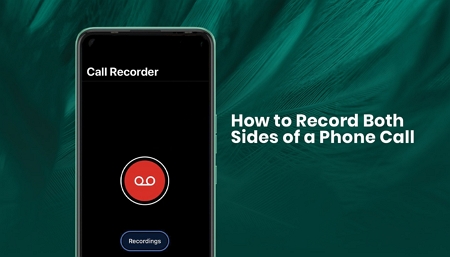
Jadi, apakah Anda memiliki Google Pixel atau smartphone bertenaga Android lainnya? Berikut ini adalah metode untuk melakukannya:
- Cukup menempatkan panggilan ke nomor penerima adalah semua yang Anda butuhkan.
- Saat orang yang Anda panggil terhubung, ponsel Anda akan menampilkan beberapa opsi.
- Pada perangkat Android tertentu, Anda akan disajikan dengan opsi untuk mulai merekam.
- Anda harus mengkliknya sebelum rekaman mulai diputar kembali.
- Konfigurasi ini dapat bekerja untuk panggilan masuk dan keluar; Namun, Anda perlu ingat untuk menjeda audio sebelum panggilan selesai agar berhasil.
5Di mana perekaman panggilan disimpan di Google Pixel?
Apa hal terbaik tentang google? Selain menjadi mesin pencari yang sangat baik, ini juga memberi pengguna ruang cloud gratis 15 GB – yang lebih dari cukup untuk membuat cadangan data esensial dan rekaman audio Anda.
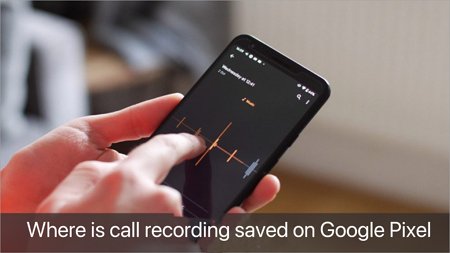
Demikian pula, muncul pertanyaan di sini: Di mana rekaman panggilan disimpan jika Anda menggunakan Google Pixel?
- Jadi, Anda dapat mendukungnya dan menyimpannya di Google Drive/Cloud.
- Perangkat Google Pixel secara otomatis didukung dan disimpan di cloud.
- Tentu saja, mereka juga tersedia di penyimpanan lokal ponsel cerdas Anda.
- Akhirnya, jika data Anda disimpan di cloud – itu jauh lebih baik daripada disimpan secara lokal di perangkat Anda. Karena jika ponsel Anda hilang atau rusak – Anda selalu dapat masuk ke akun Google Anda dan mengakses data menggunakan Gmail dan Kata Sandi Anda.
Putusan akhir
Ya, perangkat Google Pixel bekerja dengan Google dengan sangat baik. Mungkin karena mereka adalah produk Google itu sendiri. Demikian pula, merekam panggilan tidak pernah lebih mudah, dan Anda dapat menginstruksikan perangkat Anda untuk melakukannya secara otomatis. Ambil aplikasi kontrol orang tua airdroid; itu melakukannya dengan sendirinya sambil memberikan Anda pembaruan pada anak -anak Anda 24/7 – bahkan jika mereka tidur di kamar sebelah.
Akhirnya, kami harap Anda mendapatkan ide tentang cara merekam panggilan telepon di perangkat Google Pixel. Semoga berhasil, dan terima kasih atas bacaannya!