


Apakah hotspot seluler bekerja dengan Ethernet
Perpanjang hotspot LTE Anda dengan adaptor wi-fi ke ethernet
Ringkasan
Dalam artikel ini, kami akan membahas cara memperluas hotspot LTE Anda dengan menggunakan adaptor wi-fi ke ethernet. Kami juga akan mengeksplorasi manfaat menggunakan pengaturan ini dan bagaimana itu dapat menghemat uang dan waktu Anda. Selain itu, kami akan memberikan instruksi langkah demi langkah tentang cara berbagi koneksi Ethernet dengan telepon atau tablet menggunakan hotspot Connectify.
Poin -poin penting
- Ubah PC Windows Anda menjadi hotspot seluler dengan berbagi koneksi internet Anda dengan perangkat lain melalui Wi-Fi.
- Pilih pengaturan yang sesuai di Network & Internet> Mobile Hotspot bagian untuk mengonfigurasi hotspot Anda.
- Anda dapat membagikan koneksi internet Anda dari Wi-Fi, Ethernet, atau Data Seluler.
- Pilih bagaimana Anda ingin berbagi koneksi Anda, baik di atas Wi-Fi atau Bluetooth.
- Kustomisasi Nama Jaringan, Kata Sandi, dan Pengaturan Pita Jaringan Anda.
- Nyalakan sakelar hotspot seluler untuk mengaktifkan hotspot.
- Untuk menyalakan hotspot seluler Anda dari jarak jauh, PC dan perangkat Anda harus memiliki Bluetooth dan dipasangkan.
- Wi-Fi ke Ethernet Adapters Bridge Ethernet dan Wi-Fi Networks.
- Menggunakan wi-fi ke adaptor Ethernet dengan hotspot seluler memungkinkan beberapa perangkat Ethernet untuk terhubung melalui satu koneksi Wi-Fi.
- Manfaat termasuk penghematan biaya, waktu pengaturan yang dikurangi, dan membebaskan koneksi hotspot yang tersedia untuk perangkat lain.
Pertanyaan dan jawaban
1. Bagaimana cara mengubah pc windows saya menjadi hotspot seluler?
Untuk mengubah PC Windows Anda menjadi hotspot seluler, ikuti langkah -langkah ini:
- Pilih Mulai, lalu Pergi ke Pengaturan> Jaringan & Internet> Hotspot Seluler.
- Pilih koneksi internet yang ingin Anda bagikan di bawah berbagi koneksi internet saya.
- Pilih Wi-Fi atau Bluetooth untuk membagikan koneksi Anda.
- (Opsional) Sesuaikan nama jaringan, kata sandi, dan pita jaringan Anda di bagian Properties.
- Nyalakan sakelar hotspot seluler untuk mengaktifkan hotspot.
2. Bagaimana cara berbagi koneksi Ethernet dengan telepon atau tablet?
Untuk berbagi koneksi Ethernet dengan telepon atau tablet, Anda dapat menggunakan hotspot Connectify. Begini caranya:
- Unduh dan instal Connectify Hotspot dari situs web mereka.
- Klik tombol Wi-Fi Hotspot untuk membuat hotspot nirkabel.
- Pilih adaptor Ethernet Anda atau adaptor apa pun dengan koneksi internet.
- Atur Nama Hotspot (SSID) dan Kata Sandi.
- Klik tombol Mulai Hotspot.
Dari sana, hotspot nirkabel Anda harus terlihat dan dapat diakses di ponsel atau tablet Anda.
3. Apa manfaat menggunakan wi-fi untuk adaptor ethernet dengan hotspot seluler?
Manfaatnya termasuk:
- Penghematan Biaya: Anda tidak perlu membeli kartu Wi-Fi atau adaptor untuk perangkat menggunakan Ethernet sebagai satu-satunya metode konektivitas jaringan mereka.
- Mengurangi Waktu Pengaturan: Adaptor Wi-Fi ke Ethernet adalah satu-satunya perangkat yang membutuhkan pengaturan awal.
- Peningkatan Koneksi Hotspot yang Tersedia: Menggunakan Wi-Fi ke Adaptor Ethernet memungkinkan beberapa perangkat Ethernet untuk terhubung melalui satu koneksi Wi-Fi, membebaskan koneksi hotspot yang tersedia untuk perangkat lain.
4. Bagaimana cara kerja adaptor wi-fi to ethernet?
Adaptor Wi-Fi to Ethernet menjembatani koneksi antara jaringan Ethernet dan jaringan Wi-Fi. Ini memungkinkan perangkat dengan port Ethernet untuk terhubung ke jaringan Wi-Fi dan mengakses Internet melalui koneksi itu.
5. Dapatkah saya menyalakan hotspot seluler saya dari jarak jauh?
Ya, Anda dapat menyalakan hotspot seluler Anda dari jarak jauh jika PC dan perangkat Anda memiliki Bluetooth dan dipasangkan.
6. Dapatkah saya membagikan koneksi internet saya dari Wi-Fi, Ethernet, atau Data Seluler?
Ya, Anda dapat membagikan koneksi internet Anda dari salah satu sumber ini. Cukup pilih opsi yang sesuai di pengaturan hotspot seluler.
7. Apa yang Connectify Hotspot?
Connectify Hotspot adalah aplikasi perangkat lunak yang memungkinkan Anda berbagi koneksi internet dan membuat hotspot nirkabel. Ini kompatibel dengan sistem operasi Windows dan Mac.
8. Connectify Hotspot Gratis?
Connectify Hotspot menawarkan versi gratis dan berbayar. Versi gratis memiliki fitur terbatas, sedangkan versi berbayar (Pro dan max) menawarkan fungsionalitas tambahan dan fitur lanjutan.
9. Berapa banyak perangkat yang dapat terhubung ke hotspot seluler secara bersamaan?
Jumlah perangkat yang dapat terhubung ke hotspot seluler secara bersamaan tergantung pada spesifikasi perangkat. Perangkat hotspot paling portabel memungkinkan sejumlah koneksi Wi-Fi secara bersamaan.
10. Dapatkah saya menggunakan adaptor wi-fi ke ethernet dengan perangkat hotspot seluler apa pun?
Ya, Anda dapat menggunakan adaptor Wi-Fi ke Ethernet dengan perangkat hotspot seluler apa pun yang memiliki jaringan Wi-Fi. Adaptor akan menjembatani koneksi antara perangkat Ethernet dan jaringan Wi-Fi hotspot seluler.
11. Adalah wi-fi untuk adaptor ethernet yang kompatibel dengan semua perangkat Ethernet?
Wi-Fi untuk adaptor Ethernet umumnya kompatibel dengan sebagian besar perangkat Ethernet. Namun, disarankan untuk memeriksa spesifikasi dan kompatibilitas adaptor spesifik dan perangkat yang Anda gunakan.
12. Dapatkah saya menghubungkan beberapa perangkat Ethernet menggunakan adaptor wi-fi ke ethernet?
Ya, Anda dapat menghubungkan beberapa perangkat Ethernet menggunakan adaptor Wi-Fi ke Ethernet. Adaptor memungkinkan beberapa perangkat Ethernet untuk terhubung melalui satu koneksi Wi-Fi.
13. Apakah saya perlu membeli kartu Wi-Fi tambahan atau adaptor untuk perangkat menggunakan Ethernet?
Tidak, jika Anda menggunakan Ethernet sebagai satu-satunya metode konektivitas jaringan, Anda tidak perlu membeli kartu Wi-Fi tambahan atau adaptor untuk perangkat tersebut.
14. Dapatkah saya menyesuaikan nama jaringan dan kata sandi untuk hotspot seluler saya?
Ya, Anda dapat menyesuaikan nama jaringan dan kata sandi untuk hotspot seluler Anda di bagian Properti dari pengaturan hotspot seluler.
15. Connectify Hotspot kompatibel dengan sistem operasi Windows dan Mac?
Ya, Connectify Hotspot kompatibel dengan sistem operasi Windows dan Mac. Anda dapat mengunduh versi yang sesuai dari situs web mereka.
Perpanjang hotspot LTE Anda dengan adaptor wi-fi ke ethernet
Verifikasi akun Anda untuk memungkinkan rekannya untuk melihat bahwa Anda adalah seorang profesional.
Gunakan PC Windows Anda sebagai hotspot seluler
Ubah PC Windows Anda menjadi hotspot seluler dengan berbagi koneksi internet Anda dengan perangkat lain melalui Wi-Fi. Anda dapat berbagi koneksi Wi-Fi, Ethernet, atau Seluler. Jika PC Anda memiliki koneksi data seluler dan Anda membagikannya, itu akan menggunakan data dari paket data Anda.
- Pilih Awal , lalu pilih Pengaturan >Jaringan & Internet >Hotspot seluler.
- Untuk Bagikan koneksi internet saya dari, Pilih Koneksi Internet yang ingin Anda bagikan.
- Untuk Berbagi lebih, Pilih bagaimana Anda ingin membagikan koneksi Anda – lebih Wifi atau Bluetooth. Wi-Fi biasanya lebih cepat dan default.
- (Opsional) Perluas Properti bagian, lalu pilih Edit dan masukkan nama jaringan, kata sandi, dan band jaringan baru. Pilih Menyimpan.
- Nyalakan Hotspot seluler Toggle di bagian atas halaman pengaturan hotspot seluler.
Catatan: Anda dapat menyalakan hotspot seluler Anda dari jarak jauh jika PC Anda memiliki seluler. Untuk memungkinkan PC Windows Anda menyalakan hotspot seluler Anda, kedua perangkat harus memiliki Bluetooth dan dipasangkan.
Ubah PC Windows 10 Anda menjadi hotspot seluler dengan berbagi koneksi internet Anda dengan perangkat lain melalui Wi-Fi. Anda dapat berbagi koneksi Wi-Fi, Ethernet, atau Seluler. Jika PC Anda memiliki koneksi data seluler dan Anda membagikannya, itu akan menggunakan data dari paket data Anda.
- Pilih Awal , lalu pilih Pengaturan >Jaringan & Internet >Hotspot seluler.
- Untuk Bagikan koneksi internet saya dari, Pilih Koneksi Internet yang ingin Anda bagikan.
- Jika diinginkan, pilih Edit > Masukkan nama dan kata sandi jaringan baru>Menyimpan.
- Menyalakan Bagikan koneksi internet saya dengan perangkat lain.
- Untuk menghubungkan di perangkat lain, buka pengaturan Wi-Fi pada perangkat itu, temukan nama jaringan Anda, pilih, masukkan kata sandi, lalu sambungkan.
Perpanjang hotspot LTE Anda dengan adaptor wi-fi ke ethernet
Wi-Fi ke Ethernet Adapter adalah perangkat yang menjembatani Ethernet dan Wi-Fi Networks. Awalnya, adaptor ini populer di komunitas game konsol sebagai cara menghubungkan konsol dengan port Ethernet ke jaringan w-fi rumah dan internet.
Hotspot seluler
Jadi bagaimana pengguna hotspot seluler portabel atau hotspot WIMAX dapat memperoleh manfaat dari menggunakan wi-fi ke adaptor Ethernet? Mudah – alih -alih menggunakan adaptor untuk menghubungkan satu mesin (atau konsol game) ke hotspot, hubungkan ke sakelar Ethernet sebagai gantinya. Ini pada gilirannya memberikan setiap mesin di jaringan Ethernet rumah koneksi internet.
Ada manfaat untuk pengaturan ini. Penghematan biaya perangkat keras adalah satu: kartu wi-fi atau adaptor tidak perlu dibeli untuk mesin menggunakan Ethernet sebagai satu-satunya metode konektivitas jaringan. Waktu pengaturan juga dikurangi karena adaptor wi-fi ke ethernet adalah satu-satunya perangkat yang membutuhkan pengaturan awal. Ini karena sebagian besar komputer menggunakan Ethernet Connect menggunakan protokol DHCP, yang memberikan alamat jaringan, dan akibatnya kemungkinan akan melihat sedikit perbedaan yang terhubung ke Internet melalui koneksi hotspot yang dijembatani.
Akhirnya, sebagian besar perangkat hotspot portabel memungkinkan sejumlah koneksi Wi-Fi secara terbatas pada saat yang sama. Oleh karena itu, menggunakan wi-fi ke adaptor Ethernet untuk terhubung banyak Perangkat Ethernet melalui satu koneksi Wi-Fi “membebaskan” jumlah koneksi hotspot yang tersedia untuk tablet dan ponsel.
Gambar berikut menunjukkan contoh kerja “dunia nyata” dari dua kabel Ethernet yang terhubung ke sakelar, pada gilirannya terhubung ke hotspot seluler melalui adaptor wi-fi ke ethernet. Adaptor berada di kiri bawah, dengan hotspot di dekat bagian atas gambar dan sakelar Ethernet di kanan.
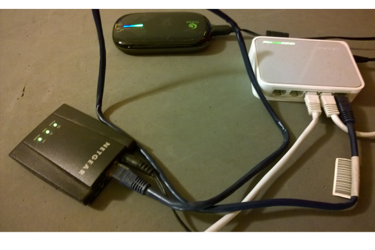
Jadi, jika Anda memiliki perangkat atau komputer Ethernet yang lebih tua-tetapi tidak ingin membeli beberapa kartu Wi-Fi atau tongkat USB untuk terhubung ke hotspot seluler, mungkin adaptor Wi-Fi to Ethernet mungkin merupakan solusi yang dapat diterima untuk kebutuhan Anda.
Kisah ini, “Perpanjang hotspot LTE Anda dengan adaptor wi-fi ke ethernet” awalnya diterbitkan oleh Itworld .
Stephen Glasskeys adalah blogger dan pengamat blog, penulis, dan pengembang. Penggemar penuh waktu orang-orang lucu, anjing & kopi.
Hak Cipta © 2014 IDG Communications, Inc.
Bagaimana cara berbagi koneksi Ethernet dengan telepon atau tablet?
Anda dapat dengan mudah berbagi koneksi Ethernet dengan perangkat seluler apa pun dengan bantuan Connectify Hotspot! Anda dapat mengunduh salinan penginstal Connectify dari sini: https: // www.Connectify.saya/unduh. Setelah Connectify diinstal cukup ikuti langkah -langkah sederhana ini:
Langkah 1. Klik ‘Wi-Fi HotspotTombol untuk membuat hotspot nirkabel.
Langkah 2. Pilih Adaptor Ethernet Anda (atau adaptor apa pun yang memiliki koneksi ke Internet).
Langkah 3. Atur a Nama Hotspot (SSID) dan kata sandi.
Langkah 4. Klik ‘Mulai Hotspot‘ tombol.

Dari ponsel atau tablet Anda (atau perangkat nirkabel lainnya), Anda harus dapat melihat dan menghubungkan ke hotspot nirkabel Anda! Dapatkan yang terbaik dari pengalaman Connectify Anda dengan memutakhirkan untuk Connectify Hotspot Pro atau Max di sini!
Apakah ini menjawab pertanyaanmu?
Terima kasih atas umpan baliknya ada masalah mengirimkan umpan balik Anda. Silakan coba lagi nanti.
Terakhir diperbarui pada 5 November 2020
Kategori
- Mulai
- Penyelesaian masalah
- Pertanyaan Umum
- Speedify
- Menugaskan
Cara sederhana murah untuk mengonversi wifi hotspot menjadi ethernet
Kami mungkin mendapatkan hotspot wifi untuk internet. Saya suka koneksi kabel keras untuk beberapa hal yang bertanya -tanya selain koneksi bridging PC jika ada cara untuk melakukannya dengan luar lama kita, atau beberapa perangkat yang akan melakukan ini.


compman
Orang ini adalah seorang profesional terverifikasi.
Verifikasi akun Anda untuk memungkinkan rekannya untuk melihat bahwa Anda adalah seorang profesional.
Topik Populer di Jaringan Umum
Periksa jawaban terbaik

2018-01-25T05: 37: 08Z Periksa Jawaban Terbaik
Jika saya mengerti apa yang Anda tanyakan, jawabannya adalah ‘ya’. Anda biasanya dapat memasukkan router yang lebih lama ke dalam ‘Mode Jembatan’ dan meminta mereka terhubung ke hotspot Anda sebagai klien nirkabel dan kemudian Anda dapat menggunakan port sakelar Ethernet untuk menghubungkan klien yang hanya mendukung atau lebih suka koneksi hardwired. Koneksi kabel ini akan ‘dijembatani’ ke jaringan nirkabel, muncul seolah -olah mereka berada di jaringan yang sama (dan memang mereka). Pertanyaannya adalah “bagaimana?”. Pertama, periksa apakah router cadangan lama Anda secara asli mendukung mode jembatan. Kebanyakan lakukan. Anda biasanya dapat menemukan ini dengan melihat -lihat menu administrasi lanjutan di router, atau dengan mencari manual untuk model Anda secara online. Jika Anda ingin memposting nomor model, saya mungkin dapat membantu dengan itu.
Jika router tidak mendukung mode jembatan secara asli, tergantung pada model router, Anda mungkin dapat meningkatkan firmware untuk menggunakan DD-WRT membuka jendela baru, yang merupakan firmware router open source yang membuka fungsionalitas utama untuk router bersama dengan antarmuka GUI yang bagus. Ini gratis, dan selama router Anda didukung membuka jendela baru, akan memungkinkan Anda meletakkan router dalam mode jembatan membuka jendela baru . Sekarang, Anda mungkin tidak perlu DD-WRT untuk melakukan ini, bisa menjadi alternatif yang baik jika router Anda tidak memiliki fungsionalitas dalam antarmuka admin yang tanpa alasan yang baik telah diblokir. Berikut adalah beberapa instruksi untuk router umum: Nighthawk Membuka Jendela Baru Belkin Membuka Jendela Baru Berikut adalah gambaran umum yang terperinci membuka jendela baru menggunakan DD-WRT untuk mengonfigurasinya, tetapi secara konseptual sebagian besar sama di router mana pun bersenang-senang bersenang-senang bersenang-senang dengan bersenang-senang dengan bersenang-senang dengan bersenang-senang dengan bersenang-senang dengan bersenang-senang dengan bersenang-senang dengan bersenang-senang dengan bersenang-senang dengan bersenang-senang dengan bersenang-senang dengan bersenang-senang dengan bersenang-senang dengan bersenang-senang dengan bersenang-senang dengan bersenang-senang dengan bersenang-senang dengan bersenang-senang dengan bersenang-senang dengan bersenang-senang dengan bersenang-senang!
Apakah posting ini bermanfaat? thumb_up thumb_down