


Apakah iPhone 13 mini memiliki sim ganda
Langkah -langkah di bawah ini:
- Buka Aplikasi Kontak.
- Pilih kontak yang ingin Anda tetapkan nomor tertentu.
- Ketuk Edit di sudut kanan atas.
- Gulir ke bawah ke bagian telepon.
- Ketuk label di sebelah nomor telepon.
- Pilih nomor yang ingin Anda gunakan untuk kontak ini dari daftar.
- Ketuk Selesai untuk Menyimpan Perubahan Anda.
Sekarang iPhone Anda akan secara otomatis menggunakan nomor yang dipilih saat memanggil kontak itu.

Gunakan nomor yang berbeda untuk panggilan dan pesan
Jika Anda ingin menggunakan nomor yang berbeda untuk melakukan panggilan dan mengirim pesan, Anda dapat dengan mudah beralih di antara mereka.
- Untuk melakukan panggilan: buka aplikasi telepon, ketuk tab keypad, masukkan nomor telepon, lalu ketuk ikon telepon di sebelah nomor yang ingin Anda gunakan.
- Untuk mengirim pesan: buka aplikasi pesan, buat pesan baru, masukkan nama atau nomor telepon penerima, lalu ketuk ikon telepon di sebelah nomor yang ingin Anda gunakan.
Anda juga dapat beralih di antara angka untuk percakapan yang ada di aplikasi pesan. Cukup ketuk nama kontak di bagian atas percakapan, lalu ketuk nomor yang saat ini dipilih. Pilih nomor lain yang ingin Anda gunakan dari daftar.
Pilih nomor mana yang akan digunakan untuk data seluler
Jika Anda memiliki paket suara dan data terpisah, Anda dapat memilih nomor mana yang akan digunakan untuk data seluler.
- Buka Pengaturan> Seluler> Data Seluler.
- Ketuk nomor yang ingin Anda gunakan untuk data seluler.
Pengaturan ini memungkinkan Anda menggunakan satu nomor untuk panggilan dan pesan saat menggunakan nomor lain untuk data seluler.
Izinkan switching data seluler
Jika Anda memiliki opsi yang diaktifkan, iPhone Anda dapat secara otomatis beralih di antara dua kartu SIM untuk menggunakan koneksi data terbaik yang tersedia. Ini bisa berguna jika Anda berada di area dengan cakupan lemah pada satu jaringan tetapi cakupan yang kuat di sisi lain.
- Buka Pengaturan> Seluler> Opsi Data Seluler.
- Aktifkan aktifkan pengalihan data seluler.
Dengan pengaturan ini dihidupkan, iPhone Anda akan secara otomatis beralih ke kartu SIM lainnya jika yang pertama memiliki konektivitas data yang buruk. Ini memastikan bahwa Anda selalu memiliki koneksi data terbaik.
Kelola Rencana Seluler Anda
Anda dapat dengan mudah mengelola dan melihat informasi tentang paket seluler Anda di iPhone Anda.
- Pergi ke Pengaturan> Seluler.
- Di sini, Anda dapat melihat detail tentang setiap paket, termasuk operator, nomor telepon, dan penggunaan data.
- Anda juga dapat mengaktifkan data seluler untuk setiap paket.
Ini memungkinkan Anda untuk melacak penggunaan data Anda dan dengan mudah beralih di antara rencana yang berbeda jika diperlukan.
Kesimpulan
Menggunakan Sim Ganda dengan ESIM di iPhone Anda memungkinkan Anda memiliki dua nomor telepon pada satu perangkat. Ini sangat berguna untuk memisahkan panggilan pribadi dan bisnis, menambahkan paket data lokal saat bepergian, atau memiliki paket suara dan data yang terpisah. Dengan mengikuti instruksi di atas, Anda dapat dengan mudah mengatur dan mengelola fungsionalitas sim ganda Anda, membuatnya nyaman dan efisien untuk menggunakan dua nomor telepon di iPhone Anda.
Menggunakan Sim Ganda dengan ESIM
Jika kartu SIM Anda dilindungi dengan nomor identifikasi pribadi (PIN), perhatikan posisinya – depan atau belakang – dari setiap kartu SIM di baki. Jika ditanya, masukkan pin dengan hati -hati untuk kartu sim depan dan kartu sim belakang.
Menggunakan sim ganda dengan dua kartu nano-sim
Di Cina Daratan, Hong Kong, dan Makau, model iPhone tertentu menampilkan SIM ganda dengan dua kartu nano-SIM. Ini memberi Anda dua nomor telepon untuk membuat dan menerima panggilan dan pesan teks.
- Gunakan satu nomor untuk bisnis dan nomor lain untuk panggilan pribadi.
- Tambahkan paket data lokal saat Anda bepergian ke luar negara atau wilayah.
- Memiliki rencana suara dan data terpisah.
Kedua nomor telepon Anda dapat membuat dan menerima panggilan suara dan facetime dan mengirim dan menerima pesan menggunakan iMessage SMS dan MMS. * IPhone Anda dapat menggunakan satu jaringan data seluler sekaligus.
* Ini menggunakan teknologi dual sim dual standby (DSDS), yang berarti bahwa kedua SIM dapat membuat dan menerima panggilan.
Apa yang kau butuhkan
Untuk menggunakan dual sim, Anda membutuhkan iOS 12.1 atau lebih baru, dua kartu nano-SIM, dan salah satu model iPhone ini:
- iPhone 14
- iPhone 14 Plus
- iPhone 14 Pro
- iPhone 14 Pro Max
- iPhone 13
- iPhone 13 Pro
- iPhone 13 Pro Max
- iPhone 12
- iPhone 12 Pro
- iPhone 12 Pro Max
- iPhone 11
- iPhone 11 Pro
- iPhone 11 Pro Max
- iPhone XS Max
- iPhone XR

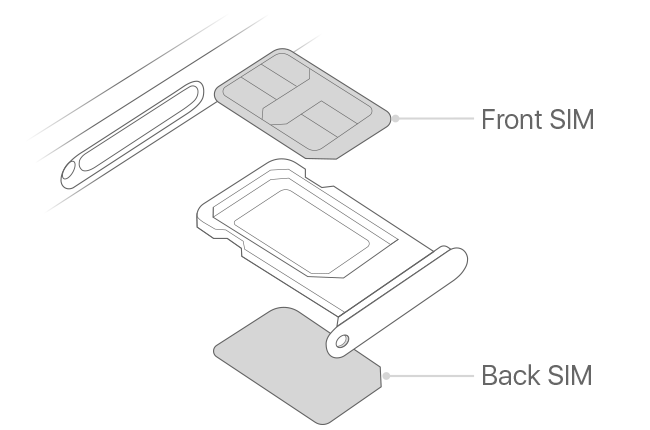
Cara menginstal kartu nano-sim
Masukkan klip kertas atau alat ejek sim ke dalam lubang kecil baki kartu sim, lalu dorong ke arah iPhone untuk menghapus baki sim Anda, perhatikan takik di salah satu sudut kartu sim baru. Tempatkan kartu SIM baru ke bagian bawah baki – itu hanya akan pas, karena takik. Kemudian masukkan kartu sim lainnya ke dalam baki atas.
Dengan dua kartu nano-SIM di tempatnya, masukkan baki sim kembali ke perangkat sepenuhnya dan dalam orientasi yang sama dengan yang Anda lepaskan. Baki hanya cocok satu arah.
Jika kartu SIM Anda dilindungi dengan nomor identifikasi pribadi (PIN), perhatikan posisinya – depan atau belakang – dari setiap kartu SIM di baki. Jika ditanya, masukkan pin dengan hati -hati untuk kartu sim depan dan kartu sim belakang.
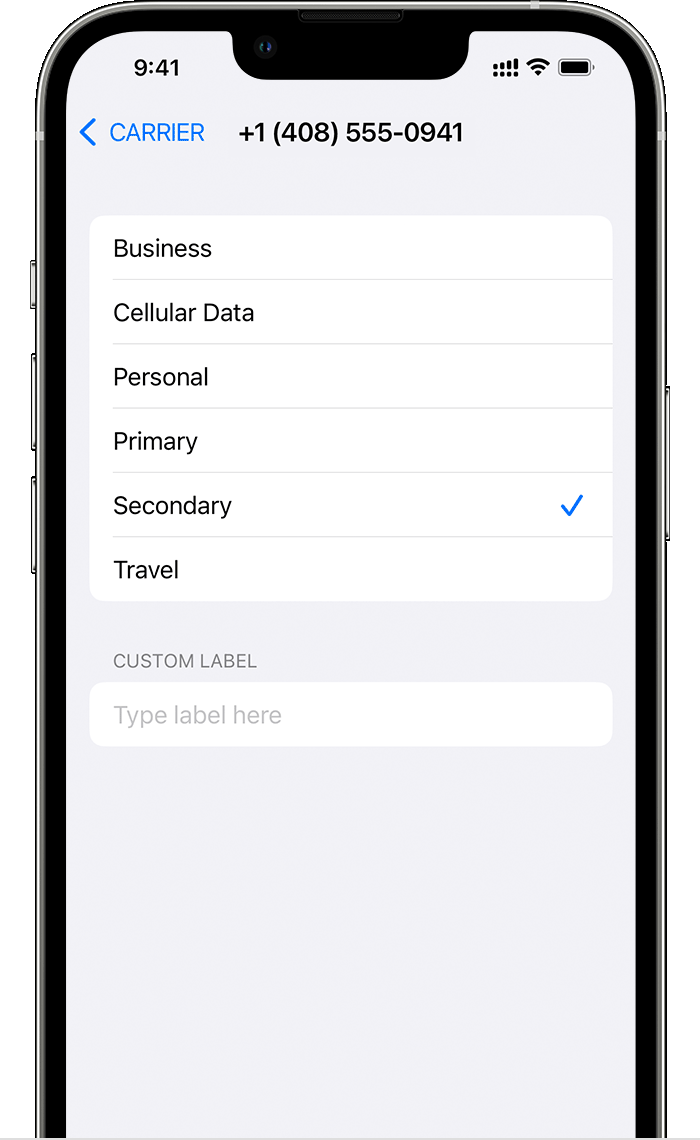
Beri label rencana Anda
Setelah rencana kedua Anda diaktifkan, beri label rencana Anda. Misalnya, Anda dapat memberi label satu rencana bisnis dan yang lain pribadi.
Anda akan menggunakan label ini ketika Anda memilih nomor telepon mana yang akan digunakan untuk melakukan atau menerima panggilan dan pesan, untuk menunjuk nomor untuk data seluler, dan untuk menetapkan nomor ke kontak Anda sehingga Anda tahu nomor mana yang akan Anda gunakan.
Jika Anda berubah pikiran nanti, Anda dapat mengubah label Anda dengan pergi ke Pengaturan> Seluler, atau Pengaturan> Data Seluler, dan mengetuk nomor yang labelnya ingin Anda ubah. Kemudian ketuk Label Rencana Seluler dan pilih label baru atau masukkan label khusus.
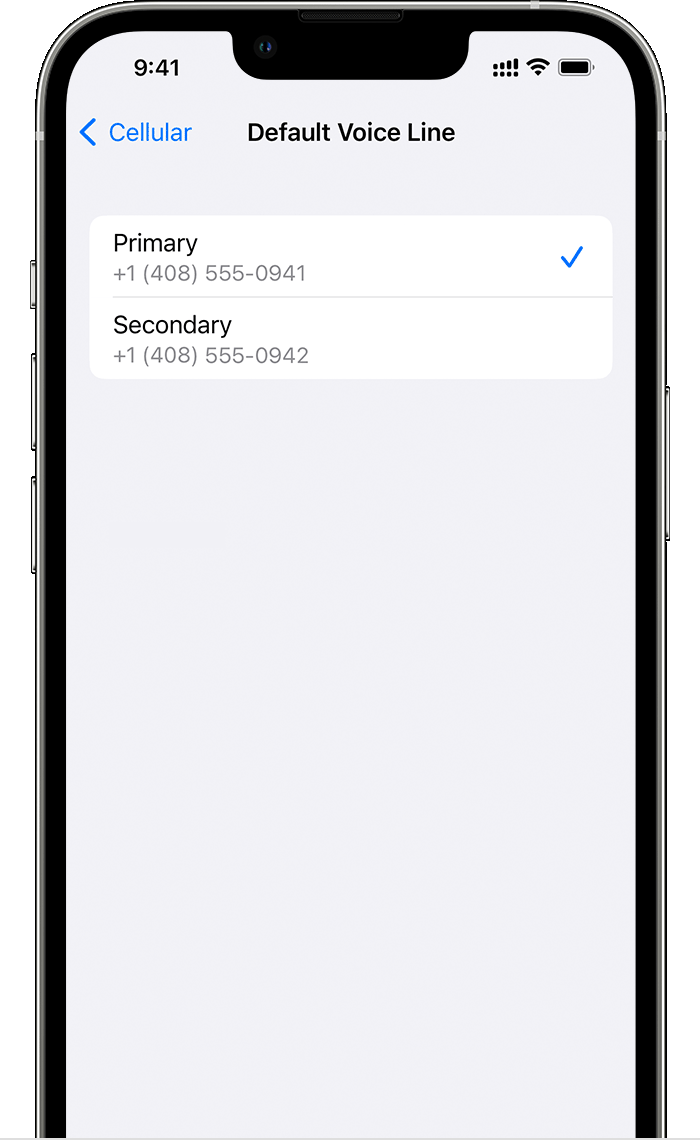
Atur nomor default Anda
Pilih nomor yang akan digunakan saat Anda menelepon atau mengirim pesan ke seseorang yang tidak ada di aplikasi kontak Anda. Pilih rencana seluler mana yang ingin Anda gunakan untuk iMessage dan facetime. Dengan iOS 13 dan yang lebih baru, Anda dapat memilih salah satu atau kedua angka.
Di layar ini, pilih nomor untuk menjadi default Anda, atau Anda dapat memilih nomor mana yang akan digunakan hanya untuk data seluler. Nomor Anda yang lain akan menjadi default Anda. Jika Anda ingin iPhone Anda menggunakan data seluler dari kedua paket, tergantung pada cakupan dan ketersediaan, nyalakan izin pengalihan data seluler.
Gunakan dua nomor telepon untuk panggilan, pesan, dan data
Sekarang iPhone Anda diatur dengan dua nomor telepon, inilah cara menggunakannya.
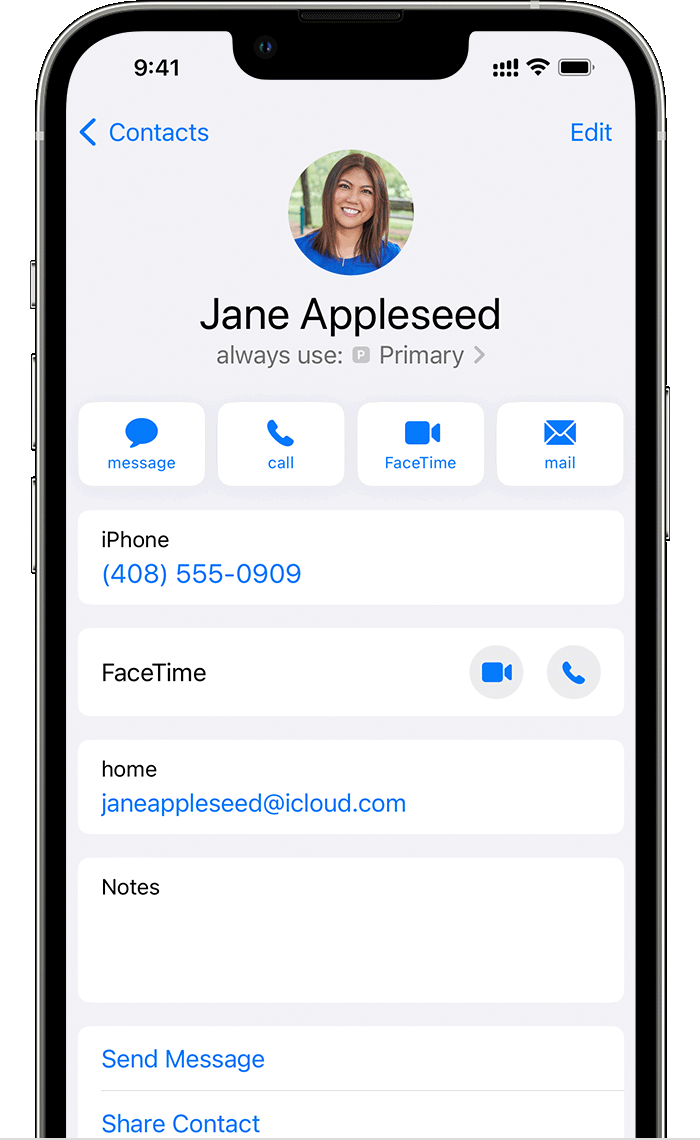
Biarkan iPhone Anda mengingat nomor mana yang akan digunakan
Saat Anda menelepon salah satu kontak Anda, Anda tidak perlu memilih nomor mana yang akan digunakan setiap saat. Secara default, iPhone Anda menggunakan nomor yang sama dengan yang Anda gunakan terakhir kali Anda memanggil kontak itu. Jika Anda belum menelepon kontak itu, iPhone Anda menggunakan nomor default Anda. Jika Anda mau, Anda dapat menentukan nomor mana yang akan digunakan untuk panggilan Anda dengan kontak. Ikuti langkah ini:
- Ketuk kontak.
- Tap Paket Seluler Preferred.
- Ketuk nomor yang ingin Anda gunakan dengan kontak itu.
Lakukan dan Terima Panggilan
Anda dapat melakukan dan menerima panggilan telepon dengan nomor telepon mana pun.
Dengan iOS 13 dan yang lebih baru, saat Anda sedang menelepon, jika operator untuk nomor telepon Anda yang lain mendukung panggilan Wi-Fi, Anda dapat menjawab panggilan masuk di nomor Anda yang lain. Anda harus menyalakan Izinkan pengalihan data seluler saat Anda melakukan panggilan yang bukan saluran data default Anda. Atau, jika Anda mengabaikan panggilan dan Anda telah menyiapkan voicemail dengan operator Anda, Anda’Akan mendapatkan pemberitahuan panggilan panggilan yang terlewat dan panggilan akan pergi ke voicemail. Periksa dengan operator Anda untuk ketersediaan panggilan Wi-Fi, dan cari tahu apakah biaya tambahan atau penggunaan data berlaku dari penyedia data Anda.
Jika operator Anda tidak mendukung panggilan Wi-Fi atau Anda tidak memiliki panggilan Wi-Fi dihidupkan, 1 maka ketika Anda sedang menelepon, panggilan masuk pada nomor telepon Anda yang lain akan masuk ke voicemail, jika Anda memiliki voicemail yang diatur dengan operator Anda. 2 Namun, Anda tidak akan mendapatkan pemberitahuan panggilan panggilan dari nomor sekunder Anda. Panggilan menunggu pekerjaan untuk panggilan masuk pada nomor telepon yang sama. Untuk menghindari kehilangan panggilan penting, Anda dapat mengaktifkan penerusan panggilan dan meneruskan semua panggilan dari satu nomor ke yang lain. Periksa dengan operator Anda untuk ketersediaan dan untuk mengetahui apakah biaya tambahan berlaku.
1. Atau jika Anda menggunakan iOS 12. Perbarui ke iOS 13 atau lebih baru untuk menerima panggilan saat Anda menggunakan nomor Anda yang lain.
2. Jika roaming data aktif untuk nomor yang menggunakan data seluler, maka visual voicemail dan MMS akan dinonaktifkan pada nomor suara Anda saja.
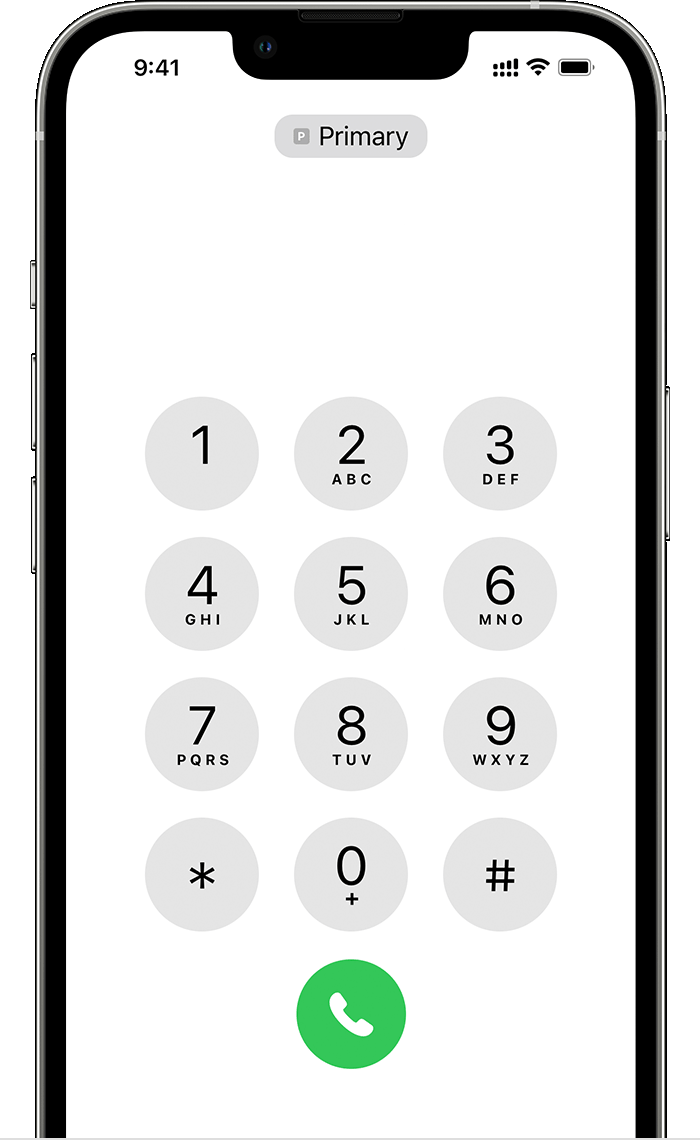
Ganti nomor telepon untuk panggilan
Anda dapat mengganti saluran telepon sebelum melakukan panggilan. Jika Anda menelepon seseorang di daftar favorit Anda, ikuti langkah -langkah ini:

- Ketuk tombol info .
- Ketuk nomor telepon saat ini.
- Ketuk nomor Anda yang lain.
Jika Anda menggunakan keypad, ikuti langkah -langkah ini:
- Masukkan nomor telepon.
- Ketuk nomor telepon, di dekat bagian atas layar.
- Ketuk nomor yang ingin Anda gunakan.
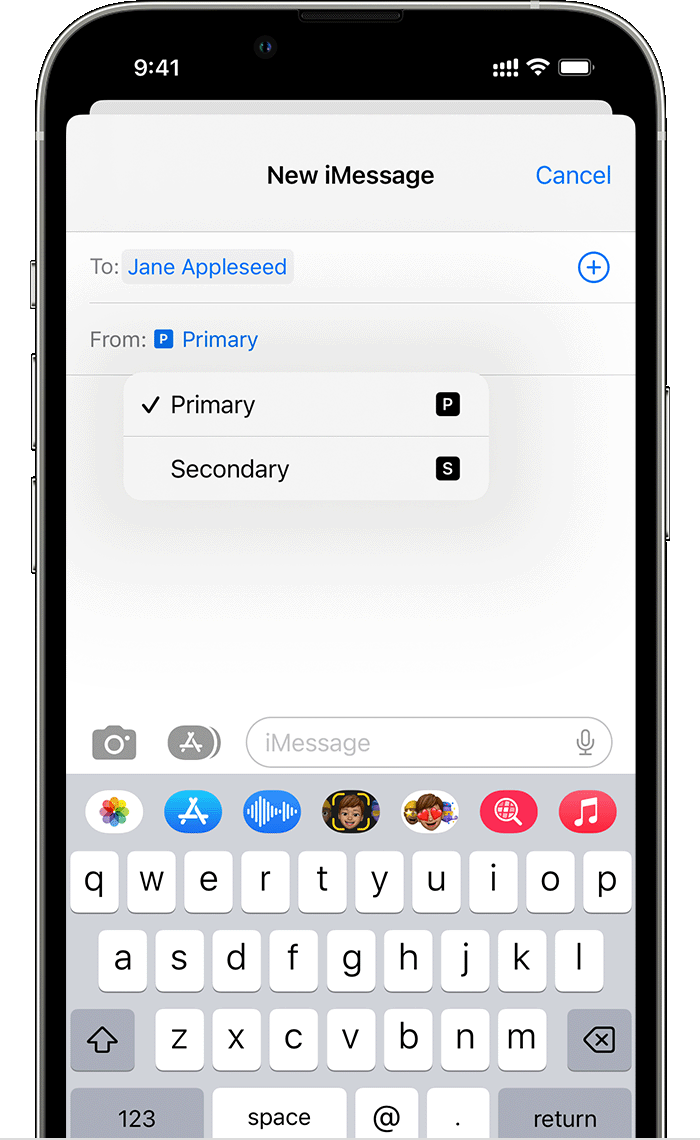
Kirim pesan dengan iMessage dan SMS/MMS
Anda dapat menggunakan iMessage atau SMS/MMS untuk mengirim pesan dengan nomor telepon mana pun.* Anda dapat mengganti nomor telepon sebelum mengirim pesan iMessage atau SMS/MMS. Begini caranya:
- Pesan Buka.
- Ketuk tombol baru, di sudut kanan atas layar.
- Masukkan Nama Kontak Anda.
- Ketuk nomor telepon saat ini.
- Ketuk nomor yang ingin Anda gunakan.
* Biaya tambahan mungkin berlaku. Periksa dengan operator Anda.
Pelajari tentang Ikon Status Sim Ganda
Ikon di bilah status di bagian atas layar menunjukkan kekuatan sinyal dari dua operator Anda. Pelajari apa arti ikon status.
Anda dapat melihat lebih banyak ikon status saat membuka pusat kontrol.

Bilah status menunjukkan bahwa perangkat terhubung ke Wi-Fi dan Carrier 2 menggunakan Wi-Fi Calling.
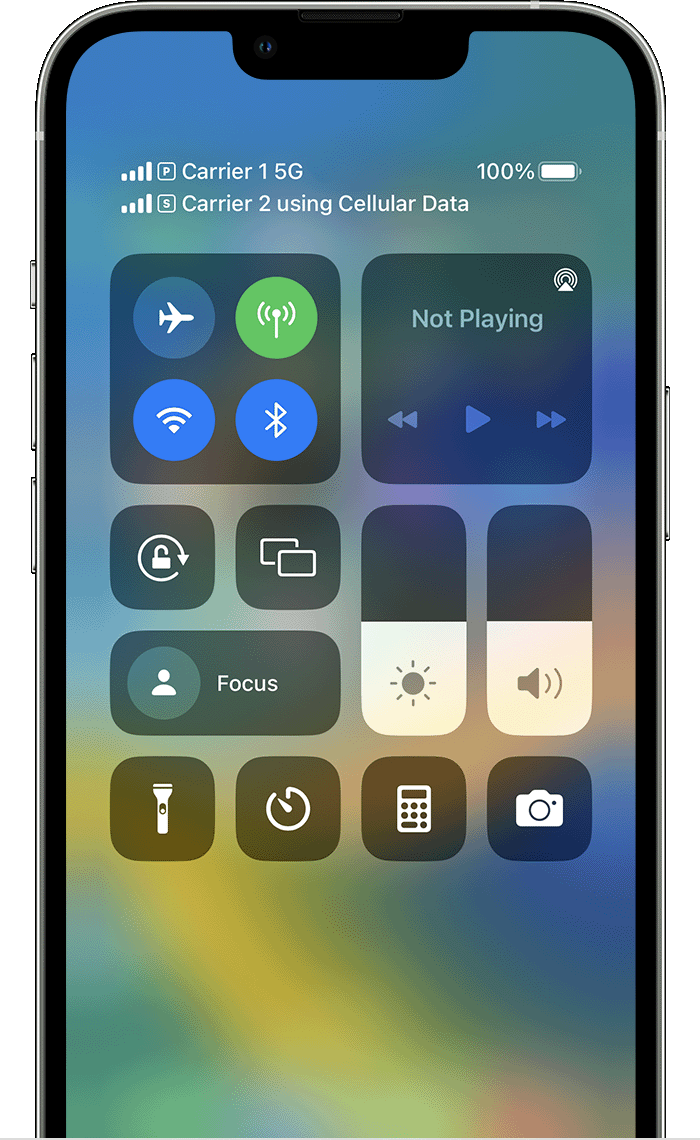
Bilah status menunjukkan bahwa operator 1 menggunakan LTE, dan Carrier 2 menggunakan data seluler pembawa 1.
Ubah Nomor Data Seluler Anda
Satu angka pada satu waktu dapat menggunakan data seluler. Untuk mengubah angka mana yang menggunakan data seluler, ikuti langkah -langkah ini:

- Buka Pengaturan> Seluler, atau Pengaturan> Data Seluler.
- Tap seluler.
- Ketuk nomor yang ingin Anda gunakan data seluler.
Jika Anda menyalakan Izinkan pengalihan data seluler, maka saat Anda sedang melakukan panggilan suara pada nomor suara Anda saja, nomor itu secara otomatis beralih untuk menggunakan suara dan data.* Ini memungkinkan Anda menggunakan suara dan data saat di panggilan.
Jika Anda mematikan pengalihan data seluler dan Anda aktif pada nomor suara yang bukan nomor data seluler yang ditunjuk, maka data seluler tidak akan berfungsi saat Anda sedang menelepon.
Untuk menyalakan memungkinkan pengalihan data seluler, ikuti langkah -langkah ini:
- Buka Pengaturan> Seluler, atau Pengaturan> Data Seluler.
- Ketuk Data Seluler.
- Nyalakan On Izinkan switching data seluler.
* Sakelar saluran data Anda secara otomatis selama durasi panggilan Anda. Pergantian Data Seluler ini tidak akan berfungsi jika Anda saat ini menggunakan roaming data. Periksa dengan operator Anda untuk ketersediaan dan untuk mengetahui apakah biaya tambahan berlaku.
Sekitar 5g dan sim ganda
Saat menggunakan dua garis aktif dalam mode sim ganda, 5G didukung pada garis itu’s Menggunakan Data Seluler. Di Hong Kong dan Makau, untuk menggunakan 5G dengan dual sim pada model iPhone 12, pastikan Anda memiliki iOS 14.5 atau lebih baru.
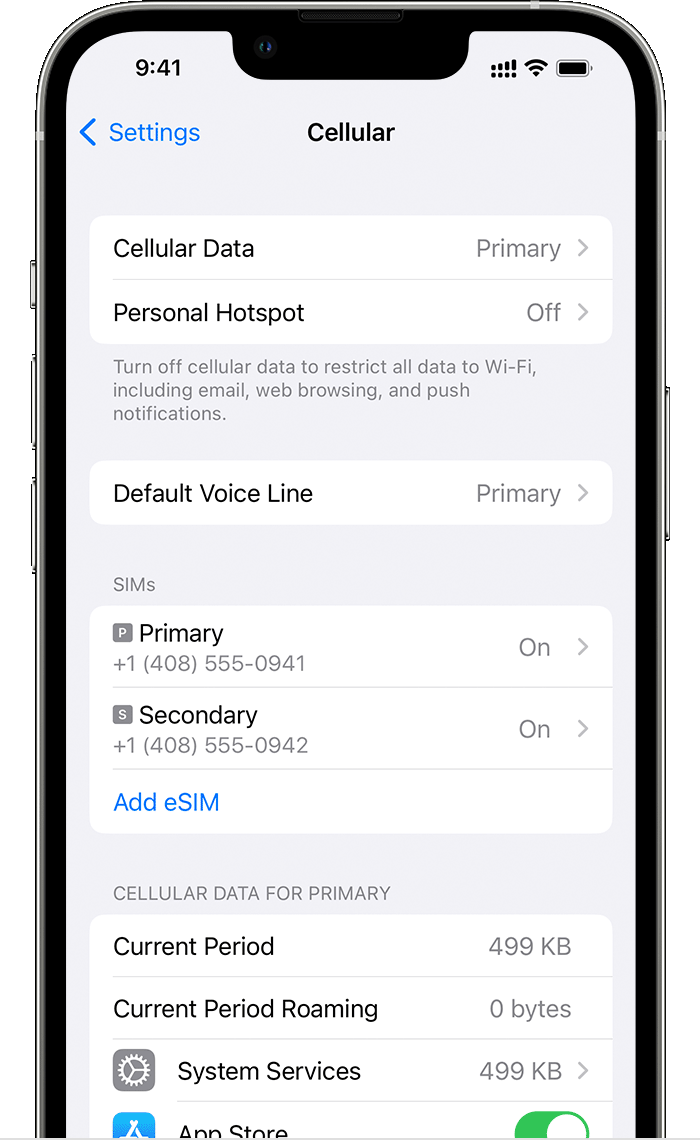
Kelola pengaturan seluler
Untuk mengubah pengaturan seluler Anda untuk setiap rencana Anda, ikuti langkah -langkah ini:
- Buka Pengaturan> Seluler atau Pengaturan> Data Seluler.
- Ketuk nomor yang ingin Anda ubah.
- Ketuk setiap opsi dan atur seperti biasanya.
Menggunakan Sim Ganda dengan ESIM
Kedua nomor telepon Anda dapat membuat dan menerima panggilan suara dan facetime dan mengirim dan menerima pesan menggunakan iMessage, SMS, dan MMS. 2 iPhone Anda dapat menggunakan satu jaringan data seluler sekaligus.
Jika Anda ingin menggunakan 5G dengan sim ganda di iPhone 12, iPhone 12 mini, iPhone 12 Pro, atau iPhone 12 Pro Max, pastikan Anda memiliki iOS 14.5 atau lebih baru.
Apa yang kau butuhkan
- IPhone XS, iPhone XS Max, iPhone XR, atau lebih baru dengan iOS 12.1 atau lebih baru
- Pembawa nirkabel yang mendukung ESIM
Untuk menggunakan dua operator yang berbeda, iPhone Anda harus dibuka. Kalau tidak, kedua paket harus berasal dari operator yang sama. Jika operator CDMA menyediakan sim pertama Anda, sim kedua Anda tidak akan mendukung CDMA. Hubungi operator Anda untuk informasi lebih lanjut.
Jika Anda memiliki paket layanan seluler perusahaan atau perusahaan, periksa dengan administrator perusahaan Anda untuk melihat apakah mereka mendukung fitur ini.
- Siapkan paket seluler lain di iPhone Anda
- Gunakan dua nomor telepon
- Pelajari tentang Ikon Status Sim Ganda
- Ubah Nomor Data Seluler Anda
- Kelola pengaturan seluler
- Hapus esim Anda
Siapkan paket seluler lain di iPhone Anda
Semua model iPhone yang mendukung ESIM dapat memiliki beberapa ESIM dan menggunakan SIM ganda dengan dua sim aktif secara bersamaan.
Anda dapat menggunakan dual sim dengan menggunakan sim fisik dan ESIM. model iPhone 13 dan kemudian juga mendukung dua ESIM aktif. model iPhone tanpa baki sim fisik mendukung dua ESIM aktif.
Beri label rencana Anda
Setelah rencana kedua Anda diaktifkan, beri label rencana Anda. Misalnya, Anda dapat memberi label satu rencana bisnis dan yang lain pribadi.
Anda akan menggunakan label ini ketika Anda memilih nomor telepon mana yang akan digunakan untuk melakukan atau menerima panggilan dan pesan, untuk menunjuk nomor untuk data seluler, dan untuk menetapkan nomor ke kontak Anda sehingga Anda tahu nomor mana yang akan Anda gunakan.
Jika Anda berubah pikiran nanti, Anda dapat mengubah label Anda dengan pergi ke pengaturan, mengetuk data seluler atau seluler, dan kemudian mengetuk nomor yang labelnya ingin Anda ubah. Kemudian ketuk Label Rencana Seluler dan pilih label baru atau masukkan label khusus.
Atur nomor default Anda
Pilih nomor yang akan digunakan saat Anda menelepon atau mengirim pesan ke seseorang yang tidak ada di aplikasi kontak Anda. Pilih rencana seluler mana yang ingin Anda gunakan untuk iMessage dan facetime. Anda dapat memilih salah satu atau kedua angka.
Di layar ini, pilih nomor untuk menjadi default Anda, atau Anda dapat memilih nomor mana yang akan digunakan hanya untuk data seluler. Nomor Anda yang lain akan menjadi default Anda. Jika Anda ingin iPhone Anda menggunakan data seluler dari kedua paket, tergantung pada cakupan dan ketersediaan, nyalakan izin pengalihan data seluler.
Gunakan dua nomor telepon untuk panggilan, pesan, dan data
Sekarang iPhone Anda diatur dengan dua nomor telepon, inilah cara menggunakannya.
Biarkan iPhone Anda mengingat nomor mana yang akan digunakan
Saat Anda menelepon salah satu kontak Anda, Anda tidak perlu memilih nomor mana yang akan digunakan setiap saat. Secara default, iPhone Anda menggunakan nomor yang sama dengan yang Anda gunakan terakhir kali Anda memanggil kontak itu. Jika Anda belum menelepon kontak itu, iPhone Anda menggunakan nomor default Anda. Anda juga dapat menentukan nomor mana yang akan digunakan untuk panggilan Anda dengan kontak. Ikuti langkah ini:
- Ketuk kontak.
- Tap Paket Seluler Preferred.
- Ketuk nomor yang ingin Anda gunakan dengan kontak itu.
Lakukan dan Terima Panggilan
Anda dapat melakukan dan menerima panggilan telepon dengan nomor telepon mana pun.
Saat Anda sedang menelepon, jika operator untuk nomor telepon Anda yang lain mendukung panggilan Wi-Fi, Anda dapat menjawab panggilan masuk di nomor Anda yang lain. Saat Anda melakukan panggilan menggunakan baris yang bukan jalur yang ditunjuk untuk data seluler, Anda harus menyalakan pengalihan data seluler untuk menerima panggilan dari jalur Anda yang lain. Jika Anda mengabaikan panggilan dan Anda telah menyiapkan voicemail dengan operator Anda, Anda’Akan mendapatkan pemberitahuan panggilan panggilan yang terlewat dan panggilan akan pergi ke voicemail. Periksa dengan operator Anda untuk ketersediaan panggilan Wi-Fi dan cari tahu apakah biaya tambahan atau penggunaan data berlaku dari penyedia data Anda.
Jika Anda sedang menelepon dan baris Anda yang lain tidak menunjukkan layanan, baik operator Anda tidak mendukung panggilan Wi-Fi atau Anda tidak memiliki panggilan Wi-Fi dihidupkan. 3 Ini juga bisa berarti memungkinkan pengalihan data seluler tidak dihidupkan. Saat Anda sedang menelepon, panggilan masuk pada nomor telepon Anda yang lain akan masuk ke voicemail jika Anda mengatur voicemail dengan operator Anda. 4 Namun, Anda tidak akan mendapatkan pemberitahuan panggilan panggilan dari nomor sekunder Anda. Panggilan menunggu pekerjaan untuk panggilan masuk pada nomor telepon yang sama. Untuk menghindari kehilangan panggilan penting, Anda dapat mengaktifkan penerusan panggilan dan meneruskan semua panggilan dari satu nomor ke yang lain. Periksa dengan operator Anda untuk ketersediaan dan untuk mengetahui apakah biaya tambahan berlaku.
Gunakan sim ganda di iPhone
Catatan: ESIM ISN’t tersedia di negara atau daerah tertentu.
Berikut adalah beberapa dari banyak cara Anda dapat menggunakan sim ganda:
- Gunakan satu nomor untuk bisnis dan nomor lain untuk panggilan pribadi.
- Tambahkan paket data lokal saat Anda bepergian ke negara atau wilayah lain.
- Memiliki rencana suara dan data terpisah.
Catatan: Untuk menggunakan dua operator yang berbeda, iPhone Anda harus dibuka. Lihat Artikel Dukungan Apple Cara Membuka Kunci iPhone Anda Untuk Digunakan Dengan Operator yang Berbeda.
Atur Sim Ganda

- Buka Pengaturan> Seluler, lalu pastikan Anda memiliki setidaknya dua baris (di bawah SIM). Untuk menambahkan garis, lihat Siapkan Layanan Seluler di iPhone.
- Nyalakan dua baris – tutup garis, lalu ketuk Nyalakan garis ini. Anda juga dapat mengubah pengaturan seperti label rencana seluler, panggilan Wi-Fi (jika tersedia dari operator Anda), panggilan di perangkat lain, atau pin sim. Label muncul di telepon, pesan, dan kontak.
- Pilih baris default untuk data seluler – data seluler tap, lalu ketuk baris. Untuk menggunakan salah satu baris tergantung pada cakupan dan ketersediaan, nyalakan memungkinkan pengalihan data seluler. Anda dapat dikenakan biaya roaming jika data roaming menyala dan Anda’di luar negara atau wilayah yang dicakup oleh operator’jaringan s.
- Pilih baris default untuk panggilan suara – Tap Line Voice Default, lalu ketuk baris.
Saat menggunakan dual sim, perhatikan yang berikut:
- Panggilan Wi-Fi harus dihidupkan untuk satu baris untuk memungkinkan baris itu menerima panggilan saat baris lain digunakan untuk panggilan. Jika Anda menerima panggilan pada satu baris saat yang lain digunakan untuk panggilan, dan tidak ada koneksi Wi-Fi yang tersedia, iPhone menggunakan data seluler dari jalur yang digunakan untuk panggilan untuk menerima baris lain’panggilan s. Biaya mungkin berlaku. Baris yang digunakan untuk panggilan harus diizinkan untuk penggunaan data dalam pengaturan data seluler Anda (baik sebagai jalur default, atau sebagai saluran non-default dengan memungkinkan pengalihan data seluler dihidupkan) untuk menerima baris lain’panggilan s.
- Jika kamu tidak’t Nyalakan Wi-Fi Panggilan untuk Saluran, setiap panggilan telepon yang masuk di jalur itu (termasuk panggilan dari layanan darurat) langsung ke voicemail (jika tersedia dari operator Anda) ketika jalur lain digunakan; Anda menang’t menerima pemberitahuan panggilan tidak terjawab. Jika Anda mengatur penerusan panggilan bersyarat (jika tersedia dari operator Anda) dari satu baris ke baris lain saat baris sibuk atau tidak dalam layanan, panggilan Don’T pergi ke pesan suara; Hubungi operator Anda untuk informasi pengaturan.
- Jika Anda melakukan panggilan telepon dari perangkat lain, seperti Mac Anda, dengan menyampaikannya melalui iPhone Anda dengan SIM ganda, panggilan dilakukan menggunakan saluran suara default Anda.
- Jika Anda memulai percakapan pesan SMS/MMS menggunakan satu baris, Anda bisa’T beralih percakapan ke baris Anda yang lain; Anda perlu menghapus percakapan dan memulai percakapan baru menggunakan baris lain. Anda juga dapat dikenakan biaya tambahan jika Anda mengirim lampiran SMS/MMS di jalur itu’S tidak dipilih untuk data seluler.
- Hotspot instan dan hotspot pribadi Gunakan baris yang dipilih untuk data seluler.