


Το iPhone 13 Mini έχει διπλό sim
τα παρακάτω βήματα:
- Ανοίξτε την εφαρμογή Επαφών.
- Επιλέξτε την επαφή που θέλετε να αντιστοιχίσετε έναν συγκεκριμένο αριθμό.
- Πατήστε Επεξεργασία στην επάνω δεξιά γωνία.
- Μετακινηθείτε προς τα κάτω στην ενότητα τηλεφώνου.
- Πατήστε την ετικέτα δίπλα στον αριθμό τηλεφώνου.
- Επιλέξτε τον αριθμό που θέλετε να χρησιμοποιήσετε για αυτήν την επαφή από τη λίστα.
- Πατήστε Έγινε για να αποθηκεύσετε τις αλλαγές σας.
Τώρα το iPhone σας θα χρησιμοποιήσει αυτόματα τον επιλεγμένο αριθμό κατά την κλήση αυτής της επαφής.

Χρησιμοποιήστε διαφορετικούς αριθμούς για κλήσεις και μηνύματα
Εάν θέλετε να χρησιμοποιήσετε διαφορετικούς αριθμούς για την πραγματοποίηση κλήσεων και την αποστολή μηνυμάτων, μπορείτε εύκολα να αλλάξετε μεταξύ τους.
- Για να πραγματοποιήσετε μια κλήση: Ανοίξτε την εφαρμογή τηλεφώνου, πατήστε την καρτέλα πληκτρολόγιο, εισαγάγετε τον αριθμό τηλεφώνου και, στη συνέχεια, πατήστε το εικονίδιο τηλεφώνου δίπλα στον αριθμό που θέλετε να χρησιμοποιήσετε.
- Για να στείλετε ένα μήνυμα: Ανοίξτε την εφαρμογή μηνυμάτων, δημιουργήστε ένα νέο μήνυμα, εισαγάγετε το όνομα ή τον αριθμό τηλεφώνου του παραλήπτη και, στη συνέχεια, πατήστε το εικονίδιο τηλεφώνου δίπλα στον αριθμό που θέλετε να χρησιμοποιήσετε.
Μπορείτε επίσης να αλλάξετε μεταξύ αριθμών για μια υπάρχουσα συνομιλία στην εφαρμογή μηνυμάτων. Απλώς πατήστε το όνομα της επαφής στο επάνω μέρος της συνομιλίας και, στη συνέχεια, πατήστε τον τρέχοντα επιλεγμένο αριθμό. Επιλέξτε τον άλλο αριθμό που θέλετε να χρησιμοποιήσετε από τη λίστα.
Επιλέξτε ποιος αριθμός θα χρησιμοποιήσετε για κυτταρικά δεδομένα
Εάν έχετε ξεχωριστά σχέδια φωνής και δεδομένων, μπορείτε να επιλέξετε τον αριθμό που θα χρησιμοποιήσετε για κυτταρικά δεδομένα.
- Μεταβείτε στις Ρυθμίσεις> Κυτταρικά> Κυτταρικά δεδομένα.
- Πατήστε τον αριθμό που θέλετε να χρησιμοποιήσετε για κυτταρικά δεδομένα.
Αυτή η ρύθμιση σάς επιτρέπει να χρησιμοποιείτε έναν αριθμό για κλήσεις και μηνύματα κατά τη χρήση του άλλου αριθμού για κυτταρικά δεδομένα.
Επιτρέψτε την εναλλαγή κυτταρικών δεδομένων
Εάν έχετε ενεργοποιημένη την επιλογή, το iPhone σας μπορεί να αλλάξει αυτόματα μεταξύ των δύο καρτών SIM για να χρησιμοποιήσει την καλύτερη διαθέσιμη σύνδεση δεδομένων. Αυτό μπορεί να είναι χρήσιμο εάν βρίσκεστε σε μια περιοχή με αδύναμη κάλυψη σε ένα δίκτυο, αλλά ισχυρή κάλυψη από την άλλη.
- Μεταβείτε στις Ρυθμίσεις> Κυτταρικό> Επιλογές κυτταρικών δεδομένων.
- Εναλλαγή για την εναλλαγή κυτταρικών δεδομένων.
Με αυτή τη ρύθμιση ενεργοποιημένη, το iPhone σας θα μεταβεί αυτόματα στην άλλη κάρτα SIM εάν η πρώτη έχει κακή συνδεσιμότητα δεδομένων. Αυτό εξασφαλίζει ότι έχετε πάντα την καλύτερη δυνατή σύνδεση δεδομένων.
Διαχειριστείτε τα κυτταρικά σας σχέδια
Μπορείτε εύκολα να διαχειριστείτε και να δείτε πληροφορίες σχετικά με τα κυτταρικά σας σχέδια στο iPhone σας.
- Μεταβείτε στις Ρυθμίσεις> Κυτταρικό.
- Εδώ, μπορείτε να δείτε λεπτομέρειες για κάθε σχέδιο, συμπεριλαμβανομένου του μεταφορέα, του αριθμού τηλεφώνου και της χρήσης δεδομένων.
- Μπορείτε επίσης να αλλάξετε τα κυτταρικά δεδομένα σε ή απενεργοποίηση για κάθε σχέδιο.
Αυτό σας επιτρέπει να παρακολουθείτε τη χρήση των δεδομένων σας και να αλλάζετε εύκολα μεταξύ διαφορετικών σχεδίων εάν χρειαστεί.
συμπέρασμα
Χρησιμοποιώντας το Dual SIM με ένα ESIM στο iPhone σας επιτρέπει να έχετε δύο αριθμούς τηλεφώνου σε μία μόνο συσκευή. Αυτό είναι ιδιαίτερα χρήσιμο για τον διαχωρισμό προσωπικών και επιχειρηματικών κλήσεων, προσθέτοντας ένα τοπικό σχέδιο δεδομένων ενώ ταξιδεύετε ή έχετε ξεχωριστά σχέδια φωνής και δεδομένων. Ακολουθώντας τις παραπάνω οδηγίες, μπορείτε εύκολα να ρυθμίσετε και να διαχειριστείτε τη διπλή λειτουργικότητα SIM, καθιστώντας το βολικό και αποτελεσματικό για να χρησιμοποιήσετε δύο αριθμούς τηλεφώνου στο iPhone σας.
Χρησιμοποιώντας διπλό sim με ένα esim
Εάν οι κάρτες SIM προστατεύονται με έναν προσωπικό αριθμό αναγνώρισης (PIN), σημειώστε τη θέση – μπροστά ή πίσω – κάθε κάρτας SIM στο δίσκο. Εάν ρωτηθεί, εισαγάγετε προσεκτικά τις καρφίτσες για την μπροστινή κάρτα SIM και την κάρτα SIM πίσω.
Χρησιμοποιώντας Dual SIM με δύο κάρτες Nano-SIM
Στην ηπειρωτική Κίνα, το Χονγκ Κονγκ και το Μακάο, ορισμένα μοντέλα iPhone διαθέτουν διπλό sim με δύο κάρτες Nano-SIM. Αυτό σας δίνει δύο αριθμούς τηλεφώνου για να κάνετε και να λαμβάνετε κλήσεις και μηνύματα κειμένου.
- Χρησιμοποιήστε έναν αριθμό για επιχειρήσεις και έναν άλλο αριθμό για προσωπικές κλήσεις.
- Προσθέστε ένα τοπικό σχέδιο δεδομένων όταν ταξιδεύετε έξω από τη χώρα ή την περιοχή.
- Έχουν ξεχωριστά σχέδια φωνής και δεδομένων.
Και οι δύο αριθμοί τηλεφώνου σας μπορούν να κάνουν και να λαμβάνουν κλήσεις φωνής και FaceTime και να στέλνουν και να λαμβάνουν μηνύματα χρησιμοποιώντας το iMessage SMS και το MMS. * Το iPhone σας μπορεί να χρησιμοποιήσει ένα δίκτυο κυψελοειδών δεδομένων κάθε φορά.
* Αυτό χρησιμοποιεί τεχνολογία διπλής SIM Dual Standby (DSDS), πράγμα που σημαίνει ότι και οι δύο Sims μπορούν να κάνουν και να λαμβάνουν κλήσεις.
Ο, τι χρειάζεσαι
Για να χρησιμοποιήσετε το Dual SIM, χρειάζεστε iOS 12.1 ή αργότερα, δύο κάρτες Nano-SIM και ένα από αυτά τα μοντέλα iPhone:
- iPhone 14
- iPhone 14 Plus
- iPhone 14 Pro
- iPhone 14 Pro Max
- iPhone 13
- iPhone 13 Pro
- iPhone 13 Pro Max
- iPhone 12
- iPhone 12 Pro
- iPhone 12 Pro Max
- iPhone 11
- iPhone 11 Pro
- iPhone 11 Pro Max
- iPhone XS Max
- iPhone XR

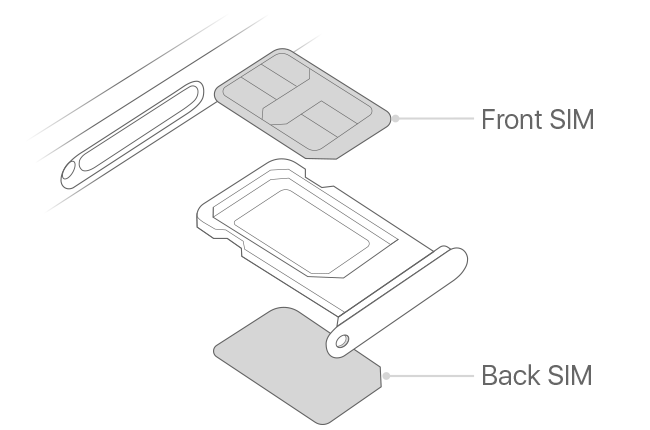
Πώς να εγκαταστήσετε τις κάρτες Nano-SIM
Εισαγάγετε ένα κλιπ χαρτιού ή ένα εργαλείο εξαγωγής SIM στη μικρή οπή του δίσκου της κάρτας SIM και στη συνέχεια πιέστε προς το iPhone για να αφαιρέσετε το δίσκο SIM, παρατηρήστε την εγκοπή σε μια γωνία της νέας κάρτας SIM. Τοποθετήστε τη νέα κάρτα SIM στο κάτω μέρος του δίσκου – θα ταιριάζει μόνο με έναν τρόπο, λόγω της εγκοπής. Στη συνέχεια, εισαγάγετε την άλλη κάρτα SIM στον επάνω δίσκο.
Με τις δύο κάρτες Nano-SIM στη θέση του, τοποθετήστε το δίσκο SIM πίσω στη συσκευή εντελώς και στον ίδιο προσανατολισμό που τον αφαιρέσατε. Ο δίσκος ταιριάζει μόνο με έναν τρόπο.
Εάν οι κάρτες SIM προστατεύονται με έναν προσωπικό αριθμό αναγνώρισης (PIN), σημειώστε τη θέση – μπροστά ή πίσω – κάθε κάρτας SIM στο δίσκο. Εάν ρωτηθεί, εισαγάγετε προσεκτικά τις καρφίτσες για την μπροστινή κάρτα SIM και την κάρτα SIM πίσω.
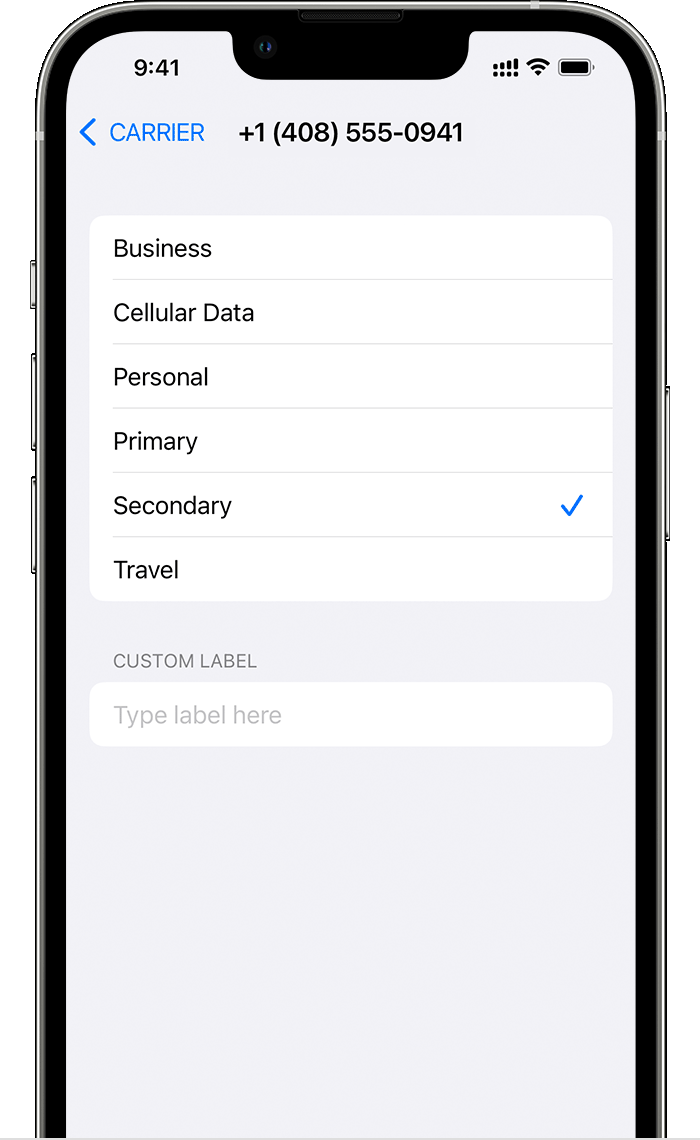
Επισημάνετε τα σχέδιά σας
Μετά την ενεργοποίηση του δεύτερου σχεδίου σας, επισημάνετε τα σχέδιά σας. Για παράδειγμα, μπορείτε να επισημάνετε μια επιχείρηση σχεδίου και το άλλο σχέδιο προσωπικό.
Θα χρησιμοποιήσετε αυτές τις ετικέτες όταν επιλέγετε ποιο αριθμό τηλεφώνου θα χρησιμοποιήσετε για να κάνετε ή να λαμβάνετε κλήσεις και μηνύματα, να ορίσετε έναν αριθμό για τα κυτταρικά δεδομένα και να αντιστοιχίσετε έναν αριθμό στις επαφές σας, ώστε να γνωρίζετε ποιος αριθμός θα χρησιμοποιήσετε.
Εάν αλλάξετε γνώμη αργότερα, μπορείτε να αλλάξετε τις ετικέτες σας πηγαίνοντας σε ρυθμίσεις> Cellular ή ρυθμίσεις> κινητά δεδομένα και πατώντας τον αριθμό του οποίου η ετικέτα θέλετε να αλλάξετε. Στη συνέχεια, πατήστε ετικέτα κυψελοειδούς σχεδίου και επιλέξτε μια νέα ετικέτα ή εισαγάγετε μια προσαρμοσμένη ετικέτα.
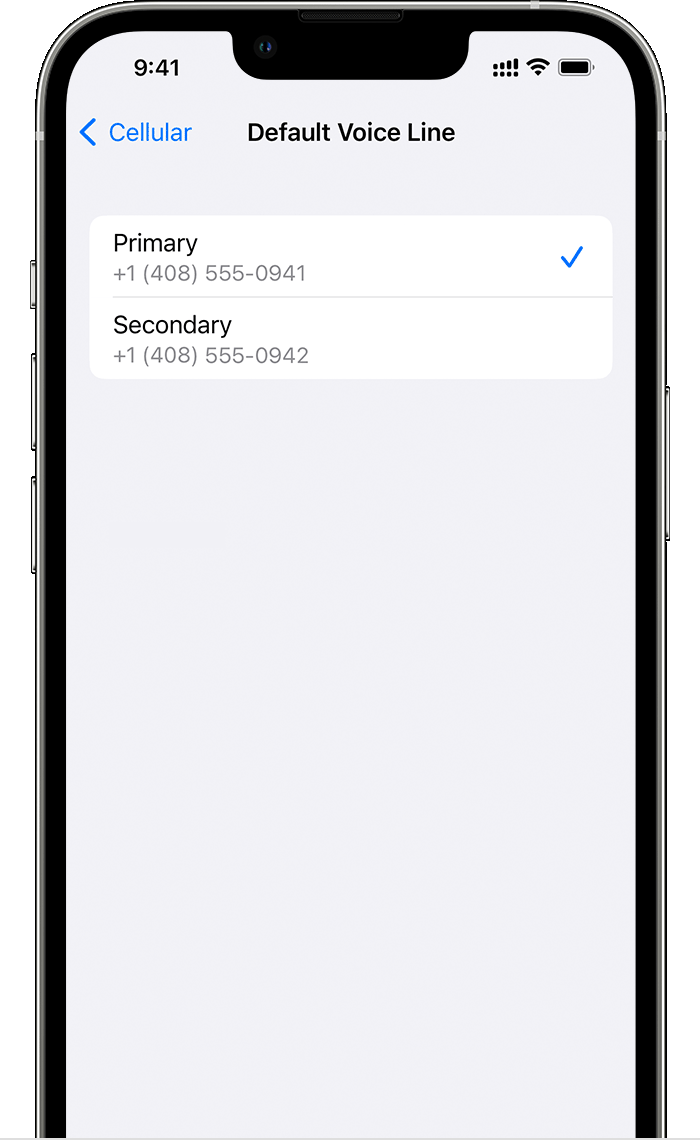
Ορίστε τον προεπιλεγμένο αριθμό σας
Επιλέξτε έναν αριθμό που θα χρησιμοποιήσετε όταν καλείτε ή στείλετε ένα μήνυμα σε κάποιον που δεν είναι στην εφαρμογή Επαφών σας. Επιλέξτε ποια κυτταρικά σχέδια θέλετε να χρησιμοποιήσετε για το iMessage και το Facetime. Με το iOS 13 και αργότερα, μπορείτε να επιλέξετε και τους δύο αριθμούς.
Σε αυτήν την οθόνη, επιλέξτε έναν αριθμό για να είστε προεπιλεγμένοι ή μπορείτε να επιλέξετε ποιος αριθμός πρόκειται να χρησιμοποιηθεί μόνο για κυτταρικά δεδομένα. Ο άλλος αριθμός σας θα είναι ο προεπιλογή σας. Εάν θέλετε το iPhone σας να χρησιμοποιεί κυτταρικά δεδομένα και από τα δύο σχέδια, ανάλογα με την κάλυψη και τη διαθεσιμότητα, ενεργοποιήστε την εναλλαγή κυτταρικών δεδομένων.
Χρησιμοποιήστε δύο αριθμούς τηλεφώνου για κλήσεις, μηνύματα και δεδομένα
Τώρα που το iPhone σας έχει ρυθμιστεί με δύο αριθμούς τηλεφώνου, εδώ είναι πώς να τα χρησιμοποιήσετε.
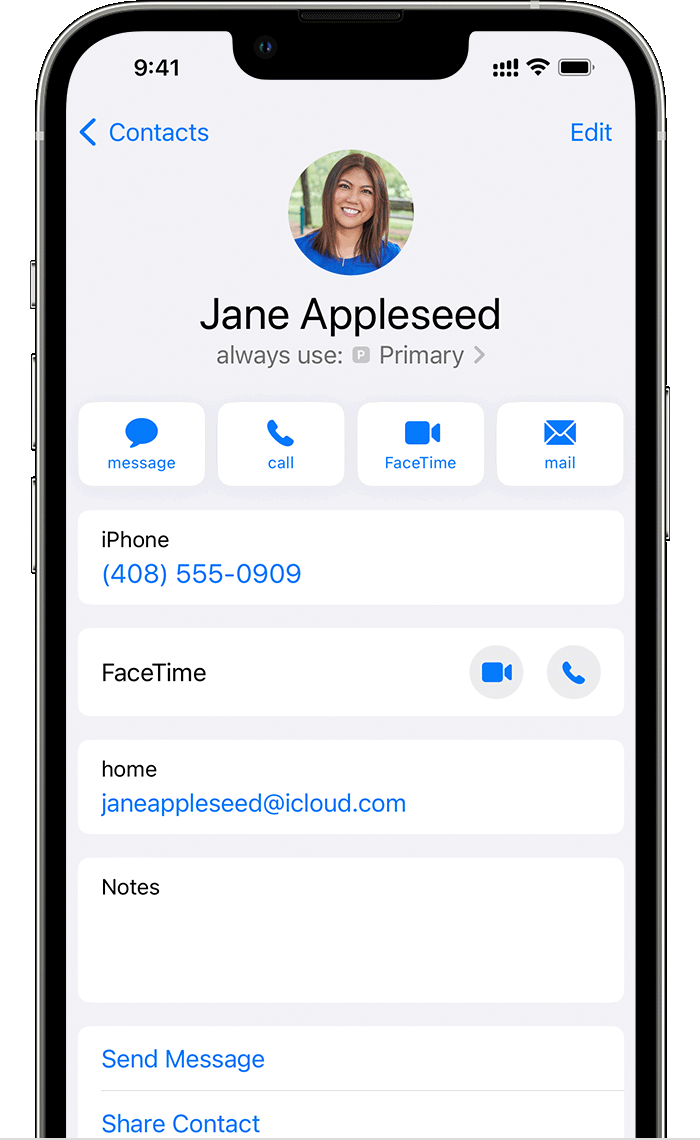
Αφήστε το iPhone σας να θυμηθεί ποιος αριθμός θα χρησιμοποιήσετε
Όταν καλείτε μία από τις επαφές σας, δεν χρειάζεται να επιλέξετε τον αριθμό να χρησιμοποιείτε κάθε φορά. Από προεπιλογή, το iPhone σας χρησιμοποιεί τον ίδιο αριθμό που χρησιμοποιήσατε την τελευταία φορά που κάλετε αυτήν την επαφή. Εάν δεν έχετε καλέσει αυτήν την επαφή, το iPhone σας χρησιμοποιεί τον προεπιλεγμένο αριθμό σας. Εάν θέλετε, μπορείτε να καθορίσετε ποιος αριθμός θα χρησιμοποιήσετε για τις κλήσεις σας με μια επαφή. Ακολουθήστε αυτά τα βήματα:
- Πατήστε την επαφή.
- Πατήστε το προτιμώμενο κυτταρικό σχέδιο.
- Πατήστε τον αριθμό που θέλετε να χρησιμοποιήσετε με αυτήν την επαφή.
Κάντε και λαμβάνετε κλήσεις
Μπορείτε να πραγματοποιήσετε και να λάβετε τηλεφωνήματα είτε με τον αριθμό τηλεφώνου.
Με το iOS 13 και αργότερα, όταν βρίσκεστε σε κλήση, εάν ο μεταφορέας για τον άλλο αριθμό τηλεφώνου σας υποστηρίζει την κλήση Wi-Fi, μπορείτε να απαντήσετε στις εισερχόμενες κλήσεις στον άλλο αριθμό σας. Θα χρειαστεί να ενεργοποιήσετε την εναλλαγή κυτταρικών δεδομένων όταν βρίσκεστε σε μια κλήση που δεν είναι η προεπιλεγμένη γραμμή δεδομένων σας. Ή, αν αγνοήσετε την κλήση και έχετε ρυθμίσει αυτόματο τηλεφωνητή με τον μεταφορέα σας, εσείς’Θα λάβετε μια ειδοποίηση για την προσαύξηση και η κλήση θα μεταβεί στο φωνητικό ταχυδρομείο. Ελέγξτε με τον μεταφορέα σας για διαθεσιμότητα κλήσης Wi-Fi και μάθετε εάν ισχύει πρόσθετες αμοιβές ή δεδομένα δεδομένων από τον πάροχο δεδομένων σας.
Εάν ο μεταφορέας σας δεν υποστηρίζει την κλήση Wi-Fi ή δεν έχετε ενεργοποιήσει το Wi-Fi Calling, 1 τότε όταν βρίσκεστε σε κλήση, μια εισερχόμενη κλήση στον άλλο αριθμό τηλεφώνου σας θα μεταβεί στον αυτόματο τηλεφωνητή, εάν έχετε ρυθμίσει τον μεταφορέα σας με τον μεταφορέα σας. 2 Ωστόσο, δεν θα λάβετε μια ειδοποίηση για την παραμέτρων από τον δευτερεύον αριθμό σας. Η αναμονή κλήσεων λειτουργεί για εισερχόμενες κλήσεις στον ίδιο αριθμό τηλεφώνου. Για να αποφύγετε να χάσετε μια σημαντική κλήση, μπορείτε να ενεργοποιήσετε την προώθηση κλήσεων και να προωθήσετε όλες τις κλήσεις από έναν αριθμό στον άλλο. Ελέγξτε με τον μεταφορέα σας για διαθεσιμότητα και για να μάθετε εάν ισχύουν πρόσθετα τέλη.
1. Ή αν χρησιμοποιείτε iOS 12. Ενημέρωση στο iOS 13 ή αργότερα για να λαμβάνετε κλήσεις όταν χρησιμοποιείτε τον άλλο αριθμό σας.
2. Εάν η περιαγωγή δεδομένων είναι ενεργοποιημένη για τον αριθμό που χρησιμοποιεί κυτταρικά δεδομένα, τότε το Visual Voicemail και το MMS θα απενεργοποιηθούν στον αριθμό σας μόνο για φωνή.
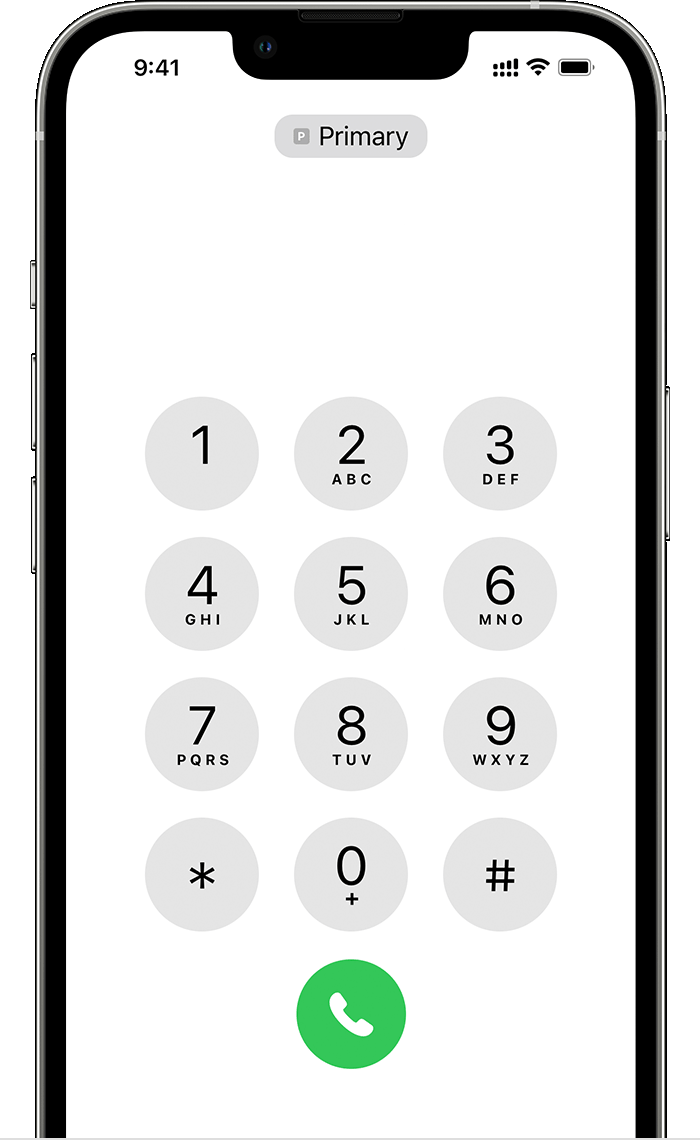
Αριθμοί τηλεφώνου διακόπτη για κλήση
Μπορείτε να αλλάξετε τις τηλεφωνικές γραμμές πριν πραγματοποιήσετε μια κλήση. Εάν καλείτε κάποιον στη λίστα αγαπημένων σας, ακολουθήστε αυτά τα βήματα:

- Πατήστε το κουμπί Info .
- Πατήστε τον τρέχοντα αριθμό τηλεφώνου.
- Πατήστε τον άλλο αριθμό σας.
Εάν χρησιμοποιείτε το πληκτρολόγιο, ακολουθήστε αυτά τα βήματα:
- Εισαγάγετε τον αριθμό τηλεφώνου.
- Πατήστε τον αριθμό τηλεφώνου, κοντά στην κορυφή της οθόνης.
- Πατήστε τον αριθμό που θέλετε να χρησιμοποιήσετε.
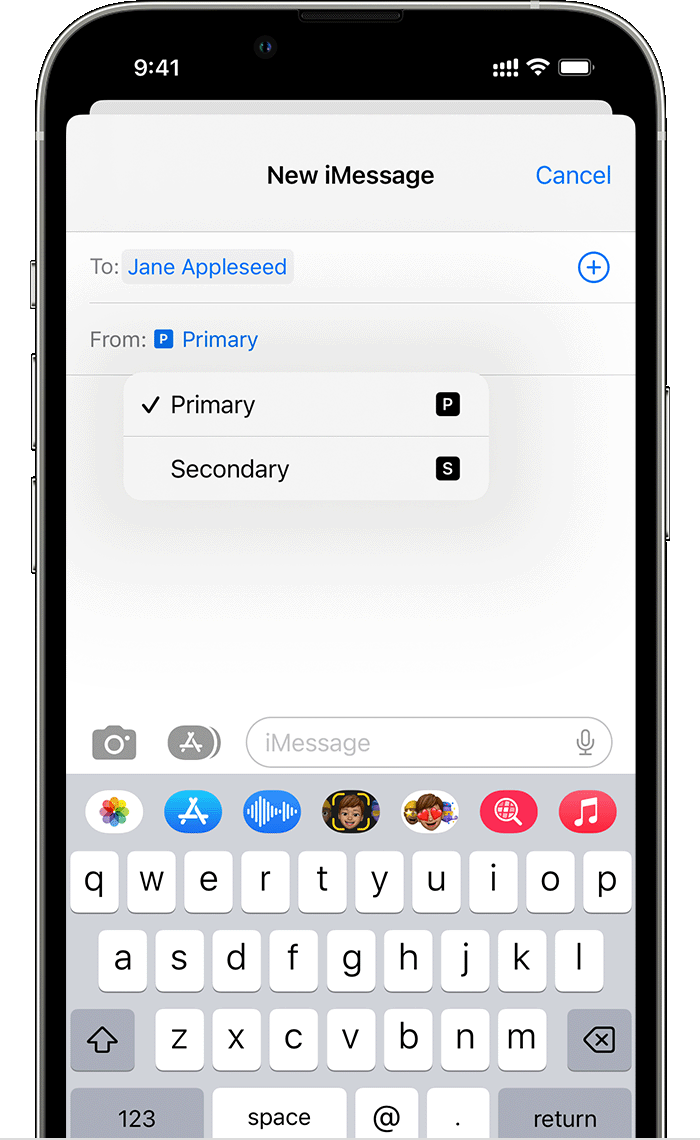
Αποστολή μηνυμάτων με imessage και sms/mms
Μπορείτε να χρησιμοποιήσετε το iMessage ή το SMS/MMS για να στείλετε μηνύματα με οποιοδήποτε αριθμό τηλεφώνου.* Μπορείτε να αλλάξετε τους αριθμούς τηλεφώνου πριν στείλετε ένα μήνυμα iMessage ή SMS/MMS. Εδώ είναι:
- Ανοίξτε μηνύματα.
- Πατήστε το νέο κουμπί, στην επάνω δεξιά γωνία της οθόνης.
- Εισαγάγετε το όνομα της επαφής σας.
- Πατήστε τον τρέχοντα αριθμό τηλεφώνου.
- Πατήστε τον αριθμό που θέλετε να χρησιμοποιήσετε.
* Μπορούν να ισχύουν πρόσθετα τέλη. Ελέγξτε με τον μεταφορέα σας.
Μάθετε για τα διπλά εικονίδια κατάστασης SIM
Τα εικονίδια στη γραμμή κατάστασης στο επάνω μέρος της οθόνης δείχνουν την ισχύ του σήματος των δύο μεταφορέων σας. Μάθετε τι σημαίνουν τα εικονίδια κατάστασης.
Μπορείτε να δείτε περισσότερα εικονίδια κατάστασης όταν ανοίγετε το κέντρο ελέγχου.

Η γραμμή κατάστασης δείχνει ότι η συσκευή είναι συνδεδεμένη με Wi-Fi και ο Carrier 2 χρησιμοποιεί το Wi-Fi Calling.
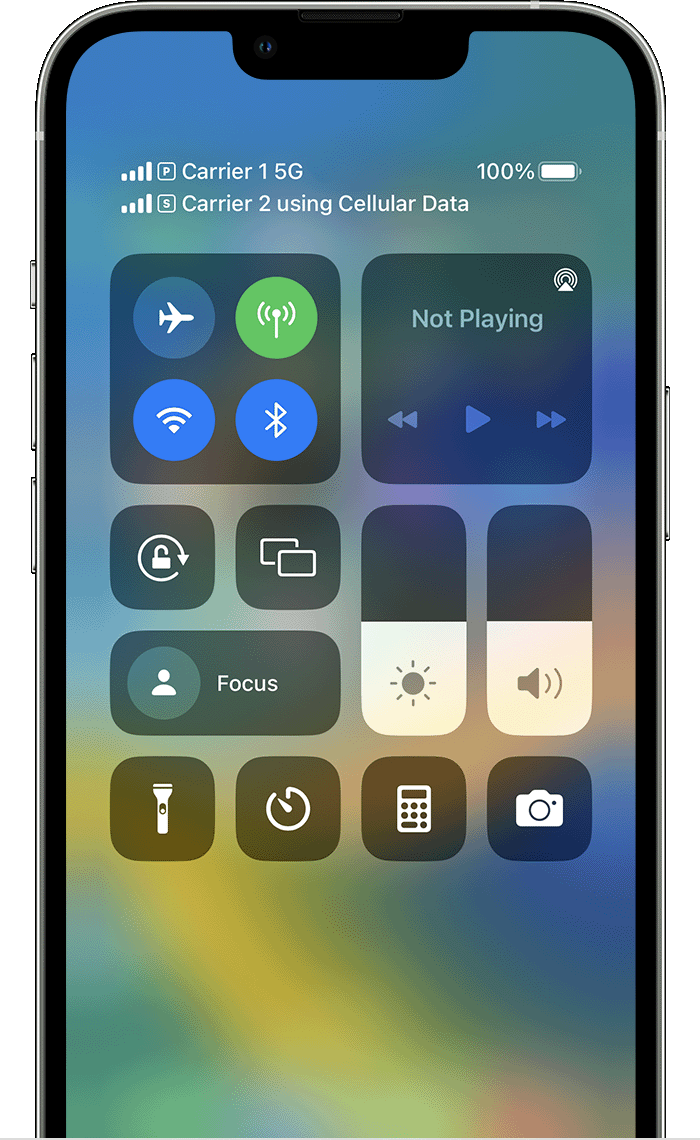
Η γραμμή κατάστασης δείχνει ότι ο φορέας 1 χρησιμοποιεί LTE και ο Carrier 2 χρησιμοποιεί τα κυτταρικά δεδομένα του φορέα 1.
Αλλάξτε τον αριθμό κυτταρικών δεδομένων σας
Ένας αριθμός κάθε φορά μπορεί να χρησιμοποιήσει κυτταρικά δεδομένα. Για να αλλάξετε ποιος αριθμός χρησιμοποιεί κυτταρικά δεδομένα, ακολουθήστε αυτά τα βήματα:

- Μεταβείτε στις Ρυθμίσεις> Cellular ή Ρυθμίσεις> Δεδομένα κινητής τηλεφωνίας.
- Πατήστε κυτταρικό.
- Πατήστε τον αριθμό που θέλετε να χρησιμοποιήσετε κυτταρικά δεδομένα.
Εάν ενεργοποιήσετε, επιτρέψτε την εναλλαγή κυτταρικών δεδομένων, τότε ενώ βρίσκεστε σε φωνητική κλήση στον αριθμό σας μόνο για φωνή, ο αριθμός αυτός μεταβαίνει αυτόματα στη χρήση φωνής και δεδομένων.* Αυτό σας επιτρέπει να χρησιμοποιείτε τόσο φωνή όσο και δεδομένα ενώ βρίσκεστε στην κλήση.
Εάν απενεργοποιήσετε, επιτρέψτε την εναλλαγή κυτταρικών δεδομένων και είστε ενεργός σε έναν αριθμό φωνής που δεν είναι ο καθορισμένος αριθμός κυτταρικών δεδομένων, τότε τα κυτταρικά δεδομένα δεν θα λειτουργήσουν ενώ βρίσκεστε στην κλήση.
Για να ενεργοποιήσετε την εναλλαγή κυτταρικών δεδομένων, ακολουθήστε αυτά τα βήματα:
- Μεταβείτε στις Ρυθμίσεις> Cellular ή Ρυθμίσεις> Δεδομένα κινητής τηλεφωνίας.
- Πατήστε κυτταρικά δεδομένα.
- Ενεργοποιήστε την εναλλαγή κυτταρικών δεδομένων.
* Οι διακόπτες γραμμής δεδομένων σας αυτόματα για τη διάρκεια της κλήσης σας. Αυτή η μεταγωγή κυτταρικών δεδομένων δεν θα λειτουργήσει εάν χρησιμοποιείτε επί του παρόντος περιαγωγή δεδομένων. Ελέγξτε με τον μεταφορέα σας για διαθεσιμότητα και για να μάθετε εάν ισχύουν πρόσθετα τέλη.
Περίπου 5g και διπλό sim
Ενώ χρησιμοποιεί δύο ενεργές γραμμές σε λειτουργία διπλής SIM, το 5G υποστηρίζεται στη γραμμή που’χρησιμοποιώντας κυτταρικά δεδομένα. Στο Χονγκ Κονγκ και το Μακάο, για να χρησιμοποιήσετε 5G με Dual SIM σε μοντέλα iPhone 12, βεβαιωθείτε ότι έχετε iOS 14.5 ή αργότερα.
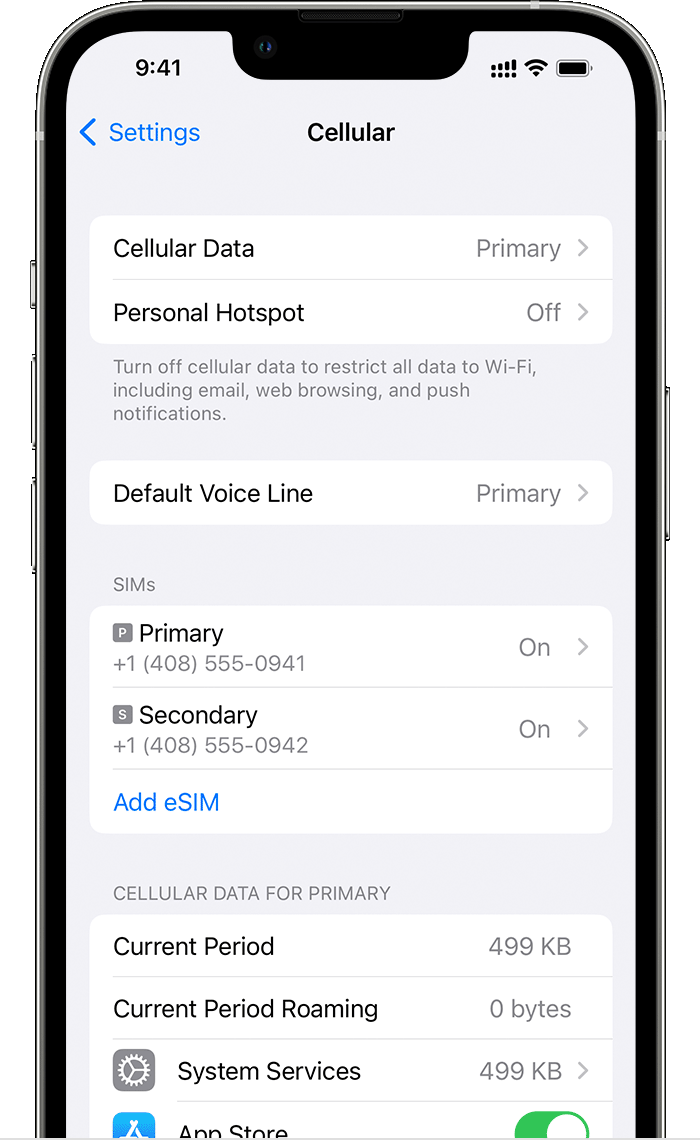
Διαχείριση κυτταρικών ρυθμίσεων
Για να αλλάξετε τις κυτταρικές σας ρυθμίσεις για καθένα από τα σχέδιά σας, ακολουθήστε αυτά τα βήματα:
- Μεταβείτε στις Ρυθμίσεις> Κυτταρικές ή Ρυθμίσεις> Δεδομένα κινητής τηλεφωνίας.
- Πατήστε τον αριθμό που θέλετε να αλλάξετε.
- Πατήστε κάθε επιλογή και ρυθμίστε την όπως κανονικά θα.
Χρησιμοποιώντας διπλό sim με ένα esim
Και οι δύο αριθμοί τηλεφώνου σας μπορούν να κάνουν και να λαμβάνουν φωνητικές και facetime κλήσεις και να στείλουν και να λαμβάνουν μηνύματα χρησιμοποιώντας το iMessage, το SMS και το MMS. 2 Το iPhone σας μπορεί να χρησιμοποιήσει ένα δίκτυο κυψελοειδών δεδομένων κάθε φορά.
Εάν θέλετε να χρησιμοποιήσετε 5G με Dual SIM στο iPhone 12, iPhone 12 Mini, iPhone 12 Pro ή iPhone 12 Pro Max, βεβαιωθείτε ότι έχετε iOS 14.5 ή αργότερα.
Ο, τι χρειάζεσαι
- Ένα iPhone XS, iPhone XS Max, iPhone XR, ή αργότερα με iOS 12.1 ή αργότερα
- Ένας ασύρματος φορέας που υποστηρίζει το esim
Για να χρησιμοποιήσετε δύο διαφορετικούς μεταφορείς, το iPhone σας πρέπει να ξεκλειδωθεί. Διαφορετικά, και τα δύο σχέδια πρέπει να είναι από τον ίδιο μεταφορέα. Εάν ένας φορέας CDMA παρέχει το πρώτο σας SIM, το δεύτερο SIM δεν θα υποστηρίξει το CDMA. Επικοινωνήστε με τον μεταφορέα σας για περισσότερες πληροφορίες.
Εάν διαθέτετε ένα πρόγραμμα επιχειρήσεων ή εταιρικών κυψελοειδών υπηρεσιών, επικοινωνήστε με τον διαχειριστή της εταιρείας σας για να δείτε εάν υποστηρίζουν αυτήν τη λειτουργία.
- Ρυθμίστε ένα άλλο κυψελοειδές σχέδιο στο iPhone σας
- Χρησιμοποιήστε δύο αριθμούς τηλεφώνου
- Μάθετε για τα διπλά εικονίδια κατάστασης SIM
- Αλλάξτε τον αριθμό κυτταρικών δεδομένων σας
- Διαχείριση κυτταρικών ρυθμίσεων
- Διαγράψτε το esim σας
Ρυθμίστε ένα άλλο κυψελοειδές σχέδιο στο iPhone σας
Όλα τα μοντέλα iPhone που υποστηρίζουν το ESIM μπορούν να έχουν πολλαπλά esims και να χρησιμοποιούν το Dual SIM με δύο ενεργά sims την ίδια στιγμή.
Μπορείτε να χρησιμοποιήσετε το διπλό sim χρησιμοποιώντας ένα φυσικό sim και ένα esim. μοντέλα iPhone 13 και αργότερα υποστηρίζουν επίσης δύο ενεργά esims. Τα μοντέλα iPhone χωρίς φυσική υποστήριξη δίσκου SIM δύο ενεργά esims.
Επισημάνετε τα σχέδιά σας
Μετά την ενεργοποίηση του δεύτερου σχεδίου σας, επισημάνετε τα σχέδιά σας. Για παράδειγμα, μπορείτε να επισημάνετε μια επιχείρηση σχεδίου και το άλλο σχέδιο προσωπικό.
Θα χρησιμοποιήσετε αυτές τις ετικέτες όταν επιλέγετε ποιο αριθμό τηλεφώνου θα χρησιμοποιήσετε για να κάνετε ή να λαμβάνετε κλήσεις και μηνύματα, να ορίσετε έναν αριθμό για τα κυτταρικά δεδομένα και να αντιστοιχίσετε έναν αριθμό στις επαφές σας, ώστε να γνωρίζετε ποιος αριθμός θα χρησιμοποιήσετε.
Εάν αλλάξετε γνώμη αργότερα, μπορείτε να αλλάξετε τις ετικέτες σας πηγαίνοντας στις ρυθμίσεις, πατώντας είτε κυτταρικά είτε κινητά δεδομένα και στη συνέχεια πατώντας τον αριθμό του οποίου η ετικέτα θέλετε να αλλάξετε. Στη συνέχεια, πατήστε ετικέτα κυψελοειδούς σχεδίου και επιλέξτε μια νέα ετικέτα ή εισαγάγετε μια προσαρμοσμένη ετικέτα.
Ορίστε τον προεπιλεγμένο αριθμό σας
Επιλέξτε έναν αριθμό που θα χρησιμοποιήσετε όταν καλείτε ή στείλετε ένα μήνυμα σε κάποιον που δεν είναι στην εφαρμογή Επαφών σας. Επιλέξτε ποια κυτταρικά σχέδια θέλετε να χρησιμοποιήσετε για το iMessage και το Facetime. Μπορείτε να επιλέξετε και τους δύο αριθμούς.
Σε αυτήν την οθόνη, επιλέξτε έναν αριθμό για να είστε προεπιλεγμένοι ή μπορείτε να επιλέξετε ποιος αριθμός πρόκειται να χρησιμοποιηθεί μόνο για κυτταρικά δεδομένα. Ο άλλος αριθμός σας θα είναι ο προεπιλογή σας. Εάν θέλετε το iPhone σας να χρησιμοποιεί κυτταρικά δεδομένα και από τα δύο σχέδια, ανάλογα με την κάλυψη και τη διαθεσιμότητα, ενεργοποιήστε την εναλλαγή κυτταρικών δεδομένων.
Χρησιμοποιήστε δύο αριθμούς τηλεφώνου για κλήσεις, μηνύματα και δεδομένα
Τώρα που το iPhone σας έχει ρυθμιστεί με δύο αριθμούς τηλεφώνου, εδώ είναι πώς να τα χρησιμοποιήσετε.
Αφήστε το iPhone σας να θυμηθεί ποιος αριθμός θα χρησιμοποιήσετε
Όταν καλείτε μία από τις επαφές σας, δεν χρειάζεται να επιλέξετε τον αριθμό να χρησιμοποιείτε κάθε φορά. Από προεπιλογή, το iPhone σας χρησιμοποιεί τον ίδιο αριθμό που χρησιμοποιήσατε την τελευταία φορά που κάλετε αυτήν την επαφή. Εάν δεν έχετε καλέσει αυτήν την επαφή, το iPhone σας χρησιμοποιεί τον προεπιλεγμένο αριθμό σας. Μπορείτε επίσης να καθορίσετε τον αριθμό που θα χρησιμοποιήσετε για τις κλήσεις σας με μια επαφή. Ακολουθήστε αυτά τα βήματα:
- Πατήστε την επαφή.
- Πατήστε το προτιμώμενο κυτταρικό σχέδιο.
- Πατήστε τον αριθμό που θέλετε να χρησιμοποιήσετε με αυτήν την επαφή.
Κάντε και λαμβάνετε κλήσεις
Μπορείτε να πραγματοποιήσετε και να λάβετε τηλεφωνήματα είτε με τον αριθμό τηλεφώνου.
Όταν βρίσκεστε σε κλήση, εάν ο μεταφορέας για τον άλλο αριθμό τηλεφώνου σας υποστηρίζει την κλήση Wi-Fi, μπορείτε να απαντήσετε στις εισερχόμενες κλήσεις στον άλλο σας αριθμό. Όταν βρίσκεστε σε μια κλήση χρησιμοποιώντας μια γραμμή που δεν είναι η καθορισμένη γραμμή σας για κυτταρικά δεδομένα, πρέπει να ενεργοποιήσετε το επιτρέπετε στη μετάβαση κυτταρικών δεδομένων για να λαμβάνετε κλήσεις από την άλλη γραμμή σας. Εάν αγνοήσετε την κλήση και έχετε ρυθμίσει αυτόματο τηλεφωνητή με τον μεταφορέα σας, εσείς’Θα λάβετε μια ειδοποίηση για την προσαύξηση και η κλήση θα μεταβεί στο φωνητικό ταχυδρομείο. Ελέγξτε με τον μεταφορέα σας για τη διαθεσιμότητα κλήσης Wi-Fi και μάθετε εάν ισχύουν πρόσθετες αμοιβές ή χρήση δεδομένων από τον πάροχο δεδομένων σας.
Εάν είστε σε κλήση και η άλλη γραμμή σας δεν δείχνει καμία υπηρεσία, ούτε ο μεταφορέας σας δεν υποστηρίζει την κλήση Wi-Fi ή δεν έχετε ενεργοποιήσει την κλήση Wi-Fi. 3 Θα μπορούσε επίσης να σημαίνει ότι η εναλλαγή κυτταρικών δεδομένων δεν είναι ενεργοποιημένη. Όταν βρίσκεστε σε κλήση, μια εισερχόμενη κλήση στον άλλο αριθμό τηλεφώνου σας θα μεταβεί στο φωνητικό ταχυδρομείο εάν ρυθμίσετε τον αυτόματο τηλεφωνητή με τον μεταφορέα σας. 4 Ωστόσο, δεν θα λάβετε μια ειδοποίηση για την παραμέτρων από τον δευτερεύον αριθμό σας. Η αναμονή κλήσεων λειτουργεί για εισερχόμενες κλήσεις στον ίδιο αριθμό τηλεφώνου. Για να αποφύγετε να χάσετε μια σημαντική κλήση, μπορείτε να ενεργοποιήσετε την προώθηση κλήσεων και να προωθήσετε όλες τις κλήσεις από έναν αριθμό στον άλλο. Ελέγξτε με τον μεταφορέα σας για διαθεσιμότητα και για να μάθετε εάν ισχύουν πρόσθετες αμοιβές.
Χρησιμοποιήστε το Dual SIM στο iPhone
Σημείωση: esim isn’t διαθέσιμο σε ορισμένες χώρες ή περιοχές.
Εδώ είναι μερικοί από τους πολλούς τρόπους που μπορείτε να χρησιμοποιήσετε Dual Sim:
- Χρησιμοποιήστε έναν αριθμό για επιχειρήσεις και έναν άλλο αριθμό για προσωπικές κλήσεις.
- Προσθέστε ένα τοπικό σχέδιο δεδομένων όταν ταξιδεύετε σε άλλη χώρα ή περιοχή.
- Έχουν ξεχωριστά σχέδια φωνής και δεδομένων.
Σημείωση: Για να χρησιμοποιήσετε δύο διαφορετικούς μεταφορείς, το iPhone σας πρέπει να ξεκλειδωθεί. Δείτε το άρθρο υποστήριξης της Apple Πώς να ξεκλειδώσετε το iPhone σας για χρήση με διαφορετικό μεταφορέα.
Ρυθμίστε το Dual SIM

- Μεταβείτε στις Ρυθμίσεις> Cellular, στη συνέχεια βεβαιωθείτε ότι έχετε τουλάχιστον δύο γραμμές (κάτω από Sims). Για να προσθέσετε μια γραμμή, ανατρέξτε στην ενότητα Ρύθμιση κυψελοειδούς υπηρεσίας στο iPhone.
- Ενεργοποιήστε δύο γραμμές – κάντε μια γραμμή και, στη συνέχεια, πατήστε Ενεργοποιήστε αυτήν τη γραμμή. Μπορείτε επίσης να αλλάξετε τις ρυθμίσεις όπως η ετικέτα κυψελοειδούς σχεδίου, η κλήση Wi-Fi (εάν είναι διαθέσιμες από τον μεταφορέα σας), κλήσεις σε άλλες συσκευές ή PIN SIM. Η ετικέτα εμφανίζεται σε τηλέφωνο, μηνύματα και επαφές.
- Επιλέξτε την προεπιλεγμένη γραμμή για κυτταρικά δεδομένα – Δεδομένα κυτταρικών δεδομένων και, στη συνέχεια, πατήστε μια γραμμή. Για να χρησιμοποιήσετε οποιαδήποτε γραμμή ανάλογα με την κάλυψη και τη διαθεσιμότητα, ενεργοποιήστε την εναλλαγή κυτταρικών δεδομένων. Ενδέχεται να υποβληθείτε σε χρεώσεις περιαγωγής εάν η περιαγωγή δεδομένων είναι ενεργοποιημένη και εσείς’είναι εκτός της χώρας ή της περιοχής που καλύπτεται από τον μεταφορέα’δίκτυο.
- Επιλέξτε την προεπιλεγμένη γραμμή για φωνητικές κλήσεις – κάντε προεπιλεγμένη φωνή, στη συνέχεια, πατήστε μια γραμμή.
Όταν χρησιμοποιείτε διπλό SIM, σημειώστε τα εξής:
- Το Wi-Fi Calling πρέπει να είναι ενεργοποιημένη για μια γραμμή για να μπορέσει αυτή η γραμμή να λαμβάνει κλήσεις ενώ η άλλη γραμμή χρησιμοποιείται για κλήση. Εάν λάβετε μια κλήση σε μία γραμμή ενώ η άλλη χρησιμοποιείται για μια κλήση και δεν υπάρχει διαθέσιμη σύνδεση Wi-Fi, το iPhone χρησιμοποιεί τα κυτταρικά δεδομένα της γραμμής που χρησιμοποιείται για την κλήση για να λάβετε την άλλη γραμμή’S Call. Οι χρεώσεις ενδέχεται να ισχύουν. Η γραμμή που χρησιμοποιείται για την κλήση πρέπει να επιτρέπεται για χρήση δεδομένων στις ρυθμίσεις κυτταρικών δεδομένων σας (είτε ως προεπιλεγμένη γραμμή, είτε ως γραμμή μη προβολής με την ενεργοποίηση της ενεργοποίησης των κυτταρικών δεδομένων) για να λάβετε την άλλη γραμμή’S Call.
- Αν δεν είσαι’t Ενεργοποιήστε το Wi-Fi που ζητά μια γραμμή, τυχόν εισερχόμενες τηλεφωνικές κλήσεις σε αυτή τη γραμμή (συμπεριλαμβανομένων κλήσεων από υπηρεσίες έκτακτης ανάγκης) πηγαίνουν απευθείας στο φωνητικό ταχυδρομείο (εάν είναι διαθέσιμοι από τον μεταφορέα σας) όταν χρησιμοποιείται η άλλη γραμμή. κέρδισες’να λαμβάνετε ειδοποιήσεις αναπάντητης κλήσης. Εάν ρυθμίσετε την προώθηση κλήσεων υπό όρους (εάν είναι διαθέσιμη από τον μεταφορέα σας) από τη μια γραμμή στην άλλη όταν μια γραμμή είναι απασχολημένη ή όχι σε υπηρεσία, οι κλήσεις Don’δεν πηγαίνετε στο φωνητικό ταχυδρομείο. Επικοινωνήστε με τον μεταφορέα σας για πληροφορίες εγκατάστασης.
- Εάν πραγματοποιείτε τηλεφωνική κλήση από άλλη συσκευή, όπως το Mac σας, μεταδίδοντας το μέσω του iPhone σας με διπλό sim, η κλήση γίνεται χρησιμοποιώντας την προεπιλεγμένη φωνή σας.
- Εάν ξεκινήσετε μια συνομιλία μηνυμάτων SMS/MMS χρησιμοποιώντας μία γραμμή, μπορείτε’t Αλλάξτε τη συνομιλία στην άλλη γραμμή σας. Πρέπει να διαγράψετε τη συνομιλία και να ξεκινήσετε μια νέα συνομιλία χρησιμοποιώντας την άλλη γραμμή. Επίσης, ενδέχεται να υποστούν πρόσθετες χρεώσεις εάν στείλετε συνημμένα SMS/MMS στη γραμμή που’δεν επιλέγονται για κυτταρικά δεδομένα.
- Instant hotspot και προσωπικό hotspot Χρησιμοποιήστε τη γραμμή που έχει επιλεγεί για κυτταρικά δεδομένα.


