


Apakah iPhone melakukan ping?
Cara melakukan ping alamat IP dari PC atau perangkat seluler
Ringkasan:
Di artikel ini, saya akan memandu Anda tentang cara melakukan ping alamat IP dari PC dan perangkat seluler. Perintah ping adalah alat yang berguna untuk menguji konektivitas jaringan dan mengidentifikasi masalah apa pun dengan koneksi internet Anda.
Poin -Poin Kunci:
- Alat ping iPhone memungkinkan Anda untuk memantau ketersediaan server, router, dan perangkat jaringan lainnya saat bepergian.
- Dengan alat ping iPhone, Anda dapat menemukan waktu perjalanan minimum, maksimum, dan rata -rata dari host.
- Anda dapat memecahkan masalah perutean dengan menggunakan fitur Traceroute dari alat ping iPhone.
- Fitur Traceroute memberikan informasi tentang jumlah hop yang diambil oleh paket untuk mencapai server tujuan.
- Ini juga menyajikan tampilan grafis waktu pulang-pergi ke perangkat dan situs web tujuan.
- Fitur pencarian DNS memungkinkan Anda melakukan pencarian DNS dan mendapatkan catatan DNS langsung dari iPhone Anda.
- Anda bisa mendapatkan iklan IP, catatan SOA, catatan MX, catatan NS, dan catatan TXT situs web menggunakan fitur pencarian DNS.
- Fitur Waktu Respons dari Alat Ping iPhone membantu Anda memantau waktu respons situs web dengan grafik intuitif.
- Anda dapat melihat detail sertifikat SSL situs web menggunakan fitur SSL Monitor.
- Fitur pemindai port memungkinkan Anda untuk melihat port terbuka di server yang dipilih dan memindai port atau rentang port tertentu.
- Fitur detail whois memungkinkan Anda untuk melihat detail terdaftar dari nama domain yang diberikan.
- Anda dapat menggunakan pemantauan ketersediaan perangkat Opmanager untuk memastikan uptime dan ketersediaan jaringan tanpa gangguan.
- Polling Perangkat untuk ketersediaan menggunakan ICMP Ping adalah salah satu fitur utama Opmanager.
- Anda dapat menyesuaikan interval pemungutan suara ketersediaan dan menggunakan berbagai metrik untuk menghindari positif palsu.
- Ketergantungan Uplink Perangkat di OpManager Membantu Menghentikan Polling Perangkat Dependen Saat Perangkat Induk Down.
Pertanyaan:
- Apa yang dapat Anda pantau dengan alat ping iPhone?
- Informasi apa yang dapat Anda temukan dengan fitur Traceroute dari alat ping iPhone?
- Apa fitur pencarian DNS dari alat ping iPhone yang memungkinkan Anda lakukan?
- Apa fitur waktu respons dari alat ping iPhone membantu Anda memantau?
- Informasi apa yang dapat Anda lihat menggunakan fitur monitor SSL dari alat ping iPhone?
- Bagaimana fitur pemindai port dari alat ping iPhone membantu Anda?
- Detail apa yang bisa Anda peroleh dengan fitur detail whois dari alat ping iPhone?
- Apa itu pemantauan ketersediaan perangkat di opmanager?
- Dapatkah Anda menyesuaikan interval pemungutan suara ketersediaan di opmanager?
- Apa ketergantungan perangkat uplink di opmanager?
Anda dapat memantau ketersediaan server, router, dan perangkat jaringan lainnya di jaringan lokal menggunakan alat ping iPhone.
Fitur Traceroute memberikan perincian tentang jumlah hop yang diambil oleh paket untuk mencapai server tujuan dan menyajikan tampilan grafis dari waktu pulang-pergi.
Fitur pencarian DNS memungkinkan Anda melakukan pencarian DNS dan mendapatkan catatan DNS, seperti IP-Address, SOA Records, MX Records, NS Records, dan TXT Records dari situs web.
Fitur Waktu Respons membantu Anda memantau waktu respons situs web dengan grafik intuitif.
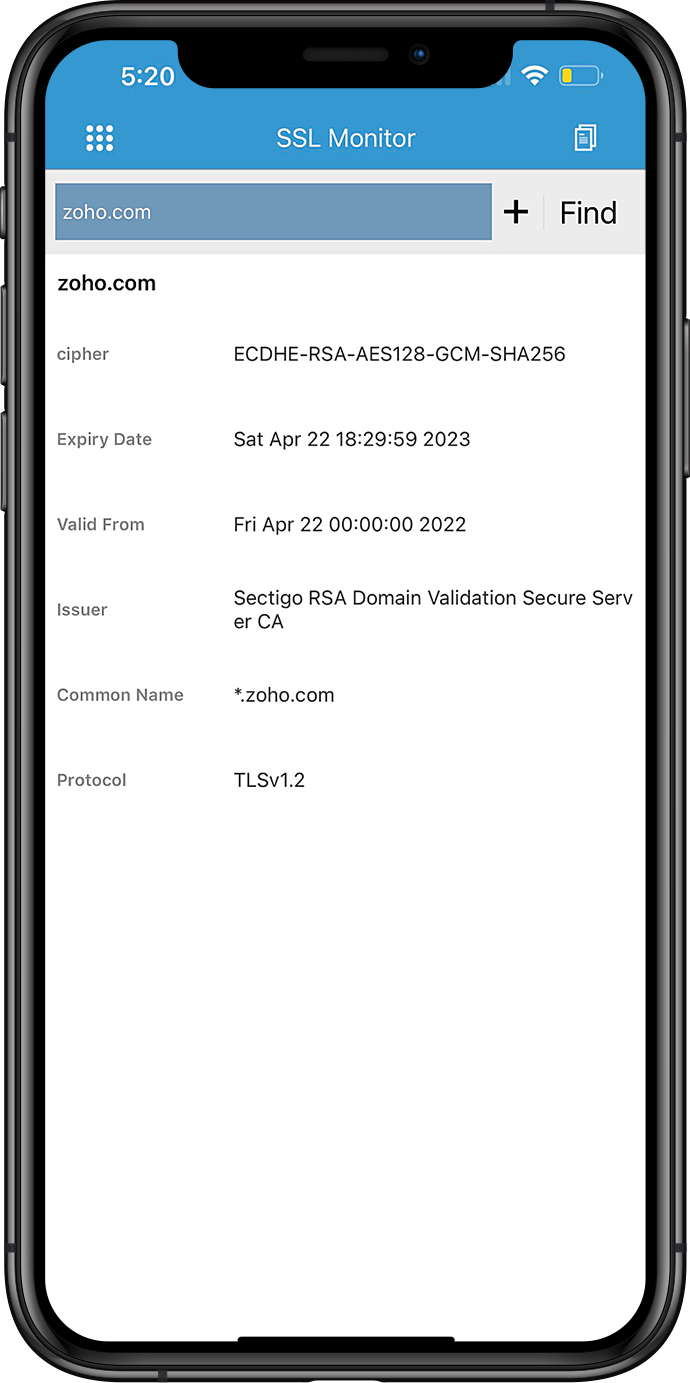
Fitur SSL Monitor memungkinkan Anda untuk melihat detail sertifikat SSL situs web, termasuk tanggal kedaluwarsa, tanggal masalah, nama penerbit, dan nama umum.
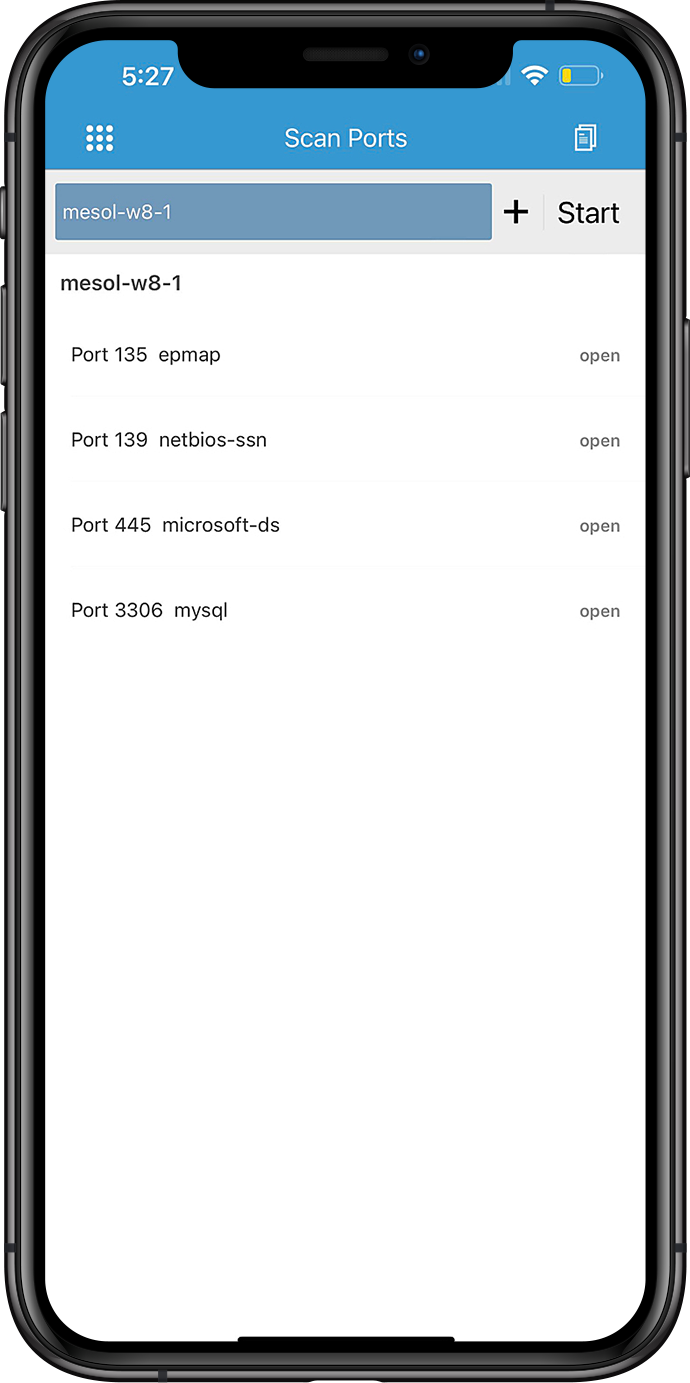
Fitur pemindai port memungkinkan Anda untuk melihat port terbuka di server yang dipilih dan memindai port atau rentang port tertentu.
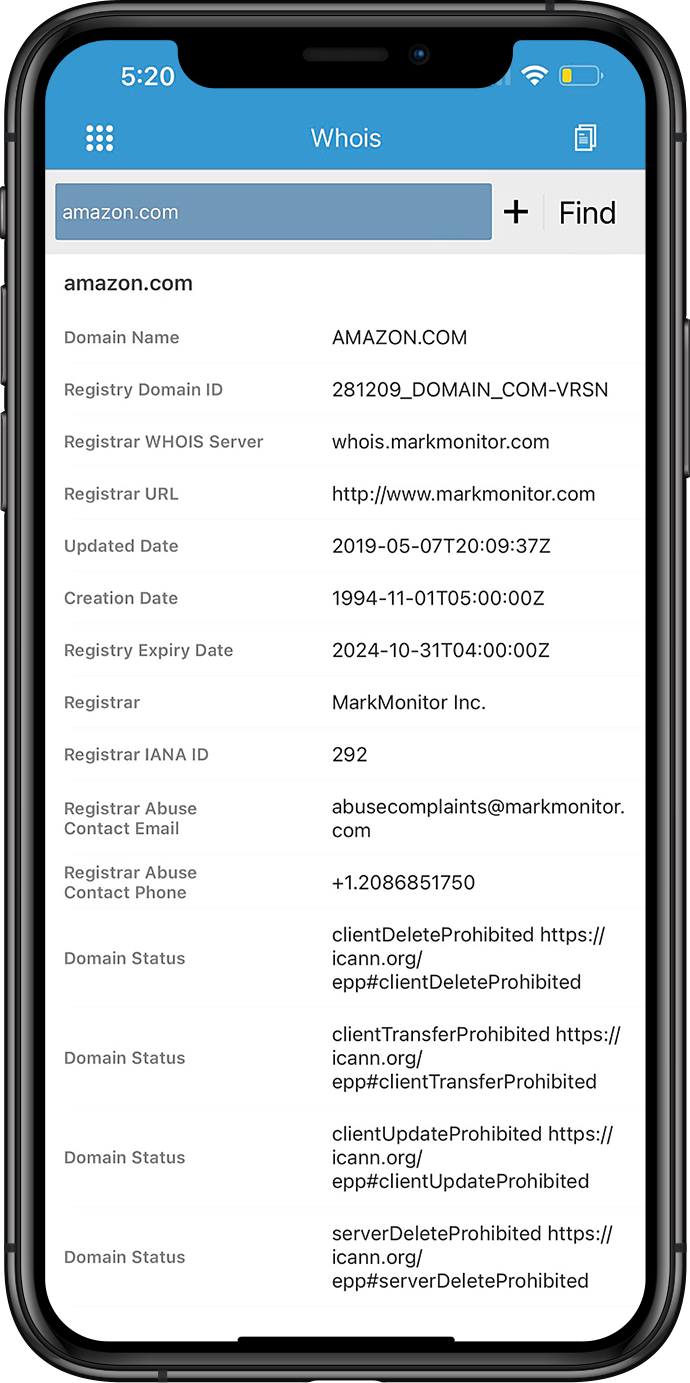
Fitur detail whois memungkinkan Anda untuk melihat detail terdaftar dari nama domain yang diberikan, termasuk nama pendaftar, tanggal pendaftaran, ID domain registri, dan rincian pendaftar.
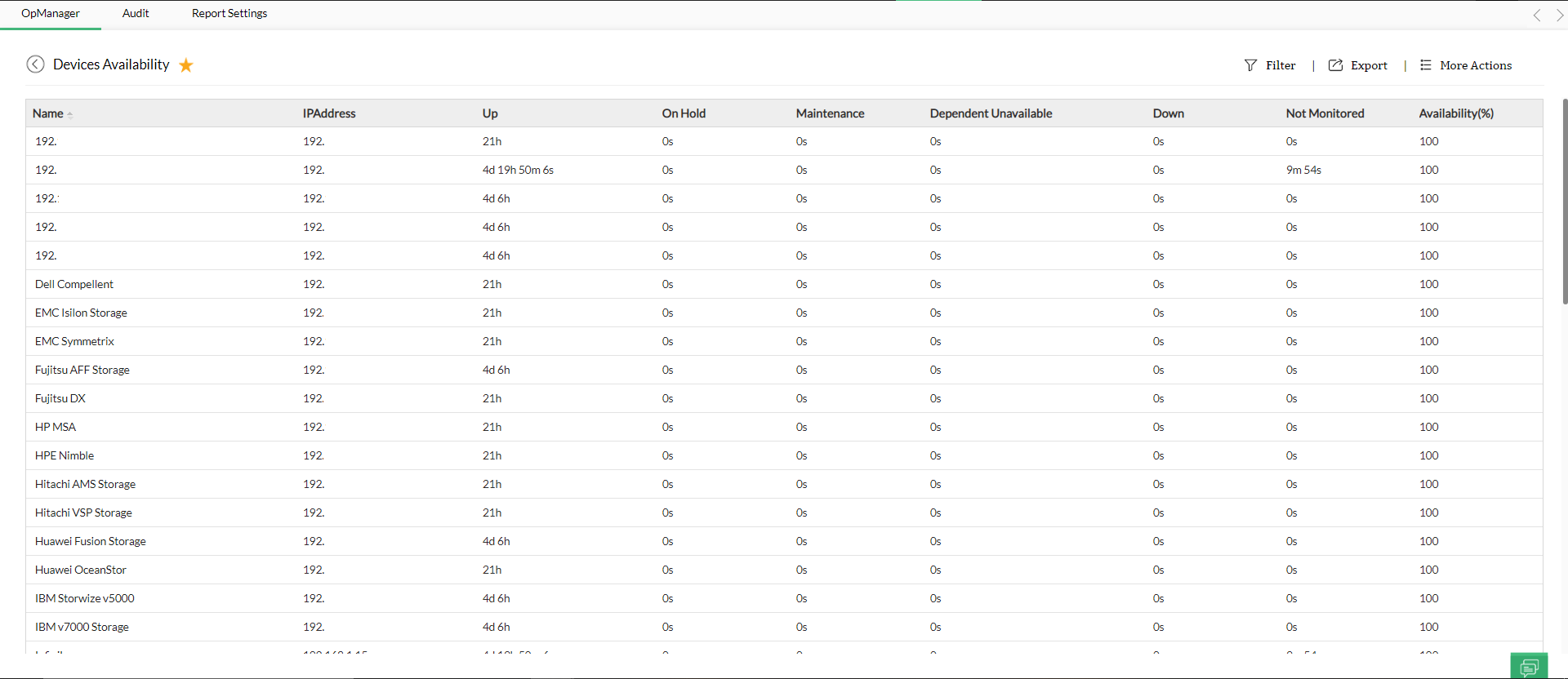
Pemantauan Ketersediaan Perangkat di OpManager memungkinkan Anda untuk memastikan uptime dan ketersediaan jaringan tanpa gangguan. Perangkat polling untuk ketersediaan menggunakan ping ICMP.
Ya, Anda dapat menyesuaikan interval pemungutan suara ketersediaan di OpManager agar sesuai dengan kebutuhan spesifik infrastruktur atau perangkat Anda.
Ketergantungan Uplink Perangkat di OpManager Membantu Menghentikan Polling Perangkat Dependen Saat Perangkat Induk Down.
Jawaban:
- Anda dapat menggunakan alat ping iPhone untuk memantau ketersediaan server, router, dan perangkat jaringan lainnya di jaringan lokal.
- Fitur Traceroute dari alat ping iPhone memberikan informasi tentang jumlah hop yang diambil oleh paket untuk mencapai server tujuan dan menyajikan tampilan grafis dari waktu pulang-pergi.
- Fitur pencarian DNS dari alat ping iPhone memungkinkan Anda melakukan pencarian DNS dan mendapatkan catatan DNS langsung dari iPhone Anda.
- Fitur Waktu Respons dari Alat Ping iPhone membantu Anda memantau waktu respons situs web dengan grafik intuitif.
- Fitur monitor SSL dari alat ping iPhone memungkinkan Anda untuk melihat detail sertifikat SSL dari situs web.
- Fitur pemindai port dari alat ping iPhone memungkinkan Anda melihat port terbuka di server yang dipilih dan memindai port atau rentang port tertentu.
- Fitur detail whois dari alat ping iPhone memungkinkan Anda untuk melihat detail terdaftar dari nama domain yang diberikan.
- Pemantauan Ketersediaan Perangkat di OpManager Memastikan uptime dan ketersediaan jaringan tanpa gangguan dengan perangkat pemungutan suara untuk ketersediaan menggunakan ICMP Ping.
- Ya, Anda dapat menyesuaikan interval pemungutan suara ketersediaan di OpManager agar sesuai dengan kebutuhan spesifik infrastruktur atau perangkat Anda.
- Ketergantungan Uplink Perangkat di OpManager Membantu Menghentikan Polling Perangkat Dependen Saat Perangkat Induk Down.
Dengan alat ini, Anda dapat dengan mudah memeriksa apakah situs web, server, dan perangkat jaringan Anda berjalan dan berjalan. Ini memungkinkan Anda untuk melakukan ping perangkat terus menerus dan mendapatkan status ketersediaannya dari tampilan daftar host. Kode warna yang disediakan oleh alat membantu mengidentifikasi apakah perangkat yang dipantau sudah berjalan dan berjalan.
Fitur ini membantu Anda memecahkan masalah perutean dengan menemukan detail Traceroute untuk situs web, server, router, dan perangkat jaringan lainnya. Dengan menganalisis detail Traceroute, Anda dapat mengidentifikasi rute yang diambil oleh paket dan menentukan kemacetan atau masalah latensi dalam jaringan.
Fitur ini berguna untuk mendapatkan informasi tentang konfigurasi situs web DNS. Anda dapat melakukan pencarian DNS dan mengambil berbagai catatan DNS, termasuk IP-Address, SOA Records, MX Records, NS Records, dan TXT Records of Situs Web. Dengan menganalisis catatan ini, Anda dapat mengumpulkan informasi berharga tentang domain dan infrastruktur terkaitnya.
Dengan memantau waktu respons, Anda dapat mengidentifikasi apakah ada masalah kinerja dengan situs web Anda. Alat ini menyajikan waktu respons dalam format grafis, memungkinkan Anda untuk memvisualisasikan tren dari waktu ke waktu. Selain itu, Anda dapat menemukan nilai waktu respons rata -rata situs web untuk lima jajak pendapat terakhir, memberikan gambaran komprehensif tentang kinerja situs web.
Dengan melihat detail sertifikat SSL, Anda dapat memperoleh informasi seperti tanggal kedaluwarsa, tanggal masalah, nama penerbit, dan nama umum dari sertifikat SSL situs web ini. Informasi ini sangat penting untuk memastikan keamanan dan kepercayaan situs web, terutama dalam transaksi sensitif.
Fitur ini berguna untuk mengidentifikasi port terbuka di server dan memastikan bahwa hanya port yang diperlukan yang dapat diakses. Dengan memindai port atau rentang port tertentu, Anda dapat memeriksa kerentanan keamanan potensial dan mengambil tindakan yang tepat untuk mengamankan server.
Dengan memasukkan nama domain, Anda dapat mengambil informasi seperti nama pendaftar, tanggal pendaftaran, ID domain registri, detail pendaftar, dan banyak lagi. Informasi ini bermanfaat untuk melakukan pemeriksaan latar belakang di domain dan memverifikasi legitimasi mereka.
OpManager adalah alat pemantauan jaringan yang komprehensif yang memungkinkan Anda memantau ketersediaan perangkat jaringan Anda. Fitur Pemantauan Ketersediaan Perangkat menggunakan ICMP Ping untuk memeriksa apakah perangkat naik atau turun. Dengan terus memantau ketersediaan perangkat, Anda dapat mengidentifikasi dan menyelesaikan masalah jaringan dengan segera.
OpManager memberikan fleksibilitas dalam mengatur interval pemungutan suara ketersediaan. Anda dapat menyesuaikan interval berdasarkan pentingnya dan kekritisan perangkat yang dipantau. Ini memastikan bahwa Anda menerima pembaruan tepat waktu tentang status ketersediaan perangkat Anda, memungkinkan Anda untuk mengambil tindakan yang diperlukan segera.
Opmanager memungkinkan Anda untuk mendefinisikan dependensi antar perangkat. Saat perangkat induk turun, OpManager berhenti polling perangkat dependen yang terhubung dengannya. Ini mencegah pemberitahuan palsu dan mengurangi lalu lintas jaringan yang tidak perlu. Ketergantungan Uplink Perangkat memastikan bahwa Anda hanya menerima peringatan untuk masalah jaringan aktual yang membutuhkan perhatian.
(Catatan: Gambar yang ditampilkan dalam artikel berasal dari situs web manajemen masing -masing dan digunakan untuk tujuan ilustrasi.)
Cara melakukan ping alamat IP dari PC atau perangkat seluler
3. Memilih perangkat yang diinginkan dan ketuk Memainkan suara untuk perangkat itu.
Aplikasi asli iPhone untuk pemantauan ketersediaan server
Pantau jaringan Anda kapan saja, di mana saja, saat bepergian dengan alat ping iPhone. Pantau ketersediaan server, desktop, router, sakelar, dan perangkat jaringan lainnya di jaringan lokal, dengan kenyamanan perangkat iPhone Anda. Menggunakan alat ini, Anda dapat melihat sertifikat SSL, memantau waktu respons, detail Traceroute dari situs web Anda. Pantau hingga 25 host secara bersamaan dengan informasi tentang ketersediaan host.
Sorotan alat ping iphone gratis
Ping
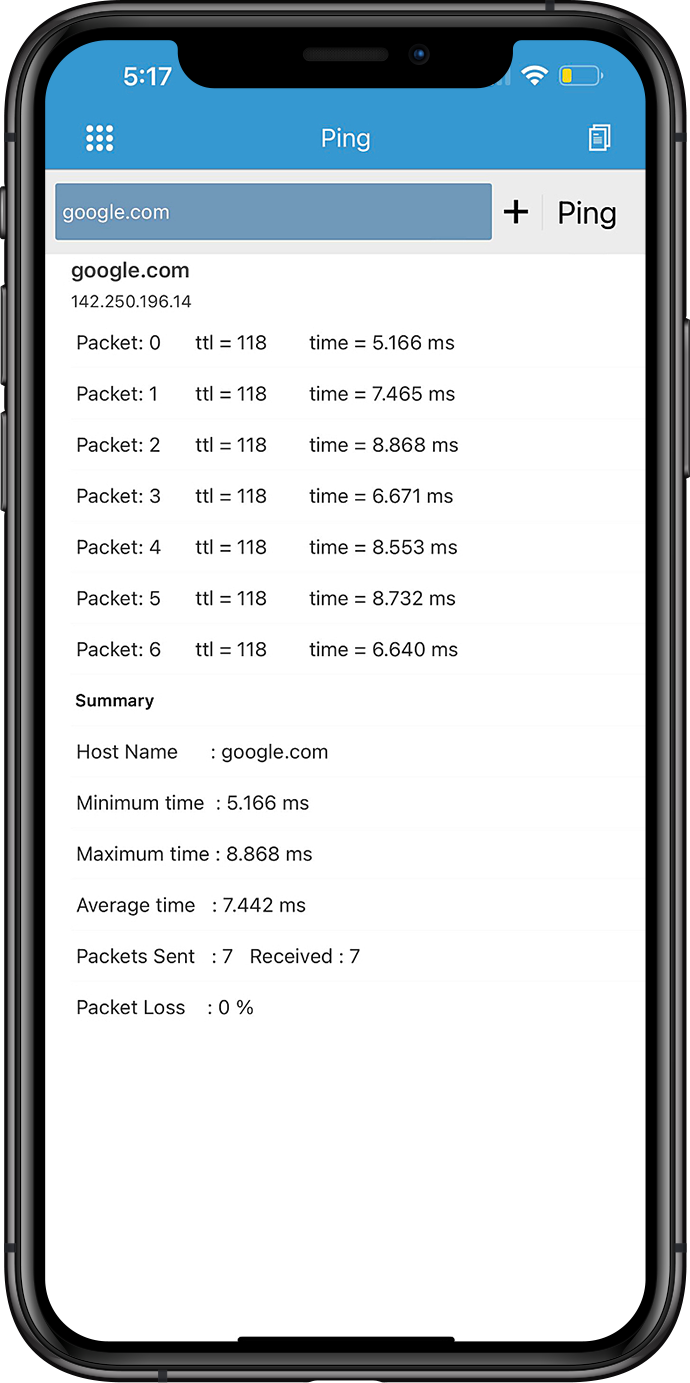
- Pantau ketersediaan situs web, server, router, dan perangkat jaringan lainnya di lingkungan LAN.
- Temukan waktu perjalanan minimum/maksimum/rata -rata/rata -rata dari paket dari host.
- Temukan nilai waktu-ke-hidup untuk setiap paket yang diterima dari host.
- Ping perangkat terus menerus dan mendapatkan status ketersediaannya dari tampilan daftar host.
- Kode warna membantu mengidentifikasi apakah perangkat yang dipantau sudah habis dan berjalan.
Traceroute
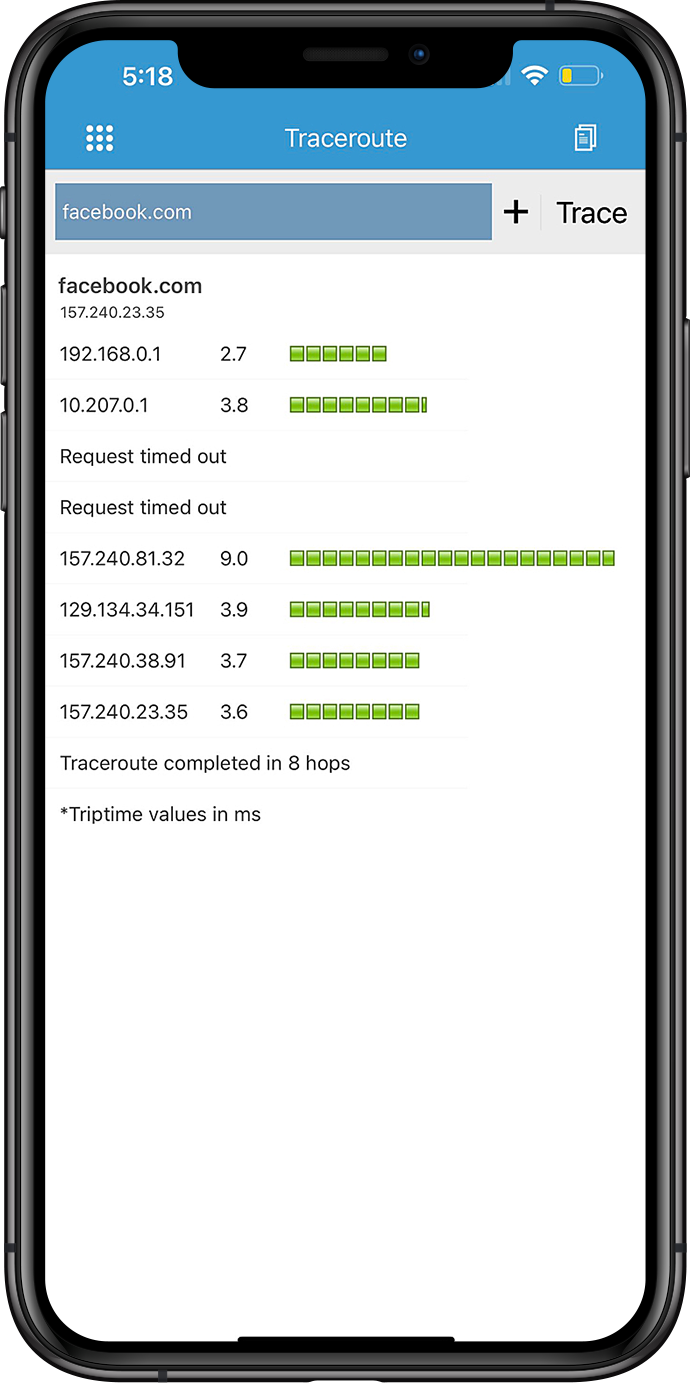
- Memecahkan masalah routing masalah dengan menemukan detail Traceroute untuk situs web, server, router, dan perangkat jaringan lainnya.
- Temukan jumlah hop yang diambil oleh paket untuk mencapai server tujuan.
- Temukan waktu pulang pergi ke perangkat dan situs web tujuan. Alat ping iPhone menyajikan tampilan grafis RTT dari waktu ke waktu.
Pencarian DNS
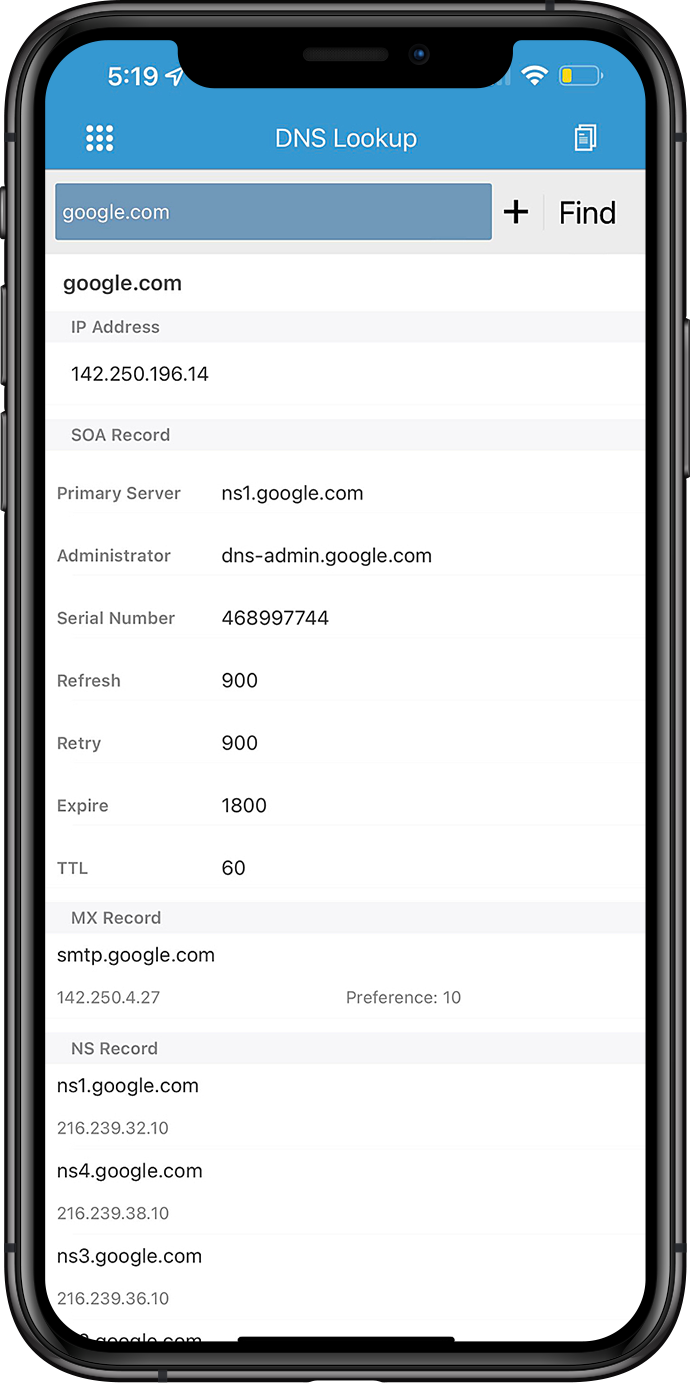
- Lakukan pencarian DNS dan dapatkan catatan DNS langsung dari iPhone Anda.
- Dapatkan catatan IP-Address dan SOA dari situs web.
- Dapatkan catatan MX Record, NS Record dan TXT situs web.
Waktu merespon
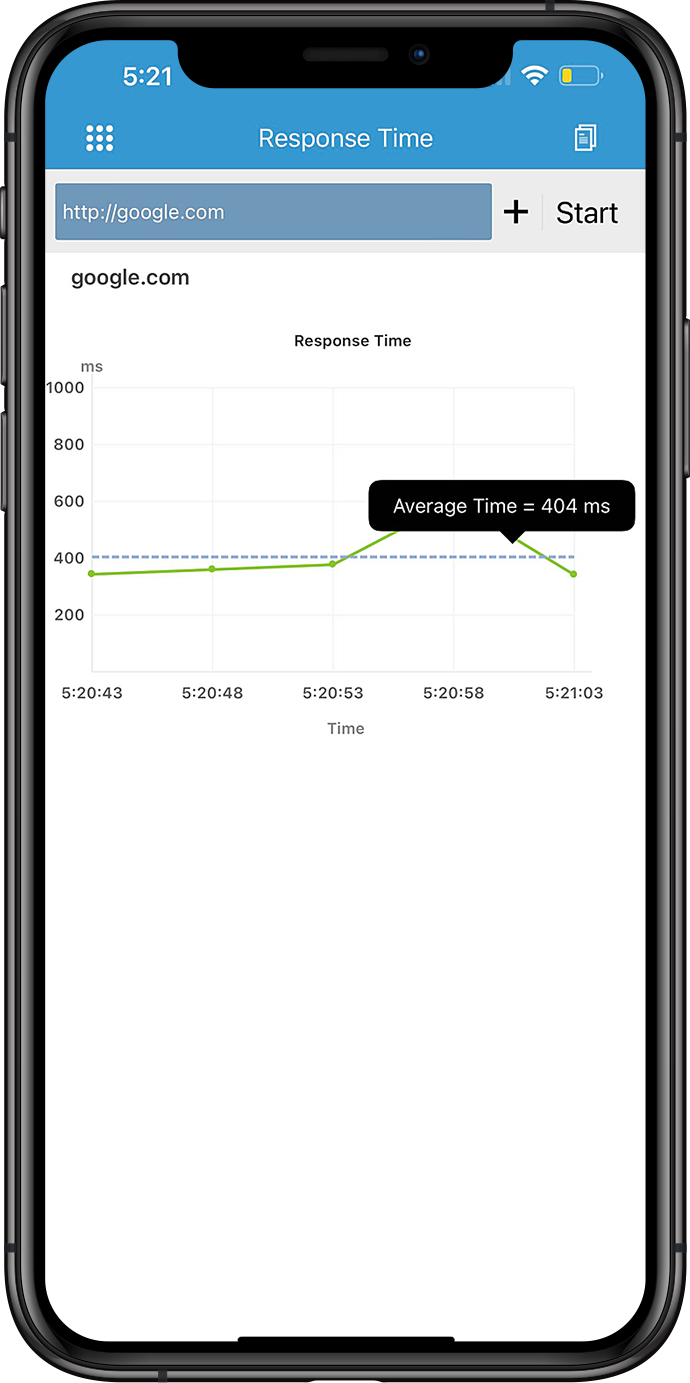
- Pantau waktu respons situs web dengan grafik intuitif.
- Temukan nilai waktu respons rata -rata situs web untuk lima jajak pendapat terakhir.
Monitor SSL
- Lihat detail sertifikat SSL dari situs web.
- Temukan Tanggal Kedaluwarsa, Tanggal Masalah, Nama Penerbit, Nama Umum Situs Web untuk Sertifikat SSL.
Pemindai Port
- Lihat port terbuka di server yang dipilih dengan deskripsinya. Alat ping iPhone dimuat dengan 2 opsi untuk pemindaian port.
- Pindai port terbuka dengan dalam rentang tertentu menggunakan opsi pemilihan rentang.
- Pindai port spesifik menggunakan opsi pemilihan port khusus.
Detail whois
- Lihat detail terdaftar dari nama domain yang diberikan.
- Lihat nama pendaftar, tanggal pendaftaran, ID domain registri, detail pendaftar, dan banyak lagi.
Pemantauan Ketersediaan Perangkat
Pastikan jaringan Anda aktif dan berjalan dengan waktu kerja dan ketersediaan jaringan tanpa gangguan, menggunakan Opmanager.
Fitur Utama:
- Jajak pendapat perangkat untuk ketersediaan menggunakan ping ICMP.
- Kustomisasi Interval Polling Ketersediaan dengan Infrastruktur atau Perangkat tertentu.
- Array metrik selain dari status perangkat naik/turun sehingga Anda dapat menghindari positif palsu.
- Hentikan Polling Perangkat Dependen Saat Perangkat Induk Down Menggunakan Ketergantungan Uplink Perangkat.
Cara melakukan ping alamat IP dari PC atau perangkat seluler
Dengan hari ini’S Permintaan tinggi untuk bandwidth internet, penting untuk mengetahui apakah koneksi jaringan Anda berfungsi dengan baik atau tidak. Jika Anda pernah memiliki masalah dengan koneksi Anda, cara teraman untuk mengujinya adalah dengan menggunakan “ping” memerintah.

Ketika Anda kesulitan mengakses situs web tertentu, Anda dapat dengan cepat mengetahui apakah itu ada di pihak mereka atau apakah Anda memiliki beberapa masalah koneksi. Misalnya, Anda mungkin tidak dapat melakukan streaming film Netflix dengan benar tetapi Anda dapat masuk dan menjelajahi dengan baik. Itulah skenario ketika ping mungkin berguna, memungkinkan Anda untuk menentukan sumber masalah.
Ikuti bersama dalam artikel ini untuk mempelajari cara melakukan ping situs web di PC atau perangkat seluler Anda.
Cara melakukan ping alamat IP di windows
Melakukan tes ping di windows relatif mudah, terlepas dari versinya. Yang perlu Anda lakukan adalah membuka prompt perintah atau Windows PowerShell dan ketik perintah yang tepat. Di Sini’s bagaimana hal itu dilakukan:
- Tekan tombol Windows pada keyboard Anda lalu mulai mengetik “command prompt” dan pilih Command prompt.

- Sekarang, ketik “Ping Google.com” dan memukul Memasuki.

- Untuk menguji koneksi antara komputer Anda dan router rumah Anda, masukkan router’Alamat IP. Dalam kebanyakan kasus, router Anda akan memiliki alamat default 192.168.1.1. Untuk ping itu, Anda harus mengetik “Ping 192.168.1.1” dan tekan Memasuki.

Setelah Anda memulai ping, komputer Anda akan mengirim paket data uji ke host yang diinginkan dan akan menunggu respons. Untuk memastikan tesnya relevan, komputer akan mengirim empat ping. Setelah respons tiba, Anda akan melihat hasil tes di jendela prompt perintah.
- Tepat di bawah perintah ping Anda, Anda akan melihat balasan dari server yang telah Anda ping. Ini menunjukkan berapa banyak byte yang dimiliki masing -masing paket, dan seberapa cepat responsnya dalam milidetik.

- Di bawah bagian itu, Anda akan melihat tesnya’S statistik. Ini menunjukkan berapa banyak paket yang dikirim komputer Anda, berapa banyak yang diterima kembali, dan jumlah paket yang hilang karena koneksi yang buruk. Tes yang baik akan memiliki empat paket yang dikirim dan diterima, dengan nol paket yang hilang.

- Di bagian bawah, bagian statistik waktu menunjukkan seberapa cepat data bolak -balik, juga dalam milidetik. Anda akan mendapatkan waktu pulang pergi minimum dan maksimum, serta waktu rata -rata.

Cara melakukan ping alamat IP dari mac
Mirip dengan Windows, Mac menggunakannya Terminal aplikasi untuk memproses perintah teks.
- Membuka Penemu di mac Anda.
- Klik Aplikasi dari menu ke kiri. Jika kamu tidak’t melihatnya, tekan Perintah + a Kunci di keyboard Anda secara bersamaan.
- Selanjutnya, klik dua kali Keperluan dan mulai Terminal aplikasi.

- Sekarang, ketik perintah ping: ping 192.168.1.1 dan tekan Memasuki di keyboard Anda.
- Ini akan memulai tes ping antara komputer Anda dan router rumah Anda.
- Untuk mengakhiri tes, tekan Perintah + c Tombol pada keyboard Anda secara bersamaan.

Alih -alih alamat IP, Anda juga dapat mengetikkan nama domain, seperti “Instagram.com,” “Google.com,” atau domain yang valid lainnya. Jika Anda ingin menggunakan alamat IP eksternal untuk menguji koneksi Anda, Anda dapat menggunakan salah satu dari Google’server S DNS seperti 8.8.8.8.
Setelah tes selesai, Anda akan melihat hasilnya. Ini menunjukkan kepada Anda berapa banyak paket yang dikirim komputer Anda dan berapa banyak waktu yang dibutuhkan untuk mendapatkan tanggapan dari server Anda’ve ping. Di bawahnya, Anda akan melihat statistik ping menunjukkan kepada Anda berapa banyak paket yang telah Anda kirim, berapa banyak yang Anda terima, dan jika ada paket yang hilang dalam perjalanan kembali. Koneksi yang baik menang’t punya paket yang hilang.
Cara Ping Alamat IP dari Chromebook
Di chrome os Anda menang’t Temukan aplikasi khusus untuk tes ping dan Anda tidak dapat menemukan layanan seperti itu di salah satu menu. Apapun, Anda harus tahu bahwa Chromebook datang dengan layanan ping bawaan. Cukup ikuti langkah -langkah di bawah ini untuk menginisialisasi:
- tekan Ctrl + alt + t Kunci di keyboard Anda secara bersamaan. Ini akan membuka prompt perintah.

- Jenis “Ping Google.com” atau “Ping 8.8.8.8” Untuk menguji koneksi Anda dengan Google.

- Tekan Memasuki di keyboard Anda. Chromebook Anda sekarang akan memulai serangkaian tes koneksi.

Sama seperti dengan Windows 10 dan Mac, Anda akan mendapatkan hasil yang menunjukkan kepada Anda jika koneksi berfungsi dengan baik atau tidak. Jika Anda kehilangan paket, coba lagi tes. Jika masih memiliki beberapa paket yang hilang, mungkin ada yang salah dengan koneksi Anda. Dalam hal ini, yang terbaik adalah menghubungi penyedia internet Anda’Bagian Layanan Pelanggan S. Jika Anda bekerja di jaringan bisnis, maka Anda harus menghubungi jaringan atau administrator sistem Anda.
Cara melakukan ping alamat IP dari iPhone

Tentu saja, jika Anda mengalami masalah dengan koneksi Wi-Fi Anda, yang terbaik adalah memutuskan dan menggunakan jaringan data seluler Anda untuk menginstal salah satu aplikasi. Ini berlaku untuk masalah dengan koneksi seluler Anda juga. Dalam hal ini, Anda harus menemukan jaringan Wi-Fi yang berfungsi untuk mengakses App Store.
Cara melakukan ping alamat IP dari perangkat Android

Ketika “Ping” Dan “Ping & net” Berikan opsi ping dasar, “Utilitas Jaringan PingTools” adalah aplikasi yang jauh lebih canggih. Muncul dengan banyak alat diagnostik jaringan yang berguna yang dapat memberikan informasi terperinci tentang koneksi yang Anda gunakan. Anda juga dapat memeriksa penggunaan jaringan untuk setiap aplikasi di ponsel Anda, memindai port jaringan, memeriksa pemilik domain, dan banyak lagi.
Cara melakukan ping alamat IP menggunakan layanan web online
Jika Anda tidak ingin menggunakan aplikasi untuk melakukan ping tes, ada banyak situs web yang memungkinkan Anda melakukannya. Harap dicatat bahwa layanan ini memungkinkan Anda untuk melakukan ping server publik, dan Anda menang’T dapat melakukan ping router jaringan rumah Anda. Tidak kecuali ia memiliki alamat IP statis.
Beberapa layanan online yang dapat Anda coba sertakan “ Situs24x7,” “ Ipaddressguide,” “ Ping.UE,” “ Alat jaringan,” Dan “ Cacing.” Semua ini benar -benar gratis untuk digunakan.
Menguji koneksi Anda
Semoga Anda telah belajar cara menggunakan “ping” Perintah di perangkat Anda. Mengetahui cara menguji koneksi Anda adalah hal yang sangat berguna, terutama saat Anda mendapatkan lalu lintas internet yang lambat di komputer Anda. Dan jika Anda tidak ingin menginstal aplikasi lain di perangkat seluler Anda, Anda dapat menggunakan salah satu layanan ping online.
Apakah Anda berhasil menggunakan perintah ping? Apakah Anda mendapatkan “Paket nol hilang” atau tidak? Silakan bagikan pemikiran Anda di bagian komentar di bawah ini.
Ping – Network Utility 4+
The Good: Ini adalah versi ping yang berfungsi penuh, dengan parameter yang mudah diatur.
Tidak sempurna: Cutoff waktu tidak sempurna. (Ini memungkinkan beberapa paket selama waktu cutoff ke dalam statistik, meskipun mereka dihitung dengan benar seperti yang dijatuhkan oleh cutoff waktu.) Akan lebih baik jika mempertahankan nama host target yang terakhir digunakan antara penggunaan, tetapi bukan detail besar, karena itu menyimpan host, dan beberapa huruf membawa Anda ke tempat yang Anda inginkan.
Yang Buruk: Tidak Ada Catatan.
Saya tidak punya masalah dengan slider untuk parameter, meskipun pengulas lain telah melaporkan tantangan menggunakan slider.
Sudah sangat berharga dalam mendiagnosis masalah jaringan dengan perangkat keras AT&T, memungkinkan saya untuk mendiagnosis lokasi masalah mereka. (Kehilangan paket 30-50% pada saluran AT&T ADSL membantu menjelaskan koneksi disfungsional.)
Jo2JO, 10/12/2018
Aplikasi yang bagus- Masalah utama mudah untuk diperbaiki dev
OK/aplikasi ping yang layak, namun ada masalah yang sangat jelas dan jelas yang sangat mempengaruhi fungsionalitas. Keduanya sangat mudah untuk diperbaiki pengembang.
Itu tidak mungkin untuk dipilih .5 (atau kurang) untuk frekuensi ping (interval) dengan jari Anda, ini karena pengembang dengan canggung memilih untuk menggunakan elemen UI batang geser vs opsi UI yang lebih baik (atau menjaga bilah tetapi memungkinkan pengguna untuk mengetuk nomor dan memasukkan interval apa yang mereka inginkan).
2nd harus ada riwayat DNS atau alamat IP yang Anda ping/masukkan ke dalam bidang ping. (Tidak canggung harus membuka bookmark dan mengetik ulang entri Anda untuk menambahkan bookmark).
atau opsi kedua yang lebih baik adalah tombol mudah di sebelah jalur entri utama yaitu “Tambahkan ke Favorit”, Dengan cara ini Anda hanya perlu memasukkan/mengetikkan DNS atau alamat IP.
Bagian Bookmarks harus memiliki opsi salin/klon, keluar untuk ketika Anda perlu memasukkan beberapa alamat IP adalah yang serupa (misalnya di satu lokasi dengan banyak perangkat pada subnet yang sama).
Juga akan lebih baik jika Anda dapat menekan tombol dikte iOS pada keyboard saat memasukkan alamat IP – pengembang telah memilih tata letak keyboard iOS yang menghapus tombol dikte iOS (kadang -kadang kita mungkin tidak memiliki kedua tangan bebas dan ingin mendikte alamat IP)
Perbaikan ini akan menjadikan aplikasi ping ini salah satu alat ping terbaik di iOS
Pisau cukur, 06/12/2020
Yang ingin saya lakukan hanyalah melakukan sesuatu dan ini berhasil!
Yang perlu saya lakukan hanyalah ping perangkat saat berada di VPN. Pengguna lain mengalami masalah yang menghubungkan dan saya perlu memastikan itu sudah berjalan dan berjalan. Aplikasi kecil ini melakukannya.
Saya bisa melihat menginginkan lebih dari aplikasi, tetapi ia melakukan apa yang saya butuhkan untuk melakukannya. Akan pergi sekarang dan menyumbangkan $.99 jadi saya bisa mendapatkan bintang emas.��
Privasi Aplikasi
Pengembang, Iurii Mozharovskyi, menunjukkan bahwa aplikasi tersebut’Praktik privasi mungkin termasuk penanganan data seperti yang dijelaskan di bawah ini. Untuk informasi lebih lanjut, lihat pengembang’Kebijakan Privasi.
Data tidak terkait dengan Anda
- Data penggunaan
- Diagnostik
Praktik privasi dapat bervariasi, misalnya, berdasarkan fitur yang Anda gunakan atau usia Anda. Belajarlah lagi
Informasi
Penjual Iurii Mozharovskyi
Ukuran 14.2 MB
Kompatibilitas iPhone membutuhkan iOS 11.0 atau lebih baru. iPad membutuhkan iPados 11.0 atau lebih baru. iPod Touch membutuhkan iOS 11.0 atau lebih baru. Mac membutuhkan macOS 11.0 atau lebih baru dan Mac dengan chip M1 apel atau lebih baru.
Cara menjalankan ping (diagnostik jaringan) di iPhone Anda

Chris Hoffman

Chris Hoffman
Pemimpin Redaksi
Chris Hoffman adalah pemimpin redaksi How-To Geek. Dia menulis tentang teknologi selama lebih dari satu dekade dan merupakan kolumnis PCWorld selama dua tahun. Chris telah menulis untuk The New York Times Dan Santapan pembaca, telah diwawancarai sebagai pakar teknologi di stasiun TV seperti Miami’s NBC 6, dan pekerjaannya diliput oleh outlet berita seperti BBC. Sejak 2011, Chris telah menulis lebih dari 2.000 artikel yang telah dibaca lebih dari satu miliar kali — dan itu hanya di sini di How-To Geek. Baca selengkapnya.
20 Nov 2018, 12:54 PM EDT | Baca 1 menit

Seberapa solid iphone Anda’S koneksi internet? Di sana’S tidak ada cara yang cepat dan bawaan untuk memberi tahu. Anda dapat melihat wi-fi atau batang seluler Anda untuk melihat apakah Anda memiliki sinyal yang baik, tetapi itu tidak’T berarti Anda memiliki koneksi yang solid. Masukkan pingify, dibuat oleh connectify. Aplikasi iPhone dan iPad gratis ini bekerja dengan cara yang sama seperti Ping, utilitas baris perintah klasik yang mungkin Anda jalankan di Windows, Mac, atau Linux PC. Itu mengirimkan pesan pendek (“ping”) ke server jarak jauh melalui koneksi internet Anda dan menunjukkan kepada Anda seberapa cepat pesan tersebut diterima.
Dengan menonton hasil ping, Anda dapat melihat latensi koneksi yang tepat. Anda juga dapat melihat kehilangan paket, yang muncul sebagai beberapa ping yang hanya gagal. Dan, jika latensi baik -baik saja pada beberapa ping tetapi sering meningkat, itu menunjukkan Anda’Mengalami lonjakan latensi. Masalah apa pun bisa menjadi hasil dari Wi-Fi atau kekuatan sinyal seluler Anda, atau hasil dari koneksi internet itu sendiri.
Anda juga dapat menggunakan pingify untuk menguji iPhone Anda’s wi-fi atau kekuatan sinyal seluler, memulai ping dan berjalan di sekitar area. Anda mungkin memperhatikan bahwa beberapa area rumah, tempat kerja, atau di mana pun memiliki sinyal yang lebih buruk. Dia’mudah untuk melihat bintik -bintik mati atau area buruk lainnya jika Anda’menatap kembali hasil ping saat berjalan -jalan.
Unduh Pingify dari Apple’S toko aplikasi dan luncurkan untuk memulai. Ketuk “Mulai tes” Tombol pada tab Pingify Utama. Pingify akan secara otomatis mulai ping ke atas koneksi Wi-Fi dan Data Seluler Anda. Itu akan mengirim ping melalui VPN Anda juga, jika Anda’terhubung kembali ke VPN. Pingify menang’t berhenti sampai Anda mengetuk “Hentikan tes.”

Tab Analisis di Aplikasi menunjukkan kepada Anda riwayat hasil tes pingify Anda bersama dengan lokasi geografis tempat Anda melakukannya. Pingify biasanya mengirim ping ke google.com, tetapi Anda dapat mengubah server itu dari tab Pengaturan. Jika Google’Server S memiliki masalah, yang akan memengaruhi hasil ping Anda – tetapi Google biasanya memiliki server cepat dengan koneksi yang solid.
Alat ini akan segera akrab bagi siapa saja yang’S Pernah Jalankan Perintah Ping. Jika Anda memiliki’t, itu’masih cara yang bagus untuk melihat seberapa baik koneksi Anda bekerja saat ini. Jika halaman web atau aplikasi pernah dimuat secara perlahan di ponsel Anda, jalankan tes di pingify. Ini akan memberi tahu Anda apakah Anda memiliki masalah koneksi atau jika halaman web atau aplikasi tertentu hanya lambat.
- › Google Documents menambahkan kebiasaan “Blok bangunan”
- › Editor foto fotomator sekarang tersedia di Mac juga
- › Akun Google Anda yang lama dapat segera dihapus
- › Cara membakar powerpoint Anda ke DVD
- › HP memperbarui PC kecilnya dengan CPU Intel Gen ke -13
- › Akses bantu akan mengubah iPhone Anda menjadi telepon dasar

Chris Hoffman
Chris Hoffman adalah pemimpin redaksi How-To Geek. Dia menulis tentang teknologi selama lebih dari satu dekade dan merupakan kolumnis PCWorld selama dua tahun. Chris telah menulis untuk The New York Times Dan Santapan pembaca, telah diwawancarai sebagai pakar teknologi di stasiun TV seperti Miami’s NBC 6, dan pekerjaannya diliput oleh outlet berita seperti BBC. Sejak 2011, Chris telah menulis lebih dari 2.000 artikel yang telah dibaca lebih dari satu miliar kali — dan itu hanya di sini di How-To Geek.
Baca bio lengkap »
Cara melakukan ping iphone
Apple telah menjadi salah satu produsen seluler terkemuka selama bertahun -tahun. iPhone terkenal dengan kecepatan superfast, tampilan premium, dan beberapa fitur yang berguna. Namun, itu juga terkenal karena harganya yang mahal. Dan karena itu, banyak pengguna merawatnya dan menanganinya dengan benar ke mana pun mereka pergi. Jika Anda memiliki iPhone dan secara tidak sadar kehilangannya, Anda pasti ingin tahu cara melakukan ping iPhone. Baca panduan bermanfaat ini yang akan mengajari Anda cara melakukan ping seseorang’S iphone dan ping iPhone Anda untuk akhirnya melacak dan mengambilnya.

Daftar isi
Cara melakukan ping iphone
Kamu bisa ping perangkat dan lokasi dengan bantuan langkah -langkah yang disebutkan nanti dalam artikel ini. Terus membaca untuk mengetahui bagaimana Anda bisa melakukannya di iPhone Anda.
Bisakah kamu melakukan ping seseorang’S iphone?
Ya, Anda bisa melakukan ping seseorang’s iphone oleh Berbagi lokasi Anda dengan orang yang ingin Anda ping atau dengan menggunakan iCloud temukan iPhone saya. Baca dan ikuti kedua metode yang disebutkan di atas dengan langkah -langkah terperinci.
Bagaimana cara mengirim suara keras ke seseorang’S iphone?
1. Kunjungi halaman Icloud Sign In di PC Anda.
2. Masuk dengan Anda ID Apple Dan Kata sandi.

3. Klik Temukan iPhone, seperti yang ditunjukkan di bawah ini.

4. Klik Ikon Green Dot> I.

5. Sekarang, klik Memainkan suara untuk ping iPhone yang diinginkan.

Cara melakukan ping iPhone dengan menemukan iPhone saya? Bagaimana Anda melakukan ping lokasi iPhone?
A. Perangkat ping iPhone:
Untuk ping iPhone dengan menemukan iPhone saya, ikuti langkah -langkah ini:
1. Buka aplikasi saya di iphone Anda.
2. Ketuk pada Perangkat Tab dari bilah bawah.

3. Pilih perangkat yang diinginkan Dari menu yang ingin Anda ping.
Catatan: Anda dapat menambahkan perangkat iPhone lain dari sini juga dengan mengetuk Plus (+) ikon.

4. Ketuk Memainkan suara untuk ping telepon segera.

B. Lokasi ping iPhone:
Untuk ping lokasi iPhone, pastikan Anda terhubung ke internet dan mengikuti langkah -langkah ini:
1. Buka aplikasi saya di iphone Anda.
2. Ketuk Mulai Berbagi Lokasi.

3. Ketik orang yang diinginkan’Nama di Ke: bidang.

4. Pilih durasi berbagi yang diinginkan dari lokasi dari ketiganya:

Bagaimana Anda menemukan orang lain’S iphone? Bagaimana Anda melakukan ping seseorang’Lokasi S?
Anda dapat menemukan orang lain’i iphone dengan Temukan saya Aplikasi dan Ping Lokasi mereka dengan cara berikut:
1. Buka aplikasi saya dan ketuk Mulai Berbagi Lokasi opsi dari bawah, seperti yang ditunjukkan.
2. Dalam Ke: bidang, ketik orang yang diinginkan’nama dan pilih durasi berbagi yang diinginkan dari lokasi:
Dapatkah saya menemukan iPhone yang bukan milik saya?
Ya, Anda dapat menemukan iPhone yang bukan milik Anda jika Anda telah berbagi lokasi dengan itu melalui Temukan aplikasi saya atau iCloud temukan iPhone Menggunakan detail ID Apple dari iPhone yang dimaksud.
Bagaimana cara mem -ping seseorang’S iphone yang hilang?
Ikuti langkah -langkah di bawah ini jika Anda ingin tahu cara melakukan ping seseorang’S iphone yang hilang:
1. Kunjungi halaman Icloud Sign In di PC Anda.
2. Masuk dengan Anda ID Apple Dan Kata sandi.
3. Klik Temukan iPhone, seperti yang ditunjukkan di bawah ini.
4. Klik Ikon Green Dot> I.
5. Sekarang, klik Memainkan suara.
Cara ping iPhone tanpa menemukan iPhone saya? Bagaimana cara melacak iPhone melalui nomor telepon?
- Anda tidak dapat ping iphone tanpa menemukan iPhone saya. Anda dapat membaca langkah -langkah yang disebutkan di atas dalam artikel ini untuk mengetahui cara melakukan ping dengan bantuan fitur iPhone saya melalui iCloud.
- Anda juga tidak bisa melacakiPhone dengan nomor teleponAnda sendiri. Anda harus mengambil bantuan layanan pencarian telepon atau polisi untuk melacak ponsel Anda menggunakan nomor telepon Anda.
Cara ping iphone dari apple watch?
Di Apple Watch Anda, lakukan langkah -langkah berikut:
1. Masuk di Apple Watch Anda dengan hal yang sama ID Apple Dan Kata sandi yang digunakan di iPhone target.
2. Geser ke atas untuk membuka Pusat kendali.
3. Ketuk Ikon Ping, seperti yang disorot di bawah ini.

Cara melakukan ping iPhone dari smartphone Android?
Baca dan ikuti metode yang akan datang untuk ini:
1. Kunjungi halaman iCloud Sign di smartphone Android.
2. Masuk dengan Anda ID Apple Dan Kata sandi.

3. Ketuk Mengizinkan Untuk permintaan masuk android masuk ke iPhone Anda.
4. Sekarang, di ponsel Android, ketuk di Temukan iPhone pilihan.

5. Ketuk Lokasi Ikon Green Dot> I.
6. Sekarang, ketuk Memainkan suara.
Cara menggunakan find iphone saya ke ping, track, dan hapus iPhone?
Anda dapat menggunakan find iPhone saya ke ping, melacak, dan menghapus iPhone dengan cara berikut:
A. Ping iPhone:
1. Buka aplikasi saya di iphone Anda.
2. Ketuk pada Perangkat tab, seperti yang ditunjukkan.
3. Memilih perangkat yang diinginkan dan ketuk Memainkan suara untuk perangkat itu.
B. Lacak iPhone:
Untuk melacak iPhone, Anda perlu berbagi lokasi Anda melalui aplikasi Find My dengan cara berikut:
1. Buka aplikasi saya di iphone Anda.
2. Ketuk Mulai Berbagi Lokasi.
3. Pilih durasi berbagi yang diinginkan dari lokasi dari ketiganya setelah mengetik orang yang diinginkan’Nama di Ke: bidang:
Sekarang, Anda dapat melacak iPhone yang lokasinya telah dibagikan.
C. Hapus iPhone:
Baca dan ikuti langkah -langkah di bawah ini untuk menghapus iPhone melalui Find My App:
1. Buka aplikasi saya di iphone Anda.
2. Ketuk pada Perangkat Tab dari bilah bawah.
3. Ketuk pada perangkat yang diinginkan Anda ingin menghapus.
4. Ketuk Hapus perangkat ini Opsi dari bawah. Perangkat iPhone yang diinginkan akan dihapus.

Direkomendasikan:
- Perbaiki permainan uap secara acak menghapus dirinya sendiri di Windows 10
- Cara membagi layar di iPhone
- Bagaimana memeriksa seseorang’Lokasi S di iPhone
- Cara memalsukan lokasi Anda di Life360 (iPhone & Android)
Kami berharap Anda belajar cara melakukan ping iphone. Jangan ragu untuk menghubungi kami dengan pertanyaan dan saran Anda melalui bagian komentar di bawah ini. Beri tahu kami apa yang ingin Anda pelajari selanjutnya.