


Apakah iPhone memiliki pemindai
Cara memindai kode QR di iPhone, iPad, dan iPod Touch Anda
Pindai dokumen dengan Apple iPhone 13
Perangkat seluler merek Apple seperti Apple iPhone 13 memiliki fungsionalitas yang sangat berguna yang dimasukkan dalam salah satu aplikasi yang telah diinstal sebelumnya bersama dengan sistem operasi, yaitu, Anda tidak perlu mengunduh atau menginstal aplikasi baru untuk dapat memindai dokumen, faktur, tiket, dll.
Hanya dengan kamera Apple iPhone 13 Anda yang Anda dapat memindai kertas seolah -olah itu adalah mesin fotokopi atau pemindai meja biasa, Apple iPhone 13 secara otomatis akan menyesuaikan gambar sehingga dibingkai dan dapat dibaca dengan benar dengan benar.
Perkiraan waktu: 2 menit.
Untuk memulai, cari aplikasi catatan di Apple iPhone 13 Anda. Itu harus muncul di layar utama, dengan ikon notepad putih dengan bagian atas kuning. Ketuk untuk membukanya.
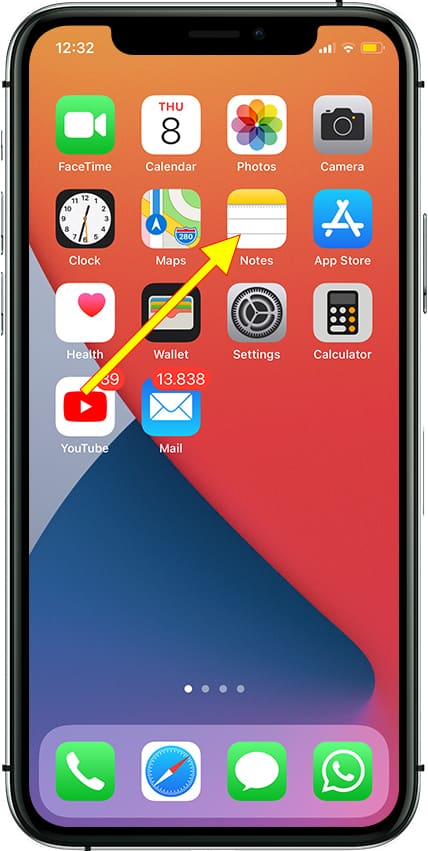
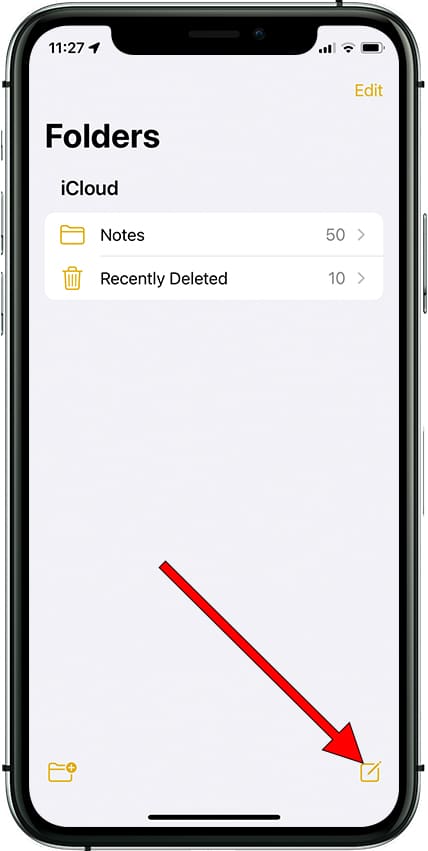
1. Jika ini adalah pertama kalinya Anda menggunakan aplikasi, layar selamat datang akan muncul. Tekan Mulai atau lanjutkan. Di sudut kanan bawah, Anda akan melihat ikon untuk membuat catatan baru, persegi dengan pensil. Tekan untuk melanjutkan.
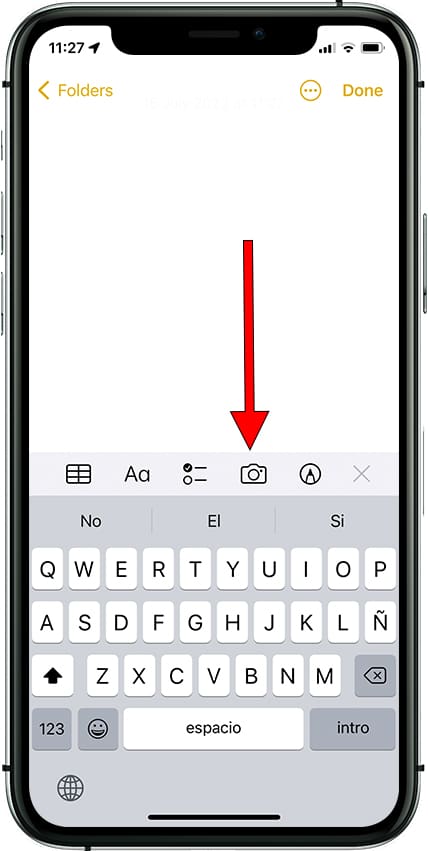
2. Saat membuka catatan baru, keyboard dan daftar ikon akan muncul di bagian atas. Untuk memindai dokumen, klik ikon kamera foto.
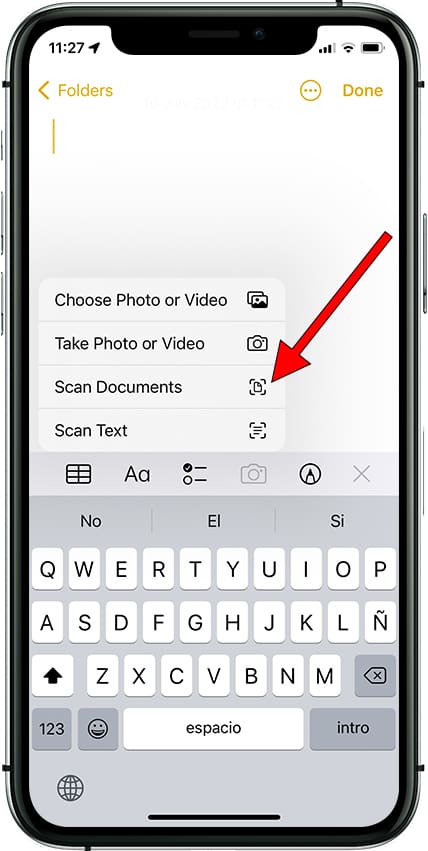
3. Daftar opsi akan ditampilkan. Klik “Dokumen Pindai”.
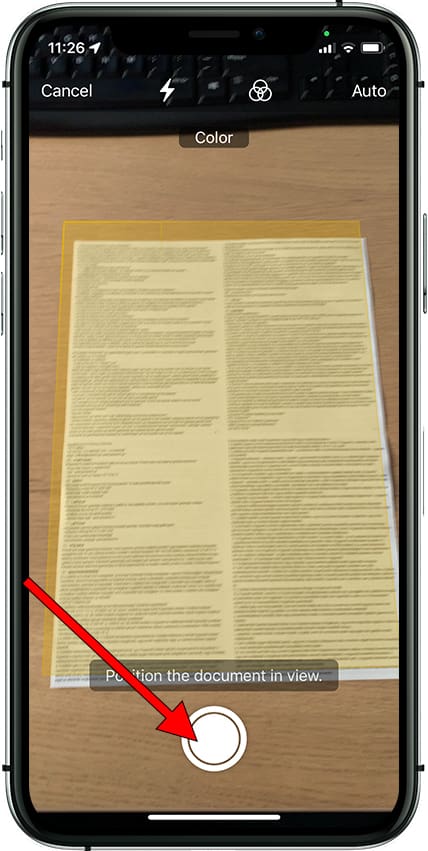
4. Arahkan kamera Apple iPhone 13 ke dokumen yang ingin Anda pindai. Perangkat akan mendeteksi halaman dan menampilkan lapisan kuning yang mendefinisikan area yang akan dipindai. Tekan tombol Capture pada kamera untuk mengonfirmasi.
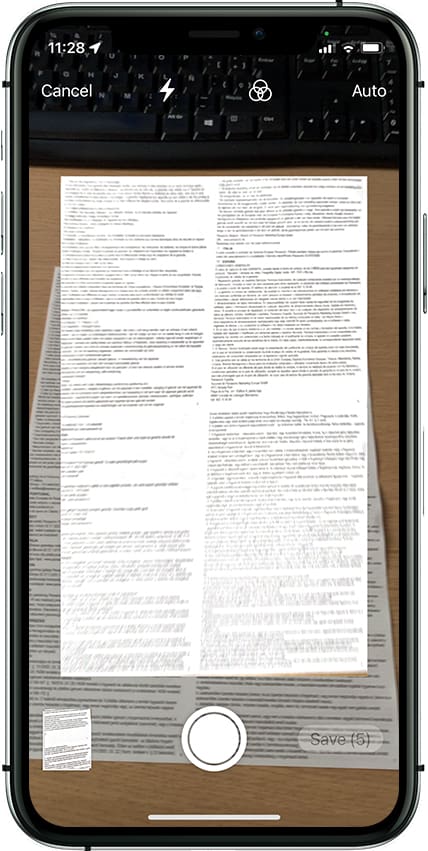
5. Anda dapat terus memindai beberapa dokumen dengan mengubah dokumen dan menekan tombol Capture lagi.
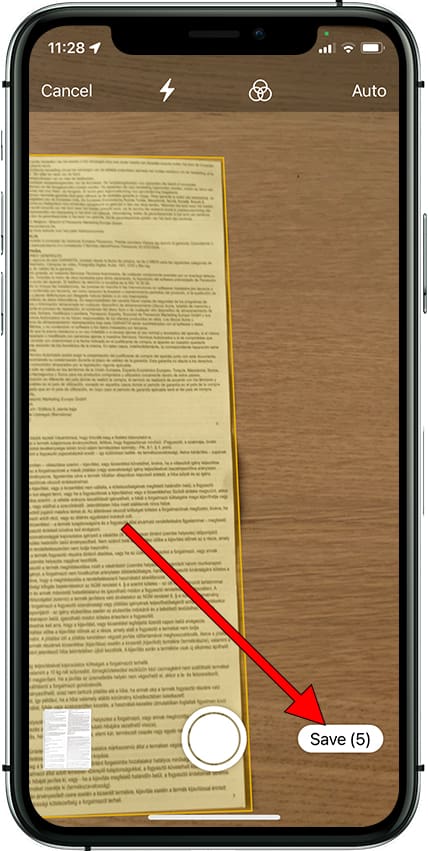
6. Setelah Anda menyelesaikan pemindaian, klik tombol “Simpan” di kanan bawah layar.
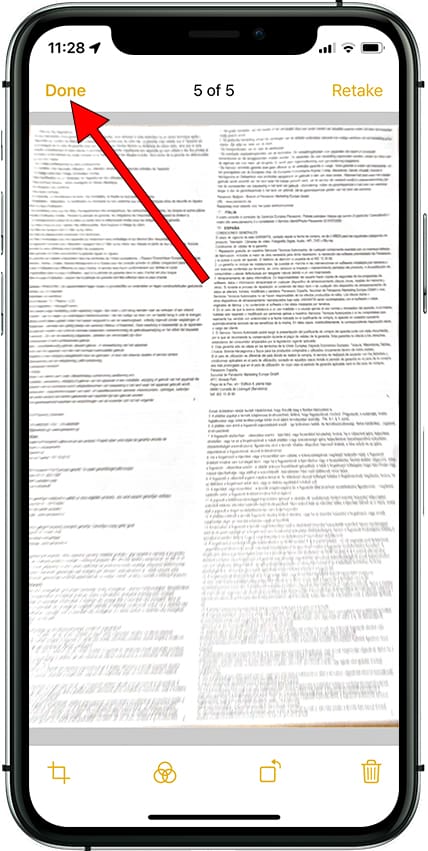
7. Anda kemudian dapat memeriksa dokumen yang dipindai, memotongnya, membalikkan gambar, atau menghapus dan mengulangi. Jika semuanya benar, klik “OK” di kiri atas layar.
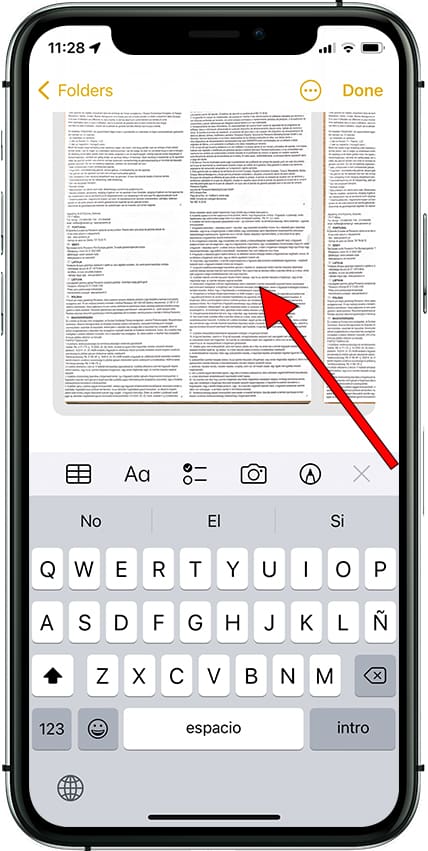
8. Dokumen yang dipindai akan muncul tertanam dalam catatan baru. Klik gambar untuk membukanya. Untuk menyimpan catatan dengan dokumen terlampir, klik “OK” di kanan atas layar.
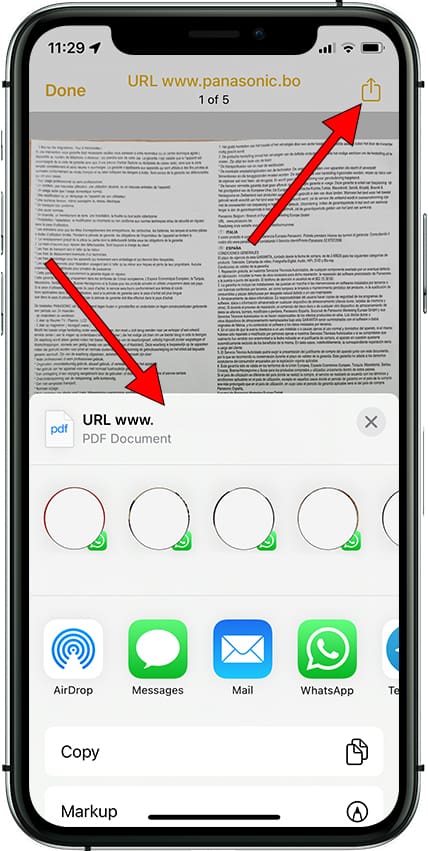
9. Saat Anda membuka dokumen yang dipindai, Anda dapat mengekspornya, memindahkannya ke folder, atau membaginya dengan menekan ikon saham, yang muncul di bagian kanan atas layar. Menu akan muncul dengan opsi untuk berbagi dokumen PDF melalui berbagai aplikasi, seperti whatsapp, iMessage, airdrop, email, dll. Anda juga dapat menyalinnya untuk menempelkannya di aplikasi lain atau mengunggahnya ke cloud menggunakan Google Drive, iCloud, atau aplikasi penyimpanan cloud lainnya yang diinstal di iPhone 13 Anda.
Cara memindai kode QR di iPhone, iPad, dan iPod Touch Anda
Apple memperkenalkan pembaca kode QR yang dibangun di pembaruan iOS 11-nya, menghilangkan kebutuhan untuk mengunduh aplikasi pihak ketiga untuk memindai kode QR. Di posting blog ini, saya akan menjelaskan cara memindai kode QR dari iPhone, iPad, atau iPod Touch Anda menggunakan kamera asli yang dibangun.


1. Buka aplikasi kamera di iPhone, iPad, atau iPod touch Anda.
2. Arahkan kamera ke kode QR yang ingin Anda pindai. Pastikan kode QR ada di dalam bingkai.
3. Tunggu kamera untuk mengenali kode QR. Itu akan secara otomatis mendeteksi dan menampilkan spanduk pemberitahuan di bagian atas layar.
4. Ketuk pada spanduk pemberitahuan untuk membuka tautan atau tindakan yang terkait dengan kode QR. Ini bisa berupa situs web, aplikasi, atau konten digital lainnya.
5. Jika kode QR berisi URL situs web, mengetuk spanduk pemberitahuan akan membuka situs web di Safari.
6. Jika kode QR berisi informasi kontak, mengetuk spanduk pemberitahuan akan membuka aplikasi kontak dengan detail kontak yang diisi.
7. Jika kode QR berisi aplikasi atau media, mengetuk spanduk pemberitahuan akan meminta Anda untuk mengunduh atau membuka aplikasi atau media masing -masing.
8. Anda juga dapat mengambil tangkapan layar kode QR menggunakan aplikasi kamera, dan kemudian melihatnya nanti di aplikasi foto untuk mengakses tautan atau tindakan yang terkait.
9. Ingat, kode QR dapat berisi berbagai jenis informasi dan tindakan, sehingga hasilnya dapat bervariasi tergantung pada jenis kode QR yang Anda pindai.
Cara memindai kode QR di iPhone, iPad, dan iPod Touch Anda
8- Langkah Kedelapan: Anda kemudian dapat memeriksa dokumen yang dipindai, memotongnya, membalik gambar, mengubah warna atau menghapus dan mengulangi. Jika semuanya benar, klik “OKE” di kiri atas layar.
Pindai dokumen dengan Apple iPhone 13
Perangkat seluler Apple Brand seperti Apple iPhone 13 memiliki fungsionalitas yang sangat berguna yang dimasukkan dalam salah satu aplikasi yang telah diinstal sebelumnya bersama dengan sistem operasi, yaitu, Anda tidak perlu mengunduh atau menginstal aplikasi baru untuk dapat Dokumen Pindai, faktur, tiket, dll.
Hanya dengan kamera Apple iPhone 13 Anda yang Anda dapat memindai kertas seolah -olah itu adalah mesin fotokopi atau pemindai meja biasa, Apple iPhone 13 secara otomatis akan menyesuaikan gambar sehingga dibingkai dan dapat dibaca dengan benar dengan benar.
Perkiraan waktu: 2 menit .
Untuk memulai, kami akan menemukan aplikasi catatan Apple iPhone 13 Anda, jika Anda tidak pernah menggunakannya akan muncul di layar utama, itu adalah aplikasi dengan ikon notepad putih dengan bagian atas kuning kuning. Ketuk untuk membukanya.
2- Langkah Kedua: Jika ini adalah pertama kalinya Anda menggunakan aplikasi ini di Apple iPhone 13 Anda, layar selamat datang akan muncul, tekan Mulai atau lanjutkan. Di sudut kanan bawah Anda akan melihat ikon untuk membuat catatan baru, itu adalah persegi dengan pensil, tekan untuk melanjutkan.
3- Langkah Ketiga: Saat membuka catatan baru, keyboard dan daftar ikon akan muncul di bagian atas, Anda dapat menambahkan foto yang diambil dengan kamera Apple iPhone 13 dan dokumen pemindaian, untuk melakukan klik ini pada ikon kamera foto.
Langkah 4- Keempat: Dengan mengklik ikon kamera foto, daftar opsi akan ditampilkan, di antaranya kami akan menemukan opsi untuk menambahkan foto atau video dari galeri, ambil foto atau video dengan kamera yang tersedia di Apple iPhone 13 Anda, Dokumen Pindai (yang merupakan opsi yang akan kami gunakan) dan memindai teks iPhone Anda, Dokumen Pindai (yang merupakan opsi yang akan kami gunakan) dan memindai teks teks Anda, Dokumen Pinda. Klik “Dokumen Pindai”.
5- Langkah Kelima: Arahkan kamera iPhone 13 Apple ke dokumen yang ingin Anda pindai, Anda akan melihat bahwa ketika Apple iPhone 13 mendeteksi halaman atau kertas yang terlihat seperti dokumen yang akan dipindai, lapisan kuning muncul yang menentukan area yang akan dipindai. Tekan tombol Capture pada kamera untuk mengonfirmasi bahwa area yang akan dipindai sudah benar.
Langkah 6- Keenam: Anda dapat terus memindai beberapa dokumen dengan hanya mengubah dokumen dan menekan tombol Capture lagi seperti yang Anda lakukan sebelumnya.
7- Langkah Ketujuh: Setelah Anda selesai memindai semua dokumen dengan Apple iPhone 13 Anda, klik pada “Menyimpan” tombol yang muncul di kanan bawah layar.
8- Langkah Kedelapan: Anda kemudian dapat memeriksa dokumen yang dipindai, memotongnya, membalik gambar, mengubah warna atau menghapus dan mengulangi. Jika semuanya benar, klik “OKE” di kiri atas layar.
Langkah 9- Kesembilan: Dokumen yang dipindai akan muncul tertanam di catatan baru, klik gambar untuk membukanya. Jika Anda ingin menyimpan catatan dengan dokumen terlampir, klik “OKE” Di kanan atas layar.
Langkah 10- Saat Anda membuka dokumen yang dipindai atau dokumen yang dapat Anda ekspor, pindahkan ke folder atau bagikan dengan menekan ikon berbagi, itu adalah ikon kuadrat dengan panah ke atas yang muncul di bagian kanan atas layar Apple iPhone Anda 13 Anda.
Menu akan muncul dari bagian bawah layar dengan opsi yang berbeda untuk berbagi dokumen PDF, Anda dapat mengirimkannya dengan WhatsApp, iMessage, AirDrop, Mail, dll. Anda juga dapat menyalinnya untuk menempelkannya di aplikasi lain atau mengunggahnya ke cloud menggunakan Google Drive, iCloud atau aplikasi penyimpanan cloud lainnya yang telah Anda instal di iPhone 13 Anda.
Cara memindai kode QR di iPhone, iPad, dan iPod Touch Anda
Apple memperkenalkan pembaca kode QR yang dibangun di pembaruan iOS 11-nya menghilangkan kebutuhan untuk mengunduh aplikasi pihak ketiga untuk memindai kode QR. Di posting blog ini, pelajari cara memindai kode QR dari iPhone, iPad, atau iPod touch Anda menggunakan kamera asli yang dibangun.
Daftar isi
- Cara memindai kode QR dengan iPhone, iPad, atau iPod touch
- A. Kamera
- B. Pusat kendali
- C. Chrome
- D. Google Lens
- e. Aplikasi Dompet
- Perangkat apa yang menggunakan iOS?
- Cara mengaktifkan pemindaian kode QR di iPhone dan iPad saya
- Aplikasi yang Anda tidak’T Know dapat memindai kode QR di iPhone dan iPad Anda
- Pikiran terakhir
- FAQ
Kode QR adalah teknologi tua satu dekade yang menjanjikan di tahun -tahun awalnya. Namun, pertumbuhannya yang lambat disebabkan oleh gesekan memiliki aplikasi untuk memindai kode QR. Pada 2017, ketika diumumkan mengintegrasikan pemindaian kode QR dengan kamera telepon asli, teknologi ini mengalami kebangkitan. Saat kami menavigasi Covid pada tahun 2020, kode QR telah berkembang ke tingkat di mana mereka digunakan sebagai alternatif menu kertas di sebagian besar restoran.
Cara memindai kode QR dengan iPhone, iPad, atau iPod touch
1. Pindai kode QR di iPhone, iPad, atau iPod touch dengan kamera Anda

Untuk memindai kode QR di iPhone, iPad, atau iPod Touch Anda menggunakan aplikasi kamera asli, ikuti langkah -langkah ini –
- Luncurkan Kamera
- Arahkan pada kode QR untuk memindai
- Klik pada spanduk pemberitahuan di bagian atas layar – ini adalah informasi yang disimpan dalam kode QR
- Jika kode QR berisi data yang dapat ditindaklanjuti (nomor kontak, alamat email, atau klip audio) Ketuk pada spanduk untuk memicu tindakan atau menarik ke bawah spanduk untuk mengungkapkan informasi lebih lanjut sebelum Anda mengetuknya
2. Pindai kode QR di iPhone melalui Pusat Kontrol

Menyiapkan pemindai kode QR di iPhone di pusat kontrol jauh lebih nyaman daripada menggunakan kamera setiap saat. Untuk menambahkan pembaca kode QR bawaan ke pusat kontrol-
- Pergi ke Pengaturan di iPhone Anda
- Klik Pusat kendali
- Ketuk Kustomisasi kontrol
- Di bawah Lebih banyak kontrol tab, tekan di ‘+’ di sebelah pembaca kode QR
- Pindahkan pembaca kode QR ke lokasi mana pun yang Anda inginkan di pusat kontrol menggunakan ikon hamburger di sebelahnya
Untuk memindai kode QR di iPhone Anda dari pusat kontrol,
- Klik pada Ikon Pembaca Kode QR di pusat kontrol
- Arahkan kamera di dekat kode QR untuk memindai
Pembaca Kode QR pada panel kontrol memungkinkan Anda untuk memindai kode QR dengan cahaya rendah menggunakan senter bahkan jika itu kabur.
Pemindai kode QR iPhone ini sangat kuat dan cepat, yang dapat memindai kode QR dalam hitungan detik, bahkan jika rusak atau kabur (hingga 30% rusak dan terbalik).
3. Pindai kode QR di iPhone dengan chrome

Sekarang, pindai kode QR di iPhone Anda menggunakan Google Chrome dengan langkah -langkah sederhana ini –
- Unduh Chrome dari App Store. Jika Anda sudah memiliki Google Chrome di iPhone Anda, pastikan untuk memperbaruinya.
- Dengan iPhone Anda, Sentuhan 3D Ikon Aplikasi Google Chrome di layar Beranda
- Sekarang, klik Pindai kode QR yang akan muncul di menu pintasan
- Aktifkan aplikasi untuk mengakses kamera. Ketuk OKE Di menu popup untuk memindai kode QR
CATATAN: Pada perangkat yang tidak mendukung 3D Touch, geser ke bawah dari atas layar beranda untuk mengakses Menyoroti. Sekarang, ketik kode QR di bidang pencarian. Google Chrome akan meminta Anda dengan opsi untuk memindai kode QR. Cukup ketuk ikon aplikasi (don’T lupa untuk mengizinkan aplikasi mengakses kamera.)
4. Pindai kode QR di iPhone dari rol kamera Anda

IPhone dan iPad mampu memindai kode QR dari fotonya melalui Google Lens. Untuk memindai kode QR di iPhone Anda dari rol kamera Anda,
- Unduh Google Foto dari App Store dan berikan akses ke Roll Kamera Anda
- Buka gambar yang berisi kode QR dari Google Foto
- Ketuk pada Ikon Google Lens di kamera asli
- Klik pada titik -titik yang muncul di layar dengan kode QR untuk melihat spanduk pemberitahuan
- Ketuk tautan untuk melihat tindakan yang dipicu
Untuk memindai kode QR menggunakan Google Assistant di iPhone Anda,
- Buka Google Assistant di iPhone Anda
- Di bilah pencarian, ketuk ikon lensa Google di sebelah ikon mikrofon
- Izinkan Google untuk mengakses kamera Anda. Ketuk Nyalakan kamera untuk menggunakan lensa pilihan
- Cari Foto Ikon di bagian kanan atas layar. Perpustakaan foto Anda akan muncul
- Ketuk Semua foto Ikon untuk memilih foto yang berisi kode QR yang ingin Anda pindai dan ketuk di atasnya
- Banner pemberitahuan akan muncul di layar, klik untuk diarahkan ke Tindakan Set
CATATAN 1: Untuk memindai kode QR menggunakan lensa Google dari Google Assistant Anda, pra-unduh aplikasi.
CATATAN 2: Kode QR dapat dipindai menggunakan iPod touch juga menggunakan aplikasi kamera asli dan melalui pusat kontrol. Untuk memindai kode QR menggunakan iPod touch, cukup ikuti langkah -langkah yang disebutkan di atas.
5. Pindai kode QR di iPhone dengan aplikasi dompet

Aplikasi dompet di iPhone, iPad, dan iPod touch mampu memindai kode QR.
Untuk mengakses pemindai di aplikasi dompet,
- Ketuk pada Aplikasi Dompet dan klik pada “+” tombol di bagian atas pass
- Ketuk Kode Pindai ke Tambahkan umpan
- Dari sini, Anda dapat memindai kode QR untuk kupon, tiket, boarding pass, dan kartu loyalitas
Namun, aplikasi dompet hanya memungkinkan Anda memindai kupon, kartu loyalitas, dan tiket. Jika Anda mencoba memindai kode QR lainnya, Anda akan menerima pesan kesalahan.
Perangkat apa yang menggunakan iOS?
iOS adalah sistem operasi yang dikembangkan oleh Apple Inc. Ini termasuk iPhone, iPad, iPod, komputer Mac, IWATCH, dan perangkat Apple lainnya.
Cara mengaktifkan pemindaian kode QR di iPhone dan iPad saya
IPhone dan iPad apa pun dengan iOS 11 memiliki kemampuan untuk memindai kode QR dari kamera asli mereka. Jika kamera Anda tidak dapat memindai kode QR, ikuti instruksi ini –
- Membuka Pengaturan dari layar beranda Anda
- Gulir ke bawah dan klik Kamera
- Pencarian untuk Pindai kode QR dan tekan tombol sakelar untuk memungkinkan kamera Anda memindai kode QR
Aplikasi yang Anda tidak’T Know juga bisa memindai kode QR di iPhone Anda
Anda mungkin sudah memiliki aplikasi ini di iPhone Anda, tetapi tidak tahu bahwa aplikasi ini juga mampu memindai kode QR dengan mulus. Beberapa aplikasi ini termasuk –
- Snapchat
- Shazam
- Ada apa
Pikiran terakhir
Apple, dengan iOS 13 terbarunya, telah memperkenalkan pemindaian kode QR dengan senter. Pengguna tidak perlu khawatir tentang pemindaian kode QR dalam situasi cahaya rendah yang sial lagi.
Bukan hanya itu, pembaca kode QR di iPhone begitu kuat sehingga kode QR dapat dipindai bahkan dengan kerusakan maksimum (70%).
Merek dan bisnis sekarang tidak perlu khawatir tentang konsumen mereka menggunakan kode QR lagi. Ini hanya menunjukkan bahwa kode QR ada di sini untuk tetap tinggal.

Pertanyaan yang sering diajukan
1. Bagaimana cara memindai kode QR dari album foto di iPhone saya?
Jika Anda memiliki iPhone dengan iOS 11 dan lebih tinggi, buka foto dari album foto Anda dan ikuti langkah -langkah ini –
- Ketuk Google Lensikon di kamera asli
- Klik pada titik -titik yang muncul di layar dengan kode QR untuk melihat spanduk pemberitahuan
- Ketuk tautan untuk melihat tindakan yang dipicu
2. Di mana pemindai kode QR di iPhone saya?
iPhone dengan iOS 11 ke atas memiliki pemindai kode QR yang dibangun yang dapat diakses melalui aplikasi kamera asli atau panel kontrol.
Untuk melihat pemindai kode QR di iPhone, klik ikon kamera dan arahkan ke kode QR untuk melihat informasi.
3. Apakah saya memerlukan aplikasi untuk memindai kode QR di iPhone saya?
Jika Anda memiliki iPhone dengan iOS 11 ke atas, Anda tidak perlu mengunduh aplikasi terpisah untuk memindai kode QR. Jika tidak, ada beberapa aplikasi pihak ketiga yang dapat diunduh untuk memindai kode QR.
4. IPhone saya tidak memindai kode QR. Mengapa demikian?
Jika iPhone Anda ISN’t memindai kode QR, silakan periksa apakah iOS Anda diperbarui ke versi terbaru. Jika ya, maka Anda tidak boleh mengalami kesulitan memindai kode QR.
Bahkan setelah mengunduh OS terbaru jika iPhone Anda ISN’t memindai kode QR, lalu coba tindakan ini –
- Tahan iPhone lurus dan tidak miring ke sudut apa pun
- Pastikan ada pencahayaan yang memadai. Jika tidak, aktifkan senter
- Pindai kode QR dari kejauhan
- Bersihkan kamera untuk visibilitas yang lebih baik
Jika iPhone Anda tidak’t mendukung OS terbaru, unduh aplikasi pihak ketiga untuk memindai kode QR.
5. Apakah iPhone memiliki pemindai kode QR?
Ya. iPhone dengan iOS 11 ke atas memiliki pemindai kode QR yang dibangun yang dapat diakses melalui aplikasi kamera asli, pusat kontrol, dan lensa Google.
6. Cara memindai kode QR dengan iPhone 6?
Jika iPhone 6 Anda dilengkapi dengan iOS 11 ke atas, maka Anda dapat memindai kode QR menggunakan kamera. Jika tidak, unduh versi terbaru untuk memindai kode QR melalui aplikasi kamera asli in-built.
Jika perangkat Anda tidak’t mengizinkannya ditingkatkan ke iOS 11 atau lebih, kemudian pertimbangkan untuk mengunduh aplikasi pihak ketiga untuk memindai kode QR.
Untuk membuat kode QR hari ini, jelajahi kami Solusi Kode QR atau memulai uji coba gratis 14 hari. Jika Anda membutuhkan bantuan lebih lanjut, Bicaralah dengan salah satu ahli kami Hari ini!
- Detail Penulis
- Tulisan Terbaru