


Apakah iPhone memiliki pesan rahasia?
Ringkasan:
Pelajari cara menemukan pesan tersembunyi di iPhone dan cara menyembunyikan dan melarang pesan di layar. Temukan tips dan trik untuk pesan iPhone, termasuk melihat pesan di PC/Mac dan iCloud, mentransfer pesan ke perangkat yang berbeda, memperbaiki masalah pesan, mengelola pesan grup, dan banyak lagi. Melindungi informasi pribadi sangat penting, dan artikel ini memberikan wawasan untuk menemukan pesan tersembunyi atau dihapus pada iPhone. Selain itu, jelajahi metode untuk menyembunyikan dan melarang percakapan teks dan belajar cara menemukan pesan teks yang dihapus menggunakan alat pemulihan.
Poin -Poin Kunci:
- Lihat dan Kelola Pesan iPhone di PC/Mac dan iCloud.
- Transfer pesan antara iPhone dan perangkat lainnya.
- Perbaiki masalah pesan iPhone yang umum.
- Kelola pesan grup di iPhone.
- Memanfaatkan berbagai trik pesan iPhone seperti mencetak, mengekspor, mengirim email, menghapus, dan melihat pesan tersembunyi.
- Menyembunyikan pesan teks pada iPhone menggunakan metode seperti menyembunyikan peringatan, menonaktifkan pemberitahuan, dan memfilter pengirim yang tidak dikenal.
- Menemukan pesan teks tersembunyi di iPhone dengan mengakses aplikasi pesan atau tab pengirim yang tidak dikenal.
- Pesan Tidak Berhubungan di IPhone dengan Mengaktifkan Pemberitahuan Pesan.
- Menemukan pesan teks yang dihapus pada iPhone menggunakan perangkat lunak pemulihan seperti phonerescue untuk iOS.
- Menggunakan phonerescue untuk iOS untuk memulihkan dan memperbaiki pesan yang hilang pada iPhone.
Pertanyaan dan jawaban:
- Bagaimana cara melihat pesan iPhone di komputer atau mac saya?
- – Metode 1: Gunakan perangkat lunak pihak ketiga untuk mentransfer pesan dari iPhone ke komputer atau Mac.
- – Metode 2: Akses pesan iPhone Anda melalui iCloud di komputer atau Mac Anda.
- Dapatkah saya mentransfer pesan iPhone saya ke iPhone lain?
- Bagaimana cara memperbaiki masalah pesan iPhone?
- – Restart iPhone Anda.
- – Periksa Koneksi Internet Anda.
- – Perbarui Perangkat Lunak iPhone Anda.
- – Atur Ulang Pengaturan Jaringan Anda.
- – Hubungi Dukungan Apple untuk bantuan lebih lanjut.
- Apa yang harus saya lakukan jika iPhone saya tidak menerima pesan?
- – Periksa Koneksi Jaringan Anda.
- – Nonaktifkan mode pesawat.
- – Pastikan pengaturan pesan iPhone Anda benar.
- – Restart iPhone Anda.
- – Atur Ulang Pengaturan Jaringan Anda.
- Bagaimana cara menyembunyikan percakapan teks di iPhone?
- – Metode 1: Aktifkan “Sembunyikan peringatan” untuk percakapan spesifik di aplikasi pesan.
- – Metode 2: Sesuaikan Pengaturan Pemberitahuan untuk Berhenti Menerima Pratinjau Pesan.
- – Metode 3: Hapus kontak dari daftar kontak Anda dan aktifkan pemfilteran pengirim yang tidak diketahui di pengaturan pesan.
- Dapatkah saya menemukan pesan teks tersembunyi di iPhone saya?
- – Mengakses aplikasi pesan dan memeriksa bagian “Semua pesan” untuk pesan yang ditandai dengan ikon bulan.
- – Memeriksa tab Pengirim Tidak Dikenal di Aplikasi Pesan untuk Menemukan Pesan Tersembunyi.
- Bagaimana cara saya tidak memiliki pesan di iPhone saya?
- – Pergi ke Pengaturan dan klik pemberitahuan.
- – Temukan pesan dan aktifkan pemberitahuan.
- – Kustomisasi preferensi pemberitahuan untuk tidak ada peringatan dari layar kunci, pusat pemberitahuan, dan spanduk.
- Apakah mungkin untuk menemukan pesan teks yang dihapus di iPhone?
- Bagaimana Phonerescue untuk iOS membantu saya memulihkan pesan teks yang dihapus?
- – Hubungkan iPhone Anda dan pratinjau semua pesan tanpa cadangan.
- – Lihat dan Kembalikan Pesan dari iTunes dan cadangan iCloud.
- – Perbaiki gangguan sistem iOS yang mungkin menyebabkan kehilangan pesan.
- – Dukungan untuk semua model iPhone, termasuk iPhone 14/13/12 terbaru.
- Bagaimana jika saya secara tidak sengaja menghapus percakapan pesan teks di iPhone saya?
Anda dapat melihat pesan iPhone di komputer atau Mac Anda dengan mengikuti langkah -langkah ini:
Ya, Anda dapat mentransfer pesan iPhone Anda ke iPhone lain menggunakan berbagai metode. Beberapa opsi termasuk menggunakan iCloud, iTunes, atau perangkat lunak pihak ketiga yang dirancang khusus untuk transfer pesan.
Untuk memperbaiki masalah pesan iPhone, Anda dapat mencoba solusi berikut:
Jika iPhone Anda tidak menerima pesan, Anda dapat mencoba langkah pemecahan masalah berikut:
Untuk menyembunyikan percakapan teks di iPhone Anda, Anda dapat menggunakan metode yang berbeda, seperti:
Ya, Anda dapat menemukan pesan teks tersembunyi di iPhone Anda dengan:
Untuk tidak memiliki pesan di iPhone Anda, ikuti langkah -langkah ini:
Ya, dimungkinkan untuk menemukan pesan teks yang dihapus di iPhone menggunakan perangkat lunak pemulihan seperti phonerescue untuk iOS. Perangkat lunak ini memungkinkan Anda untuk memulihkan pesan yang dihapus dari iPhone, cadangan iTunes, atau cadangan iCloud Anda.
Phonerescue untuk iOS menawarkan fitur -fitur berikut untuk membantu Anda memulihkan pesan teks yang dihapus:
Jika Anda secara tidak sengaja menghapus percakapan pesan teks di iPhone Anda, disarankan untuk menggunakan phonerescue untuk iOS atau perangkat lunak pemulihan serupa untuk mencari dan memulihkan pesan yang dihapus. Alat perangkat lunak ini dapat membantu mengambil pesan yang hilang bahkan tanpa cadangan.
Apakah iPhone memiliki pesan rahasia?
Pertama, buka aplikasi Notes dan ketuk tombol Tulis di sebelah kanan bawah untuk membuat catatan baru. Ketik apa pun dalam catatan atau itu akan dihapus.
Cara menemukan pesan tersembunyi di iPhone 2022
Cara menemukan pesan tersembunyi di iPhone? Ikuti posting ini untuk mempelajari cara menemukan pesan teks dan iMessage di iPhone. Anda juga akan tahu cara menyembunyikan dan melarang pesan di layar iPhone.
Joy Taylor Terakhir Diperbarui: OCT. 27, 2022
Tip & Trik Pesan iPhone
Lihat pesan iPhone
- Lihat Pesan iPhone di PC/Mac
- Lihat Pesan iPhone di iCloud
Transfer pesan iPhone
- Transfer pesan iPhone ke komputer
- Transfer pesan iPhone ke iPhone
- Sinkronkan pesan dari iPhone ke iPad
- Transfer pesan iPhone ke Android
Perbaiki masalah pesan iPhone
- Pesan iPhone terus mengindeks
- iphone tidak menerima pesan
- Pesan iPhone tidak disinkronkan dengan Mac
- Pesan iPhone tidak ditemukan
- Mengapa SMS Pesan iPhone Hijau
- Pesan iPhone tidak mengirim foto
Kiat Pesan Grup iPhone
- Beri nama teks grup
- Hapus satu dari teks grup
- Pesan grup tidak berfungsi
- iphone tidak menerima teks grup
Lebih Banyak Trik Pesan iPhone
- Cetak pesan iPhone
- Ekspor Pesan iPhone ke PDF
- Email pesan iPhone
- Hapus pesan iPhone
- Pesan iPhone yang belum dibaca
- Lihat pesan tersembunyi di iPhone
Saat ini, semua orang sangat mementingkan perlindungan informasi pribadi, seperti foto, pesan, kontak, dll. Pesan, tidak masalah pesan teks atau iMessage, dan foto mungkin berisi banyak informasi. Itu’S Mengapa orang memilih untuk mengatur kode sandi untuk foto atau menyembunyikan pesan di iPhone.
Di sini, di posting ini, Anda akan mempelajari semua tips untuk menyembunyikan pesan di iPhone Anda dan melihat pesan teks tersembunyi. Jika Anda bertanya -tanya bagaimana menemukan pesan tersembunyi atau dihapus di iPhone 11/12/13 dan iPhone 14 terbaru, teruslah membaca dan temukan jawaban Anda.
Cara menyembunyikan percakapan teks di iPhone
Pertama, Anda dapat menyembunyikan pesan teks di iPhone Anda secara diam -diam dengan 3 metode: seseorang menyembunyikan peringatan untuk menghindari pratinjau pesan. Lain adalah langsung berhenti menerima pemberitahuan pesan dengan pengaturan. Anda juga dapat menghapus seseorang dari daftar kontak dan menjadikannya pengirim yang tidak dikenal.
Inilah langkah -langkahnya:
Metode 1. Buka aplikasi pesan dan masukkan percakapan yang ingin Anda sembunyikan> klik avatar dan beralih di Sembunyikan peringatan.
Metode 2. Buka Pengaturan> Pemberitahuan> Pesan> Tampilkan Pratinjau> Tidak Pernah.
Metode 3. Buka Kontak di Aplikasi Telepon> Pilih Kontak yang ingin Anda sembunyikan> Klik Edit dan Hapus Kontak, kontak akan menjadi pengirim yang tidak dikenal. Kemudian buka pesan di Pengaturan> Toggle pada filter pengirim yang tidak dikenal. Pesan dari kontak akan disembunyikan.
Dengan metode di atas, Anda dapat menyembunyikan pesan di iPhone Anda tanpa menghapusnya.
Cara menemukan pesan teks tersembunyi
Dan, bagaimana cara melihat pesan tersembunyi di iPhone saya? Jelas, pesan tersembunyi ini tidak akan dihapus, sehingga Anda dapat menemukan pesan teks tersembunyi di aplikasi pesan Anda dengan mudah.
Jika Anda menggunakan metode 1 di atas untuk menyembunyikan pesan: cukup buka pesan dan periksa semua pesan, dan Anda akan menemukan pesan tersembunyi dengan ikon bulan.
Jika Anda menggunakan metode 2 dan metode 3 di atas untuk menyembunyikan pesan: cukup akses iPhone Anda dan buka pesan> klik pengirim yang tidak dikenal’ Tab> Periksa semua pesan dalam daftar ini dan Anda dapat menemukan pesan tersembunyi di sini.
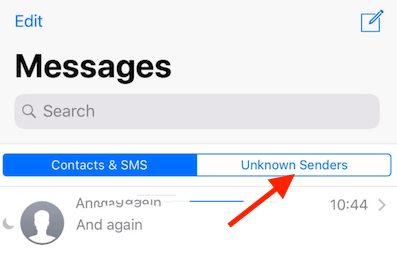
Cara menemukan pesan teks tersembunyi
Cara melepas pesan di iPhone
Cara melepas pesan SMS yang disembunyikan? Untuk melarang pesan teks di iPhone Anda, pastikan semua pemberitahuan untuk pesan ada.
- Buka Pengaturan dan Klik Pemberitahuan.
- Geser ke bawah layar dan temukan pesan> Ketuk pada pesan.
- Izinkan pemberitahuan. Jadi Anda bisa mendapatkan pemberitahuan dan pratinjau pesan di layar iPhone.
- Di sini Anda dapat memilih untuk tidak memiliki peringatan dari layar kunci, pusat pemberitahuan, dan spanduk, atau memilih semua untuk menampilkan percakapan teks.
Cara menemukan pesan teks yang dihapus di iPhone
Jika Anda secara tidak sengaja menghapus percakapan pesan teks di iPhone Anda atau tidak dapat menemukan pesan tersembunyi, Anda dapat menggunakan alat pemulihan pesan/iMessages untuk mencari pesan di iPhone. Phonerescue untuk iOS adalah perangkat lunak pemulihan data iOS/iPados, yang membantu Anda menemukan pesan teks lama dan dihapus, foto, kontak, dll.
Selain itu, phonrescue memungkinkan Anda untuk memperbaiki iPhone Anda jika pesan tiba -tiba hilang setelah pembaruan iOS, dll. Bagaimana phonerescue untuk iOS menemukan pesan teks yang dihapus di iPhone:
Phonerescue untuk iOS – temukan pesan di iPhone
- Hubungkan iPhone Anda dan pratinjau semua pesan tanpa cadangan.
- Lihat semua pesan dari iTunes dan cadangan iCloud dan kembalikan.
- Perbaiki gangguan sistem iOS untuk menemukan pesan teks yang hilang.
- Mendukung semua model iPhone, termasuk iPhone 14/13/12, dll.
Berikut adalah langkah -langkah untuk menemukan pesan teks yang dihapus di iPhone:
Langkah 1. DAPATKAN PHONERESCUE Diinstal di komputer> Buka dan klik Pulihkan dari perangkat iOS.
* 100% bersih & aman
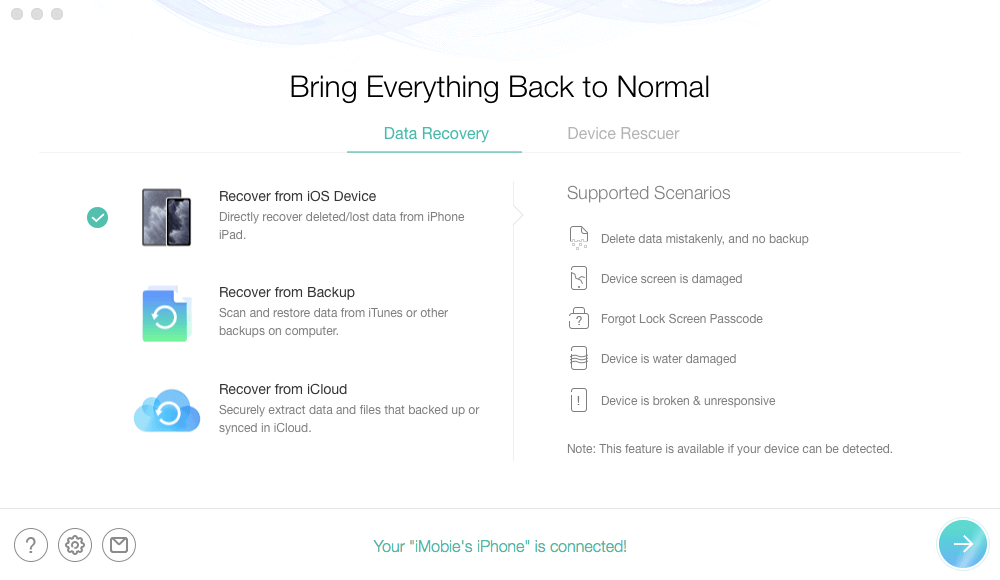
Pulih dari iOS tanpa cadangan
Langkah 2. Pilih pesan saja dan klik tombol OK. Di sini Anda juga dapat memilih data lain untuk melihat pratinjau.
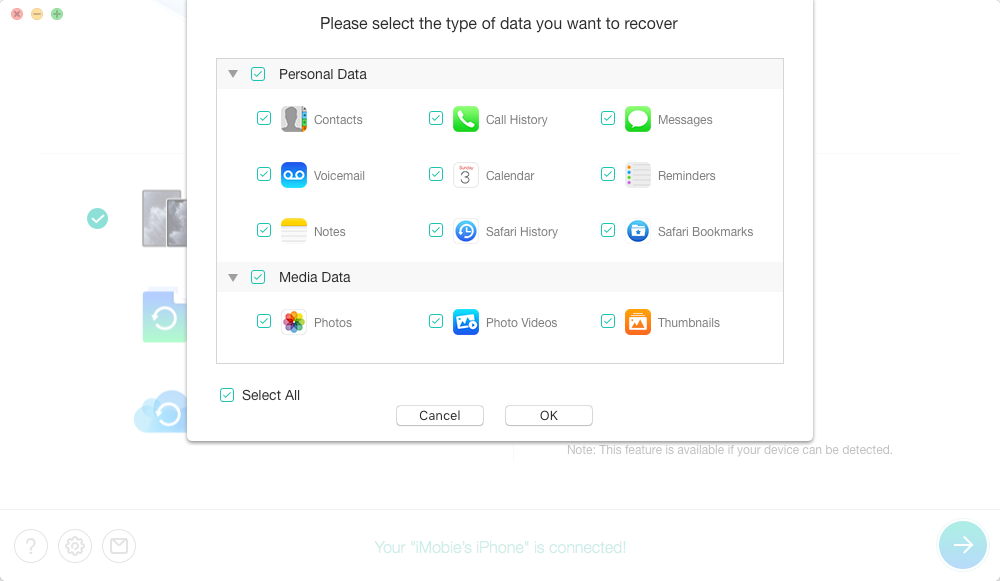
Pilih Pesan untuk Memindai
Langkah 3. Kemudian Anda dapat melihat semua pesan teks Anda, termasuk yang dihapus. Dan, Anda dapat mencari pesan lama berdasarkan nama atau tanggal.
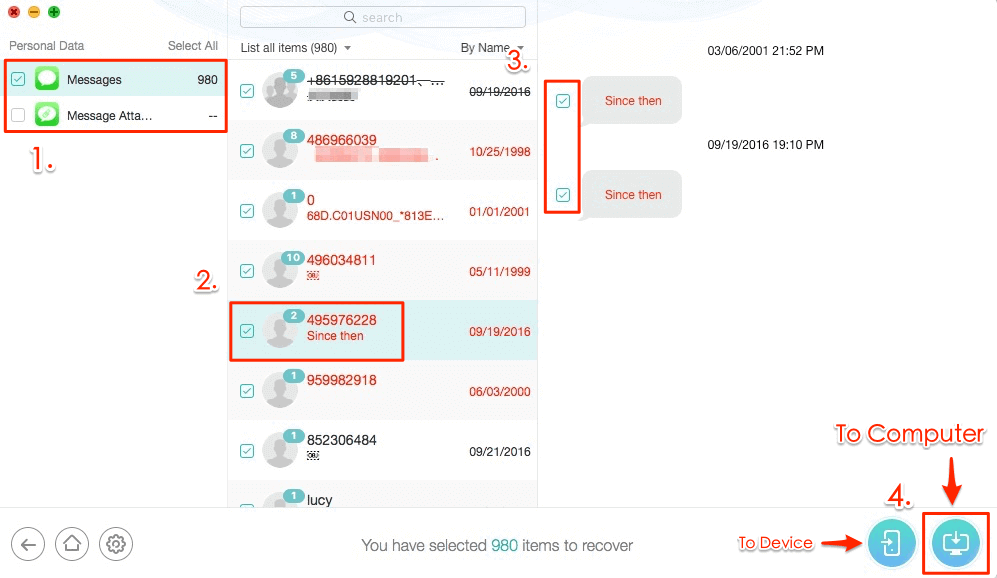
Memulihkan pesan yang dihapus di iPhone
Cara menemukan aplikasi tersembunyi di iPhone
Kecuali untuk pesan teks, Anda juga dapat menyembunyikan file iPhone seperti foto, aplikasi, dll. Oleh karena itu, di sini kami akan menunjukkan kepada Anda cara menyembunyikan dan melepas lebih banyak hal iPhone.
Untuk menyembunyikan aplikasi di iPhone:
- Buka App Store dan ketuk [nama Anda].
- Temukan dibeli.
- Geser meninggalkan aplikasi dan klik Sembunyikan.
Untuk menemukan aplikasi tersembunyi di iPhone:
- Juga, buka App Store dan ketuk [nama Anda].
- Klik ID Apple dan verifikasi ID Wajah atau Kata Sandi.
- Temukan pembelian tersembunyi, di sini Anda dapat melihat semua aplikasi tersembunyi.
- Klik tombol Unhide.
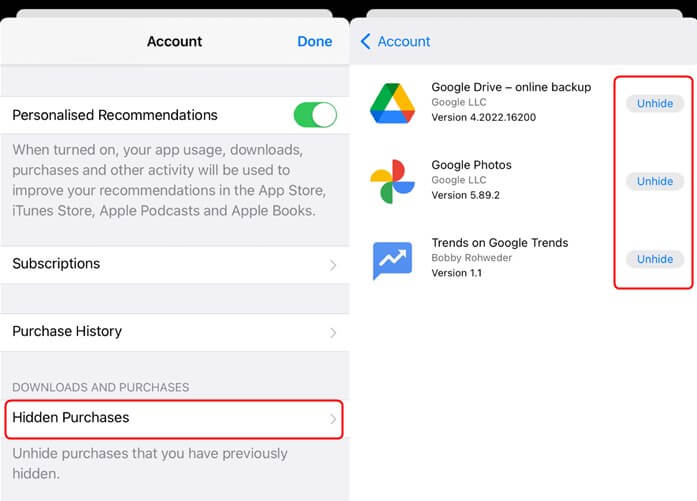
Temukan aplikasi tersembunyi di iPhone
Anda dapat menyembunyikan foto di iPhone Anda dari aplikasi foto> Pilih gambar dan klik tombol Bagikan> Pilih Opsi Sembunyikan> Klik Sembunyikan Foto untuk mengonfirmasi. Untuk menemukan foto tersembunyi di iPhone: Buka Foto> Pergi ke Tab Album> Temukan Hidden Under Utilities, di sini Anda dapat melihat foto -foto tersembunyi dan memilih untuk tidak menyembunyikannya.
Cara Menemukan Pesan Tersembunyi di Facebook Messenger
Sebagian besar pengguna ingin tahu cara menemukan pesan tersembunyi di aplikasi Facebook Messenger karena menyaring pesan dari orang asing karena alasan yang bagus. Namun, pesan -pesan ini mungkin sangat berarti bagi Anda dalam beberapa kasus. Sekarang, biarkan’s Lihat Cara Menemukan Pesan Facebook Tersembunyi Ini di iPhone Anda.
Langkah 1. Buka Aplikasi Messenger di iPhone Anda.
Langkah 2. Ketuk Ikon Me di sudut bawah kanan di iPhone.
Langkah 3. Ketuk Orang> Permintaan Pesan.
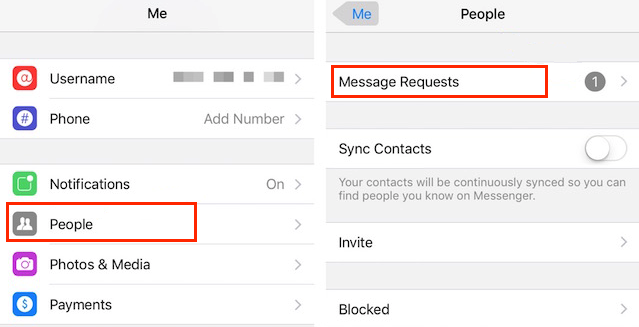
Temukan pesan tersembunyi di Facebook Messenger
Langkah 4. Di layar ini, Anda’akan melihat permintaan pesan yang belum dibaca. Juga, akan ada tautan biru berlabel “Lihat permintaan yang difilter.” Saat Anda mengetuk ini, Anda akan datang ke layar permintaan yang difilter, yang mencantumkan semua permintaan yang difilter. Ketuk pesan dan pilih terima untuk memindahkan pesan ke kotak masuk Anda.
Garis bawah
Itu’s semua tentang cara menemukan pesan tersembunyi di iPhone, semoga halaman ini bermanfaat untuk Anda. Dan, jika Anda kehilangan pesan berharga secara tidak sengaja, Anda dapat menggunakan phonerescue untuk iOS untuk mengambil pesan yang hilang di iPhone Anda, tidak masalah pesan teks, iMessage, atau pesan WhatsApp, bahkan tanpa cadangan apapun. Atau, Anda dapat mencari dan memilih salah satu perangkat lunak pemulihan pesan iPhone terbaik untuk membantu Anda.
* 100% bersih & aman
Joy Taylor
Penulis Senior Tim Imobie serta penggemar Apple, suka membantu lebih banyak pengguna memecahkan berbagai jenis masalah terkait iOS & Android.
Apakah iPhone memiliki pesan rahasia?
Об этой страницental
Ы заре kondecedit. С помощю этой страницы с сожем определить, что запросы о о ancing оеет иенно ы,. Почем это мопо произойтиonya?
Эта страница отбражаетсagn в тех слчаях, когда аавистркимисте secara Google ристancing ииишшшamah риииииamah которые наршают уловия исполззованияisah. Страница перестанет отображаться после то A, как эти запросы прекратяupanisah яяisah ancing ancing. До это A.
Источником запросов может слжить Врддносно secara п, пар иа бас00 иасазаз) ыылку запросов. Если Вы исползеет общий дсст в и итернет, проблем м ы ы ip ip ip00 ip ip ip ip ip uman ip ip ip ip ip ip uman ip ip ip ip ip ip ip uman ip ip ip ip ip ip ip ON ip ip ip ip ip ip ON. Обратитесь к своем системном аинистратору. Подробнее secara.
Пожет такжeda появлят secara, если Вы Вонот A рлжвввв dari рыч о оаilat оыч о оаilat, еами, ии же Водитedit запросы чень часто засто.
iPhone memiliki fitur obrolan rahasia; Tahu cara menggunakannya dan menghapusnya juga
Pengguna iPhone dapat mengirim pesan obrolan rahasia ke teman mereka melalui aplikasi note. Tahu bagaimana Anda bisa melakukannya dengan langkah -langkah mudah ini.
Oleh: ht tech
| Diperbarui pada: 25 Okt 2022, 21:00 IST

Tahukah Anda bahwa iPhone Anda dilengkapi dengan trik tersembunyi yang dapat memungkinkan Anda melakukan percakapan di iPhone Anda secara diam -diam? Anda akan dapat mengirim teks tanpa memberi tahu orang lain. Yang harus Anda lakukan hanyalah mengubah catatan menjadi tempat untuk percakapan tersembunyi di iOS dengan menambahkan kolaborator ke dalam catatan. Dengan cara ini, hanya peserta yang ditambahkan yang dapat membaca dan mengedit teks secara real time, sama seperti Google Documents. Bukan itu saja, Anda bahkan dapat menghapus pesan teks untuk semua orang juga. Ini berarti Anda dapat melakukan percakapan tanpa bukti bahwa itu pernah ada. Ketahui panduan langkah demi langkah tentang bagaimana Anda bisa melakukannya.
Panduan langkah demi langkah tentang cara mengirim pesan secara diam-diam di iPhone
15 menit
Langkah 1:
Pertama, buka aplikasi Notes dan ketuk tombol Tulis di sebelah kanan bawah untuk membuat catatan baru. Ketik apa pun dalam catatan atau itu akan dihapus.
Langkah 2:
Sekarang, tambahkan orang yang ingin Anda ajak bicara sebagai peserta sehingga mereka dapat membaca dan mengedit apa pun yang ada dalam catatan. Selanjutnya, ketuk tombol Lainnya di kanan atas, lalu tekan Share Note. Jangan lupa untuk menonaktifkan “Siapapun bisa menambahkan orang,” Jika Anda ingin menjadi satu -satunya orang yang dapat menambahkan peserta ke dalam catatan Anda.
Langkah 3:
Setelah selesai, Anda’siap untuk mengobrol diam -diam dengan teman dan orang yang dicintai tanpa membiarkan orang lain mengetahuinya. Selain itu, Anda bahkan dapat mengunci catatan.
Langkah 4:
Fitur ini juga akan memungkinkan Anda membuat catatan tetap utuh untuk semua orang dan mencegah orang lain mengeditnya. Cukup ketuk tab Peserta Lihat, lalu tekan Kelola Catatan Bersama dan Hapus Akses ke Peserta Lainnya.
Langkah 5:
Anda juga dapat memilih opsi Berhenti Berbagi untuk menghapus peserta dari catatan, tetapi juga menghapus catatan dari semua perangkat mereka. Bahkan jika Anda bukan pemilik catatan, Anda juga dapat menghapus catatan dari aplikasi catatan dan merahasiakan percakapan Anda.
Ikuti HT Tech untuk berita dan ulasan teknologi terbaru, juga mengikuti kami di Twitter, Facebook, Google News, dan Instagram. Untuk video terbaru kami, berlangganan saluran YouTube kami.
Rahasia pesan Apple iPhone; Inilah cara melakukannya dengan benar
Memiliki iPhone? Ingin menjaga kerahasiaan di sekitar pesan iPhone Anda? Berikut adalah trik iPhone untuk menyembunyikan pesan Anda.
Oleh: ht tech
| Diperbarui pada: 20 Feb 2022, 20:58 IST

Memiliki iPhone? Bersembunyi? Dan apakah Anda memiliki ketakutan yang mematikan terhadap seseorang yang membaca pesan yang Anda dapatkan atau kirim dari berbagai orang di akun media sosial Anda? Privasi sangat penting, terutama di masa era digital ini ketika selalu ada ketakutan untuk membuat data Anda bocor. Namun, masalah pribadi bisa menjadi hal lain yang mungkin ingin Anda sembunyikan dari mata yang mengintip di sekitar Anda, baik mereka teman, keluarga, kolega, istri, suami, pacar dan banyak lagi jika mereka melihat ponsel Anda tergeletak di sekitar saat Anda tidak ada. Oleh karena itu, jika merahasiakan pesan dan foto pribadi Anda dan diamankan adalah tujuan utama Anda, inilah yang harus Anda lakukan dengan Apple iPhone Anda. Untuk membantu Anda dan membawa perlindungan tambahan pada pesan Anda di iPhone, kami telah menyediakan berbagai cara untuk mengamankan dan menyembunyikan pesan Anda. Ini berlaku untuk akun whatsapp, telegram, sinyal, atau iMessage Anda.
Cara menyembunyikan pesan di iPhone
Tidak masalah jika Anda menyembunyikan pesan saat mereka dapat diakses dengan jelas melalui layar kunci dan pusat pemberitahuan. Anda harus menyembunyikan pemberitahuan pesan agar tidak muncul dalam format spanduk untuk keamanan tambahan. Untuk menyembunyikan pemberitahuan pesan di iPhone, ikuti langkah -langkah ini:
- Buka aplikasi Pengaturan iPhone Anda atau bahkan iPad.
- Ketuk pemberitahuan.
- Sekarang, gulir ke bawah untuk mencari dan memilih aplikasi pesan.
- Kemudian, hapus centang layar kunci, pusat pemberitahuan, dan spanduk di bagian peringatan. Dan, sudah selesai!
Sembunyikan iMessages menggunakan fitur khusus iPhone
Imessage iPhone Anda termasuk efek gelembung yang berfokus pada privasi yang disebut “Invisible Ink,” yang memungkinkan Anda untuk menyembunyikan teks Anda. Untuk melihat teks tersembunyi, Anda harus menghapus tinta yang tidak terlihat. Untuk mengaktifkannya:
- Buka aplikasi pesan di iPhone Anda dan kemudian pilih percakapan.
- Setelah itu jenis pesan Anda dan kemudian, sentuh dan tahan tombol Kirim dan pilih opsi tinta yang tidak terlihat.
- Dan itu sudah selesai! Sekarang, iMessage Anda akan memiliki efek buram tersembunyi.
Kunci whatsapp, telegram, dan sinyal dengan id wajah di iPhone
- Untuk mengaktifkan ID Wajah untuk WhatsApp di iPhone Anda, buka Pengaturan di App, dan ketuk Akun. Lakukan hal yang sama pada privasi dan kemudian kunci layar. Sekarang, Anda harus menyalakan sakelar ke kanan di sebelahnya membutuhkan ID wajah. Setelah itu, itu akan memberikan opsi untuk memilih untuk mengunci whatsapp segera setelah Anda menutup aplikasi, setelah 1 menit atau 15 menit atau 1 jam.
- Jika Anda tidak menyukai whatsapp dan lebih suka menggunakan telegram, maka buka aplikasi, buka pengaturan dan ketuk privasi dan keamanan. Setelah itu, buka kode sandi & ID wajah dan cukup nyalakan bilah sakelar untuk membuka kunci dengan ID wajah.
- Sejauh menyangkut kerahasiaan pada sinyal, buka aplikasi dan ketuk ikon profil Anda. Pindah ke arah opsi privasi dan kemudian nyalakan kunci layar ke aplikasi sinyal Anda.
Ikuti HT Tech untuk berita dan ulasan teknologi terbaru, juga mengikuti kami di Twitter, Facebook, Google News, dan Instagram. Untuk video terbaru kami, berlangganan saluran YouTube kami.