


Apakah kartu grafis saya perlu pembaruan
Cara memperbarui driver kartu video
Apakah kartu grafis saya perlu pembaruan
Saya ingin memperbarui driver kartu video saya ke versi rilis terbaru yang memungkinkan.
Cara memperbarui driver kartu video

Windows 7 & 10
1. Dari Panel Kontrol Pilih Pengaturan perangkat.
2. Klik panah di sebelah kiri Display adapter.
3. Klik kanan pada kartu grafis yang terdaftar dan pilih Perbarui perangkat lunak driver. Anda dapat menggunakan pencarian untuk pembaruan atau menggunakan perangkat lunak driver di komputer Anda.
Di banyak komputer, kami telah menemukan bahwa alat Microsoft yang digunakan untuk secara otomatis memperbarui driver kartu video terkadang gagal menemukan driver terbaru. Jika langkah -langkah di atas gagal menyelesaikan masalah, silakan lakukan langkah -langkah berikut:
Windows 7 & 10:
1. Klik kanan pada latar belakang desktop dan pilih Resolusi layar.
2. Klik Pengaturan lanjutan.
3. Di tab adaptor klik Properti.
4. Pilih tab Driver dan perhatikan tanggal driver.
5. Temukan model PC/laptop Anda dan informasi produk di bagian bawah, belakang, atau sisi mesin Anda dan perhatikan untuk pencarian driver Anda.
6. Kunjungi produsen’S situs web untuk PC atau laptop Anda untuk menentukan apakah pembaruan driver kartu video tersedia. Berikut beberapa produsen’Situs web untuk PC dan merek laptop berbasis Windows yang umum:
– Dell – http: // www.dell.com/dukungan/home/ca/en/cadhs1?app = driver & ~ ck = mn
– HP – https: // dukungan.hp.com/ca-en/driver
– Lenovo – https: // pcsupport.Lenovo.com/ca/en/
7. Ikuti produsen’S memberikan langkah -langkah untuk menginstal driver kartu video terbaru.
8. Ulangi Langkah 1 hingga 4 Untuk mengonfirmasi pembaruan ke driver kartu video terbaru berhasil.
9. Mulai ulang komputer Anda setelah menginstal driver kartu video yang diperbarui.
Windows 8:
1. Klik kanan pada latar belakang desktop dan pilih Pengaturan tampilan.
2. Gulir ke bawah dan klik Tampilan Properti Adaptor.
3. Di tab adaptor klik Properti.
4. Pilih tab Driver dan perhatikan tanggal driver.
5. Temukan model PC/laptop Anda dan informasi produk di bagian bawah, belakang, atau sisi mesin Anda dan perhatikan untuk pencarian driver Anda.
6. Kunjungi produsen’S situs web untuk PC atau laptop Anda untuk menentukan apakah pembaruan driver kartu video tersedia. Berikut beberapa produsen’Situs web untuk PC dan merek laptop berbasis Windows yang umum:
– Dell – http: // www.dell.com/dukungan/home/ca/en/cadhs1?app = driver & ~ ck = mn
– HP – https: // dukungan.hp.com/ca-en/driver
– Lenovo – https: // pcsupport.Lenovo.com/ca/en/
7. Ikuti produsen’S memberikan langkah -langkah untuk menginstal driver kartu video terbaru.
8. Ulangi Langkah 1 hingga 4 Untuk mengonfirmasi pembaruan ke driver kartu video terbaru berhasil.
9. Mulai ulang komputer Anda setelah menginstal driver kartu video yang diperbarui.
Cara memperbarui driver kartu grafis Anda

Produsen kartu grafis terus -menerus merilis tambalan perangkat lunak baru untuk mengoptimalkan GPU mereka, terutama untuk game baru yang diluncurkan setelah kartu grafis mulai dijual.
Tentu saja’S yang benar -benar bagus untuk terus bermain game dengan kartu grafis Anda tanpa memperbarui driver Anda, jadi jangan’t khawatir bahwa pc Anda mungkin akan meledak. Tetapi jika Anda menginginkan kinerja terbaik dari perangkat keras Anda, memperbarui driver Anda sangat penting.
Untungnya, memperbarui driver Anda gratis dan mudah dilakukan. Kami’Di sini untuk memandu Anda melalui proses, apakah Anda memiliki kartu grafis AMD atau NVIDIA.
Perangkat keras digunakan
– Gaming PC (dengan NVIDIA GTX 1080 GPU)
Versio pendek
Cara memperbarui driver kartu video
Objektif:
Saya ingin memperbarui driver kartu video saya ke versi rilis terbaru yang memungkinkan.
Apakah kartu grafis saya perlu pembaruan
Об этой страницental
Ы заре kondecedit. С помощю этой страницы с сожем определить, что запросы о о ancing оеет иенно ы,. Почем это мопо произойтиonya?
Эта страница отбражаетсagn в тех слчаях, когда аавистркимисте secara Google ристancing ииишшшamah риииииamah которые наршают уловия исполззованияisah. Страница перестанет отображаться после то A, как эти запросы прекратяupanisah яяisah ancing ancing. До это A.
Источником запросов может слжить Врддносно secara п, пар иа бас00 иасазаз) ыылку запросов. Если Вы исползеет общий дсст в и итернет, проблем м ы ы ip ip ip00 ip ip ip ip ip uman ip ip ip ip ip ip uman ip ip ip ip ip ip ip uman ip ip ip ip ip ip ip ON ip ip ip ip ip ip ON. Обратитесь к своем системном аинистратору. Подробнее secara.
Пожет такжeda появлят secara, если Вы Вонот A рлжвввв dari рыч о оаilat оыч о оаilat, еами, ии же Водитedit запросы чень часто засто.
Cara memperbarui driver kartu video
Objektif:
Saya ingin memperbarui driver kartu video saya ke versi rilis terbaru yang memungkinkan.
Windows 7 & 10
- Dari Panel Kontrol Pilih Pengaturan perangkat.
- Klik panah di sebelah kiri Display adapter.
- Klik kanan pada kartu grafis yang terdaftar dan pilih Perbarui perangkat lunak driver.
Anda dapat menggunakan pencarian untuk pembaruan atau menggunakan perangkat lunak driver di komputer Anda.
Di banyak komputer kami telah menemukan bahwa alat Microsoft yang digunakan untuk secara otomatis memperbarui driver kartu video terkadang gagal menemukan driver terbaru. Jika langkah -langkah di atas gagal menyelesaikan masalah, harap lakukan langkah -langkah berikut
Windows 7 & 10:
Pertama periksa detail driver kartu video Anda untuk menentukan versi dan tanggal saat ini diikuti oleh model PC/laptop Anda dan nomor produk.
- Klik kanan pada latar belakang desktop dan pilih Resolusi layar.
- Klik Pengaturan lanjutan.
- Di tab adaptor klik Properti.
- Pilih tab Driver dan perhatikan tanggal driver.
- Temukan model PC/laptop Anda dan informasi produk di bagian bawah, belakang, atau sisi mesin Anda dan perhatikan untuk pencarian driver Anda.
- Kunjungi produsen’S situs web untuk PC atau laptop Anda untuk menentukan apakah pembaruan driver kartu video tersedia. Berikut beberapa produsen’Situs web untuk PC dan merek laptop berbasis Windows yang umum:
- Dell – http: // www.dell.com/dukungan/home/ca/en/cadhs1?app = driver & ~ ck = mn
- HP – https: // dukungan.hp.com/ca-en/driver
- Lenovo – https: // pcsupport.Lenovo.com/ca/en/
- Ikuti produsen’S memberikan langkah -langkah untuk menginstal driver kartu video terbaru.
- Ulangi Langkah 1 hingga 4 Untuk mengonfirmasi pembaruan ke driver kartu video terbaru berhasil.
- Mulai ulang komputer Anda setelah menginstal driver kartu video yang diperbarui.
Windows 8:
- Klik kanan pada latar belakang desktop dan pilih Pengaturan tampilan.
- Gulir ke bawah dan klik Tampilan Properti Adaptor.
- Di tab adaptor klik Properti.
- Pilih tab Driver dan perhatikan tanggal driver.
- Temukan model PC/laptop Anda dan informasi produk di bagian bawah, belakang, atau sisi mesin Anda dan perhatikan untuk pencarian driver Anda.
- Kunjungi produsen’S situs web untuk PC atau laptop Anda untuk menentukan apakah pembaruan driver kartu video tersedia. Berikut beberapa produsen’Situs web untuk PC dan merek laptop berbasis Windows yang umum:
- Dell – http: // www.dell.com/dukungan/home/ca/en/cadhs1?app = driver & ~ ck = mn
- HP – https: // dukungan.hp.com/ca-en/driver
- Lenovo – https: // pcsupport.Lenovo.com/ca/en/
- Ikuti produsen’S memberikan langkah -langkah untuk menginstal driver kartu video terbaru.
- Ulangi Langkah 1 hingga 4 Untuk mengonfirmasi pembaruan ke driver kartu video terbaru berhasil.
- Mulai ulang komputer Anda setelah menginstal driver kartu video yang diperbarui.
Cara memperbarui driver kartu grafis Anda
Produsen kartu grafis terus -menerus merilis tambalan perangkat lunak baru untuk mengoptimalkan GPU mereka, terutama untuk game baru yang diluncurkan setelah kartu grafis mulai dijual.
Tentu saja’S yang benar -benar bagus untuk terus bermain game dengan kartu grafis Anda tanpa memperbarui driver Anda, jadi jangan’t khawatir bahwa pc Anda mungkin akan meledak. Tetapi jika Anda menginginkan kinerja terbaik dari perangkat keras Anda, memperbarui driver Anda sangat penting.
Untungnya, memperbarui driver Anda gratis dan mudah dilakukan. Kami’Di sini untuk memandu Anda melalui proses, apakah Anda memiliki kartu grafis AMD atau NVIDIA.
Perangkat keras digunakan
- Gaming PC (dengan NVIDIA GTX 1080 GPU)
Versi singkatnya
- Periksa pembuat GPU Anda
- Unduh AMD Software: Adrenalin Edition atau Nvidia GeForce Experience
- Gunakan perangkat lunak untuk mengunduh driver grafis baru
Melangkah
1
Periksa pembuat GPU Anda
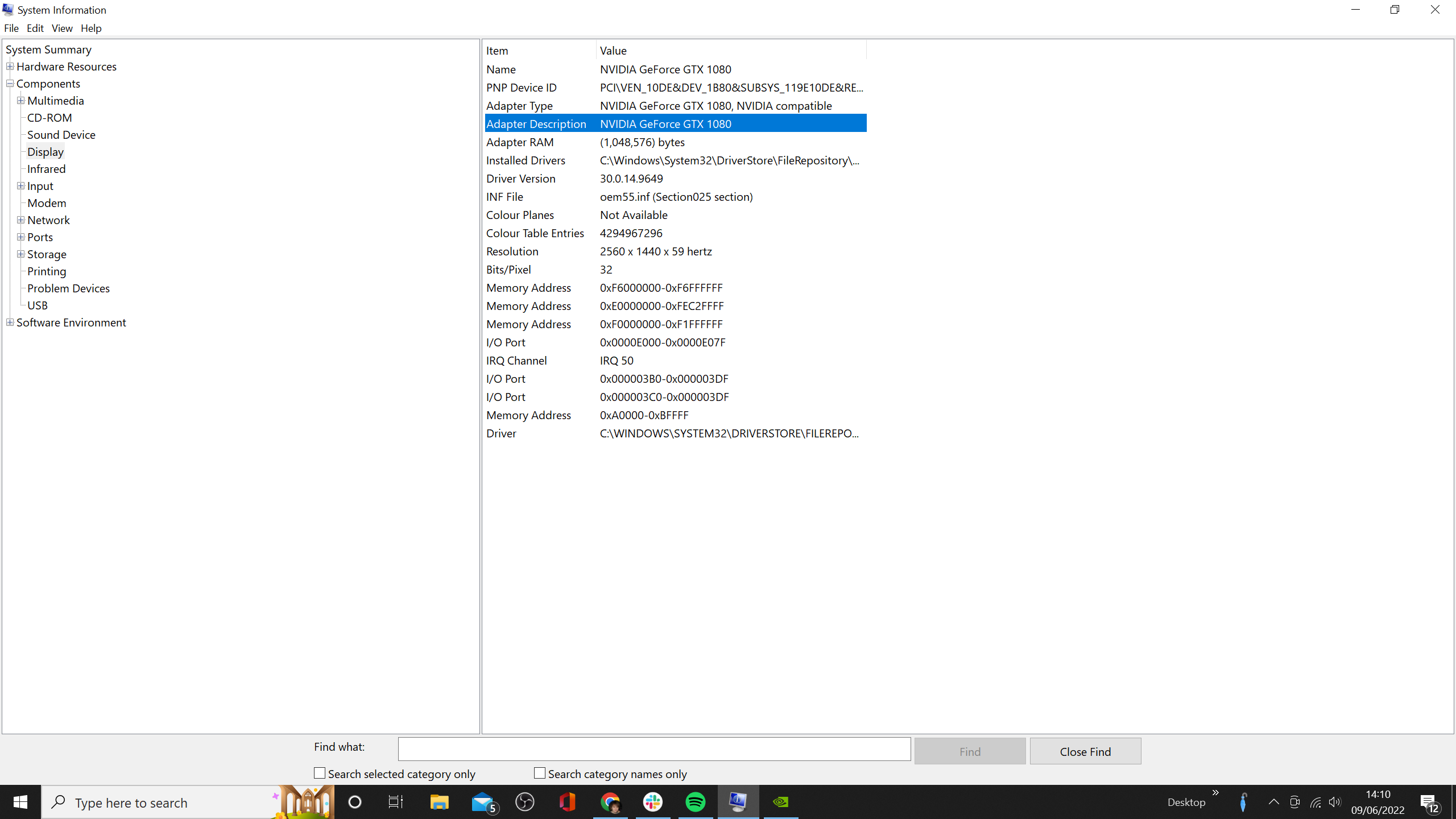
Langkah pertama yang perlu Anda lakukan adalah memeriksa pabrikan mana yang membuat GPU Anda. Kami’berbicara tentang GPU secara khusus di sini, jadi itu’S kemungkinan akan menjadi AMD atau nvidia.
Jika Anda sudah mengetahui info ini, Anda dapat melewatkan langkah ini. Jika tidak, Anda dapat mengintip ke dalam rig Anda, atau ketik ‘Sistem Informasi’ ke bilah pencarian Windows Anda, klik ‘Komponen’ dropdown di kotak sisi kiri dan tekan ‘Menampilkan’.
Lalu di sebelah ‘Deskripsi adaptor’ Anda harus melihat nama GPU Anda. Perlu diingat apakah dikatakan AMD, nvidia atau yang lainnya.
Melangkah
2
Unduh AMD Software: Adrenalin Edition atau Nvidia GeForce Experience
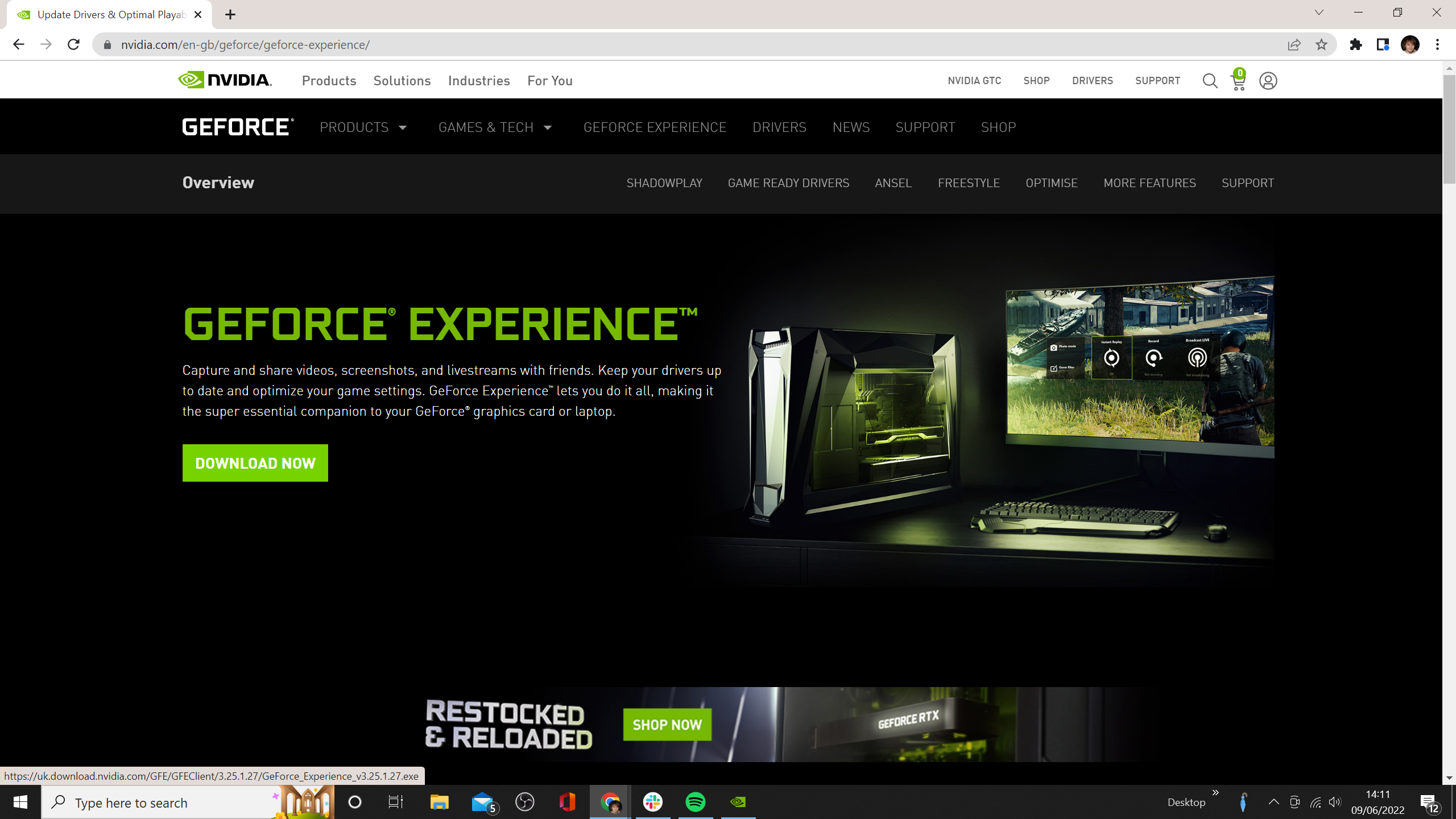
Jika Anda memiliki kartu grafis AMD, maka Anda’ll perlu mengunduh perangkat lunak AMD: edisi adrenalin. Pencarian Google cepat harus membawa Anda ke halaman yang tepat, atau Anda dapat mengklik tautan ini.
Gulir ke bawah, dan Anda harus melihat a ‘Unduh sekarang’ tombol. Bergantung pada seberapa cepat koneksi internet Anda, hanya perlu beberapa menit untuk menyelesaikannya.
Dan jika Anda memiliki kartu grafis nvidia, maka Anda’LL ingin mencari pengalaman GeForce (ditautkan di sini) sebagai gantinya, lalu unduh dan instal.
Melangkah
3
Gunakan perangkat lunak untuk mengunduh driver grafis baru
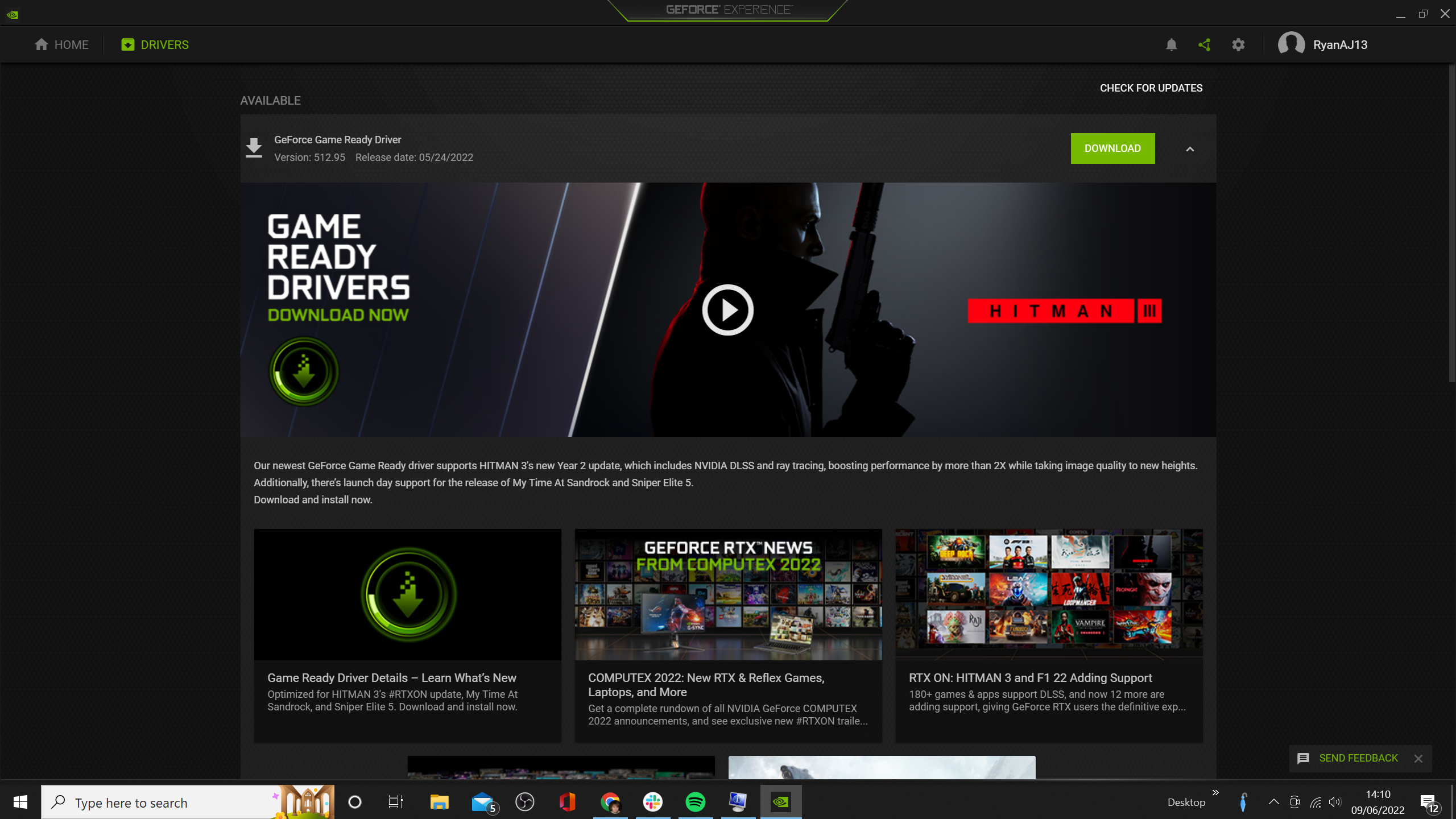
Setelah perangkat lunak diinstal, Anda harus dapat menggunakannya untuk menjaga agar driver grafik Anda diperbarui. Kami’ve menggunakan pengalaman GeForce di foto di atas.
Cukup klik ‘Pengemudi’ tab, dan kemudian nvidia akan memberi tahu Anda apakah driver grafis baru tersedia untuk PC Anda. Jika tersedia, unduh perangkat lunaknya. Setelah selesai, Anda’ll diminta untuk memulai kembali PC Anda. Setelah ini selesai, kartu grafis Anda harus mutakhir sepenuhnya.
Proses ini sebagian besar akan sama dengan perangkat lunak AMD: edisi adrenalin. Di aplikasi’S Layar Beranda, Anda harus melihat status driver grafis Anda di sudut kanan atas. Jika ketinggalan zaman, Anda’akan dapat mengunduh driver dari sana.
FAQ
Bagaimana cara memperbarui grafik intel?
Mungkin Anda memiliki GPU Intel, karena perusahaan membuat langkah baru ke pasar grafis. Dalam hal itu. Dalam hal ini, Anda harus dapat menemukan driver yang relevan melalui situs web ini.
Apakah driver grafis perlu diperbarui?
Dia’tidak penting, tetapi menjaga driver grafis Anda akan memastikan kinerja yang optimal, sementara juga menyelesaikan masalah kinerja potensial untuk game baru.
Cara memperbarui kartu grafis
Artikel ini ditulis bersama oleh penulis staf Wikihow, Jack Lloyd. Jack Lloyd adalah penulis teknologi dan editor untuk Wikihow. Dia memiliki lebih dari dua tahun pengalaman menulis dan mengedit artikel yang berhubungan dengan teknologi. Dia adalah penggemar teknologi dan guru bahasa Inggris.
Tim Teknologi Wikihow juga mengikuti instruksi artikel dan memverifikasi bahwa mereka bekerja.
Artikel ini telah dilihat 161.948 kali.
Wikihow ini mengajarkan Anda cara memperbarui driver kartu grafis komputer Windows Computer Anda secara manual. Sementara driver kartu grafis biasanya diperbarui saat komputer Anda menginstal pembaruan atau tambalan yang komprehensif, beberapa kartu grafis pihak ketiga mungkin tidak transisi dengan benar. Jika kartu grafis Anda digoreng, Anda mungkin perlu menginstal yang baru saja. Sayangnya, satu -satunya cara untuk memperbarui kartu grafis Mac adalah dengan memperbarui sistem operasi Mac Anda.
Bagian 1 dari 2:
Menemukan Nama Kartu Grafik

Penggunaan yang wajar (tangkapan layar)
\ n “>
Buka Mulai

. Klik logo Windows di sudut kiri bawah layar.

Penggunaan yang wajar (tangkapan layar)
\ n “>
Jalankan perintah dxdiag. Ketik dxdiag, lalu klik ungu-dan-kuning dxdiag ikon di bagian atas jendela start.
Iklan

Penggunaan yang wajar (tangkapan layar)
\ n “>
- Komputer Anda mungkin mencoba terhubung ke internet agar sesuai dengan kartu grafis Anda dengan orang lain di halaman produknya.

Penggunaan yang wajar (tangkapan layar)
\ n “>
Klik Menampilkan tab. Itu di bagian atas jendela.

Penggunaan yang wajar (tangkapan layar)
\ n “>
- Pada titik ini, Anda dapat menutup jendela.
Iklan
Bagian 2 dari 2:
Memperbarui driver kartu grafis

Penggunaan yang wajar (tangkapan layar)
\ n “>
Buka Mulai
- Anda juga dapat menekan ⊞ Win + X untuk memunculkan menu Konteks Mulai dan kemudian klik Pengaturan perangkat di menu. Jika Anda melakukan ini, lewati langkah selanjutnya.

Penggunaan yang wajar (tangkapan layar)
\ n “>
Buka Device Manager. Ketik Manajer Perangkat, lalu klik Pengaturan perangkat Di bagian atas jendela mulai.

Penggunaan yang wajar (tangkapan layar)
\ n “>
Perluas heading “Tampilan Adaptor”. Klik

- Jika judul ini memiliki opsi berbentuk monitor indentasi di bawahnya, itu sudah diperluas.

Penggunaan yang wajar (tangkapan layar)
\ n “>
Pilih Kartu Grafik Anda. Klik tajuk yang memiliki nama yang sama dengan kartu grafis komputer Anda untuk melakukannya.

Penggunaan yang wajar (tangkapan layar)
\ n “>
Klik tombol “Perbarui”. Ini adalah kotak hitam dengan panah hijau yang menghadap ke atas yang akan Anda temukan di bagian atas jendela Device Manager.

Penggunaan yang wajar (tangkapan layar)
\ n “>
- Jika Device Manager melaporkan bahwa kartu grafis mutakhir, Anda dapat mengklik Cari Pembaruan Windows untuk menentukan apakah pembaruan sistem tersedia atau tidak.

Penggunaan yang wajar (tangkapan layar)
\ n “>
- Jika Anda menggunakan pembaruan windows, izinkan pembaruan untuk mengunduh, lalu instal pembaruan saat diminta. Ini biasanya akan memperbarui komponen lain dari sistem operasi komputer Anda, jadi berharap pembaruan membutuhkan waktu lama untuk menyelesaikannya.
Iklan
Tanya Jawab Ahli
Berikan pertanyaan
200 karakter tersisa
Sertakan alamat email Anda untuk mendapatkan pesan saat pertanyaan ini dijawab.
Iklan
Yang terbaik adalah memperbarui kartu grafis komputer Anda jika Anda tidak dapat melihat gambar dalam aplikasi tertentu, atau jika menu dan elemen antarmuka lainnya tetap di layar setelah memindahkan atau menutupnya. Memperbarui Kartu Grafik sering dapat menyelesaikan masalah berkelanjutan yang terkait dengan gambar dan grafik.
⧼Thumbs_response⧽
Sebagian besar kartu grafis diperbarui secara otomatis melalui pembaruan windows. Mengaktifkan pembaruan otomatis akan memastikan bahwa kartu grafis Anda memiliki driver terbaru yang diinstal setiap saat.
⧼Thumbs_response⧽
Kirimkan tip
Semua kiriman tip ditinjau dengan cermat sebelum diterbitkan
Terima kasih telah mengirimkan tip untuk ditinjau!

Iklan
Anda tidak dapat memperbarui kartu grafis Mac Anda tanpa memperbarui sistem operasi. [1] X Sumber Penelitian
⧼Thumbs_response⧽
Iklan
Anda mungkin juga suka

Membuat video yang seksi

Cara memperbarui driver nvidia Anda

Cara mengakses overlay nvidia dengan pengalaman geforce (2020)

Cara menghentikan buffering: 16 tips dan trik untuk pemuatan yang lebih cepat

Cara mengunggah video HD dan 4K ke YouTube

Konversi video youtube ke mp4

Sematkan subtitle dalam video

Cara Menemukan Video Musik Dengan Menggambarkannya: 17 Trik ID Lagu