


La mia scheda grafica ha bisogno di un aggiornamento
Come aggiornare un driver della scheda video
La mia scheda grafica ha bisogno di un aggiornamento
Vorrei aggiornare il mio driver della scheda video alla versione di rilascio più recente possibile.
Come aggiornare un driver della scheda video

Windows 7 & 10
1. Dal pannello di controllo Seleziona Gestore dispositivi.
2. Fare clic sulla freccia a sinistra di Visualizza adattatori.
3. Fare clic con il pulsante destro del mouse sulla scheda grafica elencata e selezionata Aggiorna il software del driver. Puoi utilizzare una ricerca per un aggiornamento o utilizzare il software driver sul tuo computer.
Su molti computer, abbiamo scoperto che lo strumento Microsoft utilizzato per aggiornare automaticamente i driver di schede video a volte non riesce a individuare il driver più recente. Se i passaggi sopra non riescono a risolvere il problema, eseguire i seguenti passaggi:
Windows 7 & 10:
1. Fare clic con il tasto destro sullo sfondo del desktop e selezionare Risoluzione dello schermo.
2. Clic Impostazioni avanzate.
3. Nella scheda Adattatore Fare clic su Proprietà.
4. Seleziona la scheda Driver e nota la data del driver.
5. Individua il modello PC/laptop e le informazioni sul prodotto in basso, sul retro o sul lato della macchina e notalo per la ricerca del driver.
6. Visita il produttore’S Web Web per il tuo PC o laptop per determinare se è disponibile un aggiornamento del driver della scheda video. Ecco alcuni produttori’Siti Web S per PC e laptop comuni basati su Windows:
– Dell – http: // www.Dell.com/supporto/home/ca/en/cadhs1?app = driver & ~ ck = mn
– HP – https: // supporto.HP.com/ca-en/driver
– Lenovo – https: // pcsupport.Lenovo.com/ca/en/
7. Seguire il produttore’S forniti passaggi per installare l’ultimo driver della scheda video.
8. Ripetere i passaggi da 1 a 4 per confermare l’aggiornamento all’ultimo driver della scheda video ha avuto successo.
9. Riavvia il computer dopo aver installato il driver della scheda video aggiornata.
Windows 8:
1. Fare clic con il tasto destro sullo sfondo del desktop e selezionare Impostazioni di visualizzazione.
2. Scorri verso il basso e fai clic Visualizza le proprietà dell’adattatore.
3. Nella scheda Adattatore Fare clic su Proprietà.
4. Seleziona la scheda Driver e nota la data del driver.
5. Individua il modello PC/laptop e le informazioni sul prodotto in basso, sul retro o sul lato della macchina e notalo per la ricerca del driver.
6. Visita il produttore’S Web Web per il tuo PC o laptop per determinare se è disponibile un aggiornamento del driver della scheda video. Ecco alcuni produttori’Siti Web S per PC e laptop comuni basati su Windows:
– Dell – http: // www.Dell.com/supporto/home/ca/en/cadhs1?app = driver & ~ ck = mn
– HP – https: // supporto.HP.com/ca-en/driver
– Lenovo – https: // pcsupport.Lenovo.com/ca/en/
7. Seguire il produttore’S forniti passaggi per installare l’ultimo driver della scheda video.
8. Ripetere i passaggi da 1 a 4 per confermare l’aggiornamento all’ultimo driver della scheda video ha avuto successo.
9. Riavvia il computer dopo aver installato il driver della scheda video aggiornata.
Come aggiornare i driver della scheda grafica

I produttori di schede grafiche rilasciano costantemente nuove patch software per ottimizzare le loro GPU, in particolare per i nuovi giochi lanciati dopo che la scheda grafica è stata venduta.
Certo, esso’è completamente bene continuare a giocare con la tua scheda grafica senza aggiornare i driver, quindi non’t frettere che il tuo PC potrebbe essere per esplodere. Ma se vuoi le migliori prestazioni possibili dal tuo hardware, l’aggiornamento dei driver è essenziale.
Fortunatamente, l’aggiornamento dei driver è gratuito e facile da fare. Noi’re qui per guidarti attraverso il processo, sia che tu abbia una scheda grafica AMD o NVIDIA.
Hardware utilizzato
– PC da gioco (con NVIDIA GTX 1080 GPU)
Il breve versi
Come aggiornare un driver della scheda video
Obbiettivo:
Vorrei aggiornare il mio driver della scheda video alla versione di rilascio più recente possibile.
La mia scheda grafica ha bisogno di un aggiornamento
Об этой сттце
Ыы зарегистрировали подозритеstituire. С помощю ээй ст р ы ыы сможем о imperceде quello. Почему ээо мо л поззти?
Эта страница отображается в тех с лччч, когда автоматическиtal систе quisi которые наршают условия иполззования. Страница перестан scegliere. До этого момента для иполззования сжж google необходимо пхоходить поверку по по по по по.
” ылку запросов. Если ы и ипоеете общий доступ в интернет, проmma. Обратитесь к с ое системому администратору. Подробнеi.
Проверка по слову может также появляться, если вы вводите сложные запросы, обычно распространяемые автоматизированными системами, или же вводите запросы очень часто.
Come aggiornare un driver della scheda video
Obbiettivo:
Vorrei aggiornare il mio driver della scheda video alla versione di rilascio più recente possibile.
Windows 7 e 10
- Dal pannello di controllo Seleziona Gestore dispositivi.
- Fare clic sulla freccia a sinistra di Visualizza adattatori.
- Fare clic con il pulsante destro del mouse sulla scheda grafica elencata e selezionata Aggiorna il software del driver.
Puoi utilizzare una ricerca per un aggiornamento o utilizzare il software driver sul tuo computer.
Su molti computer abbiamo scoperto che lo strumento Microsoft utilizzato per aggiornare automaticamente i driver di schede video a volte non riesce a individuare il driver più recente. Se i passaggi sopra non riescono a risolvere il problema, eseguire i seguenti passaggi
Windows 7 e 10:
Per prima cosa controlla i dettagli del driver della scheda video per determinare la versione e la data corrente seguite dal modello PC/laptop e numeri di prodotto.
- Fare clic con il tasto destro sullo sfondo del desktop e selezionare Risoluzione dello schermo.
- Clic Impostazioni avanzate.
- Nella scheda Adattatore Fare clic su Proprietà.
- Seleziona la scheda Driver e nota la data del driver.
- Individua il modello PC/laptop e le informazioni sul prodotto in basso, sul retro o sul lato della macchina e notalo per la ricerca del driver.
- Visita il produttore’S Web Web per il tuo PC o laptop per determinare se è disponibile un aggiornamento del driver della scheda video. Ecco alcuni produttori’Siti Web S per PC e laptop comuni basati su Windows:
- Dell – http: // www.Dell.com/supporto/home/ca/en/cadhs1?app = driver & ~ ck = mn
- HP – https: // supporto.HP.com/ca-en/driver
- Lenovo – https: // pcsupport.Lenovo.com/ca/en/
- Seguire il produttore’S forniti passaggi per installare l’ultimo driver della scheda video.
- Ripetere i passaggi da 1 a 4 per confermare l’aggiornamento all’ultimo driver della scheda video ha avuto successo.
- Riavvia il computer dopo aver installato il driver della scheda video aggiornata.
Windows 8:
- Fare clic con il tasto destro sullo sfondo del desktop e selezionare Impostazioni di visualizzazione.
- Scorri verso il basso e fai clic Visualizza le proprietà dell’adattatore.
- Nella scheda Adattatore Fare clic su Proprietà.
- Seleziona la scheda Driver e nota la data del driver.
- Individua il modello PC/laptop e le informazioni sul prodotto in basso, sul retro o sul lato della macchina e notalo per la ricerca del driver.
- Visita il produttore’S Web Web per il tuo PC o laptop per determinare se è disponibile un aggiornamento del driver della scheda video. Ecco alcuni produttori’Siti Web S per PC e laptop comuni basati su Windows:
- Dell – http: // www.Dell.com/supporto/home/ca/en/cadhs1?app = driver & ~ ck = mn
- HP – https: // supporto.HP.com/ca-en/driver
- Lenovo – https: // pcsupport.Lenovo.com/ca/en/
- Seguire il produttore’S forniti passaggi per installare l’ultimo driver della scheda video.
- Ripetere i passaggi da 1 a 4 per confermare l’aggiornamento all’ultimo driver della scheda video ha avuto successo.
- Riavvia il computer dopo aver installato il driver della scheda video aggiornata.
Come aggiornare i driver della scheda grafica
I produttori di schede grafiche rilasciano costantemente nuove patch software per ottimizzare le loro GPU, in particolare per i nuovi giochi lanciati dopo che la scheda grafica è stata venduta.
Certo, esso’è completamente bene continuare a giocare con la tua scheda grafica senza aggiornare i driver, quindi non’t frettere che il tuo PC potrebbe essere per esplodere. Ma se vuoi le migliori prestazioni possibili dal tuo hardware, l’aggiornamento dei driver è essenziale.
Fortunatamente, l’aggiornamento dei driver è gratuito e facile da fare. Noi’re qui per guidarti attraverso il processo, sia che tu abbia una scheda grafica AMD o NVIDIA.
Hardware utilizzato
- PC da gioco (con NVIDIA GTX 1080 GPU)
La versione breve
- Controlla il creatore della tua GPU
- Scarica il software AMD: Edition Adrenalin o Nvidia GeForce Experience
- Usa il software per scaricare nuovi driver grafici
Fare un passo
1
Controlla il creatore della tua GPU
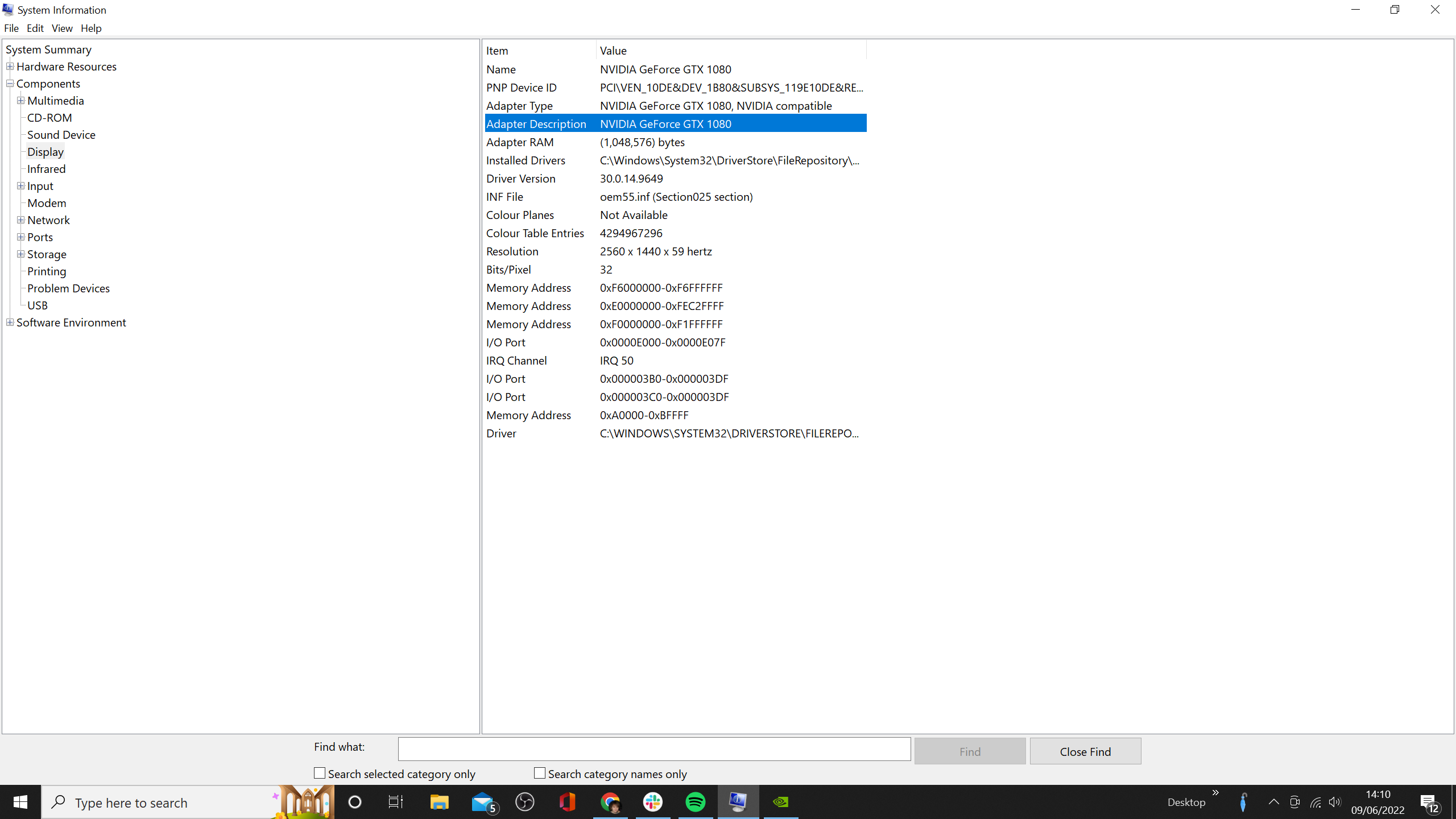
Il primo passo che devi fare è verificare quale produttore ha realizzato la tua GPU. Noi’sta parlando della GPU specificamente qui, quindi’probabilmente sarà AMD o nvidia.
Se conosci già queste informazioni, puoi saltare questo passaggio. Altrimenti, puoi dare un’occhiata all’interno del tuo rig o digitare ‘Informazioni sul sistema’ Nella barra di ricerca di Windows, fai clic su ‘Componenti’ Dropdown nella scatola sul lato sinistro e premere ‘Schermo’.
Quindi accanto a ‘Descrizione dell’adattatore’ Dovresti vedere il nome della tua GPU. Tieni presente se dice AMD, Nvidia o qualcos’altro.
Fare un passo
2
Scarica il software AMD: Edition Adrenalin o Nvidia GeForce Experience

Se possiedi una scheda grafica AMD, allora tu’È necessario scaricare il software AMD: Adrenalin Edition. Una rapida ricerca su Google dovrebbe portarti alla pagina giusta oppure puoi fare clic su questo link.
Scorri verso il basso e dovresti vedere un ‘Scarica ora’ pulsante. A seconda della velocità con cui è la connessione Internet, dovrebbe essere necessario solo un paio di minuti per completare.
E se hai una scheda grafica Nvidia, allora tu’Voglio cercare un’esperienza GeForce (collegata qui), quindi scaricare e installare.
Fare un passo
3
Usa il software per scaricare nuovi driver grafici
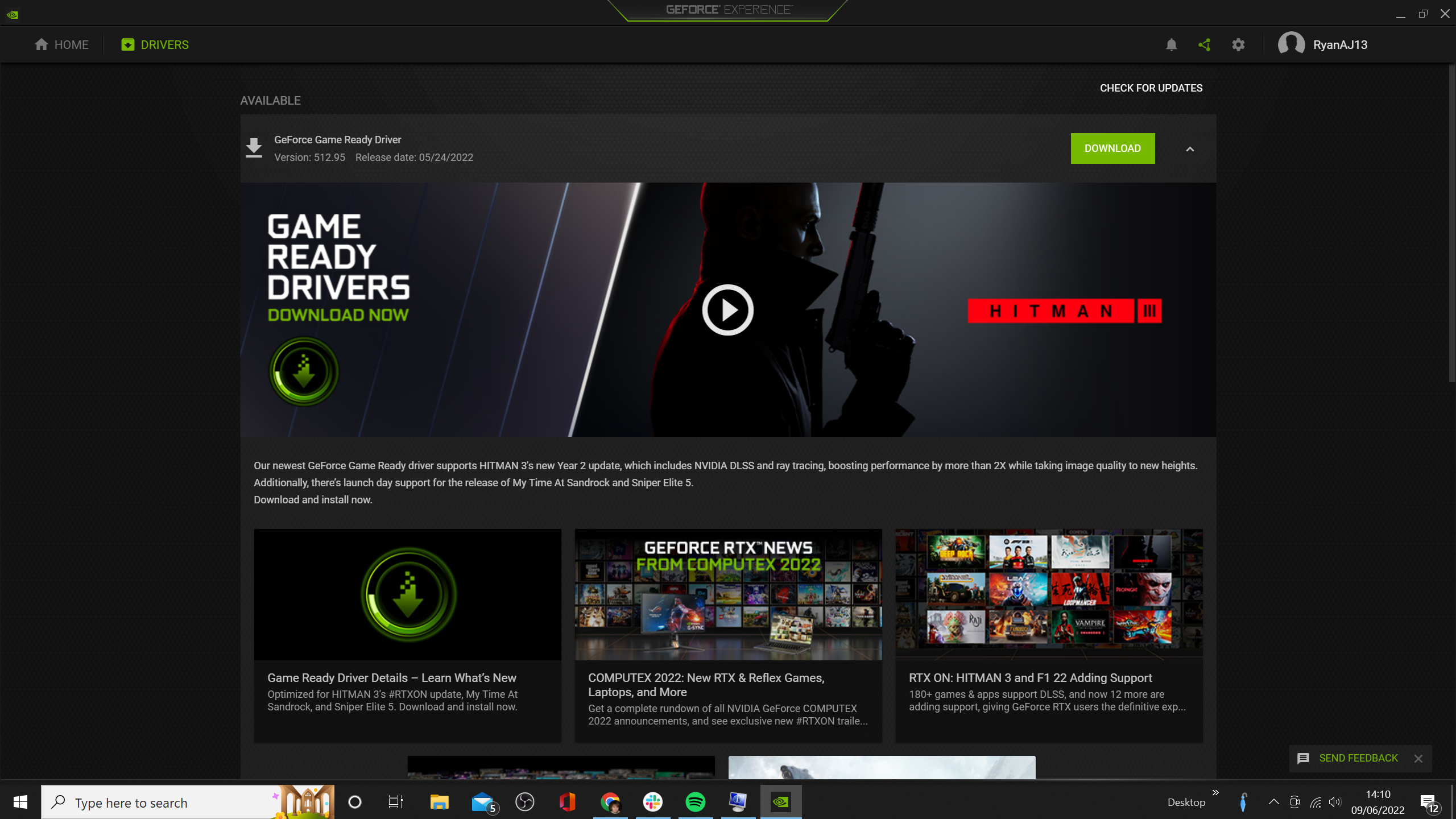
Una volta installato il software, dovresti essere in grado di utilizzarlo per mantenere aggiornati i driver grafici. Noi’VE ha usato l’esperienza di GeForce nella foto sopra.
Basta fare clic su ‘Autisti’ Scheda, quindi Nvidia ti farà sapere se sono disponibili nuovi driver grafici per il tuo PC. Se disponibile, scarica il software. Una volta completato, tu’sarà richiesto di riavviare il tuo PC. Una volta fatto ciò, la scheda grafica dovrebbe essere completamente aggiornata.
Il processo sarà in gran parte lo stesso con il software AMD: Adrenalin Edition. Sull’app’S Schermata Home, dovresti vedere lo stato dei tuoi driver grafici nell’angolo in alto a destra. Se è fuori appuntamento, tu’potrò scaricare i driver da lì.
FAQ
Come aggiorno Intel Graphics?
Potrebbe accadere che tu abbia una GPU Intel, poiché la società sta facendo nuovi passi nel mercato grafico. In quel caso. In tal caso, dovresti essere in grado di trovare i driver pertinenti tramite questo sito Web.
I driver grafici devono essere aggiornati?
Esso’non è essenziale, ma mantenere i tuoi driver grafici garantirà prestazioni ottimali, con problemi di prestazioni potenziali per nuovi giochi.
Come aggiornare una scheda grafica
Questo articolo è stato co-autore dallo scrittore dello staff di Wikihow, Jack Lloyd. Jack Lloyd è uno scrittore tecnologico ed editore per Wikihow. Ha oltre due anni di esperienza nella scrittura e montaggio di articoli relativi alla tecnologia. È appassionato di tecnologia e insegnante di inglese.
Il team di Wikihow Tech ha anche seguito le istruzioni dell’articolo e ha verificato che lavorano.
Questo articolo è stato visto 161.948 volte.
Questo wikihow ti insegna come aggiornare manualmente i driver della scheda grafica del computer Windows. Mentre i driver della scheda grafica vengono generalmente aggiornati quando il computer installa un aggiornamento o una patch completi, alcune schede grafiche di terze parti potrebbero non passare correttamente. Se la tua scheda grafica è fritta, potrebbe essere necessario installarne una nuova. Sfortunatamente, l’unico modo per aggiornare una scheda grafica di Mac è aggiornare il sistema operativo del tuo Mac.
Parte 1 di 2:
Trovare il nome di una scheda grafica

Fair Use (screenshot)
\ n “>
Aperto

. Fai clic sul logo Windows nell’angolo in basso a sinistra dello schermo.

Fair Use (screenshot)
\ n “>
Esegui il comando dxdiag. Digita in dxdiag, quindi fai clic sul viola e giallo dxdiag icona nella parte superiore della finestra di avvio.
Annuncio

Fair Use (screenshot)
\ n “>
- Il computer potrebbe tentare di connettersi a Internet per abbinare la tua scheda grafica contro gli altri nella sua pagina del prodotto.

Fair Use (screenshot)
\ n “>
Clicca il Schermo scheda. È in cima alla finestra.

Fair Use (screenshot)
\ n “>
- A questo punto, puoi chiudere la finestra.
Annuncio
Parte 2 di 2:
Aggiornamento dei driver della scheda grafica

Fair Use (screenshot)
\ n “>
Aperto
- Puoi anche premere ⊞ Win + X per visualizzare il menu di contesto iniziale e quindi fare clic su Gestore dispositivi nel menu. Se lo fai, salta il passaggio successivo.

Fair Use (screenshot)
\ n “>
Apri Gestione dispositivi. Digita il gestore dispositivo, quindi fai clic su Gestore dispositivi Nella parte superiore della finestra di partenza.

Fair Use (screenshot)
\ n “>
Espandi l’intestazione “Display Adapter”. Clicca il

- Se questa intestazione ha le opzioni a forma di monitor rientrate sotto di essa, è già ampliata.

Fair Use (screenshot)
\ n “>
Seleziona la tua scheda grafica. Fai clic sull’intestazione che ha lo stesso nome della scheda grafica del tuo computer per farlo.

Fair Use (screenshot)
\ n “>
Fai clic sul pulsante “Aggiorna”. È una scatola nera con una freccia verde rivolta verso l’alto che troverai nella parte superiore della finestra del gestore del dispositivo.

Fair Use (screenshot)
\ n “>
- Se Device Manager riporta che la scheda grafica è aggiornata, è possibile fare clic Cerca Windows Update Per determinare se è disponibile un aggiornamento del sistema.

Fair Use (screenshot)
\ n “>
- Se si utilizza Windows Update, consentire il download dell’aggiornamento, quindi installare l’aggiornamento quando richiesto. Questo di solito aggiornerà altri componenti del sistema operativo del tuo computer, quindi aspettati che l’aggiornamento richieda molto tempo per completare.
Annuncio
Domande e risposte esperte
Fai una domanda
200 caratteri rimasti
Includi il tuo indirizzo email per ricevere un messaggio quando a questa domanda viene data una risposta.
Annuncio
È meglio aggiornare la scheda grafica del tuo computer se non si è in grado di visualizzare le immagini in determinate applicazioni o se i menu e altri elementi di interfaccia rimangono sullo schermo dopo essersi spostati o chiusura. L’aggiornamento della scheda grafica può spesso risolvere i problemi in corso relativi alle immagini e alla grafica.
⧼Thumbs_response⧽
La maggior parte delle schede grafiche vengono aggiornate automaticamente tramite Windows Update. Abilitazione di aggiornamenti automatici assicurerà che la tua scheda grafica abbia sempre installati i driver più recenti.
⧼Thumbs_response⧽
Invia un consiglio
Tutte le comunicazioni di suggerimento vengono attentamente riviste prima di essere pubblicate
Grazie per aver inviato un suggerimento per la revisione!

Annuncio
Non è possibile aggiornare la scheda grafica del tuo Mac senza aggiornare il sistema operativo. [1] X Fonte di ricerca
⧼Thumbs_response⧽
Annuncio
Potrebbe piacerti anche

Crea un video sexy

Come aggiornare i driver Nvidia

Come accedere all’overlay Nvidia con GeForce Experience (2020)

Come smettere di buffering: 16 suggerimenti e trucchi per un caricamento più veloce

Come caricare video HD e 4K su YouTube

Converti i video di YouTube in MP4

Sottotitoli incorporati nei video

Come trovare un video musicale descrivendolo: 17 trucchi per la canzone