


Apakah komputer saya memiliki firewall?
Ringkasan
Dalam artikel ini, saya akan memberikan panduan sederhana tentang cara menghidupkan dan mematikan firewall komputer Anda untuk pemula. Firewall adalah lapisan keamanan penting yang melindungi komputer Anda dari peretas, malware, dan lalu lintas jahat lainnya. Sebagian besar router memiliki firewall bawaan, tetapi komputer Anda juga memiliki firewall sendiri. Mungkin ada situasi di mana Anda perlu mematikannya, seperti saat menggunakan perangkat lunak antivirus dengan firewall sendiri atau ketika suatu program bertentangan dengan firewall.
Pertanyaan 1: Mengapa penting untuk memiliki firewall?
Jawaban: Firewall bertindak sebagai penghalang antara komputer Anda dan internet, yang hanya memungkinkan lalu lintas yang berwenang untuk masuk sambil memblokir lalu lintas berbahaya.
Pertanyaan 2: Bagaimana saya bisa mematikan firewall di windows?
Jawaban: Untuk mematikan firewall di Windows, klik pada menu Mulai dan cari “Windows Firewall.”Pilih opsi” Windows Firewall “dan klik” Nyalakan Windows Firewall “di bilah sisi kiri. Di bawah “Rumah atau Pengaturan Lokasi Jaringan Kerja,” Klik “Matikan Windows Firewall.”
Pertanyaan 3: Haruskah Saya Menyimpan Firewall Untuk Jaringan Publik?
Jawaban: Kecuali jika Anda memiliki firewall lain sebagai bagian dari perangkat lunak antivirus Anda, disarankan untuk meninggalkan firewall Windows untuk jaringan publik. Ini memberikan perlindungan ekstra saat terhubung ke jaringan Wi-Fi yang tidak aman.
Pertanyaan 4: Bagaimana cara mematikan firewall di Mac?
Jawaban: Untuk mematikan firewall pada Mac, Buka Preferensi Sistem, klik “Keamanan,” buka tab Firewall, dan klik ikon gembok kecil di sudut kiri bawah. Masukkan kata sandi Anda saat diminta dan klik tombol berhenti untuk mematikan firewall.
Pertanyaan 5: Kapan saya harus menyalakan firewall?
Jawaban: Penting untuk menyalakan firewall setiap kali Anda berada di jaringan Wi-Fi yang tidak ada di rumah Anda, seperti di kedai kopi, bandara, atau perpustakaan. Hanya mematikannya saat Anda berada di rumah di jaringan Wi-Fi yang dilindungi kata sandi Anda.
Pertanyaan 6: Bagaimana cara memeriksa apakah komputer saya memiliki firewall?
Jawaban: Untuk memeriksa apakah komputer Anda memiliki firewall di Windows 7, klik Mulai, lalu kontrol panel, diikuti oleh sistem dan keamanan. Klik tautan Windows Firewall dan periksa nilai di sebelah “Windows Firewall.”Jika nilainya mengatakan” aktif, “maka Anda memiliki firewall windows diaktifkan. Jika dikatakan “mati,” maka Anda tidak memiliki perlindungan firewall.
Kesimpulan
Penting untuk memahami cara menghidupkan dan mematikan firewall komputer Anda untuk keamanan yang tepat. Dengan mengikuti langkah -langkah sederhana ini, Anda dapat dengan mudah mengelola pengaturan firewall Anda dan melindungi komputer Anda dari potensi ancaman.
Nyalakan Firewall Komputer Anda
Produk: Sage 50 (Kanada)
Cara menghidupkan dan mematikan firewall komputer Anda untuk pemula
Sambil menjaga firewall mungkin merupakan ide yang bagus untuk yang kurang paham teknologi, mungkin ada saat di mana mereka harus menghidupkan dan mematikannya. Berikut panduan sederhana untuk membantu mereka melakukannya sendiri.
Firewall adalah lapisan keamanan yang menunjuk apa itu lalu lintas dan tidak diperbolehkan memasuki komputer Anda di jaringan. Secara umum, mereka membiarkan lalu lintas yang baik melalui, sambil menjaga peretas, malware, dan lalu lintas yang tidak menyenangkan lainnya.
Sebagian besar router memiliki firewall built-in, jadi jika Anda menggunakan router (yang kebanyakan orang lakukan), Anda sudah memiliki jumlah perlindungan yang baik dari luar kejahatan luar. Anda juga memiliki firewall di komputer Anda, biasanya dibangun ke Windows atau Mac OS X X. Yang ini tidak sepenting untuk tetap hidup, dan ada beberapa situasi di mana Anda mungkin perlu mematikannya: mungkin Anda telah menginstal perangkat lunak antivirus yang memiliki firewall sendiri, atau mungkin Anda menjalankan program yang tidak berfungsi dengan benar karena bertentangan dengan firewall. Jika, dengan alasan apa pun, Anda harus mematikannya, itu agak mudah dilakukan.
Di windows:
- Klik pada menu Mulai dan ketik firewall Windows di kotak pencarian. Pilih opsi “Windows Firewall” yang muncul di hasil pencarian. Jika Anda berada di Windows XP, tekan opsi Run dan ketik firewall.cpl .
Di bilah sisi kiri, klik “Nyalakan atau mematikan Windows Firewall”.
- Di bawah “Pengaturan Lokasi Jaringan Beranda atau Kerja”, klik “Matikan Windows Firewall”. Jika Anda ingin menyalakannya kembali, cukup klik tombol “Nyalakan Windows Firewall” di atasnya.
- Kecuali jika Anda memiliki firewall lain sebagai bagian dari perangkat lunak anti-virus Anda, tinggalkan firewall Windows pada untuk jaringan publik. Anda akan membutuhkannya sebagai perlindungan ekstra saat Anda berada di jaringan Wi-Fi yang tidak aman, seperti di kedai kopi, karena Anda tidak tahu siapa lagi yang terhubung.
Di Mac:
- Buka Preferensi Sistem, yang merupakan ikon di dermaga Anda dengan roda gigi (biasanya dekat kanan).
- Klik “Keamanan”, yang berada di baris teratas ikon.
- Pergi ke tab Firewall.
- Klik ikon gembok kecil di sudut kiri bawah. Masukkan kata sandi Anda saat diminta.
Tekan tombol berhenti untuk mematikan firewall. Jika Anda ingin menyalakannya kembali nanti, Anda dapat kembali ke tempat yang sama dan tekan tombol start.
- Anda ingin memastikan Anda kembali dan memutar firewall pada Setiap kali Anda berada di jaringan Wi-Fi yang tidak ada di rumah Anda. Jadi, setiap kali Anda pergi ke kedai kopi, bandara, perpustakaan, atau di mana pun dan terhubung ke internet, Anda akan ingin memastikan firewall menyala. Hanya mematikannya saat Anda berada di rumah, di jaringan Wi-Fi yang dilindungi kata sandi Anda.
Sesederhana itu! Ingat, Anda ingin tetap menggunakan firewall kapan pun Anda meninggalkan rumah, dan kecuali itu menyebabkan masalah, Anda mungkin lebih baik terus mempertahankannya saat di rumah juga.
Dukungan teknis yang dapat diajukan adalah serangkaian pemandu yang mudah dibawa dengan tri-mingguan bagi orang-orang yang kurang cerdas dalam hidup Anda. Punya pertanyaan dukungan teknis pemula yang terus -menerus Anda jawab? Beri tahu kami di [email protected]. Ingat, saat Anda baru memulai komputasi, ada sangat sedikit yang terlalu mendasar untuk dipelajari.
Nyalakan firewall komputer Anda
Hubungi pusat dukungannya jika Anda ingin komputer Anda dikonfigurasi untuk memenuhi persyaratan ini. Jika Anda memiliki pertanyaan, hubungi Pusat Dukungan atau penghubung divisinya.
- Itu keamanan
- Pengecualian
- Pengecualian
- Pengecualian
- Pengecualian
- Pengecualian
- Pengecualian
- Tetap aman
- Kesadaran Keamanan Cyber
- Pengecualian
- Laporkan insiden keamanan
- Pelatihan keamanan
- Pendidikan Hak Cipta
- Itu kebijakan
- Waspadalah terhadap penipuan
- Pengecualian
Butuh bantuan?

Hubungi: (831) 459-Help (9-4357)Email: [email protected]
Bagaimana Saya Tahu Jika Komputer Saya Memiliki Firewall?
Komputer yang terhubung ke jaringan atau internet terbuka untuk berbagai serangan. Anda dapat memasang beberapa bentuk perlindungan, seperti program antivirus atau perlindungan malware, untuk membantu menggagalkan serangan ini. Selain itu, Anda dapat menginstal atau mengaktifkan firewall di komputer Anda untuk mengizinkan atau memblokir transmisi jaringan di komputer Anda. Instalasi Windows 7 termasuk firewall windows secara default, tetapi beberapa program keamanan lainnya dapat mengubah pengaturan Anda untuk menggunakan firewall mereka sendiri. Anda dapat memeriksa status firewall Anda kapan saja dalam Windows.
Klik “Mulai” di sudut kiri bawah layar Anda.
Klik “Panel Kontrol” di kolom di sisi kanan menu.
Klik tautan “sistem dan keamanan” hijau.
Klik tautan “Windows Firewall” hijau.
Periksa nilainya di sebelah “Windows Firewall” untuk menentukan apakah firewall dihidupkan. Jika nilainya mengatakan “aktif,” maka Anda menggunakan firewall windows. Jika dikatakan “mati,” maka Anda tidak memiliki perlindungan firewall. Klik “Nyalakan Windows Firewall Hidup atau Mati” di kolom kiri jendela untuk mengaktifkan Windows Firewall. Jika firewall Anda dikelola oleh program keamanan pihak ketiga, itu akan ditunjukkan di lokasi ini.
- Bergantung pada konfigurasi jaringan Anda, Anda mungkin memiliki perangkat keras yang diinstal sebagai lapisan perlindungan tambahan. Selain itu, banyak router juga memasukkan firewall mereka sendiri. Hubungi Administrator Jaringan Anda untuk mengetahui lebih lanjut tentang konfigurasi perangkat keras jaringan Anda.
Matthew Burley telah menjadi penulis konten online sejak 2005. Anda dapat melihat banyak artikelnya di AssociatedContent.com. Burley memegang gelar Sarjana Sains dalam Ilmu Politik dari Arizona State dan Master of Science dalam Sistem Informasi Komputer dari University of Phoenix.
Firewall perangkat lunak mana yang saya gunakan?
Artikel ini akan membantu membedakan vendor firewall perangkat lunak mana yang Anda gunakan.
Resolusi
Di Windows:
- Klik kanan pada Awal menu, Aplikasi dan fitur dan menavigasi daftar aplikasi untuk perangkat lunak keamanan.
- Pergi ke Panel kendali, Semua item panel kontrol, Keamanan dan pemeliharaan dan periksa Firewall jaringan bagian untuk mengidentifikasi apa yang telah terdaftar Windows.
- Klik Awal dan ketik “Layanan.MSC “di lapangan dan pilih OKE. Verifikasi daftar layanan untuk vendor perangkat lunak keamanan.
Kata kunci
Jenis firewall apa yang saya gunakan, jenis firewall, bagaimana menemukan firewall saya
Produk: Sage 50 (Kanada)
ID Solusi: 11123
Diterbitkan pada: 07-29-2022
Konfigurasikan Windows Firewall untuk memungkinkan akses Firefox ke internet
Windows menyediakan firewall bawaan, yang mengontrol bagaimana program mengakses internet. Jika Windows Firewall tidak mengizinkan Firefox untuk membuat koneksi, Firefox menghasilkan A “Server tidak ditemukan“Kesalahan saat Anda mencoba menjelajah ke situs web.
Catatan: Artikel ini hanya berlaku untuk Windows. Untuk melihat instruksi, pilih versi Windows dari menu dropdown di atas.
Daftar isi
- 1 Memeriksa Firewall Windows 10
- 2 Mengkonfigurasi Windows 10 Firewall
- 3 Memeriksa Firewall Windows 8
- 4 Mengkonfigurasi Firewall Windows 8
- 5 Windows 7
- 5.1 Memeriksa Firewall Windows 7
- 5.2 Mengkonfigurasi Firewall Windows 7
- 6.1 Memeriksa Firewall Windows Vista
- 6.2 Mengkonfigurasi Firewall Windows Vista
Catatan: Langkah untuk Windows 11 mungkin berbeda.
Memeriksa Firewall Windows 10
Untuk melihat apakah Anda menjalankan Windows Firewall:
- Klik kanan ikon Windows. Menu akan muncul.
- Pilih Panel kendali dari menu. Panel kontrol akan muncul.
- Di panel kontrol, pilih Sistem dan keamanan.
- Dalam sistem dan keamanan, pilih Windows Firewall.
Mengkonfigurasi Firewall Windows 10
Jika Anda menjalankan Windows Firewall dan mengalami masalah koneksi di Firefox:
- Di sisi kiri panel Windows Firewall, klik Izinkan aplikasi atau fitur melalui Windows Firewall. Panel aplikasi yang diizinkan akan muncul.
- Klik tombol Ubah Pengaturan.
- Menemukan Mozilla Firefox Dalam daftar program. Jika ada di sana, klik untuk memilihnya. Jika tidak, lewati langkah selanjutnya.
- Dengan Mozilla Firefox (atau Firefox.exe) dipilih, klik tombol hapus. Konfirmasikan bahwa Anda ingin menghapus entri.
- Klik tombol Izinkan Aplikasi Lain. Jendela Tambah Program akan muncul.
- Di jendela Tambah Aplikasi, klik tombol Browse.
- Arahkan ke Direktori Program Firefox (E.G. C: \ Program Files \ Mozilla Firefox \) dan klik dua kali Firefox.exe.
- Klik tombol Tambah.
- Klik tombol OK untuk menutup panel aplikasi yang diizinkan.
Memeriksa Firewall Windows 8
Untuk melihat apakah Anda menjalankan Windows Firewall:
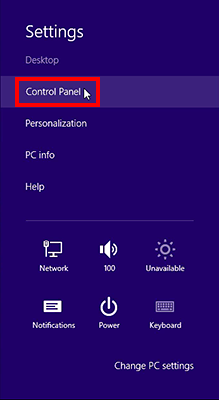
- Dari layar Mulai, klik Desktop ubin. Tampilan desktop akan terbuka.
- Dari desktop, arahkan kursor ke sudut kanan bawah untuk mengakses pesona.
- Pilih Panel Kontrol dari Pesona Pengaturan. Jendela panel kontrol akan terbuka.
- Klik Sistem dan keamanan. Sistem dan panel keamanan akan muncul.
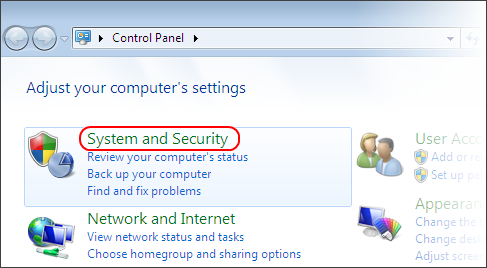
Klik Windows Firewall. Panel Windows Firewall akan muncul.
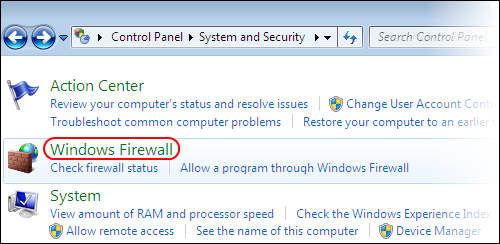
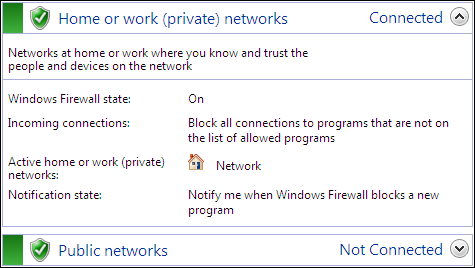
Jika Anda melihat tanda centang hijau, Anda menjalankan Windows Firewall.
Mengkonfigurasi Firewall Windows 8
Jika Anda menjalankan Windows Firewall dan mengalami masalah koneksi di Firefox:
Di sisi kiri panel Windows Firewall, klik Izinkan program atau fitur melalui Windows Firewall. Panel program yang diizinkan akan muncul.
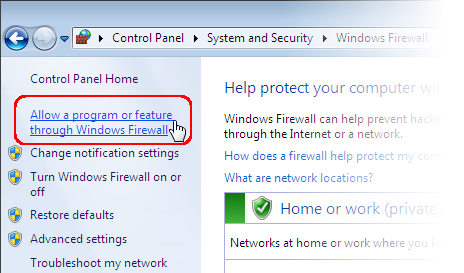
Klik tombol Ubah Pengaturan.
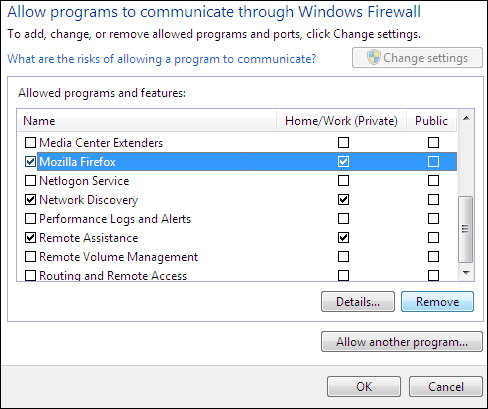
- Menemukan Mozilla Firefox Dalam daftar program. Jika ada di sana, klik untuk memilihnya. Jika tidak, lewati langkah selanjutnya.
- Dengan Mozilla Firefox (atau Firefox.exe) dipilih, klik tombol hapus. Konfirmasikan bahwa Anda ingin menghapus entri.
- Klik BIARKAN PROGRAM LAIN. tombol. Jendela Tambah Program akan muncul.
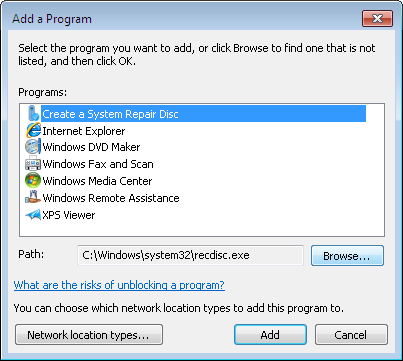
- Di jendela Tambah Program, klik Browse. tombol.
- Arahkan ke Direktori Program Firefox (E.G. C: \ Program Files \ Mozilla Firefox \) dan klik dua kali Firefox.exe.
- Klik tombol Tambah.
- Klik tombol OK untuk menutup panel Program yang diizinkan.
- Klik ikon Windows, dan pilih Panel Kontrol . Jendela panel kontrol akan muncul.
- Klik Sistem dan keamanan. Sistem dan panel keamanan akan muncul.
- Menemukan Mozilla Firefox Dalam daftar program. Jika ada di sana, klik untuk memilihnya. Jika tidak, lewati langkah selanjutnya.
- Dengan Mozilla Firefox (atau Firefox.exe) dipilih, klik tombol hapus. Konfirmasikan bahwa Anda ingin menghapus entri.
- Klik BIARKAN PROGRAM LAIN. tombol. Jendela Tambah Program akan muncul.
- Di jendela Tambah Program, klik Browse. tombol.
- Arahkan ke Direktori Program Firefox (E.G. C: \ Program Files \ Mozilla Firefox \) dan klik dua kali Firefox.exe.
- Klik tombol Tambah.
- Klik tombol OK untuk menutup panel Program yang diizinkan.
- Klik ikon Windows, dan pilih Panel Kontrol . Jendela panel kontrol akan muncul.
- Klik pada Sistem header. Panel keamanan akan muncul.
- Klik pada Windows Firewall header. Panel Windows Firewall akan muncul.
- Jika Anda melihat tanda centang hijau dan pesannya Windows Firewall membantu melindungi komputer Anda, Anda menjalankan firewall windows.
- Di sisi kiri panel Windows Firewall, klik Izinkan program atau fitur melalui Windows Firewall. Jendela Pengaturan Windows Firewall akan muncul.
- Menemukan Mozilla Firefox (atau Firefox.exe) dalam daftar program. Jika ada di sana, klik untuk memilihnya. Jika tidak, lewati langkah selanjutnya.
- Dengan Mozilla Firefox dipilih, klik tombol Hapus. Konfirmasikan bahwa Anda ingin menghapus entri.
- Klik Program Tambah. tombol. Jendela Tambah Program akan muncul.
- Di jendela Tambah Program, klik Browse. tombol.
- Arahkan ke Direktori Program Firefox (E.G. C: \ Program Files \ Mozilla Firefox \) dan klik dua kali Firefox.exe.
- Klik tombol OK untuk menutup jendela Tambah Program.
- Di jendela Pengaturan Windows Firewall, klik untuk memilih Umum tab.
- Memastikan bahwa Blokir semua koneksi yang masuk tidak dipilih.
- Klik tombol OK untuk menutup jendela Pengaturan Windows Firewall.
- Klik tombol Start Windows, dan pilih Panel Kontrol . Jendela panel kontrol akan muncul.
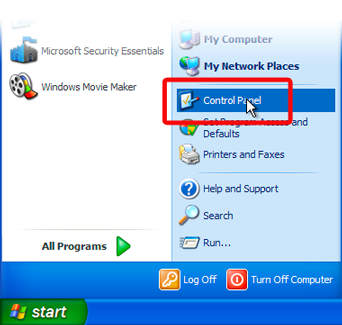
- Klik pada Pusat Keamanan tautan. Pusat Keamanan akan muncul.
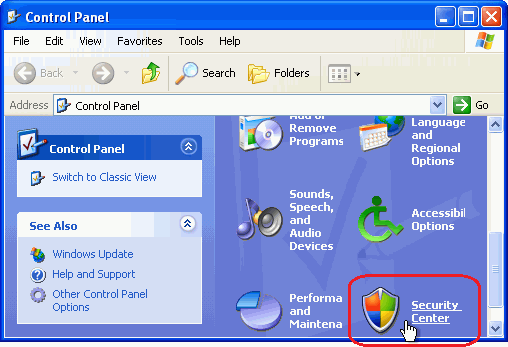
- Jika Firewall kata header PADA, Anda menjalankan firewall windows.
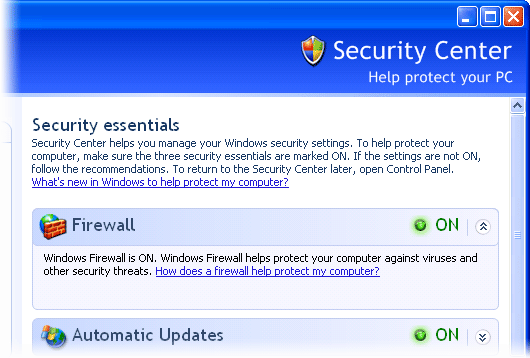
- Periksa Windows Firewall aktif.
- Di pusat keamanan, klik Windows Firewall. Jendela Windows Firewall akan terbuka.
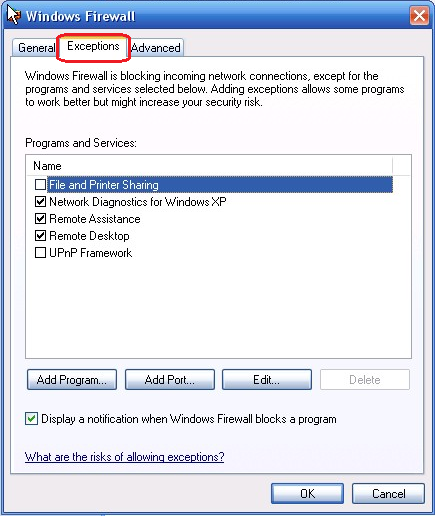
- Pilih Pengecualian tab.
- Menemukan Mozilla Firefox (atau Firefox.exe) dalam daftar program. Jika ada di sana, klik untuk memilihnya. Jika tidak, lewati langkah selanjutnya.
- Dengan Mozilla Firefox dipilih, klik tombol Hapus. Konfirmasikan bahwa Anda ingin menghapus entri.
- Klik Program Tambah. tombol.
- Di jendela Tambah Program, klik Browse. tombol.
- Arahkan ke Direktori Program Firefox (E.G. C: \ Program Files \ Mozilla Firefox \) dan klik dua kali Firefox.exe.
- Klik tombol OK untuk menutup jendela Tambah Program.
- Klik tombol OK untuk menutup jendela Pengaturan Windows Firewall.
Windows 7
Memeriksa Firewall Windows 7
Untuk melihat apakah Anda menjalankan Windows Firewall:
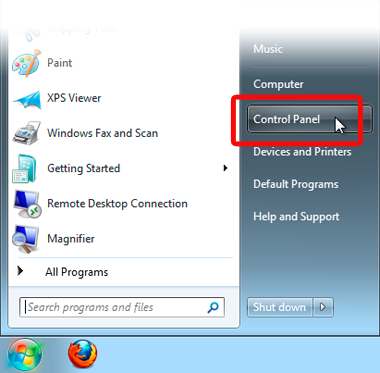
Klik Windows Firewall. Panel Windows Firewall akan muncul.
Jika Anda melihat tanda centang hijau, Anda menjalankan Windows Firewall.
Mengkonfigurasi Firewall Windows 7
Jika Anda menjalankan Windows Firewall dan mengalami masalah koneksi di Firefox:
Di sisi kiri panel Windows Firewall, klik Izinkan program atau fitur melalui Windows Firewall. Panel program yang diizinkan akan muncul.
Klik tombol Ubah Pengaturan.
Windows Vista
Memeriksa Windows Vista Firewall
Untuk melihat apakah Anda menjalankan Windows Firewall:
Mengkonfigurasi Windows Vista Firewall
Jika Anda menjalankan Windows Firewall dan mengalami masalah koneksi di Firefox:
Memeriksa Windows XP Firewall
Untuk melihat apakah Anda menjalankan Windows Firewall:
Mengkonfigurasi Windows XP Firewall
Jika Anda menjalankan Windows Firewall dan mengalami masalah koneksi di Firefox:
Berdasarkan informasi dari firewall (Mozillazine KB)
Orang -orang baik ini membantu menulis artikel ini: