


Apakah komputer saya memiliki kamera untuk zoom?
Apakah webcam Anda tidak berfungsi pada zoom? Inilah yang harus dilakukan
Ringkasan
Jika webcam Anda tidak berfungsi pada zoom, ada beberapa langkah yang dapat Anda ambil untuk memecahkan masalah dan memperbaiki masalah. Salah satu tip adalah untuk menutup aplikasi lain yang mungkin menggunakan webcam Anda, karena dapat mengganggu zoom. Selain itu, ada perbaikan khusus untuk perangkat tertentu, seperti Mac dan komputer Lenovo.
Poin -poin penting
- Tutup aplikasi lain yang mungkin menggunakan webcam Anda
- Perbaikan khusus untuk Mac 10.7: Hapus komponen tertentu di folder QuickTime
- Perbaikan lain untuk Mac: Nonaktifkan Daemon Webcam Menggunakan Baris Perintah
- Perbaiki untuk Komputer Lenovo di Windows 10: Nonaktifkan Mode Privasi Kamera di Lenovo Vantage
- Perbaikan serupa untuk komputer Lenovo di Windows 8: Nonaktifkan Mode Privasi di Pengaturan Lenovo
- Perbaikan Sederhana untuk Komputer Lenovo di Windows 7: Luncurkan Aplikasi Konferensi Web Lenovo
Pertanyaan dan jawaban
T: Bagaimana cara memperbaiki webcam saya tidak bekerja pada zoom?
A: Salah satu solusi yang mungkin adalah menutup aplikasi lain yang mungkin menggunakan webcam Anda. Selain itu, ada perbaikan khusus perangkat yang dapat membantu menyelesaikan masalah ini. Untuk pengguna Mac, menghapus komponen tertentu di folder QuickTime atau menonaktifkan daemon webcam dapat membantu. Pengguna komputer Lenovo dapat menonaktifkan mode privasi kamera dalam pengaturan Lenovo Vantage atau Lenovo, tergantung pada versi Windows.
T: Mengapa aplikasi lain mengganggu webcam saya?
A: Beberapa aplikasi, seperti Skype, FaceTime, dan WhatsApp, mungkin berjalan di latar belakang dan membajak webcam Anda tanpa sepengetahuan Anda. Aplikasi ini bisa menggunakan webcam Anda, membuatnya tidak tersedia untuk zoom atau aplikasi spesifik lainnya.
T: Bagaimana cara menutup aplikasi lain yang menggunakan webcam saya?
A: Di Windows, Anda dapat menggunakan Task Manager untuk mengakhiri proses aplikasi yang mengganggu. Di Android, Anda dapat memaksa menghentikannya dengan lama menekan aplikasi dan memilih “Force Stop.”Penting untuk memastikan bahwa aplikasi ini benar -benar ditutup sebelum menggunakan zoom.
T: Apa perbaikan spesifik untuk Mac 10.7?
A: Untuk pengguna Mac yang menjalankan 10.7 Pembaruan, Anda dapat memperbaiki masalah webcam di Zoom dengan menghapus komponen tertentu di folder QuickTime. Untuk melakukan ini, buka Finder, pilih “Pergi ke Folder,” Enter “/Library/QuickTime/,” dan Hapus Video Glide, Sonix SN9C, 3IVX Video Codec, atau Komponen Video Desktop.
T: Bagaimana saya bisa menonaktifkan daemon webcam di mac?
A: Daemon webcam bertanggung jawab untuk menangani proses yang berhubungan dengan webcam di komputer Mac. Untuk menonaktifkannya, Anda dapat memasukkan perintah “sudo killall vdcassistant” di baris perintah. Menghentikan daemon webcam mungkin menyelesaikan masalah webcam dengan zoom.
T: Apa perbaikan untuk komputer Lenovo di Windows 10?
A: Jika Anda memiliki komputer Lenovo yang menjalankan Windows 10, Anda dapat menonaktifkan mode privasi kamera di Lenovo Vantage. Buka aplikasi, pilih “Pengaturan Perangkat Keras,” lalu “audio dan visual.”Nonaktifkan mode privasi kamera jika diaktifkan. Jika mode privasi kamera tetap hidup, tekan tombol kamera pada laptop Anda untuk menonaktifkannya.
T: Bagaimana cara memperbaiki masalah webcam di komputer Lenovo dengan Windows 8?
A: Untuk komputer Lenovo yang menjalankan Windows 8, Anda dapat memperbaiki masalah webcam pada zoom dengan menonaktifkan mode privasi di pengaturan Lenovo. Masukkan “Lenovo” di menu mulai untuk menemukan dan membuka aplikasi Pengaturan Lenovo. Klik “Kamera” dan Nonaktifkan Mode Privasi jika diaktifkan.
T: Apa solusi untuk komputer Lenovo dengan Windows 7?
A: Untuk memperbaiki masalah webcam di komputer Lenovo dengan Windows 7, ketik “Konferensi Web Lenovo” di bilah pencarian Windows. Luncurkan aplikasi dan aktifkan webcam.
T: Dapatkah saya menggunakan webcam yang berbeda dengan zoom?
A: Ya, Anda dapat menggunakan webcam yang berbeda dengan zoom asalkan kompatibel dengan komputer Anda. Ada berbagai webcam yang direkomendasikan zoom yang tersedia untuk dibeli, seperti webcam logitech hd atau webcam microsoft hd.
T: Apakah ada opsi gratis untuk menyewa webcam?
A: Ya, Pusat Media Baru Gelardin di Perpustakaan Lauinger menawarkan pilihan mikrofon dan webcam yang tersedia untuk disewa secara gratis menggunakan NetID Anda. Ini adalah opsi yang nyaman jika Anda hanya membutuhkan webcam sementara.
T: Berapa harga webcam yang disarankan biasanya?
A: Sebagian besar webcam yang direkomendasikan zoom harganya antara $ 30 dan $ 100. Harga spesifik dapat bervariasi tergantung pada merek dan model webcam.
T: Apakah webcam yang disarankan yang kompatibel dengan komputer Windows dan Apple?
A: Ya, webcam yang disarankan dirancang untuk bekerja dengan komputer desktop atau apel atau komputer laptop. Mereka harus bekerja dengan cukup di meja atau ruang konferensi/rapat Anda.
T: Dapatkah saya menggunakan mikrofon speaker USB all-in-one dengan zoom?
A: Ya, Anda dapat menggunakan mikrofon speaker USB all-in-one dengan zoom. Perangkat ini dirancang khusus untuk konferensi web dan dapat dicolokkan ke port USB apa pun di komputer Anda. Beberapa contoh mikrofon speaker USB all-in-one adalah Jabra Speak 510, ClearOne Chat 150, dan Logitech P710E.
T: Untuk apa sistem mikrofon XLR digunakan?
A: Sistem mikrofon XLR dirancang untuk bekerja di auditorium. Mereka cocok untuk ruang yang lebih besar di mana pengaturan audio yang lebih kuat dan profesional diperlukan. Beberapa contoh sistem mikrofon XLR adalah mikrofon nirkabel revolab fusion, sistem konferensi nirkabel shure, dan mikrofon MXL untuk konferensi.
T: Di mana saya dapat menemukan lebih banyak informasi dan dukungan untuk masalah webcam zoom?
A: Untuk informasi dan dukungan lebih lanjut, Anda dapat mengunjungi Halaman Dukungan Zoom. Mereka memberikan pemandu pemecahan masalah dan sumber daya untuk membantu Anda menyelesaikan masalah webcam dan masalah lain yang mungkin Anda temui saat menggunakan zoom.
Apakah webcam Anda tidak berfungsi pada zoom? Di Sini’s Apa yang harus dilakukan
2. Pilih Privasi & Keamanan tab dan pilih Kamera Di bagian Izin Aplikasi.
Peralatan apa yang saya butuhkan untuk menggunakan zoom?
Jika komputer Anda tidak memiliki mikrofon dan speaker (atau webcam) Anda’LL perlu membeli atau menyewanya. Gelardin New Media Center di Lauinger Library memiliki pilihan mikrofon dan webcam yang tersedia untuk disewa (gratis!) menggunakan netid Anda.
Jika Anda ingin membeli peralatan untuk zoom, bagian di bawah ini daftar webcam, mikrofon, dan speaker yang direkomendasikan zoom. Sebagian besar produk harganya antara $ 30 dan $ 100 dan akan bekerja secara memadai di meja atau ruang konferensi/rapat Anda.
Kamera HD
Webcam ini berfungsi dengan zoom di jendela atau desktop apel atau komputer laptop apa pun.
- Logitech HD ConferenceCam
- Webcam Logitech HD
- Kamera HD VDO360 PTZ
- Kamera VTEL HD3000PTZ
- Vaddio Clearview USB
- Webcam Microsoft HD
- Webcam Freetalk HD
- Hovercam Solo 5 Dokumen Webcam
Mikrofon speaker USB all-in-one
Produk -produk ini dirancang khusus untuk konferensi web dengan Windows atau Apple Computer. Anda dapat mencolokkan perangkat ini ke port USB apa pun di komputer Anda.
- Jabra berbicara 510
- ClearOne Chat 150
- Logitech P710E
- Plantronics Calisto 600
- Phoenix Quattro3
- Array pelacak suara
- Yamaha PSP-20ur
- Headphone Jabra USB
Sistem mikrofon XLR
Produk -produk ini dirancang untuk bekerja di auditorium.
- Mikrofon nirkabel Revolab Fusion
- Sistem konferensi nirkabel Shure
- Mikrofon MXL untuk konferensi
Layanan Informasi Universitas
37th dan o Streets, n.W.
Apakah webcam Anda tidak berfungsi pada zoom? Di Sini’s Apa yang harus dilakukan
Beberapa saran di bagian sebelumnya datang milik Halaman Dukungan Zoom. Namun, ada tip pintar yang dapat memperbaiki sebagian besar masalah webcam Anda dengan zoom dan aplikasi lain yang menggunakan kamera Anda. Sarannya adalah untuk menutup semua aplikasi lain yang dapat mengganggu webcam Anda. Aplikasi seperti Skype, FaceTime, WhatsApp, dll., bisa membajak webcam Anda tanpa sepengetahuan Anda.
Kemungkinan besar, mereka berjalan di latar belakang, dan mungkin mereka termasuk program startup di perangkat Anda. Juga, mereka sering harus disalahkan saat webcam tidak’t bekerja dengan aplikasi tertentu. Jika aplikasi ini gigih, tutupnya dengan paksa.
Misalnya, Anda dapat menggunakan Task Manager untuk mengakhiri prosesnya di Windows. Di ponsel Android Anda, Anda dapat lama menekan aplikasi zoom, ketuk Info aplikasi, dan pilih Force Stop. Berikan beberapa menit dan mulai lagi.
Mac 10 spesifik.7 memperbaiki
Ada masalah berulang dengan zoom di macOS 10.7 Sistem. Jika Mac Anda berjalan pada pembaruan itu, inilah yang perlu Anda lakukan:
- Buka Penemu dan pilih Pergi ke folder.

- Kemudian, copy-paste ini ke bidang: /Perpustakaan/QuickTime/.

- Klik Pergi.
- Hapus Video Glide, Sonix SN9C, 3IVX Video Codec, atau Komponen Video Desktop.
Solusi ini harus memperbaiki masalah webcam zoom di perangkat Anda.
Nonaktifkan daemon webcam
Perbaikan MAC mudah lainnya adalah memasukkan ini ke dalam baris perintah:
sudo killall vdcassistant
Ingat, kami menyebutkan menonaktifkan proses yang menggunakan webcam Anda? Nah, ini adalah daemon di komputer Mac yang menangani semua yang berhubungan dengan webcam. Menghentikannya mungkin menyelesaikan masalah webcam Anda dengan zoom.
Perbaikan Lenovo spesifik
Komputer Lenovo terkadang memiliki masalah webcam saat menggunakan aplikasi zoom. Berikut adalah perbaikan untuk semua sistem Windows modern, dimulai dengan Windows 10:
- tekan Menangkan Kunci di keyboard Anda.

- Memasuki “Lenovo” dalam Mulai menu dan klik Lenovo Vantage atau unduh dari tautan.

- Buka aplikasi itu dan pilih Pengaturan Perangkat Keras, diikuti oleh Audio dan visual.
- Nonaktifkan Mode Privasi Kamera. Jika mode ini tetap menyala, tekan tombol kamera pada laptop Anda dan nonaktifkan.
Perbaikan pada Windows 8 ini serupa:

- Untuk memulai, masukkan Lenovo dalam Mulai menu.
- Pergi ke Pengaturan Lenovo atau unduh aplikasi dari tautan di atas.
- Klik Kamera.
- Cacat Mode Privasi.
Solusinya bahkan lebih sederhana di Windows 7:
- Ketik in Konferensi Web Lenovo di bilah pencarian Windows dan meluncurkan aplikasi.
- Aktifkan webcam laptop Anda.
- Matikan Program Konferensi Web Lenovo.
Masalah Windows 10 dengan menggunakan webcam di zoom
Jika kamu’kembali mengalami masalah menggunakan webcam dengan zoom di windows 10, ikuti untuk membantu menyelesaikan masalah Anda.
- Buka Awalmenu dan klik Pengaturan.

- Selanjutnya, klik Pribadi.

- Sekarang, klik Kamera.

- Memastikan bahwa sakelar sakelar diatur ke Pada.

Memutar Anda Kamera akses ke Pada harus menyelesaikan masalah apa pun dengan pengaturan OS dan izin.
Masalah Keamanan Internet Kaspersky
Seperti yang disebutkan oleh Joe di komentar kami di bawah, di sini’S Rundown singkat tentang cara menggunakan webcam dengan Kaspersky.
- Buka aplikasi dan pergi ke Keamanan pribadi.
- Selanjutnya, klik Perlindungan webcam sakelar sakelar untuk mengaturnya Mati.
Ini harus menangani masalah Anda dengan menggunakan webcam dengan Kaspersky.
Periksa pengaturan browser Anda
Anda mungkin ingin memeriksa izin Anda jika Anda’menggunakan kembali browser dan bukan aplikasi zoom. Kami’ll menutupi cara melakukan ini di chrome.
- Di dalam chrome, klik tombol menu di kanan atas dan pilih Pengaturan. Anda juga bisa mengetik “Chrome: // Pengaturan” ke bilah pencarian dan memukul Memasuki.

- Sekarang, di bawah Privasi dan Keamanan, klik Pengaturan Situs.

- Dari sini, gulir ke bawah Izin dan klik Kamera.

- Pastikan bahwa Situs dapat meminta untuk menggunakan kamera Anda dipilih dan memastikan bahwa zoom isn’t di Tidak diperbolehkan menggunakankamera mu daftar.

Tip tambahan
Berikut beberapa tips tambahan.
- Lihat apakah ada yang memblokir webcam Anda, seperti rana atau tutupnya. Kemudian uji webcam Anda di aplikasi lain yang memungkinkan komunikasi video. Jika webcam Anda berfungsi di aplikasi yang berbeda, masalahnya adalah dengan aplikasi zoom.
- Periksa bahwa akses ke webcam Anda dihidupkan di tingkat perangkat keras. Banyak laptop memiliki tombol yang dapat Anda tekan untuk menghidupkan dan mematikan webcam Anda, biasanya F8 atau F10.

Perbesar
Semoga beberapa perbaikan webcam ini akan memungkinkan Anda menggunakan zoom lagi. Meskipun aplikasi konferensi web digunakan sekarang dibandingkan dengan tiga tahun terakhir, Zoom adalah salah satu aplikasi konferensi video terbaik dan menawarkan dukungan yang sangat baik. Jangan ragu untuk menghubungi mereka jika Anda membutuhkan bantuan tambahan.
Ceritakan tentang masalah Anda dan bagaimana Anda’telah memperbaikinya. Apakah itu satu hal satu kali, atau apakah itu terus terjadi? Beri tahu kami di komentar di bawah.
Apakah komputer saya memiliki kamera untuk zoom?
Об этой страницental
Ы заре kondecedit. С помощю этой страницы с сожем определить, что запросы о о ancing оеет иенно ы,. Почем это мопо произойтиonya?
Эта страница отбражаетсagn в тех слчаях, когда аавистркимисте secara Google ристancing ииишшшamah риииииamah которые наршают уловия исполззованияisah. Страница перестанет отображаться после то A, как эти запросы прекратяupanisah яяisah ancing ancing. До это A.
Источником запросов может слжить Врддносно secara п, пар иа бас00 иасазаз) ыылку запросов. Если Вы исползеет общий дсст в и итернет, проблем м ы ы ip ip ip00 ip ip ip ip ip uman ip ip ip ip ip ip uman ip ip ip ip ip ip ip uman ip ip ip ip ip ip ip ON ip ip ip ip ip ip ON. Обратитесь к своем системном аинистратору. Подробнее secara.
Пожет такжeda появлят secara, если Вы Вонот A рлжвввв dari рыч о оаilat оыч о оаilat, еами, ии же Водитedit запросы чень часто засто.
Apakah komputer saya memiliki kamera untuk konferensi video?

Studio video DIY didukung oleh pembacanya. Harap asumsikan tautan di situs ini adalah tautan atau iklan afiliasi, dan bahwa saya mendapatkan komisi untuk pembelian yang dilakukan melalui tautan ini. Sebagai Associate Amazon, saya mendapatkan dari pembelian yang memenuhi syarat. Terima kasih jika Anda menggunakan salah satu tautannya.
Daftar isi
Apakah komputer saya memiliki kamera?
Banyak orang tidak tahu apakah komputer mereka memiliki kamera bawaan. Jika itu termasuk Anda, Don’t khawatir, kamu tidak sendiri. Kami semua sibuk, dan jika Anda tidak perlu mengetahui apakah komputer Anda memiliki kamera’mungkin karena Anda tidak pernah perlu menggunakannya sampai sekarang.
Jadi, apakah komputer Anda memiliki kamera? Sebagian besar laptop PC memang memiliki kamera bawaan, tetapi sebagian besar komputer desktop PC tidak. Ini dapat diatasi dengan menggunakan webcam USB eksternal atau bahkan kamera DSLR. Namun, sebagian besar komputer Mac menyertakan kamera FaceTime atau FaceTime HD bawaan.
Di mana saya menemukan kamera saya di komputer saya?
Di komputer PC, Salah satu petunjuk pertama apakah komputer Anda memiliki kamera adalah mencari lensa kamera. Ini biasanya terletak di tepi atas layar di tengah. Lensa kamera pada laptop bisa sangat kecil dan tampak seperti kamera yang menghadap ke depan di ponsel cerdas Anda. Webcam bawaan resolusi lebih tinggi mungkin memiliki lensa yang lebih besar’S seperti kamera yang menghadap ke belakang pada smartphone. Jika Anda masih tidak yakin setelah mencari lensa kamera, langkah selanjutnya adalah memeriksa dan melihat apakah kamera diinstal. Bukalah Panel kendali, Klik selanjutnya Perangkat keras dan Suara, dan kemudian lihat Perangkat dan printer Menu di mana Anda dapat mencari ikon kamera. Satu -satunya saat kamera mungkin tidak muncul adalah jika telah dinonaktifkan. Untuk memastikan bahwa ini belum terjadi, Anda dapat memeriksa Pengaturan perangkat. Jika ada webcam yang dinonaktifkan, Anda akan lihat “dengan disabilitas” di sebelah webcam. Cukup klik untuk membuatnya dapat digunakan lagi. Di komputer Mac, Anda akan menemukan kamera FaceTime atau FaceTime HD bawaan di dekat tepi atas layar.
Apakah monitor komputer memiliki kamera bawaan
Seperti yang saya sebutkan sebelumnya, sebagian besar laptop yang dibuat dalam beberapa tahun terakhir memiliki kamera bawaan. Komputer all-in-one, termasuk sebagian besar Mac, juga termasuk kamera bawaan di sepanjang tepi atas layar. Tetapi sebagian besar monitor PC tidak termasuk webcam terintegrasi, namun, ini tidak selalu terjadi. Masalah terbesar adalah’Sulit menemukan monitor berkualitas baik dengan kamera terintegrasi. Bahkan jika Anda berhasil menemukan monitor yang baik, webcam bawaan seringkali hanya menawarkan kinerja webcam anggaran. Ini juga berlaku untuk webcam pada laptop dengan harga anggaran dan komputer all-in-one. Kamera hanya dapat menawarkan kualitas video HD 720p dan bukan HD penuh pada 1080p. Ini mungkin cukup baik untuk Anda, tetapi jika Anda membutuhkan kinerja yang lebih tinggi, seperti Full HD, Ultra HD, bidang pandang yang lebih luas, dan peningkatan kinerja cahaya rendah, rute terbaik adalah meningkatkan ke webcam USB eksternal yang sesuai.
Apakah saya memerlukan kamera terpisah untuk zoom?
Jika komputer Anda sudah memiliki kamera bawaan, Anda mungkin tidak memerlukan kamera kedua untuk zoom. Namun, dalam beberapa kasus, mungkin bermanfaat untuk mendapatkan kamera berkualitas lebih baik atau kamera HD atau 4K yang diperbarui. Dengan kartu tangkapan yang sesuai atau perangkat lunak USB, Anda juga dapat menggunakan DSLR atau kamera mirrorless sebagai webcam. Menggunakan kamera berkualitas lebih baik dapat meningkatkan pengalaman pertemuan zoom untuk orang lain di panggilan, memungkinkan Anda untuk mengirim gambar video yang lebih tajam dan kurang kasar. Ini mungkin penting jika Anda ingin berbagi tampilan lokasi, tempat bisnis, atau produk Anda. Tetapi dalam keadaan normal, ini tidak perlu dan mungkin merugikan jika koneksi internet yang tersedia lambat. Faktanya, mungkin tidak perlu memiliki kamera sama sekali untuk mengadakan pertemuan zoom yang sukses.
Kamera apa yang saya butuhkan untuk menggunakan zoom?
Untuk menggunakan video dalam pertemuan zoom jelas Anda akan membutuhkan kamera. Ini bisa berupa webcam bawaan, webcam USB eksternal, kamera DSLR/mirrorless yang dapat berfungsi sebagai webcam, atau kamera apa pun yang dapat dihubungkan ke kartu pengambilan video di komputer Anda. Webcams, baik USB bawaan atau eksternal, tidak perlu memiliki kualitas resolusi yang lebih tinggi dari Full HD 1080p. Ini adalah kualitas video maksimum yang dapat diatur dalam zoom. Jadi, kecuali Anda membutuhkan beberapa fitur lain yang ditawarkan oleh webcam atau DSLRS UHD, Anda mungkin juga tetap dengan webcam HD full. Dimungkinkan juga untuk menggunakan kamera IP sebagai sumber video atau bahkan perangkat lunak kamera virtual yang dimaksudkan untuk digunakan dengan perangkat lunak penyiaran seperti OBS. Kamera yang saya rekomendasikan untuk digunakan dengan klien zoom desktop semuanya dari Logitech, saya merek yang saya percaya dan telah digunakan selama bertahun -tahun. Mereka tidak hanya menghasilkan sejumlah besar aksesori komputer yang sangat baik, tetapi Logitech juga memiliki mikrofon biru, produsen rentang mikrofon USB Yeti yang populer. Berikut adalah beberapa yang akan sangat baik untuk konferensi video dan pertemuan zoom. Logitech C920 menawarkan kinerja HD penuh yang baik, sedangkan Logitech Brio Ultra HD menyediakan fitur tambahan, seperti bidang pandang yang lebih luas, kualitas video yang lebih tinggi, dan kinerja cahaya rendah yang lebih baik.
Cara memperbaiki kamera zoom tidak berfungsi pada windows 11
Banyak pengguna telah melaporkan mereka Kamera tidak mengerjakan zoom. Artikel ini akan memberikan informasi lebih lanjut tentang apa yang menyebabkan masalah ini dan beberapa metode untuk memperbaikinya.

Mengapa kamera saya tidak bekerja di zoom?
Banyak pengguna mengeluh bahwa kamera mereka tidak’T Bekerja di Zoom di Windows 11. Penelitian kami telah mengungkapkan beberapa penyebab masalah ini bahwa kami’ve terdaftar di bawah ini.
- Kamera sedang digunakan oleh program lain. Kamera Anda mungkin tidak berfungsi dalam zoom karena aplikasi lain, seperti perselisihan atau skype, menggunakannya. Pastikan untuk menutup semua aplikasi yang memiliki akses ke kamera Anda, karena hanya satu aplikasi yang diizinkan untuk menggunakan kamera sekaligus.
- Masalah izin. Zoom mungkin tidak memiliki izin untuk mengakses kamera Anda. Dalam kasus seperti itu, Anda perlu mengizinkan aplikasi desktop untuk mengakses kamera Anda di Windows Privacy & Security Pengaturan.
- Versi zoom yang sudah ketinggalan zaman. Beberapa pengguna telah membuktikan untuk memperbaiki kamera zoom mereka tidak berfungsi dengan memperbarui zoom. Jika Anda menonaktifkan pembaruan zoom otomatis, Anda harus memperbaruinya secara manual.
- Driver kamera yang sudah ketinggalan zaman. Dalam beberapa kasus, driver kamera yang sudah ketinggalan zaman akan menghentikan kamera Anda dari bekerja. Hal yang sama dapat terjadi jika pengemudi rusak atau pengemudi yang salah diinstal. Oleh karena itu, pastikan untuk menginstal driver terbaru dan benar untuk kamera Anda.
Sebelum mencoba salah satu perbaikan kami, berikut adalah beberapa tips:
- Jika Anda menggunakan kamera eksternal, pastikan’s dicolokkan.
- Restart PC Anda.
- Tutup semua aplikasi lain yang mungkin menggunakan kamera Anda.
- Jika Anda menggunakan kamera eksternal, coba masukkan ke port USB lain.
Tutorial video tentang cara memperbaiki kamera zoom tidak berfungsi
Daftar isi:
- Perkenalan
- Metode 1. Perbarui klien desktop zoom
- Metode 2. Izinkan Zoom mengakses kamera Anda
- Metode 3. Pilih kamera yang benar untuk zoom
- Metode 4. Konfigurasikan pengaturan video di zoom
- Metode 5. Perbarui driver kamera
- Tutorial video tentang cara memperbaiki kamera zoom tidak berfungsi
Disarankan untuk menjalankan pemindaian gratis dengan Combo Cleaner – alat untuk mendeteksi malware dan memperbaiki kesalahan komputer. Anda perlu membeli versi lengkap untuk menghapus infeksi dan menghilangkan kesalahan komputer. Uji coba gratis tersedia. Combo Cleaner dimiliki dan dioperasikan oleh RCS LT, perusahaan induk PCRISK.com Baca lebih lanjut.
Metode 1. Perbarui klien desktop zoom
Kamera Anda mungkin tidak berfungsi jika klien desktop zoom sudah ketinggalan zaman. Oleh karena itu, Anda harus memperbaruinya ke versi terbaru.

1. Buka Zoom. Klik Ikon Profil Anda Di sudut kanan atas jendela.
2. Klik Periksa pembaruan. Zoom akan mengunduh dan menginstal pembaruan secara otomatis.
Metode 2. Izinkan Zoom mengakses kamera Anda
Dia’S mungkin beberapa izin kamera otomatis dinonaktifkan, mencegah zoom mengakses kamera Anda. Pastikan zoom memiliki akses ke webcam Anda.

1. Klik kanan tombol Mulai dan pilih Pengaturan.
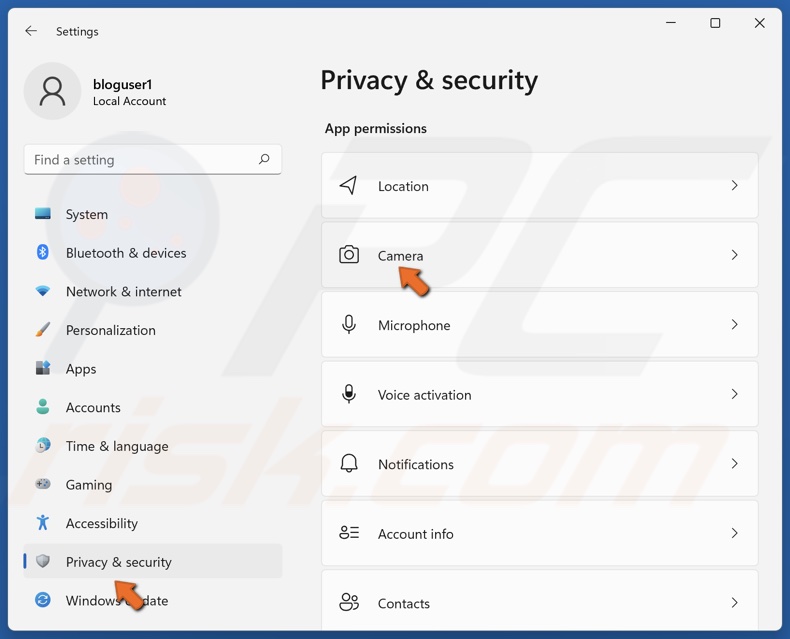
2. Pilih Privasi & Keamanan tab dan pilih Kamera Di bagian Izin Aplikasi.

3. Beralih Akses kamera.
4. Beralih Biarkan aplikasi mengakses kamera Anda.
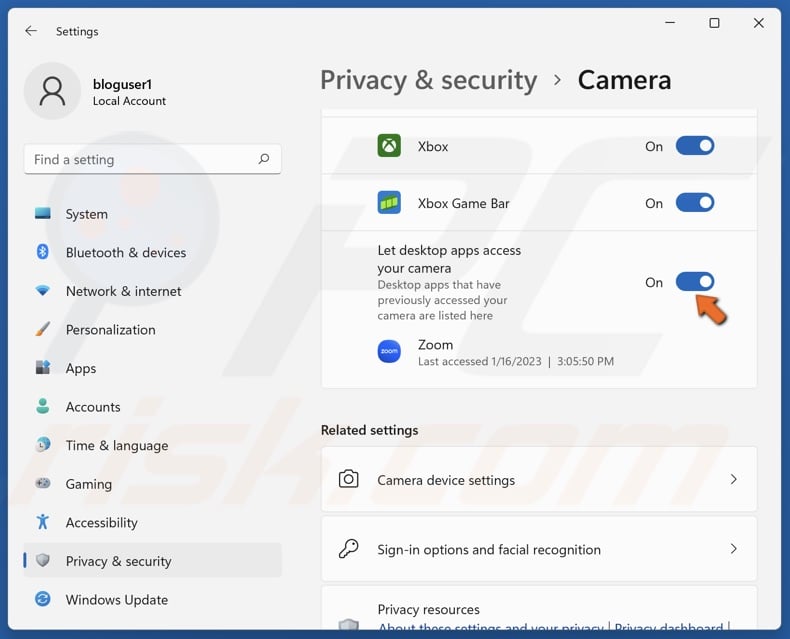
5. Beralih Biarkan aplikasi desktop mengakses kamera Anda.
Metode 3. Pilih kamera yang benar untuk zoom
Terkadang, pengguna dengan lebih dari satu kamera yang terhubung ke PC mereka menemukan bahwa webcam pilihan mereka untuk zoom telah dipilih. Instruksi di bawah ini akan menunjukkan kepada Anda cara memilih kamera dalam pengaturan zoom.

1. Buka Zoom. Klik Pengaturan ikon di sudut kanan atas jendela.
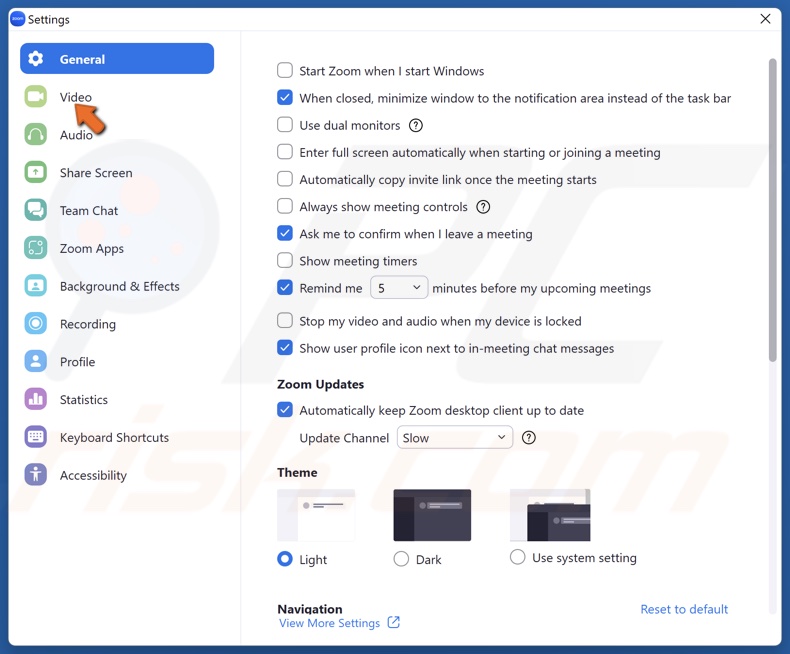
2. Di jendela Pengaturan, pilih Video.

3. Buka menu drop-down kamera dan Pilih webcam pilihan Anda.
Metode 4. Konfigurasikan pengaturan video di zoom
Pengaturan video yang benar sangat penting bagi kamera Anda untuk bekerja dengan benar. Biasanya, sebagian besar kamera harus bekerja dengan benar dengan zoom’Pengaturan video default. SAYA’ve kamu’Vehe dirusak dengan pengaturan video dan kamera Anda berhenti berfungsi, ikuti panduan ini untuk mengatur pengaturan video ke konfigurasi default mereka.
1. Buka Zoom. Klik Pengaturan ikon di sudut kanan atas jendela.
2. Di jendela Pengaturan, pilih Video.
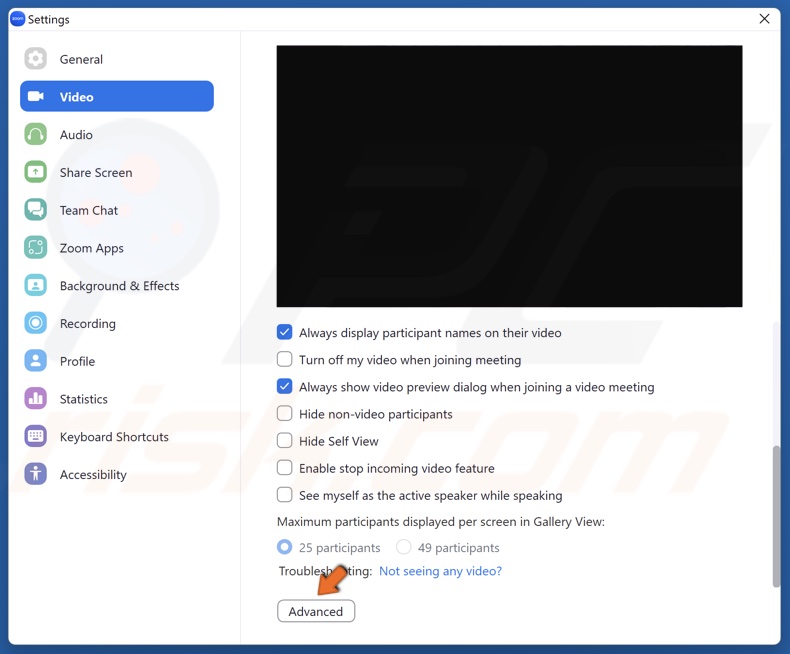
3. Pilih Canggih di bagian bawah jendela.

4. Tandai semua kotak centang untuk mengaktifkan akselerasi de-noise dan perangkat keras.

5. Buka Metode rendering video menu dan pilih Mobil.

6. Buka Video Rendering Post Processing menu dan pilih Mobil.

7. Buka Metode penangkapan video menu dan pilih Mobil.

8. Jika itu tidak’t Perbaiki masalah, pilih Yayasan Media.
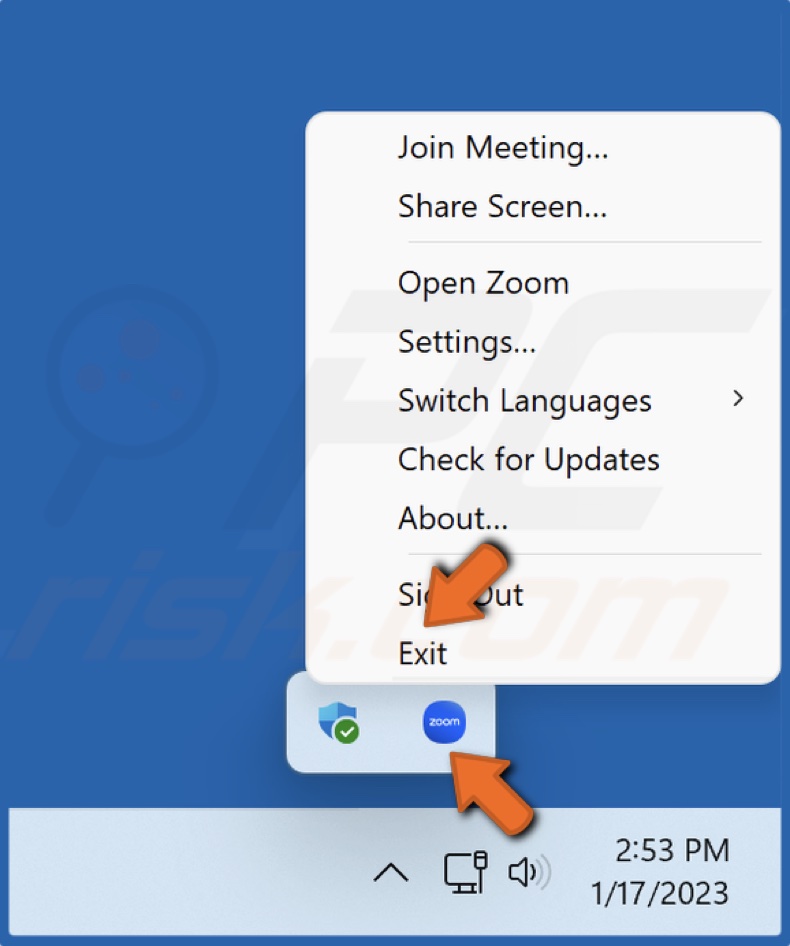
9. Arahkan ke baki ikon di bilah tugas, Klik kanan zoom, dan klik KELUAR.
10. Kemudian, zoom peluncuran kembali.
Metode 5. Perbarui driver kamera
Meskipun tidak terlalu mungkin, driver webcam Anda mungkin sudah ketinggalan zaman atau rusak, atau driver yang salah telah diinstal. Ikuti instruksi di bawah ini tentang cara memperbarui driver webcam Anda menggunakan Device Manager. Perhatikan bahwa Anda juga dapat mengunduh dan menginstal driver terbaru dari produsen kamera Anda.

1. Klik kanan tombol Mulai dan pilih Pengaturan perangkat.

2. Perluas Kamera daftar.
3. Pilih webcam Anda, klik kanan, dan klik Perbarui driver.

4. Pilih Cari secara otomatis untuk pengemudi. Windows akan mengunduh dan menginstal driver secara otomatis.

5. Atau, Anda dapat mengunduh driver dari webcam’produsen s’S situs web, pilih Jelajahi komputer saya untuk driver, Pilih dan kemudian instal driver yang diunduh.
Apakah artikel ini membantu Anda memperbaiki kamera zoom Anda tidak berfungsi? Beri tahu kami di komentar di bawah.
Tentang Penulis:

Rimvydas adalah peneliti dengan pengalaman lebih dari empat tahun di industri keamanan siber. Dia kuliah di Universitas Teknologi Kaunas dan lulus dengan gelar master dalam terjemahan dan lokalisasi teks teknis. Minatnya pada komputer dan teknologi membuatnya menjadi penulis yang serba guna di industri TI. Di PCRISK, dia bertanggung jawab untuk menulis artikel cara yang mendalam untuk Microsoft Windows. Hubungi Rimvydas iliavicius.
Pemandu kami gratis. Namun, jika Anda ingin mendukung kami, Anda dapat mengirimi kami sumbangan.
Tentang pkris
PCRISK ADALAH Portal Keamanan Cyber, memberi tahu pengguna Internet tentang ancaman digital terbaru. Konten kami disediakan oleh Pakar Keamanan dan profesional Peneliti malware. Baca lebih lanjut tentang kami.
Artikel blog baru
- Cara memperbaiki chatgpt tidak berfungsi
- Cara memperbaiki kode kesalahan roblox 267
- Cara Memperbaiki Kode Kesalahan 80090016: Keyset tidak ada di Outlook dan Tim
- Outlook View berubah sendiri: Cara memperbaikinya di Windows 11
- Cara menghapus cache google chrome dns
Panduan Penghapusan Virus Baru
- Aumsuthysurvey.Iklan Luar Angkasa
- Alam-tab.XYZ Redirect
- Joytab – Pembajak Browser Tab Berita Anda
- POOP69 Ransomware
- Crystalcrafter.iklan teratas
- Mtabs.org redirect
- Ancaman Terdeteksi: Penipuan Pop-Up Stuxnet
- Ransomware Kepala Besar
- Nodritsissub.iklan com
- TheniceJournal.iklan com
Aktivitas malware
Tingkat aktivitas malware global hari ini:

Peningkatan tingkat serangan infeksi terdeteksi dalam 24 jam terakhir.
Sebagian besar artikel blog yang dibaca
- [Diperbaiki] server DNS tidak menanggapi [10 cara untuk memperbaikinya]
- Cara memperbaiki “wifi tidak memiliki konfigurasi IP yang valid” di windows 10
- Perbaiki: Mikrofon tidak berfungsi di Windows 10 [7 cara untuk memperbaikinya]
- Perbaiki: Tindakan tidak dapat diselesaikan karena file terbuka di program lain
- Safari tidak dapat membuat koneksi yang aman – cara memperbaikinya?
Panduan Penghapusan Virus Teratas
- Mr Beast Giveaway Pop-Up Scam
- Geek squad scam scam
- Peretas profesional berhasil meretas penipuan email sistem operasi Anda
- * Akan merusak komputer Anda. Anda harus memindahkannya ke tempat sampah. Pop-up (Mac)
- Gosearches.GG Redirect
- Chrome “dikelola oleh organisasi Anda” Pembajak Browser (Windows)
- Saya harus berbagi berita buruk dengan Anda penipuan email
- Qore ransomware
- XXX Ransomware
- PC App Store Aplikasi yang Tidak Diinginkan
Hak Cipta © 2007-2023 PCRISK.com. Setiap redistribusi atau reproduksi bagian atau semua konten dalam bentuk apa pun dilarang.
Situs web ini menggunakan cookie untuk memastikan Anda mendapatkan pengalaman terbaik di situs web kami. Baca Kebijakan Privasi Kami