


Apakah laptop saya memiliki Bluetooth 5?
Ringkasan artikel
Di artikel ini, kita akan membahas cara memeriksa versi Bluetooth di Windows 11 dan 10. Bluetooth adalah teknologi jaringan jarak pendek yang memungkinkan Anda untuk menghubungkan perangkat yang kompatibel ke komputer Anda secara nirkabel. Meskipun sebagian besar waktu, Anda tidak perlu khawatir tentang versi adaptor Bluetooth yang Anda gunakan, kadang -kadang Anda mungkin memerlukan versi tertentu untuk menggunakan fitur tertentu.
Untuk memeriksa versi Bluetooth pada Windows 11 atau 10, ikuti langkah -langkah ini:
- Buka Menu Mulai.
- Cari Manajer Perangkat dan klik hasil teratas.
- Perluas kategori Bluetooth.
- Klik kanan pada adaptor Bluetooth dan pilih Properties.
- Klik pada tab Lanjutan.
- Di bawah bagian “Bluetooth Radio Information”, periksa bidang versi firmware dan perhatikan nomor versi LMP (Link Manager Protocol).
- Lihat tabel yang disediakan dalam artikel untuk menentukan versi Bluetooth berdasarkan nomor versi LMP.
Jika Anda mengetahui bahwa perangkat Anda tidak memiliki versi Bluetooth yang diperlukan untuk fitur tertentu, Anda dapat mempertimbangkan untuk mendapatkan adaptor USB Bluetooth yang murah dari Amazon.
15 pertanyaan tentang memeriksa versi Bluetooth di Windows 11 dan 10
1. Bagaimana cara memeriksa versi bluetooth pada windows 11 dan 10?
Untuk memeriksa versi Bluetooth pada Windows 11 dan 10, ikuti langkah -langkah ini…
2. Apa itu Bluetooth?
Bluetooth adalah teknologi jaringan jarak pendek yang memungkinkan konektivitas nirkabel antar perangkat.
3. Apakah ada fitur spesifik yang memerlukan versi bluetooth tertentu?
Ya, fitur tertentu mungkin memerlukan versi Bluetooth tertentu. Misalnya…
4. Bagaimana cara membuka manajer perangkat di windows?
Untuk membuka Device Manager di Windows, Anda dapat menggunakan metode berikut…
5. Dapatkah saya menggunakan fitur berbagi terdekat tanpa Bluetooth 4.0 dengan dukungan rendah energi (LE)?
Tidak, untuk menggunakan fitur berbagi di dekatnya, komputer Anda harus memiliki Bluetooth 4.0 dengan dukungan rendah energi (LE).
6. Di mana saya dapat menemukan versi adaptor bluetooth?
Anda dapat menemukan versi adaptor Bluetooth di Device Manager di bawah kategori Bluetooth.
7. Bagaimana cara memperluas kategori Bluetooth di Device Manager?
Untuk memperluas kategori Bluetooth di Device Manager, ikuti langkah -langkah ini…
8. Apa itu LMP?
LMP singkatan dari Link Manager Protocol, dan ini menentukan versi Bluetooth dari adaptor Anda.
9. Bagaimana cara menentukan versi Bluetooth menggunakan nomor LMP?
Anda dapat menggunakan tabel yang disediakan dalam artikel untuk menentukan versi Bluetooth berdasarkan nomor LMP.
10. Apa yang harus saya lakukan jika perangkat saya tidak memiliki versi Bluetooth yang diperlukan?
Jika perangkat Anda tidak memiliki versi Bluetooth yang diperlukan, Anda dapat mempertimbangkan untuk mendapatkan adaptor USB Bluetooth yang murah.
11. Di mana saya bisa membeli adaptor bluetooth usb?
Anda dapat membeli adaptor USB Bluetooth dari pengecer online seperti Amazon.
12. Dapat menggunakan adaptor bluetooth USB meningkatkan konektivitas bluetooth saya?
Menggunakan adaptor Bluetooth USB dapat meningkatkan konektivitas Bluetooth Anda jika perangkat Anda tidak memiliki adaptor Bluetooth bawaan atau jika adaptor bawaan Anda memiliki fungsionalitas terbatas.
13. Apakah aman membeli produk dari amazon?
Ya, Amazon adalah pengecer online terkemuka, tetapi selalu penting untuk meninjau detail produk dan peringkat penjual sebelum melakukan pembelian.
14. Apa yang harus saya lakukan jika saya mengalami masalah terkait Bluetooth di perangkat Android saya?
Jika Anda mengalami masalah terkait Bluetooth dengan perangkat Android Anda, Anda dapat mencoba solusi berikut
15. Apakah ada risiko merusak komputer saya saat memeriksa versi Bluetooth?
Tidak, memeriksa versi Bluetooth tidak menimbulkan risiko merusak komputer Anda.
Apakah laptop saya memiliki Bluetooth 5?
Jika Anda mengalami masalah terkait Bluetooth dengan perangkat Android Anda, itu bisa disebabkan oleh sekitar USB 3 atau perangkat elektronik lainnya yang menghasilkan gangguan listrik sehingga hal pertama yang harus dilakukan adalah mencoba perangkat Bluetooth Anda dengan ponsel/tablet Android di berbagai lokasi dan jauh dari apa pun yang Anda tahu dapat mengganggu
Cara Memeriksa Versi Bluetooth di Windows 11, 10
Bergantung pada adaptor Bluetooth, Anda mungkin memiliki fungsionalitas terbatas – berikut adalah langkah -langkah untuk memberi tahu versi adaptor Anda di Windows 11 dan 10.
6 Januari 2023
2023-02-15T16: 43: 13-05: 00
Di Windows 11 (dan di Windows 10), Bluetooth adalah teknologi jaringan jarak pendek yang memungkinkan Anda untuk menghubungkan perangkat yang kompatibel (seperti headphone, speaker, tikus, dan keyboard) ke komputer Anda secara nirkabel.
Meskipun, sebagian besar, Anda tidak perlu khawatir tentang versi adaptor Bluetooth yang Anda gunakan. Terkadang, untuk menggunakan fitur tertentu, Anda harus memiliki versi tertentu yang mencakup teknologi tertentu. Misalnya, komputer Anda harus memiliki Bluetooth 4.0 dengan dukungan rendah energi (LE) Jika Anda ingin menggunakan fitur berbagi terdekat untuk mengirim file dan tautan ke perangkat terdekat.
Jika Anda perlu mengetahui versi adaptor nirkabel, Anda dapat dengan cepat mengetahuinya dengan memeriksa perusahaan’S Situs Web Dukungan atau Informasi Sistem.
Dalam panduan ini, Anda’ll pelajari langkah -langkah untuk dengan cepat memberi tahu versi bluetooth adaptor yang diinstal pada windows 11.
Periksa versi Bluetooth di Windows 11
Untuk memeriksa versi Bluetooth di Windows 11 atau Windows 10, gunakan langkah -langkah ini:
- Membuka Awal.
- Pencarian untuk Pengaturan perangkat dan klik hasil teratas untuk membuka aplikasi.
- Perluas Bluetooth kategori.
- Klik kanan Bluetooth adaptor dan pilih Properti pilihan.

- Klik Canggih tab.
- Di bawah “Informasi Radio Bluetooth” bagian, periksa “Versi firmware” bidang dan perhatikan LMP (Protokol Manajer Tautan) Nomor Versi.

- Periksa versi LMP menggunakan tabel di bawah ini untuk menentukan versi Bluetooth pada Windows 10.
Dalam hal ini, LMP memiliki #4, Jadi versinya “Bluetooth 2.1 + edr.” Di Sini’S Tabel dengan versi protokol Link Manager yang tersedia, yang dapat Anda gunakan untuk mengonfirmasi versi Bluetooth yang sebenarnya:
| LMP | Versi Bluetooth |
|---|---|
| 0 | Bluetooth 1.0b |
| 1 | Bluetooth 1.1 |
| 2 | Bluetooth 1.2 |
| 3 | Bluetooth 2.0 + edr |
| 4 | Bluetooth 2.1 + edr |
| 5 | Bluetooth 3.0 + HS |
| 6 | Bluetooth 4.0 |
| 7 | Bluetooth 4.1 |
| 8 | Bluetooth 4.2 |
| 9 | Bluetooth 5 |
| 10 | Bluetooth 5.1 |
| 11 | Bluetooth 5.2 |
| 12 | Bluetooth 5.3 |
Setelah Anda menyelesaikan langkah -langkahnya, Anda akan mengetahui versi adaptor yang Anda miliki di komputer Anda. Jika Anda mengetahui bahwa perangkat Anda tidak’t Memiliki versi tertentu dengan fitur yang diperlukan, Anda selalu bisa mendapatkan adaptor USB Bluetooth yang murah dari Amazon.
Kami dapat memperoleh komisi untuk pembelian menggunakan tautan kami untuk membantu terus menawarkan konten gratis. Info Kebijakan Privasi.
Semua konten di Situs ini diberikan tanpa jaminan, tersurat maupun tersirat. Gunakan informasi apa pun dengan risiko Anda sendiri. Selalu cadangan perangkat dan file Anda sebelum melakukan perubahan. Info Kebijakan Privasi.
Karena Anda ada di sini.
Saya punya bantuan kecil untuk ditanyakan. Ini adalah situs independen, dan konten memproduksi membutuhkan banyak kerja keras. Meskipun lebih banyak orang membaca PureInfotech, Banyak yang menggunakan Adblocker. Dengan demikian pendapatan iklan turun dengan cepat. Dan tidak seperti banyak situs lain, tidak ada pembaca yang memblokir paywall di sini. Jadi Anda dapat melihat mengapa bantuan Anda dibutuhkan. Jika setiap orang yang menganggap situs web ini bermanfaat dan membantu mendukungnya, masa depan akan jauh lebih aman. Terima kasih.
Cerita terkait
- Cara mengaktifkan enkripsi perangkat Bitlocker di Windows 11 Home
- Cara Mengatur Wallpaper Desktop Langsung di Windows 11
Apakah laptop saya memiliki Bluetooth 5?
Об этой страницental
Ы заре kondecedit. С помощю этой страницы с сожем определить, что запросы о о ancing оеет иенно ы,. Почем это мопо произойтиonya?
Эта страница отбражаетсagn в тех слчаях, когда аавистркимисте secara Google ристancing ииишшшamah риииииamah которые наршают уловия исполззованияisah. Страница перестанет отображаться после то A, как эти запросы прекратяupanisah яяisah ancing ancing. До это A.
Источником запросов может слжить Врддносно secara п, пар иа бас00 иасазаз) ыылку запросов. Если Вы исползеет общий дсст в и итернет, проблем м ы ы ip ip ip00 ip ip ip ip ip uman ip ip ip ip ip ip uman ip ip ip ip ip ip ip uman ip ip ip ip ip ip ip ON ip ip ip ip ip ip ON. Обратитесь к своем системном аинистратору. Подробнее secara.
Пожет такжeda появлят secara, если Вы Вонот A рлжвввв dari рыч о оаilat оыч о оаilat, еами, ии же Водитedit запросы чень часто засто.
Versi Bluetooth apa di PC saya?
Aksesori Bluetooth terkadang membutuhkan spesifikasi (versi) Bluetooth minimum untuk bekerja dengan fungsionalitas penuh.
Untuk melihat versi Bluetooth mana yang ada di PC Anda
- Di kotak pencarian di bilah tugas, ketik pengaturan perangkat, Kemudian pilih dari hasilnya.
- Pilih panah di sebelah Bluetooth untuk memperluasnya.
- Pilih daftar radio Bluetooth (milik Anda mungkin cukup terdaftar sebagai perangkat nirkabel).
- Pilih Canggih tab, lalu cari daftar LMP (Protokol Manajer Tautan) di Firmware atau Versi firmware daerah. Nomor itu memberi tahu Anda versi LMP apa yang Anda miliki di perangkat Anda.
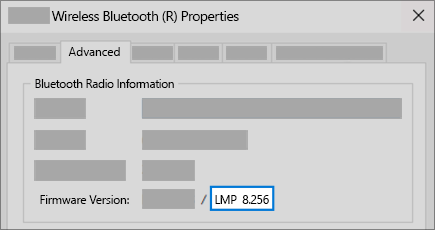
Temukan nomor versi Anda di tabel di bawah ini untuk memetakan versi LMP Anda ke nomor spesifikasi inti Bluetooth -nya. Itulah spesifikasi inti tertinggi yang didukung perangkat Anda sepenuhnya. Aksesori dengan spesifikasi yang lebih tinggi mungkin masih berfungsi, tetapi dengan fungsionalitas yang berkurang.
Versi Protokol Link Manager (LMP)
Spesifikasi Inti Bluetooth
Spesifikasi Inti Bluetooth 1.0b (ditarik)
Spesifikasi Inti Bluetooth 1.1 (ditarik)
Spesifikasi Inti Bluetooth 1.2 (ditarik)
Spesifikasi Inti Bluetooth 2.0 + EDR (ditarik)
Spesifikasi Inti Bluetooth 2.1 + EDR (Teram, ditarik)
Spesifikasi Inti Bluetooth 3.0 + HS (Teram, ditarik)
Spesifikasi Inti Bluetooth 4.0
Spesifikasi Inti Bluetooth 4.1
Spesifikasi Inti Bluetooth 4.2
Spesifikasi Inti Bluetooth 5.0
Spesifikasi Inti Bluetooth 5.1
Spesifikasi Inti Bluetooth 5.2


Butuh lebih banyak bantuan?
Ingin lebih banyak opsi?
Jelajahi manfaat berlangganan, menelusuri kursus pelatihan, pelajari cara mengamankan perangkat Anda, dan banyak lagi.



Komunitas membantu Anda mengajukan dan menjawab pertanyaan, memberikan umpan balik, dan mendengar dari para ahli dengan pengetahuan yang kaya.
Versi standar Bluetooth apa yang dilakukan dengan dukungan komputer / laptop / tablet saya?
Pada versi modern apa pun dari Windows proses untuk menemukan versi Bluetooth yang didukung oleh adaptor Anda pada dasarnya sama. Ikuti saja langkah -langkah sederhana ini.
1) Pertama kita perlu membuka a “Jalankan perintah” kotak. Di komputer Windows yang cukup modern harus ada a Kunci Windows di keyboard Anda. Tekan Kunci Windows + R. Jika ini tidak berhasil atau Anda tidak dapat menemukan Kunci Windows Pergi saja ke menu Mulai dan Anda harus menemukan a Berlari tautan di dekat bagian bawah daftar opsi.
2) di Jalankan perintah Jenis Jendela devmgmt.MSC Dan kemudian tekan Enter. Jika Anda sekarang diminta untuk mengkonfirmasi langkah ini karena pengaturan keamanan Windows di komputer Anda cukup klik Ya tombol.

3) di Pengaturan perangkat Perluas kategori item Bluetooth. Cari perangkat adaptor Bluetooth. Dia’Nama S akan bervariasi tergantung pada perangkat keras Anda yang tepat, tetapi biasanya akan merujuk pada sesuatu seperti “Bluetooth Radio” atau, “Adaptor Bluetooth”. Ini juga dapat benar -benar mencantumkan revisi standar Bluetooth yang didukungnya (seperti pada tangkapan layar di bawah). Jika itu masalahnya, Anda dapat mengabaikan langkah 4 karena Anda memiliki jawaban!
Jika Anda mengalami masalah menemukan item yang benar dari daftar, satu hal pasti; Item yang perlu Anda temukan di daftar akan bukan berisi kata Pencacah, Jadi abaikan semua entri seperti itu.

4) Klik dua kali untuk membuka properti perangkat yang Anda yakini sebagai adaptor Bluetooth utama. Anda akan langsung tahu jika Anda berada di item yang benar seperti yang Anda lihat “Canggih” tab dengan konten seperti yang ditunjukkan di bawah ini.

Yang perlu Anda temukan di layar ini adalah “Versi LMP” (Protokol Link Manager). Gunakan tabel di bawah ini untuk menerjemahkan versi LMP adaptor Bluetooth Anda ke revisi aktual Bluetooth yang didukung. Perhatikan bahwa versi LMP Anda mungkin merupakan nomor desimal. Dalam contoh di atas angka adalah 6.1280. Seperti yang ditunjukkan tabel LMP, nomor LMP apa pun yang dimulai dengan 6 menunjukkan bahwa adaptor Anda mendukung dan termasuk versi 4 dari standar Bluetooth.
Apakah adaptor Anda mendukung revisi Bluetooth jauh lebih rendah dari saat ini 4.0 /4.1 spesifikasi? Jika ia menggunakan adaptor Bluetooth baru di komputer Anda dapat membantu meningkatkan penerimaan. Jika Anda menggunakan perangkat yang mengirim banyak data seperti audio atau video streaming konstan maka Anda benar -benar ingin memastikan bahwa adaptor dan perangkat setidaknya kompatibel dengan versi Bluetooth 3.0 + HS.
Jika karena alasan tertentu Anda tidak dapat menentukan revisi Bluetooth yang didukung komputer Anda klik di sini untuk beberapa ide lain.
Di Apple OS X Anda dapat menemukan versi Bluetooth yang didukung oleh adaptor Anda dengan mengikuti langkah -langkah sederhana ini.
1) Klik menu Apple di menu sistem utama
2) Klik “Tentang mac ini” di menu
3) Klik “Info lebih lanjut” tombol
4) Klik “Laporan Sistem” tombol
5) Di sisi kiri pilih “Bluetooth” (di bawah “Perangkat keras”)
6) Turun daftar informasi yang harus Anda temukan versi LMP. Klik di sini untuk melihat tangkapan layar dari apa yang harus Anda lihat
7) Gunakan tabel di bawah ini untuk menerjemahkan versi LMP (Protokol Manajer Tautan) ke versi Bluetooth yang digunakan adaptor Anda. Perhatikan bahwa di OSX sangat mungkin bahwa versi LMP yang terdaftar dimulai “0x”. Abaikan itu dan temukan nomor mengikuti “X”:
Jika Anda mengalami masalah terkait Bluetooth dengan perangkat iOS Anda, itu bisa disebabkan oleh sekitar USB 3 atau perangkat elektronik lainnya yang menghasilkan gangguan listrik sehingga hal pertama yang harus dilakukan adalah mencoba perangkat Bluetooth Anda dengan iOS Mobile/tablet di berbagai lokasi dan jauh dari apa pun yang Anda tahu dapat mengganggu.
Jika Anda mengalami masalah konektivitas maka mungkin tip pemecahan masalah umum kami dapat membantu.
Jika Anda mengalami masalah terkait Bluetooth dengan perangkat Android Anda, itu bisa disebabkan oleh sekitar USB 3 atau perangkat elektronik lainnya yang menghasilkan gangguan listrik sehingga hal pertama yang harus dilakukan adalah mencoba perangkat Bluetooth Anda dengan ponsel/tablet Android di berbagai lokasi dan jauh dari apa pun yang Anda tahu dapat mengganggu
Jika Anda mengalami masalah konektivitas maka mungkin tip pemecahan masalah umum kami dapat membantu.
Apakah komputer saya memiliki Bluetooth? Cara Memeriksa, Tambahkan dan Gunakannya

Perlu memeriksa apakah komputer Anda memiliki Bluetooth? Ingin tahu cara menambahkan bluetooth ke PC Anda jika Anda tidak’t sudah memilikinya?
Tetap di sekitar, dan saya’LL mengantar Anda melalui jawaban untuk pertanyaan-pertanyaan yang berhubungan dengan Bluetooth-on-PC lainnya.
Membiarkan’s menyelam tepat!
Apa itu Bluetooth?
Pertama, definisi cepat Bluetooth.
Bluetooth adalah standar komunikasi nirkabel yang disukai terutama oleh perangkat audio dan periferal input untuk laptop, ponsel, dan perangkat seluler lainnya.
Bluetooth biasanya digunakan untuk komunikasi perangkat-ke-perangkat khusus dan bukan untuk transfer data atau konektivitas internet.
PC modern mana pun dapat menggunakan Bluetooth, tetapi tidak setiap PC modern sudah memilikinya. Membiarkan’S Bicara tentang cara memeriksa apakah Anda melakukannya:
Cara memeriksa apakah pc Anda memiliki bluetooth
Langkah 1: Buka menu Mulai
Langkah 2: Ketik “Bluetooth dan pengaturan perangkat lainnya”
Langkah 3: Buka jendela untuk mengkonfirmasi kemampuan Bluetooth dan “Sekarang dapat ditemukan sebagai” status; Jika ini hilang, Anda tidak Bluetooth
Langkah 4: Klik “Tambahkan Bluetooth atau perangkat lain” Untuk memverifikasi bluetooth Anda berfungsi dengan baik
Jika kamu’tidak dapat mendeteksi perangkat Bluetooth apa pun, bahkan jika Anda memiliki satu diaktifkan dan di dekat Anda yang Anda tahu berfungsi, Anda mungkin perlu mengganti PC Anda’S Bluetooth Hardware dengan milik Anda sendiri.
Bergantian, jika PC Anda tidak’t sudah memiliki bluetooth, itu’ll akan Anda tambahkan kemampuan ke mesin Anda.
Kasing apa pun itu, teruslah membaca untuk mempelajari cara menambahkan Bluetooth ke PC Anda.
Cara menambahkan bluetooth ke pc desktop
Adaptor PCI Express
Untuk kinerja terbaik di PC desktop, Anda dapat menambahkan Bluetooth dengan kartu ekspansi khusus.
Hari-hari ini, kartu ekspansi yang menambahkan Bluetooth juga menambahkan Wi-Fi, jadi pilihan terbaik Anda untuk adaptor Bluetooth PCI Express berbiaya rendah adalah EDUP Wi-Fi 6 dan Bluetooth 5.2 Kartu Jaringan!
Selain menambahkan bluetooth modern ke sistem Anda, itu juga akan menambahkan standar Wi-Fi 6 terbaru, dan penambahan antena ganda harus membantu kekuatan sinyal Anda secara umum.
M.2 atau kartu ekspansi kecil lainnya (jika didukung oleh motherboard)
Jika motherboard Anda mendukung m.2 slot untuk ekspansi jaringan, Anda juga memiliki opsi untuk mendapatkan m.2 kartu Wi-Fi dan Bluetooth.
Pada saat penulisan, Chilison’S AX210NGW Wi-Fi 6E dan Bluetooth 5.2 m.2 kartu akan menjadi rekomendasi saya, meskipun pastikan untuk memeriksa kembali kompatibilitas sistem sebelum mencoba membeli atau menginstal yang satu ini!
Adaptor USB
Terakhir tetapi tentu tidak kalah pentingnya, Anda juga bisa mendapatkan adaptor USB Bluetooth lama yang biasa. Saya merekomendasikan Edup’S USB Bluetooth 5.1 adaptor, yang termasuk antena untuk jarak jauh. Dia hanya Menggunakan Bluetooth, jadi jika Anda juga membutuhkan konektivitas Wi-Fi, Anda’LL perlu mendapatkannya di tempat lain.
Cara menambahkan bluetooth ke laptop atau tablet pc
Adaptor USB
Seperti di bagian di atas untuk PC desktop, saya merekomendasikan USB Bluetooth 5 EDUP yang sama.1 Adaptor untuk pengguna laptop tanpa bekerja Bluetooth di laptop mereka. Pengguna tablet juga dapat mencolokkan adaptor ini ke dermaga USB-C yang didukung.
M.2 atau kartu ekspansi kecil lainnya (jika didukung)
Seperti rekomendasi desktop saya, saya masih merekomendasikan Chilison’S AX210NGW Wi-Fi 6E dan Bluetooth 5.2 m.2 kartu untuk pengguna laptop yang ingin menambahkan bluetooth ke mesin mereka melalui m.2 slot.
Sedangkan ini adalah m yang populer.2 kartu ekspansi untuk laptop, Anda’masih ingin memverifikasi bahwa m Anda.2 slot kompatibel dengan ekspansi ini sebelum membelinya.
FAQ
Apakah versi Bluetooth penting?
Tidak terlalu banyak, meskipun ada beberapa perbedaan antara versi terbaru Bluetooth.
Membiarkan’S Hancurkan mereka:
- Bluetooth 4.X -Versi Bluetooth berkecepatan tinggi pertama juga memperkenalkan mode energi rendah untuk mengurangi konsumsi daya.
- Bluetooth 5.X – Versi terbaru Bluetooth, memperluas bandwidth dan jangkauan secara signifikan. Slot ketersediaan masking (SAM) juga membantu mengurangi gangguan nirkabel menggunakan versi Bluetooth 5 apa pun.
Sebagian besar, selama Anda memiliki Bluetooth 5.0 atau lebih baru, Anda harus’t perlu khawatir tentang konektivitas bluetooth untuk perangkat Anda.
Kelemahan utama dari versi Bluetooth sebelumnya adalah berkurangnya jangkauan dan kecepatan, tetapi sebagian besar perangkat Bluetooth melakukan audio atau input sederhana, jadi ini tidak mungkin menjadi masalah.
Akankah antena menambahkan rentang bluetooth?
Ya, antena harus berfungsi sebagai dorongan jangkauan yang efektif untuk sinyal nirkabel, bluetooth atau sebaliknya.
Ke Anda
Saya harap artikel ini membantu Anda menentukan apakah PC Anda memiliki Bluetooth, dan mengarahkan Anda ke arah yang benar untuk mendapatkan Bluetooth ditambahkan ke PC Anda jika Anda tidak’T sudah memilikinya.
Jika Anda memiliki pertanyaan lain tentang Bluetooth atau perangkat keras PC secara umum, jangan ragu untuk membunyikannya di bagian komentar di bawah ini atau menuju ke forum kami – bagaimanapun, saya atau anggota lain dari tim CGDirector akan dengan senang!
Sampai saat itu atau sampai waktu berikutnya, tetap aman. Dan ingat: PC Anda mungkin belum memiliki Bluetooth, tetapi di sana’tidak ada alasannya Bisa’T memilikinya.