


Apakah laptop saya memiliki bluetooth?
Apakah laptop saya memiliki bluetooth?
Ringkasan:
Dalam artikel ini, kami akan mengeksplorasi topik Bluetooth dan cara kerjanya. Kami akan membahas dampaknya pada masa pakai baterai, cara memeriksa apakah komputer Anda memiliki Bluetooth, dan apakah aman untuk digunakan. Selain itu, kami akan memberikan panduan langkah demi langkah tentang cara mengatur perangkat Bluetooth dengan komputer Anda dan memecahkan masalah masalah Bluetooth Umum.
Poin -Poin Kunci:
1. Bluetooth adalah teknologi transmisi nirkabel yang memungkinkan perangkat berkomunikasi dalam jarak pendek. Ini menggunakan gelombang radio panjang pendek dan umumnya digunakan untuk headphone nirkabel, keyboard, perangkat mouse, dan speaker.
2. Bluetooth memang memiliki sedikit dampak pada masa pakai baterai. Sementara itu menguras daya, itu tidak cukup signifikan untuk menjamin cacat reguler. Aman untuk digunakan kecuali baterai laptop Anda sangat rendah.
3. Tidak semua komputer datang dengan Bluetooth bawaan. Anda dapat memeriksa apakah komputer Anda memiliki Bluetooth dengan mencari ikon Bluetooth di baki sistem atau menggunakan Device Manager di Windows. Jika komputer Anda tidak memiliki Bluetooth, Anda dapat membeli adaptor Bluetooth secara terpisah.
4. Teknologi Bluetooth dianggap aman untuk digunakan. Tingkat daya rendah, dan risikonya lebih rendah daripada menggunakan ponsel. Perangkat Bluetooth biasanya memancarkan .001 w/kg daya.
5. Menyiapkan perangkat Bluetooth dengan komputer Anda langsung. Cukup pastikan perangkat didukung dan siap untuk dipasangkan, buka pengaturan Bluetooth di komputer Anda, dan ikuti petunjuk untuk menghubungkan perangkat dengan aman.
6. Masalah Bluetooth Umum sering dapat diperbaiki dengan mengaktifkan Bluetooth di komputer Anda, memastikan perangkat didukung dengan benar, atau melakukan reset perangkat.
Pertanyaan:
1. Bagaimana cara kerja Bluetooth?
Bluetooth menggunakan gelombang radio panjang pendek untuk mengirimkan data secara nirkabel antar perangkat dalam jarak pendek.
2. Apakah masa pakai baterai laptop bluetooth secara signifikan?
Bluetooth tidak menguras daya tetapi tidak cukup untuk menjamin cacat reguler. Namun, jika baterai laptop Anda sangat rendah, disarankan untuk mematikan Bluetooth untuk menghemat daya.
3. Bagaimana cara memeriksa apakah komputer saya memiliki Bluetooth?
Anda dapat memeriksa apakah komputer Anda memiliki Bluetooth dengan mencari ikon Bluetooth di baki sistem atau menggunakan Device Manager di Windows. Jika perangkat Bluetooth tercantum di Device Manager, komputer Anda memiliki kemampuan Bluetooth.
4. Dapatkah saya menggunakan perangkat Bluetooth di komputer tanpa bluetooth bawaan?
Jika komputer Anda tidak memiliki Bluetooth bawaan, Anda dapat membeli adaptor Bluetooth secara terpisah dan menghubungkannya ke komputer Anda melalui USB.
5. Apakah teknologi Bluetooth aman untuk digunakan?
Ya, teknologi Bluetooth dianggap aman untuk digunakan. Tingkat daya rendah, dan risikonya lebih rendah daripada menggunakan ponsel.
6. Bagaimana cara mengatur perangkat bluetooth dengan komputer saya?
Untuk mengatur perangkat Bluetooth dengan komputer Anda, pastikan perangkat didukung dan siap untuk dipasangkan, buka pengaturan Bluetooth di komputer Anda, dan ikuti petunjuk untuk menghubungkan perangkat dengan aman.
7. Apa saja masalah bluetooth umum?
Beberapa masalah Bluetooth yang umum termasuk perangkat yang tidak terdeteksi, kegagalan koneksi, atau masalah kualitas audio.
8. Bagaimana Saya Bisa Memecahkan Masalah Koneksi Bluetooth?
Anda dapat memecahkan masalah koneksi Bluetooth dengan memastikan Bluetooth diaktifkan di komputer Anda, memastikan perangkat didukung dengan benar, mengatur ulang perangkat, atau memperbarui driver Bluetooth di komputer Anda.
9. Dapatkah saya menghubungkan beberapa perangkat bluetooth ke komputer saya secara bersamaan?
Ya, sebagian besar komputer dengan kemampuan Bluetooth memungkinkan Anda untuk menghubungkan beberapa perangkat secara bersamaan.
10. Dapatkah saya menggunakan bluetooth dengan komputer desktop?
Ya, Anda dapat menggunakan Bluetooth dengan komputer desktop selama komputer memiliki bluetooth bawaan atau adaptor Bluetooth terhubung ke komputer.
11. Apakah teknologi Bluetooth kompatibel di berbagai merek dan perangkat?
Ya, teknologi Bluetooth dirancang agar kompatibel di berbagai merek dan perangkat, memungkinkan konektivitas dan transfer data yang mudah.
12. Dapatkah saya menggunakan Bluetooth untuk mentransfer file antara komputer dan smartphone saya?
Ya, Anda dapat menggunakan Bluetooth untuk mentransfer file antara komputer dan smartphone Anda. Pastikan kedua perangkat memiliki Bluetooth diaktifkan dan ikuti proses pemasangan untuk membuat koneksi.
13. Seberapa jauh perangkat Bluetooth dapat dari satu sama lain untuk koneksi yang sukses?
Perangkat Bluetooth biasanya memiliki kisaran sekitar 10 meter atau kurang untuk koneksi yang berhasil. Namun, kisaran dapat bervariasi tergantung pada perangkat dan faktor lingkungan tertentu.
14. Dapatkah saya menghubungkan headphone bluetooth ke komputer saya?
Ya, Anda dapat menghubungkan headphone Bluetooth ke komputer Anda selama komputer Anda memiliki kemampuan Bluetooth atau adaptor Bluetooth terhubung.
15. Apakah ada risiko keamanan yang terkait dengan penggunaan bluetooth?
Sementara koneksi Bluetooth umumnya aman, ada sedikit risiko kerentanan keamanan. Disarankan untuk menjaga perangkat Anda tetap up to date dengan firmware terbaru dan mengikuti praktik terbaik untuk keamanan Bluetooth, seperti menggunakan pin atau kata sandi unik untuk dipasangkan.
Apakah laptop saya memiliki bluetooth?
Jika Anda tidak berhasil mencoba memasangkan perangkat Bluetooth dengan komputer Anda, itu bisa sangat membuat frustrasi. Untungnya, sebagian besar masalah dapat diselesaikan melalui salah satu perbaikan umum ini:
Apakah komputer saya memiliki Bluetooth?
Bluetooth adalah perkembangan yang menarik dalam teknologi yang memungkinkan kami mengirim data antar perangkat bahkan tanpa jaringan nirkabel. Tapi bagaimana cara kerjanya? Bagaimana itu mendapatkan namanya? Dan apakah itu aman? Kami akan menjawab pertanyaan -pertanyaan ini, bersama dengan cara mengetahui apakah komputer Anda memiliki kemampuan ini. Kami juga akan memberi tahu Anda cara menghubungkan perangkat favorit Anda dan dengan cepat memecahkan masalah yang mengganggu.
Apa itu Bluetooth?
Bluetooth adalah jenis transmisi nirkabel yang telah menjadi standar untuk perangkat yang mengirimkan data pada jarak pendek, biasanya 10 meter atau kurang. Ini menggunakan gelombang radio panjang pendek untuk memotong kebutuhan akan perangkat teknologi kabel, dan itu’S Standar nirkabel untuk item dalam kisaran 2.4 sampai 2.485 GHz.
Penggunaan yang paling populer adalah untuk headphone nirkabel, keyboard, perangkat mouse, dan speaker. Beberapa versi telah dikembangkan sejak peluncuran umum perdana pada tahun 2001 dan seiring berjalannya waktu, itu’s menjadi lebih stabil dan aman. Itu juga telah masuk ke rumah dan mobil di seluruh dunia.
Efek pada masa pakai baterai
Proses apa pun yang digunakan komputer Anda membutuhkan jus dari baterai untuk melakukan. WiFi, misalnya, membutuhkan kekuatan untuk mengirimkan sinyal dan menerimanya. Bluetooth bekerja dengan cara yang sama. Jadi, untuk menjawab pertanyaan, “Apakah masa pakai baterai pembuangan bluetooth?” Jawabannya pasti “Ya,” tetapi’tidak cukup signifikan sehingga Anda harus menghindari menggunakannya.
Kecuali baterai laptop Anda sangat rendah dan Anda perlu menyelesaikan tugas tanpa kehilangan pekerjaan, Bluetooth bukanlah sesuatu yang harus Anda matikan sebagai tindakan hemat daya secara teratur.
Apakah komputer saya memiliki Bluetooth?
Tidak semua komputer datang dengan Bluetooth. Sementara itu’umum untuk membeli model yang lebih baru yang memilikinya, beberapa komputer yang lebih tua tidak’T. Jika Anda melihat ikon Bluetooth saat melihat baki alat kanan bawah di layar komputer Anda atau di bilah alat atas, komputer Anda kemungkinan mendukungnya. Anda juga dapat melakukan pemeriksaan manual dengan menyelesaikan langkah -langkah ini:
- Dari bilah pencarian Windows Anda, ketik “Pengaturan perangkat”
- Klik untuk membuka
- Gulir ke bawah perangkat dalam daftar. Apakah kamu lihat Bluetooth? Jika demikian, Anda memiliki teknologi yang terpasang
Jika kamu tidak’t, Anda harus membeli adaptor bluetooth. Anda dapat membeli ini dari toko aksesoris komputer Anda.
Apakah Bluetooth aman?
Sedangkan teknologi Bluetooth adalah bentuk gelombang radio microwave, kekuatannya rendah .001 w/kg, jadi menggunakan bluetooth sangat aman. Di sana’S bahkan lebih sedikit risiko daripada menggunakan ponsel, yang menghasilkan maksimal 1.6 w/kg [1].
Menyiapkan perangkat Bluetooth dengan komputer atau smartphone Anda
Dengan begitu banyak produk inovatif menggunakan teknologi Bluetooth untuk terhubung, TI’bagus untuk belajar cara mengatur perangkat baru sehingga Anda dapat menikmatinya dengan potensi penuh mereka. Menghubungkan melalui Bluetooth pada laptop dengan sistem operasi Windows 10 itu mudah. Ikuti saja langkah -langkah ini:
- Periksa untuk melihat bahwa item yang ingin Anda sambungkan dimatikan dan siap untuk dipasangkan. Tergantung pada perangkat, ini mungkin perlu mendorong a “koneksi” tombol atau mencari sakelar yang menampilkan simbol Bluetooth. Saat item sudah siap, lampu mungkin berkedip. Periksa dokumentasi produk Anda untuk detailnya jika Anda’tidak yakin bagaimana memulai proses
- Dari komputer Anda, cari Bluetooth dan pengaturan perangkat lainnya dan buka jendela untuk pengaturan ini. Jika kamu tidak’t Lihat ini dalam pencarian Anda, komputer Anda mungkin tidak menginstal teknologi Bluetooth
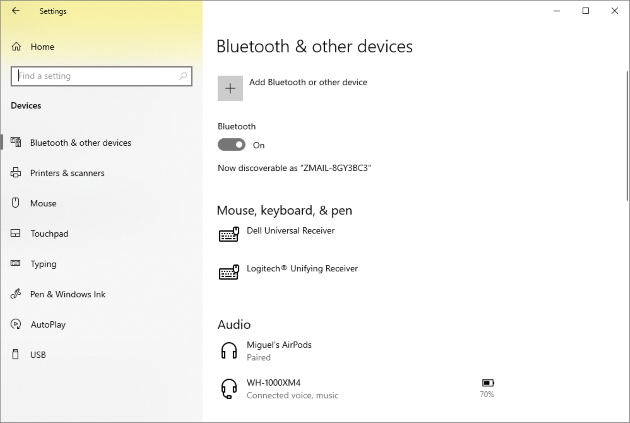
- Sekali di dalam Bluetooth & perangkat lainnya tab, ganti sakelar bluetooth di sudut kanan bawah ke Pada (jika itu bukan’t sudah)
- Klik tanda plus di sebelah Tambahkan Bluetooth atau perangkat lain. Lalu pilih Bluetooth dari jenis perangkat yang tersedia. Komputer Anda akan mencari perangkat yang tersedia
- Setelah daftar perangkat yang tersedia muncul, pilih nama perangkat Anda. Merek yang lebih umum akan menggunakan merek atau nama model, tetapi beberapa akan menggunakan nama yang tidak dikenal. Periksa dokumentasi perangkat Anda jika Anda’Taste Name Mana yang Berlaku untuk Perangkat Anda
- Anda mungkin diminta untuk memasukkan pin atau kata sandi untuk menghubungkan perangkat Anda dengan aman. Ini umum untuk beberapa keyboard nirkabel. Masukkan pin yang diberikan oleh pabrikan dan klik Menghubung. Anda juga bisa mencoba 0000 jika kamu tidak’t memiliki pin dan meminta satu
- Perangkat Anda, jika terhubung dengan benar, itu harus mengingatkan Anda pada koneksi. Ini dapat terjadi melalui nada yang dapat didengar, pesan layar, atau peringatan suara, seperti “Perangkat Anda dipasangkan”
- Jika langkah lebih lanjut diperlukan, komputer atau perangkat Anda akan memandu Anda melewatinya. Perangkat yang lebih aman mungkin membutuhkan ini, tetapi yang lain akan segera berpasangan
Proses ini sama untuk menghubungkan perangkat Bluetooth dengan perangkat Windows 10 apa pun, termasuk komputer desktop.
Memecahkan Masalah Masalah Bluetooth Umum
Jika Anda tidak berhasil mencoba memasangkan perangkat Bluetooth dengan komputer Anda, itu bisa sangat membuat frustrasi. Untungnya, sebagian besar masalah dapat diselesaikan melalui salah satu perbaikan umum ini:
- Lengkapi komputer Anda dengan Bluetooth, jika tidak’t sudah memilikinya
- Nyalakan atau Aktifkan Bluetooth di komputer Anda
- Pindahkan perangkat lebih dekat ke komputer Anda, paling banyak 33 kaki
- Hapus item yang mungkin mengganggu sinyal, seperti gelombang mikro, ponsel tanpa kabel, dan perangkat Bluetooth lainnya
- Restart komputer dan item yang ingin Anda pasangkan
- Nonaktifkan mode pesawat
- Perbarui Driver Bluetooth Anda
- Uninstall kemudian instal ulang perangkat Bluetooth
- Periksa perangkat untuk masa pakai baterai dan pastikan itu bertenaga dengan benar
Meskipun perbaikan ini secara mengejutkan sederhana, masalah dengan salah satu dari mereka dapat membuat tidak mungkin untuk memasangkan perangkat Anda. Melewati seluruh daftar mungkin satu -satunya cara untuk mendapatkan resolusi. Dengan begitu banyak kemungkinan, mungkin agak memakan waktu untuk mengetahuinya. Untungnya, sebagian besar komputer dan perangkat sekarang dirancang dengan antarmuka perangkat lunak intuitif untuk membantu Anda mengetahui apa yang mungkin menyebabkan masalah.
Jika semuanya gagal, coba pasangkan perangkat Anda dengan komputer lain atau pasangkan komputer Anda dengan perangkat Bluetooth yang berbeda. Dengan cara ini, kamu’ll tahu persis mana dari dua perangkat yang menyebabkan masalah ini.
tentang Penulis
Linsey Knerl adalah penulis yang berkontribusi untuk HP® Tech Take. Linsey adalah penulis, pembicara publik, dan anggota ASJA yang berbasis di Midwest. Dia memiliki hasrat untuk membantu konsumen dan pemilik usaha kecil melakukan lebih banyak dengan sumber daya mereka melalui solusi teknologi terbaru.
Apakah laptop saya memiliki bluetooth?
Об этой страницental
Ы заре kondecedit. С помощю этой страницы с сожем определить, что запросы о о ancing оеет иенно ы,. Почем это мопо произойтиonya?
Эта страница отбражаетсagn в тех слчаях, когда аавистркимисте secara Google ристancing ииишшшamah риииииamah которые наршают уловия исполззованияisah. Страница перестанет отображаться после то A, как эти запросы прекратяupanisah яяisah ancing ancing. До это A.
Источником запросов может слжить Врддносно secara п, пар иа бас00 иасазаз) ыылку запросов. Если Вы исползеет общий дсст в и итернет, проблем м ы ы ip ip ip00 ip ip ip ip ip uman ip ip ip ip ip ip uman ip ip ip ip ip ip ip uman ip ip ip ip ip ip ip ON ip ip ip ip ip ip ON. Обратитесь к своем системном аинистратору. Подробнее secara.
Пожет такжeda появлят secara, если Вы Вонот A рлжвввв dari рыч о оаilat оыч о оаilat, еами, ии же Водитedit запросы чень часто засто.
Apakah komputer saya memiliki Bluetooth? Bagaimana menambahkannya jika tidak’t punya
Bluetooth adalah teknologi yang sangat matang yang digunakan oleh headphone, keyboard, tikus, webcam, dan periferal lainnya. Bluetooth telah berjalan jauh sejak hari -hari awal frustrasi ketika Anda akan menghabiskan satu jam atau lebih mencoba mendapatkan dua perangkat untuk dipasangkan. Sekarang protokol dan perangkatnya jauh lebih berevolusi dan akan (biasanya) berpasangan dalam hitungan detik dan bekerja dengan sempurna.

Selama Anda memiliki penerima Bluetooth di komputer Anda, Anda harus dapat memasangkan perangkat yang kompatibel dengannya. Jika Anda ingin menjadi nirkabel atau sama seperti tampilan dan nuansa perangkat bluetooth tertentu, berikut adalah cara mengetahui apakah komputer memiliki Bluetooth dan cara menambahkannya jika tidak’T.
Bagaimana cara mengetahui apakah komputer windows memiliki bluetooth
Jika Anda menggunakan Windows, mudah untuk mengetahui apakah komputer Anda memiliki kemampuan bluetooth atau tidak. Ini akan bekerja di desktop dan laptop.
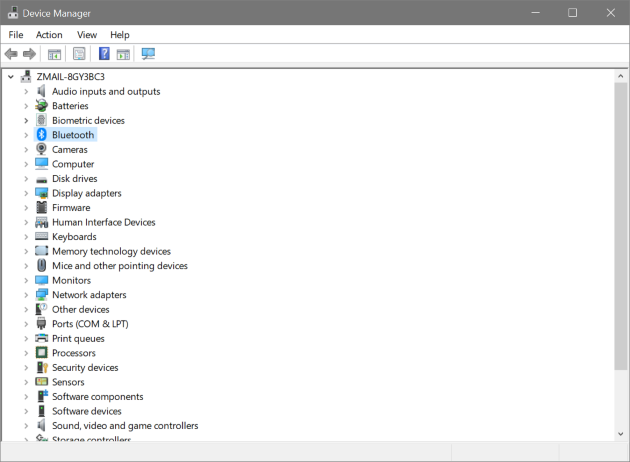
- Klik kanan Tombol Start Windows dan pilih Pengaturan perangkat.

- Lihat di daftar perangkat untuk Bluetooth, Jika entri ada, Anda memiliki Bluetooth di perangkat Anda.

- Anda juga dapat melihat dalam adaptor jaringan untuk entri bluetooth. Jika ada, Anda memiliki kemampuan Bluetooth. Jika itu bukan’t, kamu Don’T.
Pengecualian untuk ini adalah jika Anda telah membangun kembali jendela sendiri dan tidak menggunakan bluetooth sejak menyiapkan semuanya. Anda mungkin belum menginstal semua driver, jadi itu tidak akan muncul di Pengaturan perangkat. Jika Anda membeli komputer, periksa manufaktur’S situs web atau manual. Jika Anda membangunnya, periksa spesifikasi perangkat keras yang Anda beli.
Bagaimana cara mengetahui apakah komputer Mac memiliki Bluetooth
Sebagian besar Mac memiliki kemampuan Bluetooth dari satu jenis atau yang lain sehingga bahkan jika Anda membeli bekas Anda atau diberikan, Anda biasanya dapat mengandalkan Bluetooth. Jika Anda ingin memastikan, lakukan ini:

- Buka Menu apel Dan Tentang mac ini.
- Sekarang, pilih Sistem Informasi… Untuk menghasilkan laporan tentang semua perangkat keras yang terhubung.
- Mencari Bluetooth dan kemudian pilih untuk mencari tahu apa yang Anda miliki dan di mana.
- Anda juga dapat melihat preferensi sistem jika kamu memilih. Cari saja Bluetooth Di bawah Internet & Nirkabel . Ini akan bekerja di desktop dan laptop.
Bagaimana cara mengetahui apakah komputer Linux memiliki Bluetooth
Jika kamu’Menggunakan Linux Laptop atau PC dan ingin tahu apakah itu memiliki kemampuan Bluetooth, Anda dapat mencari tahu dengan perintah sederhana. Ini akan bekerja di desktop dan laptop.

- Buka Terminal dan Jenis ‘dmesg | grep -i biru’ dan memukul Memasuki. Anda juga bisa mengetik ‘lsusb | Grep Bluetooth‘ Untuk mengetahui apakah Anda memiliki Bluetooth.
- Jika Anda melihat perangkat keras daftar kembali, Anda memiliki Bluetooth. Jika kamu tidak’t lihat daftar perangkat keras, Anda tidak’T.
Jika Anda menggunakan Linux, ketahuilah bahwa beberapa kernel Linux tidak kompatibel dengan semua modul Bluetooth sehingga tidak akan mengenalinya. Sementara kueri di atas berfungsi pada sebagian besar perangkat keras dan distro utama, jika Anda menyusun sendiri atau menggunakan sesuatu yang eksotis, itu mungkin tidak mengembalikan hasil yang benar. Saya mengujinya di Ubuntu dan Zorin dan itu bekerja dengan baik. Jarak tempuh Anda mungkin bervariasi.
Cara menambahkan kemampuan bluetooth ke komputer
Jika cek di atas memberi tahu Anda bahwa komputer Anda tidak memiliki kemampuan bluetooth tetapi Anda masih ingin menggunakannya, Anda perlu menambahkan beberapa perangkat keras. Adaptor Bluetooth datang sebagai kartu jaringan MPCIE dengan antena atau dongle USB. Yang Anda gunakan tergantung pada komputer dan situasi Anda.
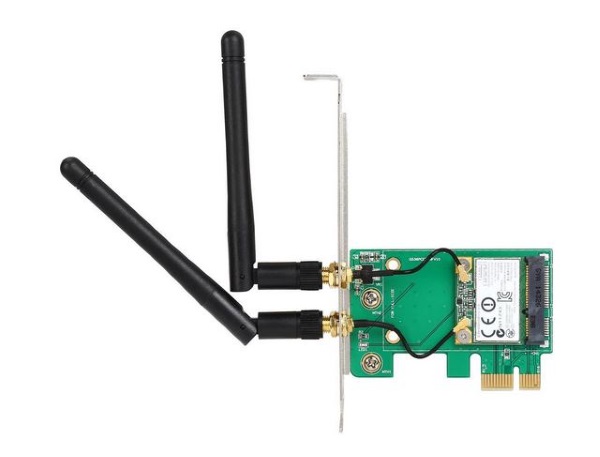
Biasanya, kartu adaptor mpcie bluetooth memiliki sinyal yang lebih kuat dan jangkauan yang lebih besar berkat kemampuan mereka untuk menarik lebih banyak tegangan ke antena yang lebih besar. Mereka akan bekerja paling baik di PC. Jika Anda menggunakan Laptop atau PC Factor Bentuk Kecil, Anda mungkin tidak memiliki ruang atau ingin udara mencuat, jadi dongle USB akan bekerja lebih baik.
Biaya berkisar dari $ 15 hingga $ 45 dan adaptor datang dalam segala bentuk dan ukuran. Beberapa berdedikasi Bluetooth sementara yang lain adalah kombinasi Wi-Fi dan Bluetooth.
- Setelah Anda memiliki perangkat keras, tambahkan ke komputer Anda dan boot.
- Perangkat baru harus diambil oleh sistem operasi Anda secara otomatis dan driver yang diunduh atau diminta.
- Masukkan CD Driver jika Anda memilikinya atau unduh driver dari produsen’S situs web.
- Reboot mesin Anda jika diminta dan mulai menggunakan Bluetooth!
Menambahkan kemampuan bluetooth ke komputer sangat sederhana. Dengan jumlah dan kualitas periferal di sekitar sekarang, ini adalah saat yang tepat untuk pergi nirkabel dan bluetooth adalah cara Anda melakukannya!
Bluetooth
Apakah Anda ingin menghubungkan headset nirkabel, mouse, atau keyboard, Anda sekarang tahu cara memeriksa apakah komputer Anda memiliki kemampuan bluetooth dan menambahkannya jika tidak’T. Bagikan pemikiran dan pengalaman Anda di Bluetooth di bawah ini.
Bagaimana menentukan apakah PC Anda memiliki kemampuan Bluetooth
Sama seperti yang lainnya di komputer Anda, fungsionalitas Bluetooth membutuhkan perangkat keras dan perangkat lunak. Seperti kamera tanpa film – yang satu tidak akan berfungsi tanpa yang lain. Sayangnya, tidak semua PC tiba-siap di luar kotak, terutama model yang lebih lama.
Jika PC Anda tidak’T Datang Dengan Perangkat Keras Bluetooth Diinstal, Anda dapat dengan mudah menambahkan beberapa dengan membeli dongle USB Bluetooth.
Menggunakan Device Manager untuk menemukan perangkat keras Bluetooth
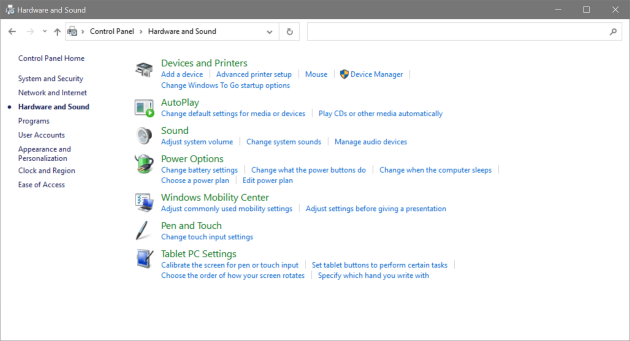
- Buka Menu Start Windows untuk mencari dan buka panel kontrol.
Menambahkan perangkat Bluetooth
- Di Windows 10, buka pengaturan dan kemudian perangkat.
- Klik Tambah Bluetooth atau perangkat lain.
Perangkat Bluetooth adalah berpasangan, yang berarti mereka ditugaskan untuk bekerja dengan hanya satu perangkat sekaligus.
Jaringan nirkabel yang digunakan oleh Bluetooth ISN’t sekuat wi-fi. Sebagian besar, Bluetooth adalah sistem bertenaga rendah. Kamu bisa’t memindahkan gadget bluetooth lebih dari 10 kaki atau lebih dari perangkat yang dipasangkan tanpa kehilangan sinyal.