


Apakah laptop saya memiliki slot nvme
Slot SSD di Laptop: Semua yang Perlu Anda Ketahui
Ringkasan:
Di artikel ini, kami akan membahas semua yang perlu Anda ketahui tentang slot SSD di laptop. Kami akan menjelaskan apa slot SSD, berbagai jenis slot yang tersedia, dan bagaimana menentukan apakah laptop Anda memilikinya. Selain itu, kami akan menjawab beberapa pertanyaan umum yang terkait dengan slot SSD dan memberikan informasi terperinci tentang cara menginstal SSD sendiri. Jadi, jika Anda mempertimbangkan untuk meningkatkan penyimpanan laptop Anda, terus membaca!
Poin -Poin Kunci:
1. Slot SSD adalah lokasi di laptop di mana SSD dapat dimasukkan, meningkatkan kecepatan dan kinerja perangkat.
2. Ada tiga jenis slot SSD: m.2, SATA, dan PCIE.
3. M.2 slot adalah yang terkecil dan menggunakan antarmuka PCIe, membuatnya cocok untuk laptop ramping atau stasiun docking.
4. Slot sata lebih besar dari m.2 slot dan menyediakan antarmuka berkecepatan tinggi untuk menghubungkan SSD.
5. Slot PCIe menawarkan antarmuka tercepat dan umumnya ditemukan di laptop gaming kelas atas.
6. Untuk menentukan apakah laptop Anda memiliki slot SSD, konsultasikan dengan dokumentasi pabrikan atau periksa m.2 atau konektor SATA di motherboard.
7. Menginstal SSD sendiri bisa relatif mudah, tetapi dapat membatalkan garansi, jadi pertimbangkan pemasangan profesional jika Anda tidak yakin.
8. Selalu cadangkan data Anda sebelum melakukan peningkatan perangkat keras untuk mencegah kehilangan data.
9. Meningkatkan ke SSD dapat secara signifikan meningkatkan waktu boot laptop Anda, kecepatan transfer file, dan kinerja keseluruhan.
10. Pertimbangkan kapasitas penyimpanan dan anggaran saat memilih SSD untuk laptop Anda.
Pertanyaan dan jawaban:
1. Dapatkah saya menggunakan ponsel saya jika SSD terputus dari laptop saya?
Tidak, fungsi ponsel dan laptop Anda secara mandiri. Menghapus atau memutuskan SSD dari laptop Anda tidak akan memengaruhi fungsionalitas ponsel Anda.
2. Apa saja berbagai jenis slot SSD?
Tiga jenis slot SSD adalah m.2, SATA, dan PCIE.
3. Slot SSD mana yang terbaik untuk laptop ramping?
M.2 slot adalah pilihan terbaik untuk laptop ramping karena ukurannya yang kecil dan kompatibilitas dengan antarmuka PCIe.
4. Dapatkah saya memasang SSD di laptop tanpa slot khusus?
Ya, Anda dapat memasang SSD di laptop tanpa slot khusus dengan mengganti drive optik dengan caddy pemegang SSD.
5. Bagaimana cara menentukan apakah laptop saya memiliki slot SSD?
Lihat dokumentasi pabrikan atau periksa m.2 atau konektor SATA di motherboard untuk menentukan apakah laptop Anda memiliki slot SSD.
6. Apakah aman untuk memasang SSD sendiri?
Meskipun dimungkinkan untuk memasang SSD sendiri, itu mungkin membatalkan garansi laptop Anda. Jika Anda tidak yakin, pertimbangkan instalasi profesional.
7. Dapat meningkatkan ke SSD meningkatkan kinerja laptop saya?
Ya, meningkatkan ke SSD dapat secara signifikan meningkatkan waktu boot laptop Anda, kecepatan transfer file, dan kinerja keseluruhan.
8. Faktor apa yang harus saya pertimbangkan saat memilih SSD untuk laptop saya?
Pertimbangkan kapasitas penyimpanan, anggaran, dan kompatibilitas dengan antarmuka laptop Anda (m.2, SATA, atau PCIE) Saat memilih SSD.
9. Bagaimana cara mencadangkan data saya sebelum memasang SSD?
Anda dapat mencadangkan data Anda dengan menyalinnya ke perangkat penyimpanan eksternal atau menggunakan layanan penyimpanan cloud. Pastikan untuk memiliki cadangan yang dapat diandalkan sebelum melanjutkan dengan peningkatan perangkat keras apa pun.
10. Bagaimana cara menginstal SSD dengan benar di laptop saya?
Untuk instruksi terperinci tentang menginstal SSD dalam model laptop spesifik Anda, berkonsultasi dengan dokumentasi pabrikan atau menonton video robekan layanan yang tersedia secara online.
Ingat, meningkatkan penyimpanan laptop Anda dengan SSD dapat sangat meningkatkan kinerja dan kecepatannya. Ambil tindakan pencegahan yang diperlukan dan pilih SSD yang tepat untuk kompatibilitas laptop dan kebutuhan Anda. Tingkatkan dengan hati -hati dan nikmati peningkatan kinerja!
Slot SSD di Laptop: Semua yang Perlu Anda Ketahui
Seri Model Notebook HP 15S-DY0000 dicakup oleh manual layanan yang sama dengan seri model notebook Anda.
Apakah laptop saya memiliki slot nvme
Periksa dokumen tentang kompatibilitas, FAQ, informasi upgrade dan perbaikan yang tersedia.Pusat Dukungan Windows 11.
Informasi
Butuh Bantuan Windows 11?
Periksa dokumen tentang kompatibilitas, FAQ, informasi upgrade dan perbaikan yang tersedia.Pusat Dukungan Windows 11.
- Komunitas HP
- Notebook
- Perangkat Keras Buku Catatan dan Tingkatkan Pertanyaan
- Apakah laptop saya memiliki slot SSD NVME ?
Apakah laptop saya memiliki slot SSD NVME ?
- Tandai topik sebagai baru
- Tandai topik saat dibaca
- Mengapung topik ini untuk pengguna saat ini
- Penanda buku
- Langganan
- Bisu
- Halaman ramah printer

Buat akun di komunitas HP untuk mempersonalisasikan profil Anda dan ajukan pertanyaan
Akun Anda juga memungkinkan Anda untuk terhubung dengan dukungan HP lebih cepat, mengakses dasbor pribadi untuk mengelola semua perangkat Anda di satu tempat, lihat informasi garansi, status kasus, dan lainnya.
Masalah umum untuk baterai
Kami ingin membagikan beberapa pertanyaan yang paling sering diajukan tentang: Laporan baterai, tahan baterai pengisian daya, uji dan mengkalibrasi . Lihat tautan ini: Apakah buku catatan Anda terhubung dan tidak mengisi daya?
Anggota baru
09-04-2022 11:00 AM
HP direkomendasikan
Sistem Operasi: Microsoft Windows 11
Saya memiliki laptop HP 15S DU2036TX, yang berusia hampir 2 tahun ia memiliki HDD 1TB yang terasa lambat dan waktu bootnya sangat lama sehingga saya memutuskan untuk meningkatkan ke SSD
Saya memilih SSD NVME tetapi saya tidak tahu apakah laptop M memiliki slot NVME.
Begitu juga laptop saya memiliki slot SSD NVME ?
- Tag:
- Microsoft Windows 11
5 balasan 5

Paul_tikkanen
152.207 36.965 24.111
09-04-2022 11:48 AM
HP direkomendasikan
Ya, buku catatan Anda memiliki m.2 slot yang mendukung NVME SSD.
HP hanya memiliki manual layanan untuk seri model 15S-Du0xxx yang lebih lama, tetapi seperti yang Anda lihat di Bab 1, NVME SSD didukung dalam seri model yang lebih lama, oleh karena itu mereka akan didukung dalam buku catatan Anda juga.
Apakah balasan ini bermanfaat? ya Tidak
Anggota baru
09-04-2022 10:21 PM
HP direkomendasikan
Oke jadi itu berarti saya dapat menginstal NVME SSD ini di laptop saya kanan ?
Apakah balasan ini bermanfaat? ya Tidak
Paul_tikkanen
152.207 36.965 24.111
09-05-2022 06:58 AM
HP direkomendasikan
Jika itu model SSD yang ingin Anda instal, ya itu akan berfungsi dengan baik.
Tapi secara pribadi, saya akan menghabiskan sedikit lebih banyak uang dan mendapatkan seri model ini sebagai gantinya.
Apakah balasan ini bermanfaat? ya Tidak
Anggota baru
09-05-2022 07:48 AM
HP direkomendasikan
Terima kasih atas saran yang akan saya pertimbangkan, juga saya ingin tahu bahwa ada panduan untuk memasang SSD ini sendiri dan apakah aman untuk menginstalnya sendiri ?
Apakah balasan ini bermanfaat? ya Tidak
Paul_tikkanen
152.207 36.965 24.111
09-05-2022 07:54 AM
HP direkomendasikan
Sama -sama.
Bab 5 Manual Layanan memiliki prosedur untuk membuka buku catatan dan menginstal m.2 SSD.
HP ingin setiap peningkatan dilakukan oleh pusat layanan resmi, tetapi jika Anda merasa dapat melakukan pekerjaan sendiri tanpa melanggar apa pun (yang akan membatalkan garansi), Anda dapat melakukannya sendiri.
Ada juga video robekan layanan ini yang bisa Anda tonton.
Seri Model Notebook HP 15S-DY0000 dicakup oleh manual layanan yang sama dengan seri model notebook Anda.
Slot SSD di Laptop: Semua yang Perlu Anda Ketahui
Penafian: Posting ini mungkin berisi tautan afiliasi, artinya kami mendapatkan komisi kecil jika Anda melakukan pembelian melalui tautan kami, tanpa biaya untuk Anda. Untuk informasi lebih lanjut, silakan kunjungi halaman Penafian kami.
Jika kamu’Re mencari untuk meningkatkan penyimpanan laptop Anda, Anda mungkin bertanya -tanya apakah ia memiliki slot SSD. Dalam artikel ini, kami’LL menjelaskan apa itu slot SSD dan menjawab beberapa pertanyaan umum tentang mereka. Kami’LL juga menunjukkan kepada Anda bagaimana menentukan apakah laptop Anda memiliki satu dan berapa banyak slot yang dimilikinya. Jadi teruslah membaca untuk mempelajari lebih lanjut!
Slot SSD adalah lokasi/s di laptop atau PC desktop di mana SSD dapat dimasukkan. Sticks memori SSD juga dapat dipasang di laptop tanpa slot SSD khusus dengan mengganti drive memori optik dengan caddy pemegang SSD.
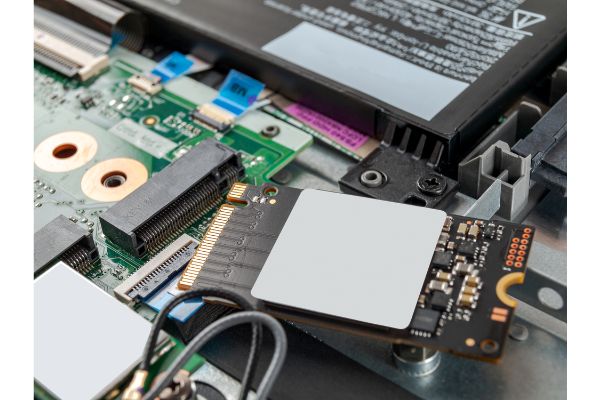
SSD adalah drive memori yang lebih cepat yang dapat meningkatkan kecepatan dan kinerja laptop., Namun, Ada berbagai jenis. Setiap jenis memiliki slot khusus.
Daftar isi
Bisakah Anda menggunakan ponsel Anda jika disconnec.
Harap aktifkan JavaScript
3 jenis slot SSD
Slot SSD datang dalam tiga jenis: m.2, SATA, dan PCIE.
M.2 slot adalah yang terkecil dan menggunakan antarmuka PCIe. Mereka adalah yang terbaik untuk laptop dengan profil ramping atau untuk digunakan di stasiun docking.
Slot Sata adalah ukuran berikutnya dan gunakan antarmuka SATA. Mereka adalah yang terbaik untuk laptop yang memiliki hard drive tradisional atau untuk digunakan di PC desktop.
Slot pcie adalah yang terbesar dan menggunakan antarmuka PCIe. Mereka adalah yang terbaik untuk laptop kelas atas atau untuk digunakan dalam konfigurasi RAID.
Apakah semua laptop memiliki slot untuk SSD?
Semua laptop yang lebih baru memiliki setidaknya satu slot untuk SSD. Beberapa model lama mungkin tidak memiliki slot SSD yang berdedikasi. Beberapa laptop juga memiliki slot hibrida yang dapat mengambil SSD dan hard drive biasa.
Hari ini, hampir semua laptop datang dengan SSD khusus, A.2 Slot SSD+Kombinasi HDD atau drive hybrid yang dapat mengambil keduanya. Bahkan jika laptop Anda tidak memiliki slot SSD khusus, Anda dapat memasang drive SSD menggunakan caddy di slot drive optik.
High End Laptop gaming dan penggantian desktop kemungkinan akan memiliki lebih dari satu slot SSD.
Bagaimana Saya Tahu Jika Laptop Saya Memiliki Slot SSD?
Cara termudah untuk mengetahui apakah laptop Anda memiliki slot SSD adalah dengan menggunakan alat informasi sistem di Windows atau MacOS. Anda juga dapat membuka kasing dan melihat ke dalamnya, tetapi ini dapat membatalkan garansi Anda!
Klik Mulai> Pengaturan> Manajemen Sistem (jika Anda’kembali menjalankan windows) atau klik ikon apel> tentang mac ini (jika Anda’re pada macOS). Kemudian buka tab penyimpanan dan klik tombol Ruang Kelola Disk. Jika ada drive yang tercantum di sini maka mereka akan diberi label sebagai “Drive Solid State” di bawah kolom tipe.
Jika ada’S tidak ada drive seperti itu yang terdaftar sama sekali maka itu berarti ada’t satu tersedia untuk laptop Anda.

Berapa banyak slot SSD yang dimiliki laptop?
Sebagian besar laptop hanya memiliki satu bay hard drive, meskipun laptop yang lebih baru mungkin memiliki m. 2 slot untuk SSD. Jika laptop Anda memiliki drive optik, Anda biasanya dapat menghapusnya dan menggantinya dengan caddy HDD sebagai gantinya.
Bagaimana saya tahu berapa banyak slot ssd yang dimiliki laptop saya?
Untuk menemukan informasi ini, ada beberapa langkah sederhana:
Langkah Satu: Periksa manual pengguna
Tempat pertama untuk memeriksa adalah di manual pengguna yang datang dengan laptop Anda. Itu harus memiliki semua informasi teknis yang diperlukan yang Anda butuhkan, termasuk berapa banyak slot SSD yang dimiliki laptop Anda.
Langkah Dua: Periksa Spesifikasi Online
Jika kamu bisa’t temukan manual pengguna Anda, atau jika tidak’t Daftar jumlah slot SSD dalam model laptop Anda, lalu online untuk mencari spesifikasi. Hampir semua produsen laptop memiliki informasi ini tersedia di situs web mereka.
Pastikan Anda memiliki model laptop yang benar. Informasi itu biasanya dapat ditemukan di bawah laptop Anda jika Anda tidak melakukannya’t mengupas stiker.
Langkah Tiga: Hubungi produsen
Jika kamu bisa’t Temukan jawaban atas berapa banyak slot SSD yang dimiliki laptop Anda di mana saja, maka Anda selalu dapat menghubungi produsen dan menanyakannya secara langsung. Ini mungkin sumber informasi yang paling dapat diandalkan, karena mereka akan tahu persis jenis slot SSD apa yang kompatibel dengan laptop Anda.
Langkah Empat: Tonton Video YouTube
Jika semuanya gagal, maka cari video YouTube yang menunjukkan cara menginstal SSD ke dalam model laptop khusus Anda. Jika tidak ada tutorial tentang cara melakukannya, maka kemungkinan besar mereka tidak’T Slot Terbuka Tersedia.
Langkah Lima: Periksa dengan seorang ahli
Jika Anda masih bisa’t temukan jawabannya, atau jika Anda tidak’Aku merasa nyaman mencoba memasang SSD ke laptop sendiri, lalu pergi ke teknisi komputer dan meminta mereka untuk membantu. Mereka akan dapat melakukannya untuk Anda dalam hitungan menit, dan mereka harus dapat memberi tahu Anda berapa banyak slot SSD yang dimiliki laptop Anda.
Perlu diingat bahwa memasang SSD dapat membatalkan garansi produsen Anda karena Anda atau pihak ketiga sedang menginstalnya.
Langkah Enam: Periksa opsi lain
Jika laptop Anda tidak’t Memiliki slot SSD terbuka, maka Anda masih dapat menginstal SSD dengan mengganti hard drive dengan yang baru. You mungkin akan membutuhkan bantuan profesional untuk melakukan ini, karena cukup sulit bagi siapa saja yang tidak’T terbiasa membongkar komputer sendiri.
Jika Anda bersedia membayar orang lain untuk melakukannya, maka silakan, selama Anda tidak’Pikiran menghabiskan uang tambahan. Pilihan lain adalah membeli SSD eksternal dan memasukkannya ke laptop Anda dengan kabel USB.
Ini aren’T cukup cepat atau dapat diandalkan seperti yang internal, jadi jika Anda dapat menemukan slot terbuka maka itu pasti layak dilakukan.
Jadi, sekarang Anda tahu cara mengetahui berapa banyak slot SSD yang dimiliki laptop Anda. Setelah Anda memiliki informasi itu, itu’Saatnya memutuskan apakah peningkatan SSD tepat untuk Anda. Perlu diingat bahwa tidak semua laptop kompatibel dengan drive SSD, jadi pastikan untuk melakukan riset Anda sebelum melakukan pembelian.
Pikiran terakhir
Jika kamu’re di pasar untuk laptop baru, itu’penting untuk mengetahui apakah memiliki slot SSD atau tidak. Artikel ini memberikan enam langkah tentang cara mengetahui apakah laptop Anda memiliki slot SSD dan apa yang harus dilakukan jika tidak’T. Jika Anda sudah memiliki laptop dan ingin meningkatkan ke SSD, ada beberapa opsi yang tersedia untuk Anda, tetapi pastikan untuk melakukan riset sebelum melakukan pembelian.
Apakah laptop saya memiliki slot nvme

Cara memeriksa apakah laptop memiliki slot SSD tambahan?
7 Desember 2022
Untuk memeriksa apakah laptop Anda memiliki slot SSD ekstra, Anda perlu membuka kasing laptop Anda dan melihat ke dalam. Berikut adalah langkah -langkah yang dapat Anda ikuti:
1. Matikan laptop Anda dan cabut dari sumber daya.
2. Balikkan laptop Anda sehingga bagian bawah menghadap ke atas.
3. Cari panel atau pintu di bagian bawah laptop Anda yang dapat Anda hapus untuk mengakses bagian dalam kasing. Panel atau pintu ini biasanya dipegang di tempatnya oleh beberapa sekrup, yang dapat Anda lepaskan menggunakan obeng.
4. Setelah Anda melepas panel atau pintu, Anda harus dapat melihat bagian dalam laptop Anda’kasus s.
5. Cari slot kosong di motherboard. Slot SSD akan terlihat mirip dengan slot RAM tetapi mungkin diberi label sebagai “SSD” atau “M.2”. Jika Anda melihat slot kosong, laptop Anda memiliki slot SSD tambahan.
Jika Anda tidak dapat menemukan slot kosong di motherboard, atau jika Anda tidak yakin apa yang harus dicari, yang terbaik adalah berkonsultasi dengan dokumentasi untuk laptop Anda atau hubungi produsen untuk mendapatkan bantuan.
Umum Beberapa pertanyaan untuk memeriksa apakah laptop memiliki slot SSD tambahan
Bagaimana saya tahu berapa banyak slot SSD yang saya miliki?
Untuk menentukan jumlah slot solid-state drive (SSD) di komputer Anda, Anda perlu membuka kasing dan melihat ke dalam. Ini biasanya membutuhkan menghilangkan beberapa sekrup dan menggeser panel casing. Setelah Anda memiliki akses ke bagian dalam komputer, Anda harus dapat melihat slot SSD.
Mereka biasanya terletak di dekat bagian depan kasing dan sering berwarna biru untuk membedakannya dari slot lain di motherboard. Jumlah slot SSD akan bervariasi tergantung pada komputer Anda’s Model spesifik. Beberapa komputer mungkin hanya memiliki satu atau dua slot SSD, sementara yang lain mungkin memiliki empat atau lebih.
Lihat juga cara menemukan dokumen yang dipindai di komputer Anda
Jika Anda tidak nyaman membuka komputer Anda’S kasus, periksa spesifikasi komputer Anda secara online. Produsen’Situs web S harus memiliki informasi terperinci tentang jumlah dan jenis slot ekspansi di motherboard.
Anda juga dapat mencari nomor model komputer Anda di mesin pencari, karena ini dapat memunculkan posting forum atau sumber daya online lainnya yang menyebutkan jumlah slot SSD.
Atau, Anda dapat menggunakan alat informasi sistem untuk memeriksa jumlah slot SSD di komputer Anda. Banyak alat gratis dan berbayar tersedia untuk tujuan ini, dan mereka dapat memberikan informasi terperinci tentang komponen perangkat keras di komputer Anda.
Beberapa contoh alat informasi sistem termasuk CPU-Z, Speccy, dan Hwinfo. Untuk menggunakan salah satu alat ini, unduh dan instal di komputer Anda, luncurkan program dan cari bagian yang mencantumkan slot ekspansi. Ini seharusnya menunjukkan kepada Anda jumlah slot SSD di komputer Anda dan jenis dan ukuran setiap slot.
Bagaimana Saya Tahu Jika Laptop Saya SSD Dapat Diperluas?
Untuk menentukan apakah laptop Anda’SSD dapat diperluas, Anda’LL perlu memeriksa spesifikasi model spesifik Anda. Jika laptop Anda memiliki SSD yang dapat dilepas, Anda dapat meningkatkan atau memperluasnya dengan membeli SSD yang lebih besar dan mengganti yang sudah ada.
Namun, jika laptop Anda’SSD tidak dapat dilepas, lalu’Kemungkinan besar itu tidak dapat diperluas. Dalam hal ini, Anda mungkin perlu membeli laptop dengan SSD yang lebih besar atau menggunakan hard drive eksternal untuk menyimpan data tambahan.
Dapatkah saya memiliki 2 SSD di laptop saya?
Ya, Anda dapat memiliki dua SSD di laptop Anda. Banyak laptop modern memiliki beberapa slot untuk perangkat penyimpanan, memungkinkan Anda menginstal beberapa SSD. Ini bisa menjadi cara terbaik untuk meningkatkan jumlah ruang penyimpanan di laptop Anda atau untuk mengatur sistem di mana Anda dapat menggunakan satu SSD untuk sistem operasi dan program Anda dan yang lainnya untuk data dan file Anda.
Lihat juga slot RAM mana yang akan digunakan untuk 2 tongkat
Bagaimana Saya Tahu Jika Laptop Saya Memiliki Slot M 2?
Untuk menentukan apakah laptop Anda memiliki m.2 slot, Anda dapat mencari informasi dalam spesifikasi atau manual pengguna untuk laptop Anda. Atau, Anda dapat memeriksa laptop secara fisik untuk melihat apakah ada m.2 slot. M.2 slot biasanya terletak di laptop’S motherboard dan relatif kecil, sehingga mereka bisa tantangan untuk dikenali. Berikut beberapa hal yang dapat Anda coba:
1. Periksa spesifikasi atau manual pengguna untuk laptop Anda. Banyak produsen akan mencantumkan jenis dan jumlah slot ekspansi yang tersedia di laptop mereka, termasuk m.2 slot. Jika kamu bisa’t Temukan informasi ini dalam spesifikasi atau manual pengguna, Anda dapat mencoba mencari informasi secara online menggunakan Make and Model dari Laptop Anda.
2. Periksa laptop’eksterior s. M.2 slot biasanya terletak di bagian belakang atau bawah laptop, sehingga Anda dapat melihat slot dengan melihat bagian belakang atau bawah laptop.
3. Buka laptop. Jika Anda merasa nyaman melakukannya, Anda dapat membuka laptop dan memeriksa motherboard untuk m.2 slot. M.2 slot relatif kecil, sehingga mereka bisa tantangan untuk dikenali, tetapi mereka biasanya terletak di dekat CPU.
4. Konsultasikan dengan produsen. Jika Anda tidak dapat menemukan informasi yang Anda butuhkan, Anda dapat menghubungi produsen laptop Anda dan bertanya apakah laptop memiliki M.2 slot.
2 Cara Efektif Cara Memeriksa Slot SSD di Laptop Asus?
Saya pikir Anda ingin mengubah atau meningkatkan atau melihat jenis penyimpanan apa yang dimiliki laptop ASUS Anda. Benar? Itu’S Mengapa Anda ingin tahu cara memeriksa slot SSD di laptop Asus.
Berikut adalah beberapa cara untuk memeriksa slot SSD dengan cepat. Dan saya dapat menunjukkan metode ini.
Di artikel ini, saya akan menunjukkan 2 metode mudah untuk memeriksa laptop asus’SSD Slot.

Daftar isi
- Jenis Slot SSD
- 1. 2.5-inci Sata SSD
- 2. M.2 SATA SSD
- 3. M.2 pcie nvme ssd
- Metode pertama – periksa spesifikasi online
- Metode kedua – buka laptop’s penutup belakang dan periksa
Jenis Slot SSD
Terutama ada tiga jenis slot SSD:
1. 2.5-inci Sata SSD

Ini adalah SSD ukuran persegi panjang. Dan mirip dengan HDD. Tapi 2.5-inci Sata SSD jauh lebih cepat daripada HDD.
2. M.2 SATA SSD

Itu adalah SSD ukuran kecil. Dan itu seperti PCIe NVME SSD. Tapi itu sedikit lebih cepat dari 2.5-inci Sata SSD.
3. M.2 pcie nvme ssd

Itu juga SSD ukuran kecil, seperti m.2 SSD. Tapi jauh lebih cepat dari m.2 SSD.
Apa’s Perbedaan antara m.2 SATA SSD & m.2 pcie nvme ssd

Keduanya m.2 Sata & m.2 pcie nvme ssd adalah ukuran dan tampilan yang sama. Tapi, mereka memiliki sedikit perbedaan.
Mereka.2 SATA SSD memiliki dua lubang, dan m.2 pcie nvme ssd memiliki satu lubang.
Cara Memeriksa Slot SSD di Laptop Asus?
Terkadang itu’S penting untuk memeriksa slot SSD laptop Anda. Tapi, semua komputer tidak’T gunakan SSD. Mereka hanya menggunakan HDD. Tapi sekarang, jarang karena semua merek laptop suka menggunakan SSD melalui HDD.
Sekarang kali ini, setiap merek laptop hanya menggunakan SSD karena lebih cepat dari HDD. Tapi, beberapa laptop menggunakan SSD & HDD keduanya. Dan beberapa laptop hanya menggunakan SSD.
Beberapa orang membutuhkan HDD karena laptop berbasis HDD lebih murah daripada komputer berbasis SSD.
Jadi, memeriksa laptop asus’penyimpanan s sangat penting untuk melihat apakah komputer Anda memiliki SSD atau HDD.
Sekarang, biarkan’S Pindah untuk memeriksa slot SSD di laptop ASUS:
Metode pertama – periksa spesifikasi online
Gunakan milikmu Model Laptop Asus Nama dan Cari Secara Online. Maka Anda dapat mengetahui apakah laptop Anda memiliki slot SSD. Dan itu’Lebih baik memeriksa spesifikasi di situs web resmi ASUS.
Metode kedua – buka laptop’s penutup belakang dan periksa
Pertama, putar laptop terbalik.

Setelah itu, buka laptop’S Cover Belakang.

Maka Anda akan menemukan slot SSD. Saya sudah menambahkan m tambahan.2 SATA SSD. Sebelumnya saya hanya memiliki HDD.

Anda akan melihat ruang kosong di slot ini jika Anda tidak’t Tambahkan SSD. Slot SSD laptop ASUS saya adalah m.2 pcie nvme slot ssd.

Namun:
Artikel ini akan membantu Anda membebaskan ruang di laptop asus Anda. Di sisi lain, artikel ini juga akan membantu Anda Tingkatkan laptop Asus Anda’S SSD.
Selain itu, artikel ini akan membantu Anda memeriksa laptop’SSD Slot.
Nama saya MD Abu Sayeed Sadid Sakib. Menggunakan laptop adalah hobi saya. Saya menghadapi banyak masalah saat menggunakan laptop, dan saya tidak ingin pembaca saya menderita masalah ini. Jadi, misi saya adalah memberikan informasi berharga tentang laptop dan menyelesaikan masalah laptop untuk pembaca saya. Dan saya akan mencoba yang terbaik, insyaAllah.

Tentang orang yang sedih
Nama saya MD Abu Sayeed Sadid Sakib. Menggunakan laptop adalah hobi saya. Saya menghadapi banyak masalah saat menggunakan laptop, dan saya tidak’T ingin pembaca saya menderita masalah ini.
Jadi, misi saya adalah memberikan informasi berharga tentang laptop dan menyelesaikan masalah laptop untuk pembaca saya.