


Apakah laptop saya memiliki Thunderbolt 3 atau USB-C
Bagaimana saya bisa tahu apakah saya memiliki port USB-C atau Thunderbolt 3
Thunderbolt 3 menggunakan konektor USB-C, tetapi tidak semua koneksi host, kabel, dan perangkat dengan konektor USB-C mendukung Thunderbolt 3. Ini berarti bahwa perangkat USB-C kompatibel dengan koneksi host Thunderbolt 3, tetapi perangkat Thunderbolt 3 tidak kompatibel dengan koneksi host USB-C. Oleh karena itu, penting untuk mengetahui apakah Anda memiliki USB-C atau host, kabel, atau perangkat Thunderbolt 3.
Ringkasan: Pelajari lebih lanjut tentang Thunderbolt 3 dan fitur -fiturnya. Juga, baca pertanyaan yang sering diajukan tentang Thunderbolt 3.
- Konten artikel
- Fitur Artikel
- Nilai artikel ini
Artikel ini telah diterjemahkan secara otomatis. Jika Anda memiliki umpan balik tentang kualitasnya, beri tahu kami menggunakan formulir di bagian bawah halaman ini.
Konten artikel
Gejala
Daftar isi:
- Apa itu Teknologi Thunderbolt?
- Apa itu Thunderbolt 3 di atas USB-C?
- Fitur Utama Thunderbolt 3 melalui USB-C
- Pertanyaan yang sering diajukan
Menyebabkan
Penyebab informasi tidak tersedia.
Resolusi
Apa itu Teknologi Thunderbolt?
Thunderbolt adalah antarmuka perangkat keras yang memungkinkan transfer data, video, audio, dan daya. Thunderbolt menggabungkan sinyal PCIe dan DisplayPort menjadi satu sinyal serial pada kabel yang sama dan juga berfungsi sebagai kabel daya DC.
Thunderbolt 1 dan Thunderbolt 2 menggunakan konektor yang sama dengan MinIDP (DisplayPort), yang dapat menghubungkan periferal, sedangkan Thunderbolt 3 menggunakan konektor USB-C (Gambar 1).

Gambar 1: Thunderbolt vs. Thunderbolt 3
 | Thunderbolt 1 dan Thunderbolt 2 (Minidp Connector) |
 | Thunderbolt 3 (melalui konektor USB-C) |
Apa Thunderbolt 3 (Thunderbolt over USB-C)?
Thunderbolt 3 membawa teknologi Thunderbolt ke port USB-C dengan kecepatan hingga 40 Gbps, memungkinkan untuk port kompak tunggal yang menangani semuanya: Ini menyediakan koneksi tercepat dan paling fleksibel ke stasiun docking, tampilan, atau perangkat data seperti hard drive eksternal eksternal eksternal eksternal eksternal eksternal eksternal eksternal eksternal eksternal eksternal eksternal eksternal eksternal eksternal eksternal eksternal eksternal eksternal eksternal eksternal seperti eksternal eksternal drive eksternal eksternal eksternal eksternal eksternal eksternal eksternal seperti eksternal eksternal drive eksternal seperti eksternal eksternal eksternal eksternal eksternal eksternal eksternal:. Thunderbolt 3 menghubungkan periferal yang didukung melalui konektor/port USB-C.
- Thunderbolt 3 menggunakan konektor dan kabel USB-C-ini kompak dan reversibel.
- Thunderbolt 3 mendukung kecepatan hingga 40 Gbps.
- Displayport 1.2 – Kompatibel dengan tampilan, perangkat, dan kabel DisplayPort yang ada.
- Pengiriman Daya USB – hingga 130 W di komputer yang didukung.
Fitur Utama dari Teknologi Thunderbolt 3
- Thunderbolt, USB, DisplayPort, dan pengiriman daya pada kabel USB-C tunggal (*fitur bervariasi berdasarkan produk).
- Konektor dan kabel USB-C kompak dan reversibel.
- Mendukung jaringan Thunderbolt (*bervariasi berdasarkan produk).
- Mendukung hingga dua tampilan 4K.
- Kecepatan hingga 40 Gbps.
Catatan: Kecepatan transfer dapat bervariasi tergantung pada perangkat.
Informasi lebih lanjut
Pertanyaan yang sering diajukan
Kecepatan apa yang didukung Thunderbolt?
Thunderbolt saat ini tersedia di Thunderbolt, Thunderbolt 2, Thunderbolt 3, dan Thunderbolt 4 versi.
| Petir | Thunderbolt 2 | Thunderbolt 3 |
|---|---|---|
| Hingga 10 Gbps | Hingga 20 Gbps | Hingga 40 Gbps |
Jenis perangkat Thunderbolt apa yang tersedia?
Teknologi Thunderbolt mendukung perangkat seperti hard drive eksternal, perangkat perekaman audio/video, tampilan, dan hub I/O.
Jenis konektor fisik apa yang digunakan Thunderbolt?
Thunderbolt menggunakan konektor yang kompatibel dengan port atau konektor minidp (displayport).
Apa persyaratan kabelnya?
Perangkat Thunderbolt membutuhkan kabel bersertifikat Thunderbolt untuk kinerja yang optimal. Kabel bersertifikat petir tersedia dalam versi tembaga dan optik. Pastikan konektor dan koneksi memiliki logo Thunderbolt.
Meskipun port secara fisik terlihat seperti MinIDP (DisplayPort), perangkat Thunderbolt tidak dapat dihubungkan dengan kabel MinIDP (DisplayPort) biasa.
Bagaimana saya bisa mengetahui apakah komputer, tampilan, atau kabel saya mendukung teknologi Thunderbolt?
Port secara fisik terlihat seperti minidp (displayport). Anda dapat memeriksa apakah komputer, tampilan, atau kabel Anda memiliki koneksi Thunderbolt dengan simbol Thunderbolt di sebelahnya.
Dapatkah saya menghubungkan perangkat USB ke port Thunderbolt 3?
Ya, Thunderbolt 3 menggunakan port USB-C dan sepenuhnya kompatibel dengan perangkat USB.
Bagaimana saya bisa tahu apakah saya memiliki port USB-C atau Thunderbolt 3
Thunderbolt 3 menggunakan konektor USB-C, tetapi tidak semua koneksi host, kabel, dan perangkat dengan konektor USB-C mendukung Thunderbolt 3. Ini berarti bahwa perangkat USB-C kompatibel dengan koneksi host Thunderbolt 3, tetapi perangkat Thunderbolt 3 tidak kompatibel dengan koneksi host USB-C. Oleh karena itu, penting untuk mengetahui apakah Anda memiliki USB-C atau host, kabel, atau perangkat Thunderbolt 3.
Thunderbolt 3 -opas
YHTEENVETO: LUE LISätietoja Thunderbolt 3: Sta ja sen ominaisuuksista. Lue myös menggunakan dalam kysyttyjä thunderbolt 3 -ominaisuutta Koskevia kymyksiä
- Artikkelin Sisältö
- Artikkelin Ominaisuudet
- Arvostele Tämä Artikkeli
Tämä Artikkeli di Saatettu Kääntää automaattisesti. Jos Sinulla di Palautetta Sen Laadusta, Ilmoita Siitä Meille Käyttämällä Tämän Sivun Alareunassa Olevaa Lomaketta.
Artikkelin Sisältö
Oireet
Sisällysluettelo:
- Mikä di Thunderbolt-Tekniikka?
- Mikä on Thunderbolt 3 melalui USB-C?
- Thunderbolt 3 melalui USB -C -ominaisuuden Tärkeimmät ominaisuudet
- Menggunakan Kysyttyjä Kysymyksiä
Syy
Syytiedot Eivät Ole Käytettävissä.
Tarkkuus
Mikä di Thunderbolt-Tekniikka?
Thunderbolt (Aiemmin Light Peak) di Laitteistoliitäntä, Jonka Kautta Voi Siirtää Tietoa, Videokuvaa, ääntä ja virtaa. Thunderbolt yhdistää sama Kaapeliin pci express (pcie)-ja displayport (dp) -signaalin yhdekssi sarjasignaalikssi ja toimii lisäksi dc-virtajohtona.
Thunderbolt 1 JA Thunderbolt 2 Käyttävät Samaa Liitintä Kuin Minidp (Displayport), Jolla Voidaan Yhdistää OHEISLaitteita, Kun Taas Thunderbolt 3 Käytää USB-C-Liitäntää (Kuva 1).
Kuva 1: Thunderbolt vs. Thunderbolt 3
| Thunderbolt 1 JA Thunderbolt 2 (Minidp-Liitin) |
| Thunderbolt 3 (USB-C-Liitännän Kautta) |
Mikä on Thunderbolt 3 (Thunderbolt over USB-C)?
Thunderbolt 3 Tuo Thunderbolt-Tekniikan USB-C-Liitäntän Jopa 40 Gigapsin Nopeudella, Mikä Mahdollistaa Yhden Kompaktin, Joka Hoitaa Kaiken Taroaaa Nopeimman Ja Moniipuolisimman YHTeMMAN TARJOIAA NOPEIMMAN JA MONIPUOLISIMMAN YHTEAMMAN YHTEYAA NOPEIMMAN MONIPUOLISMMAN YHTEAMMAN YHTEYAA Alaiteeseen, Kuten Ulkoiseen Kiintolevyyn. Thunderbolt 3 yhdistää tuetut oheislaitteet usb-c-liittimellä/-portilla.
- Thunderbolt 3 käyttää usb-c-liitäntää ja -kaapeleita-se di pienikokoinen ja kaksisuuntainen.
- Thunderbolt 3 Tukee Jopa 40 Gbps: N Nopeutta.
- Displayport 1.2 -Yhteensopiva nykyisten Displayport -näyttöjen, -laitteiden Ja -kaapelien Kanssa.
- USB -Virrantuotto – Jopa 130 W Tuetuissa Tietokoneissa.
Thunderbolt 3 -tekniikan Keskeiset Ominaisuudet
- Thunderbolt, USB, Displayport JA Delivery Power Yhdellä USB-C-Kaapelilla (*Ominaisuudet Vaihtelevat Eri Tuotteissa)
- USB-C-Liitin Ja -Kaapelit ovat pienikokoisia ja kaksisuunttaisia
- Tukee Thunderbolt-Verkkoa (*Vaihtelee Tuotteen Mukaan)
- Tukee Enintään Kahta 4K-Näytöä
- Nopeus enintään 40 gbps
Huomautus: Tiedonsiirtonopeus Saattaa Vaihdella Laitteen Mukukan.
Lisätietoja
Menggunakan Kysyttyjä Kysymyksiä
Mitä Nopeuksia Thunderbolt Tukee?
Thunderbolt di Tällä Hetkellä Käytettävissä Thunderbolt-, Thunderbolt 2-, Thunderbolt 3- JA Thunderbolt 4 -Versioissa.
| Petir | Thunderbolt 2 | Thunderbolt 3 |
|---|---|---|
| ENINTään 10 Gbps | ENINTään 20 Gbps | ENINTään 40 Gbps |
Minkä tyyppisiä thunderbolt-laitteita di Saatvilla?
Thunderbolt-Tekniikkaa Tukevia Laitteita Ovat Esimerkiksi Ulkoiset Kiintolevyt, äänen/Videon Tallennuslaitteet, Näytöt Ja I/o-Keskittimet.
Minkä tyyppistä fyysistä liitintä thunderbolt käyttää?
Thunderbolt Käytää Minidp (Displayport) -porttiin tai liitäntään sopivaa liitintä.
Mitkä ovat kaapelien vaatimukset?
Thunderbolt-laitteet tarvitsevat Thunderbolt-sertifioituja kaapeleita toimiakseen optimaalisesti. Thunderbolt-Sertifioiduista Kaapeleista di Saatvilla Kuparinen Ja Optinen Versio. Tarkista, Että Liittimissä Ja Liitännöissä di Thunderbolt-Logo.
Vaikka portti näyttää fyisisesi samalta kuin minidp (displayport), thunderbolt -laitteita ei voi liittää tavallisilla minidp (displayport) -kaapeleilla.
Mistä Tiedän, Tukeeko Tietokone, Näyttö Tai Kaapeli Thunderbolt-Tekniikkaa?
Portti näytää fyisisesti samalta kuin minidp (displayport). Voit Tarkistaa, Onko Tietokoneessa, Näytössä Tai Kaapelissa Thunderbolt-Liitäntä, Sen Vierellä di Thunderbolt-Symboli.
Voiko Thunderbolt 3 -porttiin Liittää USB -Laitteita?
Kyllä, Thunderbolt 3 Käyttää USB-C-Porttia Ja di Täysin Yhteensopiva USB-Laiteiden Ja -Kaapelien Kanssa. Saatat Kuitenkin Tarvita Yhteensopivan Sovittimen, Jos Haluat Käyttää USB tipe-A -Liitäntää tai muita usb-liitäntöjä.
Miten Thunderbolt 3 JA USB-C eroavat Toisistaan?
Thunderbolt 3 di Superasetusratkaisu, Joka Sisältää USB 3.1 (10 gbps) -liitännän ja lisää sama USB-c-porttiin 40 gbps: n Thunderbolt- ja displayport 1.2 -liitännät.
Artikkelin Ominaisuudet
Tuote, Johon Asia Vaikuttaa
Dell Dock WD15, Dell Thunderbolt Dock TB15, Dell Thunderbolt Dock TB16, Dell Precision Dual USB -C Thunderbolt Dock – TB18DC
Bagaimana saya bisa tahu apakah saya memiliki port USB-C atau Thunderbolt 3?

Thunderbolt 3 menggunakan konektor USB-C, tetapi tidak semua koneksi host, kabel, dan perangkat dengan konektor USB-C mendukung Thunderbolt 3. Ini berarti bahwa perangkat USB-C kompatibel dengan koneksi host Thunderbolt 3, tetapi perangkat Thunderbolt 3 tidak kompatibel dengan koneksi host USB-C. Oleh karena itu, penting untuk mengetahui apakah Anda memiliki USB-C atau host, kabel, atau perangkat Thunderbolt 3.
Bagaimana cara mengetahui apakah laptop saya memiliki Thunderbolt 3
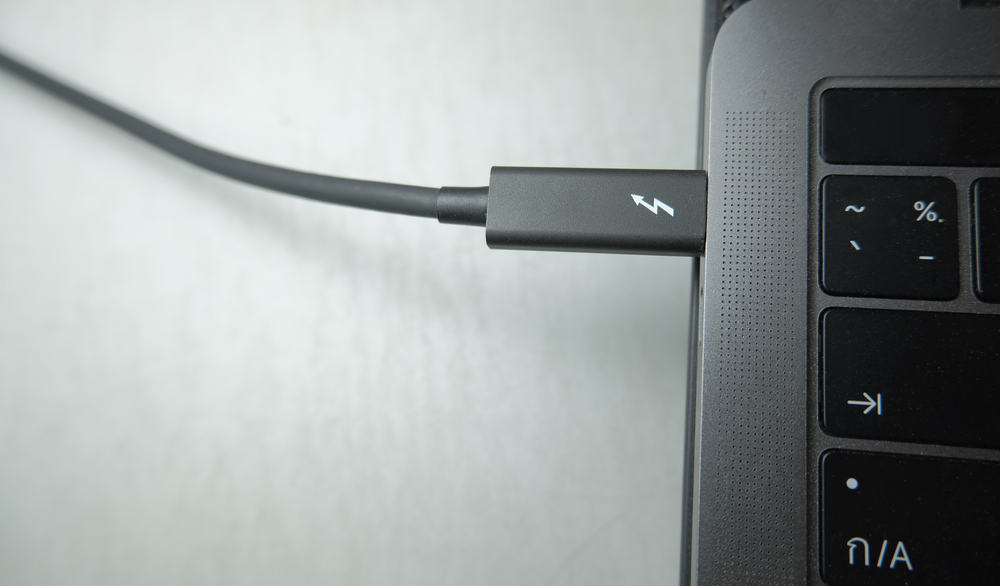
Sebagian besar penggemar komputer menginginkan port Thunderbolt 3 di laptop baru mereka. Namun, jika Anda baru saja mendapatkan sistem baru dan aren’Tentu jika ada Thunderbolt 3, ada beberapa solusi untuk membantu Anda mengetahuinya.
Jawaban cepat
Untuk memeriksa apakah laptop Anda memiliki port Thunderbolt 3, verifikasi a Simbol petir di sebelah atau di bawah port USB-C. Anda juga bisa Periksa manual pengguna laptop Untuk mengonfirmasi itu adalah port Thunderbolt 3.
Kami telah mengumpulkan panduan komprehensif untuk Anda ceritakan apakah laptop Anda memiliki port Thunderbolt 3. Kami juga akan membahas beberapa perbaikan untuk Anda jika PC Anda tidak’t mengenali perangkat Thunderbolt 3.
Daftar isi
- Memeriksa apakah laptop Anda memiliki Thunderbolt 3
- Metode #1: Memeriksa port USB-C
- Metode #2: Memeriksa Manual Pengguna
- Metode #3: Menggunakan Daftar Kompatibilitas Thunderbolt
- Memperbaiki perangkat Thunderbolt 3 yang tidak dikenali
- Metode #1: Reboot laptop
- Metode #2: Memperbarui BIOS di Laptop HP
- Langkah #1: Kumpulkan informasi yang diperlukan
- Langkah #2: Kunjungi halaman Dukungan
- Langkah #3: Periksa Pembaruan BIOS
- Langkah #4: Pengaturan Ekstraksi dan Pembaruan BIOS
- Metode #3: Memperbarui firmware Thunderbolt 3
- Ringkasan
Memeriksa apakah laptop Anda memiliki Thunderbolt 3
Jika kamu’Bertanya-tanya bagaimana cara mengetahui apakah laptop Anda memiliki Thunderbolt 3, metode 3 langkah demi langkah kami akan membantu Anda mengetahuinya tanpa banyak kesulitan.
Metode #1: Memeriksa port USB-C
Hal pertama yang dapat Anda lakukan untuk mengetahui apakah laptop Anda memiliki Thunderbolt 3 adalah memeriksa port USB-C-nya. Untuk melakukan ini, miringkan laptop dan melihat sisi kiri dan kanan dari Panel keyboard.

Jika Anda menemukan petir simbol Dicetak di sebelah atau di bawah port USB-C, laptop Anda yang kompatibel dengan Thunderbolt.
Metode #2: Memeriksa Manual Pengguna
Anda juga dapat memverifikasi apakah laptop Anda memiliki Thunderbolt 3 dengan memeriksa manual penggunanya atau lainnya terlampir dokumentasi. Jika sistem Anda mendukung Thunderbolt 3, itu akan menjadi Fitur utama tercantum dalam manual.
Anda juga dapat mengunjungi pabrikan’S situs web dan temukan laptop Anda di halaman produk. Situs web akan menentukan informasi ini jika memiliki port Thunderbolt 3.
Metode #3: Menggunakan Daftar Kompatibilitas Thunderbolt
Anda juga dapat mengetahui apakah laptop Anda memiliki Thunderbolt 3 dengan mengunjungi daftar kompatibilitas Thunderbolt menggunakan langkah -langkah ini.

- Buka browser dan buka tautan yang berisi Perangkat yang kompatibel dengan petir.
- Pilih “Windows” dari “Sistem operasi” Dan “Thunderbolt 3” dari “Versi: kapan” menu.
- Menggunakan “Kategori” Dan “Perusahaan” menu untuk memfilter hasil berdasarkan model laptop Anda.
- Klik “Menerapkan”, Temukan laptop Anda dari hasil pencarian dan verifikasi port Thunderbolt 3.
Memperbaiki perangkat Thunderbolt 3 yang tidak dikenali
Jika laptop Anda ISN’t Mengenali perangkat Thunderbolt 3, coba metode 3 langkah demi langkah kami untuk memperbaiki masalah.
Metode #1: Reboot laptop
Jika laptop Anda ISN’t Mengenali perangkat Thunderbolt 3 Anda, Anda dapat melakukan reboot cepat untuk memperbaiki masalah.

- Memilih Windowsikon dari bilah tugas.
- Pilih kekuatanikon dari jendela pop-up.
- Klik “Matikan” dan tunggu 1-2 menit agar laptop Anda mati.
- Hubungkan perangkat Thunderbolt 3 Anda ke komputer, hidupkan, dan lihat apakah ini memperbaiki masalah.
Metode #2: Memperbarui BIOS di Laptop HP
Anda dapat membuat laptop HP Anda mengenali perangkat Thunderbolt 3 dengan melakukan pembaruan BIOS dengan langkah -langkah ini.
Langkah #1: Kumpulkan informasi yang diperlukan
Tekan Windows + r, jenis “msInfo32” dalam Berlari kotak dialog, dan pilih “OKE”. A Jendela Informasi Sistem terbuka. Memastikan bahwa Anda berada di “Ringkasan Sistem” tab.
Menemukan “Versi/Tanggal BIOS” dari panel kanan yang diperbesar dan perhatikan. Perhatikan laptop Anda’S sistem operasi, Bitness (Saya.e., 32 atau 64-bit), dan model sistem.
Langkah #2: Kunjungi halaman Dukungan
Pergilah ke laptop Anda’merek’S Unduhan Perangkat Lunak & Driver halaman (e.G., HP). Ketik sistem Anda’S nama model di bawah “Masukkan nomor seri Anda” bagian dan tekan Memasuki. Pilih nama model yang cocok dengan Anda dari hasil pencarian, dan Halaman Dukungan karena model Anda akan terbuka.

Langkah #3: Periksa Pembaruan BIOS
Di halaman dukungan, klik di bawah “Sistem operasi” Di bagian bahasa Inggris dan pilih OS yang Anda catat sebelumnya. Jika Anda melihat a “+” tanda Selain kategori BIOS, pilih; Kalau tidak, pilih versi aslinya.
Langkah #4: Pengaturan Ekstraksi dan Pembaruan BIOS
Periksa ketersediaan pembaruan BIOS. Jika Anda melihat pembaruan, pilih “Unduh”. Jalankan pengaturan yang diunduh di PC Anda dan klik “Berikutnya”. Menerima “Perjanjian EULA”. Memilih “Berikutnya”, salin jalur ekstraksi dan klik “Berikutnya”.
Setelah ekstraksi selesai, tahan Windows + e. Tempel jalur yang disalin di bilah alamat di Windows Explorer, tekan Memasuki, Buka “hpqflash” folder, dan jalankan file yang terlihat seperti “SP73917_E”.
Memilih “Perbarui BIOS Sistem di perangkat ini” dan tekan “OKE”. Ikuti instruksi di layar untuk menyelesaikan proses instalasi pembaruan BIOS.

Laptop Anda sekarang akan berhasil mengenali perangkat Thunderbolt 3 Anda.
Metode #3: Memperbarui firmware Thunderbolt 3
Dimungkinkan untuk membuat laptop Dell Anda mengenali perangkat Thunderbolt 3 dengan memperbarui firmware Thunderbolt.
- Steker perangkat Thunderbolt 3 Anda ke laptop Anda dan pergi ke Halaman Dukungan Dell. Jika kamu tidak’t memiliki laptop dell, kunjungi produsen Anda’S situs web dan unduh firmware Thunderbolt 3.
- Masukkan tag layanan perangkat dell Anda di bawah “Identifikasi produk Anda” opsi dan pilih “Mencari”.
- Pergi ke “Driver & unduhan” Di halaman Dukungan Produk untuk laptop Anda dan klik “Temukan driver tertentu secara manual untuk Anda”.
- Di bawah “Kategori” Opsi, pilih “Chipset”.
- Temukan Firmware Intel Thunderbolt 3 di daftar dan klik “Unduh”.
Setelah unduhan selesai, cari dan jalankan file di PC Anda, ikuti instruksi di layar untuk melakukan pembaruan, dan periksa masalahnya.

Ringkasan
Dalam panduan ini, kami telah membahas cara mengetahui apakah laptop Anda memiliki Thunderbolt 3. Kami’ve juga melihat beberapa perbaikan saat laptop Anda menang’t mengenali perangkat Thunderbolt 3.
Kami berharap salah satu metode ini telah berhasil untuk Anda, dan Anda dapat menikmati pengalaman bebas repot dengan port Thunderbolt 3 yang diaktifkan.