


Apakah Malwarebytes mematikan Microsoft Defender?
Windows Defender terus mematikan dengan malwarebytes aktif
Ringkasan:
Di artikel ini, saya akan membahas masalah Windows Defender mematikan saat AVG dan Malwarebytes aktif. Saya akan membahas alasan mengapa ini mungkin terjadi dan memberikan solusi yang mungkin. Selain itu, saya akan menjawab beberapa pertanyaan umum yang terkait dengan topik ini.
Poin -Poin Kunci:
- Windows Defender dinonaktifkan secara otomatis dengan rata -rata jika berfungsi penuh.
- Rata-rata gratis menyediakan perlindungan antivirus, anti-spyware, dan anti-malware.
- Menggunakan beberapa program antivirus dapat menyebabkan konflik, jadi disarankan untuk menonaktifkan windows befender dan menghapus instalan malwarebytes.
- Versi gratis Malwarebytes tidak memiliki perlindungan waktu nyata dan dapat digunakan bersama rata-rata.
- Jika Windows Defender masih diaktifkan dengan AVG fungsional, Anda dapat menonaktifkannya secara manual.
- Tidak disarankan untuk memiliki dua program antivirus yang berjalan secara bersamaan.
- Anda dapat menghapus instalasi Windows Defender dan menginstal AVG untuk fungsionalitas optimal.
- Malwarebytes memberikan perlindungan khusus yang mungkin tidak ditawarkan AVG.
- Anda dapat tetap menginstal Malwarebytes bersama AVG untuk meningkatkan perlindungan PC Anda.
- AVG Zen Protection Free mungkin tidak menunjukkan lingkaran hijau sepenuhnya karena fitur terbatas dalam versi gratis.
Pertanyaan dan jawaban:
Pertanyaan 1: Mengapa Defender tidak mengenali bahwa AVG diinstal dan menonaktifkan dirinya secara otomatis?
Jawaban: Windows Defender mungkin tidak menonaktifkan dirinya secara otomatis jika AVG berfungsi penuh. Anda dapat secara manual menonaktifkan bek atau menginstal ulang AVG untuk menyelesaikan masalah ini.
Pertanyaan 2A: Apakah rata-rata anti-virus memberikan perlindungan anti-virus dan perlindungan anti-spyware, dan perlindungan anti-malware?
Jawaban: Ya, rata-rata anti-virus menyediakan ketiga jenis perlindungan: antivirus, anti-spyware, dan anti-malware.
Pertanyaan 2B: Dapatkah bek dimatikan dan dapatkah malwarebytes dihapus jika AVG memberikan perlindungan ini?
Jawaban: Disarankan untuk menonaktifkan Windows Defender dan uninstall malwarebytes jika Anda memiliki rata -rata diinstal. Menggunakan beberapa program antivirus dapat menyebabkan konflik.
Pertanyaan 2C: Apakah Defender memberikan perlindungan anti-spyware dan perlindungan anti-malware, dan apakah malwarebytes hanya memberikan perlindungan anti-malware?
Jawaban: Ya, Windows Defender terutama menyediakan perlindungan anti-spyware dan anti-malware. Malwarebytes berfokus pada perlindungan anti-malware.
Pertanyaan 3: Haruskah saya menghapus dan menginstal ulang rata -rata atau secara manual menonaktifkan bek untuk menyelesaikan masalah pembela yang tetap diaktifkan?
Jawab: Anda dapat mencoba kedua solusi. Menginstal ulang rata -rata mungkin secara otomatis menonaktifkan bek. Jika itu tidak berhasil, Anda dapat menonaktifkan Windows Defender secara manual.
Pertanyaan 4: Haruskah saya menjaga Malwarebytes diinstal bersama?
Jawaban: Ya, Anda dapat tetap menginstal Malwarebytes. Ini memberikan perlindungan spesifik yang mungkin tidak ditawarkan rata -rata. Mereka dapat bekerja sama tanpa konflik.
Pertanyaan 5: Bagaimana cara menonaktifkan windows bek secara manual?
Jawaban: Untuk menonaktifkan Windows Defender, ikuti langkah -langkah ini:
- Buka Windows Defender Security Center.
- Pergi ke “Virus & Ancaman Perlindungan” dan klik “Pengaturan Perlindungan Virus & Ancaman”.
- Mati Opsi “Perlindungan Real-Time”.
Pertanyaan 6: Mengapa seluruh lingkaran hijau tidak bebas perlindungan rata -rata?
Jawaban: Versi gratis perlindungan rata -rata Zen mungkin tidak menunjukkan lingkaran hijau sepenuhnya karena fitur yang terbatas. Ini normal untuk versi gratis.
Penafian: Informasi yang diberikan dalam artikel ini didasarkan pada pengalaman pribadi dan dapat bervariasi tergantung pada keadaan individu. Selalu berkonsultasi dengan masing-masing tim pendukung untuk informasi yang akurat dan terkini.
Windows Defender terus mematikan dengan malwarebytes aktif
Simon s
AVG/Windows Defender/Malwarebytes
Saya menggunakan Windows 7 Home Premium X64 dengan SP 1, AVG Free (Perlindungan Waktu Nyata) dan Malwarebytes Gratis (Perlindungan On-Demand) diinstal, dan Defender diaktifkan (Perlindungan Waktu Nyata).
Setelah menginstal rata -rata gratis pada awal Juli, saya memeriksa Windows Defender dan itu menonaktifkan secara otomatis.
Namun, saya memeriksa bek lagi pada awal Agustus dan diaktifkan lagi jadi jelas itu menyala kembali setelah pembaruan.
1. Mengapa Defender tidak mengenali bahwa AVG diinstal dan menonaktifkan dirinya secara otomatis?
2a. Apakah rata-rata anti-virus memberikan perlindungan anti-virus dan perlindungan anti-spyware, dan perlindungan anti-malware?
B. Jika jawabannya adalah ya, dapatkah bek dimatikan (karena AVG memberikan perlindungan ini) dan dapatkah malwarebytes dihapus (karena AVG memberikan perlindungan ini dan dua program lainnya akan bertentangan dengannya) atau harus dibiarkan diaktif?
c) Apakah saya benar bahwa Defender hanya memberikan perlindungan anti-spyware dan perlindungan anti-malware dan malwarebytes hanya memberikan perlindungan anti-malware?
Rajarajan Sooiyachanth (Avast)
Halo Simon,
Kami ingin memberi Anda informasi bahwa ‘Windows Defender’ dapat dinonaktifkan secara otomatis dengan AVG karena selalu tidak disarankan untuk menggunakan lebih dari satu program antivirus. ‘Defender’ diaktifkan secara otomatis hanya jika AVG tidak sepenuhnya fungsional. Apa status rata -rata Anda saat ‘windows befender’ diaktifkan secara otomatis? Ya, kami ingin mengkonfirmasi bahwa rata-rata anti-virus bebas memberikan perlindungan anti-virus, perlindungan anti-spyware dan perlindungan anti-malware. Kami akan merekomendasikan Anda untuk menonaktifkan bek dan malwarebytes karena menggunakan lebih dari satu program AV dapat menyebabkan masalah yang bertentangan. Untuk mengetahui informasi lebih lanjut tentang fitur yang tersedia dari ‘Defender’ dan ‘Malwarebytes’, kami sarankan Anda untuk menghubungi tim pendukung masing -masing. Terima kasih.
Alan Binch
Simon, Windows Defender adalah produk perangkat lunak yang mencoba mendeteksi dan menghapus malware. Ini pertama kali dirilis sebagai unduhan program antispyware gratis untuk Windows XP, dikirim dengan Windows Vista dan Windows 7 dan dibuat menjadi program antivirus penuh yang menggantikan Microsoft Security Essentials sebagai bagian dari versi Windows 8 dan lebih baru. Versi gratis Malwarebytes tidak memiliki perlindungan perumahan sehingga boleh digunakan selain rata -rata. Lihat @ artikel AVG ini (http: // avgclick.Me/ConflictingApps).
AVG Guru
Simon s
Rajarajan: Anda menyatakan bahwa Windows Defender ‘dinonaktifkan secara otomatis dengan AVG dan diaktifkan secara otomatis hanya jika AVG tidak sepenuhnya berfungsi. ‘
1. AVG saya berfungsi dan memperbarui secara normal tetapi bek masih diaktifkan. Harus rata -rata dihapus dan diinstal ulang dan kemudian bek akan dinonaktifkan lagi atau haruskah saya menonaktifkan bek secara manual?
2. Anda menyatakan bahwa bek dan malwarebytes harus dinonaktifkan tetapi Alan menyatakan bahwa malwarebytes bekerja bersama dengan rata -rata.
Balasubramanian (Avast)
Selalu tidak disarankan untuk memiliki dua program antivirus yang berjalan di PC yang sama.
Seperti yang disarankan oleh Alan, Malwarebytes tidak akan bertentangan dengan program antivirus apa pun.
Kami meminta Anda untuk menghapus instalasi bek dan menginstal program antivirus rata -rata sehingga rata -rata antivirus dapat bekerja dengan sempurna tanpa bertentangan dengan bek.
Simon s
Saya menerima ‘banyak’ info yang bertentangan, yang lebih membingungkan saya.
Harus rata-rata tidak diinstal dan dipasang kembali atau jika bek dinonaktifkan secara manual dan kemudian orang yang tidak diinstal atau harus saya nonaktifkan bek secara manual tetapi tetap diinstal malwarebytes?
Simon s
Saya berharap ada opsi edit karena saya ingin mengedit posting saya.
Meskipun demikian, hanya ini yang ingin saya ketahui (dan mengabaikan segala sesuatu di atas):
1. Harus rata-rata dihapus dan dipasang kembali sehingga bek menonaktifkan dirinya secara otomatis atau harus rata-rata dibiarkan sendiri dan bek dimatikan secara manual?
2. Haruskah malwarebytes gratis (hanya pemindai sesuai permintaan) dibiarkan diinstal (karena memberikan perlindungan spesifik yang tidak dimiliki rata-rata?) atau apakah malwarebytes berlebihan dan harus dihapus?
Balasubramanian (Avast)
Simon, ketika rata -rata antivirus diinstal, bek harus mati secara otomatis. Anda juga dapat mencoba menginstal ulang AVG dan memeriksa apakah Defender dinonaktifkan secara otomatis.
Anda juga dapat memiliki Malwarebytes yang hanya pemindai berdasarkan permintaan, itu tidak akan bertentangan dengan rata-rata.
Simon s
Mengapa saya tetap menginstal Malwarebytes karena AVG juga memberikan perlindungan anti-malware?
Apakah malwarebytes menawarkan perlindungan spesifik yang tidak dilakukan AVG?
Balasubramanian (Avast)
Simon, saya minta maaf atas posting saya sebelumnya. Jika Anda ingin menggunakan malwarebytes bersama dengan rata -rata, Anda dapat melakukannya dengan baik dan itu tidak akan bertentangan dengan rata -rata. Program Keamanan AVG akan memberikan perlindungan yang ditingkatkan untuk Anda PC terhadap virus, ancaman online, program malware dan adware. Kami tidak yakin dengan fitur yang terlibat dalam program Malwarebytes. Versi gratis akan selalu memiliki fitur terbatas. Ini berlaku untuk program perangkat lunak apa pun.
Simon s
Saya akan meninggalkan Malwarebytes diinstal.
1a. Saya menghapus dan menginstal ulang rata-rata gratis tetapi bek masih diaktifkan-haruskah saya mematikannya secara manual?
B. Jika demikian, bagaimana cara melakukannya?
2. Juga, rata -rata perlindungan Zen hanya menunjukkan lingkaran 3/4. Mengapa seluruh lingkaran tidak hijau?
Balasubramanian (Avast)
Terima kasih atas pengertian.
Alasan mengapa bek tidak dinonaktifkan saat rata -rata diinstal karena Anda hanya menginstal versi gratis dari antivirus rata -rata. Jika Anda telah menginstal Versi Pembayar Keamanan Internet AVG yang memiliki komponen firewall yang disempurnakan di dalamnya maka bek akan dimatikan secara otomatis.
Defender Act sebagai komponen firewall untuk PC Anda jadi hanya ketika firewall pihak ketiga lainnya terdeteksi, itu akan mati secara otomatis.
Dalam rata -rata antivirus gratis tidak ada komponen firewall, jadi masih tetap aktif. Jika Anda ingin mematikannya, silakan pergi ke pengaturan keamanan Windows di panel kontrol dan pilih Windows Defender, Anda dapat menemukan opsi untuk mematikannya.
Silakan klik lingkaran perlindungan pada antarmuka zen dan periksa apakah keempat lingkaran pada dasbor bebas antivirus rata -rata berada dalam keadaan aktif.
Simon s
Apakah saya mematikan bek dengan masuk ke ‘alat, opsi, administrator’ dan menghapus centang ‘Gunakan program ini?’
Balasubramanian (Avast)
Tidak, di layar desktop, di dekat logo Windows, cari Windows Defender itu akan menunjukkan kepada Anda bek di daftar, silakan klik dan Anda akan membuka jendela Defender.
Pada bek Anda akan memiliki opsi kursor dengan kursor untuk mematikannya.
Simon s
Oiu salah paham.
Untuk mematikan Windows Defender menggunakan Windows 7, apakah saya pergi ke:
‘Alat, Opsi, Administrator’ dan hapus centang ‘Gunakan program ini?’
Alat, opsi, perlindungan waktu nyata, dan hapus centang menggunakan perlindungan waktu nyata?.
Balasubramanian (Avast)
Maaf Simon, terima kasih telah menjelaskannya.
Ya, Anda dapat menghapus opsi untuk perlindungan waktu nyata untuk bek windows.
Simon s
Saya pikir maksud Anda ‘alat, opsi, administrator’ dan hapus centang ‘Gunakan program ini.’
Avinash (Avast)
Ya, Simon.
Harap ikuti langkah -langkah itu jika Anda ingin menonaktifkan Windows Defender di Windows 7 Anda. Terima kasih.
Simon s
Langkah apa untuk mengubah bek ooff?
‘Alat, Opsi, Administrator’ dan hapus centang ‘Gunakan program ini?.’
Avinash (Avast)
Simon s
Avinash (Avast)
Simon,
Sama -sama. Senang melihat bahwa Anda tampaknya sekarang diurutkan. Terima kasih telah kembali ke komunitas & memposting.
Windows Defender terus mematikan dengan malwarebytes aktif.
Mendaftar untuk akun baru di komunitas kami. Mudah!
Masuk
Sudah memiliki akun? Masuk di sini.
Lebih banyak opsi berbagi.
Baru -baru ini menjelajahi 0 anggota
- Tidak ada pengguna terdaftar yang melihat halaman ini.
- Pengguna yang ada? Masuk
- Mendaftar
Jelajahi
Aktivitas
Pribadi
- Kembali
- Pribadi
- Malwarebytes untuk Windows
- Malwarebytes untuk Mac
- Malwarebytes Privacy VPN
- Penjaga browser Malwarebytes
- Malwarebtyes Adwcleaner
- Malwarebytes untuk Chromebook
- Malwarebytes untuk Android
- Malwarebytes untuk iOS
Bisnis
- Kembali
- Bisnis
- Perlindungan titik akhir
- Perlindungan titik akhir untuk server
- Perlindungan & Respons Titik Akhir
- Deteksi & respons titik akhir untuk server
- Respons insiden
- Keamanan titik akhir
Modul bisnis
- Kembali
- Modul bisnis
- Penyaringan DNS
- Manajemen Kerentanan & Patch
- Remediasi untuk CrowdStrike®
Mitra
Mempelajari
Mulai di sini
Jenis malware/serangan
Bagaimana bisa di komputer saya?
Penipuan dan Grifts
Mendukung
- Kembali
- Dukungan pribadi
- Dukungan bisnis
- Pengungkapan Kerentanan
- Membuat baru.
Informasi penting
Situs ini menggunakan cookie – kami telah menempatkan cookie di perangkat Anda untuk membantu membuat situs web ini lebih baik. Anda dapat menyesuaikan pengaturan cookie Anda, jika tidak kami akan menganggap Anda baik -baik saja untuk melanjutkan.
7 Perbaikan untuk Layanan Antimalware Dieksekusi Penggunaan CPU/RAM Tinggi pada Windows 10/11

Layanan Antimalware yang dapat dieksekusi adalah proses sah yang berjalan di latar belakang komputer Windows 10 dan 11 Anda. Ini adalah bagian dari Windows Security, lebih khusus bek, dan membantu melindungi PC Anda dari ancaman malware. Masalah terjadi ketika proses yang dapat dieksekusi layanan antimalware mulai mengonsumsi terlalu banyak RAM dan CPU, menghasilkan pengalaman pengguna yang lambat dan lamban.
Daftar isi
Apa yang dapat dieksekusi layanan antimalware
Seperti dicatat dalam pendahuluan, Antimalware Service Executable adalah proses yang valid yang dijalankan dan dikelola oleh Windows Security. Microsoft Defender menggunakannya untuk melawan malware di PC Anda. Dengan demikian, seharusnya berjalan terus -menerus di latar belakang. Namun, biasanya sedikit atau tidak ada sumber daya.
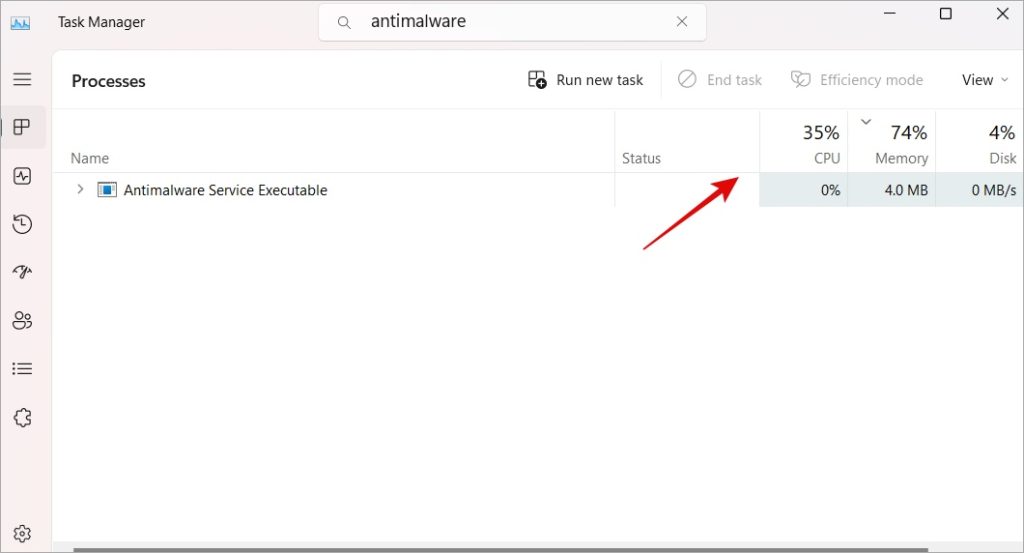
Anda akan melihat di tangkapan layar di atas bahwa di komputer Windows 11 saya, CPU dan penggunaan memori dekat dengan nol. Namun, beberapa pengguna menemukan proses yang dapat dieksekusi layanan antimalware untuk mengonsumsi terlalu banyak sumber daya PC, pada akhirnya memperlambat komputer Windows 10 atau 11 mereka. Perhatikan bahwa nama file prosesnya adalah MSMPeng.Exe sebagai gantinya yang dapat menambah kebingungan.
Jika Anda menonaktifkan layanan antimalware yang dapat dieksekusi
Anda tidak boleh menutup proses ini. Seharusnya berjalan setiap saat di latar belakang. Menutup proses ini menempatkan komputer Windows Anda pada risiko malware. Idealnya, jika proses yang dapat dieksekusi layanan antimalware mengkonsumsi lebih banyak sumber daya, itu berarti bahwa Defender menjalankan pemindaian di latar belakang, mencari ancaman malware, memperbarui perpustakaan, atau apa pun yang perlu dilakukan untuk menetralkan ancaman jika ada yang terdeteksi.
Juga, bahkan jika Anda menonaktifkan proses yang dapat dieksekusi layanan antimalware, Defender akan memulai kembali secara otomatis. Anda hanya dapat menghentikannya untuk menjalankan dengan menonaktifkan Windows Security sepenuhnya yang juga tidak disarankan. Sekarang ada beberapa informasi yang menyesatkan tentang proses ini secara online. Salah satunya adalah menginstal aplikasi antivirus lain akan menghentikan proses ini. Saya memiliki Malwarebytes Premium Installed dan Antimalware Service Executable masih berjalan di latar belakang dengan baik.
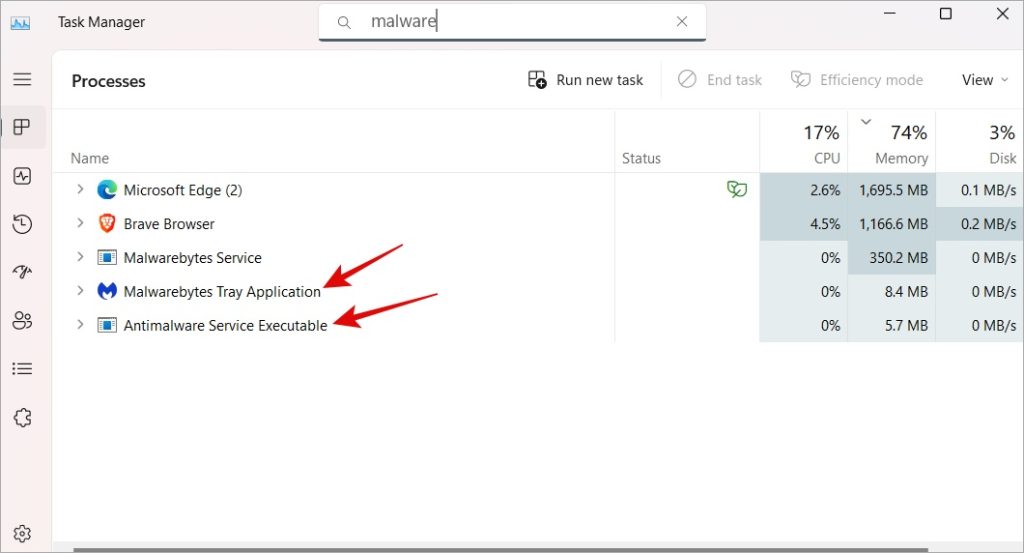
Setelah pemindaian selesai dan ancaman apa pun, jika terdeteksi, telah ditangani, layanan antimalware yang dapat dieksekusi harus kembali ke negara bagian sebelumnya. Jika proses yang dapat dieksekusi layanan antimalware terus mengonsumsi penggunaan CPU dan RAM yang tinggi, berikut adalah beberapa langkah pemecahan masalah.
1. Pindai secara manual
Ada dua alasan untuk memindai komputer Anda menggunakan bek dan malwarebytes. Salah satunya adalah mencari tahu apakah PC terinfeksi malware dan dua adalah mengurangi penggunaan CPU dan RAM dengan proses yang dapat dieksekusi layanan antimalware.
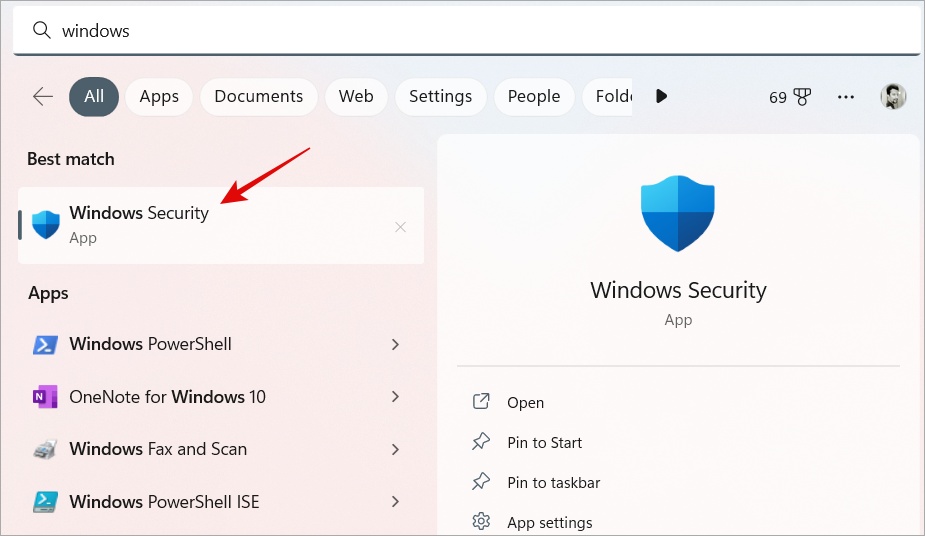
1. Tekan Windows+s Untuk membuka pencarian Windows. Jenis Windows Security dan buka.
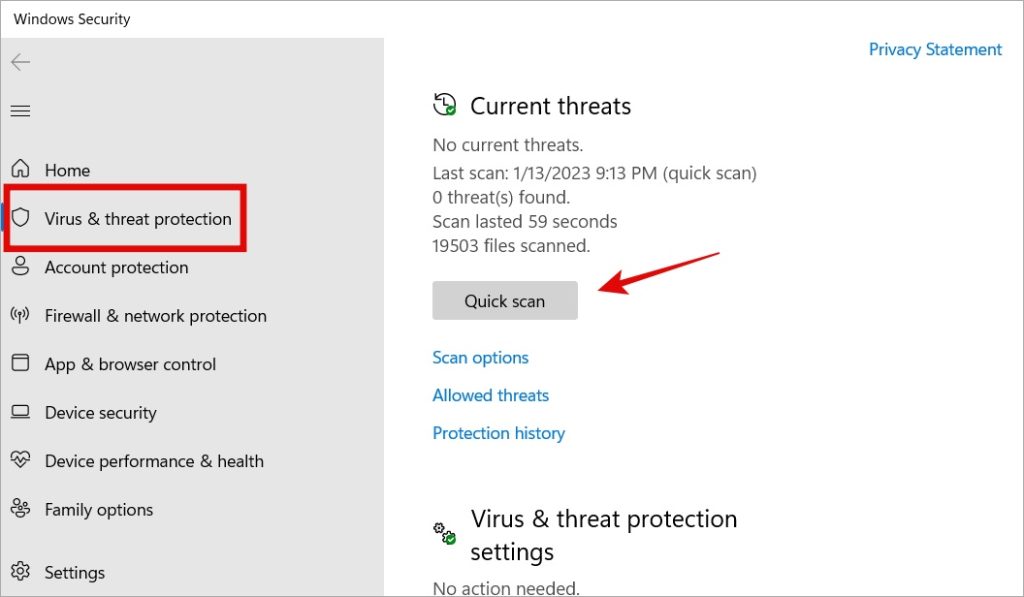
2. Pilih Perlindungan Virus & Ancaman Tab di bilah sisi kiri, dan kemudian lakukan pemindaian penuh dari panel jendela kanan. Di sini Anda dapat melakukan full atau a Scan cepat.
3. Setelah pemindaian selesai, unduh malwarebytes. Versi gratisnya cukup baik tetapi saya akan merekomendasikan versi berbayar jika Anda mampu membelinya. Jalankan pemindaian menggunakan malwarebytes juga karena dirancang untuk mendeteksi malware secara khusus.
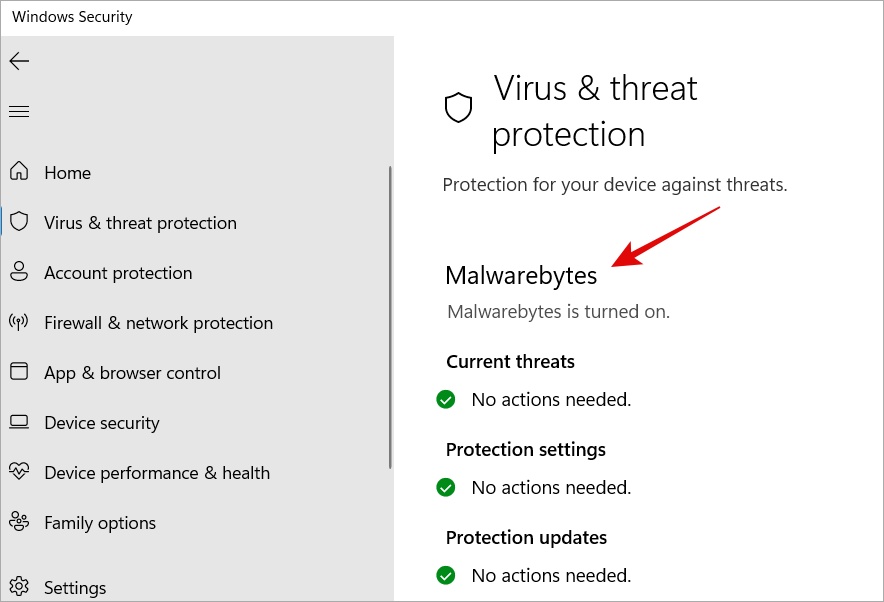
Catatan 1: Anda tidak dapat dan tidak boleh menggunakan dua program antivirus pada mesin yang sama secara bersamaan. Menginstal Malwarebytes akan menonaktifkan Defender secara otomatis.
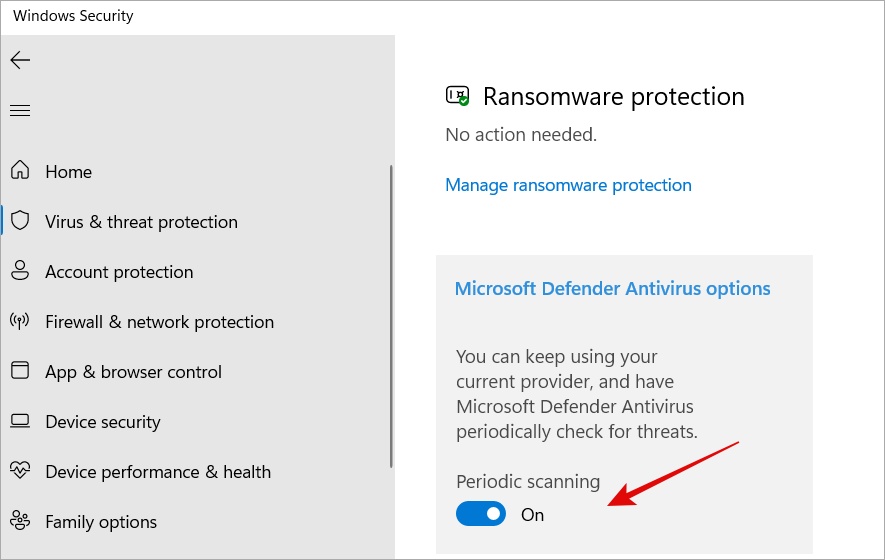
Catatan 2: Anda dapat menggunakan antivirus pihak ketiga mana pun dari pilihan Anda dan masih menggunakan bek dengan memungkinkan pemindaian berkala di Windows Security> Virus & Ancaman Perlindungan.
Akhirnya, sebagian besar pengguna Windows tidak’T Ketahuilah ini tetapi Microsoft memiliki alat terpisah dan diperbarui secara berkala yang disebut Microsoft Safety Scanner. Anda harus mengunduh salinan baru setiap kali Anda ingin menjalankannya. Alat ini tidak diperbarui secara otomatis dan tidak’T harus diinstal. Cukup Unduh dan Jalankan. Ini akan memindai virus di PC Windows Anda.
2. Matikan/Aktif Perlindungan Real-Time
Beberapa pengguna Windows menemukan tip sederhana ini untuk bekerja dan membantu menyelesaikan proses yang dapat dieksekusi layanan antimalware terlalu banyak mengonsumsi RAM dan CPU.
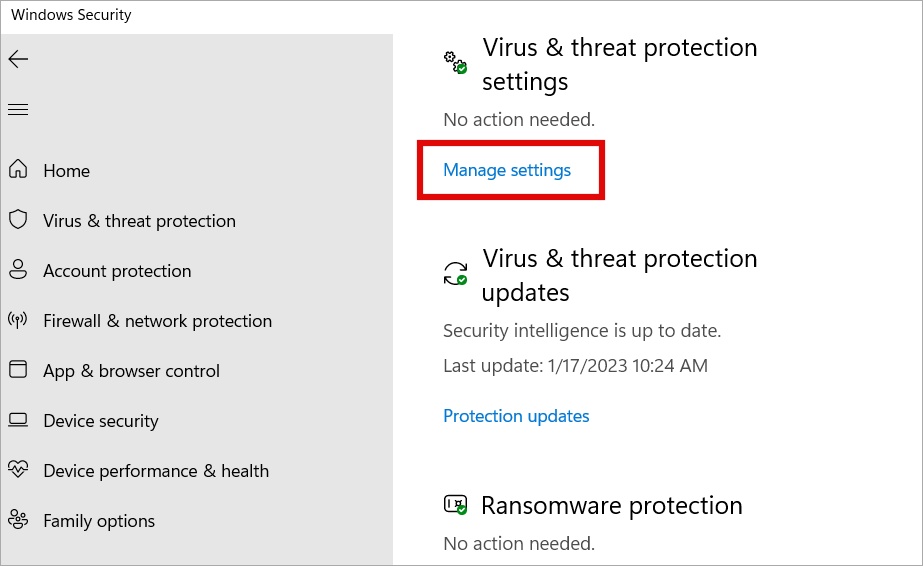
Windows Security memiliki sejumlah komponen yang membantu melindungi komputer Anda. Salah satunya adalah perlindungan waktu nyata. Anda akan menemukannya di bawah Windows Security> Virus & Perlindungan Ancaman> Kelola Pengaturan.
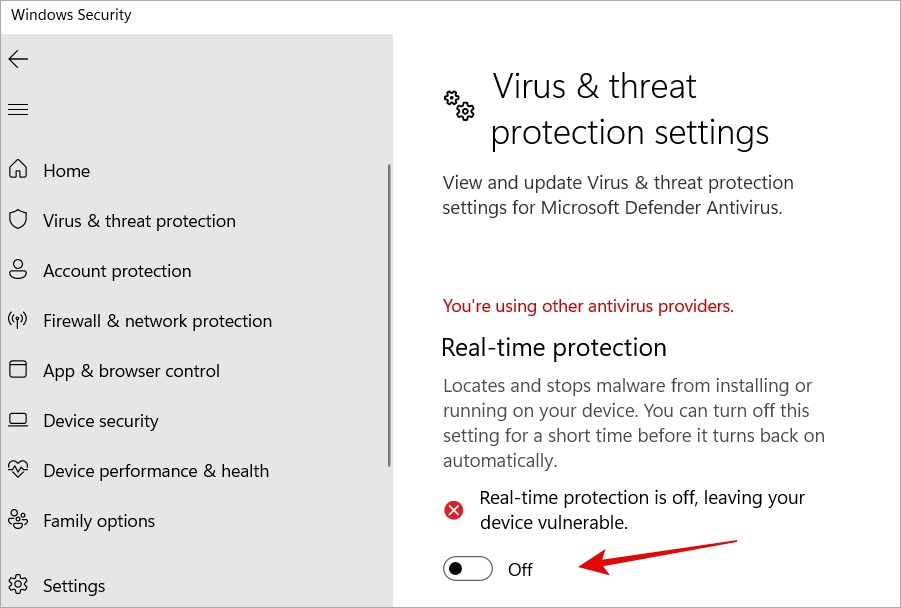
Sekarang gulir sedikit dan matikan Perlindungan waktu nyata, Tunggu beberapa saat, lalu nyalakan kembali.
3. Ubah Pembela’jadwal s
Karena Windows Security menjalankan pemindaian berkala di latar belakang, penjadwalan ulang pemindaian dapat membantu memperbaiki proses yang dapat dieksekusi layanan antimalware mengambil terlalu banyak CPU dan RAM.
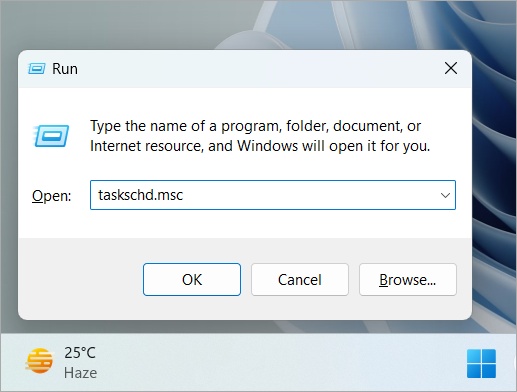
1. Tekan Windows+r Untuk membuka prompt lari. Jenis Taskschd.MSC dan tekan Memasuki Tombol di keyboard Anda. Itu akan membuka penjadwal tugas.
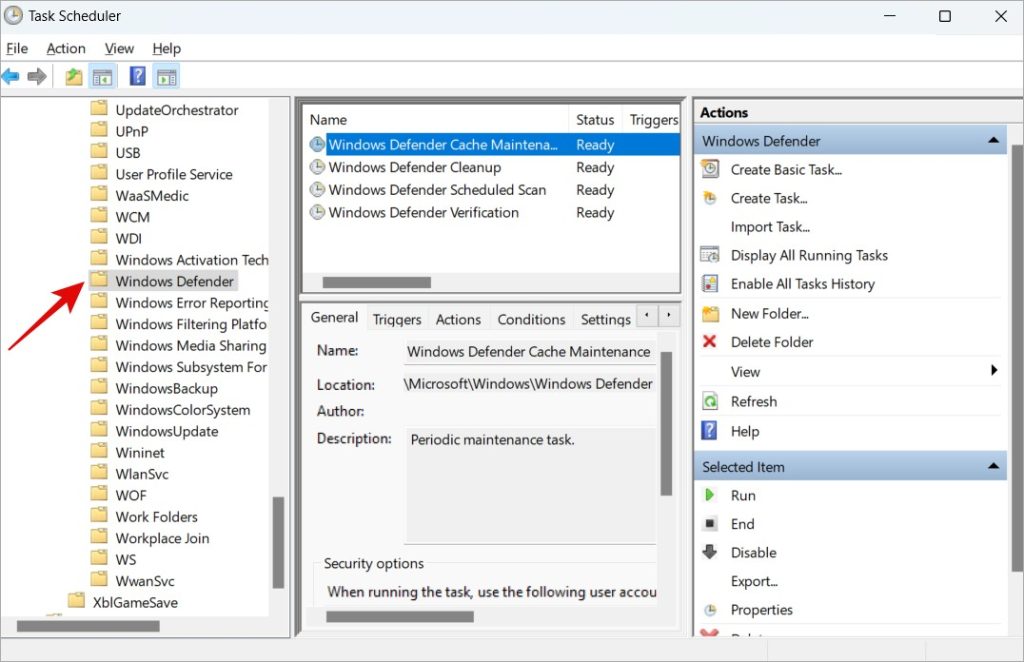
2. Di penjadwal tugas, di panel jendela kiri, navigasikan ke struktur folder di bawah ini.
Perpustakaan Penjadwal Tugas> Microsoft> Windows> Windows Defender
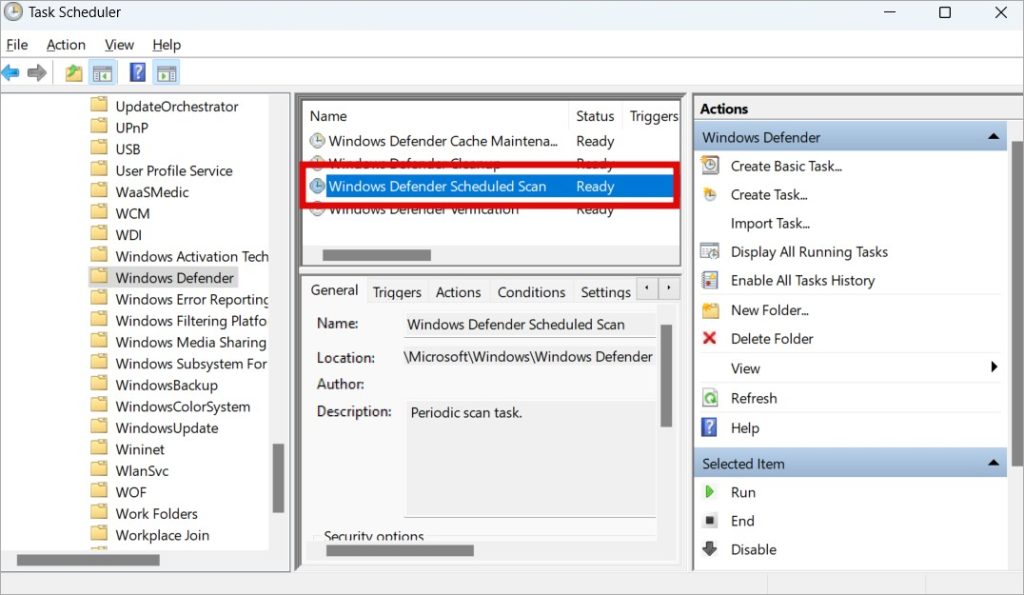
3. Sekarang klik dua kali Pemindaian Terjadwal Windows Defender Opsi di panel jendela tengah di bawah kolom nama.
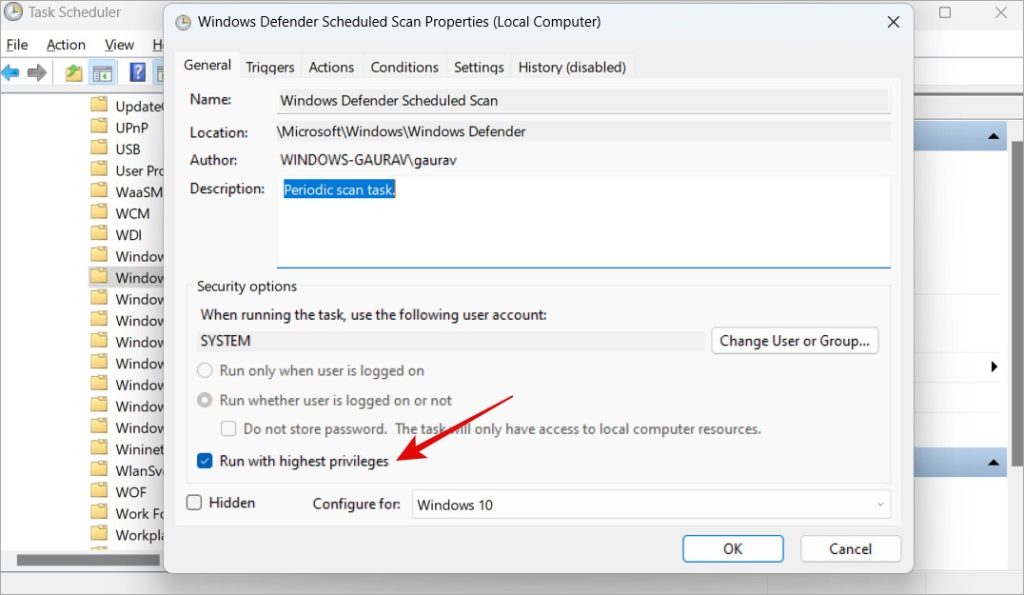
4. Di pop-up berikut, hapus centang Jalankan dengan hak istimewa tertinggi opsi di bawah Umum tab.
5. Hapus centang semuanya di bawah Kondisi tab.
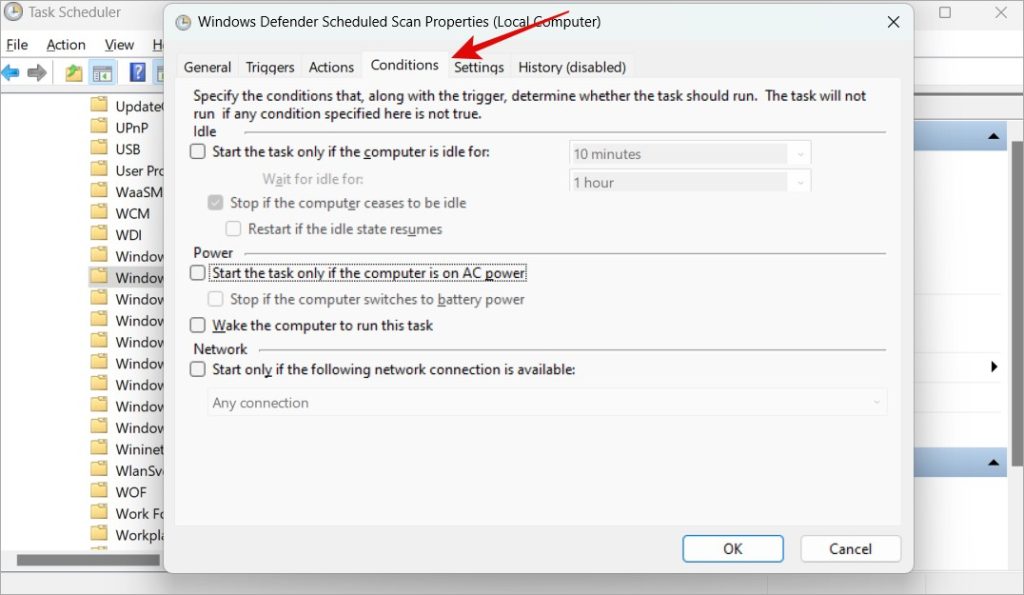
5. Klik OKE Untuk menyimpan semua pengaturan di semua jendela yang terbuka dan periksa lagi apakah layanan antimalware dapat mengonsumsi terlalu banyak sumber daya di manajer tugas (tekan Ctrl+Shift+ESC untuk membuka Task Manager secara langsung).
6. Untuk mengatur jadwal baru, buka Pemicu tab, dan klik Baru. Kemudian di pop-up berikut, pilih Mingguan dan cek Diaktifkan.
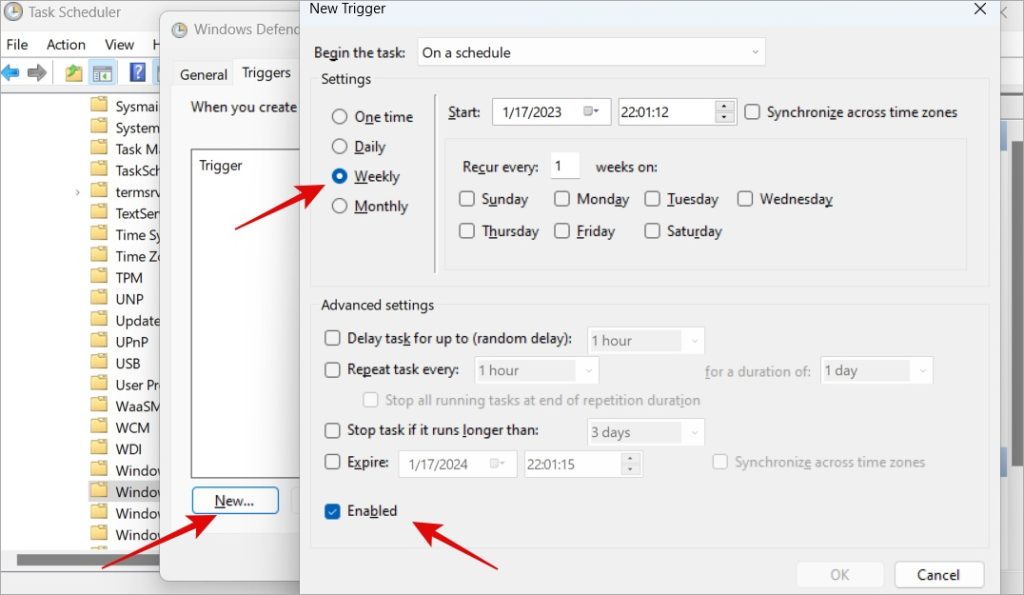
7. Ulangi langkah yang sama untuk Pemeliharaan cache Windows Defender, Windows Defender Cleanup, Windows Defender Verifikasi di panel jendela tengah. Kembali ke langkah 3 di atas.
Melakukan hal itu akan menjadwal ulang komponen yang dapat dieksekusi layanan antimalware untuk berjalan setiap minggu, bukan setiap hari. Sekarang izinkan pemindaian saat ini untuk menyelesaikan dan melihat apakah sumber daya sistem dibebaskan.
4. Tambahkan ke daftar pengecualian
Tambahkan proses yang dapat dieksekusi layanan antimalware ke daftar pengecualian akan mencegah jendela menjalankannya secara otomatis setelah ditutup.
1. Membuka Windows Security lagi dan pilih Perlindungan Virus & Ancaman Di bilah sisi kiri. Sekarang klik Kelola Pengaturan Di bawah bagian Pengaturan Virus & Perlindungan Ancaman.
2. Gulir ke bawah dan klik Tambahkan atau hapus pengecualian.
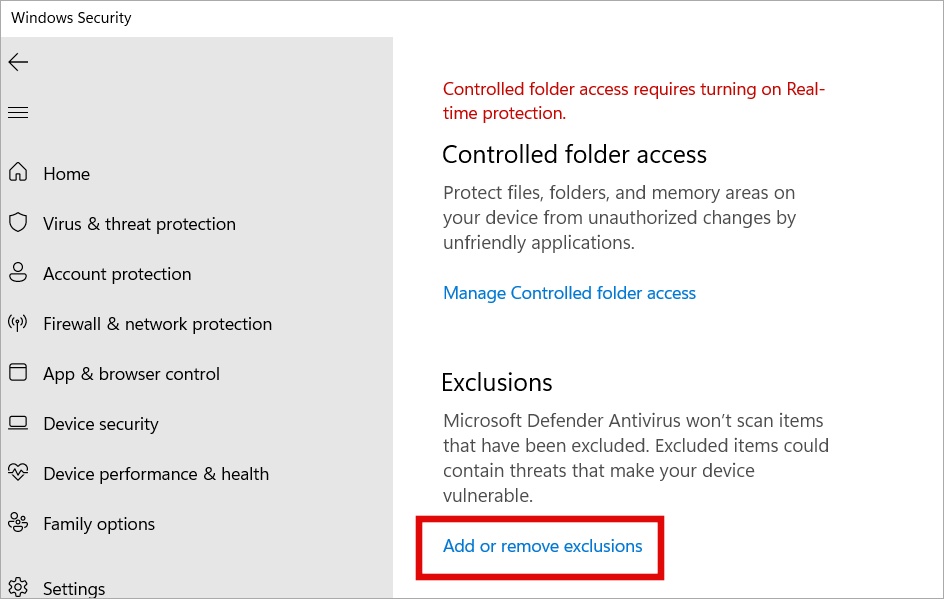
3. Klik Tambahkan pengecualian tombol. Anda mungkin diminta untuk memberikan izin. Jika ya, lakukanlah.
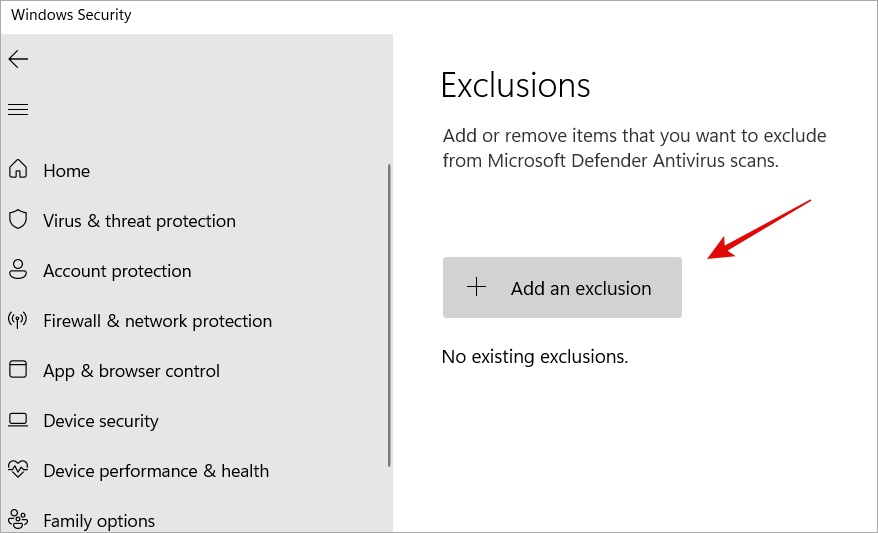
4. Di menu tarik-turun, pilih Proses karena itu’s Apa yang dapat dieksekusi layanan antimalware. Di manajer tugas, terdaftar di bawah proses.
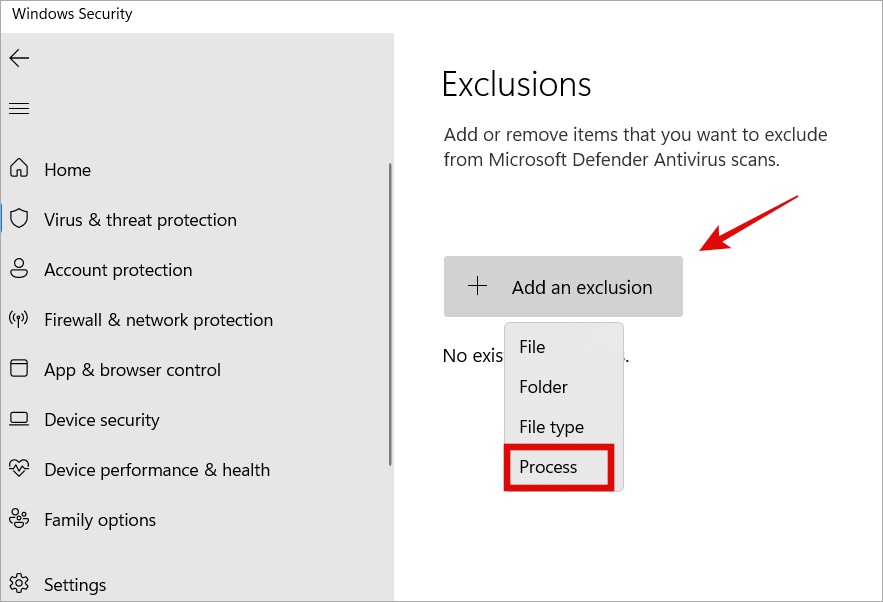
5. Sekarang masukkan nama file yang dapat dieksekusi yang menjalankan proses. Kami sebutkan di awal bahwa nama file yang dapat dieksekusi dari layanan antimalware adalah MSMPENG.exe sehingga’s Apa yang akan Anda masukkan di sini.
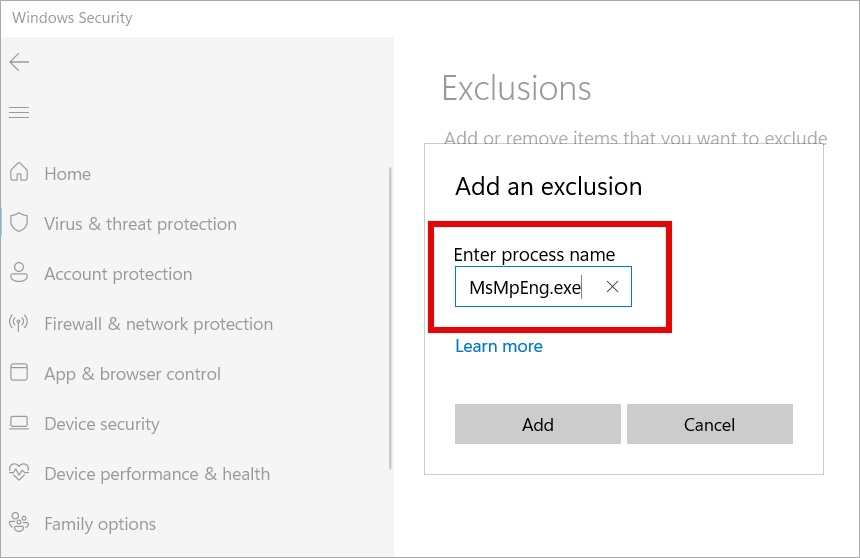
6. Klik Menambahkan kemudian OKE untuk menyimpan perubahan. Kemudian restart komputer Anda dan periksa apakah PC terus mengonsumsi sumber daya CPU dan RAM yang tinggi.
5. Gunakan antivirus pihak ke-3
Layanan antimalware yang dapat dieksekusi terutama terkait dengan komponen befender dari Windows Security. Menggunakan antivirus pihak ketiga harus menyelesaikan masalah ini. Saya menggunakan dan merekomendasikan Malwarebytes (tidak berafiliasi dengan cara apa pun) tetapi Anda dapat menggunakan yang lain. Perhatikan bahwa proses di atas masih berjalan di komputer saya meskipun saya telah menonaktifkan bek dinonaktifkan. Tetapi dapat membantu mengurangi penggunaan CPU dan RAM yang tinggi karena akan mengubah bagaimana dan kapan pemindaian malware dilakukan di komputer windows Anda.
6. Nonaktifkan antispyware
Masalah khusus ini ditemukan oleh anggota komunitas orang dalam Windows 10. Itu melacak kembali ke kunci editor registri yang cukup mudah untuk diperbaiki.
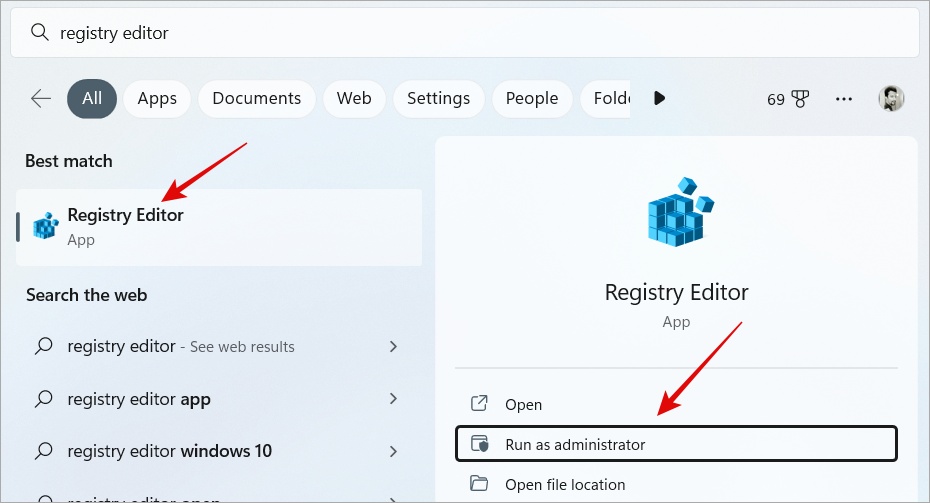
1. Mencari Editor Registri Dalam pencarian Windows dan buka dengan hak admin.
2. Arahkan ke struktur folder di bawah ini dari panel jendela kiri.
Hkey_local_machine \ software \ policies \ microsoft \ windows befender
3. Anda harus menemukan file disableantispyware di panel jendela kanan. Jika tidak, klik kanan di mana saja dan pilih Nilai baru> DWORD (32-bit).
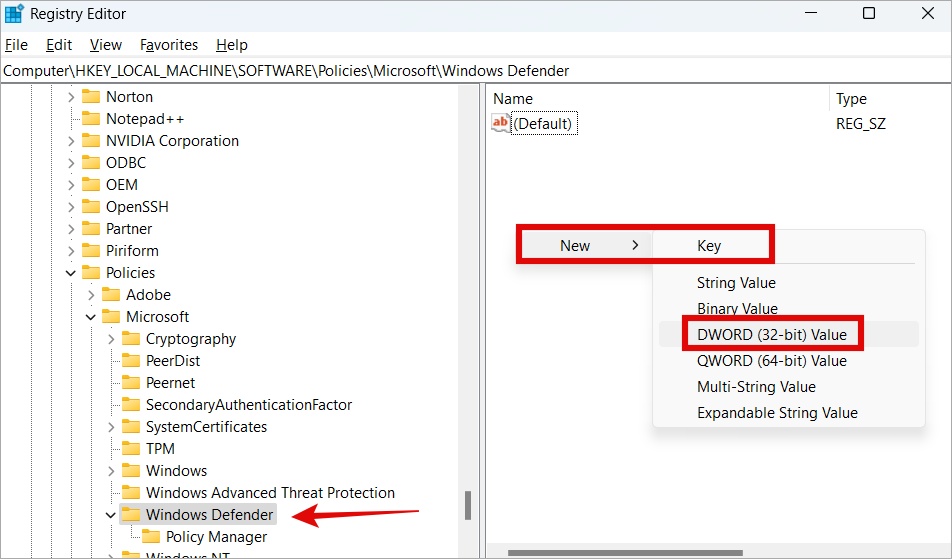
4. Sekarang ganti nama file sebagai Disableantispyware. Kamu bisa Pilih file dan tekan F2 Untuk mengganti nama file apa pun di Windows.
5. Sekarang klik dua kali untuk membuka file yang baru dibuat dan masukkan Nilai data sebagai 1.
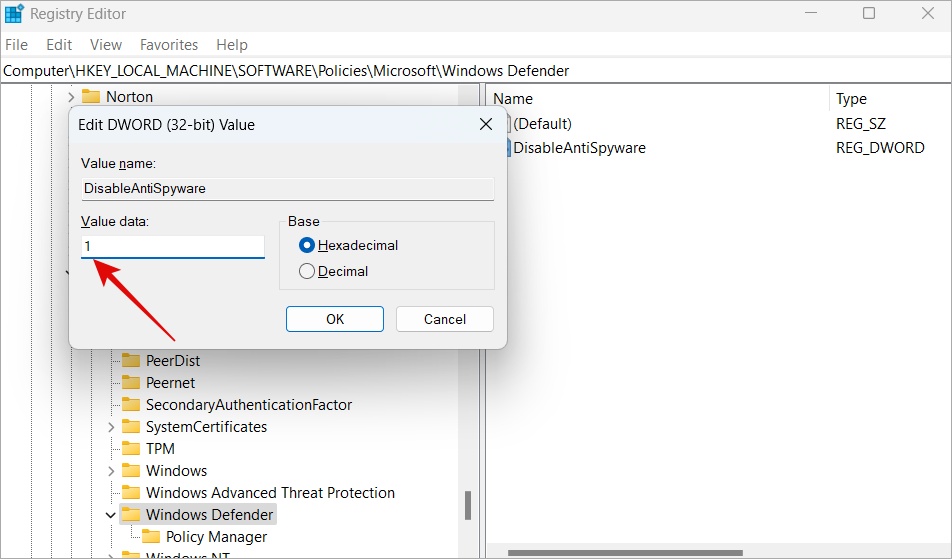
6. Simpan semua perubahan. Reboot komputer Anda sekali dan periksa lagi.
7. Nonaktifkan Layanan Perlindungan Eksploitasi
Skenario positif palsu di mana bek tidak dapat menutup suatu kegiatan atau menonaktifkan layanan karena beberapa alasan. Meskipun bukan masalah besar, sekarang layanan berjalan dalam satu lingkaran yang menyebabkan proses yang dapat dieksekusi layanan antimalware berjalan dalam loop berkelanjutan. Ini kemudian menghasilkan proses untuk mengambil sumber daya CPU dan RAM yang tinggi.
1. Dari Menu Windows, cari PowerShell dan buka dengan Hak Admin.
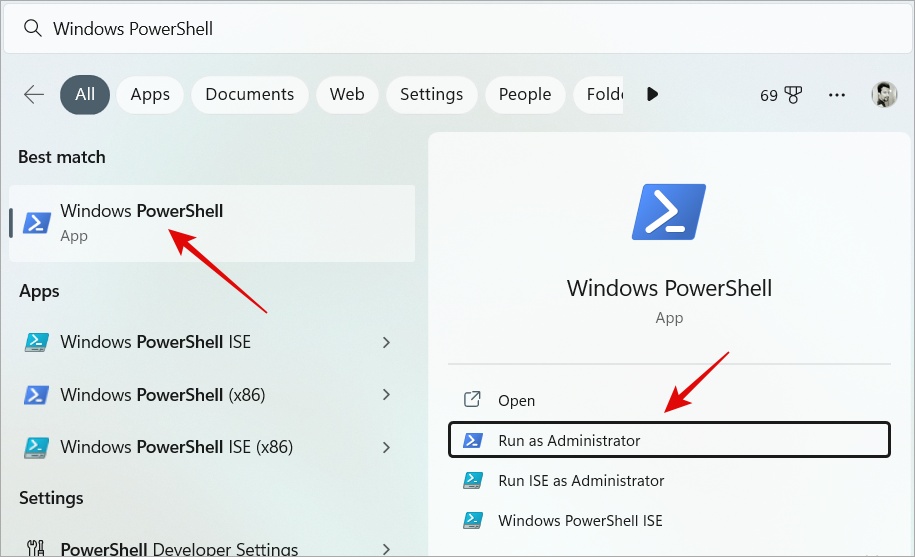
2. Salin-paste perintah di bawah ini dan tekan enter untuk menjalankannya.
PowerShell “Foreach ($ v in (get -command -name \”Set-ProcessMitigation \”).Parameter [\”Cacat\”].Atribut.Validvalues)”
Catatan: Anda mungkin melihat semacam peringatan tapi tidak apa -apa. Izinkan perintah untuk menjalankan kursusnya. Setelah selesai, reboot komputer.
Proses Layanan Antimalware yang Dapat Dieksekusi
Prosesnya sendiri sah. Satu -satunya masalah adalah ketika mulai mengkonsumsi lebih banyak sumber daya daripada yang seharusnya. Itu’s Saat Anda mengalami PC lambat. Kami tidak’t merekomendasikan untuk menonaktifkan bek tanpa memungkinkan aplikasi antivirus lain. Kami juga Don’t merekomendasikan untuk menonaktifkan layanan kritis menggunakan editor kebijakan grup. Sebagai gantinya, ada beberapa solusi yang dapat Anda gunakan untuk memperbaiki proses yang dapat dieksekusi layanan antimalware di loop.
Gaurav Bidasaria
Gaurav adalah editor di sini di Techwiser tetapi juga berkontribusi sebagai penulis. Dia memiliki lebih dari 10 tahun pengalaman sebagai penulis dan telah menulis panduan, perbandingan, daftar, dan penjelasan mendalam di Windows, Android, Web, dan aplikasi cloud, dan Ekosistem Apple. Dia suka bermain -main dengan gadget baru dan belajar tentang kejadian baru di dunia teknologi. Dia sebelumnya telah bekerja untuk membimbing teknologi, membuat teknologi lebih mudah, dan blog teknologi terkemuka lainnya dan memiliki lebih dari 1000+ artikel yang telah dibaca lebih dari 50 juta kali.
Malwarebytes vs Windows Defender: Siapa yang lebih melindungi PC saya?
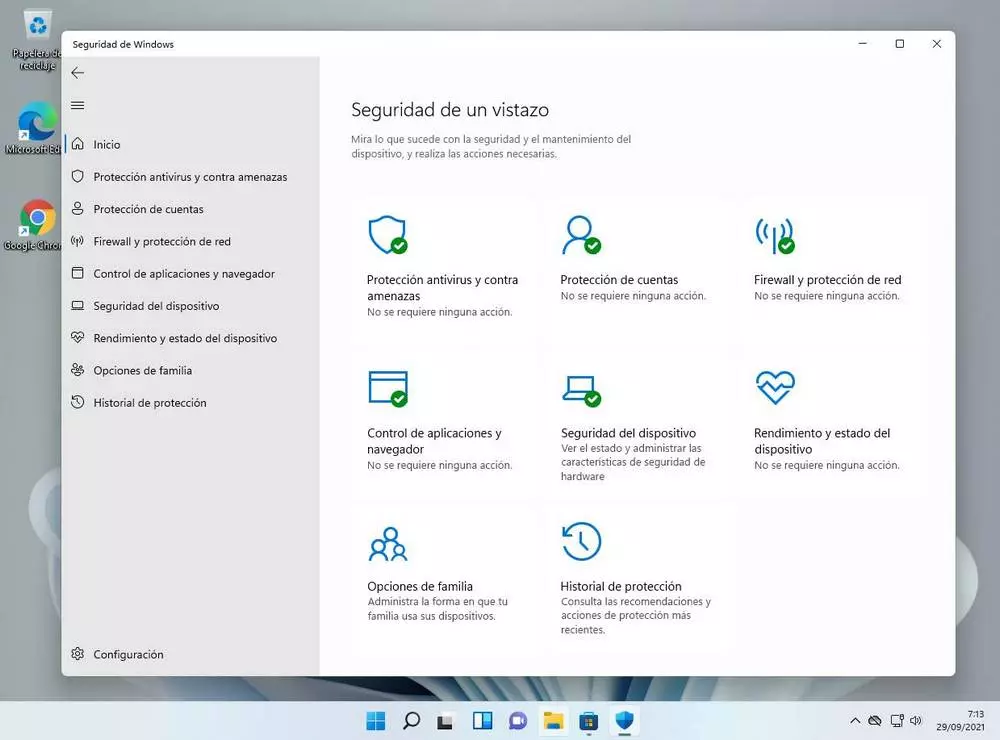
Keamanan adalah salah satu aspek mendasar dari komputer mana pun. Ada semakin banyak bahaya yang tersembunyi di jaringan, dan ini semakin agresif dan rumit untuk mendeteksi waktu dan untuk mengurangi. Oleh karena itu, hal pertama yang harus kita lakukan di komputer kita, bahkan sebelum terhubung ke internet untuk pertama kalinya, adalah menginstal antivirus yang baik. Dan, meskipun ada banyak program keamanan di pasaran, tentunya dua di antaranya telah ada di pikiran kita lebih dari sekali: Windows Defender dan Malwarebytes Anti-Malware. Manakah dari keduanya yang mampu menawarkan keamanan yang lebih baik kepada kita?
Windows Defender: Antivirus penting untuk Windows
Saat kami menginstal Windows 10 atau Windows 11, sistem operasi mengaktifkan antivirus sendiri, yang terkenal Windows Defender. Ini Microsoft’S Perangkat Lunak Keamanan, Evolusi Esensial Keamanan yang Bencana, yang dengannya kita dapat dilindungi dari semua jenis ancaman di jaringan. Meskipun tidak dimulai dengan baik, Microsoft telah tahu cara mengerjakan antivirusnya sampai menjadi antivirus gratis terbaik untuk windows, sebagaimana dibuktikan oleh semua tes keselamatan independen.
Program keamanan ini tidak hanya melindungi kita dari virus, tetapi juga memiliki firewall sendiri, perisai perlindungan dan kontrol aplikasi, dan bahkan memantau memori sistem dan kernel untuk mencegah eksploitasi menyerang salah satu proses . Tentu saja, salah satu yang terbaik yang mampu melindungi komputer kami. Dan, lebih jauh lagi, berasal dari Microsoft dan dimasukkan sebagai standar di Windows, dijamin tidak memiliki masalah.
Malwarebytes: Dari “Antimalware” ke “anti Virus”
Malwarebytes Itu adalah program keamanan lain yang paling lama bersama kami. Program ini selalu dianggap sebagai sesuatu yang berbeda dari antivirus konvensional, yang bertugas menghilangkan semua ancaman yang cenderung diabaikan oleh antivirus. Namun, untuk beberapa waktu sekarang, pengembangnya ingin melangkah lebih jauh dan mengubahnya menjadi rangkaian keamanan yang lengkap, dengan mesin antivirus, yang mampu melindungi kita tidak hanya dari malware, tetapi juga dari virus, ransomware, dan peretas.

Tentu saja, fungsi -fungsi ini hanya tersedia untuk pengguna yang membeli versi premium dari program ini. Jika kami memilih untuk menggunakan versi gratis, kami hanya akan memiliki kemungkinan untuk mencari dan menghilangkan malware sesuai permintaan (yaitu, dengan tangan, kapan pun kami mau), tetapi kami tidak akan dapat menggunakan program ini sebagai perangkat lunak keamanan.
Yang mana yang saya tinggali?
Yang benar adalah bahwa bek windows mengalahkan malwarebytes di hampir semua hal: itu’s antivirus yang benar -benar gratis, itu’S mampu melindungi kita dari semua jenis ancaman (termasuk ransomware), serta eksploitasi dan peretas. Selain itu, tes keamanan mengungkapkan bahwa itu adalah salah satu antivirus paling akurat dalam hal mendeteksi semua jenis ancaman, bahkan yang terbaru. Titik lemah Anda? Itu menderita masalah kinerja saat memasang dan menjalankan program untuk pertama kalinya.
Malwarebytes telah meningkat banyak Dalam beberapa bulan terakhir. Menurut tes keamanan terbaru, ini telah berubah dari menjadi salah satu yang terakhir untuk memenangkan penghargaan antivirus teratas, seperti bek. Namun, masih belum seakurat saingannya (meskipun akan terus membaik sampai itu). Masalahmu? Bahwa meskipun tidak dapat diprediksi seperti saingannya, itu adalah program pembayaran, dan kami harus membayar setiap bulan untuk memiliki keamanan yang lebih rendah.
Jadi haruskah saya menghapus program ini dari PC? Tidak kurang. Malwarebytes Anti-malware masih merupakan salah satu program terbaik untuk memindai PC Anda dan membersihkannya dari semua ancaman yang mungkin melewatkan antivirus. Keamanan harus dimiliki penting bahwa, dalam versi gratisnya, dapat bekerja sama sekali bersama dengan bek windows untuk mendapatkan pendapat kedua.
- Apakah Anda memiliki euro? Ambil program pemeliharaan ini dari iobit
- Buat cermin pintar Anda sendiri dengan Raspberry Pi menghabiskan minimum
- Tim menginginkan situs Skype di Windows 11, kami’ll lihat apakah itu berhasil
- 180 derajat giliran di nvidia? Mungkin ada GPU RTX rendah untuk PC
- Semua yang Perlu Anda Ketahui Tentang HDMI: Versi, Resolusi dan HZ
- Bisa’t Temukan foto Anda di hard drive Anda? Jadi Anda bisa mencarinya