


Apakah malwarebytes menggunakan 100%?
100% dari CPU yang digunakan. Kerusakan
Penting: Windows 10 & Windows 11 membutuhkan SSD untuk berjalan cepat dan halus. Oleh karena itu, jika Anda memiliki hard disk drive (HDD), ganti dengan SSD dan Anda akan segera memperbaiki masalah penggunaan disk tinggi.
Apakah malwarebytes menggunakan 100%?
Reddit dan mitranya menggunakan cookie dan teknologi serupa untuk memberi Anda pengalaman yang lebih baik.
Dengan menerima semua cookie, Anda menyetujui penggunaan cookie kami untuk mengirimkan dan memelihara layanan dan situs kami, meningkatkan kualitas reddit, mempersonalisasi konten dan iklan reddit, dan mengukur efektivitas iklan.
Dengan menolak cookie yang tidak penting, Reddit masih dapat menggunakan cookie tertentu untuk memastikan fungsionalitas yang tepat dari platform kami.
Untuk informasi lebih lanjut, silakan lihat pemberitahuan cookie kami dan kebijakan privasi kami.
Dapatkan Aplikasi Reddit
Pindai kode QR ini untuk mengunduh aplikasi sekarang
Atau periksa di toko aplikasi
r/malwarebytes
r/malwarebytes
Perlindungan Cyber untuk semua orang. Malwarebytes percaya bahwa ketika orang dan organisasi bebas dari ancaman, mereka bebas untuk berkembang. Butuh bantuan? ➡️ Dukungan.Malwarebytes.com
Anggota online
oleh MrVictor01010
Malwarebytes Memindai 100% Penggunaan Disk
Saya mengalami masalah yang sangat serius saat memindai dengan malwarebytes. Ketika saya membuka Task Manager, itu menunjukkan bahwa Malwarebytes menggunakan 100% dari disk. Saya tidak bisa benar -benar menggunakan apa pun selain pemindaian, dan pemindaiannya sangat lambat sementara saya memiliki banyak file, itu benar -benar akan memakan waktu selamanya dan tidak pernah berakhir. Saya telah memperbarui ke Windows 10 Version 2004, namun, saya tidak dapat kembali ke versi sebelumnya karena saya memiliki Windows.Deleted lama. Apakah ada solusi? Apakah ini masalah karena versi windows atau masalah dengan malwarebytes itu sendiri?
Lebih banyak posting yang mungkin Anda sukai
Malware Terkait Teknologi Teknologi Keselamatan Perangkat Lunak & Keamanan Cybercrime & Teknologi Komunikasi
100% dari CPU yang digunakan. Kerusakan?
Mendaftar untuk akun baru di komunitas kami. Mudah!
Masuk
Sudah memiliki akun? Masuk di sini.
Lebih banyak opsi berbagi.
Baru -baru ini menjelajahi 0 anggota
- Tidak ada pengguna terdaftar yang melihat halaman ini.
- Pengguna yang ada? Masuk
- Mendaftar
Jelajahi
Aktivitas
Pribadi
- Kembali
- Pribadi
- Malwarebytes untuk Windows
- Malwarebytes untuk Mac
- Malwarebytes Privacy VPN
- Penjaga browser Malwarebytes
- Malwarebytes Adwcleaner
- Malwarebytes untuk Chromebook
- Malwarebytes untuk Android
- Malwarebytes untuk iOS
Bisnis
- Kembali
- Bisnis
- Perlindungan titik akhir
- Perlindungan titik akhir untuk server
- Perlindungan & Respons Titik Akhir
- Deteksi & respons titik akhir untuk server
- Respons insiden
- Keamanan titik akhir
Modul bisnis
- Kembali
- Modul bisnis
- Penyaringan DNS
- Manajemen Kerentanan & Patch
- Remediasi untuk CrowdStrike®
Mitra
Mempelajari
Mulai di sini
Jenis malware/serangan
Bagaimana bisa di komputer saya?
Penipuan dan Grifts
Mendukung
- Kembali
- Dukungan pribadi
- Dukungan bisnis
- Pengungkapan Kerentanan
- Membuat baru.
Informasi penting
Situs ini menggunakan cookie – kami telah menempatkan cookie di perangkat Anda untuk membantu membuat situs web ini lebih baik. Anda dapat menyesuaikan pengaturan cookie Anda, jika tidak, kami akan menganggap Anda baik -baik saja untuk melanjutkan.
Penggunaan disk pada 100% selama startup
Setiap kali saya memulai komputer saya, saya harus menunggu 15 – 20 menit hanya untuk benar -benar dapat digunakan karena penggunaan disk macet 100% dan menyebabkan lag tinggi. Saya tidak tahu mengapa, dan saya mencoba beberapa solusi seperti menonaktifkan pencarian Windows. Proses berjalan juga tidak menambahkan hingga 100%, kadang -kadang penggunaan berjalan tertinggi hanya sekitar 16% tetapi masih menunjukkan total 100%. Biasanya, sistem ini adalah yang tertinggi. Jika membantu, saya di Windows 10 dan memiliki disk HDD, komputer dibuat pada tahun 2015.
Pertanyaan 1: Apa yang bisa menyebabkan penggunaan disk tinggi selama startup?
- Salah satu penyebab yang mungkin bisa menjadi HDD yang lambat.
- Windows telah tumbuh dalam ukuran selama bertahun -tahun, yang mengarah ke waktu beban yang lebih lama.
- Direkomendasikan mengganti HDD dengan SSD.
Pertanyaan 2: Sudahkah Anda memeriksa nilai pintar HDD Anda?
Kedengarannya seperti disk yang gagal bagi saya.
Pertanyaan 3: Apakah ada masalah serupa dengan Intel CPU lama ketika perangkat lunak pertama diinstal?
Apa CPU Anda?
Pertanyaan 4: Seberapa sering Anda menggunakan komputer yang dimaksud?
Tugas latar belakang pada sistem Windows modern dapat menyebabkan masalah serius bagi pengguna HDD. Pembaruan Windows, khususnya, dapat terus mencari disk Anda selama setengah jam untuk menjalankan pembaruan. Jika mesin hanya digunakan sesekali, itu berarti meningkatkan diri setiap kali Anda membutuhkannya.
Pertanyaan 5: Mungkinkah perilaku ini disebabkan oleh pembaruan jendela yang belum selesai?
Saya telah melihat perilaku ini ketika pembaruan windows tidak pernah selesai, terutama jika komputer tidak sering dibiarkan dan pemindaian malware dan pemindaian pembaruan bersaing untuk waktu hard drive. Menjalankan Pembaruan Windows, Reboot, dan Mengulangi Proses dapat memperbaiki masalah.
100% dari CPU yang digunakan. Kerusakan
* Penting: Windows 10 & Windows 11 Perlu SSD untuk berjalan cepat dan halus. Oleh karena itu, jika Anda memiliki hard disk drive (HDD), ganti dengan SSD dan Anda akan segera memperbaiki masalah penggunaan disk tinggi.
Apakah malwarebytes menggunakan 100%?
Reddit dan mitranya menggunakan cookie dan teknologi serupa untuk memberi Anda pengalaman yang lebih baik.
Dengan menerima semua cookie, Anda menyetujui penggunaan cookie kami untuk mengirimkan dan memelihara layanan dan situs kami, meningkatkan kualitas reddit, mempersonalisasi konten dan iklan reddit, dan mengukur efektivitas iklan.
Dengan menolak cookie yang tidak penting, Reddit masih dapat menggunakan cookie tertentu untuk memastikan fungsionalitas yang tepat dari platform kami.
Untuk informasi lebih lanjut, silakan lihat pemberitahuan cookie kami dan kebijakan privasi kami .
Dapatkan Aplikasi Reddit
Pindai kode QR ini untuk mengunduh aplikasi sekarang
Atau periksa di toko aplikasi
r/malwarebytes
r/malwarebytes
Perlindungan dunia maya untuk setiap orang. Malwarebytes percaya bahwa ketika orang dan organisasi bebas dari ancaman, mereka bebas untuk berkembang. Butuh bantuan? ➡️ Dukungan.Malwarebytes.com
Anggota online
oleh MrVictor01010
Malwarebytes Memindai 100% Penggunaan Disk
Saya mengalami masalah yang sangat serius saat memindai dengan malwarebytes. Ketika saya membuka Task Manager, itu menunjukkan bahwa Malwarebytes menggunakan 100% dari disk. Saya tidak dapat benar -benar menggunakan apa pun selain pemindaian dan pemindaian sangat lambat sementara saya memiliki banyak file, itu benar -benar akan memakan waktu selamanya dan tidak pernah berakhir. Saya telah memperbarui ke Windows 10 Version 2004, namun, saya tidak dapat kembali ke versi sebelumnya karena saya memiliki Windows.Deleted lama. Apakah ada solusi? Apakah ini masalah karena versi windows atau masalah dengan malwarebytes itu sendiri?
Lebih banyak posting yang mungkin Anda sukai
Malware Terkait Teknologi Teknologi Keselamatan Perangkat Lunak & Keamanan Cybercrime & Teknologi Komunikasi
100% dari CPU yang digunakan. Kerusakan?
Mendaftar untuk akun baru di komunitas kami. Mudah!
Masuk
Sudah memiliki akun? Masuk di sini.
Lebih banyak opsi berbagi.
Baru -baru ini menjelajahi 0 anggota
- Tidak ada pengguna terdaftar yang melihat halaman ini.
- Pengguna yang ada? Masuk
- Mendaftar
Jelajahi
Aktivitas
Pribadi
- Kembali
- Pribadi
- Malwarebytes untuk Windows
- Malwarebytes untuk Mac
- Malwarebytes Privacy VPN
- Penjaga browser Malwarebytes
- Malwarebtyes Adwcleaner
- Malwarebytes untuk Chromebook
- Malwarebytes untuk Android
- Malwarebytes untuk iOS
Bisnis
- Kembali
- Bisnis
- Perlindungan titik akhir
- Perlindungan titik akhir untuk server
- Perlindungan & Respons Titik Akhir
- Deteksi & respons titik akhir untuk server
- Respons insiden
- Keamanan titik akhir
Modul bisnis
- Kembali
- Modul bisnis
- Penyaringan DNS
- Manajemen Kerentanan & Patch
- Remediasi untuk CrowdStrike®
Mitra
Mempelajari
Mulai di sini
Jenis malware/serangan
Bagaimana bisa di komputer saya?
Penipuan dan Grifts
Mendukung
- Kembali
- Dukungan pribadi
- Dukungan bisnis
- Pengungkapan Kerentanan
- Membuat baru.
Informasi penting
Situs ini menggunakan cookie – kami telah menempatkan cookie di perangkat Anda untuk membantu membuat situs web ini lebih baik. Anda dapat menyesuaikan pengaturan cookie Anda, jika tidak kami akan menganggap Anda baik -baik saja untuk melanjutkan.
Penggunaan disk pada 100% selama startup
Setiap kali saya memulai komputer saya, saya harus menunggu 15 – 20 menit hanya untuk benar -benar dapat digunakan karena penggunaan disk macet 100% dan menyebabkan lag tinggi. Saya tidak tahu mengapa, dan saya mencoba beberapa solusi seperti menonaktifkan pencarian Windows. Proses berjalan juga tidak menambahkan hingga 100%, kadang -kadang penggunaan berjalan tertinggi hanya sekitar 16% tetapi masih menunjukkan total 100%. Biasanya, sistem adalah yang tertinggi. Jika membantu, saya di Windows 10 dan memiliki disk HDD, komputer dibuat pada tahun 2015.
15.7k 24 24 Lencana Emas 49 49 Lencana Perak 63 63 Lencana Perunggu
Ditanya 18 Feb pukul 21:00
149 1 1 Lencana Perak 3 3 Lencana Perunggu
Masalahnya adalah HDD yang lambat. Windows hanya menjadi lebih besar dan memiliki jejak besar yang berarti waktu beban yang panjang. Saya akan merekomendasikan mengganti HDD dengan SSD.
18 Feb pukul 21:03
Sudahkah Anda Checkef Nilai Cerdas HDD Anda? Kedengarannya seperti disk yang gagal bagi saya.
19 Feb pukul 5:39
Ada masalah serupa pada CPU Intel lama ketika perangkat lunak IRST diinstal. Apa CPU Anda?
19 Feb pukul 12:46
Seberapa sering Anda menggunakan komputer yang dimaksud? Tugas latar belakang pada sistem Windows modern dapat menyebabkan masalah serius bagi pengguna HDD, pelaku terburuk yang pernah saya lihat adalah pembaruan Windows, dapat disimpan pencarian Disk Anda selama setengah jam untuk menjalankan pembaruan. Jika mesin hanya digunakan sesekali, itu berarti meningkatkan diri setiap saat saat Anda membutuhkannya.
19 Feb pukul 23:21
Menurut semua balasan ‘dapatkan SSD’, tetapi juga saya telah melihat perilaku ini ketika pembaruan windows tidak pernah selesai, terutama jika tidak banyak dan pemindaian malware dan pemindaian pembaruan bersaing untuk waktu harddrive. Saya telah memperbaikinya untuk orang -orang dengan menghabiskan satu hari sepanjang hari menjalankan pembaruan Windows, me -reboot, dan kemudian melakukan semuanya lagi sampai 100% diperbarui. Melakukan pembersihan disk untuk mengurangi jumlah file yang dipindai oleh malware juga tampaknya membantu.
20 Feb pukul 22:44
6 Jawaban 6
Pertama, startup 15 menit itu menggelikan, bahkan dengan HDD. Beberapa saran:
- Di dalam Pengelola tugas di Detail tab, atau menggunakan sysinternal Proses penjelajah (di bawah), klik header kolom dan tambahkan kolom, terutama untuk
- Prioritas
- I/o membaca
- I/O menulis

- Berlari Pengelola tugas atau Manajer Proses Selama startup – Anda bahkan bisa menambahkannya ke a Rintisan map. Perhatikan babi penggunaan I/O.
- CSRSS.exe, Subsistem runtime server klien Pasti akan menjadi satu, tetapi itu adalah bagian mendasar dari Windows dan harus bertahan dengan adanya.
- MSMPENG.Exe adalah bagian dari Windows Security, dan di startup, itu memindai file tertentu. Padahal itu mungkin untuk berlari tanpa suite malware, itu sangat tidak disarankan untuk windows os! Kemungkinan, suite anti-malware gratis atau komersial lainnya juga akan menyebabkan masalah yang sama. Di tautan di atas, Anda dapat menemukan petunjuk untuk mengurangi frekuensi pemindaian. [Jika Anda ingin menjalankan OS yang berhasil bukan Membutuhkan suite anti-malware seperti itu, pertimbangkan Linux. Di PC yang sekarang saya gunakan, dengan HDD, Windows membutuhkan waktu sekitar tujuh menit untuk boot dan menyelesaikan pemindaian awal untuk malware; Ubuntu sekitar dua menit.]
- Cari “babi” I/O lainnya. Anda harus bukan Miliki suite anti-malware lain yang berjalan paralel dengan Windows Defender! Sesekali memindai oleh alat yang berdiri sendiri, malwarebytes seperti itu, dapat memberikan kepastian, meskipun.
- Dimungkinkan untuk mengatur proses prioritas tinggi yang menjengkelkan ke pengaturan yang lebih rendah saat startup. Misalnya, skrip pendek di bawah ini, di a .file kelelawar, mengurangi prioritas untuk Startmenu Dan StartMenExperienchost tanpa efek buruk pada PC saya (meskipun saya menggunakan shell terbuka pihak ketiga untuk menyesuaikan Mulai menu, Jadi hanya sedikit membutuhkan untuk versi MS).
Proses WMIC Where Name = “StartMenu.exe “Call SetPriority 64
Proses WMIC Where Name = “StartMenuexperienchost.exe “Call SetPriority 64
- Beberapa hal lain untuk dipercepat Rintisan:
- Di dalam Pengelola tugas, di Rintisan tab, periksa Dampak startup, dan nonaktifkan aplikasi yang tidak dibutuhkan.
- Lakukan semua pembaruan Windows, lalu gunakan SFC dan SMP untuk memperbaiki masalah apa pun.
- Daripada melakukan shutdown penuh, Hibernate, yang menggunakan tidak ada kekuatan, atau Tidur, jika PC dibiarkan terhubung. Kembali dari Hibernate dapat memakan waktu setengah selama reboot, dan dimulainya kembali dari Tidur hanya beberapa detik.
- Adapun untuk mengganti HDD dengan SSD, itu mungkin atau mungkin tidak sepadan dengan masalahnya. Anda perlu mentransfer setidaknya OS ke SSD, kemungkinan perlu menginstal ulang beberapa aplikasi, dan Anda masih memiliki PC berusia delapan tahun. Seperti disebutkan di atas, saya telah menemukan Linux, seperti Ubuntu, jauh lebih ramping daripada Windows, namun semua aplikasi yang sering saya gunakan ada: Firefox, Thunderbird, LibreOffice dan lainnya. Jika Anda ingin mencoba Linux, tidak perlu menginstal untuk mengujinya: Cukup jalankan dari USB ubuntu langsung, yang kemungkinan akan boot lebih cepat daripada dari HDD yang menjalankan Windows.
Dijawab 19 Februari jam 1:30
Drmoishe pippik drmoishe pippik
24K 4 4 Lencana Emas 34 34 Lencana Perak 53 53 Lencana Perunggu
Sepertinya itu adalah HDD. Saat mulai mendapatkan kesalahan, ia menghabiskan banyak waktu untuk mencoba lagi membaca sektor yang buruk. Jadi, ambil ini sebagai tanda peringatan dini untuk menyimpan data Anda dengan menggantinya dengan SSD lain.
Jika Anda melihat log acara, cari ID acara
- ID Acara 153 Operasi IO di Alamat Blok Logis 123456 untuk Disk 2 telah diceritakan kembali.
- ID Acara 129 Reset ke Perangkat, \ Device \ Raidport1, dikeluarkan.
- ID Acara 55 Struktur sistem file pada disk korup dan tidak dapat digunakan. Harap jalankan utilitas chkdsk pada volume.
- ID Acara 98 Volume C: (\ Device \ HardDiskVolume3) perlu diambil secara offline untuk melakukan chkdsk lengkap. Harap jalankan “chkdsk /f” secara lokal melalui baris perintah atau jalankan “drive volume perbaikan:” secara lokal atau jarak jauh melalui PowerShell.
- Buka command prompt
- ketik chkdsk c: /scan ini hanya baca-baca. Jika ada banyak kesalahan maka yang terbaik adalah mengganti disk Anda. Jika Anda merasa berani, Anda dapat mencoba memperbaikinya
- ketik chkdsk c: /f Ini akan mencoba memperbaikinya.
Dijawab 19 Februari jam 3:50
Rohit Gupta Rohit Gupta
2.408 11 11 Lencana Emas 23 23 Lencana Perak 31 31 Lencana Perunggu
Jika disk gagal, menjalankan chkdsk dapat menyebabkan lebih banyak kerusakan, bahkan dalam mode baca-saja.
19 Feb pukul 6:55
Ini kemungkinan besar jawabannya. Kemungkinan besar disk sekarat dan perlu diganti dengan sangat baik. Aktivitas disk tinggi 15-20 menit juga sangat mungkin disebabkan oleh blok yang buruk, dan kemudian windows menjalankan chkdsk di latar belakang. setiap kali sepatu bot. Meskipun saya setuju – chkdsk seringkali dapat membuat kerusakan lebih buruk. OP tidak perlu main -main dan mendapatkan semua data sepenuhnya dicadangkan secepatnya jika belum: dan jangan menimpa cadangan yang ada jika data saat ini korup dan cadangan aslinya sebenarnya baik -baik saja.
19 Feb pukul 13:40
Satu -satunya saran yang saya buat adalah menghapus “HDD atau” dari ini. 2023, SSD lebih murah, lebih cepat, dan umumnya lebih dapat diandalkan untuk penggunaan standar daripada disk pemintalan
20 Feb pukul 14:45
@Scottishtapwater saya tidak tahu di mana Anda berbelanja, tetapi SSD jelas tidak lebih murah dari HDD.
21 Feb pukul 13:12
21 Feb pukul 14:31
Saya akan mengatakan itu pasti HDD yang sekarang memiliki masalah – tentu saja, diperburuk oleh PC tua 10 tahun (motherboard, CPU. )
Jangan ragu-ragu. Untuk mungkin 40 $ atau bahkan kurang – tergantung di mana Anda berada – Anda dapat memperoleh SSD untuk sistem Anda.
Merek apa pun akan jauh lebih cepat dari HDD Anda. Jangan ragu untuk mengambil merek yang kurang terkenal. Tentu saja, jika di Amazon lihat peringkatnya 😉
Bahkan pada sistem lama Anda dapat boot sepenuhnya dalam 15 detik dengan SSD.
Saya sarankan Anda untuk mengunduh diskgenius gratis:
Karena gratis, bekerja dengan sempurna untuk ini, dan dapat membuat salinan / migrasi langsung dari sistem Anda.
- Instal SSD baru.
- Gunakan opsi Ikon Migrasi/Menu OS, dan ikuti panduan untuk bermigrasi ke SSD.
- Pilih Hot Live Copy (menggunakan System Snapshot).
- Setelah selesai, cukup matikan PC, cabut SATA HDD lama dan restart.
Itu harus boot sekarang di SSD.
Jika ada masalah – tetapi tidak boleh ada – cukup cabut SSD baru dan pasang kembali HDD.
Dijawab 19 Februari pukul 2:08
387 10 10 Lencana Perunggu
Jauh jauh lebih cepat tidak membantu jika jauh lebih tidak dapat diandalkan. Keandalan adalah apa yang seharusnya mendorong pemilihan produk, bukan kinerja. (Jika tidak jelas, saya dengan tegas tidak setuju dengan saran Anda untuk tidak khawatir tentang merek)
20 Feb pukul 20:34
Benar – tetapi juga langkah -langkah yang dapat Anda naiki secara progresif. Dan ada banyak masalah dengan Samsung Evo 870 dan IIRC 840. Sementara miskin saya (hampir) nonames bertahan selama bertahun -tahun – jadi kualitasnya rumit.
21 Feb pukul 16:00
Nonaktifkan Layanan Sysmain (Cari “Layanan”).
Saya pikir ini dulu disebut prefetch atau superfetch. Waktu boot saya turun dari 10 menit menjadi 3 menit. Saya juga hanya memiliki HDD (dan setuju dengan semua orang bahwa SSD akan jauh lebih cepat) dan berasumsi bahwa CHKDSK menunjukkan bahwa HDD Anda baik -baik saja.
(Pembaruan windows terkadang masih memonumkan disk saya, tetapi saya telah menyerah pada pemahaman bahwa meskipun menu membuat saya berpikir bahwa saya dapat menonaktifkannya sementara.)
Dijawab 20 Februari pukul 7:14
447 1 1 Lencana Emas 3 3 Lencana Perak 12 12 Lencana Perunggu
Ini terjadi pada saya terus -menerus, dan saya setuju itu menjengkelkan. Cara saya biasanya menyelidiki ini adalah dengan meluncurkan Task Manager (Ctrl + Shift + Escape), buka tab “Detail”, dan tambahkan kolom bernama “PF Delta”. Ini akan memberi tahu Anda berapa kali sebuah program mencoba mengakses sesuatu yang tidak ada dalam memori dan harus pergi ke hard drive untuk mendapatkannya (a Kesalahan halaman). Saya menemukan ini berfungsi lebih baik jika Anda memilih View -> Perbarui Kecepatan -> Lambat. Saya biasanya melihat beberapa program yang melemparkan sejumlah besar kesalahan halaman dan sisanya mendekati nol. Beberapa program itu adalah apa yang memalu hard drive Anda dan membawa sistem merangkak. Beberapa program mungkin muncul dengan nama generik, tetapi menambahkan kolom “baris perintah” dapat memberikan lebih banyak detail tentang apa yang sebenarnya sedang berjalan.
Juga, tab “startup” di Task Manager akan menunjukkan kepada Anda apa yang semua berjalan saat startup dan seberapa besar dampaknya pada waktu startup Anda.
99% dari waktu, pelakunya adalah sesuatu yang mencoba untuk memperbaikinya sendiri. Perbarui rutinitas jarang membatasi diri, jalankan secara tak terlihat di latar belakang, dan menghasilkan banyak lalu lintas disk. Jika sistem Anda berakhir dengan dua atau lebih rutinitas pembaruan berjalan pada saat yang sama, lalu lintas yang dihasilkan dapat menyebabkan hard drive meronta -ronta (di mana drive menghabiskan seluruh waktu untuk mencari bolak -balik dan sangat sedikit melakukan transfer data).
Lihatlah sistem Anda saat berikutnya ini terjadi dan lihat apakah Anda memiliki beberapa tugas pembaruan yang berjalan. Pembaruan Windows biasanya salah satu penyebabnya (layanan WuaUserv). Browser tepi sering kali merupakan penyebab lain yang saya lihat, seperti halnya program keamanan/antivirus.
Anda dapat mengurangi ini dengan menjadwalkan program untuk memperbarui diri pada waktu yang berbeda. Anda benar -benar dapat menonaktifkan pembaruan browser tepi jika Anda tidak menggunakannya. Jika kamu Mengerjakan Gunakan browser itu, Anda dapat mengkonfigurasi ulang “layanan pembaruan microsoft edge” dan mengubah “tipe startup” dari “otomatis” menjadi “otomatis (start tertunda)”. Ini akan menunggu sedikit sebelum memulai proses pembaruan. Standarnya sekitar 2 menit, tetapi Anda dapat mengubahnya dengan mengatur kunci registri hklm \ system \ currentControlset \ services \\ autostartdelay ke penundaan waktu dalam hitungan detik. Ini harus bekerja untuk setiap updater otomatis yang berjalan sebagai layanan. Saya menggunakan ini untuk memastikan bahwa pembaruan windows, pembaruan tepi, pembaruan otomatis antivirus saya, dll. Jalankan pada waktu yang berbeda dengan memberi mereka ~ 10 menit penundaan relatif satu sama lain. Itu memungkinkan satu proses berjalan dan menyelesaikan sebelum yang berikutnya dimulai, mencegah mereka meronta -ronta hard drive dan memonopoli seluruh mesin. Setelah saya melakukan itu, saya melihat perbedaan kinerja yang nyata ketika sistem awalnya dimulai.
Cara Memperbaiki 100% Penggunaan Disk di Windows 11. (Terselesaikan)

Jika Anda melihat penggunaan disk 100% di Windows 11 Task Manager, tanpa menjalankan tugas berat, itu berarti bahwa sesuatu di latar belakang menyebabkan disk Anda terus bekerja di level tinggi.
Salah satu penyebab kinerja lambat yang paling mungkin di Windows 11 adalah penggunaan disk tinggi tanpa alasan yang jelas yang dapat mencapai 100%. Masalah ini telah terlihat pada komputer lama dan baru, terutama pada komputer yang tidak memiliki drive SSD. *
Alasan mengapa penggunaan disk mencapai 100% dapat disebabkan oleh berbagai alasan seperti driver yang sudah ketinggalan zaman, malware, aplikasi startup atau proses yang berjalan di latar belakang, dll.
* Penting: Windows 10 & Windows 11 Perlu SSD untuk berjalan cepat dan halus. Oleh karena itu, jika Anda memiliki hard disk drive (HDD), ganti dengan SSD dan Anda akan segera memperbaiki masalah penggunaan disk tinggi.
Dalam panduan ini Anda akan menemukan beberapa metode untuk menyelesaikan masalah penggunaan disk tinggi di Windows 11.
Cara Memperbaiki: Penggunaan Disk Tinggi (100%) di Windows 11.
Untuk memperbaiki penggunaan disk ~ 100% pada Windows 11, ikuti solusi di bawah ini secara berurutan:
- Jalankan Pemeriksa File Sistem dan Dism.
- Periksa disk.
- Pindai virus/malware.
- Nonaktifkan program startup.
- Lakukan Boot Bersih.
- Tingkatkan memori virtual.
- Matikan Layanan Telemetri Sysmain & Windows.
- Nonaktifkan tugas Defrag
- Ganti HDD dengan SSD.
Metode 1: Perbaiki Windows 11 dengan Pemeriksa File Sistem dan Alat SMP.
Pemeriksa File Sistem (SFC) dan DESM adalah utilitas baris perintah Windows untuk memindai dan memperbaiki file sistem yang hilang atau rusak.
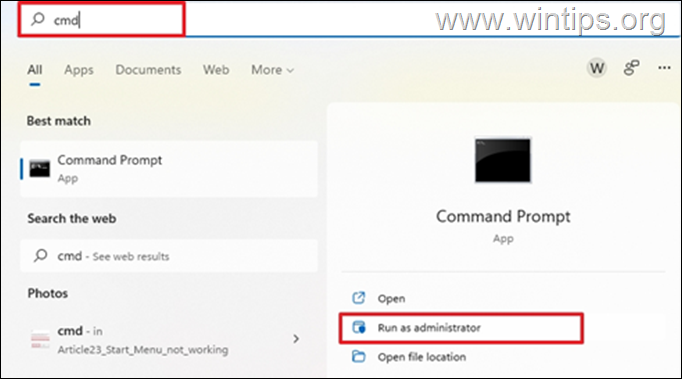
1. Pada jenis bilah pencarian Cmd dan pilih Jalankan sebagai administrator
2. Di jendela CMD, ketikkan perintah di bawah ini dan tekan Memasuki.
- Sm sw.Exe /online /cleanup-image /restoreHealth
3. Bersabarlah sampai penyimpanan komponen perbaikan. Saat operasi selesai, (Anda harus diberi tahu bahwa korupsi toko komponen diperbaiki), berikan perintah ini dan tekan Memasuki:
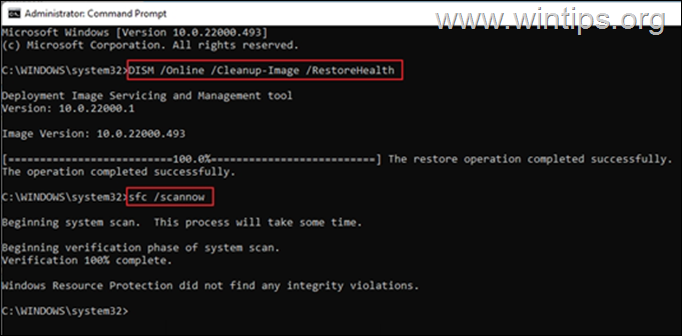
4. Ini mungkin membutuhkan beberapa menit untuk menyelesaikannya. Mengulang kembali PC setelah selesai dan periksa apakah semuanya berfungsi dengan baik sekarang.
Metode 2: Periksa disk untuk masalah
Metode kedua untuk memperbaiki masalah penggunaan disk tinggi di Windows 11, adalah memeriksa hard disk untuk kesalahan dan memperbaikinya, menggunakan perintah chkdsk. Untuk melakukannya:
1. Meluncurkan Perintah prompt sebagai administrator
2. Di prompt perintah, ketikkan perintah di bawah ini dan tekan Memasuki.
3. Anda akan mendapatkan prompt untuk menjadwalkan cek disk saat berikutnya sistem restart. Tekan Y (untuk memilih ya) dan restart perangkat Anda untuk memindai dan memperbaiki kesalahan disk.

4. Setelah restart biarkan Windows menyelesaikan proses periksa dan perbaikan dan setelah memasuki Windows, buka Task Manager dan periksa apakah masalah penggunaan disk 100% tetap ada.
Metode 3: Pindai Windows 11 untuk malware.
Jika perangkat Windows 11 Anda masih mengalami masalah penggunaan disk tinggi setelah langkah -langkah di atas maka disarankan untuk memeriksa apakah itu terinfeksi malware sebelum melanjutkan lebih lanjut.
Untuk memindai dan menghapus malware dari PC Anda, saya sarankan untuk mengikuti instruksi dalam pemindaian malware dan panduan penghapusan ini, atau untuk memindai komputer Anda dengan Windows Security.
Untuk memindai PC Anda dengan Windows Security:
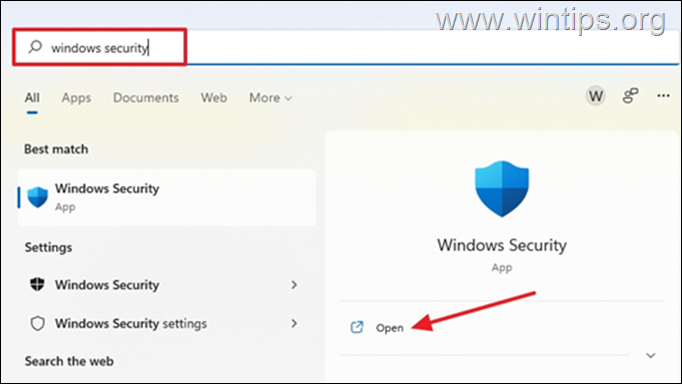
1. Di bilah pencarian, ketik Windows Security dan klik Membuka.
2. Setelah widget Windows Security terbuka, pilih Perlindungan Virus & Ancaman.

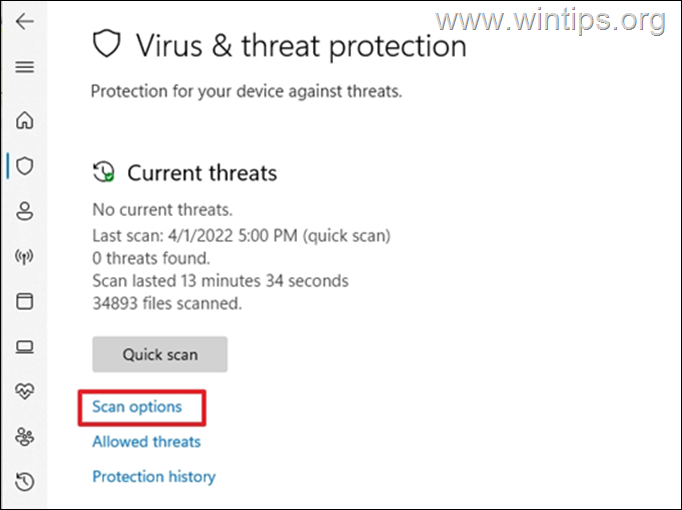
3. Klik Opsi pemindaian.
4. Klik Pemindaian penuh untuk tampil pemindaian virus komprehensif pada perangkat dan klik Memindai sekarang.
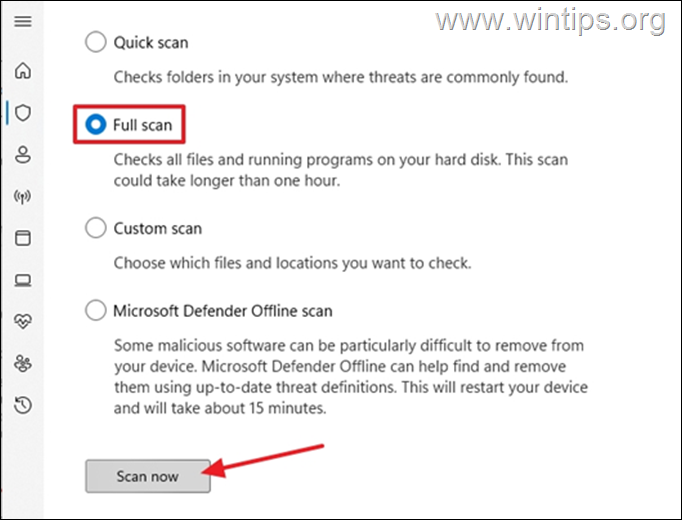
5. Perangkat akan memindai selama beberapa menit untuk mendeteksi malware. Jika ancaman atau virus terdeteksi, pilih Mulai tindakan untuk menghapus atau mengkarantina. Ini bisa menjadi penyebab penggunaan disk tinggi di perangkat Anda.
Metode 4: Nonaktifkan program startup.
Beberapa program dikonfigurasi untuk dijalankan segera setelah Windows dimulai. Program -program ini dapat menyebabkan penggunaan disk meningkat ke tingkat abnormal, jadi silakan dan nonaktifkan program startup untuk meminimalkan penggunaan disk.
1. Tekan Kunci Windows + i peluncuran Pengaturan.
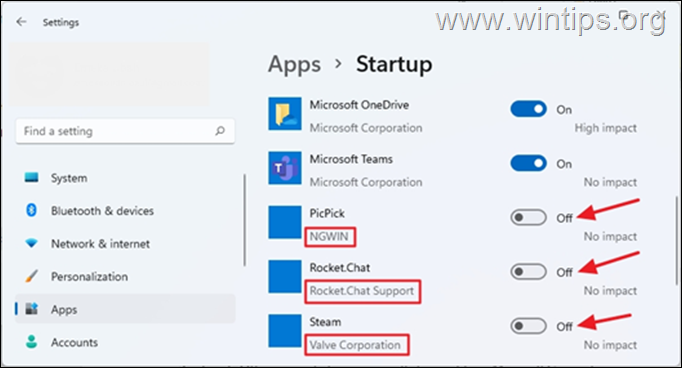
2. Pilih Aplikasi Dari panel navigasi, lalu klik Rintisan.

3. Toggle Mati karena banyak program startup yang bukan dari Microsoft Corporation.*
* Catatan: Dalam kebanyakan kasus, penggunaan disk 100% di Windows 11/10, disebabkan oleh program pihak ketiga, bukan Microsoft. Namun, karena kadang -kadang tim OneDrive dan Microsoft dapat menyebabkan masalah, terus dan menonaktifkannya juga.
Metode 5: Lakukan boot bersih.
Karena beberapa layanan pihak ketiga bisa menjadi alasan mengapa penggunaan disk meroket, boot bersih Windows 11 dengan hanya layanan Microsoft adalah metode lain yang baik untuk menyelesaikan masalah.
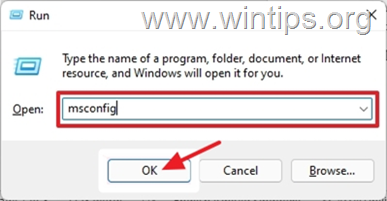
1. tekan Windows + R tombol pada keyboard untuk membuka jendela jalankan.
2. Di kotak run, ketik msconfig, lalu klik OKE.
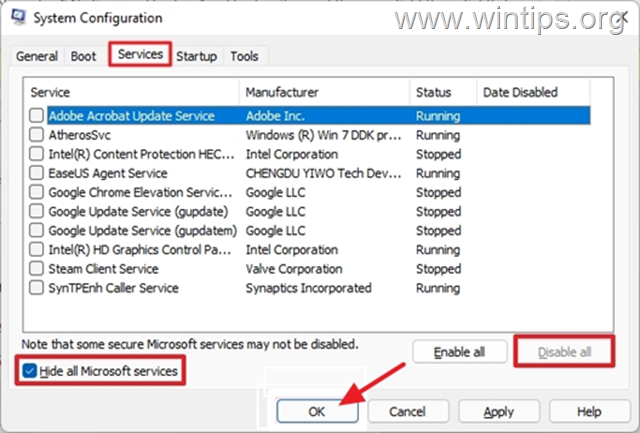
3a. Pada Jasa tab, memeriksa ke Sembunyikan semua layanan Microsoft.
3b. Pilih Menonaktifkan semua, lalu klik OKE.
3c. Klik Mengulang kembali Saat Anda diminta untuk me -reboot PC.
4. Setelah perangkat restart, buka manajer tugas, dan kemudian periksa apakah penggunaan disk telah stabil. Jika demikian, lakukan langkah yang sama dan nyalakan layanan non-microsoft yang dinonaktifkan satu per satu untuk mencari tahu mana yang menyebabkan penggunaan CPU tinggi.
Metode 6: Memperbaiki penggunaan disk 100% di Windows 11 dengan meningkatkan memori virtual
Saat RAM fisik pada PC akan kelelahan, Windows menggunakan bagian dari hard disk untuk mendukung memori. Memori yang dialokasikan dari hard disk disebut memori virtual. Meningkatkan memori virtual dapat memperbaiki penggunaan disk yang tinggi.
1. tekan Windows + R tombol pada keyboard untuk membuka jendela jalankan.
2. Di kotak run, ketik SystemPropertiesadvanced dan klik OKE.

2. Pilih Canggih tab at Pertunjukan Bagian, klik Pengaturan.
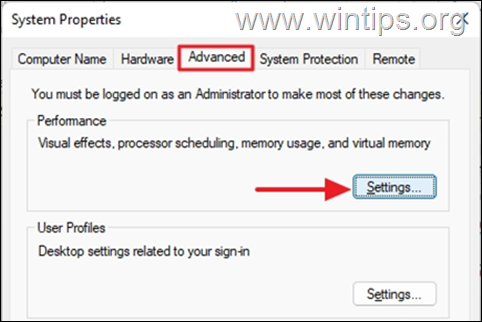
3. Di jendela Opsi Kinerja, pilih Canggih tab dan di bagian memori virtual, klik Mengubah.
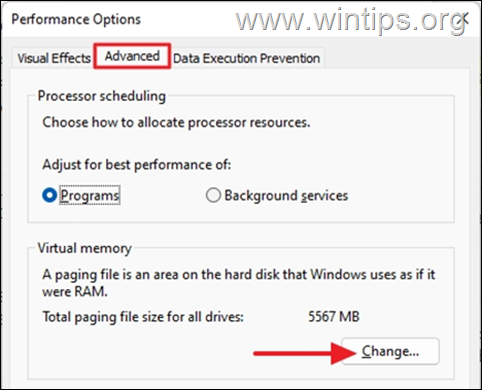
4. Di jendela memori virtual:
A. Hapus centang Secara otomatis mengelola ukuran file paging untuk semua drive. (Pastikan drive tempat windows diinstal dipilih. Biasanya, C 🙂
B. Pilih Ukuran khusus dan sesuaikan ukuran awal dan maksimum untuk memori virtual sebagai berikut:
- Untuk Ukuran inisial, masukkan nilai yang sama di Direkomendasikan kategori di bawah (e.G. “1650” dalam contoh ini).
- Untuk Ukuran maksimum, Nilainya harus menjadi ukuran RAM yang dipasang di Megabytes dikalikan dengan 1.5 *
* Misalnya: Jika RAM Anda adalah 8GB yang setara dengan 8192MB (8 x 1024), Anda perlu mengalikannya dengan 1.5 untuk mendapatkan nilai yang tepat untuk digunakan untuk ukuran maksimum. Pada contoh ini: 8192MB * 1.5 = 12288 MB
C. Setelah nilai memori virtual dimasukkan, klik Mengatur kemudian OKE.
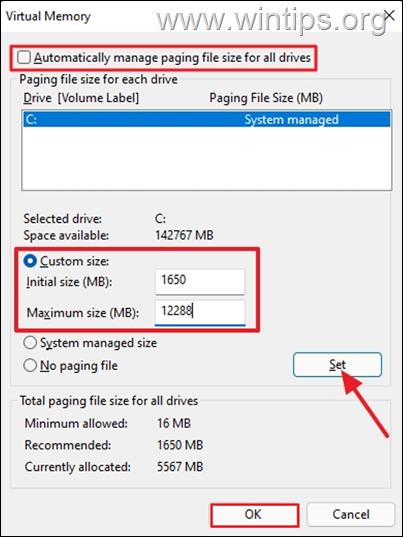
5. Setelah menekan OK, Anda akan mendapatkan prompt untuk memulai kembali PC. Tekan OKE untuk reboot.
Metode 7: Berhenti/Nonaktifkan Layanan Sysmain & Telemetri
Sysmain (atau “Superfetch”) adalah layanan Windows 11 yang seharusnya meningkatkan kinerja sistem dan membantu aplikasi terbuka lebih cepat.
Itu Pengalaman pengguna dan telemetri yang terhubung Layanan memungkinkan fitur yang mendukung dalam aplikasi dan pengalaman pengguna yang terhubung, dan mengirimkan informasi diagnostik dan penggunaan ke Microsoft meningkatkan kinerja.
Namun, banyak pengguna telah melaporkan bahwa layanan ini menyebabkan banyak penggunaan disk pada perangkat Windows 11 mereka:
1. tekan Windows + r tombol pada keyboard untuk membuka jendela jalankan.
2. Di kotak run, ketik jasa.MSC dan klik OKE.
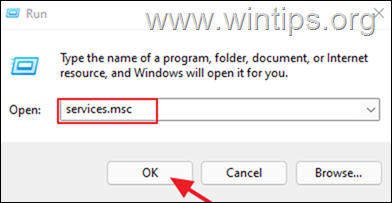
3a. Temukan Sysmain Layanan di daftar layanan, klik kanan dan pilih Berhenti.
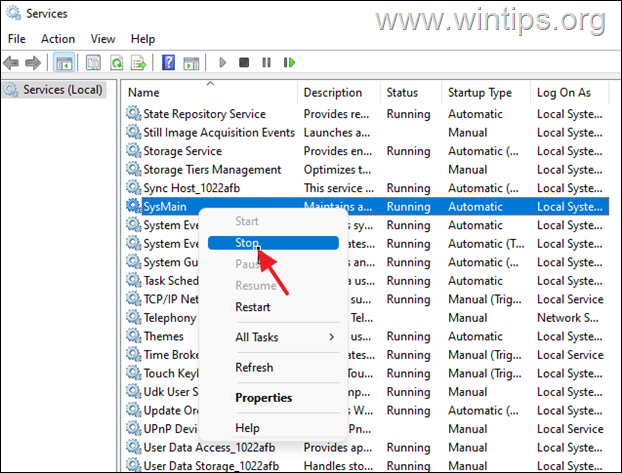
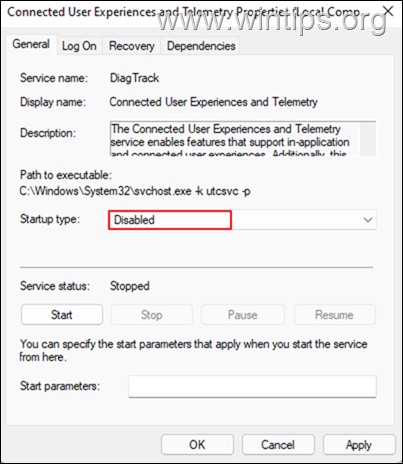
3b. Setelah layanan sysmain berhenti, tekan Ctrl + Menggeser + ESC Untuk memulai Task Manager dan periksa apakah penggunaan disk telah berkurang. Jika ya, pergi ke layanan lagi, klik dua kali di Sysmain layanan dan atur tipe startup ke Dengan disabilitas Dan Anda sudah selesai! . Jika tidak, lanjutkan ke langkah berikutnya.

4a. Sekarang berhenti itu Pengalaman pengguna dan telemetri yang terhubung melayani.
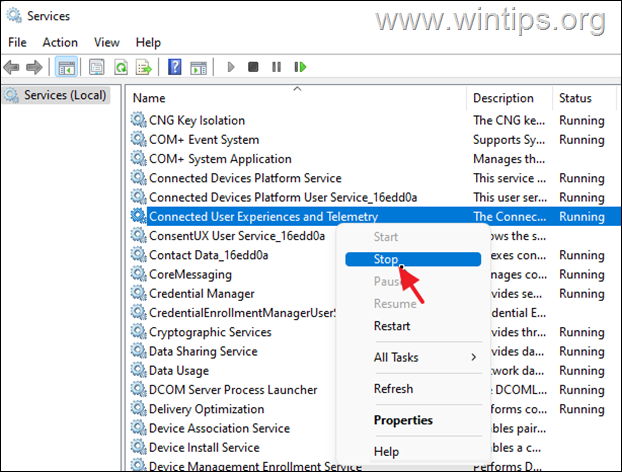
4b. Check in Task Manager jika penggunaan disk tinggi telah dihentikan. Jika ya lanjutkan dan Cacat layanan, mengulang kembali PC dan Anda selesai. Jika tidak, lanjutkan ke metode berikutnya.
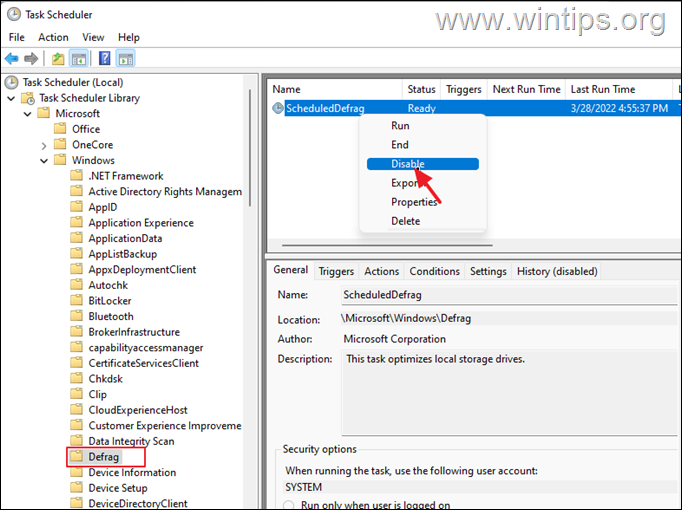
Metode 8. Nonaktifkan tugas Disk Defrag.
1. Di bilah pencarian, ketik Penjadwal Tugas dan klik Membuka.
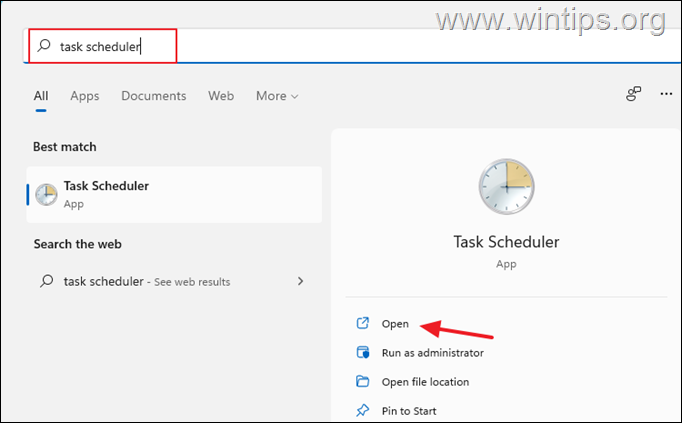
2. Pergi ke Perpustakaan Penjadwal Tugas > Microsoft > Windows > Defrag.
3. Di panel kanan, klik kanan pada Jadwal Refrag tugas dan pilih Cacat.
Metode 9. Ganti HDD dengan SSD.
Solusi terakhir untuk memperbaiki masalah penggunaan disk 100% di Windows 11, adalah mengganti hard drive Anda (HDD) dengan SSD. Mengganti hard drive Anda dengan SSD adalah salah satu hal terbaik yang dapat Anda lakukan untuk secara dramatis meningkatkan kinerja komputer Anda yang lebih tua. Untuk melakukan tugas ini, ikuti instruksi pada tutorial ini: cara memindahkan windows ke drive lain.
Itu dia! Solusi mana yang berhasil untuk Anda?
Beri tahu saya jika panduan ini telah membantu Anda dengan meninggalkan komentar Anda tentang pengalaman Anda. Tolong sukai dan bagikan panduan ini untuk membantu orang lain.
Jika artikel ini berguna untuk Anda, silakan pertimbangkan untuk mendukung kami dengan memberikan donasi. Bahkan $ 1 dapat membuat perbedaan besar bagi kami Dalam upaya kami untuk terus membantu orang lain sambil menjaga situs ini gratis:
Kami sedang merekrut
Kami mencari penulis teknis paruh waktu atau penuh waktu untuk bergabung dengan tim kami! Ini tentang posisi terpencil yang dapat diterapkan oleh penulis teknologi yang memenuhi syarat dari mana saja di dunia. Klik di sini untuk lebih jelasnya.
Jika Anda ingin tinggal terlindungi terus -menerus dari ancaman malware, yang ada dan masa depan, Kami menyarankan Anda menginstal Malwarebytes Anti-Malware Pro Dengan mengklik di bawah ini (kami mendapatkan komisi dari penjualan yang dihasilkan dari tautan ini, tetapi tanpa biaya tambahan untuk Anda. Kami memiliki pengalaman dengan perangkat lunak ini dan kami merekomendasikannya karena bermanfaat dan bermanfaat):
Mengapa penggunaan CPU Anda tinggi (dekat 100%) tanpa ada yang berjalan (8 alasan utama)
CPU menangani semua matematika dasar yang membuat setiap program dan proses pada pekerjaan PC Anda. Meskipun dapat menangani beberapa tugas intensif, itu seharusnya’T selalu tinggi, atau hampir 100% penggunaan. Jadi ketika pada titik ini untuk waktu yang lama, apakah ada alasan yang jelas untuk itu?
Penggunaan CPU Anda dapat melonjak hingga hampir 100% entah dari mana. Ini dapat disebabkan oleh gangguan manajer tugas, proses latar belakang, malware, dan bahkan perangkat lunak antivirus Anda. Cara terbaik untuk memperbaiki masalah ini adalah dengan menjalani program di Task Manager dan menyelidiki yang menggunakan terlalu banyak kekuatan CPU.
CPU Anda memiliki banyak tanggung jawab saat menjalankan PC Anda. Membiarkan’s lihat apakah kita bisa meringankan beban.
Isi bersembunyi
8 Alasan Penggunaan CPU Anda Tinggi
Persentase penggunaan CPU Anda kadang -kadang akan menjadi tinggi. Ini bisa selama tugas intensif sumber daya, atau saat Anda memiliki terlalu banyak proses latar belakang yang berjalan. Ini biasanya normal dan tidak banyak menyebabkan kekhawatiran.
Namun, ketika CPU Anda sepertinya tidak pernah tenang atau penggunaan tinggi membuat Anda berkinerja, Anda harus memeriksa delapan penyebab umum penggunaan CPU yang tinggi ini.
Kesalahan dan gangguan manajer tugas
Ketika Anda pertama kali membuka Task Manager, Anda’kemungkinan besar akan melihat beberapa lonjakan besar di seluruh papan. Ini adalah perilaku normal Windows Task Manager. Tugas Manajer Kadang -kadang memiliki kesalahan tampilan yang menyebabkannya menampilkan nilai yang salah untuk semuanya mulai dari penggunaan CPU hingga memori.
Task Manager sangat andal dan berguna untuk memeriksa dan mengendalikan suhu CPU Anda. Namun, manajer tugas juga terkenal karena sedikit kereta. Ini paling buruk saat Anda pertama kali meluncurkannya.
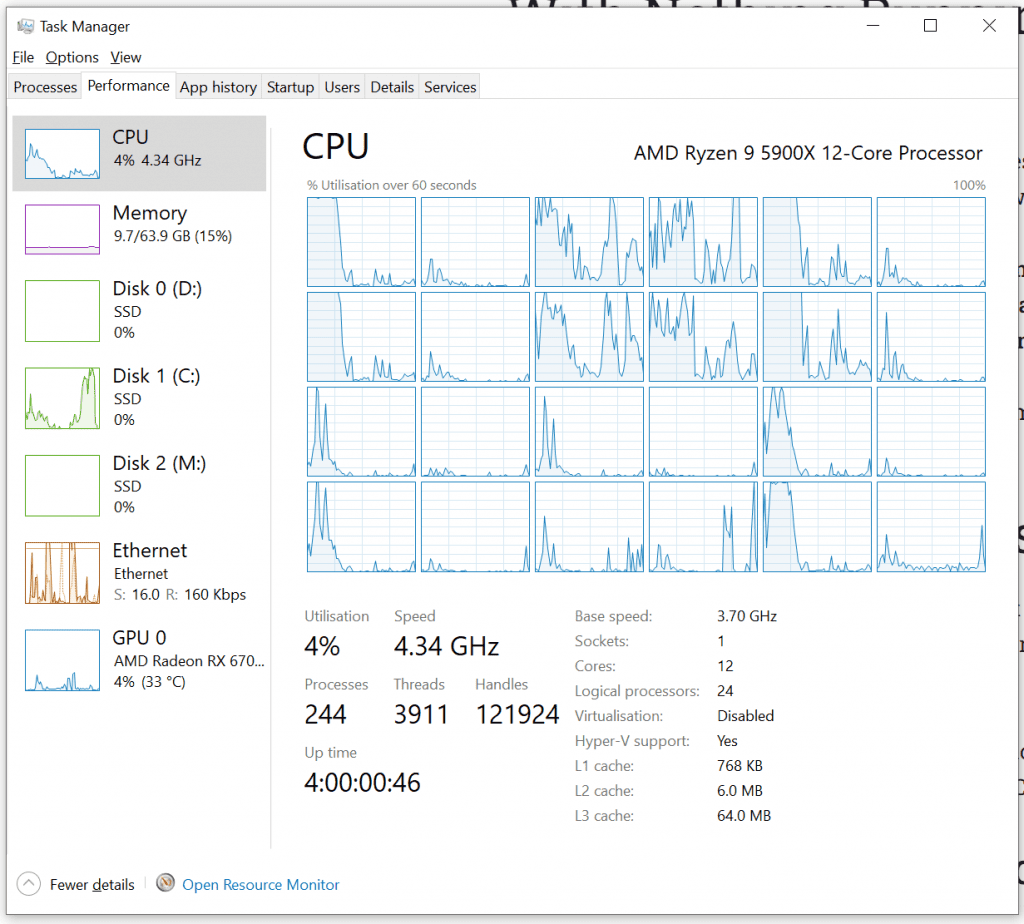
Ini seharusnya bukan’T menjadi alasan besar untuk alarm. Dia’hanya salah satu dari kebiasaan teknologi Windows yang telah bertahan selama bertahun -tahun rilis Windows. Jika tampilan Tugas Manajer Anda salah untuk apa pun lebih dari beberapa detik saat peluncuran, Anda mungkin perlu melakukan restorasi sistem atau pemasangan kembali Windows.
Proses latar belakang
CPU Anda pada dasarnya adalah otak komputer Anda. Sibuk menjalankan semua matematika inti yang menyusun semua pemrosesan komputer. Setiap program yang Anda jalankan menggunakan beberapa CPU Anda’S Daya Pemrosesan.
Ini berarti memiliki terlalu banyak proses yang berjalan di latar belakang dapat memakan CPU Anda. Ini bisa disebabkan oleh apa pun dari terlalu banyak tab terbuka di browser web favorit Anda hingga sekelompok program yang terbuka, tetapi diminimalkan.
Perangkat Lunak Manajemen Peri Periferal Performance Tuning dan Gaming juga dapat memunculkan penggunaan CPU Anda. Program -program ini biasanya tetap aktif bahkan saat tidak digunakan dan dapat berkontribusi pada angka penggunaan CPU yang lebih tinggi dari yang diinginkan.
Saat Anda memiliki Task Manager terbuka, Anda dapat melihat semua program yang saat ini menggunakan daya CPU. Jika Anda belum pernah meluncurkan Task Manager sebelumnya, itu akan terbuka “diminimalkan” melihat:
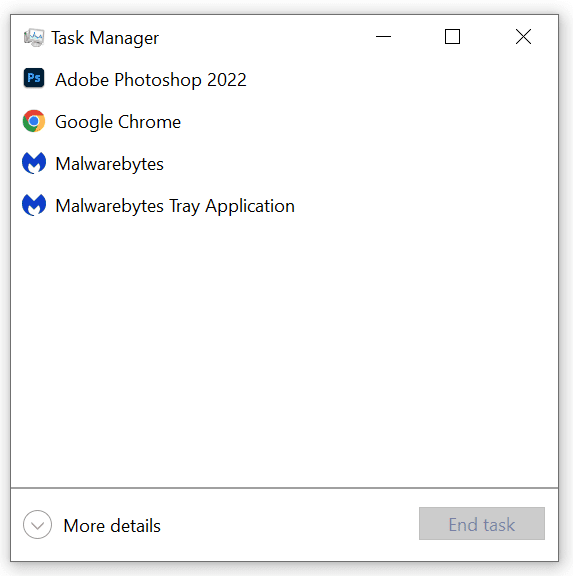
Ini hanya menunjukkan program yang berjalan secara aktif. Tetapi jika Anda mengklik “Keterangan lebih lanjut”, Anda kemudian akan melihat daftar lengkap proses – termasuk proses latar belakang:
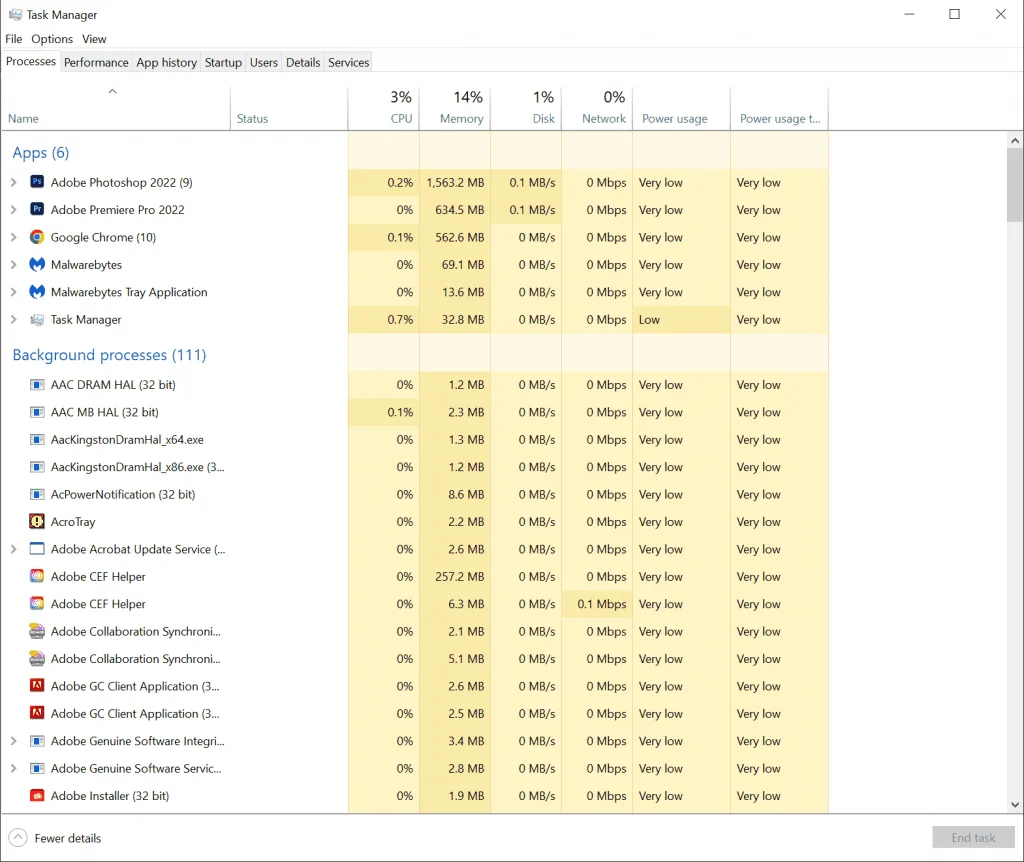
Jangan ragu untuk memberikan proses punggung ini jika Anda’Re tidak menggunakannya saat ini … hanya berhati -hati agar tidak secara tidak sengaja mematikan program -program vital seperti System atau Windows Explorer – yang juga digunakan sebagai browser file Anda.
Jika ragu, cari nama program yang tidak diketahui untuk memastikannya’aman untuk ditutup.
Perangkat lunak kereta
Di dunia yang ideal, semua perangkat lunak akan mengkonsumsi jumlah CPU Anda yang wajar’kekuatan, tetapi sesekali ada program yang menyemprotkan semua komputer Anda’s Pemrosesan membuat Anda mencoba mencari tahu apa’S terjadi. Ada riwayat program yang dapat diandalkan yang secara teratur menyebabkan lonjakan penggunaan CPU.
Sementara program apa pun dapat melonjak penggunaan CPU jika mengalami kesalahan, kita harus berbicara tentang penyebab terbesar di PC Windows Anda.
Google’browser web ch chrome mungkin mudah digunakan dan dikemas dengan fitur yang berguna, tetapi juga merupakan babi CPU yang terkenal kejam. Bahkan saat chrome isn’T sedang kereta, itu bisa menyedot CPU Anda lebih buruk daripada perangkat lunak glitching. Di Sini’S Tip untuk Mitigasi Browser Haus Sumber Daya Ini: Menghapus Instalannya.
Cuma bercanda. Anda harus secara teratur menutup tab chrome terbuka. Fitur Bookmark di browser apa pun ada untuk menyimpan CPU Anda dari menjalankan semua situs web tersebut sekaligus. Anda juga harus mengelola ekstensi chrome Anda dan secara teratur memperbarui browser Anda agar CPU Anda tidak berjuang untuk mengangkat browser yang dapat menggunakan lebih banyak daya pemrosesan CPU daripada beberapa game.
Malware dan Virus Penggunaan CPU Spike
Ini adalah salah satu penyebab paling menakutkan dari lonjakan penggunaan CPU. Malware dan virus sering digunakan untuk membajak komputer Anda’S Daya Pemrosesan. Ini hampir selalu menyebabkan lonjakan dramatis dalam penggunaan CPU Anda.
Program malware dan ancaman keamanan siber lainnya dapat digunakan untuk mengubah komputer Anda menjadi apa pun dari seorang peretas’s pribadi rig penambangan cryptocurrency (dikenal sebagai cryptojacking), atau bot di botnet mereka. Ini akan mendorong penggunaan CPU Anda melalui atap!
Cara terbaik untuk melawan ini adalah dengan mempraktikkan cybersecurity yang baik. Kiat -kiat ini akan membuat PC Anda bebas dari malware dan virus mencuri daya CPU.
- Selalu jaga kata sandi Anda terkini dan hindari menggunakan kata sandi umum
- Tetap berpegang pada situs web yang aman yang menggunakan “Https” Standar (ditunjukkan oleh gembok di bilah alamat)
- Jangan pernah membuka lampiran yang Anda tidak’t mengenali
- Simpan perangkat lunak antivirus Anda terkini
- Jalankan malware dan virus sapuan untuk menyingkirkan program dan file yang dicurigai
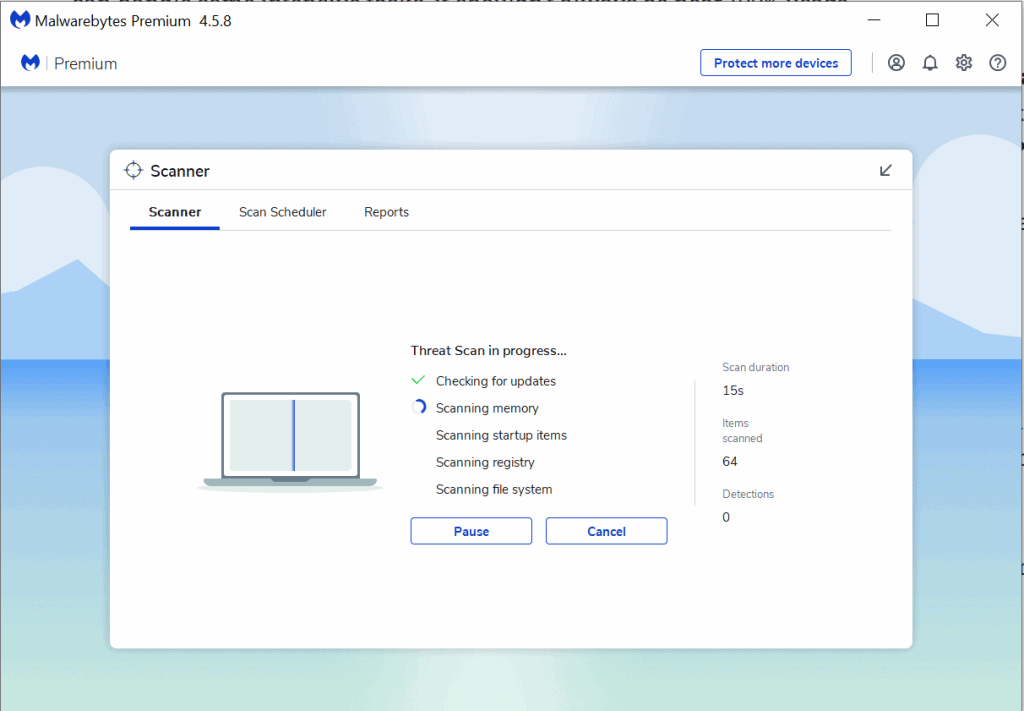
Perangkat lunak antivirus (dan pengaturan)
Jadi, kami hanya berbicara tentang bagaimana virus dan malware dapat merusak CPU Anda’S Performa, tetapi perangkat lunak antivirus yang Anda andalkan juga dapat merusak penggunaan CPU Anda. Perangkat lunak ini membuat Anda tetap aman, tetapi kadang -kadang Anda harus tetap di depan untuk memastikannya’S tidak lebih buruk dari malware yang diliputinya.
Ini tergantung pada pengaturan perangkat lunak antivirus Anda. Perangkat lunak ini secara teratur melakukan tugas di latar belakang yang menggunakan banyak daya. Ini biasanya baik -baik saja, tetapi jika ditetapkan terlalu tinggi maka Anda dapat melihat beberapa kehilangan kinerja di seluruh PC Anda.
Jika perangkat lunak antivirus Anda telah memakan CPU Anda, maka pergilah ke pengaturan. Anda harus menurunkan frekuensi pemindaian, mengelola pengaturan, dan melihat bagaimana Anda’ve mengonfigurasi firewall Anda. Semakin aktif perangkat lunak antivirus Anda, semakin banyak penggunaan CPU’S akan mengambil.
Memproses program dan tugas intensif
CPU Anda dapat melonjak saat Anda menggunakan perangkat lunak yang hanya mengkonsumsi lebih banyak daya daripada kebanyakan. Ini biasanya normal untuk dilihat dan seharusnya’t menyebabkan masalah jangka panjang.
Ada berbagai program yang menggunakan banyak kekuatan CPU. Pengeditan video, pemodelan 3D, dan tugas intensif prosesor semuanya dapat menyebabkan lonjakan penting dalam pemrosesan, tetapi mereka harus berhenti begitu Anda’dilakukan kembali dengan tugas saat ini yang menyebabkan lonjakan.
Bermain game
Game adalah sumber daya intensif pada RAM Anda, kartu grafis, dan CPU Anda. Semakin banyak kinerja game yang Anda tarik keluar dari PC Anda, semakin tinggi penggunaan CPU Anda:
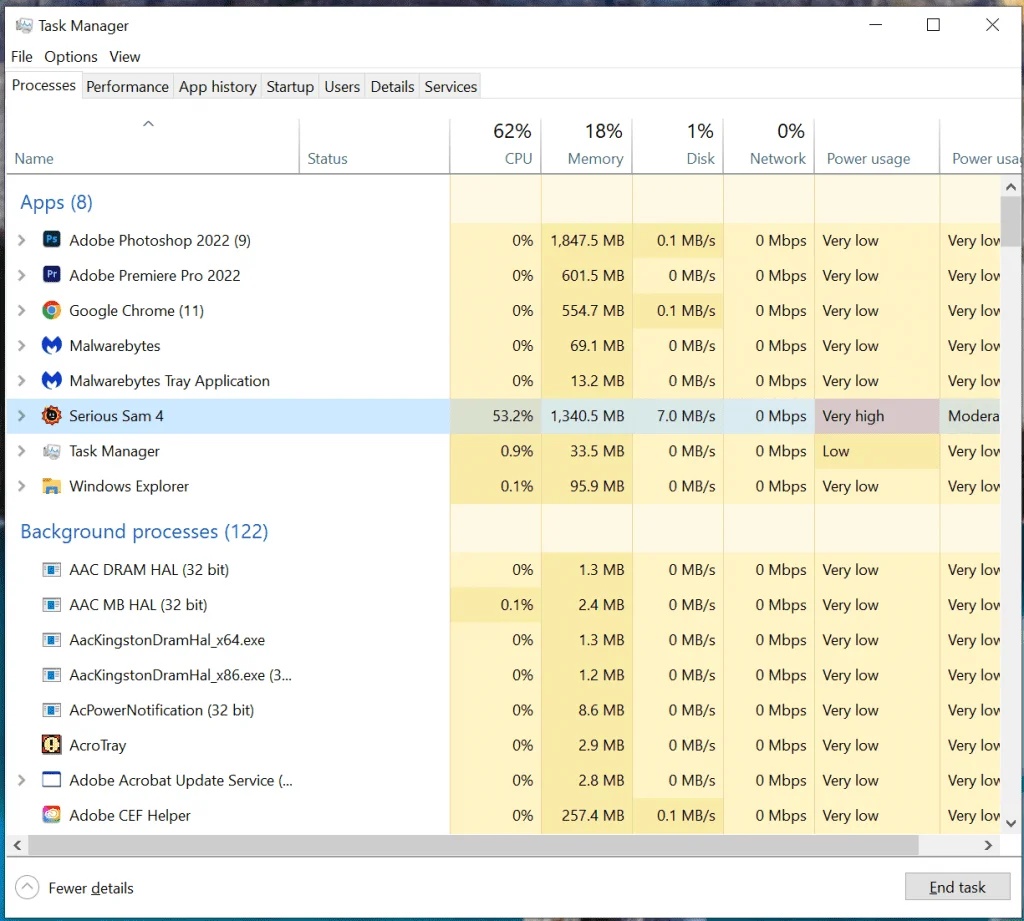
Ini seharusnya bukan’t menjadi masalah. PC yang dibangun untuk bermain game dapat menangani penggunaan CPU tinggi untuk sesi game. Namun, jika penggunaan CPU Anda menjadi sangat tinggi sehingga’S mempengaruhi kinerja Anda, ada beberapa hal yang harus dilakukan.
Sebelum kita mencapai langkah -langkah ekstrem, seperti menjatuhkan pengaturan grafis, kita perlu membicarakan program lain yang sering digunakan dengan bermain game.
Teknologi streaming langsung, obrolan, dan perekaman layar sangat intensif sumber daya. Hal yang sama berlaku untuk program yang berjalan di samping game Anda seperti perangkat lunak yang berjalan cepat yang melacak split dan parsing perangkat lunak untuk pemain MMORPG. Program -program ini dapat dikurangi, atau hanya digunakan saat dibutuhkan, untuk memberikan CPU Anda beberapa ruang gerak tambahan.
Lalu ada permainan itu sendiri. Kami semua menginginkan 4K dengan 120 frame per detik dan pengaturan penelusuran sinar tertinggi, tetapi CPU kami’S mungkin tidak menginginkan semua itu. Jika game favorit Anda menggunakan terlalu banyak kekuatan CPU, pertimbangkan untuk memilih dan memilih pengaturan grafis yang paling penting bagi Anda Sambil membawa yang lain ke pengaturan yang lebih efisien.
Suhu dan debu CPU tinggi
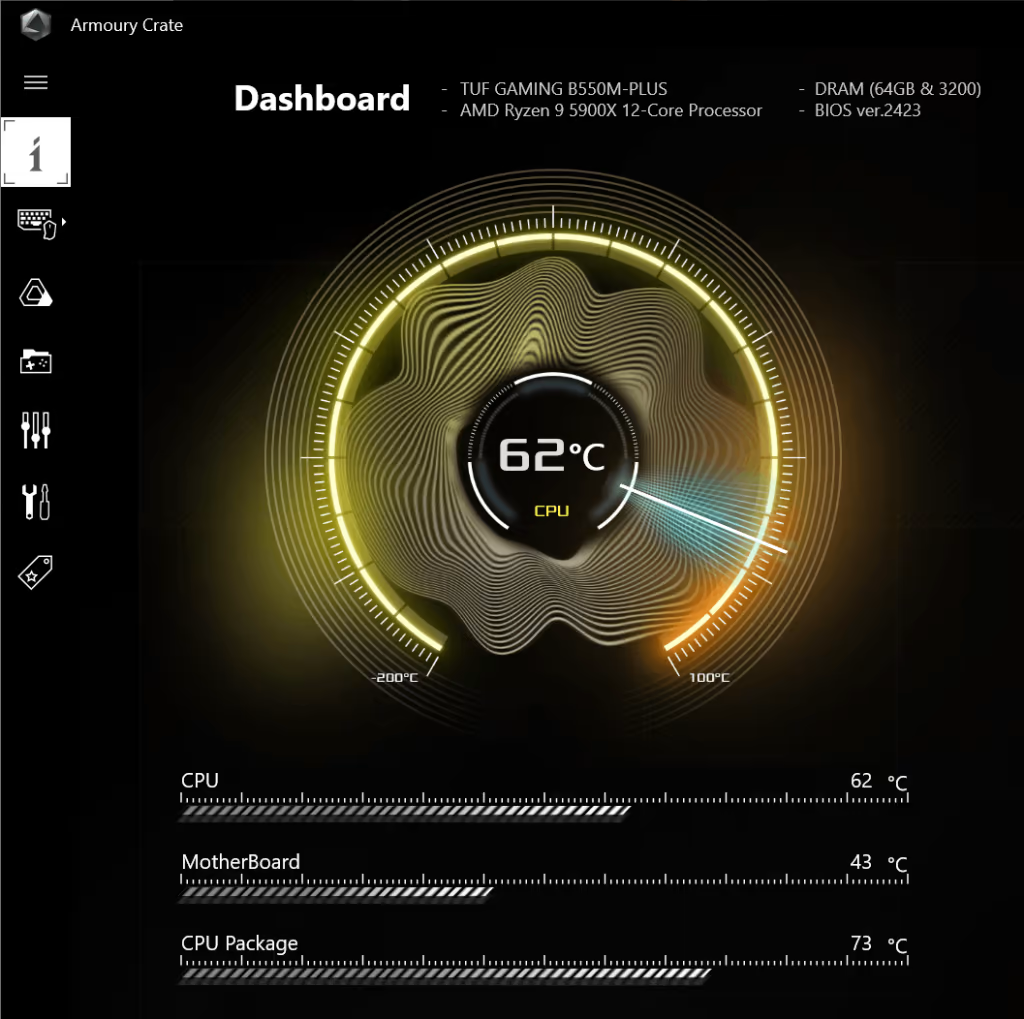
Kita sering memikirkan penggunaan CPU dalam hal perangkat lunak. Ini cukup masuk akal mengingatnya’S Perangkat lunak yang membentuk sebagian besar masalah penggunaan CPU kami. Namun, CPU Anda adalah perangkat fisik yang dapat menderita masalah fisik.
CPU Anda memiliki satu musuh fisik yang besar yang membuat gerbang berapa banyak kinerja yang dapat Anda peras dari teknologi Anda. Nama pencuri kekuatan CPU ini adalah: panas.
CPU yang secara teratur terlalu panas akan memiliki daya yang jauh lebih sedikit daripada CPU yang sama persis, dan pengaturan komputer, yang memiliki mitigasi panas yang memadai. Jika CPU Anda terlalu panas, bahkan proses sederhana dapat merusak persentase penggunaan Anda. Terus’S menyebabkan CPU Anda terlalu panas?
Hal pertama yang harus diperiksa adalah mitigasi panas Anda. Adalah CPU Anda’S kipas duduk dengan benar dan berjalan secara normal? Jika demikian, Anda’bagus untuk pindah ke hal berikutnya untuk memeriksanya.
Debu adalah salah satu masalah terbesar dalam hal mitigasi panas. Debu masuk ke setiap komputer cepat atau lambat dan menyebabkan semua jenis masalah. Debu secara alami isolasi yang berarti semakin banyak debu di komputer Anda, hal -hal yang lebih panas didapat.
Gunakan sekaleng udara terkompresi untuk menghilangkan debu dari sekitar kipas Anda dan terutama menghilangkan debu yang menumpuk pada komponen fisik itu sendiri. Lapisan debu pada CPU Anda pada dasarnya adalah selimut kecil agar tetap bagus dan bakar.
Tentang Tristan Perry
Tristan telah tertarik pada perangkat keras dan perangkat lunak komputer sejak dia berusia 10/11 tahun. Dia telah membangun banyak komputer selama bertahun -tahun, bersama dengan pemasangan, memodifikasi, dan menulis perangkat lunak (dia adalah pengembang perangkat lunak backend ‘by trade’).
Tristan juga memiliki latar belakang akademik dalam teknologi (dalam matematika dan ilmu komputer), jadi dia menikmati pengeboran ke dalam aspek teknologi yang lebih dalam.
Jika Anda memiliki pertanyaan, umpan balik, atau saran tentang artikel ini, silakan tinggalkan komentar di bawah ini. Harap dicatat bahwa semua komentar masuk ke antrian moderasi (untuk mencegah spam blog). Komentar Anda akan ditinjau secara manual dan disetujui oleh Tristan dalam waktu kurang dari seminggu. Terima kasih!