


Apakah malwarebytes memindai zip
Apakah malwarebytes memindai zip?
Melindungi file Anda agar tidak dikunci dan ditahan untuk tebusan
Menghentikan ransomware yang tidak diketahui dan diketahui dengan teknologi generasi berikutnya yang bekerja secara proaktif untuk melindungi file Anda. Ini adalah pertahanan yang kuat dan komprehensif memblokir ransomware dan bukan alat dekripsi sederhana. Jadi kamu’Anda telah dilindungi mulai besok’S “Serangan ransomware!” Berita utama hari ini.
Memindai PC Anda untuk virus dengan antivirus rata -rata
Rata -rata keamanan internet Dan Rata -rata antivirus gratis Berikan berbagai pemindaian untuk melindungi PC Anda dari virus dan malware. Artikel ini berisi informasi terperinci tentang berbagai jenis pemindaian.
Pemindaian Ikhtisar
AVG Internet Security dan AVG Antivirus GRATIS termasuk jenis pemindaian berikut:
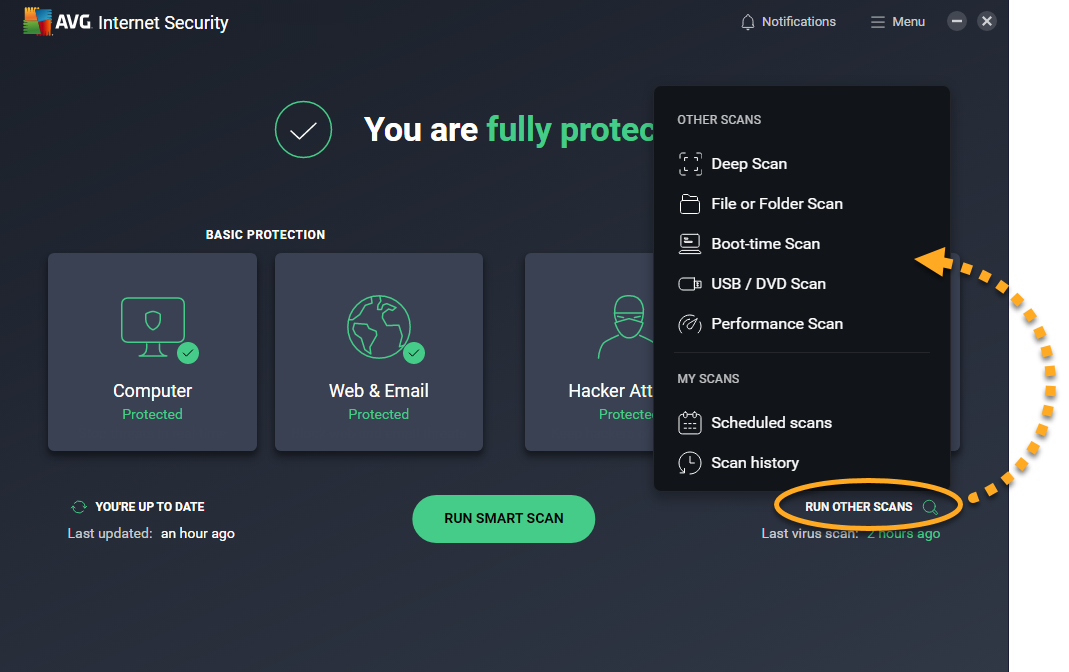
- Pemindaian cerdas: Pemindaian komprehensif yang memeriksa PC Anda untuk virus, malware, add-on browser yang buruk, dan masalah lainnya.
- Memindai dengan seksama: Pemindaian sistem Anda yang telah ditentukan sebelumnya, yang memeriksa drive penyimpanan dan memori Anda untuk malware (termasuk rootkit).
- File atau folder scan: Memindai folder yang Anda pilih saat memulai pemindaian. Anda juga dapat memindai folder tertentu dengan mengklik kanan folder di file explorer atau di desktop windows Anda dan memilih Pindai item yang dipilih untuk virus.
- Pemindaian waktu boot: Memindai PC Anda selama startup sistem berikutnya sebelum malware diluncurkan. Menjalankan pemindaian waktu boot selama startup meningkatkan peluang mendeteksi dan menghapus malware sebelum dapat menyerang PC Anda.
- Pemindaian USB / DVD: Memindai semua media yang dapat dilepas yang saat ini melekat pada PC Anda, seperti USB Flash Drives dan Hard Drive Eksternal.
- Pemindaian kinerja: Memindai sistem Anda untuk data yang tidak berguna dan masalah lain yang dapat memengaruhi kecepatan dan keamanan PC Anda. Untuk menyelesaikan masalah apa pun yang terdeteksi, Anda harus terlebih dahulu menginstal AVG Tuneup. Jika Anda sudah menginstal AVG TuneUp, mengklik opsi ini memuat dasbor tuneup rata -rata.
Jalankan pemindaian
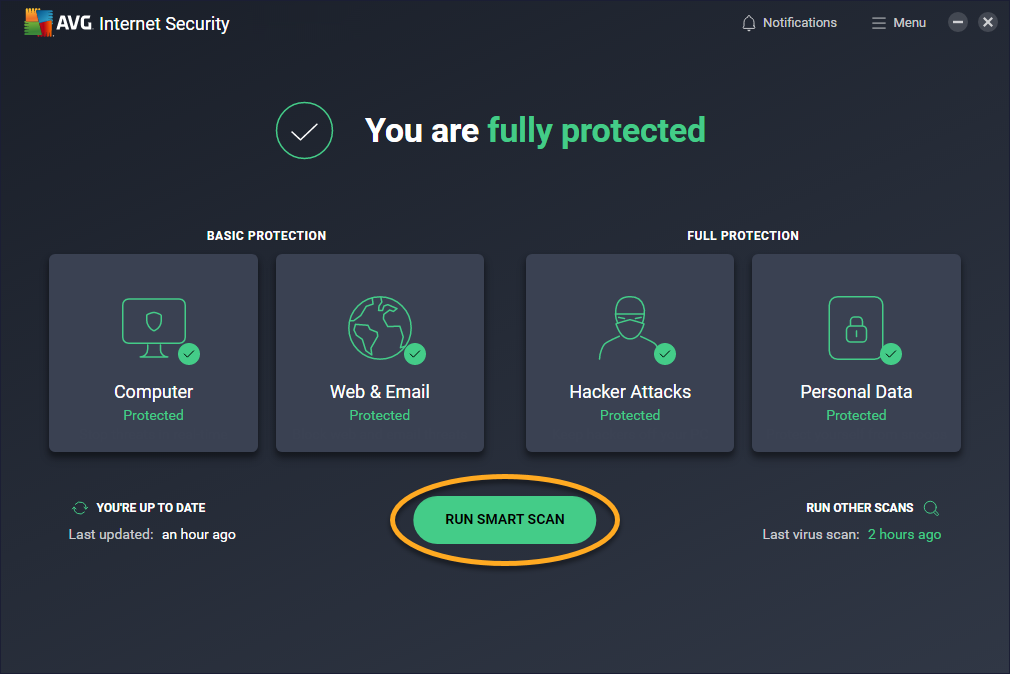
- Untuk menjalankan a Pemindaian cerdas: Buka rata -rata antivirus dan klik Jalankan pemindaian pintar.
- Untuk menjalankan pemindaian khusus: Buka antivirus rata -rata, lalu klik Jalankan pemindaian lainnya dan pilih pemindaian khusus dari daftar yang muncul.
Durasi pemindaian tergantung pada jenis pemindaian dan jumlah data untuk dianalisis. Untuk membatalkan pemindaian, klik Berhenti memindai.
Untuk instruksi terperinci tentang cara menjalankan a Pemindaian waktu boot, Lihat artikel berikut: Menjalankan pemindaian waktu boot di AVG antivirus.
Buat pemindaian khusus
Untuk membuat pemindaian khusus yang berjalan sesuai dengan spesifikasi Anda:
- Buka rata -rata antivirus, lalu klik Jalankan pemindaian lainnya dan pilih Pemindaian yang dijadwalkan.

- Klik Buat pemindaian baru.

- Masukkan a Nama pemindaian Itu akan memungkinkan Anda untuk dengan mudah mengidentifikasi pemindaian, lalu gunakan menu drop-down untuk menentukan Jenis Pindai.

- Di bawah Frekuensi, Pilih seberapa sering pemindaian akan berjalan secara otomatis. Jika Anda tidak ingin pemindaian berjalan tanpa Anda memicu secara manual, pilih Jalankan secara manual.

- Jika Anda mengonfigurasi pemindaian Anda untuk berjalan secara otomatis, tentukan tepat kapan pemindaian akan dijalankan dengan memasukkan a Waktu mulai. Tergantung pada pemindaian Frekuensi, Anda juga perlu menentukan Hari di minggu ini atau Hari Bulan Ini bahwa pemindaian berjalan.
- Secara opsional, konfigurasikan pengaturan lanjutan untuk pemindaian Anda. Untuk informasi lebih lanjut tentang pengaturan pemindaian AVG, lihat bagian Pengaturan Pemindaian Penyesuaian di artikel ini.
Pengaturan lanjutan telah dikonfigurasi sebelumnya secara default agar sesuai dengan sebagian besar pengguna.

- Klik Membuat untuk menyelesaikan dan kembali ke Pemindaian yang dijadwalkan layar.
Pemindaian khusus baru muncul di daftar pemindaian terjadwal Anda.
Opsi berikut tersedia untuk semua pemindaian yang terdaftar:
- Sesuaikan pengaturan pemindaian: Arahkan kursor Anda di atas panel yang relevan dan klik… Lebih banyak pilihan (tiga titik) yang muncul. Pilih Pengaturan.
- Hapus pemindaian: Arahkan kursor Anda di atas panel yang relevan dan klik… Lebih banyak pilihan (tiga titik) yang muncul. Pilih Menghapus.
- Jalankan pemindaian: Klik Memindai sekarang Di sebelah pemindaian yang ingin Anda jalankan.
Sesuaikan pengaturan pemindaian
Meskipun pengaturan yang dapat disesuaikan tersedia untuk semua pemindaian AVG, kami sarankan Anda hanya memodifikasi pengaturan untuk pemindaian khusus. Untuk mengonfigurasi pengaturan pemindaian:
- Buka rata -rata antivirus dan pergi ke ☰ Menu ▸ Pengaturan.

- Pilih Perlindungan dasar Dari panel kiri, lalu klik Opsi pemindaian.

- Di bawah Pengaturan Pindai, Anda dapat menyesuaikan opsi berikut:
– Pindai arsip: Menentukan apakah akan memindai file arsip (seperti .zip dan .rar) untuk ancaman.
– Pindai untuk anak anjing: Menentukan apakah akan memindai program yang berpotensi tidak diinginkan.
– Pindai untuk PUA: Menentukan apakah akan memindai aplikasi yang berpotensi tidak diinginkan.
– Pindai cookie pelacakan: Menentukan apakah akan memindai cookie melacak.
– Pindai ancaman browser: Menentukan apakah akan memindai ekstensi dan plugin browser untuk ancaman.
– Pindai adware: Menentukan apakah akan memindai adware.
– Pindai aplikasi yang berpotensi tidak aman: Menentukan apakah akan memindai aplikasi yang berpotensi tidak aman.
– Pindai untuk rootkit: Menentukan apakah akan memindai rootkit.
– Pengaturan mitigasi: Opsi lanjutan untuk menentukan bagaimana AVG menangani ancaman yang terdeteksi.
- Setelah menyesuaikan pengaturan, klik Menyimpan.
Apakah malwarebytes memindai zip
Melindungi file Anda agar tidak dikunci dan ditahan untuk tebusan
Menghentikan ransomware yang tidak diketahui dan diketahui dengan teknologi generasi berikutnya yang bekerja secara proaktif untuk melindungi file Anda. Ini adalah pertahanan yang kuat dan komprehensif memblokir ransomware dan bukan alat dekripsi sederhana. Jadi kamu’Anda telah dilindungi mulai besok’S “Serangan ransomware!” Berita utama hari ini.
Memindai PC Anda untuk virus dengan antivirus rata -rata
Rata -rata keamanan internet Dan Rata -rata antivirus gratis Berikan berbagai pemindaian untuk melindungi PC Anda dari virus dan malware. Artikel ini berisi informasi terperinci tentang berbagai jenis pemindaian.
Pemindaian Ikhtisar
AVG Internet Security dan AVG Antivirus GRATIS termasuk jenis pemindaian berikut:
- Pemindaian cerdas: Pemindaian komprehensif yang memeriksa PC Anda untuk virus, malware, add-on browser yang buruk, dan masalah lainnya.
- Memindai dengan seksama: Pemindaian sistem Anda yang telah ditentukan sebelumnya, yang memeriksa drive penyimpanan dan memori Anda untuk malware (termasuk rootkit).
- File atau folder scan: Memindai folder yang Anda pilih saat memulai pemindaian. Anda juga dapat memindai folder tertentu dengan mengklik kanan folder di file explorer atau di desktop windows Anda dan memilih Pindai item yang dipilih untuk virus.
- Pemindaian waktu boot: Memindai PC Anda selama startup sistem berikutnya sebelum malware diluncurkan. Menjalankan pemindaian waktu boot selama startup meningkatkan peluang mendeteksi dan menghapus malware sebelum dapat menyerang PC Anda.
- Pemindaian USB / DVD: Memindai semua media yang dapat dilepas yang saat ini melekat pada PC Anda, seperti USB Flash Drives dan Hard Drive Eksternal.
- Pemindaian kinerja: Memindai sistem Anda untuk data yang tidak berguna dan masalah lain yang dapat memengaruhi kecepatan dan keamanan PC Anda. Untuk menyelesaikan masalah apa pun yang terdeteksi, Anda harus terlebih dahulu menginstal AVG Tuneup. Jika Anda sudah menginstal AVG TuneUp, mengklik opsi ini memuat dasbor tuneup rata -rata.
Jalankan pemindaian
- Untuk menjalankan a Pemindaian cerdas: Buka rata -rata antivirus dan klik Jalankan pemindaian pintar.
- Untuk menjalankan pemindaian khusus: Buka antivirus rata -rata, lalu klik Jalankan pemindaian lainnya dan pilih pemindaian khusus dari daftar yang muncul.
Durasi pemindaian tergantung pada jenis pemindaian dan jumlah data untuk dianalisis. Untuk membatalkan pemindaian, klik Berhenti memindai.
Untuk instruksi terperinci tentang cara menjalankan a Pemindaian waktu boot, Lihat artikel berikut: Menjalankan pemindaian waktu boot di AVG antivirus.
Buat pemindaian khusus
Untuk membuat pemindaian khusus yang berjalan sesuai dengan spesifikasi Anda:
- Buka rata -rata antivirus, lalu klik Jalankan pemindaian lainnya dan pilih Pemindaian yang dijadwalkan.
- Klik Buat pemindaian baru.
- Masukkan a Nama pemindaian Itu akan memungkinkan Anda untuk dengan mudah mengidentifikasi pemindaian, lalu gunakan menu drop-down untuk menentukan Jenis Pindai.
- Di bawah Frekuensi, Pilih seberapa sering pemindaian akan berjalan secara otomatis. Jika Anda tidak ingin pemindaian berjalan tanpa Anda memicu secara manual, pilih Jalankan secara manual.
- Jika Anda mengonfigurasi pemindaian Anda untuk berjalan secara otomatis, tentukan tepat kapan pemindaian akan dijalankan dengan memasukkan a Waktu mulai. Tergantung pada pemindaian Frekuensi, Anda juga perlu menentukan Hari di minggu ini atau Hari Bulan Ini bahwa pemindaian berjalan.
- Secara opsional, konfigurasikan pengaturan lanjutan untuk pemindaian Anda. Untuk informasi lebih lanjut tentang pengaturan pemindaian AVG, lihat bagian Pengaturan Pemindaian Penyesuaian di artikel ini.
Pengaturan lanjutan telah dikonfigurasi sebelumnya secara default agar sesuai dengan sebagian besar pengguna.
- Klik Membuat untuk menyelesaikan dan kembali ke Pemindaian yang dijadwalkan layar.
Pemindaian khusus baru muncul di daftar pemindaian terjadwal Anda.
Opsi berikut tersedia untuk semua pemindaian yang terdaftar:

- Sesuaikan pengaturan pemindaian: Arahkan kursor Anda di atas panel yang relevan dan klik… Lebih banyak pilihan (tiga titik) yang muncul. Pilih Pengaturan.
- Hapus pemindaian: Arahkan kursor Anda di atas panel yang relevan dan klik… Lebih banyak pilihan (tiga titik) yang muncul. Pilih Menghapus.
- Jalankan pemindaian: Klik Memindai sekarang Di sebelah pemindaian yang ingin Anda jalankan.
Sesuaikan pengaturan pemindaian
Meskipun pengaturan yang dapat disesuaikan tersedia untuk semua pemindaian AVG, kami sarankan Anda hanya memodifikasi pengaturan untuk pemindaian khusus. Untuk mengonfigurasi pengaturan pemindaian:
- Buka rata -rata antivirus dan pergi ke ☰ Menu ▸ Pengaturan.
- Pilih Perlindungan dasar ▸ Pemindaian di panel kiri.

- Pilih tab untuk pemindaian yang Anda pilih.

- Sesuaikan pengaturan pemindaian di bawah ini sesuai dengan preferensi Anda.
Beberapa pengaturan yang tercantum di bawah ini tidak tersedia untuk setiap pemindaian.
- Kepekaan: Semakin tinggi sensitivitas, semakin tinggi perlindungan dan potensi untuk deteksi malware positif palsu. Sensitivitas yang lebih rendah mengurangi potensi deteksi positif palsu, tetapi dapat mengurangi efektivitas pemindaian.
- Beri tahu saya tentang program yang berpotensi tidak diinginkan: Pemindaian untuk program yang secara diam -diam diunduh dengan program lain dan biasanya melakukan aktivitas yang tidak diinginkan.
- Buka arsip arsip: Mengaktifkan rata -rata untuk membongkar file terkompresi selama pemindaian.
- Ikuti tautan sistem file selama pemindaian: Memindai file lain yang digunakan oleh file yang dipindai untuk konten yang berpotensi berbahaya.
- Uji seluruh file: Memindai seluruh file daripada hanya bagian yang biasanya dipengaruhi oleh kode jahat.
- Prioritas Pindai: Prioritas yang lebih tinggi berarti pemindaian menggunakan lebih banyak sumber daya sistem, tetapi membutuhkan waktu lebih sedikit saat aplikasi lain sedang berjalan.
- Installer dan arsip: Tentukan jenis file yang diarsipkan yang dipindai di PC Anda:
- Hanya memindai installer umum: Memindai jenis file yang biasa digunakan seperti .ritsleting, .Rar, dan arsip penginstal atau penginstal lainnya.
- Pindai semua arsip: Menganalisis semua file arsip, yang secara signifikan meningkatkan durasi pemindaian.
- Jangan memindai arsip: Mengabaikan file arsip.
- Semua hard disk: Memindai semua hard drive di PC Anda.
- Drive sistem (Direkomendasikan): Memindai data yang disimpan di hard drive Anda saja.
- Tipe berbasis konten (lambat): Memindai file yang biasanya paling rentan terhadap serangan malware.
- Jenis berbasis ekstensi nama (cepat): Memindai file dengan hanya ekstensi berisiko, seperti .exe, .com, .kelelawar.
- Pindai semua file (sangat lambat): Memindai semua file di PC Anda untuk malware.
- Perbaiki secara otomatis (Direkomendasikan): AVG berupaya memperbaiki file. Jika tidak berhasil, itu memindahkan file ke karantina atau menghapus file jika tidak ada tindakan yang berhasil.
- Pindah ke karantina: Rata -rata mengirimkan file ke karantina, di mana ia tidak dapat membahayakan sistem Anda.
- Menghapus: Rata -rata menghapus file dari PC Anda secara permanen.
Lihat Sejarah Pemindaian
Untuk melihat daftar lengkap pemindaian lengkap Anda:
- Buka rata -rata antivirus, lalu klik Jalankan pemindaian lainnya dan pilih Sejarah Pindai.

- Untuk melihat informasi tambahan tentang pemindaian yang terdaftar, arahkan kursor Anda di atas panel yang relevan, dan klik panah bawah itu muncul.

- AVG Internet Security 23.x untuk windows
- Rata -rata antivirus gratis 23.x untuk windows
- Microsoft Windows 11 Home / Pro / Enterprise / Education
- Microsoft Windows 10 Home / Pro / Enterprise / Education – 32 /64 -bit
- Microsoft Windows 8.1 / pro / perusahaan – 32 /64 -bit
- Microsoft Windows 8 / Pro / Enterprise – 32 /64 -bit
- Microsoft Windows 7 Home Basic / Home Premium / Profesional / Enterprise / Ultimate – Paket Layanan 1 Dengan Pembaruan Rollup yang Mudah, 32 /64 -Bit
Apakah malwarebytes memindai zip
Salah satu pertanyaan paling populer di antara konsumen mengenai keamanan siber untuk perangkat mereka adalah apakah antivirus yang dipilih mereka dapat memindai file zip untuk virus. Namun, sebelum menjawab pertanyaan ini, pertama -tama kita harus melihat secara singkat apa sebenarnya file zip. Sederhananya, file zip (juga dikenal sebagai ‘file arsip’), adalah file yang telah dikompresi untuk mengurangi ruang penyimpanan. Format file terkompresi ini dapat digunakan untuk menyimpan dan mengirimkan beberapa file atau folder.
File zip diidentifikasi oleh mereka ‘.ritsleting’ ekstensi file dan mudah dibuat di desktop Anda. Satu kali a .file zip telah dibuat, mengakses file di dalamnya membutuhkan terlebih dahulu ‘unzipping’ atau mengekstraknya. Selain berguna untuk enkripsi file, dan untuk membuat berbagai jenis arsip, file zip juga disukai oleh penjahat cyber, yang menggunakan .file zip untuk mengirim file berbahaya.
Bisakah file zip menjadi virus?
Apakah file zip aman, atau dapatkah file zip memiliki virus? Karena virus file zip adalah vektor populer untuk penulis malware, file zip memang berpotensi mengandung virus atau malware lainnya. Penjahat Cyber dapat menggunakan file zip untuk mendistribusikan perangkat lunak berbahaya mereka karena mereka dapat mengemas banyak file bersama menjadi satu file dan membuatnya lebih mudah untuk didistribusikan.
Penting untuk berhati -hati saat membuka file zip, terutama jika Anda menerimanya dari sumber yang tidak diketahui. Anda harus selalu memindai file zip untuk virus sebelum membukanya, dan menginstal perangkat lunak antivirus terkini di komputer Anda untuk memastikan bahwa ia dapat mendeteksi dan menghapus virus dan malware terbaru. Ini juga merupakan ide bagus untuk menghindari mengunduh dan membuka file zip dari situs web atau email yang mencurigakan, dan hanya mengunduh file dari sumber terkemuka.
Dapatkah perangkat lunak antivirus memindai file zip untuk virus?
Untungnya, perangkat lunak antivirus dapat dan memindai .file zip, tetapi bagaimana pemindaian dilakukan tergantung pada perangkat lunak antivirus. Beberapa perangkat lunak antivirus dapat memindai dan mendeteksi virus yang ada di dalam file yang diarsipkan. Mereka melakukan ini dengan sementara mendekompresi file yang diarsipkan dan memindai konten, mencari file atau kode yang mencurigakan yang dapat menimbulkan ancaman. Perangkat lunak antivirus kemudian memeriksa file terhadap database virus untuk menentukan apakah terinfeksi virus atau malware yang diketahui.
Antivirus lain memindai file untuk virus begitu mereka’VE telah diekstraksi, yang juga merupakan metode pemindaian yang sangat aman karena antivirus masih akan bersih, karantina atau hapus (tergantung pada metode yang dipilih) file yang terinfeksi sebelum mereka dapat menginfeksi sistem Anda atau file lain atau file lain.
Perangkat lunak antivirus’S Kemampuan untuk memindai file yang diarsipkan juga tergantung pada format file yang diarsipkan. Terkadang, perangkat lunak antivirus hanya dapat mendeteksi virus di a .file zip, tapi bisa’t mengambil langkah lebih lanjut untuk menghapus atau menghapusnya. Saat ini terjadi, Anda biasanya harus menjalankan antivirus secara langsung pada file yang terinfeksi setelah Anda’telah mengekstraksinya.
Cara memindai file zip untuk virus
Penting untuk memindai file zip untuk virus untuk mencegah komputer Anda terinfeksi malware yang dapat menyebabkan kerusakan pada file Anda dan mencuri informasi sensitif. Jika Anda ingin memindai file zip untuk virus, Anda dapat mengikuti langkah -langkah ini:
- Pertama, instal perangkat lunak antivirus di perangkat Anda, seperti Rav Endpoint Protection.
- Selanjutnya, ekstrak isi file zip ke folder sementara di komputer Anda. Anda dapat melakukan ini dengan mengklik kanan pada file zip dan memilih “Ekstrak di sini,” atau dengan menggunakan perangkat lunak arsip file seperti Winzip.
- Klik kanan pada folder yang berisi file yang diekstraksi dan pilih “Pindai dengan [nama perangkat lunak antivirus Anda]” dari menu konteks. Ini akan memulai pemindaian semua file di folder.
- Tunggu perangkat lunak antivirus untuk menyelesaikan pemindaian semua file di folder. Ini mungkin memakan waktu beberapa menit, tergantung pada ukuran file dan kecepatan komputer Anda.
- Setelah pemindaian selesai, tinjau hasil pemindaian untuk melihat apakah ada virus atau malware yang terdeteksi. Jika perangkat lunak antivirus mendeteksi virus atau malware apa pun, ikuti instruksi yang disediakan oleh perangkat lunak untuk menghapusnya.
- Setelah pemindaian selesai, hapus folder sementara dan isinya untuk memastikan bahwa virus atau malware tidak menginfeksi komputer Anda.
Dan kemudian ada zip bom…
Apa itu bom zip? Juga dikenal sebagai a ‘Bom dekompresi’ atau ‘zip kematian’, Zip Boms bekerja secara berbeda dari virus lain yang disampaikan oleh .file zip. Meskipun bom zip biasanya merupakan file kecil, yang dirancang untuk kemudahan transportasi dan untuk menghindari kecurigaan, ketika file tersebut tidak terkompresi, isinya melebihi jauh lebih banyak daripada yang dapat ditangani oleh sistem. Mereka dibuat sedemikian rupa sehingga sejumlah besar waktu, ruang, dan memori sistem diperlukan untuk membongkar mereka.
Membongkar mereka dengan demikian mempersulit program lain untuk beroperasi, termasuk perangkat lunak antivirus, yang merupakan target utama dari bom zip ini.
Apa yang dilakukan bom zip pada komputer?
Pada dasarnya, bom zip dirancang untuk menghabiskan sistem Anda’Sumber daya sehingga crash dan perangkat lunak antivirus Anda dinonaktifkan, yang kemudian membuat celah untuk jenis malware lainnya.
Salah satu contoh terkenal bom zip adalah ‘42.ritsleting’. File itu sendiri hanya beberapa kilobyte, tetapi saat itu’S Decompressed Ia mengambil 4 yang mencengangkan.5 Ruang Disk Petabytes! Dia’Karena itu, mudah dimengerti, bagaimana bom zip dapat merusak sistem komputer.
Untungnya, perangkat lunak antivirus juga dapat mendeteksi bom zip. Ini melakukan ini dengan mencari file yang tumpang tindih dan dengan tahu tidak membongkar lapisan demi lapisan data rekursif – tanda pasti dari bom zip.
Bagaimana menyingkirkan virus bom dekompresi
Jika Anda telah diberitahu bahwa file zip pada perangkat Anda mungkin berisi virus bom zip dekompresi, Anda perlu menghapusnya sebelum melakukan kerusakan, dengan mengikuti langkah -langkah ini:
- Restart komputer Anda dalam mode aman: restart komputer Anda dan tekan F8 berulang kali sampai Anda melihat layar opsi boot canggih. Pilih “Safe Mode With Networking” dan tekan Enter.
- Jalankan pemindaian antivirus: Perbarui perangkat lunak antivirus Anda dan jalankan pemindaian sistem lengkap. Ini harus mendeteksi dan menghapus virus bom dekompresi dari sistem Anda.
- Hapus file yang mencurigakan: cari file mencurigakan yang menghabiskan terlalu banyak ruang di komputer Anda – petunjuk utama bahwa ada virus bom dekompresi adalah file yang sangat besar. Jika Anda menemukan file yang mencurigakan, hapus.
- Hapus file sementara: Hapus semua file sementara dari komputer Anda dengan membuka kotak dialog Run (tekan Windows Key + R). Ketik “temp” dan tekan enter. Pilih semua file dan hapus.
- Tingkatkan Sumber Daya Sistem Anda: Jika komputer Anda masih lambat setelah menghapus virus, Anda mungkin perlu meningkatkan sumber daya sistem Anda. Anda dapat melakukan ini dengan menambahkan lebih banyak RAM atau meningkatkan hard drive Anda.
Adalah file rar aman?
Jenis lain dari file terkompresi yang harus diperhatikan adalah file rar, yang dikenali oleh .ekstensi file rar. File RAR digunakan untuk menyimpan dan mengompres file besar atau beberapa file ke dalam arsip tunggal. File rar sangat berguna saat mentransfer atau menyimpan file besar, karena mereka dapat secara signifikan mengurangi ukuran file dan membuatnya lebih mudah untuk dikirim atau disimpan. Seperti file zip, file rar dapat dilindungi kata sandi, memungkinkan Anda untuk menjaga konten arsip aman.
Tapi apakah file rar aman? Di dalam dan dari diri mereka sendiri, file rar aman dan tidak menimbulkan ancaman bagi komputer Anda. Namun, seperti jenis file lainnya, file RAR dapat berisi malware atau virus jika telah secara sengaja atau tidak disengaja terinfeksi. Beberapa penjahat cyber dapat menggunakan file rar untuk menyembunyikan malware atau virus untuk menghindari deteksi dengan perangkat lunak antivirus. Ini dapat membuat lebih sulit untuk mendeteksi dan menghapus ancaman, itulah sebabnya penting untuk berhati -hati saat mengunduh atau membuka file RAR.
Seperti halnya file zip, penting untuk hanya mengunduh file rar dari sumber tepercaya dan memiliki perangkat lunak antivirus yang andal yang diinstal di komputer Anda untuk mendeteksi dan menghapus malware apa pun yang mungkin terkandung dalam file tersebut. Secara keseluruhan, file rar umumnya aman selama mereka berasal dari sumber tepercaya dan dipindai untuk virus sebelum dibuka.
Lindungi perangkat Anda
Dengan mengambil tindakan pencegahan pre-emptive sederhana, konsumen dapat mencegah file RAR yang terinfeksi dan file arsip zip dari menginfeksi komputer mereka. Memanfaatkan perangkat lunak antivirus generasi berikutnya seperti Rav Endpoint Protection adalah langkah pertama. Dengan memindai file, Anda akan diberitahu jika ada aktivitas yang mencurigakan. Dia’S juga disarankan untuk memberikan perhatian saat mengunduh file dari internet, menjaga perangkat lunak antivirus Anda diperbarui secara teratur dan menghindari menjelajahi situs web yang mencurigakan.
Malwarebytes

Malwarebytes adalah pemindai desktop terkemuka di industri itu mendeteksi dan menghilangkan malware Seperti cacing, trojan, rootkit, bajingan, spyware, dan lainnya untuk windows pc Anda. Yang harus Anda lakukan adalah meluncurkan perangkat lunak dan menjalankan pemindaian. Sesederhana itu. Atau jika Anda ingin perlindungan yang lebih baik, pertimbangkan Premium anti-malware dan instannya Pemindai real-time Itu secara otomatis mencegah malware dan situs web menginfeksi PC Anda. Either way, Anda menghancurkan malware dan menggagalkan peretas.
Tinjauan
Programnya adalah a Penggantian antivirus generasi berikutnya. Yang pertama dari jenisnya untuk pengguna rumahan, aplikasi Malwarebytes menggunakan empat modul teknologi independen-anti-malware, anti-ransomware, Anti-Exploit, dan perlindungan situs web jahat-untuk memblokir dan menghapus ancaman yang diketahui dan tidak diketahui. Malwarebytes Premium 2023 adalah lebih pintar, lebih cepat, dan lebih ringan dari sebelumnya!
Fitur dan sorotan
Melindungi Anda dari ancaman lanjutan
Mendeteksi dan menghilangkan malware secara real-time dengan anti-malware canggih, anti-spyware, dan teknologi anti-rootkit. Pemindaian untuk ancaman secara otomatis menggunakan kecerdasan buatan (AI) jadi Anda’dilindungi kembali tanpa harus memikirkannya.Melindungi file Anda agar tidak dikunci dan ditahan untuk tebusan
Menghentikan ransomware yang tidak diketahui dan diketahui dengan teknologi generasi berikutnya yang bekerja secara proaktif untuk melindungi file Anda. Ini adalah pertahanan yang kuat dan komprehensif memblokir ransomware dan bukan alat dekripsi sederhana. Jadi kamu’Anda telah dilindungi mulai besok’S “Serangan ransomware!” Berita utama hari ini.Mencegah program Anda digunakan untuk melawan Anda
Membungkus browser web dan perangkat lunak Anda dalam empat lapisan pertahanan, menghentikan serangan yang menggunakan kerentanan dalam program tersebut untuk menginfeksi komputer Anda.Melindungi Anda dari situs web palsu dan terinfeksi
Mendeteksi dan mencegah kontak dengan situs web palsu dan tautan berbahaya. Anda secara proaktif terlindungi dari mengunduh malware, upaya peretasan, dan iklan yang terinfeksi. Khawatir berkeliaran di a “buruk” Lingkungan internet? Sekarang kamu tidak’t harus.Memindai lebih cepat, memindai lebih pintar
Mode pemindaian hiper lightning-fast hanya menargetkan ancaman yang saat ini aktif. Analisis lebih cepat. Masih mendapat hasil. Jalankan pemindaian di latar belakang saat Anda mem -boot game favorit Anda. Itu dilakukan pada saat Anda siap bermain.Teknologi yang lebih cerdas
Tradisional anti Virus bergantung pada teknologi berbasis tanda tangan yang sudah ketinggalan zaman yang membahas ancaman pada tahap eksekusi rantai serangan. Itu reaktif, satu dimensi, dan tampaknya tidak efektif. Malwarebytes 2023 Terbaru menggunakan beberapa teknologi berpemilik yang bekerja bersama untuk memecahkan rantai serangan, dari pra-pengiriman hingga pasca-eksekusi. Bytes antimalware adalah aplikasi keamanan yang luar biasa!Gratis vs Premium
Malwarebytes Premium menawarkan fitur yang lebih canggih dari versi gratis, termasuk perlindungan real-time, pemindaian terjadwal, dan perlindungan ransomware. Malwarebytes Premium juga mencakup opsi pemindaian yang cepat dan menyeluruh, sedangkan versi gratis hanya menawarkan pemindaian dasar.
Sebaliknya, Malwarebytes Free memberikan perlindungan dasar terhadap malware, Spyware, dan virus, dengan fitur terbatas. Itu tidak menawarkan perlindungan waktu nyata atau pemindaian terjadwal dan tidak memiliki fitur seperti perlindungan anti-ransomware dan pemblokiran situs web.
Keseluruhan, Malwarebytes Premium adalah solusi yang lebih komprehensif dan efektif untuk melindungi terhadap berbagai ancaman online, Sedangkan Malwarebytes Free adalah alat dasar yang memberikan perlindungan terbatas terhadap malware.
Lapisan perlindungan waktu nyata
Perlindungan web
Mencegah akses ke situs web berbahaya, jaringan iklan, jaringan scammer, dan lingkungan yang buruk.Pengerasan Aplikasi
Mengurangi Permukaan Eksploitasi Kerentanan dan secara proaktif mendeteksi upaya sidik jari yang digunakan oleh serangan lanjutan.Eksploitasi mitigasi
Secara proaktif mendeteksi dan memblokir upaya untuk menyalahgunakan kerentanan dan menjalankan kode dari jarak jauh di titik akhir.Perlindungan Perilaku Aplikasi
Mencegah aplikasi agar tidak diungkit untuk menginfeksi titik akhir.Deteksi anomali
Secara proaktif mengidentifikasi virus dan malware melalui teknik pembelajaran mesin.Analisis muatan
Mengidentifikasi seluruh keluarga malware yang dikenal dengan aturan heuristik dan perilaku.Pemantauan Perilaku
Mendeteksi dan memblokir ransomware melalui teknologi pemantauan perilaku.Apa yang baru
“Menghentikan peretas“adalah rangkaian perlindungan cyber yang komprehensif yang menawarkan perlindungan terhadap berbagai ancaman online. Pengguna dapat melindungi diri dari peretas, iklan yang terinfeksi, situs berbahaya, skimmer kartu kredit, dan pencuri kredensial dengan web dan perlindungan malware disediakan oleh suite.
Suite ini memberikan pertahanan cerdas terhadap serangan ransomware, yang dapat melindungi PC, file, dan foto pengguna sambil melindungi mereka dari perangkat lunak yang rentan dan tidak tertandingi. Selain itu, suite ini juga menawarkan panduan ahli Penasihat Keamanan, yang merupakan all-in-one perlindungan cyber Dasbor yang menyoroti status keamanan pengguna secara real-time, memberdayakan mereka untuk mengambil tindakan.
Apalagi suite ini menggunakan A “Otak Over Brute Force“Pendekatan, yang mencakup perlindungan brute force yang menghalangi peretas dari upaya menebak informasi login pengguna. Fitur Perlindungan Hapus Instal juga memblokir malware dari menonaktifkan produk keamanan.
Pengguna memiliki kendali tertinggi dengan antarmuka pengguna intuitif suite yang memungkinkan penyesuaian perlindungan sesuai dengan kebutuhan mereka tanpa membutuhkan master dalam ilmu komputer. Akhirnya, pemindaian suite menggunakan sumber daya CPU 50% lebih sedikit dari sebelumnya dan datang dengan fitur mode bermain yang memungkinkan pengguna untuk mematikan notifikasi dan pembaruan saat mereka bermain atau menonton film, membuatnya hampir tidak terlihat.
- Periksa Folder unduhan, Atau cari komputer Anda untuk file pengaturan aplikasi, MBSETUP.exe.
- Buka file pengaturan dengan mengklik dua kali di atasnya. Selanjutnya, Windows akan bertanya apakah boleh membuat perubahan pada perangkat Anda. Klik “Ya,”Kalau begitu Pilih Bahasa Anda.
- Saat Wisaya Setup terbuka, klik “SetujuDanMelanjutkan“Untuk mulai menginstal aplikasi, atau klik” Opsi Lanjutan “untuk memilih lokasi instal yang berbeda.
- Saat instalasi selesai, klik “Menyelesaikan“Untuk menutup Penyihir Pengaturan.
- Selesai! Malwarebytes harus diluncurkan secara otomatis.
FAQ
Apakah malwarebytes gratis?
Ini menawarkan versi perangkat lunak gratis dan premium. Versi gratis menawarkan dasar Pemindaian malware dan penghapusan, sedangkan versi premium mencakup fitur tambahan seperti perlindungan waktu nyata dan perlindungan ransomware.Apakah malwarebytes aman digunakan?
Ya, Malwarebytes adalah perangkat lunak yang aman dan tepercaya yang telah digunakan oleh jutaan orang di seluruh dunia. Secara teratur diperbarui untuk memastikan itu efektif terhadap ancaman keamanan terbaru.Apakah malwarebytes bekerja dengan windows 11/10?
Ya, aplikasi ini sepenuhnya kompatibel dengan Windows 11/10 dan dapat diinstal dan digunakan pada PC/Laptop yang menjalankan sistem operasi ini.Jenis perlindungan apa yang ditawarkan Malwarebytes?
Ini menawarkan perlindungan terhadap berbagai ancaman keamanan, termasuk virus, malware, spyware, dan ransomware. Ini juga termasuk fitur seperti perlindungan waktu nyata, perlindungan web, dan mengeksploitasi perlindungan.Bagaimana cara menginstal malwarebytes di pc saya?
Untuk menginstal Malwarebytes di PC Anda, cukup unduh perangkat lunak dari situs web Malwarebytes atau Filehorse, jalankan penginstal, dan ikuti instruksi di layar. Proses instalasi cepat dan mudah.Seberapa sering saya harus memperbarui malwarebytes?
Pembaruan dirilis secara teratur, jadi penting untuk memeriksa pembaruan secara teratur dan menginstalnya segera setelah tersedia. Ini akan memastikan bahwa komputer Anda terlindungi dari ancaman terbaru.Dapatkah saya menggunakan malwarebytes di samping perangkat lunak antivirus saya yang ada?
Ya, itu bisa digunakan bersama yang lain Perangkat lunak antivirus. Namun, disarankan agar Anda hanya menjalankan satu program antivirus real-time pada satu waktu untuk menghindari konflik.Dapatkah saya menyesuaikan pengaturan di malwarebytes?
Ya, ia menawarkan berbagai pengaturan yang dapat disesuaikan yang memungkinkan Anda menyesuaikan perangkat lunak dengan kebutuhan dan preferensi spesifik Anda.Seberapa sering saya harus menjalankan pemindaian dengan malwarebytes?
Ide yang bagus untuk menjalankan pemindaian sistem penuh Malwarebytes Setidaknya seminggu sekali untuk memastikan bahwa komputer Anda bebas dari malware. Namun, Anda juga dapat menjalankan pemindaian cepat dan pemindaian khusus sesuai kebutuhan.Bagaimana cara menghapus malwarebytes dari pc saya?
Untuk menghapus pemasangan malwarebytes dari PC Anda, buka panel kontrol Windows, pilih “Program dan fitur“, dan kemudian temukan Malwarebytes dalam daftar program yang diinstal. Klik dan pilih “Uninstall“Untuk menghapusnya dari komputer Anda.Alternatif
Avast Antivirus Gratis: Program antivirus gratis yang populer yang menawarkan perlindungan yang layak terhadap malware dan ancaman lainnya.
Rata -rata antivirus gratis: Program antivirus terkenal yang menawarkan perlindungan yang layak terhadap malware dan ancaman lainnya, dengan antarmuka yang ramah pengguna.
Avira Antivirus Gratis – Ini menawarkan perlindungan pencegahan untuk data dan perangkat Anda!
Kaspersky Anti-Virus: Program antivirus yang sangat dihormati yang menawarkan perlindungan yang dapat diandalkan terhadap semua jenis malware.
Bitdefender Antivirus Plus: Solusi antivirus canggih yang menggunakan pembelajaran mesin untuk mendeteksi dan menghilangkan malware.
Persyaratan sistem
- Windows 11, 10, 8, 7 (32/64-bit)
- 800 MHz CPU atau lebih cepat, dengan teknologi SSE2
- 2048 MB (64-bit OS), 1024 MB (OS 32-bit) dari RAM
- 250 MB ruang hard disk gratis
- 1024×768 atau resolusi layar yang lebih tinggi
- Koneksi Internet Aktif untuk Pembaruan Produk dan Database
Perhatikan bahwa beberapa fitur, seperti perlindungan waktu nyata dan Perlindungan ransomware, memerlukan langganan premium dan mungkin memiliki persyaratan sistem tambahan. Itu selalu merupakan ide yang baik untuk memeriksa persyaratan sistem terbaru di situs web resmi sebelum menginstal perangkat lunak.
Bahasa didukung
Bulgaria, Cina (tradisional), Ceko, Denmark, Belanda, Inggris, Finlandia, Prancis, Jerman, Hongaria, Italia, Jepang, Korea, Norwegia, Polandia, Portugis (Brasil), Portugis (Portugal), Rumania, Rusia, Slovakia, Slovenia, Spanyol, Swedia Swedia, Swedia Swedia, Rusia, Rusia, Slovakakia, Slovenia, Swedia Swedia, Swedia, Swedia, Swedia, Swedia, Swedia, Swedia, Swedia, Swedia Swedia.
Harga
Untuk penggunaan pribadi, ia menawarkan tiga tingkatan harga:
Malwarebytes gratis: Perlindungan malware dasar, pemindaian manual, dan penghapusan ancaman.
Malwarebytes Premium: Perlindungan real-time, pembaruan otomatis, pemindaian terjadwal, dan perlindungan ransomware. Harga mulai dari $ 3.75/bulan untuk satu perangkat.
Malwarebytes Premium + Privacy VPN: Semua fitur premium plus VPN untuk perlindungan privasi online. Harga mulai dari $ 8.33/bulan untuk lima perangkat.
Untuk bisnis, ia menawarkan berbagai opsi, termasuk:
Perlindungan titik akhir Malwarebytes: Perlindungan titik akhir lanjutan untuk desktop dan server. Harga didasarkan pada jumlah titik akhir dan mulai dari $ 39.99/tahun.
Deteksi dan respons titik akhir Malwarebytes: Deteksi dan respons ancaman real-time untuk desktop dan server. Harga didasarkan pada jumlah titik akhir dan mulai dari $ 479.99/tahun.
Respons insiden Malwarebytes: Perburuan ancaman komprehensif dan remediasi untuk bisnis. Harga didasarkan pada jumlah titik akhir dan mulai dari $ 1.499/tahun.
Pro
- Deteksi malware lanjutan
- Mencapai peringkat luar biasa dari beberapa laboratorium antivirus terkemuka
- Perlindungan waktu nyata
- Antarmuka yang ramah pengguna
- Pemindaian cepat dan menyeluruh
- Kompatibilitas multi-platform
Kontra
- Fitur terbatas dalam versi gratis
- Konflik potensial dengan perangkat lunak antivirus lainnya
Kesimpulan
Semua seutuhnya, Malwarebytes Premium adalah perangkat lunak keamanan yang banyak digunakan dan tepercaya untuk PC yang memberikan perlindungan terhadap berbagai ancaman keamanan, termasuk virus, malware, spyware, dan ransomware. Ini menawarkan versi gratis dan premium perangkat lunak, dengan fitur tambahan seperti perlindungan waktu nyata dan mengeksploitasi perlindungan Tersedia dalam versi premium.
Ini memiliki persyaratan sistem yang kompatibel dengan sebagian besar PC modern yang menjalankan berbagai versi Windows. Dengan pembaruan rutin dan pengaturan yang dapat disesuaikan, Malwarebytes adalah alat yang berharga bagi siapa pun yang ingin menjaga komputer mereka tetap aman dan aman. Tim ulasan Filehorse sangat merekomendasikan aplikasi desktop antivirus yang luar biasa ini.
Catatan: Versi uji coba 14 hari. Setelah uji coba berakhir, program kembali ke versi gratis, di mana fitur-fitur tertentu dinonaktifkan, seperti perlindungan waktu nyata, pemblokiran situs web berbahaya, dan banyak lagi.
Apakah malwarebytes memindai zip
Reddit dan mitranya menggunakan cookie dan teknologi serupa untuk memberi Anda pengalaman yang lebih baik.
Dengan menerima semua cookie, Anda menyetujui penggunaan cookie kami untuk mengirimkan dan memelihara layanan dan situs kami, meningkatkan kualitas reddit, mempersonalisasi konten dan iklan reddit, dan mengukur efektivitas iklan.
Dengan menolak cookie yang tidak penting, Reddit masih dapat menggunakan cookie tertentu untuk memastikan fungsionalitas yang tepat dari platform kami.
Untuk informasi lebih lanjut, silakan lihat pemberitahuan cookie kami dan kebijakan privasi kami .