


Apakah malwarebytes memperlambat komputer 2021?
Ringkasan:
- Malwarebytes Premium Trial Puncak Kadaluwarsa menyebabkan frustrasi di antara pengguna.
- Malwarebytes adalah alat yang berguna untuk memindai malware.
- Versi 3.0 dan lebih tinggi dari Malwarebytes menghasilkan popup yang mengganggu untuk ditingkatkan ke versi premium.
- Menjalankan beberapa program keamanan real-time dapat memperlambat komputer Anda dan mengurangi keamanan.
- Langkah -langkah untuk menonaktifkan popup Malwarebytes:
- Klik kanan pada tombol Mulai dan Buka Tugas Manajer.
- Pergi ke tab Startup dan nonaktifkan aplikasi baki malwarebytes.
- Hidupkan Kembali komputer Anda.
- Menonaktifkan aplikasi baki mungkin perlu diulang setelah pembaruan.
Pertanyaan Kunci:
- Bagaimana Saya Dapat Mencegah Malwarebytes Premium Trial Puncak?
- Mengapa tidak disarankan untuk menjalankan Malwarebytes Premium dengan antivirus lain?
- Apa penggunaan Malwarebytes yang disarankan jika Anda memiliki antivirus lain yang diinstal?
- Bagaimana cara menonaktifkan aplikasi baki malwarebytes?
- Apakah aplikasi baki akan diaktifkan secara otomatis setelah pembaruan?
- Bagaimana saya bisa memberikan umpan balik pada artikel ini?
- Apa masalah malwarebytes menggunakan 100% dari CPU?
- Apakah ada solusi untuk masalah penggunaan CPU?
- Bagaimana cara membuka manajer tugas?
- Apa yang harus saya lakukan jika saya tidak melihat MBAMService.Proses EXE berjalan 100%?
- Apa yang harus saya lakukan jika saya melihat MBAMService.Proses EXE berjalan 100%?
Menjawab: Untuk mencegah popup, Anda dapat menonaktifkan aplikasi baki malwarebytes di pengaturan startup dari manajer tugas.
Menjawab: Menjalankan beberapa program keamanan real-time dapat memperlambat komputer Anda dan mengurangi keamanan.
Menjawab: Masih berharga untuk menggunakan malwarebytes sebagai pemindai opini kedua sesuai permintaan.
Menjawab: Klik kanan pada tombol start, buka Task Manager, buka tab Startup, temukan aplikasi baki Malwarebytes, klik kanan dan pilih Nonaktifkan, lalu restart komputer Anda.
Menjawab: Ada kemungkinan bahwa aplikasi baki akan diaktifkan kembali setelah pembaruan. Ulangi langkah -langkah yang menonaktifkan jika popup kembali.
Menjawab: Anda dapat meninjau artikel di Google atau Facebook.
Menjawab: Ada masalah dengan layanan mbams.Proses EXE yang menyebabkannya menggunakan 100% CPU dan memperlambat kinerja sistem.
Menjawab: Artikel ini memberikan langkah -langkah untuk memeriksa apakah MBAMService.Proses EXE berjalan pada 100% dan menawarkan diagnosis lebih lanjut untuk komputer Dell.
Menjawab: Anda dapat membuka Task Manager dengan menekan CTRL + ALT + Hapus dan memilih Task Manager, atau dengan menekan Ctrl + Shift + ESC, atau dengan mengklik kanan pada Taskbar dan memilih Task Manager.
Menjawab: Jika Anda tidak melihat proses berjalan pada 100%, masalahnya tidak ada. Ikuti instruksi di artikel lain untuk memecahkan masalah kinerja yang lambat di komputer Dell.
Menjawab: Jika Anda melihat proses berjalan pada 100%, lanjutkan dengan instruksi yang disediakan dalam artikel.
Hidas Suoritus Kyky JA 100%: n Suorittimen Käyttö Ja Malwarebytes-Asnus
Boot sistem Anda dalam mode aman dengan jaringan untuk menghindari gangguan pihak ketiga. Ini akan membatasi perangkat lunak berbahaya dari menciptakan ancaman dan menolak pekerjaan malwarebytes.
Cara menonaktifkan popup “uji coba premium” malwarebytes
Kami telah menerima banyak panggilan di pusat -pusat layanan kami dan pada komputasi kami acara radio ini tentang versi terbaru MBAM dan uji coba premium Malwarebytes yang menjengkelkan yang dihasilkannya.
Malwarebytes adalah alat yang berguna untuk menemukan dan menghapus malware saat Anda menggunakan perangkat lunak antivirus cut-rate atau gratis. Selama bertahun -tahun kami merekomendasikan agar pelanggan kami telah menginstal MBAM di komputer mereka untuk memindai permintaan.
Versi 3.0 dan lebih tinggi dari malwarebytes bertindak kurang seperti aplikasi run-on-demand dan lebih seperti program antivirus antivirus yang sangat menjengkelkan. Setelah diinstal di komputer Anda, itu akan menghasilkan popup hingga tiga kali sehari meminta Anda untuk membeli peningkatan ke versi premium untuk pemantauan waktu nyata.
Memiliki lebih dari satu program yang memantau keamanan Anda secara real-time akan memperlambat komputer Anda dan benar-benar dapat mengurangi keamanan Anda. Bukan ide yang baik untuk menjalankan program premium Malwarebytes bersama dengan produk antivirus lainnya.
Saya memiliki titik akhir Symantec yang diinstal di komputer saya, jadi saya tidak membutuhkan premi mbam. Dengan itu, saya masih menghargai malwarebytes sebagai pendapat kedua untuk memindai PC saya sesuai permintaan saat saya ingin menjalankannya.
Berikut adalah petunjuk langkah demi langkah tentang cara mencegah malwarebytes memulai dengan komputer Anda dan menampilkan popup upgrade yang menjengkelkan itu.
Langkah -Langkah untuk Menonaktifkan Malwarebytes (MBAM) Popup Percobaan Premium:
- Klik kanan pada tombol Mulai Anda di sudut kiri bawah
- Klik kiri pada Task Manager di menu yang muncul
- Klik kiri pada tab Startup di jendela Task Manager
- Temukan aplikasi baki malwarebytes dalam daftar
- Klik kanan pada aplikasi baki malwarebytes
- Klik kiri pada nonaktifkan di menu yang muncul
- Hidupkan Kembali komputer Anda
Tidak diragukan lagi ketika orang-orang mengambil untuk menonaktifkan seluruh aplikasi baki, MBAM akan secara otomatis mengaktifkannya kembali setiap kali pembaruan diinstal. Favorit Halaman ini sehingga Anda dapat mengunjungi lagi jika popup kembali.
Jika artikel ini bermanfaat bagi Anda, silakan tinjau kami di Google atau Facebook!
Hidas Suoritus Kyky JA 100%: n Suorittimen Käyttö Ja Malwarebytes-Asnus
Tämä Artikkeli tentang OPAS, Jonka Avulla Voidaan Tunnistaa Ja Ratkaista Malwarebytes-Ohjelmiston Ongelma, Joka Käyttää 100% Tieto Koneen Suorittimesta.
YHTEENVETO: Tämä Artikkeli On Opas, Jonka Avulla Voidaan Tunnistaa Ja Ratkaista Malwarebytes-Ohjelmiston Ongelma, Joka Käytää 100% Tieto Koneen Suorittamesta.
- Artikkelin Sisältö
- Artikkelin Ominaisuudet
- Arvostele Tämä Artikkeli
Tämä Artikkeli di Saatettu Kääntää automaattisesti. Jos Sinulla di Palautetta Sen Laadusta, Ilmoita Siitä Meille Käyttämällä Tämän Sivun Alareunassa Olevaa Lomaketta.
Artikkelin Sisältö
Oireet
Seuravassa Artikkelissa di Tietoja Mbamservice. exe-palvelun tunnistamisesta ja korjaamisesta, mikä aiheuttaa 100%: n suorittimen käytön ja hidastaa järjestelmän suoritus kykyä. Huomaa, Että tämä ei ole tuettu ohjelma, ja kaikki lisä tiedot di korjattava suoraan malwarebytes-ohjelmalla.
Sisällys Luettelo:
- Onko Sinulla Malwarebytes-Ohjelmisto Asennettuna Ja Järjestelmän Suoritus Kyky di Laskenut Dramaattisesti?
- Tieto Koneen tapahtumien tarkistaminen
- Ongelman Ratkaiseminen Tieto Koneessa
Onko Sinulla Malwarebytes-Ohjelmisto Asennettuna Ja Järjestelmän Suoritus Kyky di Laskenut Dramaattisesti?
Onko Järjestelmän Suoritus Kyky Hidastunut Indeksointia Varten, Ja Olet äskettäin Päivittänyt Maksuttoman Tai Maksullisen Kolmannen Valmistajan Ohjelmiston Malwarbytes?
OHJELMISTO YRITYS MALWAREBYTES ON HAVAINNUT ONGELMAN, JOKA LIITTYY HILJATTAIN TEHTYYN Pävitykseen, Joka Aiheuttaa Järjestelmän Suorittimen 100%: Lla, Ja Lisäksi Se Havainn.

- Tärkeää: Web-Esto/Ram-Käytr Ilmoitus
Tämän Artikkelin Avulla Voit Selvittää, Onko Ongelma Ratkennut Ja Miten Voit Ratkaista Ongelman Dell-Tieto Koneessa.
Tieto Koneen tapahtumien tarkistaminen
- Avaa Tehtävienhallinta.
- PAINA CTRL + ALT + DELETE-Näppäimiä Samanaikaisesti Ja Valitse Tehtävienhallinta.
- PAINA SAMANAIKAISESTI CTRL + SHIFT + ESC-Näppäimiä
- Napsauta Hiiren Kakkos Painikkeella Tehtävä Palkin Tyhjää Kohtaa Ja Valitse Tehtävienhallinta
- Valitse prosesit-väli lehti
- Tilaa Luettelo Valitsemalla Suoritin-Väli Lehti

- Näetkö Mbamservice. Exe-Tehtävän Suoritamisen 100%: LLA?
- Jos et näe tätä tehtävää 100%: lla, ongelma ei ilmene. Suorita Järjestelmän Suoritus Kyvyn Vian Määritys Noudattamalla Alla Olevan Artikkelin Ohjeita:
- Dell-Tieto Koneen Hitaiden Suorituskyky Ongelmien Vian Määritys
- Jos Näet Tämän Tehtävän Käydessä 100%, Jatka Seuraavan Osan Ohjeiden Mukaisesti.
- Jos et näe tätä tehtävää 100%: lla, ongelma ei ilmene. Suorita Järjestelmän Suoritus Kyvyn Vian Määritys Noudattamalla Alla Olevan Artikkelin Ohjeita:
Tarkkuus
Ongelman Ratkaiseminen Tieto Koneessa
Dell ei ole toimittanut tai tuottanut malwarebytes-valmistetta. SE di Kolmannen Tahon Ohjelmisto, Jonka OLET Valinnut Asennettavaksi Tieto Koneesiesi. Helpoin tapa ratkaista tämä on poistaa malwarebytes-ohjelmiston asennus tieto koneesta. Jos haluat mieluummin pitää ohjelmiston tieto koneessasi, noudata alla olevia ohjeita kulloisenkin tilan remaja mukaan:
OLET HAVAINNUT MAMSERVICE. Exe-Tehtävän, Joka Aiheuttaa 100%: n Suorittimen Käyttö Asteen

- Päivitä malwarebytes-ohjelmistosi uusin versio, joka di saatvilla malwarebytes-sivustolta.
Järjestelmä on juuri käynnistynyt, mutta et näe mitään sala sana-näytön ohitse

- Käynnistä Tehtävienhallinta Painamalla Ctrl + Shift + Esc-Näppäimiä Samana Aikaan
- PAIKANNA MBAMSERVICE. Exe-Prosessi (Kuvattu Osassa 2) Ja Korosta Prosessi, Napsauta Lopeta Prosessi-Painiketta
- Valitse Tehtävienhallinnassa Tiedosto> Suorita Uusi Tehtävä> Ja Kirjoita Penjelajah. exe
- Päivitä malwarebytes-sovellukseen uusimmat päiverkset malwarebytes-sivustolta
- Jos uusimmat päiverkset eivät asennu oikein, sinun on poistettava malwarebytes-sovellus ja asennettava se sitten uudelleen. (Huomaa, Että Sinulla pada premium berbayar-versio, Varmista, Että Sinulla di Kaikki Tarvittavat Tiedot, Jotta Voit Asentaa Sen Uudelleen.)
- Käynnistä Tieto Kone Uudelleen Ja Tarkista, Onko Ongelma Ratkennut.
Vaihtoehtoisesti voit seurata malwarebytes-sivuston vian määritys ohjeita:
Artikkelin Ominaisuudet
Tuote, Johon Asia Vaikuttaa
Inspiron, Latitude, Vostro, XPS, Fixed Workstation
8 Alasan Komputer Anda melambat (& cara memperbaikinya) ** diperbarui 2022 **

Komputer yang lambat dapat melukai laba Anda – menit yang dihabiskan menunggu komputer untuk melakukan apa yang perlu dilakukan dengan menambahkan hingga jam (atau bahkan berhari -hari) setiap bulan dari waktu yang tidak produktif. Plus, frustrasi masalah komputer ini dapat menambah tekanan yang tidak perlu pada hari Anda, yang bukan’t ideal saat ada tugas lain yang perlu dikhawatirkan. Mencari tahu mengapa komputer Anda’Kinerja S melambat sepadan dengan upaya untuk memastikan waktu Anda dihabiskan secara produktif.
Daftar isi
Alasan Komputer Lambat?
Jika komputer Anda berjalan lambat, mungkin ada sejumlah penyebab, mulai dari perangkat lunak yang sudah ketinggalan zaman hingga perangkat keras komputer yang tidak mencukupi. Teruslah membaca untuk mempelajari penyebab paling umum dari lag komputer dan apa yang dapat Anda lakukan untuk memperbaikinya.
Perangkat lunak yang sudah ketinggalan zaman
Jika kamu’menggunakan versi yang lebih lama dari sistem operasi, aplikasi, atau driver, mungkin tidak kompatibel dengan perangkat keras atau perangkat lunak yang lebih baru. Masalah kompatibilitas ini dapat menyebabkan komputer Anda berjalan perlahan dan bahkan menyebabkan kerusakan.
Salah satu cara untuk memerangi masalah ini adalah dengan memperbarui perangkat lunak Anda. Pastikan Anda’menggunakan versi terbaru dari sistem operasi Anda, serta aplikasi apa pun yang sering Anda gunakan. Banyak perusahaan perangkat lunak secara teratur merilis pembaruan untuk produk mereka, sehingga memeriksa pembaruan dapat membantu menjaga komputer Anda berjalan dengan lancar.
Anda juga dapat mencoba meningkatkan perangkat lunak Anda ke versi terbaru. Ini dapat memberikan kompatibilitas yang lebih baik dengan perangkat keras dan perangkat lunak yang lebih baru, serta meningkatkan kinerja komputer Anda.
Perangkat keras yang tidak memadai
Jika komputer Anda tidak’T Memiliki cukup memori (RAM), mungkin mulai berjalan perlahan. Saat RAM Anda penuh, komputer Anda harus menggunakan memori virtual, yang disimpan di hard drive Anda. Ini dapat menyebabkan komputer Anda berjalan perlahan karena mengakses data dari hard drive Anda lebih lambat daripada mengakses data dari RAM Anda.
Untuk memperbaiki masalah ini, Anda dapat mencoba meningkatkan RAM Anda. Ini akan memberi komputer Anda lebih banyak memori untuk dikerjakan, yang dapat membantu meningkatkan kinerjanya.
Anda juga dapat mencoba menutup program apa pun yang berjalan di latar belakang dan tidak digunakan. Ini akan membebaskan beberapa RAM Anda sehingga komputer Anda dapat menggunakannya secara lebih efektif.
Terlalu banyak program latar belakang
Komputer dapat melambat karena berbagai alasan, tetapi salah satu yang paling umum adalah ketika ada terlalu banyak program latar belakang. Proses latar belakang ini disebabkan oleh malware atau oleh program yang sah yang dibiarkan berjalan tanpa batas waktu.
Terlalu panas
Selain alasan komputer lambat yang tercantum di atas, penyebab umum lain dari kinerja lambat terlalu panas. Saat komponen komputer Anda terlalu panas, mereka bisa mulai tidak berfungsi. Ini dapat menyebabkan pembekuan, kecelakaan, dan perlambatan umum.
Hard drive yang terfragmentasi
Jika kamu’tidak menggunakan drive solid state (SSD), dan sebaliknya Anda’menggunakan kembali hard disk drive tradisional (HDD), Anda mungkin mengalami masalah kinerja karena fragmentasi. Fragmentasi terjadi ketika file Anda tersebar di hard drive Anda daripada disimpan di lokasi yang berdekatan. Ini dapat mempersulit komputer Anda untuk mengakses data yang dibutuhkannya, yang mengarah ke kinerja yang lebih lambat.
Sementara HDD cocok untuk tujuan, SSD jauh lebih cepat untuk memulihkan dan mentransfer data karena desainnya, jadi mungkin ada baiknya menyelidiki apakah peningkatan akan diuntungkan.
File dan program yang tidak perlu
Salah satu cara untuk membersihkan hard drive Anda dan meningkatkan komputer Anda’Kinerja S adalah untuk menghapus file dan program yang tidak perlu. Menghapus file yang tidak perlu secara manual dapat memakan waktu dan membosankan, tetapi ini adalah cara yang bagus untuk menghilangkan file apa pun yang tidak lagi Anda butuhkan.
Virus dan malware
Jika Anda berpikir bahwa komputer Anda mungkin terinfeksi virus atau malware, Anda harus memindai komputer Anda untuk virus dan malware. Ada beberapa program berbeda yang dapat Anda gunakan untuk melakukan ini, termasuk Malwarebytes, Webroot, dan Microsoft Bitdefender.
Begitu Anda’VE memindai komputer Anda untuk virus dan malware, Anda harus menghapus file yang terinfeksi. Ini akan membantu meningkatkan komputer Anda’S Performa dan Lindungi Data Anda dari Kompromi.
Pengemudi yang sudah ketinggalan zaman
Driver adalah perangkat lunak yang memungkinkan perangkat keras Anda berkomunikasi dengan sistem operasi & perangkat keras Anda. Jika Anda memiliki driver yang sudah ketinggalan zaman, ini dapat menyebabkan masalah, termasuk kinerja yang lambat.
Program yang dirancang dengan buruk
Beberapa program dirancang dengan buruk dan dapat menyebabkan komputer Anda berjalan perlahan.
8 Alasan Komputer Anda melambat (& cara memperbaikinya)
1. Anda memiliki program startup dan aplikasi yang berjalan di Task Manager
Masalah:
Jika pengaturan default’t berubah, beberapa program dimulai secara otomatis saat Anda memulai komputer. Program startup ini dapat berjalan di latar belakang, menggunakan sejumlah besar komputer Anda’Sumber daya s.
Solusinya:
Buka Tugas Manajer Anda (CTRL + ALT + DEL pada Windows atau Monitor Aktivitas di Mac) dan tutup program yang Anda jangan’t perlu berjalan saat menggunakan komputer Anda.
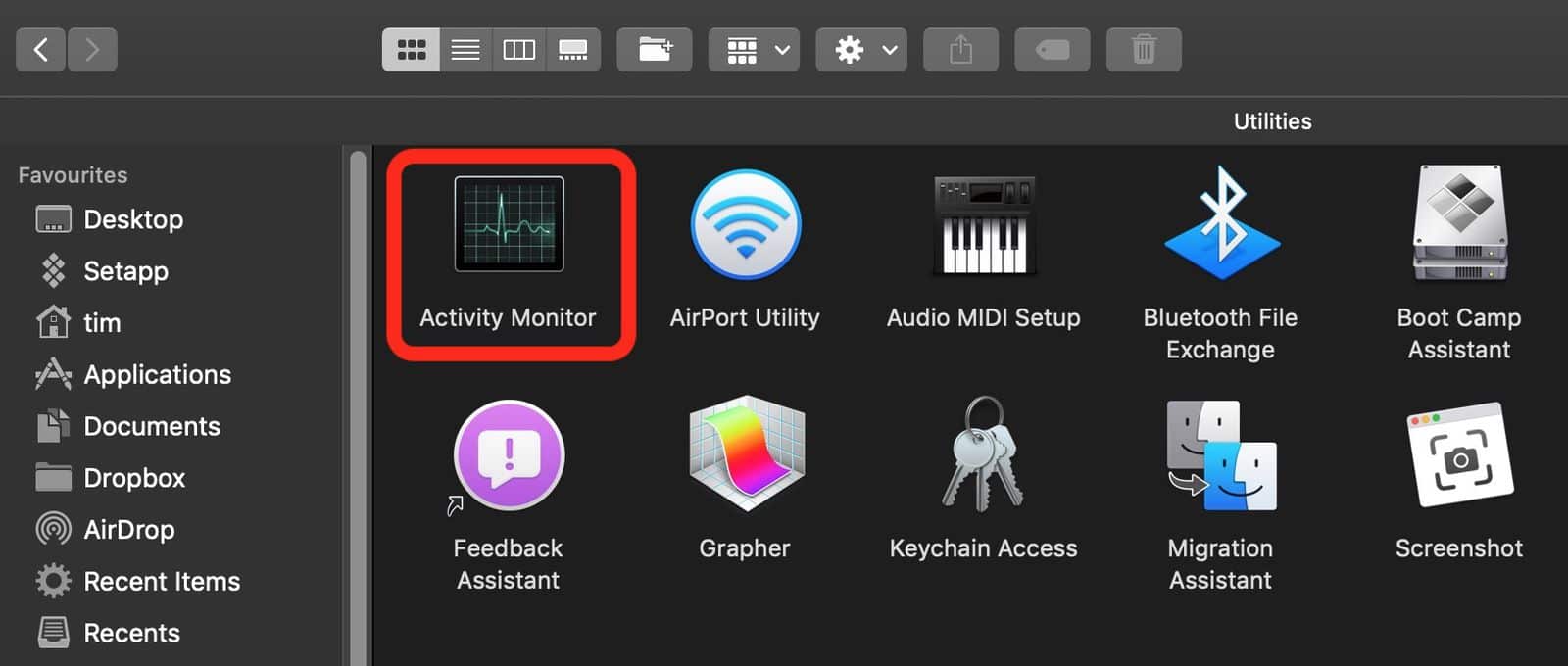
Untuk meningkatkan kinerja kecepatan, bahkan lebih, nonaktifkan program apa pun yang secara otomatis membuka setiap kali Mac atau PC Anda dimulai:
Anda perlu mengkonfigurasi item login di preferensi sistem Anda di Mac.
Prosesnya akan bervariasi tergantung pada versi Windows yang berjalan di komputer Anda di PC, tetapi biasanya dapat diakses menggunakan tab Startup di Task Manager.
Cara Mengubah Program Startup: Jika Anda memiliki terlalu banyak program startup, lihat panduan ini dari DigitalTrends; dia’LL menjalankan Anda melalui menggunakan Task Manager dan memperbaiki program yang tidak diinginkan.
2. Komputer Anda terinfeksi malware
Masalah:
Malware (atau perangkat lunak berbahaya) adalah program yang berakhir pada pengguna’S komputer tanpa persetujuan, menimbulkan kerusakan ringan hingga parah tergantung pada jenis malware yang Anda’berurusan dengan. Program -program ini dapat berjalan dengan tenang di komputer Anda dan menggunakan sejumlah besar perangkat Anda’Sumber daya dan energi, menghasilkan kinerja komputer yang secara signifikan lebih lambat.
Solusinya:
Pastikan Anda memiliki program anti-malware dan anti-virus yang andal yang diinstal di komputer Anda dan menjalankan pemindaian malware untuk mengidentifikasi dan menghapus program yang terinfeksi. Setelah malware dihapus, hanya unduh program dari sumber tepercaya (seperti toko aplikasi) untuk menghindari mengunduh program yang terinfeksi secara tidak sengaja.
Hati-hati dengan anti-virus & malware yang Anda gunakan; tidak semua dibangun sama.
Dengan kekhawatiran dari Kapersky dari Spying dan Norton Anti-Virus menggunakan komputer Anda untuk penambangan crypto, tidak semua solusi akan memberi Anda keamanan dan memperbaiki masalah komputer lambat yang mungkin Anda miliki.
Di kutu buku di situs, kami memiliki dua rekomendasi untuk perangkat lunak keamanan komputer:
Jika kamu’D Suka kami untuk membantu Anda mengamankan dan mempercepat komputer Anda, Don’T ragu -ragu untuk menghubungi kami .
3. Anda memiliki perangkat lunak atau sistem operasi yang sudah ketinggalan zaman di perangkat Anda
Masalah:
Jika Anda secara teratur mengabaikan atau menunda pembaruan perangkat lunak, itu dapat memperlambat kinerja komputer Anda. Versi perangkat lunak yang lebih lama mungkin memiliki bug atau celah keamanan yang membuatnya jauh lebih lambat dari yang dimaksudkan, bahkan jika Anda aren’t terinfeksi dengan virus apa pun.
Solusinya:
Tetap up-to-date dengan perangkat lunak saat versi baru tersedia. Perusahaan perangkat lunak secara teratur merilis pembaruan untuk meningkatkan bagaimana program -program ini menjalankan dan menambal lubang keamanan, meningkatkan privasi dan kinerja.
4. Anda memiliki terlalu banyak program yang tidak perlu
Masalah:
Memiliki terlalu banyak game atau program yang diinstal di komputer dapat secara serius memperlambat kinerja tergantung pada seberapa banyak daya pemrosesan yang Anda miliki.
Solusinya:
Secara rutin menghapus program yang tidak perlu dari komputer Anda (seperti kedaluwarsa ‘uji coba gratis’ perangkat lunak atau program yang tidak lagi Anda gunakan), jadi mereka tidak’t zap kekuatan pemrosesan Anda.
Windows 11, dan Windows 10: Berbagai metode untuk menghapus program dan aplikasi yang bermasalah: Panduan dari Dell ini sedikit teknis tetapi sangat komprehensif dan akan membantu Anda dengan program menghapus instalan pada Windows 10 & 11, menyimpan daya pemrosesan yang berharga itu.
Cara Menghapus Aplikasi Dari Windows 7, 8, dan 10: Panduan dari LifeWire ini akan mencakup Windows 7 & 8.
Jika kamu’menggunakan kembali versi Windows yang lebih tua, satu -satunya saran kami adalah mendapatkan komputer baru. Anda tidak lagi menerima pembaruan keamanan yang bukan hanya risiko privasi tetapi juga keamanan komputer yang besar. Juga, sistem yang menjalankan versi lama sistem operasi Windows, seperti NT, kemungkinan Don’t memiliki daya memori dan pemrosesan untuk mengakomodasi kecepatan komputer.
Cara Menghapus Aplikasi Di Mac Anda: Artikel dari Apple ini akan membahas apa yang perlu Anda ketahui untuk Mac.
5. Tidak ada ruang di hard drive internal
Masalah:
Jika Anda tidak memiliki ruang tersisa di hard drive internal Anda, itu dapat menghambat sistem operasi Anda’kinerja s. Anda menyimpan banyak file atau aplikasi data yang dapat meningkatkan penyimpanan hard drive internal Anda.
Solusinya:
Pertama, lihat berapa banyak ruang yang Anda miliki di drive Anda.
Cara memeriksa ruang hard drive gratis di Windows: Langkah -langkah dari LifeWire ini akan menunjukkan kepada Anda cara memeriksa ruang penyimpanan Anda untuk Windows 11, Windows 10, Windows 8, Windows 7, Windows Vista, dan Windows XP.
Jika kamu’menemukan kembali ruang angkasa dan Anda’telah dihapus semua program yang tidak perlu ditunjukkan dalam langkah -langkah di atas, Anda dapat melakukan salah satu dari tiga hal.
Tingkatkan hard drive Anda: Ini adalah pilihan yang paling mahal & memakan waktu dan harus dilakukan oleh seorang profesional, tetapi akan memberikan manfaat paling besar untuk komputer Anda.
Seperti disebutkan di atas, SSD menawarkan manfaat kinerja yang cukup besar dibandingkan HDD, dan Anda dapat meningkatkan ruang penyimpanan Anda secara bersamaan.
Investasikan dalam layanan penyimpanan cloud: Banyak solusi berbeda tersedia sekarang, seperti Google Drive & Dropbox, yang menawarkan penyimpanan aman yang tersedia untuk perangkat apa pun di mana saja dan mudah dibagikan. Jika kamu tidak’t perlu peningkatan kinerja SSD, ini akan menjadi rekomendasi kami.
SSD/HDD eksternal: Jika Anda perlu mengakses drive Anda tanpa koneksi internet dan masih portabel, ini adalah pilihan terbaik Anda. Anda’ll dapat menyimpan semua file yang Anda tidak’t akses secara teratur dan cukup hubungkan ke HDD eksternal saat Anda membutuhkannya.
Pastikan ada setidaknya 5GB ruang kosong di hard drive internal Anda – ini memastikan bahwa ada ruang yang memadai untuk komputer’fungsi harian. Mengenakan’T jika Anda memiliki kurang dari ini; Komputer Anda dapat beroperasi dengan serendah 200mb ruang yang tersisa; Kami suka berbuat salah di sisi kehati -hatian.
Jika komputer Anda berjalan lambat tetapi tidak menunjukkan tanda -tanda virus atau masalah dengan perangkat lunak, maka itu mungkin masalah perangkat keras.
** Bonus ** File sementara ** Cara menghapus file sementara di Windows 10, 8, & 7: File sementara dibuat oleh Windows saat Anda’mengerjakan kembali file, dokumen, atau menjelajahi web. Windows tidak akan selalu menghapus file sementara dengan benar karena berbagai alasan. Setiap enam bulan atau lebih, kami merekomendasikan untuk menghapus file sementara; Ini tidak hanya akan memberi Anda ruang bebas, tetapi juga dapat meningkatkan masalah pemecahan saat komputer Anda berjalan lambat.
6. Komputer Anda memiliki lebih sedikit RAM
Masalah:
Komputer Anda tidak’T Memiliki cukup RAM (memori akses acak) untuk memuat dan menggunakan aplikasi, bekerja dengan file yang lebih besar, atau menggunakan program yang membutuhkan sejumlah besar memori untuk memproses data.
RAM berbeda dari penyimpanan hard drive internal. Komputer Anda’S Memori akses acak digunakan saat menggunakan komputer Anda. Saat Anda menjalankan program, buka dokumen, atau tonton video, RAM digunakan untuk menyimpan data itu sementara. Hard drive internal dapat menyimpan file dan data tanpa batas waktu.
Solusinya:
Jika komputer Anda mendukung peningkatan RAM, pertimbangkan untuk meningkatkan ukurannya. Ini akan membantu komputer Anda memuat dan menggunakan lebih banyak aplikasi secara bersamaan tanpa memperlambat kinerja.
RAM bisa rumit untuk ditingkatkan; Beberapa perangkat yang lebih baru (terutama komputer Apple) tidak menawarkan kemampuan untuk meningkatkan RAM. Juga, bahkan jika Anda memiliki slot RAM yang tersedia, itu tidak’T berarti motherboard Anda dapat mendukung lebih banyak RAM.
Cara Memeriksa Berapa Banyak RAM yang Anda miliki di Windows PC atau Mac Anda: Panduan ini akan mencakup Mac & Windows 10 & 7. Mengenakan’t panik jika Anda memiliki 11 atau 8; Keduanya mirip dengan cara yang ditunjukkan dalam panduan ini.
Bagaimana menemukan kapasitas RAM maksimum komputer Anda: Langkah selanjutnya ini sedikit teknis, tetapi sangat penting. Tidak semua motherboard dapat menangani peningkatan RAM, bahkan jika slot tersedia.
Cara Menambahkan atau Meningkatkan RAM di Mac Anda: Artikel ini akan merinci Mac apa yang dapat ditingkatkan dan apa yang tidak bisa. Khususnya, Mac berikut tidak dapat ditingkatkan.
- iMac Pro (semua model)
- M1 iMac (2021 dan kemudian)
- Mac Mini (2014 dan kemudian)
- MacBook Air (semua model)
- MacBook 12-inci (semua model)
- MacBook Pro dengan tampilan retina (semua model)
- MacBook Pro dengan Touch Bar (semua model)
- MacBook Pro 16-inci (semua model)
Jika komputer Anda tidak’t mendukung peningkatan, periksa ganda untuk memastikan tidak ada’t alasan lain komputer Anda mungkin berjalan lambat sebelum berinvestasi di komputer baru.
7. CPU Anda terlalu panas
Masalah:
Jika CPU Anda (unit pemrosesan pusat) terlalu panas, itu dapat memengaruhi komputer Anda’kinerja s. Jika terlalu panas, CPU akan mengurangi kecepatan untuk mengurangi panas. Mungkin ada beberapa alasan mengapa komputer Anda terlalu panas, seperti penumpukan debu di dalam komputer atau ventilasi yang buruk.
Solusinya:
Itu tergantung pada perangkat apa yang Anda’menggunakan kembali.
Untuk desktop:
Anda ingin memastikannya’s di area berventilasi baik dan sisi/atasnya tidak diblokir atau ditabrak di atas meja atau dinding. Anda secara tidak sengaja dapat memblokir ventilasi aliran udara yang dibutuhkan untuk komputer, yang akan menyebabkan desktop meritrut panas yang dihasilkannya alih -alih mengeluarkannya.
Jika kamu’menggunakan kembali desktop yang lebih tua, dapat mengumpulkan debu dari waktu ke waktu dan menyumbat CPU & penggemar Anda. Berinvestasi dalam kaleng udara terkompresi & menggunakan ini di internal Anda akan memperbaiki masalah ini.
Untuk laptop:
Sementara laptop sangat nyaman dalam ukuran untuk transportasi, mereka juga sangat tipis, dan beberapa produsen telah menemukan cara menangani panas dan aliran udara dengan benar, sehingga mereka sering terlalu panas. Ini sangat umum dengan laptop game.
Seperti halnya desktop, mereka juga akan dipenuhi dengan debu. Laptop sulit dibuka dan dibersihkan, jadi kami sarankan untuk menghubungi seorang profesional untuk melakukan ini untuk Anda.
Anda dapat berinvestasi di a ‘Pad pendingin’ Itu akan duduk di bawah perangkat dan menawarkan aliran udara langsung ke perangkat, biasanya memperbaiki masalah overheating.
8. Komputer Anda tidak lagi mendukung pembaruan teknologi dan perangkat lunak terbaru
Masalah:
Jika komputer Anda sudah tua, mungkin tidak dapat mendukung teknologi dan perangkat lunak terbaru.
Solusinya:
Pertama, periksa kembali solusi di atas untuk memastikan ada’t masalah lain yang menyebabkan komputer Anda berjalan lambat. Jika Anda telah melakukan semua yang dapat Anda lakukan untuk mencoba dan menyelesaikan masalah dan komputer Anda masih berjalan lambat, mungkin sudah waktunya untuk berinvestasi di komputer baru.
Bantu komputer Anda melakukan sebagaimana mestinya
Komputer yang berfungsi dengan baik penting untuk memastikan waktu Anda dihabiskan seolah mungkin. Jika Anda melihat komputer Anda mulai melambat, gunakan tips di atas untuk memeriksa penyebab potensial sebelum menjadi masalah yang lebih besar.
Jika kamu bisa’t mencari tahu mengapa komputer Anda melambat sendiri atau perlu bantuan tambahan memperbaiki masalah, kutu buku di situs selalu tersedia untuk membantu.
Malwarebytes vs Norton – Perbandingan Utama

\ Saat mencari perlindungan untuk komputer Anda, Anda ingin solusi antivirus untuk memblokir malware dari setiap jenis, dari spyware ke virus, phishing, cacing, atau trojan. Penelitian kami akan menunjukkan kepada Anda bahwa Norton muncul di sebagian besar daftar perangkat lunak yang direkomendasikan, tetapi Malwarebytes juga populer. Mari kita lihat yang merupakan antivirus terbaik saat membandingkan Norton vs Malwarebytes.

- Instalasi sederhana
- Waktu pemindaian cepat
- Jaminan uang kembali 60 hari

- Perlindungan malware real-time
- Dukungan sepanjang waktu
- Perlindungan privasi yang kuat
- Penjelajahan web yang aman
Perbandingan keseluruhan
Norton 360 Pro
Malwarebytes Pro
Norton 360 CONS
Malwarebytes Cons
- Dianggap mahal.
- Butuh waktu lama untuk memindai.
- Menggunakan banyak ram.
- Antarmuka dilaporkan sulit digunakan.
- Keluhan tentang Layanan Pelanggan
- Dilaporkan kehilangan beberapa malware.
- Perlindungan real-time hanya dalam premium
- Hanya sudah membersihkan masalah pada sistem.
- Versi palsu tersedia di internet
tautan yang berhubungan
Malwarebytes Versi premium menyediakan perlindungan waktu nyata melawan malware, dan versi gratis hanya akan mendeteksi atau menyingkirkan malware Setelah terinfeksi komputer Anda.
Norton punya beberapa fitur itu Malwarebytes tidak memiliki, seperti perlindungan webcam, A File Shredder, Dan perlindungan pencurian identitas.
Norton adalah lebih mahal dan ya tidak punya A versi gratis tetapi menawarkan a Uji coba gratis 30 hari.
Pemenang keseluruhan: Ketika datang Norton vs Malwarebytes, Norton memiliki lebih banyak fitur. Dia memberikan perlindungan anti-malware yang komprehensif terhadap virus, phishing, pencurian identitas, spam, sosial, dan ancaman online lainnya.
Fitur utama
Norton 360
Malwarebytes Premium
Perlindungan pencurian identitas
Fitur utama dibandingkan
Tabel di atas mengklarifikasi bahwa sementara Malwarebytes Premium sekarang menawarkan perangkat lunak pendeteksi malware yang serius, Norton memiliki lebih banyak fitur dari Malwarebytes.
Norton 360 datang dengan a Amankan VPN, A Fitur Safecam, pemantauan Web gelap, dan banyak penyimpanan online untuk cadangan pc dan file.
Fitur Norton 360;

Malwarebytes menawarkan yang luar biasa Antivirus gratis dasar Solusi yang dapat mendeteksi dan menghilangkan berbagai jenis malware. Anda dapat menjalankannya bersama perangkat lunak antivirus lainnya tanpa konflik.
Malwarebytes Premium Penawaran lebih banyak fitur dan akan membuat perangkat Anda terlindungi dengan kuat Penghapusan anti-malware kemampuan. Ini akan menghilangkan beberapa virus tetapi tidak akan menyembuhkan file dengan tubuh virus terlampir. Itu tidak memindai skrip jadi mungkin kehilangan seluruh kelas virus.
Pengguna juga mengeluh itu Malwarebytes melambat komputer mereka dan menggunakan banyak sumber daya sistem. Versi Saat Ini, Malwarebytes Premium 4.3, memblokir bek windows dan mengambil alih sebagai pelindung antivirus primer.

| Terbaik untuk fitur antivirus: Dengan fitur yang jauh lebih banyak daripada malwarebytes, Norton adalah program terbaik. |
Kemampuan perlindungan malware
Malwarebytes Premium telah menjadi program antivirus tingkat tinggi, aman dan mampu yang menawarkan perlindungan waktu nyata terhadap semua ancaman terhadap perangkat Anda dari malware.
Norton mendapat skor teratas dari laboratorium independen sebagai detektor dan penghapus malware. Itu juga memiliki dampak yang paling diabaikan di pertunjukan sistem Anda.
Mari kita lihat hasil tes independen dari AV-test Situs web dilakukan pada bulan April 2021.
Hasil malwarebytes;

Hasil Norton;

| Terbaik untuk Perlindungan Malware: Norton |
Norton. Meskipun Malwarebytes harganya lebih mahal, Norton sangat diminati oleh orang yang tidak keberatan membayar ekstra untuk fitur berkualitas. Kemampuan Norton untuk melacak dan menghancurkan semua jenis malware dan ancaman lainnya sudah terkenal.
Kinerja sistem
Pengguna telah melaporkan di masa lalu bahwa Malwarebytes menggunakan terlalu banyak memori, yang dapat menyebabkan degradasi kinerja dan perlambatan sistem.
Malwarebytes dapat digunakan hingga 90 persen dari sumber daya komputer seperti Memori dan CPU, yang akan membuat komputer berjalan dengan sangat lambat.
Beberapa forum menyarankan pemasangan kembali malwarebytes untuk menyelesaikan masalah sistem.
Norton akan pelan – pelan jika antivirus lain Program sedang berjalan di komputer Anda. Jika keduanya berjalan, Anda mungkin memilikinya komunikasi Dan pemindaian konflik.
Ini dapat menyebabkan Norton menggunakan banyak Sistem memori, yang akan memperlambat kinerja komputer.
Anda dapat mengonfigurasi Norton Berhenti mengirim peringatan pesan dan menangguhkan tugas latar belakang Kinerja yang lambat saat bermain game dalam mode layar penuh atau menonton film. Anda juga bisa mendorong milikmu Kecepatan komputer dengan itu manajemen kinerja dan optimasi peralatan.
Membiarkan’Lihatlah hasil tes kinerja independen yang dilakukan oleh AV-test;
Hasil malwarebytes;

Hasil Norton;

| Terbaik untuk Kinerja Sistem: Norton . |
Malwarebytes dan Norton dapat memperlambat komputer Anda, tetapi Norton memiliki alat yang dapat memperbaikinya.
Harga
Norton adalah lebih mahal dari Malwarebytes, tetapi pengguna membenarkan membayar ekstra karena memiliki banyak lebih banyak fitur. Norton melakukannya tidak menawarkan gratis versi, tetapi memungkinkan a Uji coba gratis 30 hari.
Malwarebytes mempunyai sebuah versi gratis, dan para ahli menilai versi gratis yang sangat tinggi karena dapat berjalan bersama Windows Defender, yang memberi perlindungan ganda.
Norton Dan Malwarebytes keduanya menawarkan Langganan Tahunan dengan fitur tambahan. Mari kita lihat harga di bawah ini;
Langganan Norton
Perangkat
Langganan Tahunan
Apa yang harus dilakukan saat malwarebytes menang’t Buka: Solusi

Solusi Malwarebytes Anti-Malware adalah salah satu antivirus paling umum yang digunakan secara global. Akhir -akhir ini, beberapa pengguna program ini mengeluh bahwa mereka tidak dapat membuka malwarebytes. Ini bisa jadi karena infeksi virus yang menghentikan aktivitas malwarebytes.
Mengapa malwarebytes anti-malware tidak diluncurkan?
Semoga pengguna melaporkan bahwa Malwarebytes tidak berfungsi dengan baik dan tidak diluncurkan juga. Kami menyelidiki dan menemukan beberapa alasan yang dapat memicu pengerjaan buruk antimalware ini. Alasannya bisa menjadi konteks yang hilang, aplikasi rusak, kesalahan instalasi atau masalah teknis lainnya. Alasan paling umum untuk Malwarebytes menang’t Buka Windows 10 bisa menjadi infeksi virus.
Solusi yang patut dicoba
Kami telah memberikan beberapa solusi sederhana yang dapat Anda ikuti dengan mudah bahkan jika Anda tidak mengerti teknologi. Harap ikuti metode yang disediakan di bawah ini dan perbaiki masalah dengan malwarebytes sendiri.
Ganti nama Explorer.exe ke mbam.exe
Dengan mengganti nama file yang dapat dieksekusi, banyak pengguna memecahkan masalah dengan program Malwarebytes mereka. Eksekusi file mungkin dihentikan karena serangan malware. Anda akan memerlukan izin administratif untuk mengganti nama file. Untuk melakukan perubahan, Anda perlu mengikuti arahan ini:
Pindah ke, C: Program File \ Malwarebytesanti-Malware.Sekarang klik MBAM.exe dan pilih ganti nama dari menu. Ganti nama MBAM.file exe ke penjelajah.exe dan jalankan program.
Jalankan Malwarebytes sebagai Administrator
Selalu disarankan untuk menjalankan program dengan izin administratif untuk menghindari masalah apa pun. Untuk menjalankan malwarebytes dengan hak istimewa administrator:
Anda harus pindah ke file C: Program \ Malwarebytesanti-Malware, klik MBAM.exe dan kemudian pilih properti dari menu kontekstual. Sekarang Anda perlu membuka tab kompatibilitas. Sebelum mengkonfirmasi perubahan, periksa “Jalankan program ini sebagai administrator.”
Malwarebytes Chameleon
Jika Malwarebytes menang’t Buka Windows 10 Karena serangan virus, Anda dapat meluncurkan Malwarebytes Chameleon. Sistem yang terinfeksi dapat membuat masalah dengan beberapa aplikasi lain. Alat bunglon yang kuat sudah ada di dalam malwarebytes anti-malware untuk melindungi. Saat virus mencoba menyerang alat malware, bunglon mencoba melindungi anti-malware dari dalam.
Untuk menjalankan bunglon malwarebytes, Anda harus mengikuti arahan ini:
Unduh Malwarebytes Chameleon. Gunakan situs resmi untuk mengunduh Malwarebytes Chameleon. Unzip isinya dalam folder tertentu setelah unduhan selesai. Selanjutnya, buka file SHM HELO dan ikuti instruksi. Anda juga dapat mengklik dua kali untuk menjalankan file. Ikuti instruksi yang ditampilkan di layar Anda.
Jalankan malwarebytes dalam mode aman
Boot sistem Anda dalam mode aman dengan jaringan untuk menghindari gangguan pihak ketiga. Ini akan membatasi perangkat lunak berbahaya dari menciptakan ancaman dan menolak pekerjaan malwarebytes.
Ikuti langkah-langkah yang disebutkan di bawah untuk mem-boot sistem Anda dalam mode aman:
Matikan PC Anda menahan dan menekan tombol daya. Power on dan ulangi prosedur 3 kali. Menu pemulihan lanjutan akan muncul untuk ke -4 kalinya. Maka Anda harus memilih untuk memecahkan masalah dan memilih opsi lanjutan. Sekarang, klik pengaturan startup. Klik Restart dan pilih Safe Mode dengan jaringan dari daftar. Mulailah malwarebytes dan pindai untuk malware. Restart PC sesudahnya dan periksa apakah itu memindai dengan benar melalui malwarebytes.
Pasang kembali Malwarebytes anti-malware
Jika tidak ada yang berhasil, Anda dapat mencoba menghapus Malwarebytes dan kemudian mengunduh dan menginstal Malwarebytes lagi.
Untuk menghapus instalasi, ketik ‘kontrol’ Di panel pencarian dan saat panel kontrol terbuka, pilih ‘Hapus instalan program.’ Sekarang, pilih Malwarebytes dari daftar program yang diinstal dan pilih uninstall untuk menghapus program ini dari sistem Anda. Sekarang unduh dan instal versi terbaru Malwarebytes dan periksa apakah ini menyelesaikan masalah.
Kami harap Anda sudah memecahkan masalah ini. Jangan lupa untuk memberi tahu kami tentang pengalaman dan saran Anda tentang artikel di bagian komentar di bawah ini.
Pertanyaan yang Sering Diajukan:
Apa yang terjadi jika saya menghapus malwarebytes?
Penghapusan Malwarebytes membebaskan ruang cakram keras serta sumber daya prosesor di mesin Anda. Menghapus pemasangan program sama sekali juga meningkatkan komputer’kinerja jika rusak atau cenderung membeku dan macet.
Apakah versi gratis Malwarebytes menghapus malware?
Malwarebytes memindai dan menghilangkan malware dan virus dari komputer Anda. Ini mendeteksi dan menghilangkan semua jenis malware, termasuk virus, spyware, dan ancaman lanjutan lainnya. Perangkat lunak keamanan Malwarebytes mencakup perlindungan virus serta banyak lapisan teknologi crushing malware.
Apakah malwarebytes memperlambat komputer Anda?
Malwarebytes memperlambat komputer karena bug dalam pembaruan. Pembaruan Perlindungan Malwarebytes menyebabkan masalah sumber daya memori dan CPU, serta masalah dengan keamanan web. Pelanggan lain telah menyatakan bahwa perangkat lunak mengkonsumsi hingga 90% dari komputer’Sumber daya, seperti memori dan CPU.