


Apakah malwarebytes memperlambat komputer Anda?
Dapatkah malwarebytes menghapus trojan?
Ya, Malwarebytes dapat menghapus Trojan. Malware kuda Trojan dapat dideteksi dan dihapus dengan menjalankan pemindaian sistem penuh dengan malwarebytes.
Dapatkah malwarebytes menghapus ransomware?
Ya, malwarebytes dapat menghapus ransomware. Malwarebytes memberikan perlindungan waktu nyata terhadap ransomware dan dapat mendeteksi dan menghapus ransomware dari sistem yang terinfeksi.
Apakah malwarebytes melindungi dari phishing?
Ya, malwarebytes dapat melindungi dari phishing. Malwarebytes memiliki fitur perlindungan web yang dapat memblokir akses ke situs web berbahaya dan melindungi pengguna dari upaya phishing.
Dapatkah malwarebytes mencegah keyloggers?
Ya, Malwarebytes dapat membantu mencegah keyloggers. Malwarebytes termasuk teknologi anti-eksploit.
Adalah perlindungan yang cukup malwarebytes?
Sedangkan Malwarebytes menyediakan kemampuan deteksi malware yang sangat baik dan kemampuan penghapusan, itu tidak cukup sendiri. Disarankan untuk melengkapi malwareBytes dengan solusi antivirus yang komprehensif untuk memastikan perlindungan penuh terhadap semua jenis ancaman.
Apakah malwarebytes lebih baik dari bek windows?
Malwarebytes dan Windows Defender menawarkan fitur pelengkap dan dapat digunakan bersama untuk perlindungan yang ditingkatkan. Malwarebytes menyediakan lapisan perlindungan malware tambahan, sementara Windows Defender menawarkan perlindungan antivirus bawaan.
Apa yang harus saya lakukan jika komputer saya lambat?
Jika komputer Anda lambat, ada beberapa langkah yang dapat Anda ambil untuk meningkatkan kinerjanya:
- Jalankan pemindaian malware dengan malwarebytes untuk menghapus infeksi apa pun.
- Membebaskan ruang disk dengan menghapus file dan program yang tidak perlu.
- Nonaktifkan program startup yang tidak diperlukan.
- Periksa dan instal pembaruan sistem yang tersedia.
- Tingkatkan perangkat keras komputer Anda jika perlu, seperti menambahkan lebih banyak RAM atau SSD.
- Mulai ulang komputer Anda secara teratur untuk menghapus file sementara dan meningkatkan kinerja.
- Pertimbangkan Defragmenting Hard Drive Anda untuk Mengoptimalkan Penyimpanan File.
- Sesuaikan pengaturan daya komputer Anda untuk mengoptimalkan kinerja.
- Nonaktifkan efek visual dan animasi untuk mengurangi ketegangan pada sumber daya sistem.
- Bersihkan komponen internal komputer Anda secara teratur untuk mencegah overheating.
Apakah normal bagi komputer saya untuk memperlambat dari waktu ke waktu?
Adalah normal bagi komputer untuk memperlambat dari waktu ke waktu karena mereka mengumpulkan file sementara, program yang tidak digunakan, dan kekacauan sistem lainnya. Tugas pemeliharaan rutin seperti pembersihan disk, defragmentasi, dan pemindaian malware dapat membantu mempertahankan kinerja yang optimal.
Dapatkah virus menyebabkan komputer melambat?
Ya, infeksi virus atau malware dapat menyebabkan komputer melambat. Virus dan malware dapat mengkonsumsi sumber daya sistem, melakukan tugas yang tidak diinginkan di latar belakang, dan mengganggu operasi sistem normal, menghasilkan penurunan kinerja.
Seberapa sering saya harus menjalankan pemindaian malware dengan malwarebytes?
Disarankan untuk menjalankan pemindaian malware dengan malwarebytes setidaknya seminggu sekali. Pemindaian reguler membantu memastikan deteksi dini dan penghapusan malware atau file yang mencurigakan di komputer Anda.
Dapatkah saya menggunakan malwarebytes di beberapa perangkat?
Ya, Malwarebytes menawarkan lisensi multi-perangkat yang memungkinkan Anda menggunakan perangkat lunak pada beberapa perangkat. Ini bisa bermanfaat jika Anda memiliki beberapa komputer atau perangkat yang memerlukan perlindungan malware.
Malwarebytes memperlambat pc
Jika Anda tidak memiliki ruang tersisa di hard drive internal Anda, itu dapat menghambat sistem operasi Anda’kinerja s. Anda menyimpan banyak file atau aplikasi data yang dapat meningkatkan penyimpanan hard drive internal Anda.
Apakah malwarebytes memperlambat komputer saya?
Komputer yang memiliki masalah ini dengan pemindaian malwarebytes memiliki masalah kinerja sistem secara keseluruhan, menyebabkan komputer berjalan sangat lambat, bahkan pada perangkat keras yang baik. Malwarebytes menolak untuk menghapus instal (pembekuan uninstaller), dan menginstal ulang atau memperbaiki dengan alat pendukung Malwarebytes tidak memperbaiki masalah.
Dapatkah malwarebytes menyebabkan masalah?
Sayangnya, masalahnya don’t berhenti di sana. Banyak orang yang menggunakan perangkat lunak anti-malware malwarebytes pada sistem mereka melaporkan masalah seperti kerusakan sistem, pembekuan acak dan kadang-kadang layar biru mati yang ditakuti.
Apakah malwarebytes mempengaruhi kinerja?
Malwarebytes memiliki dampak minimal pada kinerja, Jadi Anda menang’T tergoda untuk mematikannya saat Anda bermain. Dengan Mode Play, Anda juga dapat menunda pemberitahuan Malwarebytes saat Anda bermain. Bahkan meningkatkan kinerja game dengan meminimalkan proses latar belakangnya.
Akankah malwarebytes mempercepat komputer saya?
Jika perubahan kecepatan tiba -tiba, port panggilan pertama Anda harus menjalankan pemindaian malware. Malwarebytes dapat membantu dengan ini. Jika pemindaian Anda menemukan ancaman, hapus dari komputer Anda dan restart sistem.
Apakah malwarebytes memperlambat komputer saya? – Pertanyaan-pertanyaan Terkait
Apakah konflik rata -rata dan malwarebytes?
Rata -rata dan malwarebytes tidak kompatibel satu sama lain. Juga, Anda tidak dapat menginstal dua program antivirus di perangkat yang sama karena akan saling bertentangan dan membuat perangkat Anda melakukan lebih lambat. Jadi disarankan untuk hanya menggunakan satu program antivirus di perangkat Windows.
Mengapa komputer saya sangat lambat?
Komputer yang lambat kemungkinan karena Anda punya Terlalu banyak program yang berjalan. Ini membutuhkan banyak kekuatan pemrosesan dan memengaruhi kinerja dan kecepatan. Ada dua cara untuk memperbaikinya: Pertama, mengurangi jumlah program yang berjalan, dan kedua, meningkatkan memori komputer dan daya pemrosesan Anda.
Apakah malwarebytes memperlambat mac?
Malwarebytes Premium v. 3.9. 23 secara dramatis memperlambat proses startup di Mac saya (macos mojave 10.14. 6) Kecuali keduanya “Perlindungan waktu nyata” fitur “Blok iklan” Dan “Perlindungan malware” tidak dicentang sebelum startup.
Dapatkah Anda memiliki McAfee dan Malwarebytes pada saat yang sama?
Malwarebytes tidak akan bertentangan dengan produk McAfee dengan cara perangkat lunak anti-virus kedua, tetapi McAfee dapat menghentikan Malwarebytes untuk berjalan dengan benar.
Haruskah saya memiliki avast dan malwarebytes?
Jika kamu’Mencari set fitur keamanan terbaik untuk uang, Avast adalah pilihan utama perangkat lunak antivirus kami. Anda tidak hanya mendapatkan lebih banyak fitur daripada malwarebytes, Anda juga dapat melindungi hingga 10 perangkat daripada hanya lima dan menikmati uji coba gratis 60 hari yang murah hati dari rencana premiumnya.
Apakah malwarebytes antivirus yang baik untuk Mac?
Sayangnya versi Mac jauh dari banyak fitur versi Windows. Malwarebytes Premium untuk Mac mencakup basis virus dan pemindaian malware serta kemampuan untuk mendeteksi aplikasi berbahaya, atau anak anjing (program yang berpotensi tidak diinginkan).
Apakah malwarebytes masih bagus 2021?
Program antivirus terdeteksi dari 99.4% hingga 100% dari ancaman nol-hari dan 100% dari malware lama 4 minggu. Dengan hasil seperti ini, Anda dapat yakin bahwa perangkat Anda dilindungi. Lebih-lebih lagi, Malwarebytes baru -baru ini bergabung dengan pengujian perbandingan AV pada tahun 2021.
Apakah ada yang lebih baik dari malwarebytes?
Sebagian besar alternatif adalah aplikasi anti-virus dan anti-malware. Alternatif terbaik adalah Spybot – Cari & Hancurkan, yang gratis. Aplikasi hebat lainnya seperti Malwarebytes anti-malware adalah adwcleaner (gratis), keamanan windows (pribadi gratis), antivirus gratis avast (pribadi gratis) dan antivirus kerang (gratis, open source).
Apakah antivirus memperlambat mac?
Ya, perangkat lunak antivirus memperlambat kinerja Mac Anda. Juga, kotak pasir pada macOS membatasi perangkat lunak antivirus dari melakukan secara optimal.
Apakah Mac membutuhkan perlindungan malware?
Pendeknya, ya Anda memang membutuhkan antivirus untuk mac Anda. Komputer Mac tidak kebal terhadap virus dan malware lainnya dan serangan yang ditargetkan Mac semakin lazim. Mengikuti praktik terbaik untuk mengamankan perangkat Anda dan menggunakan fitur keamanan bawaan dapat membantu, tetapi perangkat lunak antivirus dapat melindungi perangkat Anda lebih jauh.
Apa yang memperlambat Mac?
Mac Anda mungkin lambat karena MacOS yang sudah ketinggalan zaman atau cache yang kelebihan beban. Malware juga dapat menginfeksi Mac Anda dan memperlambatnya dengan memonopoli sumber daya sistem. Jika Mac Anda sudah tua, itu mungkin berjuang untuk menjalankan perangkat lunak modern, dan Anda mungkin perlu menggantinya.
Apakah produk apel membutuhkan antivirus?
Tentu, platform Mac, PC, dan Android secara praktis membutuhkan perangkat lunak antivirus, tapi itu’S karena sistem operasi tersebut memiliki lebih banyak desain terbuka.
Antivirus apa yang harus saya gunakan untuk Mac?
Perlindungan antivirus Mac gratis
Avast satu penting untuk Mac, rata -rata antivirus untuk Mac, dan antivirus gratis Avira untuk Mac benar -benar gratis untuk penggunaan pribadi. Produk komersial terbaik menawarkan lebih banyak perlindungan tetapi jika Anda bisa’t membeli yang terbaik, setidaknya pasang antivirus gratis.
Bagaimana saya tahu jika mac saya memiliki virus?
Tanda Mac Anda terinfeksi malware
- Mac Anda lebih lambat dari biasanya.
- Anda menerima peringatan keamanan tanpa memindai Mac Anda.
- Browser Anda memiliki beranda atau ekstensi baru yang Anda miliki’t ditambahkan.
- Anda dibombardir dengan iklan.
- Kamu bisa’t akses file pribadi dan lihat uang tebusan/catatan/peringatan.
Bisakah iphone mendapatkan virus?
Untungnya untuk penggemar Apple, Virus iPhone sangat jarang, tetapi tidak pernah terdengar. Meskipun umumnya aman, salah satu cara iPhone mungkin menjadi rentan terhadap virus adalah saat mereka berada ‘Jailbroken’. Jailbreak sebuah iPhone agak seperti membukanya – tapi kurang sah.
Apa artinya jailbreak?
Ke “Jailbreak” cara untuk mengizinkan telepon’Pemilik S untuk mendapatkan akses penuh ke akar sistem operasi dan mengakses semua fitur. Mirip dengan jailbreak, “rooting” adalah istilah untuk proses menghapus batasan pada ponsel atau tablet yang menjalankan sistem operasi Android.
Melakukan virus android?
Ponsel android bisa mendapatkan berbagai jenis malware, tetapi mereka’tidak mungkin mendapatkan virus komputer tradisional. Virus masuk ke file di sistem operasi Anda dan menggunakan perangkat Anda’Sumber daya untuk ditiru dan disebarkan. Malware di ponsel Android Anda kemungkinan menang’t berperilaku seperti ini.
Malwarebytes memperlambat pc
Mendaftar untuk akun baru di komunitas kami. Mudah!
Masuk
Sudah memiliki akun? Masuk di sini.
Lebih banyak opsi berbagi.
Baru -baru ini menjelajahi 0 anggota
- Tidak ada pengguna terdaftar yang melihat halaman ini.
Aktivitas
Pribadi
- Kembali
- Pribadi
- Malwarebytes untuk Windows
- Malwarebytes untuk Mac
- Malwarebytes Privacy VPN
- Penjaga browser Malwarebytes
- Malwarebtyes Adwcleaner
- Malwarebytes untuk Chromebook
- Malwarebytes untuk Android
- Malwarebytes untuk iOS
Bisnis
- Kembali
- Bisnis
- Perlindungan titik akhir
- Perlindungan titik akhir untuk server
- Perlindungan & Respons Titik Akhir
- Deteksi & respons titik akhir untuk server
- Respons insiden
- Keamanan titik akhir
Modul bisnis
- Kembali
- Modul bisnis
- Penyaringan DNS
- Manajemen Kerentanan & Patch
- Remediasi untuk CrowdStrike®
Mitra
Mempelajari
Mulai di sini
Jenis malware/serangan
Bagaimana bisa di komputer saya?
Penipuan dan Grifts
Mendukung
- Kembali
- Dukungan pribadi
- Dukungan bisnis
- Pengungkapan Kerentanan
- Membuat baru.
Informasi penting
Situs ini menggunakan cookie – kami telah menempatkan cookie di perangkat Anda untuk membantu membuat situs web ini lebih baik. Anda dapat menyesuaikan pengaturan cookie Anda, jika tidak kami akan menganggap Anda baik -baik saja untuk melanjutkan.
Malwarebytes Premium 1 Tahun Berlangganan Untuk 1 Windows PC

Apakah Anda menggunakan PC, Mac, atau perangkat seluler, Malwarebytes Premium adalah perlindungan terkuat Malwarebytes yang pernah ada. Itu melawan ancaman yang tidak bisa dihentikan oleh perangkat lunak antivirus tradisional. Malwarebytes Premium secara aktif memblokir ancaman seperti cacing, bajingan, dialer, trojan, rootkit, spyware, eksploitasi, bot, dan malware lainnya. Gunakan komputer dan perangkat seluler Anda dengan percaya diri dan ketenangan pikiran.
Apa itu malware?
Malware adalah istilah payung untuk segala bentuk “perangkat lunak berbahaya,” termasuk virus, spyware, dan ransomware. Ada juga sejumlah cara untuk terinfeksi malware, seperti email phishing, trojan, dan upaya peretasan. Either way, begitu malware ada di perangkat Anda, mungkin mencuri identitas Anda, menginstal program yang tidak diinginkan, atau menahan file Anda untuk tebusan.
Bagaimana Premium Malwarebytes Melindungi Saya dari CyberTreats?
- Menghentikan malware, adware, dan ancaman online lainnya dengan beberapa lapisan keamanan, termasuk perlindungan waktu nyata
- Memperingatkan Anda ketika Anda secara tidak sengaja mengunjungi situs web jahat atau curang yang berisi ancaman seperti penipuan phishing, penipuan dukungan teknis, dan iklan jahat
- Mengidentifikasi dan menghilangkan infeksi yang ada dengan pemindaian perangkat Anda yang cepat dan komprehensif
Akan menggunakan malwarebytes memperlambat perangkat saya?
- Malwarebytes menjaga perangkat Anda berjalan cepat, tanpa kerumitan
- Berjalan di latar belakang 24/7 dengan dampak minimal pada kinerja sehingga Anda dapat tetap aman tanpa memperlambat komputer Anda atau mengutak -atik perangkat lunak keamanan Anda
- Menggunakan kontrol sederhana yang membuatnya mudah untuk menyesuaikan keamanan Anda
- Meningkatkan kinerja dengan menghapus program yang tidak diinginkan (anak anjing) yang membuat komputer Anda berjalan dengan buruk dan mengganggu pengalaman online Anda
Bagaimana Malwarebytes Berbeda dari Perangkat Lunak Antivirus Tradisional?
- Malwarebytes melakukan apa yang tidak bisa dilakukan oleh program antivirus PC dan Mac tradisional, seperti mendeteksi ancaman yang muncul
- Menggunakan kecerdasan buatan untuk mengidentifikasi ancaman yang muncul sehingga Anda aman dari ancaman saat mereka keluar
- Melindungi Anda dari infeksi ransomware canggih yang mengenkripsi file Anda dan memaksa Anda membayar untuk mendapatkannya kembali
- Menghapus semua jejak malware di perangkat Anda sehingga Anda dapat memastikan perangkat Anda bersih
Bagaimana saya tahu jika saya terinfeksi malware?
Cari masalah karakteristik infeksi malware:
- Apakah browser web Anda membeku atau menjadi tidak responsif?
- Apakah Anda dialihkan ke halaman web selain yang Anda coba kunjungi?
- Apakah Anda dibombardir dengan pesan pop-up?
- Apakah komputer Anda berjalan lebih lambat dari biasanya?
- Apakah Anda melihat ikon baru di desktop Anda yang tidak Anda kenali?
Oke, saya terinfeksi malware. Apa yang saya lakukan sekarang?
- Hapus CD dan DVD dan cabut drive dari komputer Anda. Restart dalam mode aman.
- Unduh pemindai malware yang terbukti seperti Malwarebytes Premium.
- Putuskan sambungan dari internet, lalu jalankan pemindaian.
- Ikuti instruksi Malwarebytes Premium untuk menghapus malware apa pun.
- Hidupkan Kembali komputer Anda.
- Perbarui sistem operasi, browser, dan aplikasi Anda jika tidak saat ini.
- Setel ulang semua kata sandi Anda.
| Versi: kapan | Terbaru |
|---|---|
| Dukungan OS | Na |
| Merek | Malwarebytes |
| Detail lainnya | Na |
| Detail dukungan | Silakan merujuk ke situs web vendor untuk informasi terperinci tentang persyaratan sistem, dukungan OS, kebijakan lisensi & ketentuan dukungan. |
8 Alasan Komputer Anda melambat (& cara memperbaikinya) ** diperbarui 2022 **

Komputer yang lambat dapat melukai laba Anda – menit yang dihabiskan menunggu komputer untuk melakukan apa yang perlu dilakukan dengan menambahkan hingga jam (atau bahkan berhari -hari) setiap bulan dari waktu yang tidak produktif. Plus, frustrasi masalah komputer ini dapat menambah tekanan yang tidak perlu pada hari Anda, yang bukan’t ideal saat ada tugas lain yang perlu dikhawatirkan. Mencari tahu mengapa komputer Anda’Kinerja S melambat sepadan dengan upaya untuk memastikan waktu Anda dihabiskan secara produktif.
Daftar isi
Alasan Komputer Lambat?
Jika komputer Anda berjalan lambat, mungkin ada sejumlah penyebab, mulai dari perangkat lunak yang sudah ketinggalan zaman hingga perangkat keras komputer yang tidak mencukupi. Teruslah membaca untuk mempelajari penyebab paling umum dari lag komputer dan apa yang dapat Anda lakukan untuk memperbaikinya.
Perangkat lunak yang sudah ketinggalan zaman
Jika kamu’menggunakan versi yang lebih lama dari sistem operasi, aplikasi, atau driver, mungkin tidak kompatibel dengan perangkat keras atau perangkat lunak yang lebih baru. Masalah kompatibilitas ini dapat menyebabkan komputer Anda berjalan perlahan dan bahkan menyebabkan kerusakan.
Salah satu cara untuk memerangi masalah ini adalah dengan memperbarui perangkat lunak Anda. Pastikan Anda’menggunakan versi terbaru dari sistem operasi Anda, serta aplikasi apa pun yang sering Anda gunakan. Banyak perusahaan perangkat lunak secara teratur merilis pembaruan untuk produk mereka, sehingga memeriksa pembaruan dapat membantu menjaga komputer Anda berjalan dengan lancar.
Anda juga dapat mencoba meningkatkan perangkat lunak Anda ke versi terbaru. Ini dapat memberikan kompatibilitas yang lebih baik dengan perangkat keras dan perangkat lunak yang lebih baru, serta meningkatkan kinerja komputer Anda.
Perangkat keras yang tidak memadai
Jika komputer Anda tidak’T Memiliki cukup memori (RAM), mungkin mulai berjalan perlahan. Saat RAM Anda penuh, komputer Anda harus menggunakan memori virtual, yang disimpan di hard drive Anda. Ini dapat menyebabkan komputer Anda berjalan perlahan karena mengakses data dari hard drive Anda lebih lambat daripada mengakses data dari RAM Anda.
Untuk memperbaiki masalah ini, Anda dapat mencoba meningkatkan RAM Anda. Ini akan memberi komputer Anda lebih banyak memori untuk dikerjakan, yang dapat membantu meningkatkan kinerjanya.
Anda juga dapat mencoba menutup program apa pun yang berjalan di latar belakang dan tidak digunakan. Ini akan membebaskan beberapa RAM Anda sehingga komputer Anda dapat menggunakannya secara lebih efektif.
Terlalu banyak program latar belakang
Komputer dapat melambat karena berbagai alasan, tetapi salah satu yang paling umum adalah ketika ada terlalu banyak program latar belakang. Proses latar belakang ini disebabkan oleh malware atau oleh program yang sah yang dibiarkan berjalan tanpa batas waktu.
Terlalu panas
Selain alasan komputer lambat yang tercantum di atas, penyebab umum lain dari kinerja lambat terlalu panas. Saat komponen komputer Anda terlalu panas, mereka bisa mulai tidak berfungsi. Ini dapat menyebabkan pembekuan, kecelakaan, dan perlambatan umum.
Hard drive yang terfragmentasi
Jika kamu’tidak menggunakan drive solid state (SSD), dan sebaliknya Anda’menggunakan kembali hard disk drive tradisional (HDD), Anda mungkin mengalami masalah kinerja karena fragmentasi. Fragmentasi terjadi ketika file Anda tersebar di hard drive Anda daripada disimpan di lokasi yang berdekatan. Ini dapat mempersulit komputer Anda untuk mengakses data yang dibutuhkannya, yang mengarah ke kinerja yang lebih lambat.
Sementara HDD cocok untuk tujuan, SSD jauh lebih cepat untuk memulihkan dan mentransfer data karena desainnya, jadi mungkin ada baiknya menyelidiki apakah peningkatan akan diuntungkan.
File dan program yang tidak perlu
Salah satu cara untuk membersihkan hard drive Anda dan meningkatkan komputer Anda’Kinerja S adalah untuk menghapus file dan program yang tidak perlu. Menghapus file yang tidak perlu secara manual dapat memakan waktu dan membosankan, tetapi ini adalah cara yang bagus untuk menghilangkan file apa pun yang tidak lagi Anda butuhkan.
Virus dan malware
Jika Anda berpikir bahwa komputer Anda mungkin terinfeksi virus atau malware, Anda harus memindai komputer Anda untuk virus dan malware. Ada beberapa program berbeda yang dapat Anda gunakan untuk melakukan ini, termasuk Malwarebytes, Webroot, dan Microsoft Bitdefender.
Begitu Anda’VE memindai komputer Anda untuk virus dan malware, Anda harus menghapus file yang terinfeksi. Ini akan membantu meningkatkan komputer Anda’S Performa dan Lindungi Data Anda dari Kompromi.
Pengemudi yang sudah ketinggalan zaman
Driver adalah perangkat lunak yang memungkinkan perangkat keras Anda berkomunikasi dengan sistem operasi & perangkat keras Anda. Jika Anda memiliki driver yang sudah ketinggalan zaman, ini dapat menyebabkan masalah, termasuk kinerja yang lambat.
Program yang dirancang dengan buruk
Beberapa program dirancang dengan buruk dan dapat menyebabkan komputer Anda berjalan perlahan.
8 Alasan Komputer Anda melambat (& cara memperbaikinya)
1. Anda memiliki program startup dan aplikasi yang berjalan di Task Manager
Masalah:
Jika pengaturan default’t berubah, beberapa program dimulai secara otomatis saat Anda memulai komputer. Program startup ini dapat berjalan di latar belakang, menggunakan sejumlah besar komputer Anda’Sumber daya s.
Solusinya:
Buka Tugas Manajer Anda (CTRL + ALT + DEL pada Windows atau Monitor Aktivitas di Mac) dan tutup program yang Anda jangan’t perlu berjalan saat menggunakan komputer Anda.
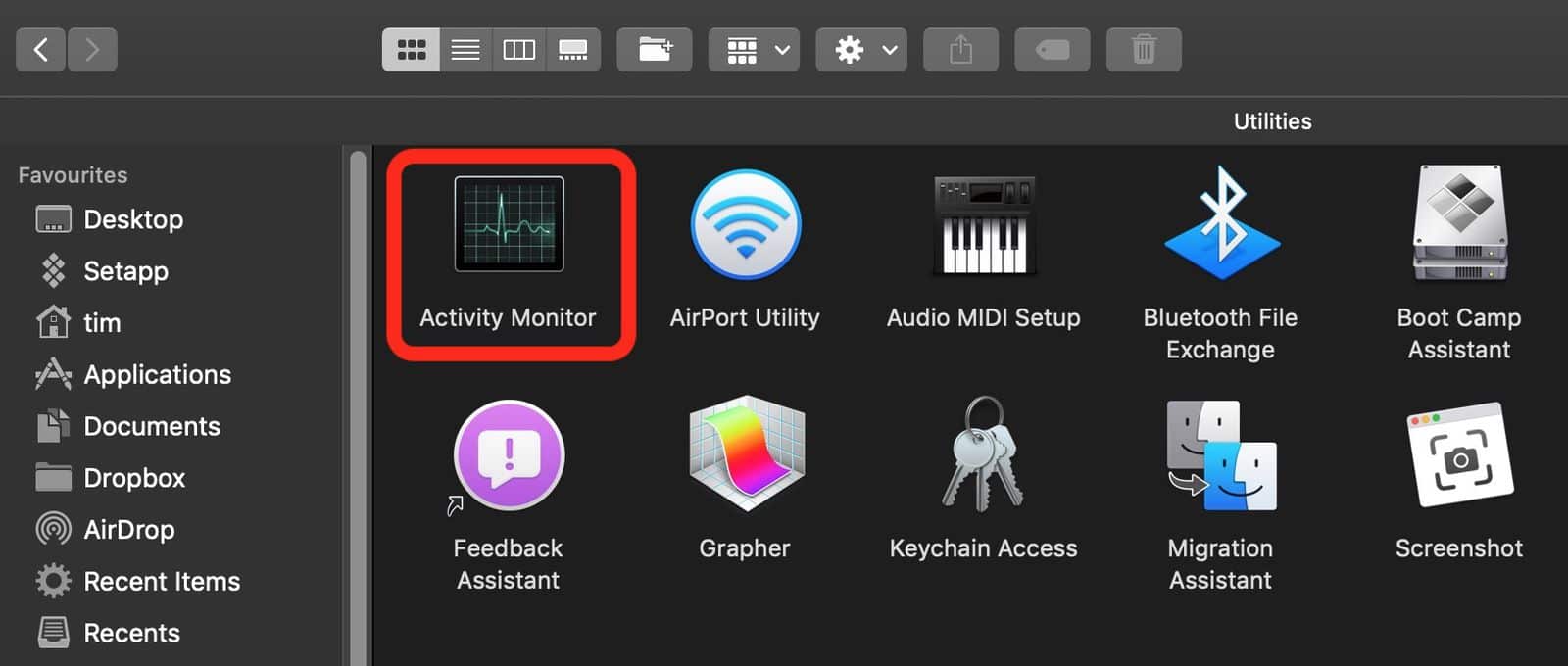
Untuk meningkatkan kinerja kecepatan, bahkan lebih, nonaktifkan program apa pun yang secara otomatis membuka setiap kali Mac atau PC Anda dimulai:
Anda perlu mengkonfigurasi item login di preferensi sistem Anda di Mac.
Prosesnya akan bervariasi tergantung pada versi Windows yang berjalan di komputer Anda di PC, tetapi biasanya dapat diakses menggunakan tab Startup di Task Manager.
Cara Mengubah Program Startup: Jika Anda memiliki terlalu banyak program startup, lihat panduan ini dari DigitalTrends; dia’LL menjalankan Anda melalui menggunakan Task Manager dan memperbaiki program yang tidak diinginkan.
2. Komputer Anda terinfeksi malware
Masalah:
Malware (atau perangkat lunak berbahaya) adalah program yang berakhir pada pengguna’S komputer tanpa persetujuan, menimbulkan kerusakan ringan hingga parah tergantung pada jenis malware yang Anda’berurusan dengan. Program -program ini dapat berjalan dengan tenang di komputer Anda dan menggunakan sejumlah besar perangkat Anda’Sumber daya dan energi, menghasilkan kinerja komputer yang secara signifikan lebih lambat.
Solusinya:
Pastikan Anda memiliki program anti-malware dan anti-virus yang andal yang diinstal di komputer Anda dan menjalankan pemindaian malware untuk mengidentifikasi dan menghapus program yang terinfeksi. Setelah malware dihapus, hanya unduh program dari sumber tepercaya (seperti toko aplikasi) untuk menghindari mengunduh program yang terinfeksi secara tidak sengaja.
Hati-hati dengan anti-virus & malware yang Anda gunakan; tidak semua dibangun sama.
Dengan kekhawatiran dari Kapersky dari Spying dan Norton Anti-Virus menggunakan komputer Anda untuk penambangan crypto, tidak semua solusi akan memberi Anda keamanan dan memperbaiki masalah komputer lambat yang mungkin Anda miliki.
Di kutu buku di situs, kami memiliki dua rekomendasi untuk perangkat lunak keamanan komputer:
Jika kamu’D Suka kami untuk membantu Anda mengamankan dan mempercepat komputer Anda, Don’T ragu -ragu untuk menghubungi kami .
3. Anda memiliki perangkat lunak atau sistem operasi yang sudah ketinggalan zaman di perangkat Anda
Masalah:
Jika Anda secara teratur mengabaikan atau menunda pembaruan perangkat lunak, itu dapat memperlambat kinerja komputer Anda. Versi perangkat lunak yang lebih lama mungkin memiliki bug atau celah keamanan yang membuatnya jauh lebih lambat dari yang dimaksudkan, bahkan jika Anda aren’t terinfeksi dengan virus apa pun.
Solusinya:
Tetap up-to-date dengan perangkat lunak saat versi baru tersedia. Perusahaan perangkat lunak secara teratur merilis pembaruan untuk meningkatkan bagaimana program -program ini menjalankan dan menambal lubang keamanan, meningkatkan privasi dan kinerja.
4. Anda memiliki terlalu banyak program yang tidak perlu
Masalah:
Memiliki terlalu banyak game atau program yang diinstal di komputer dapat secara serius memperlambat kinerja tergantung pada seberapa banyak daya pemrosesan yang Anda miliki.
Solusinya:
Secara rutin menghapus program yang tidak perlu dari komputer Anda (seperti kedaluwarsa ‘uji coba gratis’ perangkat lunak atau program yang tidak lagi Anda gunakan), jadi mereka tidak’t zap kekuatan pemrosesan Anda.
Windows 11, dan Windows 10: Berbagai metode untuk menghapus program dan aplikasi yang bermasalah: Panduan dari Dell ini sedikit teknis tetapi sangat komprehensif dan akan membantu Anda dengan program menghapus instalan pada Windows 10 & 11, menyimpan daya pemrosesan yang berharga itu.
Cara Menghapus Aplikasi Dari Windows 7, 8, dan 10: Panduan dari LifeWire ini akan mencakup Windows 7 & 8.
Jika kamu’menggunakan kembali versi Windows yang lebih tua, satu -satunya saran kami adalah mendapatkan komputer baru. Anda tidak lagi menerima pembaruan keamanan yang bukan hanya risiko privasi tetapi juga keamanan komputer yang besar. Juga, sistem yang menjalankan versi lama sistem operasi Windows, seperti NT, kemungkinan Don’t memiliki daya memori dan pemrosesan untuk mengakomodasi kecepatan komputer.
Cara Menghapus Aplikasi Di Mac Anda: Artikel dari Apple ini akan membahas apa yang perlu Anda ketahui untuk Mac.
5. Tidak ada ruang di hard drive internal
Masalah:
Jika Anda tidak memiliki ruang tersisa di hard drive internal Anda, itu dapat menghambat sistem operasi Anda’kinerja s. Anda menyimpan banyak file atau aplikasi data yang dapat meningkatkan penyimpanan hard drive internal Anda.
Solusinya:
Pertama, lihat berapa banyak ruang yang Anda miliki di drive Anda.
Cara memeriksa ruang hard drive gratis di Windows: Langkah -langkah dari LifeWire ini akan menunjukkan kepada Anda cara memeriksa ruang penyimpanan Anda untuk Windows 11, Windows 10, Windows 8, Windows 7, Windows Vista, dan Windows XP.
Jika kamu’menemukan kembali ruang angkasa dan Anda’telah dihapus semua program yang tidak perlu ditunjukkan dalam langkah -langkah di atas, Anda dapat melakukan salah satu dari tiga hal.
Tingkatkan hard drive Anda: Ini adalah pilihan yang paling mahal & memakan waktu dan harus dilakukan oleh seorang profesional, tetapi akan memberikan manfaat paling besar untuk komputer Anda.
Seperti disebutkan di atas, SSD menawarkan manfaat kinerja yang cukup besar dibandingkan HDD, dan Anda dapat meningkatkan ruang penyimpanan Anda secara bersamaan.
Investasikan dalam layanan penyimpanan cloud: Banyak solusi berbeda tersedia sekarang, seperti Google Drive & Dropbox, yang menawarkan penyimpanan aman yang tersedia untuk perangkat apa pun di mana saja dan mudah dibagikan. Jika kamu tidak’t perlu peningkatan kinerja SSD, ini akan menjadi rekomendasi kami.
SSD/HDD eksternal: Jika Anda perlu mengakses drive Anda tanpa koneksi internet dan masih portabel, ini adalah pilihan terbaik Anda. Anda’ll dapat menyimpan semua file yang Anda tidak’t akses secara teratur dan cukup hubungkan ke HDD eksternal saat Anda membutuhkannya.
Pastikan ada setidaknya 5GB ruang kosong di hard drive internal Anda – ini memastikan bahwa ada ruang yang memadai untuk komputer’fungsi harian. Mengenakan’T jika Anda memiliki kurang dari ini; Komputer Anda dapat beroperasi dengan serendah 200mb ruang yang tersisa; Kami suka berbuat salah di sisi kehati -hatian.
Jika komputer Anda berjalan lambat tetapi tidak menunjukkan tanda -tanda virus atau masalah dengan perangkat lunak, maka itu mungkin masalah perangkat keras.
** Bonus ** File sementara ** Cara menghapus file sementara di Windows 10, 8, & 7: File sementara dibuat oleh Windows saat Anda’mengerjakan kembali file, dokumen, atau menjelajahi web. Windows tidak akan selalu menghapus file sementara dengan benar karena berbagai alasan. Setiap enam bulan atau lebih, kami merekomendasikan untuk menghapus file sementara; Ini tidak hanya akan memberi Anda ruang bebas, tetapi juga dapat meningkatkan masalah pemecahan saat komputer Anda berjalan lambat.
6. Komputer Anda memiliki lebih sedikit RAM
Masalah:
Komputer Anda tidak’T Memiliki cukup RAM (memori akses acak) untuk memuat dan menggunakan aplikasi, bekerja dengan file yang lebih besar, atau menggunakan program yang membutuhkan sejumlah besar memori untuk memproses data.
RAM berbeda dari penyimpanan hard drive internal. Komputer Anda’S Memori akses acak digunakan saat menggunakan komputer Anda. Saat Anda menjalankan program, buka dokumen, atau tonton video, RAM digunakan untuk menyimpan data itu sementara. Hard drive internal dapat menyimpan file dan data tanpa batas waktu.
Solusinya:
Jika komputer Anda mendukung peningkatan RAM, pertimbangkan untuk meningkatkan ukurannya. Ini akan membantu komputer Anda memuat dan menggunakan lebih banyak aplikasi secara bersamaan tanpa memperlambat kinerja.
RAM bisa rumit untuk ditingkatkan; Beberapa perangkat yang lebih baru (terutama komputer Apple) tidak menawarkan kemampuan untuk meningkatkan RAM. Juga, bahkan jika Anda memiliki slot RAM yang tersedia, itu tidak’T berarti motherboard Anda dapat mendukung lebih banyak RAM.
Cara Memeriksa Berapa Banyak RAM yang Anda miliki di Windows PC atau Mac Anda: Panduan ini akan mencakup Mac & Windows 10 & 7. Mengenakan’t panik jika Anda memiliki 11 atau 8; Keduanya mirip dengan cara yang ditunjukkan dalam panduan ini.
Bagaimana menemukan kapasitas RAM maksimum komputer Anda: Langkah selanjutnya ini sedikit teknis, tetapi sangat penting. Tidak semua motherboard dapat menangani peningkatan RAM, bahkan jika slot tersedia.
Cara Menambahkan atau Meningkatkan RAM di Mac Anda: Artikel ini akan merinci Mac apa yang dapat ditingkatkan dan apa yang tidak bisa. Khususnya, Mac berikut tidak dapat ditingkatkan.
- iMac Pro (semua model)
- M1 iMac (2021 dan kemudian)
- Mac Mini (2014 dan kemudian)
- MacBook Air (semua model)
- MacBook 12-inci (semua model)
- MacBook Pro dengan tampilan retina (semua model)
- MacBook Pro dengan Touch Bar (semua model)
- MacBook Pro 16-inci (semua model)
Jika komputer Anda tidak’t mendukung peningkatan, periksa ganda untuk memastikan tidak ada’t alasan lain komputer Anda mungkin berjalan lambat sebelum berinvestasi di komputer baru.
7. CPU Anda terlalu panas
Masalah:
Jika CPU Anda (unit pemrosesan pusat) terlalu panas, itu dapat memengaruhi komputer Anda’kinerja s. Jika terlalu panas, CPU akan mengurangi kecepatan untuk mengurangi panas. Mungkin ada beberapa alasan mengapa komputer Anda terlalu panas, seperti penumpukan debu di dalam komputer atau ventilasi yang buruk.
Solusinya:
Itu tergantung pada perangkat apa yang Anda’menggunakan kembali.
Untuk desktop:
Anda ingin memastikannya’s di area berventilasi baik dan sisi/atasnya tidak diblokir atau ditabrak di atas meja atau dinding. Anda secara tidak sengaja dapat memblokir ventilasi aliran udara yang dibutuhkan untuk komputer, yang akan menyebabkan desktop meritrut panas yang dihasilkannya alih -alih mengeluarkannya.
Jika kamu’menggunakan kembali desktop yang lebih tua, dapat mengumpulkan debu dari waktu ke waktu dan menyumbat CPU & penggemar Anda. Berinvestasi dalam kaleng udara terkompresi & menggunakan ini di internal Anda akan memperbaiki masalah ini.
Untuk laptop:
Sementara laptop sangat nyaman dalam ukuran untuk transportasi, mereka juga sangat tipis, dan beberapa produsen telah menemukan cara menangani panas dan aliran udara dengan benar, sehingga mereka sering terlalu panas. Ini sangat umum dengan laptop game.
Seperti halnya desktop, mereka juga akan dipenuhi dengan debu. Laptop sulit dibuka dan dibersihkan, jadi kami sarankan untuk menghubungi seorang profesional untuk melakukan ini untuk Anda.
Anda dapat berinvestasi di a ‘Pad pendingin’ Itu akan duduk di bawah perangkat dan menawarkan aliran udara langsung ke perangkat, biasanya memperbaiki masalah overheating.
8. Komputer Anda tidak lagi mendukung pembaruan teknologi dan perangkat lunak terbaru
Masalah:
Jika komputer Anda sudah tua, mungkin tidak dapat mendukung teknologi dan perangkat lunak terbaru.
Solusinya:
Pertama, periksa kembali solusi di atas untuk memastikan ada’t masalah lain yang menyebabkan komputer Anda berjalan lambat. Jika Anda telah melakukan semua yang dapat Anda lakukan untuk mencoba dan menyelesaikan masalah dan komputer Anda masih berjalan lambat, mungkin sudah waktunya untuk berinvestasi di komputer baru.
Bantu komputer Anda melakukan sebagaimana mestinya
Komputer yang berfungsi dengan baik penting untuk memastikan waktu Anda dihabiskan seolah mungkin. Jika Anda melihat komputer Anda mulai melambat, gunakan tips di atas untuk memeriksa penyebab potensial sebelum menjadi masalah yang lebih besar.
Jika kamu bisa’t mencari tahu mengapa komputer Anda melambat sendiri atau perlu bantuan tambahan memperbaiki masalah, kutu buku di situs selalu tersedia untuk membantu.