


Apakah malwarebytes memperlambat komputer saya
Apakah malwarebytes memperlambat komputer saya
Untuk mempelajari lebih lanjut tentang solusi ini, lanjutkan membaca.
Hidas Suoritus Kyky JA 100%: n Suorittimen Käyttö Ja Malwarebytes-Asnus
Tämä Artikkeli tentang OPAS, Jonka Avulla Voidaan Tunnistaa Ja Ratkaista Malwarebytes-Ohjelmiston Ongelma, Joka Käyttää 100% Tieto Koneen Suorittimesta.
YHTEENVETO: Tämä Artikkeli On Opas, Jonka Avulla Voidaan Tunnistaa Ja Ratkaista Malwarebytes-Ohjelmiston Ongelma, Joka Käytää 100% Tieto Koneen Suorittamesta.
- Artikkelin Sisältö
- Artikkelin Ominaisuudet
- Arvostele Tämä Artikkeli
Tämä Artikkeli di Saatettu Kääntää automaattisesti. Jos Sinulla di Palautetta Sen Laadusta, Ilmoita Siitä Meille Käyttämällä Tämän Sivun Alareunassa Olevaa Lomaketta.
Artikkelin Sisältö
Oireet
Seuravassa Artikkelissa di Tietoja Mbamservice. exe-palvelun tunnistamisesta ja korjaamisesta, mikä aiheuttaa 100%: n suorittimen käytön ja hidastaa järjestelmän suoritus kykyä. Huomaa, Että tämä ei ole tuettu ohjelma, ja kaikki lisä tiedot di korjattava suoraan malwarebytes-ohjelmalla.
Sisällys Luettelo:
- Onko Sinulla Malwarebytes-Ohjelmisto Asennettuna Ja Järjestelmän Suoritus Kyky di Laskenut Dramaattisesti?
- Tieto Koneen tapahtumien tarkistaminen
- Ongelman Ratkaiseminen Tieto Koneessa
Onko Sinulla Malwarebytes-Ohjelmisto Asennettuna Ja Järjestelmän Suoritus Kyky di Laskenut Dramaattisesti?
Onko Järjestelmän Suoritus Kyky Hidastunut Indeksointia Varten, Ja Olet äskettäin Päivittänyt Maksuttoman Tai Maksullisen Kolmannen Valmistajan Ohjelmiston Malwarbytes?
OHJELMISTO YRITYS MALWAREBYTES ON HAVAINNUT ONGELMAN, JOKA LIITTYY HILJATTAIN TEHTYYN Pävitykseen, Joka Aiheuttaa Järjestelmän Suorittimen 100%: Lla, Ja Lisäksi Se Havainn.

- Tärkeää: Web-Esto/Ram-Käytr Ilmoitus
Tämän Artikkelin Avulla Voit Selvittää, Onko Ongelma Ratkennut Ja Miten Voit Ratkaista Ongelman Dell-Tieto Koneessa.
Tieto Koneen tapahtumien tarkistaminen
- Avaa Tehtävienhallinta.
- PAINA CTRL + ALT + DELETE-Näppäimiä Samanaikaisesti Ja Valitse Tehtävienhallinta.
- PAINA SAMANAIKAISESTI CTRL + SHIFT + ESC-Näppäimiä
- Napsauta Hiiren Kakkos Painikkeella Tehtävä Palkin Tyhjää Kohtaa Ja Valitse Tehtävienhallinta
- Valitse prosesit-väli lehti
- Tilaa Luettelo Valitsemalla Suoritin-Väli Lehti

- Näetkö Mbamservice. Exe-Tehtävän Suoritamisen 100%: LLA?
- Jos et näe tätä tehtävää 100%: lla, ongelma ei ilmene. Suorita Järjestelmän Suoritus Kyvyn Vian Määritys Noudattamalla Alla Olevan Artikkelin Ohjeita:
- Dell-Tieto Koneen Hitaiden Suorituskyky Ongelmien Vian Määritys
- Jos Näet Tämän Tehtävän Käydessä 100%, Jatka Seuraavan Osan Ohjeiden Mukaisesti.
- Jos et näe tätä tehtävää 100%: lla, ongelma ei ilmene. Suorita Järjestelmän Suoritus Kyvyn Vian Määritys Noudattamalla Alla Olevan Artikkelin Ohjeita:
Tarkkuus
Ongelman Ratkaiseminen Tieto Koneessa
Dell ei ole toimittanut tai tuottanut malwarebytes-valmistetta. SE di Kolmannen Tahon Ohjelmisto, Jonka OLET Valinnut Asennettavaksi Tieto Koneesiesi. Helpoin tapa ratkaista tämä on poistaa malwarebytes-ohjelmiston asennus tieto koneesta. Jos haluat mieluummin pitää ohjelmiston tieto koneessasi, noudata alla olevia ohjeita kulloisenkin tilan remaja mukaan:
OLET HAVAINNUT MAMSERVICE. Exe-Tehtävän, Joka Aiheuttaa 100%: n Suorittimen Käyttö Asteen

- Päivitä malwarebytes-ohjelmistosi uusin versio, joka di saatvilla malwarebytes-sivustolta.
Järjestelmä on juuri käynnistynyt, mutta et näe mitään sala sana-näytön ohitse

- Käynnistä Tehtävienhallinta Painamalla Ctrl + Shift + Esc-Näppäimiä Samana Aikaan
- PAIKANNA MBAMSERVICE. Exe-Prosessi (Kuvattu Osassa 2) Ja Korosta Prosessi, Napsauta Lopeta Prosessi-Painiketta
- Valitse Tehtävienhallinnassa Tiedosto> Suorita Uusi Tehtävä> Ja Kirjoita Penjelajah. exe
- Päivitä malwarebytes-sovellukseen uusimmat päiverkset malwarebytes-sivustolta
- Jos uusimmat päiverkset eivät asennu oikein, sinun on poistettava malwarebytes-sovellus ja asennettava se sitten uudelleen. (Huomaa, Että Sinulla pada premium berbayar-versio, Varmista, Että Sinulla di Kaikki Tarvittavat Tiedot, Jotta Voit Asentaa Sen Uudelleen.)
- Käynnistä Tieto Kone Uudelleen Ja Tarkista, Onko Ongelma Ratkennut.
Vaihtoehtoisesti voit seurata malwarebytes-sivuston vian määritys ohjeita:
Artikkelin Ominaisuudet
Tuote, Johon Asia Vaikuttaa
Inspiron, Latitude, Vostro, XPS, Fixed Workstation
Apakah malwarebytes memperlambat komputer saya
Untuk mempelajari lebih lanjut tentang solusi ini, lanjutkan membaca.
Hidas Suoritus Kyky JA 100%: n Suorittimen Käyttö Ja Malwarebytes-Asnus
Tämä Artikkeli tentang OPAS, Jonka Avulla Voidaan Tunnistaa Ja Ratkaista Malwarebytes-Ohjelmiston Ongelma, Joka Käyttää 100% Tieto Koneen Suorittimesta.
YHTEENVETO: Tämä Artikkeli On Opas, Jonka Avulla Voidaan Tunnistaa Ja Ratkaista Malwarebytes-Ohjelmiston Ongelma, Joka Käytää 100% Tieto Koneen Suorittamesta.
- Artikkelin Sisältö
- Artikkelin Ominaisuudet
- Arvostele Tämä Artikkeli
Tämä Artikkeli di Saatettu Kääntää automaattisesti. Jos Sinulla di Palautetta Sen Laadusta, Ilmoita Siitä Meille Käyttämällä Tämän Sivun Alareunassa Olevaa Lomaketta.
Artikkelin Sisältö
Oireet
Seuravassa Artikkelissa di Tietoja Mbamservice. exe-palvelun tunnistamisesta ja korjaamisesta, mikä aiheuttaa 100%: n suorittimen käytön ja hidastaa järjestelmän suoritus kykyä. Huomaa, Että tämä ei ole tuettu ohjelma, ja kaikki lisä tiedot di korjattava suoraan malwarebytes-ohjelmalla.
Sisällys Luettelo:
- Onko Sinulla Malwarebytes-Ohjelmisto Asennettuna Ja Järjestelmän Suoritus Kyky di Laskenut Dramaattisesti?
- Tieto Koneen tapahtumien tarkistaminen
- Ongelman Ratkaiseminen Tieto Koneessa
Onko Sinulla Malwarebytes-Ohjelmisto Asennettuna Ja Järjestelmän Suoritus Kyky di Laskenut Dramaattisesti?
Onko Järjestelmän Suoritus Kyky Hidastunut Indeksointia Varten, Ja Olet äskettäin Päivittänyt Maksuttoman Tai Maksullisen Kolmannen Valmistajan Ohjelmiston Malwarbytes?
OHJELMISTO YRITYS MALWAREBYTES ON HAVAINNUT ONGELMAN, JOKA LIITTYY HILJATTAIN TEHTYYN Pävitykseen, Joka Aiheuttaa Järjestelmän Suorittimen 100%: Lla, Ja Lisäksi Se Havainn.
- Tärkeää: Web-Esto/Ram-Käytr Ilmoitus
Tämän Artikkelin Avulla Voit Selvittää, Onko Ongelma Ratkennut Ja Miten Voit Ratkaista Ongelman Dell-Tieto Koneessa.
Tieto Koneen tapahtumien tarkistaminen
- Avaa Tehtävienhallinta.
- PAINA CTRL + ALT + DELETE-Näppäimiä Samanaikaisesti Ja Valitse Tehtävienhallinta.
- PAINA SAMANAIKAISESTI CTRL + SHIFT + ESC-Näppäimiä
- Napsauta Hiiren Kakkos Painikkeella Tehtävä Palkin Tyhjää Kohtaa Ja Valitse Tehtävienhallinta
- Valitse prosesit-väli lehti
- Tilaa Luettelo Valitsemalla Suoritin-Väli Lehti
- Näetkö Mbamservice. Exe-Tehtävän Suoritamisen 100%: LLA?
- Jos et näe tätä tehtävää 100%: lla, ongelma ei ilmene. Suorita Järjestelmän Suoritus Kyvyn Vian Määritys Noudattamalla Alla Olevan Artikkelin Ohjeita:
- Dell-Tieto Koneen Hitaiden Suorituskyky Ongelmien Vian Määritys
- Jos Näet Tämän Tehtävän Käydessä 100%, Jatka Seuraavan Osan Ohjeiden Mukaisesti.
- Jos et näe tätä tehtävää 100%: lla, ongelma ei ilmene. Suorita Järjestelmän Suoritus Kyvyn Vian Määritys Noudattamalla Alla Olevan Artikkelin Ohjeita:
Tarkkuus
Ongelman Ratkaiseminen Tieto Koneessa
Dell ei ole toimittanut tai tuottanut malwarebytes-valmistetta. SE di Kolmannen Tahon Ohjelmisto, Jonka OLET Valinnut Asennettavaksi Tieto Koneesiesi. Helpoin tapa ratkaista tämä on poistaa malwarebytes-ohjelmiston asennus tieto koneesta. Jos haluat mieluummin pitää ohjelmiston tieto koneessasi, noudata alla olevia ohjeita kulloisenkin tilan remaja mukaan:
OLET HAVAINNUT MAMSERVICE. Exe-Tehtävän, Joka Aiheuttaa 100%: n Suorittimen Käyttö Asteen
- Päivitä malwarebytes-ohjelmistosi uusin versio, joka di saatvilla malwarebytes-sivustolta.
Järjestelmä on juuri käynnistynyt, mutta et näe mitään sala sana-näytön ohitse
- Käynnistä Tehtävienhallinta Painamalla Ctrl + Shift + Esc-Näppäimiä Samana Aikaan
- PAIKANNA MBAMSERVICE. Exe-Prosessi (Kuvattu Osassa 2) Ja Korosta Prosessi, Napsauta Lopeta Prosessi-Painiketta
- Valitse Tehtävienhallinnassa Tiedosto> Suorita Uusi Tehtävä> Ja Kirjoita Penjelajah. exe
- Päivitä malwarebytes-sovellukseen uusimmat päiverkset malwarebytes-sivustolta
- Jos uusimmat päiverkset eivät asennu oikein, sinun on poistettava malwarebytes-sovellus ja asennettava se sitten uudelleen. (Huomaa, Että Sinulla pada premium berbayar-versio, Varmista, Että Sinulla di Kaikki Tarvittavat Tiedot, Jotta Voit Asentaa Sen Uudelleen.)
- Käynnistä Tieto Kone Uudelleen Ja Tarkista, Onko Ongelma Ratkennut.
Vaihtoehtoisesti voit seurata malwarebytes-sivuston vian määritys ohjeita:
Artikkelin Ominaisuudet
Tuote, Johon Asia Vaikuttaa
Inspiron, Latitude, Vostro, XPS, Fixed Workstation
Apakah malwarebytes memperlambat komputer saya
Reddit dan mitranya menggunakan cookie dan teknologi serupa untuk memberi Anda pengalaman yang lebih baik.
Dengan menerima semua cookie, Anda menyetujui penggunaan cookie kami untuk mengirimkan dan memelihara layanan dan situs kami, meningkatkan kualitas reddit, mempersonalisasi konten dan iklan reddit, dan mengukur efektivitas iklan.
Dengan menolak cookie yang tidak penting, Reddit masih dapat menggunakan cookie tertentu untuk memastikan fungsionalitas yang tepat dari platform kami.
Untuk informasi lebih lanjut, silakan lihat pemberitahuan cookie kami dan kebijakan privasi kami .
Perbaiki Malwarebytes Tinggi CPU dan Penggunaan Memori pada Windows 11/10
Jika Malwarebytes menyebabkan CPU tinggi dan penggunaan memori Masalah pada Windows 11/10, ikuti kiat dan trik pemecahan masalah ini untuk memperbaikinya. Mungkin ada berbagai alasan mengapa malwarebytes berada dalam keadaan yang tidak biasa. Namun, berikut adalah beberapa penyebab yang mungkin dan solusi yang sesuai yang dapat Anda lakukan di komputer Anda.

Perbaiki Malwarebytes CPU Tinggi dan Penggunaan Memori
- Tutup proses Malwarebytes dari Manajer Tugas
- Nonaktifkan karantina malware mobil
- Kembalikan perlindungan eksploitasi default
- Tingkatkan Pembaruan Waktu Intelijen Ancaman
- Cari pembaruan
- Mulai ulang layanan Malwarebytes
- Instal ulang malwarebytes
Untuk mempelajari lebih lanjut tentang solusi ini, lanjutkan membaca.
1] Tutup proses Malwarebytes dari Task Manager
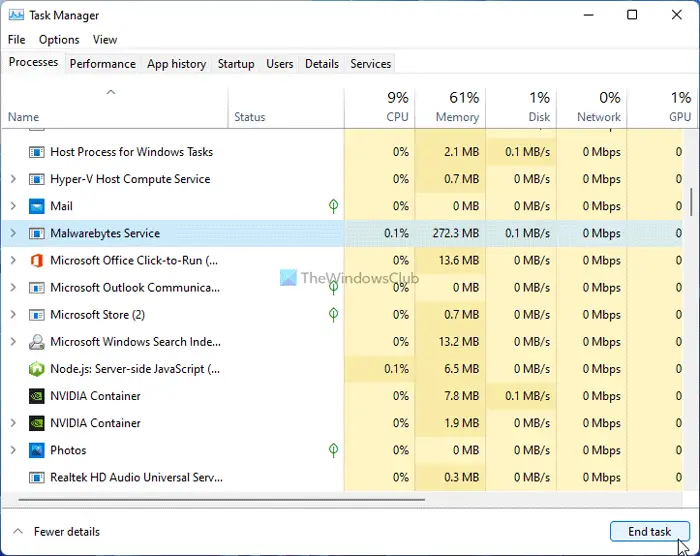
Ini bukan solusi permanen, tetapi Anda dapat melakukan ini untuk memperbaiki masalah sementara. Saat malwarebytes mengkonsumsi sumber daya yang tinggi, Anda menang’t mengakses komputer dengan benar. Itulah mengapa Anda harus mengakhiri semua proses Malwarebytes dari Task Manager untuk melanjutkan solusi lain. Untuk itu, Anda dapat membuka Task Manager di komputer Anda, cari tahu proses Malwarebytes satu demi satu, dan klik Proses akhir tombol.
2] Nonaktifkan karantina malware otomatis
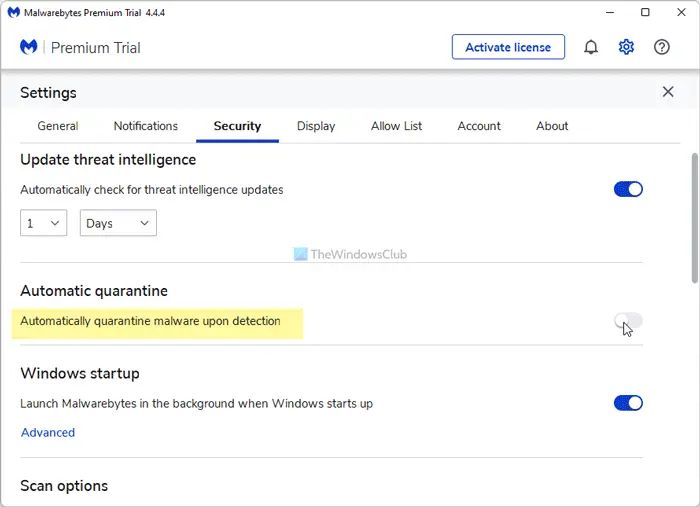
- Buka malwarebytes di komputer Anda.
- Klik Ikon Gear Pengaturan yang terlihat di sisi kanan atas.
- Beralih ke Keamanan tab.
- Beralih Karantina otomatis tombol.
Menonaktifkan opsi ini mungkin menyelesaikan masalah, tetapi itu membuat komputer Anda sebagian rentan karena Anda perlu melakukan pekerjaan karantina secara manual.
3] Kembalikan perlindungan eksploitasi default
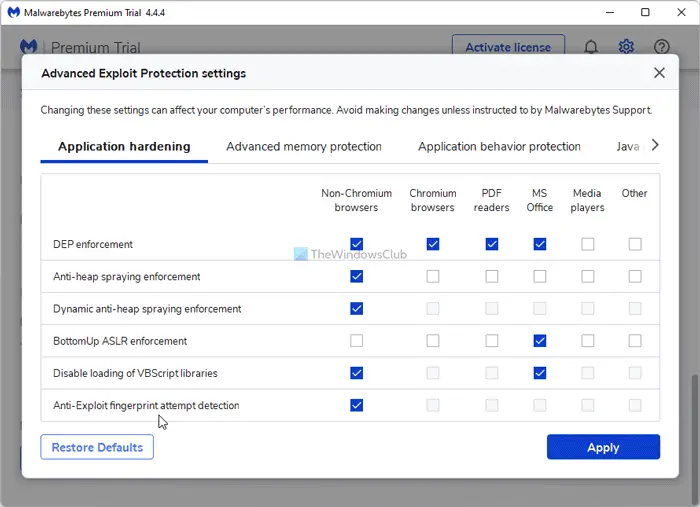
- Buka aplikasi Malwarebytes di PC Anda.
- Klik Ikon Gear Pengaturan.
- Pergi ke Keamanan tab.
- Klik Pengaturan lanjutan tombol.
- Klik pada Kembali ke awal tombol.
- Klik Menerapkan tombol.
Sekarang ikuti solusi pertama dalam daftar ini untuk menutup semua proses malwarebytes dan restart.
4] Tingkatkan Waktu Intelijen Ancaman Pembaruan
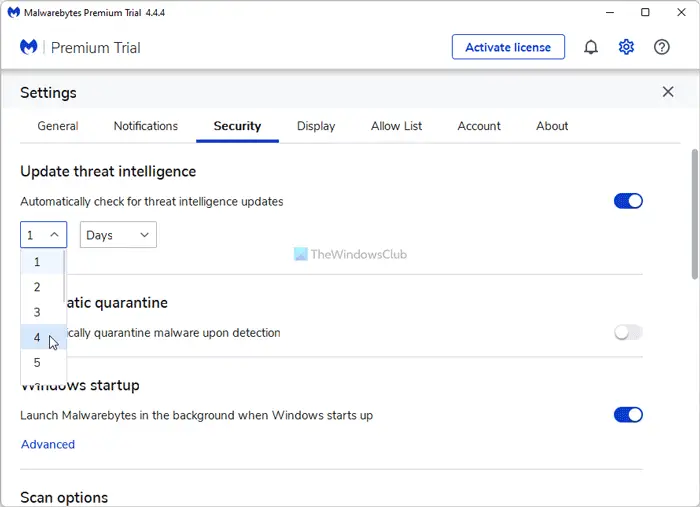
- Klik ikon Pengaturan di jendela Malwarebytes.
- Pergi ke Keamanan tab.
- Cari tahu Perbarui Ancaman Intelijen label.
- Pilih waktu dari menu drop-down.
Sekarang, restart malwarebytes dan periksa apakah masalahnya sembuh atau tidak.
5] Cari pembaruan
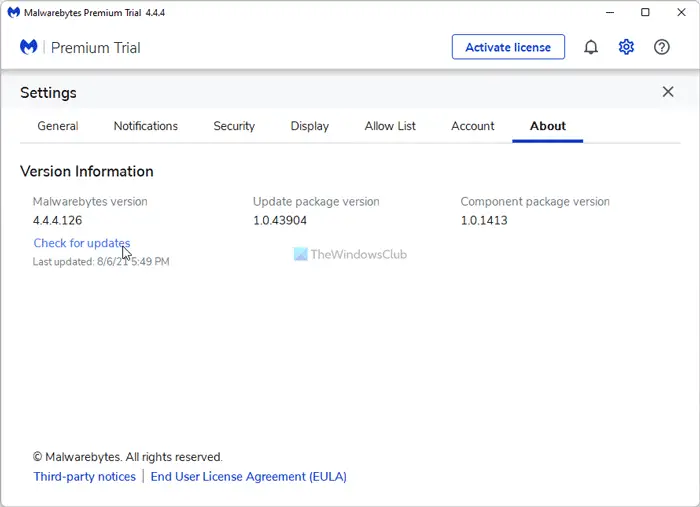
- Klik ikon Pengaturan.
- Beralih ke Tentang tab.
- Klik Periksa pembaruan tombol.
Jika pembaruan tersedia, itu akan diunduh dan diinstal secara otomatis.
6] Restart Malwarebytes Service
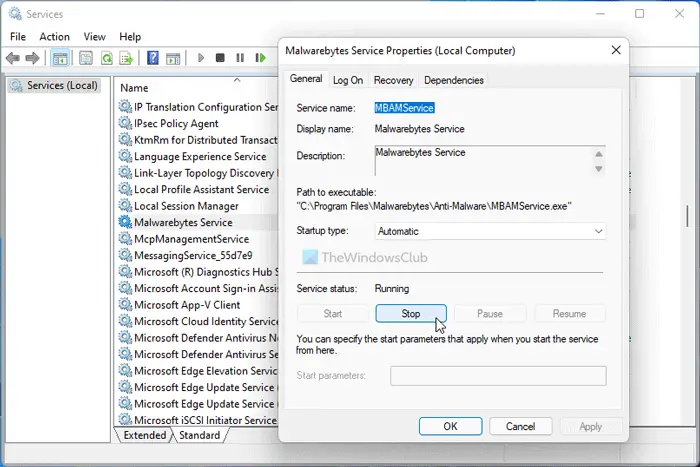
- Pencarian untuk jasa di kotak pencarian bilah tugas.
- Klik pada hasil individual.
- Klik dua kali pada MalwarebytesMelayani.
- Klik Berhenti tombol.
- Klik pada Awal tombol.
- Klik OKE tombol.
Sekarang periksa apakah Malwarebytes mengkonsumsi CPU dan memori yang sama seperti sebelumnya atau tidak.
7] Masukkan kembali malwarebytes
Ini mungkin solusi terakhir yang ingin Anda ikuti. Namun, utas yang tak terhitung jumlahnya di forum Malwarebytes resmi menunjukkan bahwa melakukan pemasangan ulang telah memperbaiki masalah ini. Namun, Anda harus menghapus semua sisa makanan sebelum menginstal ulang aplikasi. Meskipun alat pendukung Malwarebytes dapat membantu Anda dalam hal ini, disarankan untuk menggunakan perangkat lunak pihak ketiga Uninstaller, seperti Revo Uninstaller, CCleaner, dll.
Mengikuti itu, Anda dapat mengunduh aplikasi dari situs web resmi dan mengaktifkannya dengan kunci produk Anda.
Mengapa malwarebytes menggunakan begitu banyak CPU?
Malwarebytes mengharuskan menjalankan berbagai proses di latar belakang untuk menyediakan lingkungan yang paling aman bagi Anda. Ketika suatu program menjalankan begitu banyak proses, secara otomatis mulai mengonsumsi lebih dari sumber daya biasa di komputer mana pun.
Dapatkah malwarebytes memperlambat pc Anda?
Iya dan tidak. Ya – banyak orang mengklaim bahwa PC mereka semakin lambat setelah menginstal Malwarebytes. Namun, itu tergantung pada konfigurasi perangkat keras, perangkat lunak lain, dll. Tidak – bukan niat malwarebytes untuk memperlambat komputer Anda. Namun, ada yang salah di komputer Anda, menyebabkan CPU tinggi dan masalah penggunaan memori.
Itu’S ALL! Semoga solusi ini membantu Anda memperbaiki masalah penggunaan CPU yang tinggi di komputer Anda.