


Apakah malwarebytes secara otomatis memindai?
Pemindaian terjadwal di nebula
Ringkasan
Dalam artikel ini, kami akan mengeksplorasi proses menciptakan dan mengelola pemindaian yang dijadwalkan di Nebula. Pemindaian yang dijadwalkan memungkinkan Anda untuk mengotomatisasi proses pemindaian pada titik akhir Anda, memastikan bahwa ancaman dan program yang berpotensi tidak diinginkan terdeteksi dan ditangani tanpa intervensi manual.
Poin -poin penting
1. Pemindaian Otomatis: Nebula memungkinkan Anda untuk menjadwalkan pemindaian pada titik akhir Anda, menghilangkan kebutuhan untuk pemindaian manual.
2. Manajemen tingkat kelompok: Pemindaian yang dijadwalkan dikelola di tingkat grup, memungkinkan Anda untuk menerapkan jadwal pemindaian yang konsisten ke beberapa titik akhir.
3. Kompatibilitas Platform: Pemindaian Terjadwal dapat dikonfigurasi untuk dijalankan di Windows, Mac, Linux, atau semua titik akhir.
4. Pemindaian Inventaris Perangkat Lunak: Anda juga dapat menjadwalkan pemindaian inventaris perangkat lunak untuk memperbarui informasi titik akhir di konsol nebula.
5. Sinkronisasi waktu setempat: Pemindaian terjadwal berjalan berdasarkan waktu yang dikonfigurasi secara lokal pada titik akhir. Titik akhir offline menggunakan jadwal pemindaian yang disinkronkan terakhir dari konsol nebula.
6. Membuat pemindaian ancaman yang dijadwalkan: Untuk membuat pemindaian ancaman yang dijadwalkan, navigasikan ke Konfigurasi> Jadwal di Konsol Nebula.
7. Mengkonfigurasi Parameter Pindai: Selama proses pembuatan pemindaian, Anda dapat menentukan berbagai opsi seperti frekuensi pemindaian, jenis pemindaian, dan tindakan yang harus diambil setelah dideteksi.
8. Fleksibilitas dalam penjadwalan pemindaian: Nebula memungkinkan Anda untuk mengonfigurasi jadwal pemindaian untuk berjalan pada waktu tertentu, pada hari -hari tertentu, atau berulang kali secara berkala.
9. Peringatan dan Pemberitahuan: Nebula dapat mengirim peringatan dan pemberitahuan tentang hasil pemindaian, memastikan bahwa Anda segera diberitahu tentang setiap ancaman yang terdeteksi pada titik akhir Anda.
10. Laporan Pindai: Nebula memberikan laporan pemindaian terperinci, memungkinkan Anda untuk menganalisis hasil dan mengambil tindakan yang diperlukan untuk mengatasi masalah keamanan apa pun.
Pertanyaan
1. Bagaimana Nebula dapat membantu mengotomatiskan proses pemindaian?
Dengan memungkinkan Anda untuk menjadwalkan pemindaian pada titik akhir Anda, Nebula menghilangkan kebutuhan untuk pemindaian manual.
2. Apa manfaat mengelola pemindaian terjadwal di tingkat kelompok?
Mengelola pemindaian yang dijadwalkan di tingkat grup memastikan jadwal pemindaian yang konsisten di berbagai titik akhir.
3. Platform mana yang kompatibel dengan pemindaian terjadwal di Nebula?
Pemindaian Terjadwal dapat dikonfigurasi untuk dijalankan di Windows, Mac, Linux, atau semua titik akhir.
4. Apa itu pemindaian inventaris perangkat lunak dan mengapa itu berguna?
Pemindaian inventaris perangkat lunak memperbarui informasi titik akhir di konsol nebula, memberikan data yang akurat dan terkini.
5. Bagaimana waktu pemindaian yang dijadwalkan ditentukan untuk titik akhir offline?
Titik akhir offline menggunakan jadwal pemindaian yang disinkronkan terakhir dari konsol nebula.
6. Bagaimana saya bisa membuat pemindaian ancaman terjadwal di nebula?
Untuk membuat pemindaian ancaman yang dijadwalkan, navigasikan ke Konfigurasi> Jadwal di Konsol Nebula.
7. Opsi apa yang dapat saya konfigurasi selama proses pembuatan pemindaian?
Selama proses pembuatan pemindaian, Anda dapat menentukan frekuensi pemindaian, jenis pemindaian, dan tindakan yang harus diambil setelah dideteksi.
8. Dapatkah saya menjadwalkan pemindaian untuk berjalan pada waktu tertentu atau pada hari -hari tertentu?
Ya, Nebula memungkinkan Anda mengkonfigurasi jadwal pemindaian untuk berjalan pada waktu tertentu, pada hari -hari tertentu, atau secara berkala.
9. Bagaimana saya akan diberitahu tentang ancaman yang terdeteksi selama pemindaian?
Nebula dapat mengirim peringatan dan pemberitahuan tentang hasil pemindaian, memastikan kesadaran yang cepat akan setiap ancaman yang terdeteksi.
10. Apakah Nebula memberikan laporan pemindaian terperinci?
Ya, Nebula memberikan laporan pemindaian terperinci yang memungkinkan Anda untuk menganalisis hasil dan mengambil tindakan yang diperlukan.
Pemindaian terjadwal di nebula
Itu’S Mengapa Anda mungkin tertarik untuk mencoba alat pembersihan disk lain, seperti CleanMyMac X. Manajer disk lengkap ini, tersedia untuk dicoba secara gratis di sini, menggabungkan fitur penghapusan malware dengan uninstaller yang kuat dan rangkaian alat pembersihan lainnya yang mengesankan. Anda dapat menghilangkan malware dan sisa sampah itu’s memperlambat Anda, semua di satu tempat.
Pindai komputer Anda menggunakan malwarebytes
Malwarebytes Anti-malware adalah program keamanan gratis yang akan menghapus semua infeksi dan malware dari komputer.
Sebelum kamu memulai
Malwarebytes Anti-malware adalah alat yang memungkinkan Anda memindai komputer untuk menemukan dan menghapus malware seperti virus dan spyware.
Ada beberapa langkah yang harus Anda ambil saat membersihkan komputer yang terinfeksi. Sebelum menjalankan Malwarebytes, kami sarankan Anda meninjau semua langkah yang terlibat.
Unduh, Instal, dan Jalankan Malwarebytes
Untuk mengunduh, menginstal, dan menjalankan Malwarebytes anti-malware, melakukan hal berikut:
- Tutup semua program terbuka di komputer Anda.
- Unduh Malwarebytes anti-malware di https: // www.Malwarebytes.com/mwb-download/
- Klik Download Gratis Tombol untuk mengunduh Malwarebytes untuk mesin Anda (Windows atau Mac).
- Klik ikon Setelah selesai diunduh di browser Anda untuk memulai instalasi. Jika tidak menyimpan di browser Anda, periksa “unduhan“Folder di File Explorer (Windows) atau Finder (Mac) Anda. Setelah file pengaturan dibuka, itu akan memulai proses pengaturan.
- Jika komputer Anda meminta Biarkan aplikasi membuat perubahan pada komputer Anda, klik Ya.
- Pengaturan tidak akan memakan waktu lama. Setelah diunduh, itu akan terbuka secara otomatis.
- Pergi melalui petunjuk saat aplikasi terbuka. Anda tidak berkewajiban untuk membeli lisensi untuk perangkat lunak, tetapi Anda dipersilakan. Versi gratis berfungsi dengan baik.
- Untuk memulai pemindaian pertama Anda, klik Pindai Setelah Malwarebytes dibuka. Pemindaian mungkin memakan waktu beberapa menit.
- Malwarebytes Anti-malware sekarang akan mulai memindai. Saat pemindaian selesai, layar akan menampilkan malware yang terdeteksi, jika ada yang terdeteksi. Lihat Gambar 1 untuk melihat a pemindaian yang tertunda, dan Gambar 2 untuk a pemindaian selesai tanpa ancaman ditemukan:
Gambar 1:
Gambar 2:
Apa yang harus saya lakukan jika Malwarebytes menemukan ancaman di komputer saya?
Jika malware telah ditemukan di komputer Anda, Anda dapat menghapusnya dengan mengikuti petunjuk di dalam malwarebytes setelah pemindaian selesai Lihat Laporan dan untuk Karantina ancaman. Untuk mengelola ancaman yang dikarantina setelah pemindaian selesai, klik Riwayat deteksi di utama halaman. Setelah pemindaian selesai dan ancaman telah dikarantina, sistem mungkin mengharuskan Anda untuk me -reboot komputer. Saat komputer restart, lakukan pemindaian lain untuk memverifikasi bahwa tidak ada ancaman berkelanjutan.
Memperbarui Malwarebytes
Untuk memperbarui Malwarebytes setelah sudah diinstal, lakukan hal berikut:
- Luncurkan Malwarebytes.
- Di meluncurkan Halaman, klik Ikon gigi dalam kanan atas sudut untuk melihat Pengaturan. Klik Tentang tombol pada paling kanan sudut. Versi Malwarebytes yang saat ini diinstal akan muncul di sebelah kiri. Klik Periksa pembaruan Tombol untuk memeriksa pembaruan. Jika tidak ada pembaruan yang ditemukan, Anda saat ini menginstal versi terbaru. Jika Anda diminta instal pembaruan, instal pembaruan dan lakukan pemindaian lain di komputer Anda.
Membutuhkan bantuan?
Untuk bantuan teknis, kirimkan tiket bantuan, atau hubungi Pusat Dukungan Teknologi di (309) 438-4357 atau melalui email di [email protected]
Artikel serupa
- Tidak dapat meluncurkan Malwarebytes
- Pindai komputer Anda menggunakan malwarebytes
- Penyaringan Spam di Illinois State University
- Cara menghindari phishing, penipuan telepon, dan pencurian identitas
- Memahami phishing dan bagaimana akun Ulid saya dikompromikan
- Bagaimana mengenali email phishing yang menargetkan Illinois State University
Pemindaian terjadwal di nebula
Malwarebytes Nebula dapat menjalankan pemindaian otomatis pada titik akhir Anda pada jadwal yang Anda pilih. Jika Anda lebih suka, pemindaian yang dijadwalkan dapat karantina ancaman dan program yang berpotensi tidak diinginkan tanpa tindakan manual. Artikel ini menunjukkan cara membuat pemindaian terjadwal dan menjelaskan opsi terkait.
Pemindaian terjadwal dikelola di tingkat grup. Pemindaian yang dijadwalkan dapat dijalankan pada titik akhir Windows, titik akhir Mac, titik akhir Linux, atau semua. Anda juga dapat menjadwalkan pemindaian inventaris perangkat lunak, yang memperbarui informasi titik akhir di konsol. Untuk informasi lebih lanjut, lihat Jenis Pemindaian di Nebula.
Pemindaian Terjadwal Menggunakan waktu yang dikonfigurasi secara lokal. Titik akhir offline menggunakan jadwal pemindaian yang disinkronkan dari saat terakhir check -in dengan konsol nebula.
Buat pemindaian ancaman yang dijadwalkan
- Di menu navigasi kiri, buka Konfigurasikan >Jadwal.
- Klik Baru Untuk membuat jadwal baru.
- Masukkan a Jadwal nama dan pilih Pindai Deteksi di bawah Jenis.
- Pilih sistem operasi yang ingin Anda jalankan dengan memeriksa kotak mereka.
- Periksalah Ancaman karantina secara otomatis Kotak memiliki malwarebytes menempatkan ancaman ke karantina tanpa meminta pengguna akhir.
- Periksalah Perlakukan program yang berpotensi tidak diinginkan (anak anjing) sebagai malware kotak pemindaian Mac untuk mendeteksi anak anjing.
- Untuk Windows, pengaturan ini dikonfigurasi dalam kebijakan atau dengan pemindaian khusus. Untuk informasi lebih lanjut, lihat Konfigurasi Opsi Pengaturan Pindai di Nebula.
- Hanya untuk windows Pindai, pilih Pemindaian ancaman.
- Dalam Jadwal Grup tab, pilih grup target untuk jadwal. Setiap kelompok anak dipilih secara otomatis.
- Dalam Jadwalkan frekuensi tab, atur parameter berikut:
- Frekuensi: Pilih keduanya Per jam, Sehari-hari, atau Mingguan.
- Jam: Jika Frekuensi diatur ke Per jam, lalu pilih antara 1 Dan 23 jam dari drop-down ini.
- Mulai tanggal: Klik di bidang ini untuk memilih tanggal mulai kalender untuk pemindaian yang dijadwalkan ini.
- Waktu mulai: Klik di bidang ini untuk memilih opsi jam mulai, menit, dan AM/PM untuk pemindaian yang dijadwalkan ini.
- Jalankan jadwal yang terlewat sesegera mungkin: Toggle PADA untuk memulihkan pemindaian terjadwal yang terlewat karena titik akhir dimatikan atau tidur. Pemindaian secara otomatis dimulai pada waktu berikutnya titik akhir terhubung ke Nebula.
- Di kanan atas, klik Menyimpan.
Buat pemindaian inventaris perangkat lunak yang dijadwalkan
Pemindaian inventaris perangkat lunak mengambil informasi di semua titik akhir dalam grup dan memperbarui layar Properti Titik Akhir untuk grup tersebut. Informasi yang dikumpulkan ditentukan oleh pengaturan manajemen perangkat lunak dalam kebijakan masing -masing kelompok.
Catatan: Sebelum Anda menetapkan pemindaian inventaris perangkat lunak yang dijadwalkan, periksa pengaturan manajemen perangkat lunak untuk kebijakan grup Anda. Melihat Sesuaikan Pengaturan Manajemen Perangkat Lunak Kebijakan Dalam artikel jenis pemindaian di Nebula.
- Di menu navigasi kiri, buka Konfigurasikan >Jadwal.
- Klik Baru Untuk membuat jadwal baru.
- Masukkan a Jadwal nama.
- Memilih Pemindaian Inventaris Perangkat Lunak di bawah Jenis.
- Dalam Jadwal Grup tab, pilih grup target untuk jadwal. Setiap kelompok anak dipilih secara otomatis.
- Dalam Jadwalkan frekuensi tab, atur parameter berikut:
- Frekuensi: Pilih keduanya Per jam, Sehari-hari, atau Mingguan.
- Jam: Jika Frekuensi diatur ke Per jam, lalu pilih antara 1 Dan 23 jam dari drop-down ini.
- Mulai tanggal: Klik di bidang ini untuk memilih tanggal mulai kalender untuk pemindaian yang dijadwalkan ini.
- Waktu mulai: Klik di bidang ini untuk memilih opsi jam mulai, menit, dan AM/PM untuk pemindaian yang dijadwalkan ini.
- Jalankan jadwal yang terlewat sesegera mungkin: Toggle PADA untuk memulihkan pemindaian terjadwal yang terlewat karena titik akhir dimatikan atau tidur. Pemindaian secara otomatis dimulai pada waktu berikutnya titik akhir terhubung ke Nebula.
- Di kanan atas, klik Menyimpan.
Pemindaian inventaris perangkat lunak memperbarui informasi titik akhir di konsol. Informasi ini disusun di properti titik akhir di layar titik akhir. Di menu navigasi kiri, buka Mengelola > Titik akhir , lalu klik nama titik akhir untuk melihat properti titik akhir. Gunakan tab pada layar Properti Endpoint untuk melihat detail tentang titik akhir.
Untuk menjadwalkan pembaruan perangkat lunak pihak ketiga dan tambalan sistem operasi, klik tautan berikut di bawah ini:
- Perbarui Perangkat Lunak dengan Manajemen Patch di Nebula
- Terapkan tambalan sistem operasi di nebula
Pindai yang dijadwalkan di OneView
Malwarebytes OneView dapat menjalankan pemindaian otomatis pada titik akhir Anda berdasarkan jadwal khusus. Artikel ini menunjukkan cara membuat pemindaian deteksi atau inventaris perangkat lunak yang dijadwalkan.
Pemindaian Terjadwal Menggunakan waktu sistem titik akhir. Titik akhir offline terus memindai berdasarkan jadwal pemindaian terakhir yang diunduh.
Jadwal Ikhtisar
Untuk melihat halaman Jadwal di OneView, kunjungi Konfigurasikan > Jadwal. Di kanan atas, klik Jadwal pencarian Untuk menampilkan bilah pencarian.
Jadwal ditampilkan sebagai item baris dengan kolom berbeda yang menyoroti informasi spesifik. Kolom ini adalah:
- Dibuat di: Saat jadwal pertama kali dibuat di OneView.
- Diaktifkan: Jika jadwal diaktifkan.
- Frekuensi: Frekuensi pemindaian yang dijadwalkan.
- Jadwal nama: Menampilkan nama jadwal.
- Waktu mulai: Saat pemindaian yang dijadwalkan dimulai.
- Jenis: Menunjukkan jenis pemindaian yang dijadwalkan.
- Kelompok: Menunjukkan jumlah grup yang ditugaskan ke jadwal.
- Situs dibatasi: Menampilkan situs -situs itu jadwal tersedia untuk.
- Diperbarui di: Menunjukkan tanggal jadwal terakhir diperbarui.
Buat pemindaian yang dijadwalkan
- Di panel navigasi kiri, klik Konfigurasikan >Jadwal.
- Di kanan atas, klik Tambahkan jadwal .
Jenis jadwal dan opsi
- Di bawah Jenis jadwal dan opsi, masukkan a Jadwal nama
- Di bawah Jenis jadwal, Pilih jenis jadwal:
- Pemindaian deteksi
- Pilih sistem operasi untuk memungkinkan pemindaian ini.
- Di bawah Umum, Pilih sistem operasi yang Anda inginkan Karantina menemukan ancaman secara otomatis.
- Untuk Mac memindai, pilih jika Anda mau Perlakukan program yang tidak diinginkan yang berpotensi (anak anjing)sebagai malware Dengan mencentang kotak.
- Untuk Windows Pindai, pilih metode pemindaian Pemindaian ancaman, Hyper scan, atau Memindai kustom. Untuk informasi lebih lanjut, lihat Jenis Pemindaian di Nebula.
- Untuk pelanggan penilaian kerentanan, Anda akan melihat Inventarisasi Perangkat Lunak & Pemindaian Kerentanan.
Pemindaian inventaris perangkat lunak memperbarui informasi titik akhir di konsol. Informasi ini disusun di properti titik akhir di layar titik akhir. Untuk melihat properti titik akhir, buka Titik akhir > Klik nama titik akhir. Gunakan tab pada layar Properti Endpoint untuk melihat detail tentang titik akhir.
Untuk menjadwalkan pembaruan perangkat lunak pihak ketiga dan tambalan sistem operasi, klik tautan berikut di bawah ini:
- Perbarui Perangkat Lunak dengan Manajemen Patch di Malwarebytes OneView
- Terapkan Patch Sistem Operasi di Malwarebytes OneView
Jadwal Grup
- Dalam Jadwal Grup tab, pilih Global (semua situs) atau pilih situs.
- Pilih grup yang tersedia dari situs yang dipilih untuk dipindai.
Jadwalkan frekuensi
- Dalam Jadwalkan frekuensi tab, atur parameter berikut:
- Jadwal: Pilih keduanya Per jam, Sehari-hari, atau Mingguan.
- Per jam: Pilih antara 1 Dan 24 jam) dari drop-down ini.
- Sehari-hari: Inisiat pemindaian harian pada tanggal mulai yang dipilih jika waktu mulai belum tercapai.
- Mingguan: Pemindaian mingguan dimulai pada hari yang sama setiap minggu untuk tanggal mulai dan waktu yang dipilih.
- Mulai tanggal: Klik untuk memilih tanggal mulai kalender untuk pemindaian yang dijadwalkan ini.
- Waktu mulai: Klik untuk memilih opsi jam mulai, menit, dan AM/PM untuk pemindaian yang dijadwalkan ini.
- Jadwal: Pilih keduanya Per jam, Sehari-hari, atau Mingguan.
- Di bawah Opsi pemulihan, beralih Jalankan pemindaian yang terlewat sesegera mungkin untuk memulihkan pemindaian terjadwal yang terlewat karena titik akhir dimatikan atau tidur. Pemindaian ini secara otomatis dimulai saat titik akhir terhubung ke OneView.
Hapus pemindaian yang dijadwalkan
- Centang kotak untuk satu atau lebih grup.
- Di kanan atas halaman grup, klik ikon ellipsis .
- Klik Menghapus.
- Dialog konfirmasi ditampilkan. Klik Menerima untuk menghapus.
Malwarebytes Antivirus Review 2023: Apakah layak hype?
Malwarebytes adalah opsi antivirus yang ramah pengguna, tetapi apakah itu memiliki semua yang Anda butuhkan? Cari tahu apakah program populer ini tepat untuk Anda.
Patti Croft , Pengarang
Catherine McNally , Editor
Terakhir Diperbarui 11 Mei 2023
Belajarlah lagi
Di situs web Malwarebytes
- Versi GRATIS dengan pemindaian manual
- Versi premium menawarkan penjaga browser
- Tidak ada opsi pemindaian penuh dengan produk Apple
Saat Anda menginginkan antivirus yang memindai dengan cepat dan berfokus pada menghilangkan ancaman online, malwarebytes mungkin merupakan pilihan yang sempurna dengan skor tinggi dalam deteksi virus. Tetapi jika Anda’kembali pengguna Mac dan menginginkan lebih dari opsi pemindaian cepat, Anda harus mencari di tempat lain.
Kami dapat menerima kompensasi dari produk dan layanan yang disebutkan dalam cerita ini, tetapi pendapatnya adalah milik penulis. Kompensasi dapat berdampak di mana penawaran muncul. Kami belum memasukkan semua produk atau penawaran yang tersedia. Pelajari lebih lanjut tentang bagaimana kami menghasilkan uang dan kebijakan editorial kami.
Pengungkapan Pengiklan
All About Cookies adalah situs web independen yang didukung iklan. Beberapa penawaran yang muncul di situs ini berasal dari pengiklan pihak ketiga yang darinya semua tentang cookie menerima kompensasi. Kompensasi ini dapat memengaruhi bagaimana dan di mana produk muncul di situs ini (termasuk, misalnya, urutan yang muncul).
Semua tentang cookie tidak termasuk semua penawaran keuangan atau kredit yang mungkin tersedia untuk konsumen juga tidak termasuk semua perusahaan atau semua produk yang tersedia. Informasi akurat pada tanggal penerbitan dan belum disediakan atau didukung oleh pengiklan.
Kebijakan Editorial
Tim editorial All About Cookies berusaha untuk memberikan informasi dan ulasan yang akurat dan mendalam untuk membantu Anda, pembaca kami, membuat keputusan privasi online dengan percaya diri. Inilah yang dapat Anda harapkan dari kami:
- All About Cookie menghasilkan uang saat Anda mengklik tautan di situs kami ke beberapa produk dan menawarkan yang kami sebutkan. Kemitraan ini tidak mempengaruhi pendapat atau rekomendasi kami. Baca lebih lanjut tentang bagaimana kami menghasilkan uang.
- Mitra tidak dapat meninjau atau meminta perubahan pada konten kami kecuali untuk alasan kepatuhan.
- Kami bertujuan untuk memastikan semua yang ada di situs kami terkini dan akurat pada tanggal penerbitan, tetapi kami tidak dapat menjamin kami tidak melewatkan sesuatu. Itu tanggung jawab Anda untuk memeriksa ulang semua informasi sebelum membuat keputusan apa pun. Jika Anda melihat sesuatu yang terlihat salah, beri tahu kami.
Malwarebytes adalah perangkat lunak antivirus yang baik yang membutuhkan upaya minim untuk belajar dan menggunakan.
Jika Anda ingin lebih dari sekadar perlindungan virus komputer, Anda dapat meningkatkan ke paket premium Malwarebytes atau rencana privasi premium + untuk mendapatkan lebih banyak fitur seperti VPN yang aman. Premium menawarkan fitur tambahan, seperti browser keamanan web gratis yang memblokir upaya phishing, pelacak, iklan pop-up, dan eksploitasi lainnya.
Salah satu fitur terbaik dari Malwarebytes adalah Anda dapat mencoba versi premium secara gratis selama 14 hari. Malwarebytes cukup percaya diri dalam produk mereka sehingga Anda juga mendapatkan jaminan uang kembali 60 hari untuk paket premium.
Meskipun mungkin tidak menawarkan fasilitas seperti penggantian dalam kasus pelanggaran data, seperti yang dilakukan Norton 360 Antivirus, Malwarebytes masih merupakan program yang solid untuk biaya tersebut. Norton berjanji untuk mengembalikan uang Anda jika produk tersebut tidak dapat menyingkirkan perangkat Anda dari virus. Tetap saja, itu tidak’t membantu Anda jika ada kerusakan yang terjadi pada komputer Anda.
Ikhtisar antivirus Malwarebytes
Harga $ 44.99– $ 99.99/tahun Rencana gratis Ya # perangkat yang dilindungi 1-5 untuk edisi premium, 1 gratis Pemindaian malware Versi gratis: Hanya pemindaian manual
Versi Premium: Pemindaian manual dan jadwalFirewall TIDAK Perlindungan phishing Ya Detail Kunjungi Malwarebytes Semua Tentang Peringkat Cookie
Peringkat keseluruhan:
“Kami menemukan malwarebytes menjadi antivirus all-around yang baik saat Anda menginginkan program tanpa embel-embel dengan skor tinggi dalam deteksi virus.
Tetapi jika Anda’kembali pengguna Mac dan menginginkan lebih dari opsi pemindaian cepat, Anda harus mencari di tempat lain. (Saat ini, Malwarebytes tidak’t Tawarkan fitur pemindaian penuh untuk macOS.) Dia’s Juga kehilangan beberapa dasar, seperti firewall, jadi kami sarankan menggunakan Malwarebytes bersama dengan perangkat lunak antivirus lain seperti Windows Defender.”
Dalam artikel ini
Siapa malwarebytes terbaik untuk?
Kami merekomendasikan Malwarebytes untuk orang yang menginginkan program antivirus yang solid dengan beberapa fitur bonus tanpa membayar lebih banyak.
Jika Anda ingin melindungi perangkat Anda tetapi Don’T ingin menghabiskan banyak uang untuk tambahan yang mungkin tidak Anda butuhkan, Malwarebytes mungkin memiliki tingkat keamanan yang tepat’Re mencari untuk mendapatkan.
Meskipun mungkin tidak memiliki semua lonceng dan peluit yang diklaim oleh Kaspersky, Malwarebytes memang memiliki database yang diperbarui secara berkala. Itu memberi Anda lebih banyak keamanan karena dapat menangkap ancaman malware terbaru.
Saat Anda mendapatkan Malwarebytes, Anda dapat memilih versi gratis, yang dilengkapi dengan fitur pemindaian berdasarkan permintaan dasar, atau opsi premium yang memberi Anda perlindungan ancaman yang berkelanjutan. Karena bahkan versi premium harganya kurang dari $ 100 per tahun, kami pikir Malwarebytes adalah pilihan yang baik jika Anda ingin ketenangan pikiran tanpa membayar banyak uang.
Malwarebytes pro dan kontra
- Versi GRATIS dengan pemindaian manual
- Versi premium menawarkan penjaga browser
- Ekstensi browser keamanan web gratis
- Bekerja bersama program antivirus lainnya
- Tidak ada opsi firewall
- Tidak’t datang dengan pemantauan pelanggaran data
- Manajer Kata Sandi ISN’T termasuk
- Tidak ada opsi pemindaian penuh dengan produk Apple
Fitur Premium Malwarebytes
Ketika kami melakukan pengujian, salah satu hal pertama yang kami perhatikan adalah bahwa proses pemindaian hanya membutuhkan waktu beberapa detik untuk menyelesaikannya. Kami menjalankannya beberapa kali lagi untuk memastikan tidak ada masalah, dan setiap kali memindai lebih dari 45.000 file dalam waktu kurang dari lima detik.
Anda mendapatkan pemindaian lebih cepat jika Anda mengatur penggunaan CPU ke atas. Anda dapat mengubah pilihan menjadi sedang atau rendah jika Anda’tidak peduli dengan seberapa cepat pemindaian berjalan.
Jika Anda menjaga pengaturan penggunaan CPU ternyata tinggi, itu bisa memengaruhi kinerja sistem Anda, jadi Anda’LL ingin mengingatnya. Kami mencoba berbagai opsi dan hanya melihat sedikit peningkatan waktu pemindaian menjadi sembilan detik saat mengubah penggunaan CPU menjadi rendah.

Salah satu fitur yang kami temukan kurang adalah ketidakmampuan untuk menjalankan pemindaian penuh pada perangkat Mac. Tampak bahwa hanya pemindaian cepat yang tersedia untuk ini, sedangkan mesin windows memiliki opsi untuk menjalankan pemindaian penuh.
Itu menjelaskan mengapa ia menjalankan pemindaian pada perangkat pengujian kami dalam waktu catatan. Jika Anda menginginkan kemampuan pemindaian penuh dan menggunakan produk Apple, Anda’Uang beruntung dengan malwarebytes.
Pemindaian malware dan antivirus
Malwarebytes Free dan Malwarebytes Premium Versi hadir dengan kemampuan untuk menjalankan pemindaian anti-malware manual. Jika Anda ingin pemindaian otomatis, Anda’LL perlu muncul untuk edisi premium.
Fitur pemindaian yang dijadwalkan sangat dapat disesuaikan dan menawarkan pemindaian setiap jam, harian, dan mingguan. Anda bahkan dapat mengaturnya untuk memindai setiap hari jika Anda suka.

Bahkan dengan hanya memiliki opsi pemindaian cepat, kami terkesan dengan seberapa cepat pemindaian dilakukan. Ketika kami menempatkan penggunaan CPU ke pengaturan rendah, itu masih dipindai dalam waktu kurang dari 10 detik, dengan beban minimal pada perangkat kami.
Perlindungan phishing
Malwarebytes Premium menawarkan perlindungan phishing, tetapi versi gratis untuk fungsi pembersihan reguler yang terlewatkan oleh perangkat lunak antivirus lainnya.
Di situs web Malwarebytes, itu menyebutkan bahwa versi premium memperingatkan Anda saat mengunjungi situs web jahat atau curang yang dapat berisi penipuan phishing. Saat menguji produk, kami tidak menemukan pengaturan khusus untuk dinyalakan untuk anti-phishing. Tampaknya ini adalah fitur otomatis dengan Malwarebytes Premium Edition.
Perlindungan waktu nyata
Malwarebytes Premium memang datang dengan perlindungan waktu nyata. Anda mendapatkan blok aplikasi dan fitur perlindungan malware yang menjaga perangkat Anda sebelum serangan jahat terjadi. Fitur -fitur ini membantu membuat Anda tidak mengunduh file yang merusak ke perangkat Anda.
Fitur perlindungan waktu nyata mudah digunakan. Anda pergi ke dasbor Malwarebytes dan memilih “Pada” Opsi di samping perlindungan malware dan blok aplikasi.

Setelah Anda mendapatkan pengaturan ini “Pada,” Anda memiliki fitur perlindungan real-time yang berjalan sampai Anda mematikannya.
Perlindungan ransomware
Perlindungan ransomware termasuk dalam premium malwarebytes. Dia’S mudah digunakan, karena begitu Anda menginstal perangkat lunak Malwarebytes, ia mencari ransomware saat Anda memindai virus, trojan, dan malware lainnya.
Seperti halnya virus dan malware, jika ancaman ransomware ditemukan, Anda’akan menerima laporan yang menanyakan apakah Anda ingin menghapusnya. Setelah Anda mengonfirmasi bahwa Anda ingin menghapus ancaman, Malwarebytes akan membersihkannya dan mengembalikan privasi Anda ke keamanan sebelumnya.
Dalam pengujian kami, kami menemukan fitur perlindungan ransomware mudah digunakan, karena rasanya menjalankan pemindaian virus biasa. Masih hanya butuh waktu beberapa detik, dan kami diberitahu dengan laporan bahwa tidak ada barang yang terdeteksi.

Penjaga Browser
Browser Guard adalah ekstensi browser yang memungkinkan Anda menambahkan keamanan web tambahan yang membantu melindungi terhadap iklan pop-up, situs phishing, dan pelacak online.
Itu bekerja tanpa Anda perhatikan dan menang’t memberi tahu Anda kecuali seluruh situs web diblokir. Jika ekstensi penjaga browser mencurigai Anda’mengakses situs web yang mungkin berisi tautan malware atau perangkat lunak berbahaya, itu dapat sepenuhnya memblokir penggunaan situs web.
Anda saat ini dapat mengunduh ekstensi penjaga browser untuk banyak browser, termasuk Google Chrome, Mozilla Firefox, dan Microsoft Edge. Jika Anda menggunakan Safari, Anda dapat mengunduh ekstensi dari App Store.
Penjaga browser mari kita sesuaikan tingkat perlindungan untuk situs web yang Anda kunjungi. Ekstensi memiliki pilihan untuk:
- Iklan/Pelacak
- Malware
- Penipuan
- Anak anjing (program yang berpotensi tidak diinginkan)
Anda dapat memindahkan soggles untuk mengubah salah satu pengaturan ini menjadi preferensi yang Anda inginkan.

Kami menyukai kemampuan untuk menambah perlindungan terhadap ancaman online yang berbeda. Mengunduh ekstensi mulus, dan menggunakannya semudah mengklik ikon.
Penjaga browser menunjukkan kepada Anda jika ada sesuatu untuk diblokir di situs web yang Anda kunjungi, jadi Anda’kembali selalu mendapat informasi. Berikut adalah situs web acak yang kami kunjungi untuk menunjukkan kepada Anda jumlah masalah yang ditemukannya. Hasilnya mungkin mengejutkan Anda.

Dengan semua fitur yang dipilih, penjaga browser Malwarebytes menemukan total 48 masalah yang mungkin perlu diblokir. Tidak ada yang tampak berbahaya, tapi itu bagus untuk dicatat.
Fitur Bonus
Karena Malwarebytes adalah opsi berbiaya lebih rendah dalam hal program antivirus, ada’t banyak lonceng dan peluit tambahan tersedia. Tetapi Anda dapat memilih paket VPN Privium + Privasi yang memberi Anda fitur privasi online tambahan.
Hasil tes Malwarebytes
Situs uji pihak ketiga seperti AV-komparatif memeriksa produk keamanan terhadap skenario dunia nyata untuk menantang mereka dengan ancaman. Pengujian ini memberi produk kesempatan untuk menunjukkan fitur perlindungan mereka dan komponen lain yang mereka tawarkan.
Malwarebytes Hasil Tes Komparatif AV [1]
Jenis tes Skor Platform Tanggal Tes Keamanan seluler 99% Android Mei 2022 Perlindungan dunia nyata 99.9% Windows Feb-Mei 2022 Perlindungan malware 99.8% Windows Maret 2022 Pertunjukan 75 Windows April 2022 Kami senang secara keseluruhan dengan hasil hasil tes AV-komparatif. Keamanan Seluler dan Perlindungan Dunia Nyata keduanya mendapat skor tinggi, dengan hampir 100% dari masalah yang diblokir. Fitur Perlindungan Malware juga masuk di 99.8%, memblokir 10.015 file.
Skor kinerja sedikit di ujung bawah, di 75. Tampaknya Malwarebytes Premium memiliki sedikit dampak pada kinerja sistem ketika datang untuk meluncurkan aplikasi dibandingkan dengan produk yang diuji lainnya. Keluar dari tiga bar, itu hanya mencetak satu bar dengan aplikasi peluncuran pertama dan kedua. Itu’indikasi bahwa programnya lambat untuk dibuka setiap kali.
Malwarebytes mencetak 100% untuk perlindungan eksploitasi nol-hari dan 100% untuk deteksi malware dalam AV-test’S Laporan terbaru untuk Windows.[3]
Pengalaman premium malwarebytes kami
Pengalaman Premium Malwarebytes kami adalah perjalanan yang menyenangkan dengan antarmuka yang mudah digunakan dan kemampuan pemindaian cepat. Kami menjalankan beberapa pemindaian virus, dengan yang terpanjang dalam waktu 11 detik dan memindai hampir 54.000 file.

Kami kecewa karena Anda hanya dapat menggunakan opsi pemindaian penuh pada PC atau mesin windows. Jika kamu’kembali pengguna Mac, Anda hanya memiliki opsi pemindaian cepat.
Itu mungkin bukan masalah besar jika Anda menginginkan perangkat lunak antivirus yang dapat melewati file Anda dengan cepat, memungkinkan Anda kembali ke bisnis seperti biasa. Itu menang’t hog sumber daya sistem Anda, seperti yang ditampilkan dalam banyak pemindaian kami.
Tidak ada pemindaian yang mendeteksi virus apa pun di perangkat kami. Dia’Perlu dicatat bahwa kami menggunakan MacBook Air M1 dengan sistem operasi Big Sur.
Saat menggunakan Mac, kami hanya memiliki fitur pemindaian cepat, jadi kami bisa’Tentu pasti seberapa cepat pemindaian penuh akan terjadi, meskipun menurut laporan di PCMAG.com, pemindaian penuh rata -rata sekitar 90 detik.[2] Itu’S masih sangat cepat dibandingkan dengan perangkat lunak antivirus lainnya, yang terkadang membutuhkan waktu satu jam untuk menyelesaikannya.
Apakah malwarebytes bagus untuk mac?
Malwarebytes adalah sistem yang baik untuk Mac, kecuali jika Anda menginginkan fitur pemindaian penuh dan data pengujian pihak ketiga. Malwarebytes tampaknya lebih ditujukan untuk PC daripada Mac, tetapi itu tidak’T berarti Anda dapat menggunakannya jika Anda’kembali seorang penggemar apel.Malwarebytes Premium juga memiliki laporan pemindaian di mana Anda dapat melihat sejarah hingga 30 hari terakhir. Dia’ll tunjukkan jenis pemindaian, tanggal pemindaian, dan jika program menemukan file jahat. Anda dapat melihat apakah file -file itu dikarantina atau diabaikan.

Fitur riwayat deteksi adalah salah satu yang kami sukai karena Anda bisa mendapatkan pandangan yang lebih mendalam tentang sejarah pemindaian dan berapa banyak ancaman yang ditemukan. Ini juga menunjukkan kapan perangkat lunak menerima pembaruan, yang menurut kami adalah fitur yang bagus. Lebih banyak pembaruan berarti Anda mendapatkan lebih banyak perlindungan terhadap malware terbaru.
Kompatibilitas Malwarebytes
Anda menang’T kesulitan menemukan sistem atau perangkat itu’S kompatibel dengan malwarebytes. Anda juga dapat menggunakannya dengan perangkat lunak antivirus lain, yang bisa menjadi bonus jika Anda’re sangat berhati -hati tentang keamanan online. Anda juga mendapatkan akses ke perlindungan antivirus canggih dengan ekstensi penjaga browser.
Anda dapat menggunakan Malwarebytes Premium di salah satu perangkat dan platform ini:
- Microsoft Windows
- MacOS
- Android
- iOS (iPhone, iPad)
- Google Chrome
- Mozilla Firefox
- Microsoft Edge
- Apple Safari
Apakah Malwarebytes bekerja dengan Windows Defender?
Perangkat Lunak Malwarebytes Anda dan Windows Defender (juga dikenal sebagai Microsoft Defender) harus berpasangan dengan baik, karena masing -masing mencari jenis adware, spyware, rootkit, dan malware lainnya yang sedikit berbeda dalam pemindaian ancaman mereka.Malwarebytes Dukungan Pelanggan
Malwarebytes memiliki halaman dukungan dengan opsi berbeda yang mungkin Anda miliki, seperti penagihan, menginstal, menambahkan perangkat, dan meminta pengembalian dana. Ada juga fungsi obrolan yang dapat Anda gunakan untuk mengajukan pertanyaan dan mendapatkan jawaban otomatis.
Ini mungkin bukan pilihan terbaik jika Anda memiliki pertanyaan yang bisa’t dijawab menggunakan basis pengetahuan. Kami memang menemukan fitur ini sedikit kurang karena kami tidak’T Diambil untuk mengobrol dengan agen langsung. Tetapi begitu kami masuk ke halaman akun kami, kami kembali dibawa ke chatbot di mana kami dapat mengisi formulir pertanyaan dan menunggu email pengembalian.

Jika Anda membutuhkan bantuan lebih rinci, Anda dapat pergi ke halaman akun Anda. Anda’akan diminta untuk masuk ke akun Anda dengan email dan kata sandi Anda.
Kami tidak menemukan cara untuk menghubungi agen secara langsung melalui layanan obrolan, dan itu akan’ve menjadi pilihan yang berharga. Namun, ada banyak hal yang dapat Anda lakukan dari halaman dukungan dasar yang dapat membantu Anda berada di tempat yang Anda butuhkan.
Biaya malwarebytes
Anda bisa mendapatkan versi gratis Malwarebytes jika semua yang Anda inginkan adalah pemindaian sesuai permintaan. Saat Anda membutuhkan fitur lain, seperti pemindaian terjadwal dan perlindungan waktu nyata, Anda harus memilih Malwarebytes Premium.
Premium’S Biaya awal untuk satu perangkat adalah $ 44.99/tahun untuk 1 perangkat, dan hingga $ 79.99/tahun untuk 5 perangkat. Sistem antivirus lainnya seperti norton antivirus harganya hampir sama.
Anda bisa mendapatkan pilihan yang lebih murah. Bitdefender memiliki rencana tahunan seharga $ 59.99 Itu mencakup tiga perangkat. Namun, kami pikir mendapatkan malwarebytes sepadan dengan biaya minimal ketika mempertimbangkan seberapa cepat pemindaian berjalan.
Malwarebytes Paket dan Harga
Malwarebytes gratis Premium Premium + Privasi VPN Harga per bulan Bebas $ 44.99/tahun untuk 1 perangkat $ 99.99/tahun untuk 5 perangkat # Perangkat didukung 1 1–5 5 Pemindaian manual dan otomatis Hanya manual Pemindaian manual dan otomatis Pemindaian manual dan otomatis Perlindungan phishing Perlindungan waktu nyata Perlindungan ransomware Perlindungan browser Pemblokir iklan VPN Firewall Alat optimasi kinerja File Shredder Detail Versi gratis Rencana premium Premium + Privasi VPN Harga pada 08/31/2022.
Malwarebytes menawarkan uji coba 14 hari tanpa biaya, ditambah jaminan uang kembali 60 hari jadi tidak ada risiko jika Anda tidak’t menyukainya.
Ulasan Malwarebytes: Apakah ada baiknya untuk Mac Anda?

Ini adalah dunia yang berbahaya di luar sana, dan tidak lebih aman untuk Mac Anda. Tidak pernah ada perangkat lunak yang lebih berbahaya yang beredar di online, dan secara diam -diam dapat menemukan jalannya ke mac Anda. Dari Spyware yang melekat pada browser web Anda dan merekam pencarian Anda ke KeyLoggers yang menonton semua yang Anda ketik, tidak ada yang terlarang.
Mac tidak keluar dari kotak dengan banyak perlindungan terhadap program berbahaya ini. Itu sebabnya kami mencari pelindung malware pihak ketiga untuk memastikan Mac kami tetap aman. Malwarebytes adalah salah satu alat anti-malware paling tepercaya di luar sana. Sebelum kita menyelami fitur -fiturnya, berikut adalah daftar cepat pro dan kontra aplikasi.
Sekarang mari kita lihat apa yang ditawarkan Malwarebytes mengenai fungsi dan rencana.
Ulasan Malwarebytes: Fitur dan Rencana
Malwarebytes mengambil pendekatan multi-cabang untuk menjaga Mac Anda bebas dari perangkat lunak berbahaya. Di Sini’S A Rundown of Fitur -fiturnya:
Pemindai
Ini adalah aplikasinya’S Dasar Pemindaian Disk, yang berjalan melalui seluruh hard disk Anda untuk mencari file berbahaya. Dia’S cepat dan efektif; Pemindaian pertama kali saya berhasil melewati disk saya hanya dalam beberapa menit. Fitur ini menghitung ancaman karena menemukan mereka, secara otomatis mengirimkannya ke menu karantina untuk ulasan Anda.

Pemindaian yang dijadwalkan
Fitur Pemindaian Terjadwal memungkinkan Anda membuat dan mengotomatiskan pemindaian khusus. Apakah Anda menginginkan pemindaian harian, mingguan, atau bulanan, alat ini memungkinkan Anda mendefinisikan apa yang Anda ingin aplikasi lakukan dengan file yang berpotensi tidak diinginkan yang ditemukannya, kemudian bekerja di latar belakang. Dia’S Cara yang bagus untuk “Atur dan lupakan” sementara masih memiliki keyakinan bahwa Mac Anda dilindungi.

Karantina
Item apa pun yang dianggap mengancam oleh Malwarebytes secara otomatis dipindahkan ke zona karantina. Barang -barang yang dikarantina adalah’T dihapus sepenuhnya tetapi ancaman apa pun yang mereka timbulkan pada Mac Anda dinetralkan. Tentu saja, tidak ada pemindaian malware yang sempurna, dan file yang ingin Anda pertahankan mungkin berakhir dikarantina karena kesalahan. Jika ini terjadi, cukup klik “memulihkan” tombol untuk menghapusnya dari karantina.

Perlindungan waktu nyata
Tersedia dengan versi premium aplikasi, perlindungan waktu nyata memberi Anda keunggulan atas ancaman keamanan saat itu terjadi. Dirancang untuk melawan ransomware dan ancaman instan lainnya yang mungkin Anda temui secara online, perlindungan waktu nyata mencegah malware dari mengakses data penting Anda yang disimpan di Mac.
Blok aplikasi
Blok aplikasi sangat membantu dengan aplikasi dan program yang tampak tidak berbahaya yang mungkin berasal dari pengembang yang tidak dapat dipercaya. Saat Malwarebytes menemukan komponen jahat di aplikasi, itu mencegah aplikasi ini berjalan. Jika Anda yakin program yang diblokir aman dan ingin terus menggunakannya, Anda dapat menambahkannya ke daftar izin di panel riwayat deteksi. Aplikasi ini sekarang tidak akan diblokir dan dikecualikan dari pemindaian di masa depan.

Ada banyak fitur yang hanya tersedia dalam rencana premium. Inilah rundown dari semua fitur Malwarebytes gratis dan berbayar.
Rencana gratis Rencana premium Pemindai + + Pemindaian yang dijadwalkan – – + Karantina + + Perlindungan waktu nyata – – + Blok aplikasi – – + Malwarebytes: Apa yang membuatnya berbeda?
Malwarebytes memiliki banyak pesaing di pasar perlindungan malware, tetapi berhasil menonjol sebagai alat anti-malware yang andal. Berikut adalah beberapa kualitas yang membedakan Malwarebytes dari kompetisi.
1. Alur kerja yang cepat
Aplikasi ini menangani pekerjaannya dengan cepat dan efisien, mencambuk pemindaian penuh dengan cepat. Plus, itu’S sangat ringan sehingga dapat melakukan pemindaian dan operasi real-time di latar belakang tanpa mengganggu alur kerja Anda.
2. Pemindaian latar belakang
Malwarebytes’ Pendekatan memudahkan untuk memiliki pengaturan keamanan yang efektif tetapi hands-off di Mac Anda. Anda dapat fokus pada tugas yang ada, mengetahui bahwa aplikasi siap untuk melawan apa pun yang Anda temui. Plus, pemindaian terjadwal memungkinkan Anda mengkonfigurasi lapisan perlindungan lain tanpa kerumitan. Versi gratis Malwarebytes memungkinkan Anda untuk memeriksa Mac pada jam 9:00 setiap hari, sedangkan langganan premium memungkinkan Anda mengatur waktu dan tanggal yang Anda sukai.
3. Pengenalan malware yang kompleks
Aplikasi ini menghitung ancaman keamanan di berbagai tingkatan, memastikan bahwa Anda’tidak hanya memblokir satu jenis malware. Aplikasi’Log aktivitas built-in memberi Anda gambaran lengkap tentang risiko yang menghadap komputer Anda, jadi Anda dapat mengetahui sekilas saat Anda’kembali untuk pemindaian.
Tahukah kamu?
Meskipun kata -kata tersebut sering digunakan secara bergantian, virus dan malware tidak sama halnya. Malware adalah istilah generik yang mencakup perangkat lunak berbahaya, terlepas dari cara kerjanya atau menyebar. Virus adalah jenis perangkat lunak berbahaya yang menyebar dengan menyalin dan memasukkan kodenya ke file lain.
4. Perlindungan Privasi Online
Malwarebytes menawarkan bundel dengan fungsionalitas VPN privasi mereka yang menambahkan lapisan perlindungan lain ke Mac Anda. Jika Anda sering harus menggunakan jaringan Wi-Fi terbuka, bundel ini dapat melindungi identitas Anda tanpa mengurangi kecepatan koneksi Anda.
Lebih dari malware: melewati malwarebytes’ membatasi
Dia’mudah untuk berasumsi bahwa masalah kinerja di Mac Anda berasal dari malware. Tetapi sementara file berbahaya mungkin menjelaskan bagian dari masalah ini, ada banyak alasan lain Anda mungkin gagal mencapai kinerja puncak.
Salah satu penyebab umum adalah penumpukan data sampah, cache tua, aplikasi yang terlupakan dan banyak lagi. Alat antivirus seperti malwarebytes hebat dalam menggosok perangkat lunak berbahaya, tetapi mereka tidak’t punya solusi untuk menyingkirkan sampah.
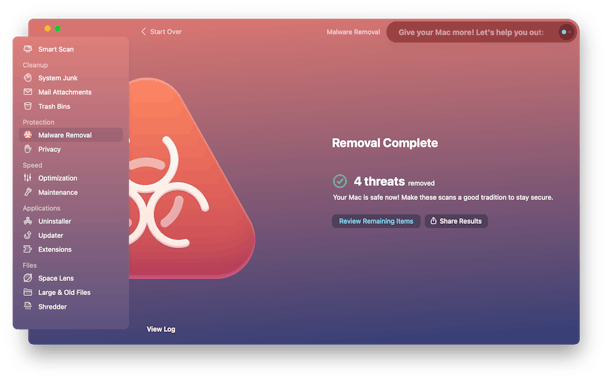
Itu’S Mengapa Anda mungkin tertarik untuk mencoba alat pembersihan disk lain, seperti CleanMyMac X. Manajer disk lengkap ini, tersedia untuk dicoba secara gratis di sini, menggabungkan fitur penghapusan malware dengan uninstaller yang kuat dan rangkaian alat pembersihan lainnya yang mengesankan. Anda dapat menghilangkan malware dan sisa sampah itu’s memperlambat Anda, semua di satu tempat.
Apakah malwarebytes aman?
Kapanpun Anda mempercayakan Mac Anda’S. Security to a Anti-Malware Program, Anda harus membutuhkan waktu sebentar untuk mempertimbangkan apakah perangkat lunak itu aman untuk digunakan.
Dengan malwarebytes, Anda tidak perlu khawatir, karena itu’S yang benar -benar aman untuk Mac Anda. Itu tidak’t Hapus sesuatu yang penting dari Mac Anda dan memungkinkan Anda mengkonfirmasi file ulasan sebelum Anda mengklik Hapus.

Satu tempat untuk berhati -hati adalah ekstensi penjaga browser gratis oleh Malwarebytes. Browser Guard gratis untuk diunduh untuk semua browser. Seharusnya memblokir iklan, pelacak, dan situs jahat, dan itu melakukannya, tapi ada satu “tapi.”Browser Safari mencegahnya menjalankan dan menunjukkan peringatan bahwa ekstensi ini dapat membaca informasi pribadi Anda, seperti kredensial login, detail kartu kredit, dll. Masalah ini belum diselidiki, tetapi jika Anda melihat peringatan ini di Safari, mungkin lebih baik memeriksa alternatif yang lebih aman untuk penjaga browser.
Ulasan Malwarebytes: Putusan
Jika kamu’mencari lapisan perlindungan malware tambahan, Anda’akan menemukan banyak hal yang disukai tentang malwarebytes. Aplikasi ini menawarkan antarmuka sederhana, tetapi manfaat sebenarnya berasal dari pemindaian yang dijadwalkan dan perlindungan waktu nyata, yang keduanya membantu melawan malware di latar belakang saat Anda fokus pada tugas lain.
Malwarebytes melakukan persis apa yang dikatakannya: Ini membantu Anda memerangi malware dan menjaga Mac Anda bebas dari aplikasi yang tidak diinginkan. Padahal, kadang -kadang bahkan pemindaian malware yang lengkap tidak mengungkapkan perangkat lunak berbahaya yang dapat memperlambat Mac Anda. Dalam hal ini, CleanMyMac X mungkin terbukti bermanfaat. Dengan fitur pemindaian pintar, Anda dapat dengan cepat memeriksa mesin Anda untuk malware dan mengoptimalkan kinerjanya. Melakukan ini secara teratur, Anda’LL mencapai lebih banyak dengan mesin Anda dan buat Mac lama Anda berjalan secepat yang baru.
- Pemindaian deteksi