


Apakah McAfee Block Gmail?
Cara mengaktifkan email dengan pemindai virus McAfee terpasang
Dan kembali ke masalah kita, alih -alih memindai kemungkinan ancaman, antivirus atau firewall mungkin memblokir email.
Bagaimana berhenti “Langganan McAfee telah kedaluwarsa” Penipuan email
Apa “Langganan McAfee telah kedaluwarsa” penipuan email
“Langganan McAfee telah kedaluwarsa” adalah pesan yang dapat diterima seseorang ke alamat emailnya. Atas dasar, McAfee adalah perusahaan yang sah yang mengembangkan solusi profesional terhadap berbagai ancaman komputer. Namun, penjahat cyber menggunakan namanya untuk menyebarkan pesan palsu tentang langganan kadaluwarsa dan bahwa pengguna harus memperbaruinya. Dikatakan bahwa orang (‘yang beruntung menerima email ini’), memenuhi syarat untuk menggunakan penawaran terbatas satu hari dan membeli langganan McAfee 2 tahun dengan pengalaman antimalware sepenuhnya hanya dengan $ 29.99. Mengklik pada “Beli sekarang” Hyperlink mengarah ke situs web nakal yang menampilkan daftar ancaman terdeteksi palsu di PC Anda. Tentu saja, itu palsu dan dirancang untuk memaksa pengguna yang tidak berpengalaman dalam membayar langganan yang tidak ada atau mengunduh perangkat lunak yang mencurigakan. Detail kartu yang dimasukkan di situs web teduh seperti ini dapat dikumpulkan untuk mencuri lebih banyak uang dan menjual informasi ke angka pihak ketiga. Dengan demikian, jika Anda ditipu untuk memasukkan kredensial keuangan Anda, kami sarankan Anda menghubungi bank Anda dan segera memblokir kartu yang digunakan. Pesan seperti “Langganan McAfee telah kedaluwarsa” mungkin dikirimkan kepada pengguna yang, pada kenyataannya, tidak pernah memiliki hubungan dengan layanan antimalware McAfee. Ini akan menjadi pertanda baik bagi pengguna tersebut untuk berasumsi bahwa ini adalah penipuan yang dibuat untuk memeras uang dari mereka. Baca panduan kami di bawah ini untuk mempelajari lebih banyak informasi yang berguna tentang melindungi diri Anda dari phishing cara mendistribusikan teknik malware atau penipuan.

Bahaya yang disukai oleh penipuan email “Langganan McAfee telah kedaluwarsa” dapat membuat
Teknik phishing yang digunakan oleh penjahat cyber melalui saluran email dapat datang dalam berbagai bentuk. Ini bisa menjadi surat yang menarik yang mengklaim bahwa Anda harus membayar atau mengunduh beberapa perangkat lunak, yang akan menyelesaikan beberapa masalah yang jelas di PC Anda. Banyak penipu cenderung menutupi diri mereka di bawah vendor perangkat lunak yang sah dan terkenal seperti McAfee atau perusahaan terkemuka lainnya. Perhatikan bahwa vendor tersebut tidak akan pernah mengirimi Anda pesan kecuali Anda’Berlangganan kembali ke buletin mereka atau jika Anda sudah menjadi pengguna perangkat lunak mereka. Meski begitu, masih penting untuk mengawasi pesan apa pun yang Anda dapatkan – periksa apakah mereka terlihat mencurigakan atau tidak. Cara lain untuk memenuhi teknik phishing adalah melalui lampiran jahat yang dibundel dalam huruf spam. Pengguna dapat menerima pesan yang meminta untuk mengunduh atau melihat dokumen MS Office yang terlampir, PDFS, arsip, file yang dapat dieksekusi, atau javascript. File -file ini sengaja dimodifikasi untuk menyimpan infeksi berbahaya, yang, setelah pembukaan file yang berhasil, akan dilepaskan untuk dipasang dalam sistem. Untuk mengakses saran praktis tentang memerangi ancaman semacam itu di masa depan, kami sarankan Anda mengikuti pedoman kami di bawah ini.
- Unduh alat anti-spam dan anti-malware
- Tandai pesan email yang tidak diinginkan sebagai spam
- Hapus huruf spam
- Berhenti berlangganan dari kampanye email
- Ubah alamat email Anda dan teruskan
- Kiat terakhir
1. Unduh alat anti-spam
Ada program khusus yang dirancang untuk melindungi diri Anda dari berbagai ancaman yang tiba di email. Perangkat lunak pihak ketiga yang menyediakan algoritma anti-spam canggih dan alat penyaringan akan menjadi perlindungan yang baik dan lebih andal selain kemampuan standar banyak layanan email. Salah satu pemimpin dunia dalam perlindungan anti-spam adalah Mailwasher Pro. Ini bekerja dengan berbagai aplikasi desktop dan memberikan tingkat perlindungan anti-spam yang sangat tinggi dan dapat berhenti “Langganan McAfee telah kedaluwarsa” Penipuan email.
2. Unduh alat anti-malware
Untuk memastikan tidak ada malware yang sudah diinstal di PC Anda, Anda harus memeriksanya dengan antimalware canggih. Bahkan jika Anda memiliki perlindungan anti-virus standar, pemindaian dengan anti-malware berkualitas dapat bermanfaat karena memiliki basis data dan algoritma yang berbeda yang dirancang untuk menemukan dan menghapus virus dan menyebar lebar di antara pengguna reguler. Kami merekomendasikan Malwarebytes Anti-Malware:
1. Tandai email sebagai spam
Jika pesan email belum dimasukkan ke “spam” atau “sampah” folder itu sendiri, maka pengguna dapat melakukannya sendiri hanya dalam beberapa langkah. Menandai email sebagai spam akan memberi tahu layanan email Anda bagaimana memperlakukan pengirim yang tidak diinginkan lain kali. Semua pesan lebih lanjut yang diterima dari alamat yang ditandai spam akan ditempatkan di folder yang sesuai tanpa bantuan Anda. Begini caranya:
Gmail:
- Buka Gmail Anda dan temukan pesan yang ingin Anda klasifikasi sebagai “spam”.
- Pilih pesan ini dengan mengklik kotak persegi di sebelahnya.
- Kemudian, klik pada Ikon Stop Sign (yang dengan tanda seru) di atas.
Yahoo! Surat:
- Buka Yahoo Anda! Kirimkan dan temukan pesan yang ingin Anda klasifikasi sebagai “spam”.
- Pilih pesan ini dengan mengklik kotak persegi di sebelahnya.
- Kemudian, klik pada Spam ikon di atas.
Microsoft Outlook:
- Buka Yahoo Anda! Kirimkan dan temukan pesan yang ingin Anda klasifikasi sebagai “spam”.
- Pilih pesan ini dengan mengklik
Cara mengaktifkan email dengan pemindai virus McAfee terpasang
Dan kembali ke masalah kita, alih -alih memindai kemungkinan ancaman, antivirus atau firewall mungkin memblokir email.
Bagaimana berhenti “Langganan McAfee telah kedaluwarsa” Penipuan email
Apa “Langganan McAfee telah kedaluwarsa” penipuan email
“Langganan McAfee telah kedaluwarsa” adalah pesan yang dapat diterima seseorang ke alamat emailnya. Atas dasar, McAfee adalah perusahaan yang sah yang mengembangkan solusi profesional terhadap berbagai ancaman komputer. Namun, penjahat cyber menggunakan namanya untuk menyebarkan pesan palsu tentang langganan kadaluwarsa dan bahwa pengguna harus memperbaruinya. Dikatakan bahwa orang (‘yang beruntung menerima email ini’), memenuhi syarat untuk menggunakan penawaran terbatas satu hari dan membeli langganan McAfee 2 tahun dengan pengalaman antimalware sepenuhnya hanya dengan $ 29.99. Mengklik pada “Beli sekarang” Hyperlink mengarah ke situs web nakal yang menampilkan daftar ancaman terdeteksi palsu di PC Anda. Tentu saja, itu palsu dan dirancang untuk memaksa pengguna yang tidak berpengalaman dalam membayar langganan yang tidak ada atau mengunduh perangkat lunak yang mencurigakan. Detail kartu yang dimasukkan di situs web teduh seperti ini dapat dikumpulkan untuk mencuri lebih banyak uang dan menjual informasi ke angka pihak ketiga. Dengan demikian, jika Anda ditipu untuk memasukkan kredensial keuangan Anda, kami sarankan Anda menghubungi bank Anda dan segera memblokir kartu yang digunakan. Pesan seperti “Langganan McAfee telah kedaluwarsa” mungkin dikirimkan kepada pengguna yang, pada kenyataannya, tidak pernah memiliki hubungan dengan layanan antimalware McAfee. Ini akan menjadi pertanda baik bagi pengguna tersebut untuk berasumsi bahwa ini adalah penipuan yang dibuat untuk memeras uang dari mereka. Baca panduan kami di bawah ini untuk mempelajari lebih banyak informasi yang berguna tentang melindungi diri Anda dari phishing cara mendistribusikan teknik malware atau penipuan.
Bahaya yang disukai oleh penipuan email “Langganan McAfee telah kedaluwarsa” dapat membuat
Teknik phishing yang digunakan oleh penjahat cyber melalui saluran email dapat datang dalam berbagai bentuk. Ini bisa menjadi surat yang menarik yang mengklaim bahwa Anda harus membayar atau mengunduh beberapa perangkat lunak, yang akan menyelesaikan beberapa masalah yang jelas di PC Anda. Banyak penipu cenderung menutupi diri mereka di bawah vendor perangkat lunak yang sah dan terkenal seperti McAfee atau perusahaan terkemuka lainnya. Perhatikan bahwa vendor tersebut tidak akan pernah mengirimi Anda pesan kecuali Anda’Berlangganan kembali ke buletin mereka atau jika Anda sudah menjadi pengguna perangkat lunak mereka. Meski begitu, masih penting untuk mengawasi pesan apa pun yang Anda dapatkan – periksa apakah mereka terlihat mencurigakan atau tidak. Cara lain untuk memenuhi teknik phishing adalah melalui lampiran jahat yang dibundel dalam huruf spam. Pengguna dapat menerima pesan yang meminta untuk mengunduh atau melihat dokumen MS Office yang terlampir, PDFS, arsip, file yang dapat dieksekusi, atau javascript. File -file ini sengaja dimodifikasi untuk menyimpan infeksi berbahaya, yang, setelah pembukaan file yang berhasil, akan dilepaskan untuk dipasang dalam sistem. Untuk mengakses saran praktis tentang memerangi ancaman semacam itu di masa depan, kami sarankan Anda mengikuti pedoman kami di bawah ini.
- Unduh alat anti-spam dan anti-malware
- Tandai pesan email yang tidak diinginkan sebagai spam
- Hapus huruf spam
- Berhenti berlangganan dari kampanye email
- Ubah alamat email Anda dan teruskan
- Kiat terakhir
1. Unduh alat anti-spam
Ada program khusus yang dirancang untuk melindungi diri Anda dari berbagai ancaman yang tiba di email. Perangkat lunak pihak ketiga yang menyediakan algoritma anti-spam canggih dan alat penyaringan akan menjadi perlindungan yang baik dan lebih andal selain kemampuan standar banyak layanan email. Salah satu pemimpin dunia dalam perlindungan anti-spam adalah Mailwasher Pro. Ini bekerja dengan berbagai aplikasi desktop dan memberikan tingkat perlindungan anti-spam yang sangat tinggi dan dapat berhenti “Langganan McAfee telah kedaluwarsa” Penipuan email.
2. Unduh alat anti-malware
Untuk memastikan tidak ada malware yang sudah diinstal di PC Anda, Anda harus memeriksanya dengan antimalware canggih. Bahkan jika Anda memiliki perlindungan anti-virus standar, pemindaian dengan anti-malware berkualitas dapat bermanfaat karena memiliki basis data dan algoritma yang berbeda yang dirancang untuk menemukan dan menghapus virus dan menyebar lebar di antara pengguna reguler. Kami merekomendasikan Malwarebytes Anti-Malware:
1. Tandai email sebagai spam
Jika pesan email belum dimasukkan ke “spam” atau “sampah” folder itu sendiri, maka pengguna dapat melakukannya sendiri hanya dalam beberapa langkah. Menandai email sebagai spam akan memberi tahu layanan email Anda bagaimana memperlakukan pengirim yang tidak diinginkan lain kali. Semua pesan lebih lanjut yang diterima dari alamat yang ditandai spam akan ditempatkan di folder yang sesuai tanpa bantuan Anda. Begini caranya:
Gmail:
- Buka Gmail Anda dan temukan pesan yang ingin Anda klasifikasi sebagai “spam”.
- Pilih pesan ini dengan mengklik kotak persegi di sebelahnya.
- Kemudian, klik pada Ikon Stop Sign (yang dengan tanda seru) di atas.
Yahoo! Surat:
- Buka Yahoo Anda! Kirimkan dan temukan pesan yang ingin Anda klasifikasi sebagai “spam”.
- Pilih pesan ini dengan mengklik kotak persegi di sebelahnya.
- Kemudian, klik pada Spam ikon di atas.
Microsoft Outlook:
- Buka Yahoo Anda! Kirimkan dan temukan pesan yang ingin Anda klasifikasi sebagai “spam”.
- Pilih pesan ini dengan mengklik kotak persegi di sebelahnya.
- Kemudian, klik Sampah Dan Memblokir kemudian.
Apple Mail:
- Buka Apple Mail Anda dan temukan pesan yang ingin Anda klasifikasi sebagai “spam”.
- Klik di atasnya dan pilih Junk Mail (tempat sampah dengan “X”) ikon.
2. Hapus huruf spam
Anda juga dapat menghapus “spam” atau “sampah” folder dari semua huruf yang dikumpulkan seperti itu. Itu selalu baik untuk menjaga email Anda bersih dan tanpa sampah yang mengganggangkalkan bahkan folder spam Anda. Ini adalah bagaimana Anda bisa menghapusnya:
Gmail:
- Buka gmail Anda dan pergi ke Spam di bilah sisi.
- Jika Anda ingin menghapus semua huruf spam sekaligus, klik Hapus semua pesan spam sekarang.
- Jika Anda ingin melakukannya secara selektif, klik pesan yang Anda butuhkan dan pilih Hapus selamanya.
Yahoo! Surat:
- Buka Yahoo Anda! Kirim dan navigasikan ke Spam di bilah samping.
- Pilih email yang ingin Anda hapus dan klik Menghapus di atas.
Microsoft Outlook:
- Buka Microsoft Outlook Anda dan navigasikan ke Email sampah di bilah samping.
- Kemudian, klik Folder kosong Untuk menghapus semua pesan spam.
Apple Mail:
- Buka Apple Mail Anda dan navigasikan ke Spam di bilah samping.
- Pilih email yang ingin Anda hapus dan klik Tempat sampah ikon di atas.
3. Berhenti berlangganan dari kampanye email
Banyak situs web menawarkan pengguna untuk memasukkan alamat email mereka dengan imbalan pemberitahuan konten eksklusif, dan banyak hal pemasaran lainnya. Selama beberapa waktu, pengguna reguler dapat berlangganan beberapa sumber daya yang membombardir folder kotak masuk dan spam Anda dengan pesan berkelanjutan. Ini bisa dihentikan dengan berhenti berlangganan mereka. Banyak pesan, jika dibuka, memiliki hyperlink atau tombol abu -abu kecil “Berhenti berlangganan”. Mengkliknya harus berhenti berlangganan Anda dari surat yang telah Anda terima selama beberapa waktu. Perhatikan bahwa beberapa huruf jahat yang sengaja dapat digunakan palsu “Berhenti berlangganan” Tombol untuk menipu pengguna agar mengunduh malware atau mengunjungi halaman yang mencurigakan. Oleh karena itu, ingatlah untuk selalu tetap waspada!
Anda juga dapat melakukan hal berikut untuk berhenti berlangganan beberapa buletin di Gmail sekaligus:
- Buka Gmail dan ketik Berhenti berlangganan ke dalam kotak pencarian di atas.
- Kemudian, klik pada Tampilkan opsi pencarian ikon di ujung kanan kotak pencarian.
- Klik Buat filter dan pilih kotak centang di sebelah Hapus Dan Terapkan filter ke percakapan yang cocok.
- Setelah memilih, selesaikan dengan mengklik Buat filter.
Ini akan menyebabkan semua pesan berlangganan sebelumnya menguap dari daftar banjir Anda dalam hitungan detik. Tidak ada lagi surat dari seperti itu akan muncul di kotak masuk Anda atau folder lainnya lagi.
4. Ubah alamat email Anda dan teruskan
Terkadang sulit untuk menyingkirkan semua spam jika terjadi pelanggaran email. Menerima sejumlah besar spam yang tidak masuk akal bisa berarti email Anda bocor ke banyak kampanye spam yang bersyukur menggunakannya. Korban ini dapat dengan mudah menghindarinya dengan membuat alamat email baru dan meneruskan email yang masuk dari alamat lama mereka. Mengenakan’t khawatir, ini tidak akan mengarahkan kembali aliran spam abnormal ke alamat baru ini, tetapi hanya pesan normal yang Anda terima atas nama Anda. Perlu juga memberi tahu orang-orang yang Anda hubungi dekat sehingga Anda mengubah alamat email Anda, jadi mereka tidak takut setelah menerima pesan dari alamat yang tidak diketahui.
- Pertama, Anda harus mulai membuat akun baru untuk layanan email yang Anda gunakan (Gmail, Yahoo, Outlook, atau Apple Mail).
- Kemudian, masuk kembali ke akun lama Anda, pergi ke Pengaturan Dan Tambahkan alamat penerusan. Di Gmail, pengaturan ini dapat ditemukan di Meneruskan pop/imap tab. Hal serupa juga harus ada di layanan lain.
- Masukkan alamat email yang baru dibuat dan klik Berikutnya >Melanjutkan >OKE.
- Anda kemudian akan menerima pesan verifikasi di alamat yang baru dibuat itu. Pastikan Anda mengkliknya.
Jika Anda juga ingin meneruskan salinan email yang sudah ada, lakukan hal berikut:
- Kembali ke halaman Pengaturan untuk akun Gmail yang ingin Anda tanyakan, dan segarkan browser Anda.
- Navigasi ke Penerusan dan pop/imap dan pilih Teruskan salinan surat yang masuk ke.
- Pilih apa yang Anda inginkan terjadi dengan salinan gmail dari email Anda. Disarankan untuk memilih Simpan Gmail’S salin di kotak masuk. Klik Simpan perubahan pada akhirnya.
Semua selesai dan ditaburi! Sekarang, semua pesan baru yang terkait dengan email sebelumnya akan dikirim ke alamat baru Anda.
Kiat terakhir
Selalu ada praktik yang baik untuk memiliki akun email pribadi dan bisnis secara terpisah. Jika Anda aktif di forum, Situs Tanya Jawab, berpartisipasi dalam pembangunan tautan, Anda mungkin akan memerlukan akun lain untuk itu. Layanan dan aplikasi email utama seperti Gmail, Yahoo! Mail, Apple Mail dan Outlook sudah memiliki teknologi anti-spam bawaan yang kuat, namun, kami merekomendasikan perangkat lunak khusus seperti Mailwasher Pro untuk melawan kampanye spam seperti “Langganan McAfee telah kedaluwarsa”.
Terkait
- Tag
- Berhenti berlangganan McAfee telah kadaluwarsa penipuan email
- Berhenti berlangganan McAfee telah kedaluwarsa email spam
Cara mengaktifkan email dengan pemindai virus McAfee terpasang
Mencoba mengirim email dari dalam ReportNet gagal saat pemindai virus McAfee diinstal dan dikonfigurasi untuk memblokir pengiriman email.
Gejala
Tidak ada pesan kesalahan, email tidak pernah dikirim atau diterima.
Menyelesaikan masalah
McAfee memiliki aturan perlindungan akses yang dirancang untuk menggagalkan cacing massal dengan memblokir akses ke port 25 (port SMTP). Dengan menambahkan java.EXE ke daftar proses yang dikecualikan, perangkat lunak ReportNet dapat mengirim email tanpa mengorbankan keamanan.
- Temukan ikon baki sistem mcafee virusscan. (Sepertinya perisai dengan V merah di tengahnya)
- Klik kanan pada alat ini, dan pilih Konsol pemindaian virus. Konsol akan muncul.
- Dalam daftar tugas, temukan Perlindungan akses tugas. (Ikon terlihat seperti lampu lalu lintas)
- Klik dua kali pada tugas ini. Jendela Properti Perlindungan Akses akan muncul.
- Memastikan bahwa Pemblokiran port tab dipilih.
- Temukan dan pilih aturan yang berjudul Cegah cacing surat massal dari mengirim surat(Port 25).
- Klik Edit tombol. Itu Tambahkan atau edit rentang pemblokiran port jendela akan muncul.
- Di dekat bagian bawah jendela ini adalah bagian yang berjudul Proses yang dikecualikan. Akan ada daftar nama program, dipisahkan oleh koma (,). Pilih daftar ini, dan tekan tombol pada keyboard Anda untuk pergi ke ujung baris. Jenis “,Jawa.exe“(Pastikan Anda memasuki koma).
- Klik OKE Untuk kembali ke jendela Properti Perlindungan Akses. Klik OKE untuk menutup jendela ini, lalu tutup jendela konsol pemindaian virus.
ReportNet sekarang harus dapat mengirim email.
Keamanan McAfee® untuk T-Mobile
Begitu banyak perlindungan untuk privasi, identitas, dan perangkat Anda.
Dengan keamanan McAfee untuk T-Mobile Anda dapat mengamankan beberapa perangkat termasuk smartphone Anda,
Tablet, Mac, dan PC. Privasi dan perlindungan identitas kami yang kuat memberi Anda kepercayaan diri
Jelajahi secara online bebas – di mana saja, kapan saja.Di Sini’S hanya seberapa banyak keamanan yang dapat Anda harapkan:
PENELUSURAN YANG AMAN
• Blokir situs web berbahaya secara otomatis sehingga Anda dapat menjelajah dengan aman
• Hentikan ancaman online seperti malware, spyware, virus, dan banyak lagi
• Lindungi diri Anda dari phishing dan kebocoran data dengan peringatan penelusuran yang amanPemindai Wi-FL & Sistem
• Terima peringatan saat menghubungkan ke jaringan Wi-Fi tanpa jaminan atau hotspot
• Pastikan koneksi online dan jaringan yang lebih aman dengan pemindaian Wi-Fi
• Dapatkan pemberitahuan saat iOS membutuhkan pembaruan dan tetap amanSkor perlindungan
• Pelajari seberapa aman Anda online dengan skor perlindungan pribadi Anda
• Tingkatkan Anda dengan mengikuti rekomendasi seperti memantau info lebih lanjutPerlindungan identitas tersedia pada rencana kualifikasi
• Memindai dan memantau data pribadi Anda secara online
• Menerima peringatan pelanggaran dan mengamankan info Anda dengan cepat dengan tip perlindungan kami
• Pantau hingga 10 alamat email, nomor ID, nomor paspor, kartu bank, dan lainnyaKeamanan McAfee untuk T-Mobile Membuat Itso Saferto Live YourLife Online. Unduh hari ini dan
Mulailah menjelajahi.Antivirus/Firewall Blocking Email: Periksa & perbaiki dalam hitungan menit
Dapat firewall memblokir email? Cari tahu sekarang �� Bitdefender, Norton, Avast, Kaspersky, AVG
Andrew tidak hanya mencoba membawa Anda lebih dekat ke Windows, tetapi dia benar -benar tertarik dengan platform ini. Dia kebetulan bersemangat berbagi pengetahuan itu. Baca selengkapnya
Diperbarui pada 6 Februari 2023
Diperiksa oleh Alex Serban
Windows Server & Expert Networking
Setelah pindah dari gaya kerja perusahaan, Alex telah menemukan hadiah dalam gaya hidup analisis konstan, koordinasi tim dan mengganggu rekan-rekannya. Memegang server Windows MCSA. Baca selengkapnya
- Jika Anda memiliki masalah menggunakan klien surat Anda, antivirus/firewall Anda mungkin memblokir email.
- Solusi cepat untuk masalah ini adalah mencoba dan menggunakan klien email yang berbeda.
- Menyewa daftar pengecualian untuk antivirus Anda dan firewall terkait dapat menyelesaikan masalah dalam waktu singkat.
- Solusi lain yang mungkin adalah mengubah solusi antivirus Anda dengan yang kurang mengganggu.
Bosan dengan masalah email? Dapatkan klien email ini dan singkirkan! Klien/akun email Anda memberi Anda sakit kepala? Kami menawarkan kepada Anda klien email yang sempurna yang akan memusatkan semua akun email Anda dan akan memungkinkan Anda mengakses data penting Anda tanpa kesalahan. Yang dapat Anda lakukan sekarang:
- Kelola semua email Anda di satu kotak masuk
- Mudah untuk mengintegrasikan aplikasi populer (Facebook, Todoist, LinkedIn, Dropbox, dll.)
- Akses semua kontak Anda dari satu lingkungan
- Singkirkan kesalahan dan kehilangan data email
Email menjadi mudah & indah
Sebagian besar program antivirus dilengkapi dengan dukungan surat terintegrasi dan dapat memindai email dalam akun Anda yang ada, terlepas dari klien apa yang Anda’menggunakan kembali. Tapi, bisakah firewall memblokir email?
Meskipun fitur keamanan ini sangat penting, kadang -kadang dapat membawa masalah lebih lanjut. Misalnya, tanpa alasan yang jelas, antivirus dapat memblokir email Anda. Atau Anda mungkin berjuang dengan firewall memblokir email.
Sekarang, itu tidak akan’T Jadilah pertama kali firewall memblokir fitur spesifik dari suatu aplikasi. Meski begitu, ini tidak’t terjadi pada semua klien email. Beberapa dari mereka cukup pintar untuk tidak diblokir oleh antivirus atau firewall.
Jadi sebelum memulai tweak dengan antivirus Anda, Anda harus mempertimbangkan untuk mencoba klien email yang lebih cepat dan lebih aman yang dilengkapi dengan semua alat yang diperlukan.
⇒ Dapatkan Mailbird
Antivirus terbaik yang kami rekomendasikan
ESET Antivirus
Amankan perangkat Anda dengan teknologi cybersecurity pemenang penghargaan.
Periksa Penawaran ►
Antivirus Bitdefender
Tetap aman dengan teknologi deteksi dan pencegahan AI yang inovatif.
Periksa Penawaran ►
Totalav
Jelajahi Web dengan aman hingga 3 perangkat di seluruh Windows, Mac, iOS atau sistem Android.
Periksa Penawaran ►

Penjaga.io
Alat keamanan terbaik untuk aktivitas penelusuran yang intens.
Periksa Penawaran ►
Antivirus Vipre
Mencegah pelanggaran data dan infeksi malware dengan kontrol yang ramah pengguna.
Periksa Penawaran ►
Bagaimana Saya Tahu Jika Firewall Saya Memblokir Email?
Dalam artikel ini
- Bagaimana Saya Tahu Jika Firewall Saya Memblokir Email?
- Bagaimana cara mengizinkan email melalui firewall dan antivirus saya?
- 1. Perbaiki Email Pemblokiran Firewall: ESET Antivirus
- 2. Perbaiki email pemblokiran firewall: bitdefender
- 3. Perbaiki email pemblokiran firewall: Norton
- 4. Perbaiki email pemblokiran firewall: Kaspersky
- 5. Perbaiki email pemblokiran firewall: rata -rata
- 6. Perbaiki email pemblokiran firewall: Avira
- 7. Perbaiki email pemblokiran firewall: avast
Dan kembali ke masalah kita, alih -alih memindai kemungkinan ancaman, antivirus atau firewall mungkin memblokir email.
Lihat masalah serupa lainnya yang dilaporkan oleh pembaca kami:
- Bitdefender, Norton, Kaspersky, McAfee, AVG Email Shield Memblokir email Outlook
- Avast Mail Shield Blocks Email – Pengguna kebanyakan mengeluh tentang AVAST memblokir email IMAP.
- Firewall memblokir email lampiran
- Fortinet, Sophos Firewall memblokir email
- Pemblokiran firewall email masuk/keluar
Dalam situasi itu, Anda perlu menemukan cara untuk mengaktifkan kembali fungsionalitas klien email dan menetapkan aturan baru dalam firewall antivirus atau menambahkan pengecualian untuk aplikasi email yang Anda’menggunakan kembali.
Operasi ini dapat diselesaikan secara berbeda tergantung pada perangkat lunak antivirus itu’s digunakan.
Kami’ll tunjukkan cara memeriksa apakah firewall memblokir email serta langkah apa yang harus diambil untuk mengizinkan email melalui antivirus Anda’ Firewall untuk alat keamanan berbasis Windows yang paling populer.
Bagaimana cara mengizinkan email melalui firewall dan antivirus saya?
1. Perbaiki Email Pemblokiran Firewall: ESET Antivirus

- Buka ESET Antivirus Anda.
- Klik pada Mempersiapkan tombol kemudian Konfigurasi lanjutan.
- Memperluas Web dan email, klik Email Perlindungan Klien dan memperluas Klien email.
- Dari Email untuk memindai bagian, nonaktifkan Menerima email, Mengirim email, Dan Baca email.
- Klik OKE untuk menyimpan perubahan dan keluar Konfigurasi lanjutan.
Jika ESET Antivirus memblokir email Anda, Anda dapat mengubah pengaturan pemindaian dari perangkat lunak seperti yang ditunjukkan dalam langkah-langkah di atas.
2. Perbaiki email pemblokiran firewall: bitdefender
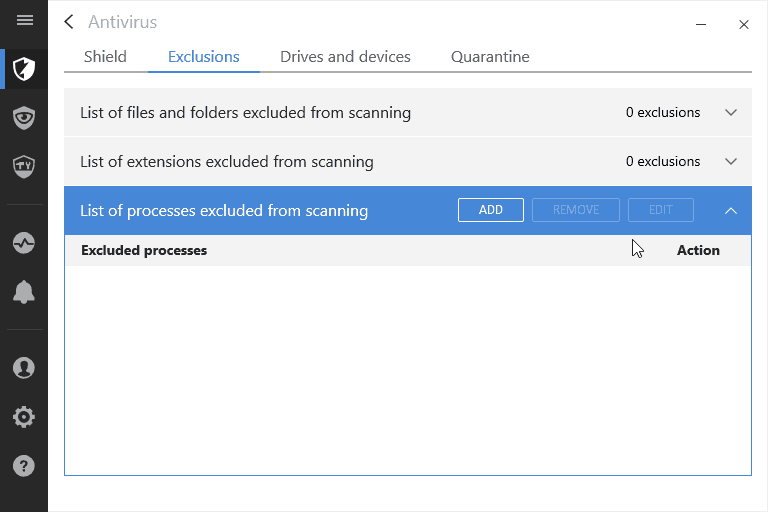
- Buka Antarmuka Pengguna Bitdefender.
- Dari panel kiri klik pada Perlindungan ikon.
- Kemudian, akses Lihat fitur tautan.
- Dari Firewall bagian, klik pada Pengaturan ikon.
- Pergi ke Aturan tab dan klik Menambahkan Untuk membuat pengecualian firewall baru.
- Muat file yang dapat dieksekusi untuk klien email dan memungkinkan akses ke sana.
- Lengkapi bidang lainnya dengan menggunakan petunjuk di layar.
- Simpan perubahan Anda dan kemudian restart sistem Windows 10 Anda.
Ingat: Di BitDefender Anda juga dapat menambahkan situs web atau sumber serupa lainnya (jika, misalnya, Anda menggunakan klien email online) ke daftar putih dengan mengikuti:
- Dari Bitdefender, pergi ke Perlindungan.
- Klik Perlindungan web dan dari Pengaturan jendela klik pada Daftar putih tautan.
- Cukup masukkan alamat situs web atau halaman web yang diblokir dan klik Menambahkan.
- Simpan perubahan Anda pada akhirnya dan restart komputer Anda.
Kiat ahli:
Disponsori
Beberapa masalah PC sulit ditangani, terutama ketika datang ke repositori yang rusak atau file windows yang hilang. Jika Anda mengalami masalah memperbaiki kesalahan, sistem Anda mungkin rusak sebagian.
Kami sarankan menginstal restoro, alat yang akan memindai mesin Anda dan mengidentifikasi apa kesalahannya.
Klik di sini untuk mengunduh dan mulai memperbaiki.Jika BitDefender memblokir klien Outlook Anda, pastikan Anda menambahkannya ke daftar pengecualian seperti yang ditunjukkan pada langkah -langkah di atas.
3. Perbaiki email pemblokiran firewall: Norton

- Luncurkan Norton aplikasi.
- Dari antarmuka pengguna utama, klik pada Pilihan tombol.
- Kemudian, akses Surel tautan.
- Anda sekarang dapat menonaktifkan fitur pemindaian email dengan menghapus centang pada Pindai email yang masuk Dan Pindai email keluar bidang.
- Simpan perubahan Anda.
Pengaturan ini akan menonaktifkan pemindaian email saat email diblokir oleh Norton tanpa alasan yang jelas. Namun, Anda dapat mencoba menambahkan aturan baru dalam firewall, seperti yang dijelaskan:
- Buka Norton.
- Dari sana klik Canggih.
- Pilih Firewall dari panel kiri.
- Klik pada Pengaturan ikon dari Pemblokiran aplikasi baris.
- Pilih Tambahkan Aplikasi dan Tambahkan File yang Dapat Dieksekusi Untuk Klien Email Anda.
- Simpan semuanya dan nikmati.
Saat Norton memblokir email yang masuk, nonaktifkan fitur pemindaian surat dari Norton seperti yang ditunjukkan pada langkah -langkah di atas.
4. Perbaiki email pemblokiran firewall: Kaspersky

- Buka Kaspersky dan dari sudut kanan atas klik Pengaturan.
- Di bawah Perlindungan, Anda dapat memilih Mail Anti-Virus pilihan.
- Sekarang, dari jendela utama klik pada Pengaturan tombol (terletak di bawah Keamanan tingkat).
- Beralih ke Tambahan tab dan pilih bagaimana Anda ingin mengatur Kaspersky untuk memindai email Anda dan klien email Anda.
- Simpan perubahan ini dan nikmati.
Jika Kaspersky memblokir server email mengubah pengaturannya untuk pemindaian email seperti yang ditunjukkan pada langkah-langkah di atas.
Baca lebih lanjut tentang topik ini
- Fix: Windows 10/11 Firewall memblokir berbagi file
- 5 antivirus terbaik untuk digunakan dengan Malwarebytes bebas konflik
- Printer Pemblokiran Antivirus [Avast, AVG & Lainnya]: Perbaikan Cepat
- 6 cara untuk memperbaiki antivirus jika itu’s kamera komputer memblokir
5. Perbaiki email pemblokiran firewall: rata -rata

- Membuka Rata -rata keamanan internet.
- Dari sudut kanan atas klik pada Menu tombol.
- Pergi ke Pengaturan dan pilih Komponen.
- Gulir ke bawah ke Firewall fitur dan menuju ke arah Menyesuaikan.
- Di bawah Profil jaringan Pilih untuk mengubah jaringan dari Publik ke pribadi, atau sebaliknya tergantung pada apa’S saat ini ditetapkan pada antivirus Anda.
- Pada akhirnya, Anda harus dapat mengakses email Anda sekali lagi.
6. Perbaiki email pemblokiran firewall: Avira

- Di komputer Anda, luncurkan bidang pencarian – klik ikon Cortana.
- Di bidang pencarian masuk Aplikasi & Fitur dan klik hasilnya dengan nama yang sama.
- Dari Aplikasi & Fitur Jendela Temukan entri Avira.
- Klik kanan di Avira dan pilih Modify diikuti oleh Next.
- Hapus centang pada bidang perlindungan surat dan simpan perubahan Anda.
Untuk Avira, Anda harus menyesuaikan pengaturan email di dalam klien email Anda karena Avira tidak dapat memindai email melalui koneksi terenkripsi.
Pengaturan ini mungkin tergantung pada setiap program email tetapi ide utamanya adalah: Nonaktifkan opsi yang menggunakan koneksi SSL/TSL/StartTLS yang dienkripsi di bawah protokol server yang masuk dan keluar.
Selain itu, port berikut seharusnya’T digunakan: 25 (SMTP), 143 (IMAP), dan 110 (POP3).
7. Perbaiki email pemblokiran firewall: avast
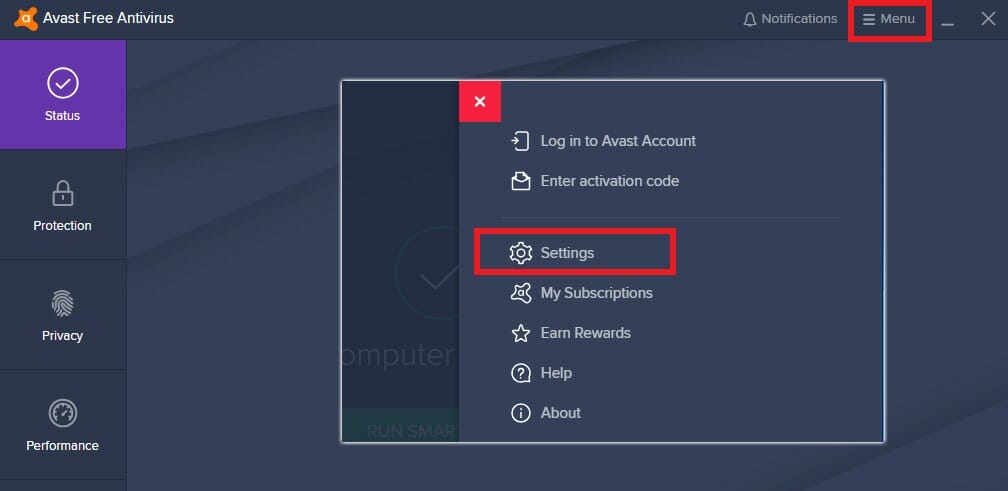
- Jalankan Avast di komputer Anda.
- Klik Menu dan Pilih Pengaturan.
- Mengakses Komponen.
- Temukan Perisai surat Masuk dan mengaksesnya (Klik pada Kustomisasi).
- Dari sana Anda dapat memilih cara mengkonfigurasi mesin pemindaian ini.
- Anda dapat menonaktifkan perisai ini atau Anda dapat mencoba menonaktifkan bagiannya – seperti pemindaian SSL, atau sensitivitas.
- Semoga, setelah menerapkan pengaturan baru, Anda akan dapat mengakses email Anda sekali lagi.
Di Avast Anda dapat menambahkan aturan firewall baru untuk klien email Anda sebagai berikut:
- Jalankan Avast dan Pergi ke Perlindungan.
- Klik pada Firewall pintu masuk.
- Dari bagian bawah layar klik Aplikasi Pengaturan.
- Kemudian, klik pada Aturan Aplikasi Baru.
- Cukup tambahkan aplikasi yang ingin Anda sertakan dalam daftar pengecualian firewall.
Avast bekerja pada perisai dan fitur pemindaian mail diintegrasikan dalam perisai. Jika Avast Mail Shield memblokir email, Anda perlu menyesuaikan perisai email avast seperti yang ditunjukkan pada langkah -langkah di atas.
Dalam sebagian besar situasi, langkah -langkah dari atas harus membantu Anda membuka kunci pesan email Anda setelah aplikasi email diblokir oleh antivirus atau firewall Anda.
Masalah apa pun yang akan Anda miliki dengan antivirus Anda, Anda masih perlu mengamankan email Anda sehingga Anda juga harus melihat daftar perangkat lunak pemindaian email terbaik kami.
Mengenakan’T lupa untuk berbagi pengalaman dan pengamatan Anda sendiri dengan kami dan dengan pengguna lain.
Masih memiliki masalah? Perbaiki dengan alat ini:
Disponsori
Jika saran di atas belum menyelesaikan masalah Anda, PC Anda mungkin mengalami masalah Windows yang lebih dalam. Kami sarankan mengunduh alat perbaikan PC ini (dinilai bagus di TrustPilot.com) untuk dengan mudah mengatasinya. Setelah instalasi, cukup klik Mulai Pindai Tombol dan kemudian tekan Perbaiki semua.
Perusahaan anti-virus McAfee tampaknya mengirim email sampah


Saya membatalkan langganan anti-virus McAfee saya awal tahun ini ketika saya menemukan itu telah menagih ganda saya. Itu hanya mengembalikan tahun berjalan dan membawa saya pada pengejaran angsa liar untuk memulihkan dua tahun sebelumnya’ uang; Saya akhirnya menyerah.
Sekarang periode langganan saya telah berakhir, itu membombardir saya dengan email permintaan pembaruan beberapa kali sehari. Akhir pekan ini saya menerima 15.
Berhenti berlangganan bukan’T bekerja dan, pada kenyataannya, tampaknya menghasilkan lebih banyak.
M N, melalui email
Saya bertanya kepada McAfee tentang pengalaman Anda dan, dalam keadilan, itu kembali dengan sangat cepat untuk menjelaskan bahwa itu, pada kenyataannya, membayar Anda untuk tahun sebelumnya’S yang terlalu mahal.
Anda bersikeras bahwa itu tidak ada’t, tetapi setelah banyak email, dan banyak pemeriksaan akun, kami akhirnya dapat menetapkan bahwa uang telah dibayarkan ke bank Anda. Kebingungannya adalah bahwa pernyataan Anda menunjukkan itu berasal dari Sutherland F/Flow, daripada McAfee yang lebih jelas.
Dalam hal email, perusahaan telah mengkonfirmasi bahwa pesan yang Anda kirim bukan dari itu. Sebaliknya, mereka berasal dari scammers yang menyamar sebagai McAfee, mencoba mendapatkan detail kartu bank Anda. Sistem email Anda harus memblokir atau memperlakukannya sebagai spam jika Anda memintanya.
Minggu lalu’Surat S pada lisensi mengemudi telah diprediksi mendorong gelombang yang serupa. Sayangnya, saya bisa’T mengambil setiap keluhan sebanyak yang saya ingin bantu. Sebaliknya, saya akan mendesak pembaca yang lisensinya terdampar di Swansea untuk menghubungi anggota parlemen mereka. Sampai anggota parlemen mulai memberi tekanan pada menteri, situasi konyol ini menang’t diselesaikan.
Kami menyambut surat tetapi tidak dapat menjawab secara individual. Konsumen [email protected] atau tulis ke Guardian, 90 York Way, London N1 9GU. Sertakan nomor telepon. Kami menyambut surat tetapi tidak dapat menjawab secara individual. Email kami di [email protected] atau tulis ke Juara Konsumen, Uang, The Guardian, 90 York Way, London N1 9GU. Harap sertakan nomor telepon siang hari. Pengajuan dan publikasi semua surat tunduk pada syarat dan ketentuan kami.