


Apakah McAfee memblokir situs web yang tidak pantas?
McAfee Safe Family Review
Masalah lain muncul ketika saya mencoba mengakses situs -situs ini melalui widget pencarian Google yang merupakan bagian dari peluncur piksel default. Yang mengkhawatirkan, keluarga yang aman tidak memblokir akses saya ke salah satu situs web saat menggunakan antarmuka ini. Anda dapat menutup celah ini dengan memblokir Chrome sepenuhnya, tetapi kemudian Anda perlu mengunduh aplikasi baru untuk penjelajahan web jika Anda ingin anak Anda dapat mengakses internet sama sekali.
Ringkasan artikel
1. Keluarga aman McAfee Menawarkan alat kontrol orang tua dan dapat memantau PC dan telepon yang tidak terbatas. Namun, ia memiliki keterbatasan dan tidak memiliki antarmuka web.
2. Pro: Bekerja pada jumlah perangkat yang tidak terbatas, fitur manajemen waktu yang solid dan fitur pemblokiran aplikasi, kemampuan geofencing.
3. Kontra: Tidak ada perlindungan menghapus instalan pada perangkat Windows, kinerja yang buruk di Windows, tidak mendukung Mac, tidak ada antarmuka web.
4. Harga dan platform: McAfee Safe Family berharga $ 7.99 per bulan. Ini bekerja di Android, iOS, dan Windows, tetapi bukan MacOS.
5. Spesifikasi Keluarga Aman McAfee: Menawarkan penyaringan web, manajemen waktu, geofencing, dan alat pemblokiran aplikasi. Itu tidak mendukung Mac dan dapat dihapus tanpa kata sandi di iOS dan windows.
6. Ulasan Keluarga Aman McAfee: Ini memiliki struktur harga yang sederhana dan dapat dicoba dengan uji coba 30 hari. Qustodio dan Norton Family Premier disebutkan sebagai alternatif.
7. Dukungan McAfee: Untuk informasi lebih lanjut, kunjungi Dukungan McAfee.
8. Bacaan terkait: Menginstal Keamanan Internet McAfee, Tinjauan Keamanan McAfee, Keamanan Internet McAfee – Cara menjalankan pemindaian virus.
9. Pengalaman pribadi: Penulis telah menulis dan mengedit konten teknologi selama lebih dari lima tahun, dengan pengalaman di berbagai publikasi.
10. Garis bawah: McAfee Safe Family menawarkan alat kontrol orang tua standar tetapi memiliki keterbatasan dan kurangnya dukungan untuk macOS.
Pertanyaan dan Jawaban Unik
1. Can McAfee Safe Family Block Access ke situs web yang diakses melalui Google Search Widget pada perangkat Pixel?
Ya, keluarga aman McAfee memiliki keterbatasan dalam hal memblokir akses ke situs web yang diakses melalui widget pencarian Google pada perangkat piksel. Dalam pengujian penulis, situs web tidak diblokir saat menggunakan antarmuka ini.
2. Bagaimana Anda bisa menutup celah mengakses situs web melalui widget pencarian google pada perangkat piksel?
Untuk menutup celah mengakses situs web melalui widget pencarian Google pada perangkat piksel, Anda dapat memblokir Chrome sepenuhnya. Namun, ini berarti anak Anda perlu mengunduh aplikasi baru untuk penelusuran web jika mereka ingin mengakses internet sama sekali.
3. Apa pro dari keluarga aman McAfee?
Keluarga Pro dari McAfee Safe termasuk kemampuan untuk mengerjakan sejumlah perangkat yang tidak terbatas, fitur manajemen waktu yang solid dan pemblokiran aplikasi, dan kemampuan geofencing.
4. Apa kontra dari keluarga aman McAfee?
Kontra dari keluarga aman McAfee termasuk kurangnya perlindungan menghapus instalan pada perangkat Windows, kinerja yang buruk di windows, kurangnya dukungan untuk Mac, dan tidak adanya antarmuka web.
5. Berapa biaya keluarga safe mcafee?
McAfee Safe Family berharga $ 7.99 per bulan. Ada juga opsi berlangganan tahunan yang tersedia seharga $ 49.99.
6. Platform mana yang mendukung dukungan keluarga McAfee?
McAfee Safe Family mendukung platform Android, iOS, dan Windows. Namun, itu tidak mendukung macOS.
7. Fitur apa yang ditawarkan keluarga aman McAfee?
McAfee Safe Family menawarkan pemfilteran web, manajemen waktu, geofencing, dan alat pemblokiran aplikasi untuk sejumlah perangkat yang tidak terbatas. Namun, tidak memiliki dukungan untuk perangkat macOS.
8. Apakah ada antarmuka web untuk keluarga aman McAfee?
Tidak, McAfee Safe Family tidak memiliki antarmuka web.
9. Alternatif kontrol orang tua apa yang disebutkan?
Artikel ini menyebutkan Qustodio dan Norton Family Premier sebagai opsi kontrol orang tua alternatif.
10. Di mana saya dapat menemukan informasi lebih lanjut tentang keluarga aman McAfee?
Untuk informasi lebih lanjut tentang McAfee Safe Family, Anda dapat mengunjungi Dukungan McAfee.
11. Apakah ada bacaan terkait tentang keamanan internet McAfee?
Ya, ada bacaan terkait tentang menginstal keamanan internet McAfee dan menjalankan pemindaian virus dengan keamanan internet McAfee.
12. Apakah ada versi gratis dari McAfee Safe Family?
Tidak, tidak ada versi gratis permanen dari McAfee Safe Family. Namun, itu menawarkan uji coba 30 hari.
13. Bisakah McAfee Safe Family digunakan di perangkat macOS?
Tidak, keluarga safe mcafee tidak mendukung perangkat macOS.
14. Bagaimana Keluarga Aman McAfee Dibandingkan dengan Perangkat Lunak Kontrol Orangtua Lainnya Dalam hal harga?
Rencana tahunan keluarga safe safe adalah kompetitif dibandingkan dengan opsi perangkat lunak kontrol orang tua lainnya. Namun, informasi harga khusus untuk opsi perangkat lunak lain tidak disediakan dalam artikel ini.
15. Perangkat apa yang digunakan dalam pengujian penulis keluarga aman McAfee?
Penulis menguji McAfee Safe Family pada Google Pixel asli, Pixel 3, iPhone 8, dan Lenovo T470 yang menjalankan Windows 10.
Penyingkapan:
Editor PCMAG Pilih dan tinjau produk secara mandiri. Jika Anda membeli melalui tautan afiliasi, kami dapat memperoleh komisi, yang membantu mendukung pengujian kami.
Gambar-gambar:

McAfee Safe Family Review
Masalah lain muncul ketika saya mencoba mengakses situs -situs ini melalui widget pencarian Google yang merupakan bagian dari peluncur piksel default. Yang mengkhawatirkan, keluarga yang aman tidak memblokir akses saya ke salah satu situs web saat menggunakan antarmuka ini. Anda dapat menutup celah ini dengan memblokir Chrome sepenuhnya, tetapi kemudian Anda perlu mengunduh aplikasi baru untuk penjelajahan web jika Anda ingin anak Anda dapat mengakses internet sama sekali.
Cara: Mengatur Kontrol Orang Tua di Keamanan Internet McAfee
Kontrol orang tua dalam keamanan internet McAfee (gratis untuk pelanggan shaw menggunakan komputer windows) dapat membantu Anda menetapkan batasan pada penggunaan internet anak -anak Anda. Anda dapat membatasi jenis konten tampilan anak Anda, memblokir situs web tertentu, dan membatasi waktu mereka dapat online.
Konfigurasikan kontrol orang tua
- Buka Aplikasi Keamanan Internet McAfee di komputer Anda.
- Perluas Kontrol Orang Tua dan Klik Kontrol Orang Tua: Siapkan .
- Masukkan kata sandi administrator dan petunjuk pemulihan kata sandi.
- Klik Edit di sebelah untuk melindungi keluarga Anda .
- Klik Lindungi di sebelah anak tempat Anda menyiapkan aturan.
- Layar Kontrol Orangtua memiliki dua daftar, diizinkan dan diblokir, yang dapat Anda gunakan untuk mengurutkan jenis aktivitas online.
- Tetapkan rentang usia anak Anda untuk mengurutkan kegiatan sesuai dengan rekomendasi McAfee.
- Pilih aktivitas dan klik panah kiri atau kanan untuk memindahkannya ke daftar lainnya.
- Klik Pengaturan Opsional Jika Anda ingin memblokir situs web yang berpotensi tidak pantas agar diakses, atau untuk mengizinkan atau memblokir situs web tertentu.
- Klik Jadwal Online untuk mengatur hari dan jam anak Anda dapat online.
- Klik Selesai .
Kunjungi Dukungan McAfee
McAfee akan selalu memiliki informasi terkini tentang aplikasi mereka. Untuk informasi lebih lanjut, kunjungi Dukungan McAfee .
Bacaan terkait
- Menginstal Keamanan Internet McAfee
- Tinjauan Keamanan McAfee
- Keamanan Internet McAfee – Cara Menjalankan Pemindaian Virus
McAfee Safe Family Review
SAYA’Ve telah menulis dan mengedit konten teknologi selama lebih dari lima tahun, yang paling baru sebagai bagian dari tim elektronik konsumen PCMAG, meskipun saya juga menghabiskan beberapa tahun di tim perangkat lunak. Sebelum PCMag, saya bekerja di Neowin.net, tom’s pemandu, dan mag laptop. Saya menghabiskan terlalu banyak waktu luang saya membaca forum dan blog tentang audio dan fotografi.
Diperbarui 10 April 2020
https: // www.PCMAG.com/ulasan/McAfee-safe-family
Garis bawah
McAfee Safe Family menawarkan beberapa alat kontrol orang tua standar dan dapat memantau sejumlah PC dan telepon yang tidak terbatas. Namun, aplikasi Windows -nya lamban dalam pengujian, tidak mendukung perangkat MacOS, dan tidak memiliki antarmuka web.
$ 7.99 per bulan di McAfee
Editor PCMAG Pilih dan tinjau produk secara mandiri. Jika Anda membeli melalui tautan afiliasi, kami dapat memperoleh komisi, yang membantu mendukung pengujian kami.
Pro
- Bekerja pada jumlah perangkat yang tidak terbatas
- Fitur manajemen waktu yang solid dan pemblokiran aplikasi
- Kemampuan geofencing
Kontra
- Tidak ada perlindungan menghapus instalan pada perangkat Windows
- Kinerja yang buruk di windows dalam pengujian
- Tidak mendukung Mac
- Tidak ada antarmuka web
Spesifikasi keluarga safe mcafee
Cara terbaik untuk melindungi anak -anak Anda dari ancaman digital adalah dengan perangkat lunak kontrol orang tua. Solusi Kontrol Orang Tua McAfee, McAfee Safe Family, penerus perangkat lunak McAfee Family Pass, menawarkan penyaringan web, manajemen waktu, geofencing, dan alat pemblokiran aplikasi untuk sejumlah perangkat Android, iOS, dan Windows yang tidak terbatas. Namun, itu tidak mendukung Mac, dapat dihapus tanpa kata sandi di iOS dan windows, dan menderita masalah kinerja dalam pengujian kami. Beralihlah ke Qustodio pilihan editor untuk pengalaman kontrol orang tua yang lebih baik.
Harga dan platform
Harga McAfee Safe Family sederhana. Biaya layanan $ 7.99 per bulan untuk melindungi sejumlah perangkat yang tidak terbatas. Atau, Anda dapat menghemat sejumlah besar uang dengan memilih $ 49.Langganan tahunan 99 per tahun. Anda dapat mencoba keluarga yang aman untuk diri sendiri menggunakan uji coba 30 hari, tetapi tidak ada versi gratis permanen. McAfee Safe Family bekerja di Android, iOS, dan Windows, tetapi bukan macOS.
Dibandingkan dengan perangkat lunak kontrol orang tua lainnya, rencana tahunan keluarga Safe adalah kompetitif. Qustodio berharga $ 54.95 per tahun untuk lima lisensi perangkat yang dapat digunakan di semua platform, termasuk di macOS. Norton Family Premier hanya mengenakan biaya $ 49.99 per tahun untuk sejumlah perangkat yang tidak terbatas, tetapi juga tidak mendukung Mac. Kaspersky Safe Kids adalah kesepakatan yang lebih baik. Seharga $ 14.99 per tahun, Anda dapat menggunakan perangkat lunaknya dengan perangkat Android, iOS, MacOS, dan Windows yang tidak terbatas. Mobicip bahkan mendukung Chrome OS.
Anda dapat mempercayai ulasan kami
Saya menguji McAfee Safe Family pada Google Pixel asli dan Pixel 3 yang menjalankan Android 10, iPhone 8 di iOS 11, dan Lenovo T470 yang menjalankan Windows 10. Jika Anda secara khusus mencari untuk memantau dan membatasi aktivitas anak Anda di perangkat seluler mereka, lihat ringkasan aplikasi kontrol orangtua terbaik kami untuk ponsel Anda.
produk sejenis
Qustodio
Diskon 10% semua rencana premium di Qustodio
Kaspersky Safe Kids
$ 14.99 di Kaspersky
Keluarga Norton
Bumerang
$ 15.99 per perangkat per tahun di Boomerang Parental Control
Locategy
Kunjungi Situs di Locategy
Pengasuh bersih
$ 49.99 Hemat $ 10.00
Waktu layar
Mobicet
Familytime Premium
Lingkari Home Plus
$ 129.00 di Circle Parental Controls
Layanan Kontrol Orang Tua: Gambaran Umum Fitur Teratas
Mulai
Mendaftar untuk keluarga aman McAfee itu sederhana. Anda hanya perlu memberikan nama, alamat email, dan kata sandi. Jika Anda menambahkan perangkat baru, cukup unduh aplikasi dan masuk dari sana. Selanjutnya, Anda memilih anak mana yang dimilikinya atau membuat profil anak baru.
Aplikasi Windows Family yang aman diunduh dengan cepat tetapi membutuhkan waktu sedikit untuk menginstal. McAfee menawarkan satu aplikasi di platform Android dan iOS, yang berfungsi sebagai aplikasi anak dan induk. Anda memilih mode anak atau orang tua selama pengaturan. Di Android, Anda perlu memberikan aksesibilitas aplikasi dan izin administrasi perangkat. Di iOS, prosesnya serupa. Anda perlu mengaktifkan pemberitahuan dan akses lokasi, serta menginstal profil manajemen perangkat seluler McAfee (MDM).
Masalahnya adalah bahwa anak-anak yang paham teknologi dapat dengan mudah menghapus atau berkeliling jangkauan keluarga yang aman. Di Windows, anak -anak dapat dengan mudah menghapus aplikasi (tanpa membutuhkan kata sandi akun), yang merupakan pengawasan yang terkenal. Menghapus instalasi memang memulai pemberitahuan (bagi saya, orang tua) tetapi anehnya, aplikasi tersebut menginstruksikan saya untuk menginstal ulang aplikasi dari Google Play Store, yang tidak masuk akal, mengingat bahwa kita berbicara tentang instalasi Windows. Di iOS, anak -anak dapat menghapus profil MDM tanpa memasukkan kata sandi. Ini khas, karena profil MDM (dengan cara layanan kontrol orang tua menggunakannya) tidak dapat memerlukan kata sandi untuk menghapus instalasi. Di Android, seorang anak bisa’t menonaktifkan aplikasi’S Perangkat SIMPLAN AKSES AKSES AKSES TANPA ORANG TUA’partisipasi s.
Keluarga yang aman memang memposting pesan di bagian perangkat aplikasi orang tua yang menyuruh saya memeriksa perangkat apa pun yang perlindungannya tidak diinstal, tetapi aplikasi terus memungkinkan saya untuk mengubah preferensi seolah -olah tidak ada yang terjadi. Dalam kebanyakan kasus, keluarga yang aman mengirimkan pemberitahuan ketika perangkat lunaknya terpengaruh dengan cara apa pun.
Aplikasi Windows
Keluarga aman McAfee’Aplikasi S memiliki masalah kinerja besar dalam pengujian saya. Dalam mode orang tua, berfungsi dengan baik, selain dari aksional sesekali saat beralih di antara layar. Namun, ketika saya menginstal McAfee Safe Family dalam mode anak, itu memperlambat dua mesin uji Windows 10 yang berbeda hingga merangkak, membuatnya hampir tidak dapat digunakan. McAfee perlu mengatasi masalah ini. Saya melaporkan perilaku ini ke perusahaan, tetapi saat ini tidak ada perbaikan untuk ini.
Antarmuka desktop terlihat bagus, tetapi desain dan tata letak dapat menggunakan perbaikan. Misalnya, ikonografinya tidak konsisten. Tiga tab utama (rumah, permintaan, dan peta) semuanya memiliki ikon datar dan merah. Namun, sebagian besar elemen dan ikon lain di halaman menambahkan garis abu -abu dan naungan. Satu keluhan kecil adalah aplikasi desktop keluarga yang aman tidak dapat diubah ukurannya, yang bermasalah, karena jendela default hampir sama pikselnya dengan layar laptop saya.
Bagian Beranda adalah tempat Anda mengubah sebagian besar opsi konfigurasi. Keluarga yang aman mencantumkan semua anak Anda di menu sebelah kiri bersama dengan kegiatan atau peringatan terkait. Perlu diingat bahwa McAfee mengharuskan Anda untuk memiliki setidaknya satu anak diatur dengan akun Anda setiap saat. Itu berarti jika Anda ingin menghapus profil, Anda membutuhkan setidaknya dua profil anak. Jika Anda mengklik ikon anak, Anda tiba di halaman dengan detail aktivitas, peringatan, lokasi terbaru, aturan, dan perangkat terkait. Tidak ada cara untuk menghapus perangkat dari McAfee dengan sendirinya. Anda perlu menghapus akun anak terkait sepenuhnya untuk menyingkirkan perangkat yang ditautkan. Ini adalah rasa sakit dalam kasus ketika anak Anda memiliki banyak perangkat dan Anda hanya ingin menghapus salah satunya; Lebih mudah untuk meninggalkan barang karena ada di akun McAfee Anda dan menghapus perangkat lunak di perangkat lokal.
Tab berikutnya, permintaan, menunjukkan interaksi Anda yang berkelanjutan dengan anak -anak Anda. Ini dapat mencakup check-in lokasi, serta izin aplikasi dan permintaan waktu tambahan. Anak Anda dapat mengirim pesan di samping sebagian besar permintaan, tetapi keluarga yang aman membatasi komunikasi hanya untuk itu; Anda tidak dapat mempertahankan percakapan dengan anggota keluarga seperti halnya dengan fitur pesan keluarga Boomerang. Saya ingin melihat solusi kontrol orang tua termasuk kemampuan pesan terenkripsi sehingga anggota keluarga dapat berkomunikasi dengan aman satu sama lain.
Bagian peta menunjukkan lokasi Anda dan lokasi anak Anda di peta interaktif. Anda dapat menentukan sejumlah tempat untuk memantau keberadaan anak Anda (lebih lanjut tentang pelacakan lokasi nanti). Di sisi paling kiri layar, McAfee menyertakan tombol untuk berhenti semua perangkat yang terkait dengan profil anak. Saat Anda mengaktifkan fitur ini, anak -anak tidak dapat mengakses aplikasi yang diinstal apa pun, simpan untuk dasar -dasar seperti ponsel dan aplikasi pesan. Jika Anda mengklik ikon Profil Ungu, McAfee membuka menu dengan profil, langganan, bantuan, dan tautan akun. Anda dapat mengedit profil Anda, menambahkan akun anak, atau menghubungi dukungan di antara tindakan lainnya. McAfee memperbaiki bug sebelumnya di mana tidak mungkin untuk menggulir ke bawah cukup jauh untuk beralih antara mode anak dan orang tua).
McAfee Safe Family tidak menawarkan antarmuka web apa pun untuk mengelola aturan dan pembatasan. Praktis setiap layanan kontrol orangtua lainnya PCMAG telah meninjau, termasuk yang hanya seluler, menawarkan keberadaan web untuk akses mudah ke pengaturan ini. Antarmuka web Norton Family Premier, misalnya, memiliki tata letak yang bagus dan dapat diakses dari mana saja. Dengan keluarga aman McAfee, Anda perlu menggunakan aplikasi seluler atau aplikasi desktop Windows untuk membuat perubahan, yang tidak nyaman. Untungnya, setiap perubahan yang Anda selaras di semua perangkat.
Pembatasan Web
Pembatasan web McAfee Safe Family dimakamkan di bagian Peraturan. Penyaringan web tidak berlaku untuk perangkat iOS. Apple menyertakan set alat bawaannya sendiri untuk memfilter web, tetapi mereka tidak selengkap yang Anda dapatkan dengan aplikasi kontrol orangtua khusus di Android. Lihat fitur kami tentang cara menggunakan waktu layar di perangkat iOS Anda.
Di bagian web keluarga yang aman, Anda dapat memilih jenis situs web mana yang dapat diakses anak Anda. Kategori termasuk kencan, perjudian, jejaring sosial, dan kekerasan. Sayangnya, McAfee tidak memberikan deskripsi kategori -kategori tersebut atau daftar contoh situs web yang berada di bawah payung mereka. Misalnya, tidak jelas apa blok kategori web curang sekolah. Secara teori, ini bisa berlaku untuk situs pembagian esai, tetapi juga bisa memblokir situs-situs seperti Stack Overflow (sangat berharga untuk kursus ilmu komputer) dan situs NOTECARD seperti Quizlet, yang keduanya memiliki kegunaan yang sah dan tidak sah dan tidak sah. Anda juga dapat memblokir atau mengizinkan situs web tertentu yang tidak termasuk dalam kategori yang telah ditentukan ini.
Keluarga yang aman’Pembatasan web S juga terbatas karena mengandalkan kategori situs web secara eksklusif. Jadi, saat Anda mengizinkan seluruh kategori situs berdasarkan kata kunci, itu bisa’t mendeteksi dan memblokir konten apa pun yang tidak pantas di halaman itu. Setidaknya harus menambahkan filter kata -kata kotor, seperti nannyoffers net.
Di Windows, saya mencoba menguji kemampuan pemblokiran web keluarga yang aman menggunakan Google Chrome, Opera, dan Vivaldi, tetapi menemukan bahwa keluarga yang aman memperlambat perangkat uji Windows 10 saya sehingga butuh beberapa menit untuk meluncurkan browser, apalagi melakukan tes. Dalam sesi tes sebelumnya, keluarga safe McAfee berhasil memblokir situs terenkripsi HTTPS di browser tersebut. Orang tua, tentu saja, dapat memblokir browser yang tidak patuh menemukan anak-anak mereka. Saya membahas layanan’S kemampuan pemblokiran aplikasi penuh di bagian selanjutnya.
Saya memiliki waktu yang lebih mudah menguji keluarga yang aman dengan Chrome dan Firefox fokus pada Google Pixel saya yang menjalankan Android 10. Keluarga yang aman dilakukan tanpa masalah di Chrome. Itu berhasil memblokir situs https yang dienkripsi ketika saya mencoba mengaksesnya, bahkan setelah saya terhubung ke VPN. Namun, saat menggunakan Firefox Focus dan Tor Browser yang berfokus pada privasi, keluarga yang aman tidak mencegah saya mengakses salah satu situs tersebut. Sebagian besar solusi kontrol orang tua memiliki masalah dengan browser ini, tetapi Anda bisa memblokirnya secara langsung.
Masalah lain muncul ketika saya mencoba mengakses situs -situs ini melalui widget pencarian Google yang merupakan bagian dari peluncur piksel default. Yang mengkhawatirkan, keluarga yang aman tidak memblokir akses saya ke salah satu situs web saat menggunakan antarmuka ini. Anda dapat menutup celah ini dengan memblokir Chrome sepenuhnya, tetapi kemudian Anda perlu mengunduh aplikasi baru untuk penjelajahan web jika Anda ingin anak Anda dapat mengakses internet sama sekali.
Untuk orang tua yang Don’T ingin terus -menerus memeriksa browser mana yang digunakan anak mereka, satu opsi mungkin untuk keluarga yang aman untuk menambahkan browser khusus. Boomerang, misalnya, menawarkan browser web berbasis Mozilla yang kompeten untuk Android dan iOS yang memungkinkan orang tua mengontrol akses ke situs. Tetapi sekali lagi, anak -anak dapat menghindari seluruh kekacauan ini dengan beralih ke akun tamu (setidaknya pada perangkat Android) dan menggunakan Chrome. Tidak seperti banyak layanan kontrol orang tua lainnya, keluarga safe McAfee tidak dapat memantau pencarian atau mengunci pengaturan pencarian yang aman.
Pemblokiran aplikasi
Keluarga yang aman, seperti banyak layanan kontrol orang tua lainnya, memungkinkan orang tua untuk mengontrol aplikasi apa yang digunakan anak -anak mereka. Untuk mengatur pembatasan, pergilah ke bagian Aturan, lalu tekan tab Aplikasi. Di sini, keluarga yang aman memecah batasan berdasarkan platform perangkat. Atau, dari ringkasan aktivitas anak, Anda dapat mengklik area header atas untuk melihat daftar aplikasi yang diinstal di setiap platform.
Untuk Android, Anda dapat dengan mudah mengaktifkan atau menonaktifkan akses. Kebanyakan lainnya termasuk Qustodio dan Locategy Works dengan cara yang sama. Jika Anda mengklik panah memperluas, keluarga yang aman menunjukkan informasi tentang aplikasi, bersama dengan tangkapan layar, dan kategorinya yang terkait. Halaman deskripsi ini bekerja paling baik di perangkat Android dan iOS karena mereka menarik langsung dari toko aplikasi masing -masing platform. Seperti yang saya diskusikan di bagian selanjutnya, Anda juga dapat menetapkan batas penggunaan waktu secara keseluruhan berdasarkan per-aplikasi (di Android dan Windows). Ketika anak -anak mencoba meluncurkan aplikasi yang diblokir, itu menunjukkan peringatan dengan opsi untuk meminta izin dari orang tua.
Untuk Windows, prosesnya bekerja banyak dengan cara yang sama dan keluarga yang aman mendeteksi aplikasi yang saya instal dari toko Microsoft kali ini. Di iOS, karena kebijakan Apple, satu -satunya cara untuk memblokir aplikasi adalah dengan peringkat usia. Untuk perangkat pengujian saya, keluarga aman mengatur aplikasi ini ke dalam kategori mulai dari 4+ hingga 17+. Sebagian besar aplikasi iOS default tidak muncul dalam daftar ini, tetapi sekali lagi, itu karena kebijakan perangkat Apple yang lebih ketat. Dalam praktiknya, saat Anda menonaktifkan akses ke aplikasi, keluarga yang aman hanya menghapusnya dari layar beranda. Gunakan Apple’S Alat waktu layar built-in untuk kontrol lebih lanjut.
Manajemen waktu
Fitur manajemen waktu keluarga aman sederhana dan efektif. Orang tua hanya mendefinisikan waktu dan hari -hari ketika anak -anak diizinkan menggunakan perangkat mereka. Saya juga suka pembatasan waktu itu berlaku untuk semua perangkat anak, jadi mereka tidak bisa begitu saja beralih ke tablet mereka ketika mereka kehabisan waktu di telepon mereka. Aturan manajemen waktu hanya berfungsi dengan perangkat Windows dan Android.
Secara default, Safe Family memungkinkan dua jadwal waktu layar: hari kerja dan akhir pekan. Anda dapat memilih untuk memodifikasinya sesuai dengan keinginan Anda atau menghapusnya dan memulai lagi. Cukup beri jadwal nama Anda, pilih hari mana yang harus aktif, dan pilih kerangka waktu yang dapat dioperasikan. Saat waktu berakhir, perangkat yang dipantau kembali ke mode terbatas dan berhenti.
Fitur pelacakan waktu lain adalah kemampuan untuk membatasi jumlah total jam yang dapat digunakan anak-anak Anda setiap aplikasi. Untuk mengatur ini, cukup klik aplikasi’S Detail Halaman (dari bagian blocking aplikasi), tekan atur batas, dan pilih batas waktu total (kenaikan 30 menit). Saya berharap anak -anak yang aman diizinkan untuk lebih banyak fleksibilitas dalam waktu yang diizinkan. Fitur ini berfungsi seperti yang diiklankan, dan pembatasan dimulai setelah saya mencapai akhir periode waktu yang ditentukan.
Keluarga yang aman tidak sejauh aplikasi kontrol orangtua lainnya dalam pembatasan waktu. Sebagian besar aplikasi lain, termasuk Norton Family Premier, memungkinkan Anda untuk menentukan jumlah total waktu yang dapat dihabiskan seorang anak untuk perangkat, di samping jadwal penggunaan. Keluarga aman juga tidak membiarkan anak -anak mendapatkan waktu tambahan dengan menyelesaikan tugas atau tugas, yang merupakan fitur berguna yang ditawarkan waktu layar. Locategy mendukung batas waktu dan jadwal untuk aplikasi individual juga.
Satu kali terakhir fitur pelacakan waktu adalah tombol jeda keluarga yang aman. Ini adalah fitur yang semakin umum dalam layanan kontrol orang tua. Saat Anda menjeda waktu layar, keluarga yang aman mengunci aplikasi yang diinstal perangkat. Di Android, Anda masih dapat mengakses aplikasi telepon dan pengaturannya. Di iOS, aplikasi default seperti telepon dan pesan tetap tidak tersembunyi, tetapi memblokir safari, toko aplikasi, dan aplikasi lain yang diinstal lainnya. Di windows, keluarga aman memblokir semua aplikasi yang dideteksi. Saya menghargai bahwa keluarga yang aman memungkinkan anak -anak untuk tetap menggunakan aplikasi telepon masing -masing di setiap platform jika terjadi keadaan darurat.
Pelacakan Lokasi
Di bawah tab Maps dari antarmuka, Anda melihat menu di sisi kiri atas layar di mana Anda dapat mengatur aturan. Menu ini mencantumkan lokasi semua orang di keluarga Anda serta waktu pembaruan lokasi terakhir (mengklaim akurat dalam kisaran sekitar 10-15 menit). Anda juga dapat menentukan sejumlah tempat dari menu ini. Anda dapat mengonfigurasi McAfee untuk memberi tahu Anda ketika anak Anda pergi atau tiba di salah satu lokasi ini. Istilah lain untuk jenis fitur ini adalah geofencing,
Untuk mengatur tempat, cukup beri nama, berikan alamat, dan pilih jari -jari batas. Anda dapat mengatur jari -jari di mana saja dari 100 hingga 750 meter. Anda juga dapat beralih apakah McAfee harus memberi tahu Anda hanya ketika anak Anda tiba di atau meninggalkan lokasi (atau keduanya). Saya mengatur alamat pekerjaan saya sebagai tempat dan McAfee berhasil melacak ketika saya tiba dan pergi di siang hari. Ingatlah bahwa fungsi ini tidak berfungsi jika anak Anda menonaktifkan fitur lokasi di tingkat sistem (atau mematikan ponsel mereka), tetapi keluarga yang aman memberi tahu Anda jika data lokasi tidak tersedia pada perangkat yang dipantau.
Fitur pelacakan lokasi McAfee rata -rata untuk kategori ini. Boomerang melangkah lebih jauh dengan membiarkan orang tua menggambar perbatasan khusus di sekitar suatu lokasi. Kaspersky Safe Kids memungkinkan Anda mendefinisikan jadwal saat anak Anda harus berada dalam batas.
Dari aplikasi seluler, anak -anak dapat check -in ke tempat -tempat sendiri dan mengirim pesan yang menyertainya. Saya melihat peringatan di perangkat induk saya dengan cepat, tetapi pesan itu membutuhkan waktu beberapa menit dan muncul di tab Permintaan.
Keluarga yang aman untuk android
Saya mengonfigurasi keluarga safe mcafee di piksel 3 (induk) dan piksel google (anak) keduanya menjalankan Android 10. Pengaturannya cepat dan sederhana. McAfee menawarkan satu aplikasi kontrol orang tua untuk Android dan Anda menentukan siapa perangkat tersebut (anak atau orang tua) selama pengaturan. Aplikasi berkinerja lebih baik dalam pengujian kali ini, meskipun desainnya masih bisa dirampingkan.
Di bagian atas aplikasi, Anda dapat menjeda semua akses perangkat (di sebelah kiri) atau mengakses menu profil (di sebelah kanan). Menu ini memungkinkan Anda untuk menambahkan anak, menghubungi dukungan, atau beralih ke mode anak. Jangan khawatir tentang bagian terakhir ini; Seorang anak akan membutuhkan email dan kata sandi akun untuk beralih ke mode induk.
Saya suka bahwa aplikasi ini menunjukkan detail langganan Anda dan memungkinkan Anda membuat perubahan pada mereka. Pusat halaman utama mencantumkan semua anak yang terkait dengan akun Anda. Klik ikon anak untuk melihat aktivitas dan peringatan mereka atau untuk mengatur aturan. Anda menavigasi aplikasi menggunakan tiga tab di bagian bawah: rumah, permintaan, dan peta. Bagian -bagian itu bekerja sama seperti di desktop.
Saya suka cara keluarga yang aman memungkinkan anak -anak melihat sebagian besar aktivitas yang mereka hasilkan. Anak-anak memiliki akses ke penggunaan aplikasi, web, dan riwayat lokasi mereka, selain peringatan apa pun yang terkait dengan akun seperti check-in lokasi atau akses aplikasi yang diblokir. Anak -anak juga dapat melihat bahwa aturan waktu layar aktif, tetapi mereka tidak dapat melihat rincian jadwal waktu, yang agak mengecewakan. Juga hilang dari aplikasi adalah tombol SOS, mirip dengan satu alat waktu keluarga. Dalam keadaan darurat, anak -anak dapat menekan tombol khusus di Familytime untuk mengirim lokasi mereka dengan cepat dan informasi mendesak ke sekelompok kontak tepercaya.
Keluarga yang aman untuk iOS
Saya menginstal McAfee Safe Family di iPhone 8 yang menjalankan iOS 11 dan masuk tanpa masalah. Anda perlu mengaktifkan izin pemberitahuan dan lokasi serta menginstal profil MDM McAfee untuk menyelesaikan pengaturan. Seperti halnya versi Android, McAfee menawarkan satu aplikasi dan Anda memilih apakah akan mengonfigurasinya sebagai anak atau perangkat orang tua selama pengaturan.
McAfee mendapat kredit untuk popup informasi yang menjelaskan bahwa di iOS, keluarga aman hanya memungkinkan Anda untuk menyembunyikan aplikasi dan memantau lokasi anak Anda. Secara visual, aplikasi terlihat identik dengan rekan Android, dengan latar belakang putih, aksen merah, menu bilah samping di sebelah kanan layar, dan tab navigasi di bagian bawah.
Ruang untuk perbaikan
Keluarga aman McAfee memiliki beberapa kelemahan serius, terutama bahwa itu tidak’t mendukung Mac dan memperlambat mesin uji Windows 10 saya untuk merangkak dalam mode yang dipantau. (Saya akan memperbarui ulasan ini jika perbaikan untuk masalah kinerja akan datang.) Selain itu, itu’mudah dihapus di perangkat dan perangkat iOS, meskipun Anda akan mendapatkan pemberitahuan untuk merusak semacam itu. Namun, keluarga yang aman mendukung sejumlah perangkat yang tidak terbatas dan menawarkan pelacakan lokasi standar dan kemampuan manajemen waktu. Lihatlah Qustodio Pilihan Editor untuk fitur yang lebih canggih dan andal, dan dukungan perangkat yang lebih baik.
Perlindungan Keluarga McAfee untuk Windows
Lindungi anak -anak Anda dari materi yang tidak pantas di web
Perlindungan Keluarga McAfee adalah alat yang sempurna untuk memantau anak -anak Anda’aktivitas online saat mereka’menggunakan komputer.
Internet bisa bermanfaat dan menyenangkan, tetapi pada saat yang sama mengandung materi yang tidak pantas yang seharusnya tidak dimiliki anak -anak Anda’t memiliki akses ke. Dengan perlindungan keluarga McAfee, Anda dapat mengendalikan anak -anak’S akses ke situs web dan aplikasi tertentu, sehingga melindunginya dari bahaya potensial apa pun.
Perlindungan keluarga McAfee sangat mudah dikonfigurasi. Sidebar kiri memungkinkan Anda menelusuri berbagai bidang yang dicakup oleh program, termasuk situs web yang diblokir, email, pesan instan, dan jejaring sosial. Anda juga dapat memblokir program tertentu, dan membatasi penggunaan internet sesuai dengan jadwal pribadi.
Setelah dikonfigurasi, perlindungan keluarga McAfee berjalan di latar belakang dan memantau semua aktivitas di komputer. Pada akhirnya Anda dapat memeriksa hasilnya dalam program’S Laporan, atau konfigurasinya untuk mengirimi Anda email dengan ringkasan semua kegiatan.
Perlindungan keluarga McAfee lebih mudah diatur daripada alat serupa lainnya, tetapi pada sisi negatifnya, kami melewatkan semacam pemberitahuan setiap kali seseorang mencoba mengunjungi situs yang diblokir – alih -alih hanya memiliki browser tanpa henti mencoba memuatnya. Juga, alat pemblokiran aplikasi kustom di McAfee Family Protection tidak’Tampaknya berhasil, karena kami dapat menjalankan aplikasi yang seharusnya diblokir.
Dengan perlindungan keluarga McAfee, Anda dapat memantau dan mengendalikan anak -anak Anda’aktivitas di web, dan melindunginya dari situasi yang berpotensi berbahaya.
- Sangat mudah untuk dipasang
- Membuat laporan dengan penggunaan internet
- Anda dapat memblokir aplikasi dan situs web
- Batasi penggunaan internet sesuai dengan jadwal
Kebebasan untuk menikmati
Hidup Anda Online
Perlindungan all-in-one untuk melindungi privasi dan identitas Anda dengan antivirus pemenang penghargaan sehingga Anda dapat menikmati hidup online.
Kami’ve mendapatkan punggung Anda
Perlindungan online yang dipandu dan dipersonalisasi yang membuat menjadi sederhana sederhana, di mana pun Anda berada.
- BARU! Perlindungan yang dipersonalisasi
- Pemantauan identitas
- Keamanan Perangkat
Skor perlindungan membuat Anda lebih aman
Skor Perlindungan Periksa kesehatan perlindungan online Anda dan memberikan instruksi sederhana untuk meningkatkan keamanan Anda. Mengetahui seberapa aman Anda adalah langkah pertama menuju kehidupan yang lebih aman secara online – apa skor perlindungan Anda?

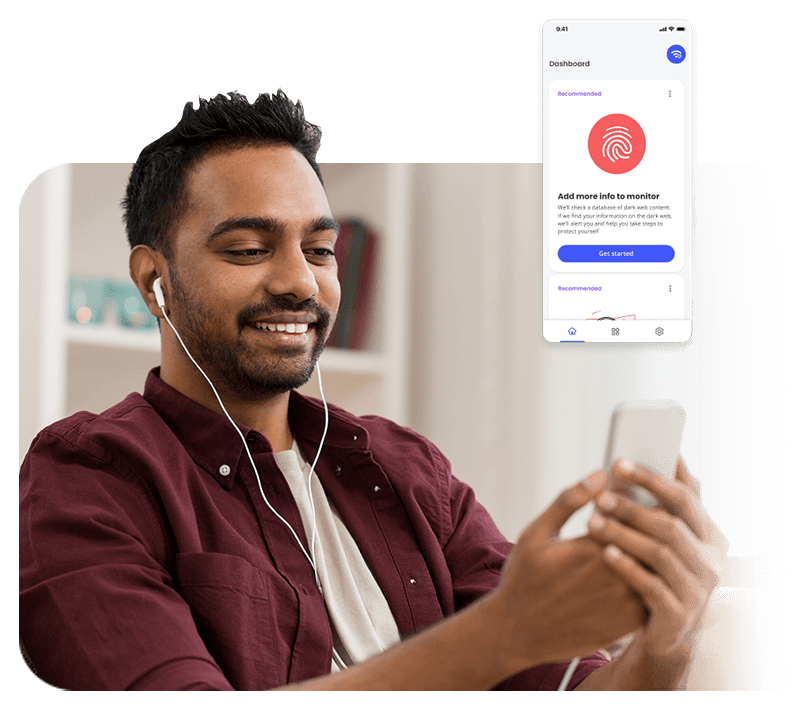
Langganan peringatan, 10 bulan lebih cepat
Setiap detik berharga. Kami membantu Anda memantau email, rekening bank, kartu kredit, dan lainnya. Jika kami mendeteksi perubahan, kami akan memberi tahu Anda rata -rata 10 bulan lebih cepat dari kompetisi.
Dapatkan pemantauan yang diperluas dengan pembaruan otomatis dihidupkan.

Lindungi komputer dan smartphone Anda
Dapatkan perlindungan 24/7 dengan antivirus yang kuat dan keamanan penjelajahan yang aman. Hindari situs web yang berisiko, dan tetap aman dari phishing, virus, peretas dan ransomware.
Jalani hidup Anda secara online dengan bebas & percaya diri
dengan perlindungan online pemenang penghargaan
Pelajari lebih lanjut tentang perlindungan total McAfee
Dasar
1 Perangkat + Cakupan Keamanan Dasar
Langganan 1 tahun
Standar
3 perangkat + pemantauan identitas
Langganan 1 tahun

Nilai terbaik!
Premium
10 Perangkat + Pemantauan Identitas + Kontrol Orang Tua
Langganan 1 tahun
Penting
5 perangkat + pemantauan identitas
Langganan 1 tahun
Harga pengantar untuk pelanggan baru. *Harga Tahun Pertama. Lihat Detail Penawaran.
 Jaminan uang kembali 30 hari
- Dukungan pelanggan 24/7
- Lindungi laptop, tablet, smartphone
Jaminan uang kembali 30 hari
Jika kamu’tidak sepenuhnya puas, kami’Saya akan dengan senang hati memberi Anda pengembalian dana yang cepat dan sopan. **

Pakar Keamanan & Dukungan Online
Dapatkan bantuan dan ketenangan pikiran dari tim keamanan kami yang berdedikasi dan dukungan pengetahuan.

100% dijamin
Kami berjanji untuk menghapus virus di perangkat Anda atau mengembalikan uang Anda, dijamin.**
Apa yang dikatakan pelanggan kami
Saya suka pengalaman UI baru, aplikasi ini benar -benar membutuhkan tampilan baru. Aplikasi melindungi perangkat saya dari virus dan malware dengan sangat baik
Gunakan di semua perangkat saya, tepercaya tanpa masalah! Juga Perlindungan ID luar biasa. .Dapatkan Sekarang.
Saya merasa lebih dilindungi dari pencurian identitas, virus, dan malware
Mudah diunduh dan digunakan. Memberi saya ketenangan pikiran.
Saya merasa sangat aman dengan keamanan McAfee. Saya mendapatkan pemberitahuan tentang pelanggaran dan segera mengambil tindakan untuk menyelesaikannya.
Membuat saya tetap aman sepanjang waktu, Apakah ada tepat di belakangku melakukan hal itu. Selalu menyenangkan. Melindungi PC desktop saya juga untuk berlangsung 9 tahun sekarang. Tidak ada komplain.
Bagus sekali! Saya sangat senang dengan jalannya McAfee Blok Spam terus -menerus serta pengunjung yang tidak diinginkan lainnya.
Lega yang luar biasa dari ketakutan akan peretas. Saya sangat percaya diri dengan produk McAfee, mereka memberi saya layanan yang sangat baik untuk semua perangkat keluarga saya. Pertahankan kerja bagus.
Saya tidak menyadari betapa banyak informasi pribadi saya di luar sana.
Saya suka merasa yakin itu McAfee bekerja untuk melindungi informasi pribadi saya.
Mudah digunakan dan perlu dimiliki. Luar biasa!