


Apakah Microsoft Edge mengganggu Firefox?
Cara beralih dari microsoft edge ke firefox hanya dalam beberapa menit
Microsoft juga telah diletakkan di kursi panas karena metode keamanan yang dipertanyakan di masa lalu. Pada bulan Maret, kami melaporkan bahwa Edge datang di tempat terakhir dalam sebuah studi yang membandingkan langkah -langkah privasi di antara enam browser.
Masalah login yang terkait dengan cookie browser
Dokumen ini menjelaskan cara mengaktifkan cookie pihak pertama di browser atau perangkat Anda untuk memecahkan masalah yang mungkin Anda miliki saat masuk ke, atau menggunakan, akun Atlassian Anda.
Aktifkan cookie di browser web
Jenis browser
Tindakan untuk diambil
- Buka Chrome, pilih Chrome > Preferensi dari bilah menu teratas.
- Di bawah Privasi dan Keamanan, Pilih Cookie dan data situs lainnya.
- Hapus kotak centang Blokir semua cookie (tidak disarankan)
- Anda mungkin perlu memulai kembali chrome agar pengaturan ini berlaku.
Periksa dokumentasi Google untuk lebih lanjut tentang cookie di Chrome.
- Buka Safari, pilih Safari > Preferensi dari bilah menu teratas.
- Pilih Pribadi.
- Hapus kotak centang Blokir semua cookie
- Anda mungkin perlu memulai kembali safari agar pengaturan ini berlaku.
Periksa Apple’Dokumentasi S untuk lebih lanjut tentang cookie di safari.
- Buka Firefox, pilih Firefox > Preferensi dari bilah menu teratas.
- Pilih Privasi & Keamanan.
- Di bawah Perlindungan pelacakan yang ditingkatkan bagian, periksa apakah Anda telah memilih Standar, Ketat atau Kebiasaan.
- Jika Kebiasaan dipilih, periksa apakah opsi tersebut Semua cookie (akan menyebabkan situs web rusak) tidak dipilih.
- Di bawah Cookie dan data situs Bagian, periksa Kelola pengecualian Untuk memeriksa bahwa cookie tidak diblokir untuk situs Atlassian berikut:
- *.Atlassian.com
- *.Atlassian.bersih
- *.Jira.com
- *.Bitbucket.org
- *.Trello.com
- *.StatusPage.io
- *.Opsgenie.com
- Anda mungkin perlu memulai kembali Firefox agar pengaturan ini berlaku.
Periksa Mozilla’Dokumentasi S untuk lebih lanjut tentang cookie di Firefox.
- Buka Microsoft Edge, pilih Microsoft Edge > Izin Situs dari bilah menu teratas.
- Pilih Izin Situs.
- Menyalakan Izinkan situs untuk menyimpan dan membaca data cookie (disarankan) untuk membuka blokir cookie.
- Anda mungkin perlu memulai ulang tepi agar pengaturan ini berlaku.
Periksa Microsoft’Dokumentasi S untuk lebih lanjut tentang cookie di Edge.
Internet Explorer tidak lagi menjadi browser yang didukung. Pada tanggal 31 Maret 2020, kami pensiun dukungan IE11 untuk cloud Atlassian, server, dan produk pusat data. Ini berarti kami menang’t memperbaiki bug yang khusus untuk IE11, dan akan mulai memperkenalkan fitur yang mungkin tidak kompatibel dengan browser ini.
Informasi di bagian ini mungkin ketinggalan zaman. Kami sangat merekomendasikan menggunakan browser yang didukung. Pelajari browser mana yang didukung untuk produk cloud Atlassian.
Anda harus memeriksa pengaturan cookie Anda dan tingkat keamanan untuk penjelajah internet.
Anda dapat memilih untuk mengizinkan cookie untuk:
- Semua situs
- Hanya situs Atlassian
Anda dapat memilih untuk mengatur tingkat keamanan yang benar untuk:
- Semua situs
- Hanya situs Atlassian
Bagaimana mengizinkan cookie
- Untuk semua situs:
- Pergi ke Panel kendali > pilihan internet.
- Pilih Pribadi tab.
- Di bawah Pengaturan, Pilih Canggih.
- Sesuaikan pengaturan Anda untuk menerima cookie pihak pertama. Cookie pihak ketiga tidak diperlukan.
- Hanya untuk situs Atlassian:
- Pergi ke Panel kendali > pilihan internet.
- Pilih Pribadi tab.
- Di bawah Pengaturan, Pilih Situs.
- Izinkan situs berikut untuk menggunakan cookie:
- *.Atlassian.com
- *.Atlassian.bersih
- *.Jira.com
- *.Bitbucket.org
- *.Trello.com
- *.StatusPage.io
- *.Opsgenie.com
Cara mengatur tingkat keamanan
- Untuk semua situs:
- Membuka Panel kendali > pilihan internet.
- Pilih Keamanan tab.
- Tetapkan tingkat keamanan untuk zona internet ke menengah.
- Hanya untuk situs awan Atlassian:
- Membuka Panel kendali > pilihan internet.
- Pilih Keamanan tab.
- Tetapkan tingkat keamanan untuk Situs tepercaya ke Menengah-tinggi.
- Dari Situs tepercaya bagian, pilih Situs.
- Tambahkan situs berikut ke Situs tepercaya daerah:
- ht
Cara beralih dari microsoft edge ke firefox hanya dalam beberapa menit
Microsoft juga telah diletakkan di kursi panas karena metode keamanan yang dipertanyakan di masa lalu. Pada bulan Maret, kami melaporkan bahwa Edge datang di tempat terakhir dalam sebuah studi yang membandingkan langkah -langkah privasi di antara enam browser.
Masalah login yang terkait dengan cookie browser
Dokumen ini menjelaskan cara mengaktifkan cookie pihak pertama di browser atau perangkat Anda untuk memecahkan masalah yang mungkin Anda miliki saat masuk ke, atau menggunakan, akun Atlassian Anda.
Aktifkan cookie di browser web
Jenis browser
Tindakan untuk diambil
- Buka Chrome, pilih Chrome >Preferensi dari bilah menu teratas.
- Di bawah Privasi dan Keamanan, Pilih Cookie dan data situs lainnya.
- Hapus kotak centang Blokir semua cookie (tidak disarankan)
- Anda mungkin perlu memulai kembali chrome agar pengaturan ini berlaku.
Periksa dokumentasi Google untuk lebih lanjut tentang cookie di Chrome.
- Buka Safari, pilih Safari >Preferensi dari bilah menu teratas.
- Pilih Pribadi.
- Hapus kotak centang Blokir semua cookie
- Anda mungkin perlu memulai kembali safari agar pengaturan ini berlaku.
Periksa Apple’Dokumentasi S untuk lebih lanjut tentang cookie di safari.
- Buka Firefox, pilih Firefox >Preferensi dari bilah menu teratas.
- Pilih Privasi & Keamanan.
- Di bawah Perlindungan pelacakan yang ditingkatkan bagian, periksa apakah Anda telah memilih Standar, Ketat atau Kebiasaan.
- Jika Kebiasaan dipilih, periksa apakah opsi tersebut Semua cookie (akan menyebabkan situs web rusak) tidak dipilih.
- Di bawah Cookie dan data situs Bagian, periksa Kelola pengecualian Untuk memeriksa bahwa cookie tidak diblokir untuk situs Atlassian berikut:
- *.Atlassian.com
- *.Atlassian.bersih
- *.Jira.com
- *.Bitbucket.org
- *.Trello.com
- *.StatusPage.io
- *.Opsgenie.com
- Anda mungkin perlu memulai kembali Firefox agar pengaturan ini berlaku.
Periksa Mozilla’Dokumentasi S untuk lebih lanjut tentang cookie di Firefox.
- Buka Microsoft Edge, pilih Microsoft Edge >Izin Situs dari bilah menu teratas.
- Pilih Izin Situs.
- Menyalakan Izinkan situs untuk menyimpan dan membaca data cookie (disarankan) untuk membuka blokir cookie.
- Anda mungkin perlu memulai ulang tepi agar pengaturan ini berlaku.
Periksa Microsoft’Dokumentasi S untuk lebih lanjut tentang cookie di Edge.
Internet Explorer tidak lagi menjadi browser yang didukung. Pada tanggal 31 Maret 2020, kami pensiun dukungan IE11 untuk cloud Atlassian, server, dan, produk pusat data. Ini berarti kami menang’t memperbaiki bug yang khusus untuk IE11, dan akan mulai memperkenalkan fitur yang mungkin tidak kompatibel dengan browser ini.
Informasi di bagian ini mungkin ketinggalan zaman. Kami sangat merekomendasikan menggunakan browser yang didukung. Pelajari browser mana yang didukung untuk produk cloud Atlassian
Anda harus memeriksa pengaturan cookie Anda dan tingkat keamanan untuk penjelajah internet.
Anda dapat memilih untuk mengizinkan cookie untuk:
- Semua situs, atau
- Hanya situs Atlassian
Anda dapat memilih untuk mengatur tingkat keamanan yang benar untuk:
- Semua situs, atau
- Hanya situs Atlassian
Bagaimana mengizinkan cookie
- Untuk semua situs:
- Pergi ke Panel kendali >pilihan internet.
- Pilih Pribadi tab.
- Di bawah Pengaturan, Pilih Canggih.
- Sesuaikan pengaturan Anda untuk menerima cookie pihak pertama. Cookie pihak ketiga tidak diperlukan.
- Hanya untuk situs Atlassian:
- Pergi ke Panel kendali >pilihan internet.
- Pilih Pribadi tab.
- Di bawah Pengaturan, Pilih Situs.
- Izinkan situs berikut untuk menggunakan cookie:
- *.Atlassian.com
- *.Atlassian.bersih
- *.Jira.com
- *.Bitbucket.org
- *.Trello.com
- *.StatusPage.io
- *.Opsgenie.com
Cara mengatur tingkat keamanan
- Untuk semua situs:
- Membuka Panel kendali >pilihan internet.
- Pilih Keamanan tab.
- Tetapkan tingkat keamanan untuk zona internet ke menengah.
- Hanya untuk situs awan Atlassian:
- Membuka Panel kendali >pilihan internet.
- Pilih Keamanan tab.
- Tetapkan tingkat keamanan untuk Situs tepercaya ke Menengah-tinggi.
- Dari Situs tepercaya bagian, pilih Situs.
- Tambahkan situs berikut ke Situs tepercaya daerah:
- https: //*.Atlassian.com
- https: // ajax.Googleapis.com/
- https: // cdnjs.Cloudflare.com/
Aktifkan cookie di perangkat seluler
Jenis perangkat
Tindakan untuk diambil
iOS (iPhone dan iPad)
Safari
- Buka Pengaturan aplikasi, gulir ke bawah, dan pilih Safari.
- Di bawah Privasi & Keamanan, memastikan Blokir semua cookie diputar mati.
- Anda mungkin perlu memulai kembali safari agar pengaturan ini berlaku.
Periksa Apple’Dokumentasi S untuk lebih lanjut tentang cookie di safari.
Chrome
- Buka Chrome, pilih ikon tiga titik>Pengaturan.
- Dalam Canggih bagian, pilih Pengaturan Situs >Kue.
- Memastikan Blokir semua cookie (tidak disarankan) adalah bukan terpilih.
- Periksa apakah tidak ada situs Atlassian yang terdaftar sebagai a Pengecualian situs:
- *.Atlassian.com
- *.Atlassian.bersih
- *.Jira.com
- *.Bitbucket.org
- *.Trello.com
- *.StatusPage.io
- *.Opsgenie.com
- Anda mungkin perlu memulai kembali chrome agar pengaturan ini berlaku.
Periksa dokumentasi Google untuk lebih lanjut tentang cookie di Chrome.
Periksa ekstensi browser yang dapat mengganggu cookie
Beberapa ekstensi browser atau plugin seperti blocker iklan dan pelacak blocker dapat mengganggu cookie. Coba ubah pengaturan ekstensi Anda dan izinkan cookie pihak pertama di semua situs Atlassian. Jika masalah tetap ada, pertimbangkan untuk menonaktifkan ekstensi untuk sementara waktu dan mendukungnya setelah berhasil masuk.
Ekstensi ini dapat mengganggu cookie:
- Poper Blocker
- Pemindai torrent yang aman
- μTorrent
- Google Docs Offline
- Penangkal
- Alat pengembang bereaksi
- Wappalyzer
- Piggy
- Bitdefender
- Dompet
- Mesin tenun
- Google PageSpeed Insights Extension
Browser yang berfokus pada privasi
Beberapa browser yang berfokus pada privasi dapat mengganggu cookie. Coba ganti pengaturan browser Anda untuk memungkinkan cookie pihak pertama di semua situs Atlassian atau gunakan browser yang didukung. Pelajari browser mana yang didukung untuk produk cloud Atlassian
Periksa pengaturan server firewall dan proxy Anda
Jika Anda menggunakan pengaturan firewall atau proxy server terbatas, Anda atau admin jaringan Anda perlu mengizinkan domain tertentu dan rentang alamat IP untuk memastikan produk cloud Atlassian dan layanan lainnya bekerja seperti yang diharapkan. Pelajari tentang alamat IP dan domain untuk produk cloud Atlassian
Cara beralih dari microsoft edge ke firefox hanya dalam beberapa menit
Anda’ve mendengar bahwa browser Firefox cepat, pribadi dan aman, berkat perlindungan pelacakan yang disempurnakan bawaannya. Anda’ve juga mendengarnya’S dibuat oleh orang -orang yang ingin web menjadi luar biasa untuk semua orang. Dan sekarang kamu’Siap untuk beralih dari Microsoft Edge ke Firefox, tetapi Anda’Khawatir itu’s terlalu sulit secara teknis atau Anda’akan kehilangan pengaturan dan informasi Anda dalam proses.
Jangan takut! Mengganti browser Anda dari Microsoft Edge ke Firefox cepat dan mudah. Di Sini’s Cara mengimpor bookmark, riwayat, dan kata sandi Anda dari Edge ke Firefox, dan menjadikan browser baru Anda menjadi pangkalan rumah.
Bagaimana cara mentransfer kata sandi, favorit, dan riwayat saya dari Microsoft Edge ke Firefox?
Firefox memandu Anda melalui proses yang mudah untuk membantu Anda mengimpor data pribadi penting Anda seperti cookie, riwayat penelusuran, kata sandi dan favorit (disebut Bookmark di Firefox) dari Microsoft Edge, menyelamatkan Anda dari keharusan mengkonfigurasi banyak hal sendiri.
Dari Firefox:
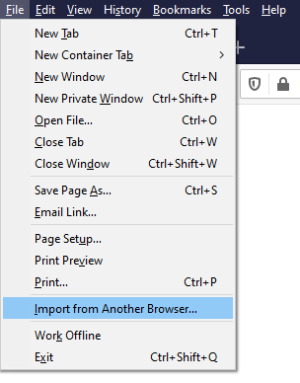
- Pengguna Windows: Tekan Alt + F untuk memunculkan bilah menu. Lalu pilih Impor dari browser lain.
- Pengguna Mac: Klik pada Mengajukan menu, lalu pilih Impor dari browser lain:
Panduan Impor akan memandu Anda melalui impor:
- Kue: Informasi kecil yang disimpan di komputer Anda oleh beberapa situs web yang digunakan untuk membuat Anda masuk, menyimpan opsi Anda, atau melakukan hal -hal lain.
- Penelusuran Sejarah: Informasi tentang situs yang telah Anda kunjungi.
- Kata sandi yang disimpan: Login untuk situs web.
- Favorit: Halaman web yang telah Anda simpan di Favorit Penjelajah Internet Anda.
Klik Melanjutkan, dan ta-da! Favorit Anda yang diimpor dari Microsoft Edge akan muncul sebagai folder di menu Bookmark Firefox Anda.
Bagaimana cara mengatur firefox sebagai browser default saya?
Jika Anda memiliki lebih dari satu browser web yang diinstal, tautan apa pun yang Anda klik akan secara otomatis terbuka di browser default Anda. Selama pembaruan perangkat lunak, pengaturan Anda juga terkadang dapat berubah, dan Anda mungkin berakhir dengan browser default yang berbeda dari Firefox. Itu’s mudah diperbaiki.
- Pengguna Windows, di sini’s Cara mengatur Firefox sebagai browser default Anda di Windows.
- Pengguna Mac, di sini’s Cara Membuat Firefox Browser Default Anda Di Mac.
Manfaatkan sebaik -baiknya browser Firefox Anda
Sekarang kamu’Re semua pindah, Anda dapat menyesuaikan browser Firefox Anda dengan selera pribadi Anda. Berikut beberapa saran:
- Tambahkan ekstensi wadah Facebook untuk perlindungan ekstra dari pelacakan Facebook.
- Periksa Firefox Monitor untuk melihat apakah Anda’Anda telah terlibat dalam pelanggaran data
- Pasang salah satu dari 400.000+ tema grafis untuk menata Firefox dengan cara yang unik dan penuh warna.
- Daftar untuk akun Firefox untuk mengambil kata sandi Anda, buka tab dan riwayat Anda di semua perangkat Anda.
- Jelajahi situs web favorit Anda dan periksa laporan perlindungan pribadi Anda untuk melihat berapa banyak pelacak yang diblokir melalui perlindungan pelacakan yang disempurnakan.

Posting sebelumnya
Cobalah pilot uji terbaru kami, Firefox untuk web yang lebih baik, menawarkan privasi dan akses yang lebih cepat ke konten yang hebat
Tetap aman dalam kehidupan online Anda juga
Browser Microsoft Edge yang baru dilaporkan mencuri data Firefox Anda
Untuk berapa lama Microsoft akan mempopulerkan Edge?

(Kredit Gambar: Microsoft)
Google Chrome merebut hampir 70% dari berbagi pengguna browser pada Mei 2020. Mozilla Firefox dan Microsoft Edge berbasis kromium baru tertinggal di belakang — jauh jauh di belakang – masing -masing 8% dan 7%.
Microsoft harus lebih bertekad dari sebelumnya untuk melengserkan Chrome dalam pertempuran untuk dominasi browser. Untuk memikat lebih banyak pengguna ke Browser Edge yang baru, Microsoft dilaporkan mencuri data Firefox tanpa persetujuan pengguna, menurut poster Reddit (via Softpedia).
- Google Chrome vs. Microsoft Edge: Browser mana yang terbaik?
- Edge gagal peringkat keamanan browser – tetapi Microsoft tidak membelinya
- Ketakutan Google Chrome terhadap Microsoft Edge mengungkapkan sisi buruknya
Reddit marah di Microsoft karena dilaporkan mencuri data Firefox mereka
“Ini adalah satu -satunya cara mereka dapat memperoleh pangsa pasar browser – melalui tipu daya dan penyesatan,” kata pengguna Reddit Krankie setelah memanggil Microsoft karena memaksa pengguna Windows 10 untuk mengunci ke Edge.
Untuk memberi Anda beberapa latar belakang tentang Peringatan Krankie dari Microsoft, Browser Edge yang baru mulai diluncurkan ke Windows 10 PC sebagai instalasi otomatis. Dikirim melalui pembaruan Windows, Browser Edge yang baru sekarang mengganti versi Edge yang lama dan jarang digunakan. Sebelum pembaruan ini, Browser Edge harus diunduh secara manual.
Ketika Wisaya Pengaturan Edge muncul setelah dikirimkan oleh pembaruan Windows, pengguna memperhatikan bahwa data Firefox mereka sudah diimpor ke Edge tanpa izin mereka.
“Saya baru saja menginstal Edge hari ini untuk pengujian,” tulis pengguna Reddit Orcusmorcus. “Saya perhatikan bookmark saya dari Firefox muncul di latar belakang/browser di balik dialog penerimaan impor. Bookmark menghilang setelah saya mengatakan saya tidak ingin itu mengimpor apa pun. Jelas itu masih berjalan sebelum bertanya!”
Sejumlah redditor yang berpikiran keamanan lainnya menggemakan keluhan Orcusmorcus dan terkejut menemukan data Firefox mereka di tepi, termasuk bookmark dan sejarah penjelajahan mereka.
Microsoft’s Tanpa Kecenakaan Dalam Membuat Edge Terjadi
Wisaya Pengaturan Edge, yang menampilkan kata -kata “Mulai,” dilaporkan tidak memiliki opsi keluar untuk pengguna yang tidak tertarik untuk melanjutkan proses pengaturan.
“Orang tua dan cucu Anda mungkin menggunakan Edge sekarang,” tambah Krankie. “Mereka tidak bermaksud, mereka sepertinya tidak bisa menyingkirkannya kecuali mereka setuju untuk ‘memulai.'”
Banyak poster Reddit mengatakan mereka menggunakan manajer tugas untuk membunuh wizard pengaturan. Seorang redditor yang menggunakan manajer tugas untuk menggagalkan proses pengaturan mengklaim bahwa mereka tetap Menemukan sejarah penjelajahan Firefox mereka di tepi meskipun mematikan wizard sebelum waktunya.
“Buka manajer tugas Anda dan tutup tepi dari itu alih -alih melalui pengaturan. Lalu buka tepi lagi. Ketuk Ctrl+H dan lihat sendiri: riwayat penelusuran Anda dari Firefox akan diimpor ke tepi, “xiii-kematian diposting di reddit.
Beberapa redditor yang mengangkat bahu di dugaan kecakapan keamanan Edge. “Jelas menjelajahi sejarah di Edge dan Voila, tidak ada lagi masalah,” kata satu poster. Komentator lain menyarankan pengguna Windows 10 untuk membuang OS mereka: “Jika Anda benar -benar khawatir tentang privasi, Anda mungkin ingin mencoba Linux. Windows 10 pada dasarnya dirancang untuk memberi tahu Microsoft semua yang Anda lakukan.”
Ini bukan pertama kalinya Microsoft dipanggil karena tanpa henti -hentinya. Beberapa pengguna Edge menyatakan gangguan pada pesan pop-up Microsoft yang muncul saat mencari unduhan Chrome atau Firefox di browser.
Baru saja mencoba mencari Firefox di PC saya’aplikasi dan tepi muncul dengan ���� pic ini.twitter.com/wrhlemekkxjune 24, 2020
Microsoft juga telah diletakkan di kursi panas karena metode keamanan yang dipertanyakan di masa lalu. Pada bulan Maret, kami melaporkan bahwa Edge datang di tempat terakhir dalam sebuah studi yang membandingkan langkah -langkah privasi di antara enam browser.
Browser mana yang berfungsi dengan Microsoft 365 untuk Web dan Microsoft 365 Add-in
Catatan: Microsoft 365Apps dan Layanan tidak akan mendukung Internet Explorer 11 mulai 17 Agustus 2021. Belajarlah lagi. Internet Explorer 11 adalah komponen dari sistem operasi Windows dan Microsoft berkomitmen untuk mengikuti kebijakan siklus hidup untuk produk tempat ia diinstal. Untuk pelanggan yang menggunakan Internet Explorer, kami sarankan beralih ke Microsoft Edge baru.
Untuk keamanan dan fungsionalitas terbaik, terus perbarui browser web Anda. Semua browser modern harus diperbarui secara otomatis, termasuk Microsoft Edge yang baru, tetapi pastikan browser Anda memiliki pembaruan otomatis diaktifkan. Microsoft Edge dan Internet Explorer akan mendapatkan pembaruan mereka melalui pembaruan Windows; penting bagi Anda untuk menginstal pembaruan itu saat tersedia.
Perlu mengunduh microsoft edge baru? Pergi untuk mengunduh browser web Microsoft Edge.
Komputer desktop dan laptop
Gunakan versi terbaru dari browser berikut untuk pengalaman terbaik dengan Microsoft 365 untuk web.
- Windows 11: Microsoft Edge yang baru, Mozilla Firefox, atau Google Chrome
- Windows 10: Microsoft Edge yang baru, Mozilla Firefox, atau Google Chrome
- MacOS: Microsoft Edge baru, Apple Safari, atau Chrome
- Linux: Microsoft 365 untuk Web berfungsi di Microsoft Edge, Firefox atau Chrome baru di Linux, tetapi beberapa fitur mungkin tidak tersedia.
Jika organisasi Anda bergantung pada Internet Explorer 8 atau Internet Explorer 9 untuk mengakses aplikasi dan layanan web yang lebih lama, Anda mungkin ingin mempertimbangkan untuk mengevaluasi mode IE untuk Microsoft Edge yang baru.
perangkat iOS
Kami merekomendasikan menggunakan aplikasi seluler Microsoft 365 sebagai gantinya. Anda juga dapat menemukannya di Apple App Store.
Jika Anda menggunakan iOS versi yang lebih lama yang tidak lagi mendukung aplikasi seluler Microsoft 365, maka Safari adalah browser terbaik untuk Microsoft 365 untuk web di iOS tetapi beberapa fitur mungkin tidak tersedia.
Android
Saat ini tidak ada browser di Android yang secara resmi didukung dengan Microsoft 365 untuk web. Kami merekomendasikan menggunakan Microsoft 365 untuk aplikasi Android sebagai gantinya. Anda juga dapat menemukannya di Google Play Store.
Perangkat lain
Sebagian besar Microsoft 365 untuk fitur web akan berfungsi di browser Microsoft Edge di Hololens atau Xbox One.
Add-in Microsoft 365
Tabel berikut menunjukkan browser mana yang digunakan untuk berbagai platform dan sistem operasi dengan add-in Microsoft 365.
Peringatan: Menonaktifkan Internet Explorer di lingkungan yang tercantum dalam tabel di bawah ini akan menyebabkan add-in Microsoft 365 untuk berhenti bekerja. Microsoft merekomendasikan peningkatan ke versi Microsoft 365 yang lebih baru untuk berhenti menggunakan Internet Explorer 11.
Microsoft 365 untuk web
Browser di mana Microsoft 365 dibuka.
Mozilla telah mengalahkan Microsoft’Perlindungan browser default di Windows
Oleh Tom Warren, editor senior yang meliput Microsoft, PC Game, Console, dan Tech. Dia mendirikan WinRumors, sebuah situs yang didedikasikan untuk Microsoft News, sebelum bergabung dengan The Verge pada 2012.
13 Sep 2021, 12:00 PM UTC | Komentar
Bagikan cerita ini
Mozilla diam -diam membuatnya lebih mudah untuk beralih ke Firefox di Windows baru -baru ini. Sementara Microsoft menawarkan metode untuk mengganti browser default di Windows 10, itu’lebih rumit daripada proses satu klik sederhana untuk beralih ke tepi. Proses satu klik ini bukan’T secara resmi tersedia untuk siapa saja selain Microsoft, dan Mozilla tampaknya sudah bosan dengan situasi ini.
Dalam versi 91 Firefox, dirilis pada 10 Agustus, Mozilla telah merekayasa balik cara Microsoft mengatur tepi sebagai default di Windows 10, dan memungkinkan Firefox untuk dengan cepat menjadikan dirinya default. Sebelum perubahan ini, pengguna Firefox akan dikirim ke bagian Pengaturan Windows 10 untuk kemudian harus memilih Firefox sebagai browser default dan mengabaikan Microsoft’S Permohonan untuk menjaga Edge.
Mozilla’Rekayasa terbalik berarti Anda sekarang dapat mengatur Firefox sebagai default dari dalam browser, dan itu melakukan semua pekerjaan di latar belakang tanpa petunjuk tambahan. Ini menghindari Microsoft’S. Perlindungan anti-hijacking yang dibangun perusahaan ke dalam Windows 10 untuk memastikan malware tidak bisa’T HIJack Aplikasi Default. Microsoft memberi tahu kami bahwa ini tidak didukung di Windows.
Firefox sekarang memudahkan untuk mengganti browser default di Windows.
Mozilla jelas bosan dengan cara yang lebih rumit untuk menyiapkan browser default, sebuah proses yang membuat Microsoft membuat lebih sulit di Windows 11. “Orang harus memiliki kemampuan untuk secara sederhana dan mudah mengatur default, tetapi mereka tidak’T,” kata juru bicara Mozilla dalam sebuah pernyataan The Verge. “Semua sistem operasi harus menawarkan dukungan pengembang resmi untuk status default sehingga orang dapat dengan mudah mengatur aplikasi mereka sebagai default. Sejak itu hasn’T terjadi pada Windows 10 dan 11, Firefox bergantung pada aspek lain dari lingkungan Windows untuk memberi orang pengalaman yang mirip dengan apa yang disediakan Windows untuk Edge ketika pengguna memilih Firefox sebagai browser default mereka.”
Mozilla telah mencoba meyakinkan Microsoft untuk meningkatkan pengaturan browser default di Windows sejak surat terbuka ke Microsoft pada tahun 2015. Tidak ada yang berubah, dan Windows 11 sekarang membuat lebih sulit untuk mengganti browser default. Itu tampaknya menjadi sedotan terakhir, ketika Mozilla mulai menerapkan perubahannya di Firefox tak lama setelah Windows 11 kaca pada bulan Juni.
Sejauh ini, Google, Vivaldi, Opera, dan Browser Haven berbasis kromium lainnya’t mengikuti mozilla’s lead, dan itu’tidak jelas bagaimana Microsoft akan merespons. Microsoft memiliki beberapa alasan yang berhubungan dengan keamanan yang asli untuk melindungi terhadap malware dengan anti-hijaze, tetapi dengan memungkinkan EDGE untuk dengan mudah beralih defaultnya merusak vendor browser saingan yang hanya menginginkan lapangan bermain yang rata. Windows 11 membuat lapangan bermain itu menjadi lebih rumit, dan pesaing’t senang.
- ht