


Apakah Microsoft memiliki alat menggambar
Cara Menggambar di Word
Notebook Digital
Edisi Khusus Menggunakan Microsoft® Word 2000 oleh Bill Camarda
Dapatkan akses penuh ke Edisi Khusus Menggunakan Microsoft® Word 2000 dan 60k+ judul lainnya, dengan uji coba 10 hari gratis O’Reilly.
Ada juga acara langsung, kursus yang dikuratori oleh peran pekerjaan, dan banyak lagi.
Menggunakan Toolbar Menggambar Word 2000
Untuk menggambar di Word, Pertama tampilkan bilah alat menggambar. Untuk melakukannya, klik tombol gambar pada toolbar standar atau pilih Lihat, Toolbar, Menggambar. Toolbar gambar muncul di bagian bawah jendela aplikasi kata (lihat Gambar 21.1).
Gambar 21.1. Toolbar menggambar memusatkan semua alat Word untuk objek gambar.
Toolbar gambar menyatukan semua alat Word untuk menggambar. Beberapa alat ini – seperti info – sangat berharga bahkan jika Anda tidak pernah membuat gambar dari awal. Tabel 21.1 hadiah .
Mendapatkan Edisi Khusus Menggunakan Microsoft® Word 2000 sekarang dengan platform pembelajaran O’Reilly.
Anggota O’Reilly Mengalami buku, acara langsung, kursus yang dikuratori oleh peran pekerjaan, dan banyak lagi dari O’Reilly dan hampir 200 penerbit top.
Cara Menggambar di Word
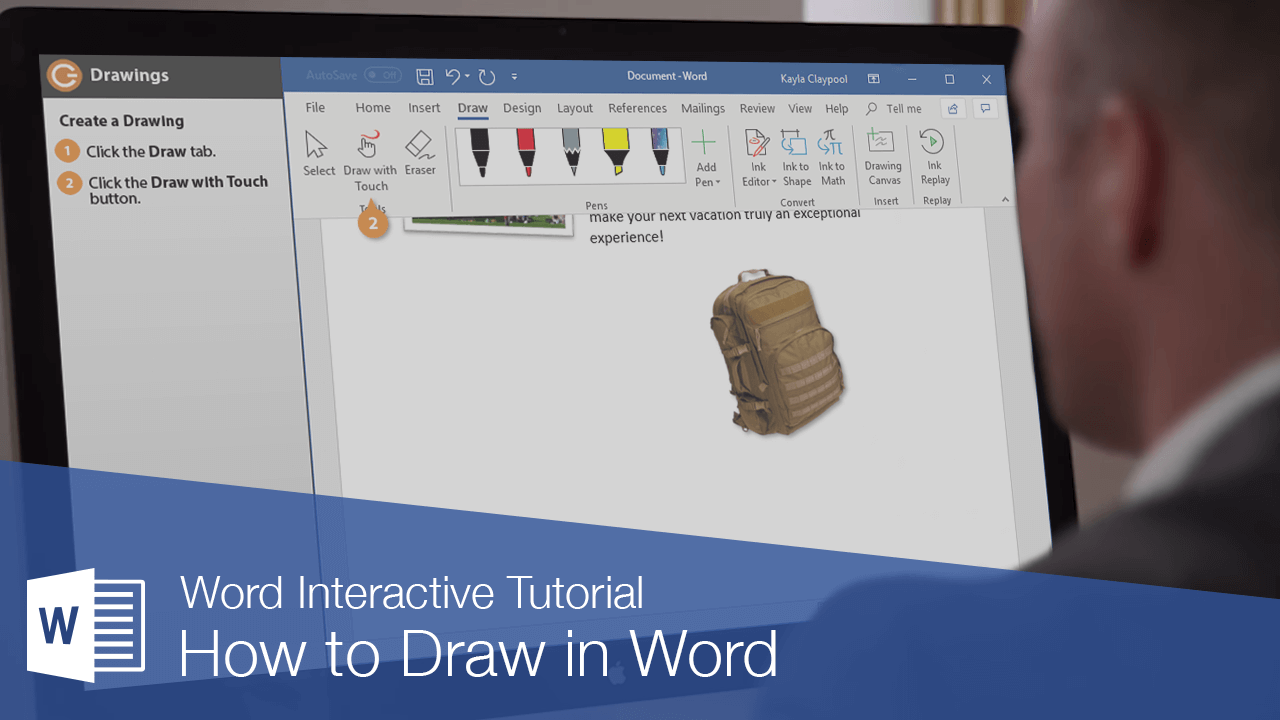
Anda dapat menambahkan gambar ke dokumen untuk menambahkan beberapa bakat yang dipersonalisasi.
Buat gambar
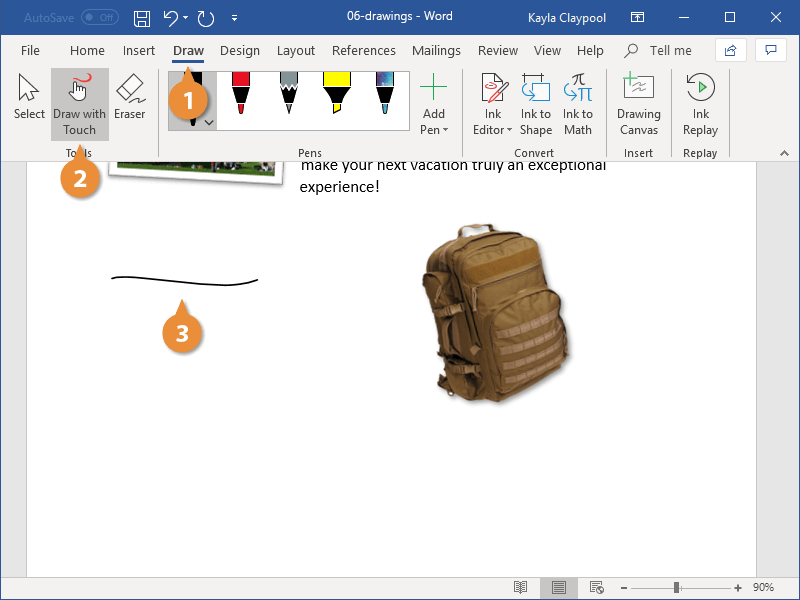
- Klik Tab Gambar.
- Klik Tombol Draw With Touch.
Kursor mouse berubah menjadi alat menggambar, dan Anda dapat menggambar bentuk dengan mengklik dan menggambar pada halaman. Jika komputer Anda memiliki layar sentuh, Anda juga dapat menggambar menggunakan jari atau stylus Anda.
Ubah jenis pena
Saat menggambar, Anda juga memiliki sejumlah efek pena untuk dipilih.
- Pilih pena dari galeri.
Sekarang, saat Anda menggambar, efek garis telah berubah.
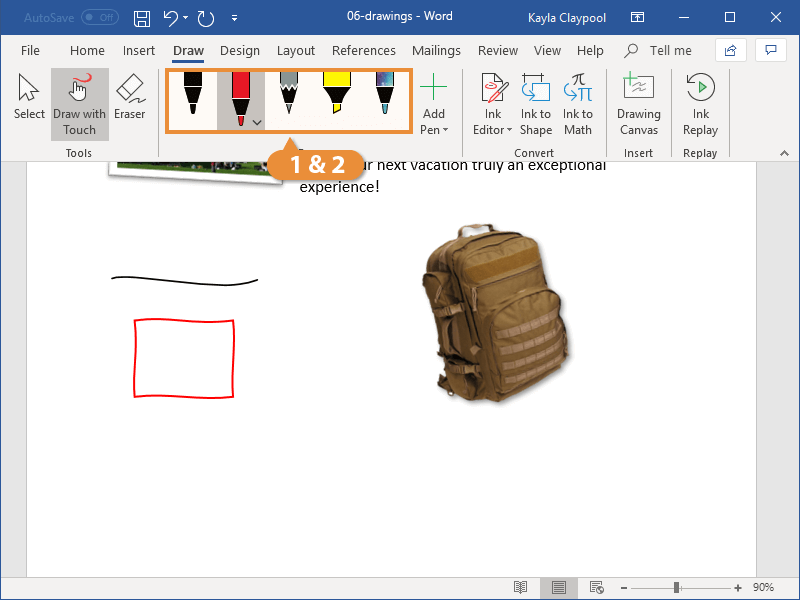
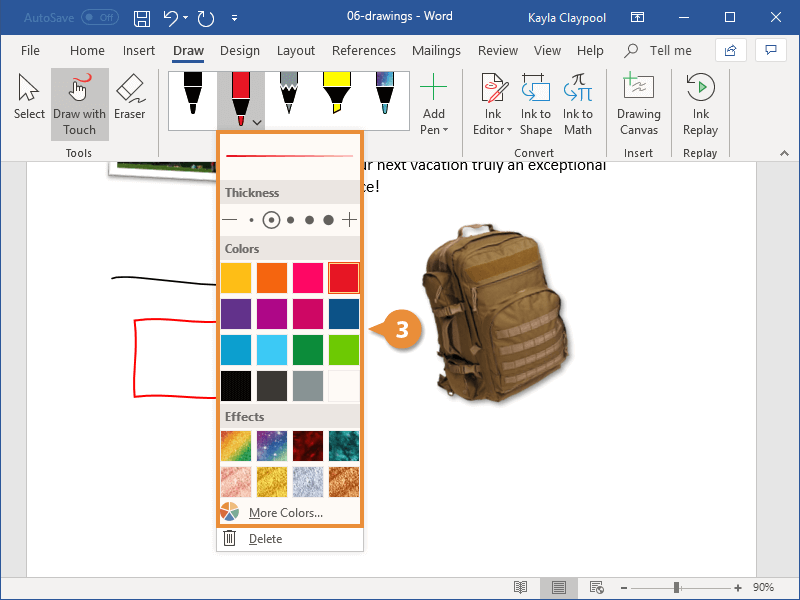
Sekarang lain kali Anda menggambar, pena menggunakan pengaturan baru.
Anda juga dapat membuat pena baru dengan mengklik tombol Tambah Pen, dengan opsi yang sama yang Anda miliki saat memodifikasi pena.
Hapus gambar
Jika Anda telah menambahkan gambar yang tidak ingin Anda simpan, Anda dapat menghapus gambar yang telah Anda buat.
- Klik tombol ERASER.
- Klik gambar.
Gambarnya dihapus. Jika Anda sudah selesai menghapus gambar, klik tombol penghapus lagi untuk mematikannya.
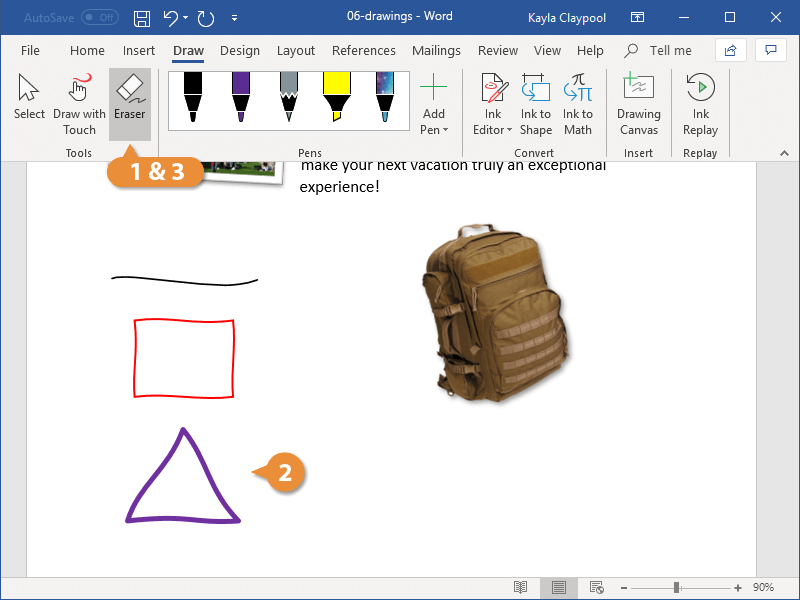
Penghapus dimatikan, dan Anda dapat kembali mengedit dokumen Anda atau membuat lebih banyak gambar.
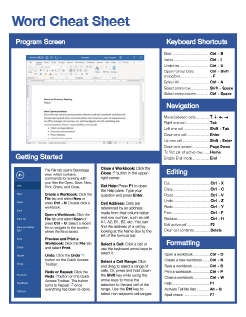
Referensi cepat gratis
Bebas untuk mendistribusikan dengan pujian kami; Kami harap Anda akan mempertimbangkan pelatihan berbayar kami.
403 dilarang
Akses Anda ke situs ini diblokir oleh Wordfence, penyedia keamanan, yang melindungi situs dari aktivitas jahat.
Jika Anda yakin Wordfence harus memungkinkan Anda mengakses situs ini, beri tahu mereka menggunakan langkah -langkah di bawah ini sehingga mereka dapat menyelidiki mengapa ini terjadi.
Melaporkan masalah
1. Harap salin teks ini. Anda perlu menempelkannya ke dalam bentuk nanti.
2. Klik tombol ini dan Anda akan diminta untuk menempelkan teks di atas.
Dihasilkan oleh Wordfence at Sun, 14 Mei 2023 5:12:46 GMT.
Waktu komputer Anda: .
Aplikasi Windows Terbaik untuk Pengguna Pena dan Surface Slim Puss 2023
Manfaatkan pena permukaan atau pena ramping Anda dengan baik dengan aplikasi ini.
Pena permukaan dan pena ramping permukaan adalah alat yang kuat yang hanya menjadi lebih baik saat Anda menambahkan beberapa aplikasi hebat ke dalam campuran. Dari mencatat hingga mengisi bentuk hingga pewarnaan, berikut adalah beberapa aplikasi favorit kami untuk digunakan di perangkat permukaan kami yang berbeda.
(dibuka di tab baru)
Kertas bambu
Dari gratis di Microsoft (dibuka di tab baru)
Nuansa kertas sejati
Pertama kali Anda menyentuh pena Anda ke layar dengan kertas bambu terbuka, Anda akan bertanya -tanya bagaimana mereka membuatnya tampak seperti kertas asli. Buat catatan menggunakan enam alat penulisan, tambahkan gambar ke halaman Anda, dan tuliskan. Dan bagikan ide -ide Anda dengan orang lain menggunakan kertas bambu di platform lain.
(dibuka di tab baru)
$ 40 di Microsoft (dibuka di tab baru)
Kanvas tak terbatas
Leonardo masih dalam tahap beta. Tetapi memiliki satu set lengkap alat untuk amatir dan pro, termasuk kanvas tak terbatas, banyak kuas, kisi dan garis perspektif, dan antarmuka pengguna yang mudah dinavigasi. Apakah Anda membuat sketsa, menggambar, atau melukis, aplikasi ini akan mengakomodasi kebutuhan Anda. Sementara itu tetap dalam beta, harganya dirobohkan menjadi $ 40, diskon 50% dari harga penuh, setidaknya untuk saat ini.
(dibuka di tab baru)
Autodesk Sketchbook
Lihat di Amazon (dibuka di tab baru)
Lihat di Udemy (dibuka di tab baru)
Lihat di Udemy (dibuka di tab baru)
Cara Menggambar di Word
Notebook Digital
Edisi Khusus Menggunakan Microsoft® Word 2000 oleh Bill Camarda
Dapatkan akses penuh ke Edisi Khusus Menggunakan Microsoft® Word 2000 dan 60k+ judul lainnya, dengan uji coba 10 hari gratis O’Reilly.
Ada juga acara langsung, kursus yang dikuratori oleh peran pekerjaan, dan banyak lagi.
Menggunakan Toolbar Menggambar Word 2000
Untuk menggambar di Word, Pertama tampilkan bilah alat menggambar. Untuk melakukannya, klik tombol menggambar pada bilah alat standar atau pilih v iew, t oolbars, menggambar. Toolbar gambar muncul di bagian bawah jendela aplikasi kata (lihat Gambar 21.1).
Gambar 21.1. Toolbar menggambar memusatkan semua alat Word untuk objek gambar.
Toolbar gambar menyatukan semua alat Word untuk menggambar. Beberapa alat ini – seperti info – sangat berharga bahkan jika Anda tidak pernah membuat gambar dari awal. Tabel 21.1 hadiah .
Mendapatkan Edisi Khusus Menggunakan Microsoft® Word 2000 sekarang dengan O’Platform Pembelajaran Reilly.
HAI’Reilly Anggota mengalami buku, acara langsung, kursus yang dikuratori oleh peran pekerjaan, dan lebih banyak dari O’Reilly dan hampir 200 penerbit top.
Cara Menggambar di Word
Anda dapat menambahkan gambar ke dokumen untuk menambahkan beberapa bakat yang dipersonalisasi.
Buat gambar
- Klik Menggambar tab.
- Klik Menarik dengan sentuhan tombol.
Kursor mouse berubah menjadi alat menggambar, dan Anda dapat menggambar bentuk dengan mengklik dan menggambar pada halaman. Jika komputer Anda memiliki layar sentuh, Anda juga dapat menggambar menggunakan jari atau stylus Anda.
Ubah jenis pena
Saat menggambar, Anda juga memiliki sejumlah efek pena untuk dipilih.
Pilih pena dari galeri.
Sekarang, saat Anda menggambar, efek garis telah berubah.
Sekarang lain kali Anda menggambar, pena menggunakan pengaturan baru.
Anda juga dapat membuat pena baru dengan mengklik tombol Tambah Pen, dengan opsi yang sama yang Anda miliki saat memodifikasi pena.
Hapus gambar
Jika Anda telah menambahkan gambar yang tidak ingin Anda simpan, Anda dapat menghapus gambar yang telah Anda buat.
- Klik Penghapus tombol.
- Klik gambar.
Gambarnya dihapus. Jika Anda sudah selesai menghapus gambar, klik tombol penghapus lagi untuk mematikannya.
Penghapus dimatikan, dan Anda dapat kembali mengedit dokumen Anda atau membuat lebih banyak gambar.
Referensi cepat gratis
Bebas untuk mendistribusikan dengan pujian kami; Kami harap Anda akan mempertimbangkan pelatihan berbayar kami.
403 dilarang
Akses Anda ke situs ini diblokir oleh Wordfence, penyedia keamanan, yang melindungi situs dari aktivitas jahat.
Jika Anda yakin Wordfence harus memungkinkan Anda mengakses situs ini, beri tahu mereka menggunakan langkah -langkah di bawah ini sehingga mereka dapat menyelidiki mengapa ini terjadi.
Melaporkan masalah
1. Harap salin teks ini. Anda perlu menempelkannya ke dalam bentuk nanti.
2. Klik tombol ini dan Anda akan diminta untuk menempelkan teks di atas.
Dihasilkan oleh Wordfence at Sun, 14 Mei 2023 5:12:46 GMT.
Waktu komputer Anda: .
Aplikasi Windows Terbaik untuk Pengguna Pena dan Surface Slim Puss 2023
Manfaatkan pena permukaan atau pena ramping Anda dengan baik dengan aplikasi ini.
Pena permukaan dan pena ramping permukaan adalah alat yang kuat yang hanya menjadi lebih baik saat Anda menambahkan beberapa aplikasi hebat ke dalam campuran. Dari mencatat hingga mengisi bentuk hingga pewarnaan, berikut adalah beberapa aplikasi favorit kami untuk digunakan di perangkat permukaan kami yang berbeda.
(dibuka di tab baru)
Kertas bambu
Dari gratis di Microsoft (dibuka di tab baru)
Nuansa kertas sejati
Pertama kali Anda menyentuh pena Anda ke layar dengan kertas bambu terbuka, Anda akan bertanya -tanya bagaimana mereka membuatnya tampak seperti kertas asli. Buat catatan menggunakan enam alat penulisan, tambahkan gambar ke halaman Anda, dan tuliskan. Dan bagikan ide -ide Anda dengan orang lain menggunakan kertas bambu di platform lain.
(dibuka di tab baru)
$ 40 di Microsoft (dibuka di tab baru)
Kanvas tak terbatas
Leonardo masih dalam tahap beta. Tetapi memiliki satu set lengkap alat untuk amatir dan pro, termasuk kanvas tak terbatas, banyak kuas, kisi dan garis perspektif, dan antarmuka pengguna yang mudah dinavigasi. Apakah Anda membuat sketsa, menggambar, atau melukis, aplikasi ini akan mengakomodasi kebutuhan Anda. Sementara itu tetap dalam beta, harganya dirobohkan menjadi $ 40, diskon 50% dari harga penuh, setidaknya untuk saat ini.
(dibuka di tab baru)
Autodesk Sketchbook
Lihat di Amazon (dibuka di tab baru)
Lihat di Udemy (dibuka di tab baru)
Lihat di Udemy (dibuka di tab baru)
Alat menggambar pro
Jika Anda bertahan di Autodesk Sketchbook karena harganya, Anda sekarang bisa mendapatkan versi lengkapnya – termasuk beberapa alat pro – gratis. Ini adalah salah satu aplikasi menggambar dan membuat sketsa terbaik untuk hampir semua orang, dengan berbagai pilihan kuas, permukaan, alat, dan fitur untuk dipilih.
(dibuka di tab baru)
Drawboard PDF
Dari gratis di Microsoft (dibuka di tab baru)
Kendalikan PDF
Drawboard PDF dianggap sebagai salah satu aplikasi PDF terbaik yang tersedia, berkat banyak pilihan alat. Ini adalah pembangun dokumen yang memungkinkan Anda menggabungkan beberapa PDF, memiliki anotasi yang dapat dikalibrasi untuk skala, dan sejumlah besar templat kisi dan garis. Jika Anda sering bekerja dengan file PDF di lingkungan profesional, drawboard PDF harus berada di dekat bagian atas daftar Anda.
(dibuka di tab baru)
Dari $ 90 di Microsoft (dibuka di tab baru)
Tulis musik dengan mudah
Musisi di luar sana, perhatikan: Staffpad adalah aplikasi yang dirancang untuk permukaan yang membuatnya sangat mudah untuk membubarkan musik. Saat Anda menulis musik tangan, itu secara otomatis dan tepat diubah menjadi skor terukir. Setelah Anda selesai menulis, biarkan staffpad memutar kreasi Anda dengan orkestra lengkap instrumen.
(dibuka di tab baru)
Sketsa
Dari gratis di Microsoft (dibuka di tab baru)
Tinta multiguna
Sketchable adalah aplikasi gratis (dengan upgrade berbayar), membuat sketsa, dan aplikasi lukisan yang telah dirancang dengan pena permukaan dalam pikiran. Anda tidak hanya dapat menggunakan sketsa untuk catatan atau untuk mengerjakan gambar dan karya seni yang ada, gunakan untuk membuat karya seni yang sama sekali baru berkat beragam alatnya. Jika Anda memiliki sedikit kreativitas di dalam diri Anda, aplikasi ini akan sulit untuk diletakkan.
(dibuka di tab baru)
Kartu indeks
Periksa Amazon (dibuka di tab baru)
Dari gratis di Microsoft (dibuka di tab baru)
Terorganisir
Ada sesuatu tentang setumpuk kartu indeks yang membuat Anda merasa seperti Anda sudah mengatur hidup Anda. Kedua sisi kartu dapat ditandai dengan pena Anda, dan fungsi zoom memungkinkan Anda membuat sedikit informasi ke setiap kartu. Kartu dan tumpukan kartu dapat dibagikan kepada orang lain, dan tidak ada batasan jumlah kartu yang dapat Anda buat.
(dibuka di tab baru)
Collaboard
Periksa Amazon (dibuka di tab baru)
Gratis di Microsoft (dibuka di tab baru)
Papan tulis digital
Bagi Anda yang umumnya terlibat dalam proyek tim, Collaboard adalah aplikasi yang berfungsi dengan perangkat Surface Anda dan Microsoft Hub. Paling baik digambarkan sebagai papan tulis digital yang dapat dikontribusikan oleh banyak pengguna, semuanya secara real-time. Dengan Skype for Business Integration and Compatibility dengan PDF, gambar, video, dan banyak lagi, papan tulis dapat menjadi titik pivot pusat dari proyek Anda yang lebih luas.
(dibuka di tab baru)
Lihat di Udemy (dibuka di tab baru)
Lihat di LinkedIn Learning (dibuka di tab baru)
Periksa Amazon (dibuka di tab baru)
Notebook Digital
Aplikasi pencatatan gratis Microsoft sendiri menyinkronkan di semua perangkat Anda, tetapi itu bersinar saat Anda menambahkan pena permukaan. Buat catatan tentang latar belakang kosong atau kisi, sorot teks, atau menggambar gambar menggunakan berbagai alat, kemudian dengan mudah disinkronkan dengan OneDrive untuk menyimpan catatan Anda ke mana pun Anda pergi.
(dibuka di tab baru)
Gratis di Microsoft (dibuka di tab baru)
Baca dan edit pdfs
Pembaca dan editor PDF yang fantastis ini benar -benar gratis, yang terus terang mengejutkan mengingat apa yang Anda dapatkan di sini. Cukup buka file PDF, dan Anda diberi kendali bebas dari apa yang dapat Anda lakukan. Tulis di atasnya, sorot bit yang signifikan, dan simpan sebagai file baru. Ini sangat berguna untuk dengan cepat mengisi formulir menjengkelkan yang biasanya Anda harus ketik informasi.
Jika kami membuat beberapa saran
Mengapa Anda dapat mempercayai Windows Central
Peninjau ahli kami menghabiskan berjam -jam menguji dan membandingkan produk dan layanan sehingga Anda dapat memilih yang terbaik untuk Anda. Cari tahu lebih lanjut tentang bagaimana kami menguji.
Berkat sebagian besar aplikasi di atas memiliki setidaknya semacam versi gratis, Anda dapat mencobanya dengan pena Anda pada dasarnya bebas risiko untuk melihat apakah mereka akan berguna. Dan jangan khawatir tentang pencampuran dan pencocokan perangkat keras; Surface Slim Pena bekerja dengan permukaan yang lebih tua. Tidak memiliki pena permukaan? Anda selalu dapat memeriksa pena permukaan dan permukaan pena ramping ini.
Bertanya -tanya dengan tepat dari mana harus memulai dengan aplikasi? Kertas Bambu (buka di tab baru) adalah aplikasi ringan yang memberikan nuansa kertas yang sebenarnya saat menulis. Tidak hanya bagus untuk pemberitahuan dan jurnal – Anda dapat menambahkan foto Anda sendiri ke halaman – ini juga dapat digunakan untuk membuat sketsa atau menggambar berkat palet warna khusus dan koleksi alat di luar sekadar pena.
Membutuhkan sesuatu yang lebih cocok untuk ambisi artistik? Saya telah menggunakan Leonardo (dibuka di tab baru), yang sekarang tersedia langsung dari Microsoft Store, untuk beberapa waktu, dan saya menghargai UI sederhana yang menskala ke tampilan ukuran apa pun dan pengumpulan alat keseluruhan. Apakah Anda ingin membuat sketsa sesuatu yang kasar atau pergi untuk karya seni penuh, Anda seharusnya tidak memiliki masalah. The Infinite Canvas sangat ideal untuk membiarkan karya seni Anda mengalir, dan sementara itu masih dalam tahap beta, Anda dapat menghemat $ 40 (dibuka di tab baru) dari harga penuh.
Dapatkan buletin Windows Central
Semua berita terbaru, ulasan, dan pemandu untuk Windows dan Xbox Diehards.
Dengan mengirimkan informasi Anda, Anda menyetujui syarat & ketentuan (dibuka di tab baru) dan kebijakan privasi (dibuka di tab baru) dan berusia 16 atau lebih.