


Apakah Microsoft memiliki program menggambar
Menggambar Alat di Microsoft Office
Ringkasan:
Dalam artikel ini, saya akan membahas aplikasi gambar terbaik untuk Surface Pro. Aplikasi ini menawarkan berbagai fitur dan fungsionalitas yang melayani profesional dan artis kasual. Dari alat sketsa profesional hingga aplikasi pembuatan mandala dan pencatatan, ada sesuatu untuk semua orang.
1. Buku Sketsa Autodesk:
Autodesk Sketchbook adalah salah satu aplikasi gambar permukaan terbaik dengan berbagai pilihan alat sketsa digital profesional. Aplikasi ini sekarang menawarkan fungsionalitas lengkapnya secara gratis, membuatnya dapat diakses oleh semua pengguna. Namun, ini bisa mengintimidasi untuk artis kasual, dan tidak memiliki opsi layar penuh penuh dalam mode desktop Windows 10.
2. Spiralitas:
Spirality adalah aplikasi gambar unik yang memungkinkan pengguna untuk membuat desain mandala spiral yang mengesankan menggunakan gerakan dan sapuan sederhana. Mudah digunakan untuk orang dewasa dan anak -anak. Namun, kasus penggunaan spesifiknya mungkin tidak menarik bagi semua orang.
3. Satu catatan:
OneNote adalah aplikasi pencatatan digital serbaguna yang menyediakan kombinasi fungsi menggambar dan menulis. Benar -benar gratis untuk diunduh dan digunakan. OneNote memungkinkan Anda untuk beralih antara menggambar dan mengetik dengan mulus, membuatnya ideal untuk pengguna stylus. Namun, menavigasi melalui beberapa lapisan notebook, bagian, dan catatan bisa membingungkan.
Pertanyaan:
1. Apa saja fitur utama dari Autodesk Sketchbook?
Autodesk Sketchbook menawarkan banyak pilihan alat sketsa digital profesional, termasuk 190 kuas yang dapat disesuaikan, penguasa, dan lapisan tanpa batas.
2. Adalah Autodesk Sketchbook gratis?
Ya, aplikasi ini sekarang menyediakan fungsionalitas lengkapnya secara gratis untuk semua pengguna.
3. Dapatkah spiralitas digunakan oleh anak -anak?
Ya, spiralitas mudah digunakan untuk orang dewasa dan anak -anak.
4. Apa yang unik tentang spiralitas?
Spiralitas memungkinkan pengguna untuk membuat desain mandala spiral yang mengesankan menggunakan gerakan dan sapuan sederhana.
5. Dapat spiralitas digunakan untuk jenis gambar lainnya?
Tidak, spiralitas dirancang khusus untuk menciptakan desain mandala spiral.
6. Apa yang istimewa tentang OneNote sebagai aplikasi yang mencatat?
OneNote menawarkan kombinasi fungsi menggambar dan menulis, menjadikannya ideal untuk pengguna stylus. Ini juga sepenuhnya gratis untuk diunduh dan digunakan.
7. Dapatkah Anda menyinkronkan catatan di OneNote di berbagai perangkat?
Ya, catatan di OneNote dapat disinkronkan ke cloud melalui akun Microsoft dan diakses di perangkat lain, termasuk smartphone dan tablet Android dan iOS.
8. Dapatkah Anda berkolaborasi dengan orang lain menggunakan OneNote?
Ya, OneNote menyediakan opsi penyortiran dan berbagi yang memungkinkan kolaborasi dengan teman atau kolega.
9. OneNote cocok untuk menciptakan karya seni berkualitas tinggi?
Tidak, OneNote terutama dirancang untuk menuliskan catatan tulisan tangan daripada menciptakan karya seni yang kompleks.
10. Dapat digunakan untuk digunakan pada platform selain Surface Pro?
Ya, OneNote dapat diakses di perangkat lain, seperti Mac dan perangkat Windows lainnya, serta smartphone dan tablet Android dan iOS.
Menggambar Alat di Microsoft Office
Pita gambar sedikit berbeda di setiap aplikasi, di sini’Kata s untuk tablet android:
9 aplikasi gambar terbaik untuk Surface Pro
Brad Stephenson adalah penulis budaya lepas dan geek culture dengan pengalaman 12+ tahun. Dia menulis tentang Windows 10, Xbox One, dan Cryptocurrency.
Diperbarui pada 27 Juni 2021
Diperiksa oleh
- Universitas Gubernur Barat
Ryan Perian adalah spesialis TI bersertifikat yang memegang banyak sertifikasi TI dan memiliki pengalaman 12+ tahun bekerja dalam posisi dukungan dan manajemen industri TI.
- Aplikasi terbaik
- Layanan Pembayaran
Artikel ini mencakup sembilan aplikasi gambar Surface Pro terbaik yang layak diunduh dan digunakan untuk bekerja, belajar, atau hanya untuk menghabiskan waktu dan bersenang -senang. Aplikasi gambar Microsoft Surface ini mendukung fungsionalitas sentuhan dan pena permukaan dan berkisar dari video game anak-anak dan aplikasi sketsa hingga program kartu flash yang mendukung tulisan tangan dan aplikasi pencatatan terbaik dengan dukungan stylus.
Aplikasi Permukaan Sketsa Artistik Terbaik: Buku Sketsa Autodesk

Apa yang kami sukai
- Pilihan besar alat sketsa digital profesional.
- Aplikasi’Fungsionalitas penuh sekarang dibuka secara gratis untuk semua pengguna.
Apa yang tidak kami sukai
- Buku Sketsa Autodesk bisa sangat menakutkan pada awalnya untuk artis kasual.
- Tidak memiliki opsi layar penuh penuh saat di Windows 10’S Mode Desktop.
Autodesk Sketchbook sejauh ini merupakan salah satu aplikasi menggambar permukaan terbaik dengan daftar fitur dan alat seni digital yang sangat sering dibutuhkan hari ini oleh desainer, arsitek, dan pencipta profesional.
Aplikasi Buku Sketsa Windows sebelumnya mengunci banyak fitur di balik keanggotaan premium. Namun, ia telah menjatuhkan tingkat berbayar itu sepenuhnya, dengan fungsionalitas penuh sekarang dapat diakses di dalam aplikasi secara gratis. Siapa pun dapat menggunakan aplikasi gambar ini’S 190 sikat yang dapat disesuaikan, penguasa, dan lapisan tanpa batas tanpa membayar uang receh atau bahkan mendaftar untuk daftar email atau keanggotaan akun.
Unduh untuk:
Aplikasi Menggambar Surface Pro Terbaik Untuk Membuat Mandalas: Spiralitas

Apa yang kami sukai
- Aplikasi gambar unik yang melakukan sesuatu yang paling bisa dilakukan oleh sebagian besar aplikasi seni lainnya’T.
- Mudah digunakan untuk orang dewasa dan anak -anak.
Apa yang tidak kami sukai
- Spirality memiliki kasus penggunaan yang sangat spesifik yang pasti menang’t untuk semua orang.
Spirality adalah aplikasi menggambar Surface Pro dengan perbedaan. Daripada bertindak sebagai kanvas kosong untuk digunakan pengguna, spiralitas mengimplementasikan ruang kerjanya yang unik yang memungkinkan pembuatan desain mandala spiral yang benar -benar mengesankan menggunakan gerakan dan sapuan sederhana.
Kreasi digital mungkin terlihat rumit, tetapi gambar -gambar ini secara mengejutkan mudah dibuat dan hanya mengharuskan Anda untuk menyeret pena permukaan atau mouse Anda ke berbagai arah di seluruh layar untuk memberikan hasil. Mereka yang lebih suka kontrol lebih besar daripada seni mereka juga dapat menggambar tangan bebas sementara spektrum penuh warna tersedia untuk dipilih melalui bilah alat atas. Secara mengesankan, Anda dapat mengekspor semua kreasi dalam spiralitas sebagai gambar diam, gif animasi, dan file film. Setiap fitur juga sepenuhnya gratis, tanpa pembelian dalam aplikasi sama sekali diperlukan.
Unduh untuk:
Aplikasi Permukaan Pengambilan Catatan Digital Terbaik: OneNote

Apa yang kami sukai
- Microsoft OneNote benar -benar gratis untuk diunduh dan digunakan.
- Kombinasi yang baik dari menggambar dan menulis dengan sentuhan dan pengetikan tradisional.
- Semua catatan dapat disinkronkan ke aplikasi iPhone dan Android OneNote melalui cloud.
Apa yang tidak kami sukai
- Berbagai lapisan navigasi notebook, bagian, dan catatan dapat menjadi sulit dan membingungkan.
- Beralih secara manual antara menggambar dan mengetik masuk akal meskipun terasa tidak intuitif pada awalnya.
Microsoft’Aplikasi Onenote adalah pembangkit tenaga listrik absolut dari alat yang memungkinkan untuk membuat catatan pada satu perangkat yang dapat Anda selaras ke cloud melalui akun Microsoft Anda dan segera diakses pada smartphone atau tablet Android atau iOS, Mac, atau Surface Pro lainnya.
Kemampuan untuk dengan cepat beralih antara mengetik keyboard tradisional dan menggambar dengan jari atau pena permukaan menjadikan OneNote salah satu aplikasi pencatatan terbaik untuk penggemar stylus. Berbagai opsi penyortiran dan berbagi bekerja dengan baik bagi mereka yang ingin berkolaborasi dengan teman atau kolega. Anda mungkin menang’T sedang membuat karya seni berkualitas tinggi di OneNote, tetapi jika Anda’Re tepat setelah aplikasi untuk menuliskan beberapa catatan tulisan tangan, itu’S Hard to Beat.
Unduh untuk:
Aplikasi Pengambilan Catatan Terbaik dengan Stylus Focus: Microsoft Whiterboard

Apa yang kami sukai
- UI yang ramping itu’sangat mudah digunakan.
- Berbagi ruang kerja dengan orang lain sangat sederhana.
- Mudah untuk digunakan anak -anak.
Apa yang tidak kami sukai
- Aplikasi gambar ini mungkin terlalu sederhana untuk beberapa orang dewasa.
- Microsoft Whiteboard ISN’t ideal jika proyek Anda membutuhkan banyak teks.
Jika kamu’Re setelah aplikasi gambar super sederhana untuk Surface Pro Anda atau perangkat permukaan lainnya, Anda benar-benar bisa’t mengalahkan microsoft whiterboard. Aplikasi ini menampilkan antarmuka ramping yang dirancang untuk mereka yang lebih suka menggunakan stylus, seperti permukaan pena, meskipun juga bekerja dengan baik dengan kontrol sentuh mouse dan dasar.
Ukuran pena dan opsi warna mudah diakses di bagian bawah layar papan tulis Microsoft. Mereka juga ukuran yang cukup besar untuk berinteraksi dengan anak -anak tanpa secara tidak sengaja memilih fungsi yang salah. Papan tulis memiliki beberapa alat baris dan bagan tambahan dan beberapa dukungan impor yang solid untuk file dan gambar PDF dari database pencarian Bing. Aplikasi’Klaim utama untuk ketenaran adalah sinkronisasi yang mulus antara perangkat dan fitur berbagi tautan yang mudah, memungkinkan banyak orang untuk bekerja pada ruang kerja digital yang sama secara bersamaan di beberapa jendela, Mac, iOS, dan perangkat Android yang sama.
Unduh untuk:
Aplikasi Gambar Terbaik untuk Pixel Art dan Display LED: Pixel Ekspresif

Apa yang kami sukai
- Mudah Membuat Seni Pixel dan Mengedit Animasi Bingkai demi Frame.
- Dukungan yang baik untuk berbagai tampilan dan aksesori LED.
- Galeri Komunitas Online luas dan aktif.
Apa yang tidak kami sukai
- Pengguna Windows 10 S perlu beralih ke Windows 10 saat menggunakan piksel ekspresif.
- Konten menggulir dengan roda mouse anehnya lambat yang bisa membuat frustrasi.
Ekspresif Pixels adalah aplikasi gratis yang dirancang oleh Microsoft untuk membuat seni piksel dan animasi di Surface Pro dan perangkat Windows 10 lainnya. Pengguna dapat membuat karya seni piksel baru, mengedit yang sudah ada, atau mengunduh orang lain yang dibuat oleh pengguna lain melalui tab Komunitas Online Terpadu hanya menggunakan mouse atau stylus.
Kreasi piksel dapat disimpan secara lokal sebagai file GIF atau PNG atau diekspor ke tampilan LED yang terhubung, teknologi, pakaian pintar, dan aksesori seperti kacamata dan topeng LED. Banyak produsen utama perangkat LED didukung, seperti Adafruit, Sparkfun, dan Siliconsquared, saat menggambar, mengedit, dan mengekspor karya seni langsung dan mudah dimengerti. Anda harus masuk ke akun Microsoft Anda untuk mengunduh piksel ekspresif.
Unduh untuk:
Aplikasi terbaik untuk belajar menggambar dengan pena permukaan: sketsa

Apa yang kami sukai
- Banyak tutorial untuk seniman digital pertama kali dan pengguna pena permukaan.
- A UI itu’s Dirancang untuk bekerja di Surface Pro dengan pena permukaan.
Apa yang tidak kami sukai
- Beberapa fitur canggih terkunci di belakang $ 24.99 upgrade berbayar.
Sketchable ada di atas sana dengan Autodesk Sketchbook sebagai salah satu aplikasi gambar Surface Pro terbaik di dalam Microsoft Store App Store. Sketchable menawarkan banyak pilihan kuas, pilihan warna, dan alat untuk membantu Anda membuat beberapa gambar tingkat profesional yang benar-benar dan menggunakan UI yang dirancang untuk dinavigasi dan dikendalikan dengan stylus. Perlu disebutkan bahwa sketsa mengunci beberapa alat yang lebih canggih di balik $ 24 satu kali.99 upgrade berbayar. Semua fitur dasar menggambar dan lukisan gratis.
Apa yang membedakan sketsa adalah fokus yang kuat pada mendidik dan melatih pengguna baru untuk menggunakan aplikasi dan memanfaatkan semua fiturnya sebaik -baiknya. Banyak tutorial sketsa berkualitas tinggi tersedia untuk ditonton langsung dari dalam aplikasi. Situs web resmi ini menyelenggarakan manual komprehensif gratis yang dapat diunduh dan dibaca selain berbagai sorotan artis yang menampilkan apa yang dapat Anda buat menggunakan hanya aplikasi ini dan Surface Pro.
Unduh untuk:
Aplikasi Permukaan Terbaik Untuk Menggambar pada Kartu Flash: Kartu Indeks

Apa yang kami sukai
- Sangat mudah untuk membuat set kartu flash dalam berbagai gaya dan penampilan.
- Kartu dapat disinkronkan ke aplikasi iOS dan Android gratis untuk dipelajari saat bepergian.
- Dukungan bagus untuk konten yang diketik dan tulisan tangan.
Apa yang tidak kami sukai
- Peningkatan $ 30 diperlukan setelah 14 hari jika Anda ingin menggunakan lebih dari 50 kartu.
- Harga upgrade sepenuhnya disembunyikan sampai Anda memilih untuk membelinya.
Kartu Indeks adalah aplikasi Windows 10 Flashcard yang komprehensif yang memungkinkan Anda membuat sejumlah kartu dan set kartu yang tidak terbatas. Aplikasi secara alami mendukung kata -kata yang diketik dengan keyboard permukaan meskipun undian utamanya adalah dukungannya untuk kata -kata atau gambar yang digambar melalui sentuhan atau stylus yang terhubung.
Dukungan untuk Konten Tulis Tangan dan Ditarik Mengatur Kartu Indeks Terlepas dari Aplikasi Serupa di Microsoft Store App Store. Fungsi ekstra ini berguna bagi mereka yang mempelajari bahasa seperti orang Jepang dan mandarin, menekankan karakter menulis sebanyak membacanya. Kemampuan untuk menyinkronkan semua kartu yang dibuat untuk membebaskan aplikasi smartphone iOS dan Android juga bagus. Dia’S layak untuk diingat bahwa pengguna gratis akan dibatasi hanya 50 kartu setelah uji coba gratis dua minggu awal selesai.
Unduh untuk:
Aplikasi Permukaan PDF terbaik sepenuhnya gratis: PDF Reader oleh Xodo

Apa yang kami sukai
- PDF Reader oleh Xodo benar -benar gratis untuk digunakan dan memiliki nol iklan atau peningkatan.
- Sangat mudah untuk membuat file PDF baru dan mengonversi jenis file lainnya.
- Dukungan yang baik untuk menggambar dan tulisan tangan untuk catatan dan tanda tangan.
Apa yang tidak kami sukai
- Di sana’S tidak ada opsi layar penuh saat berada di Windows 10’S Mode Desktop.
PDF Reader oleh Xodo adalah salah satu aplikasi Windows 10 terbaik untuk membaca, membuat, dan mengedit file PDF. Dia’s Juga sepenuhnya gratis dengan pembelian nol dalam aplikasi dan tanpa tekanan untuk meningkatkan ke versi premium. Anda dapat membuka file PDF hanya dengan beberapa klik, dan ada fitur bawaan yang memungkinkan pembuatan file PDF baru dari kanvas kosong atau dengan mengimpor gambar. Pengguna juga dapat mengambil foto dari dalam aplikasi.
Ada banyak alat pengeditan yang tersedia dan beberapa dukungan yang kuat untuk menggambar dan tulisan tangan dengan pena permukaan atau stylus lainnya. Menandatangani file PDF dengan tanda tangan tulisan tangan sangat mudah.
Unduh untuk:
Game video gambar terbaik di Surface Pro: menggambar stickman

Apa yang kami sukai
- Pemain dapat menggambar karakter apa pun yang ingin mereka mainkan sebagai.
- Gameplay sederhana dan intuitif.
Apa yang tidak kami sukai
- Tidak ada opsi multipemain lokal atau online.
- Kurangnya dukungan untuk pencapaian xbox dan papan peringkat terasa seperti kesempatan yang terlewatkan.
Draw a Stickman adalah video game unik untuk tablet permukaan yang memungkinkan pemain menggambar karakter mereka dan kemudian bermain sebagai kreasi mereka untuk keseluruhan permainan. Setelah dibuat, karakter dapat dipindahkan di sekitar level dengan menyeret pena atau jari di layar, sementara gambar tambahan dapat memicu serangan atau efek.
Misalnya, beberapa level pertama mendorong pemain untuk menarik api untuk membakar pohon atau memicu ledakan untuk membersihkan jalur. Secara mengesankan, gambar stickman tidak’t membatasi pemain dan memungkinkan mereka untuk menggambar di mana pun mereka inginkan di layar. Jika mereka mau, pemain dapat menarik api di seluruh layar dan membakar setiap pohon yang terlihat. Menggambar stickman adalah permainan menggambar itu’sangat menyenangkan untuk anak -anak dan kakak dan orang tua mereka.
Unduh untuk:
Apakah Surface Pro dianggap sebagai alat menggambar yang baik?
The Surface Book Pro sangat dihormati di kalangan seniman dan ilustrator, dikenal sebagai alat yang sangat baik untuk profesional kreatif. Namun, pengalaman menggambar pribadi Anda kemungkinan akan tergantung pada aplikasi apa yang Anda gunakan.
Surface Pro mana yang tepat untuk Anda?
Ada banyak produk permukaan di luar sana, dan tergantung pada apa yang Anda butuhkan, beberapa permukaan lebih baik dari yang lain. Lihat panduan kami ke lini produk Microsoft Surface untuk mencari tahu apa yang akan bekerja untuk Anda.
Menggambar Alat di Microsoft Office
Menggunakan alat menggambar di Microsoft Office itu mudah. Membuat gambar yang sempurna tidak. Apakah itu membuat Anda gila?
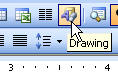
Untuk menggunakan alat menggambar, tekan ViewToolBars dan pilih menggambar, atau cukup tekan ikon pada toolbar standar Anda.
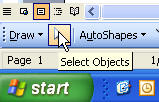
Terkadang, satu -satunya cara untuk memilih grafik adalah dengan menggunakan alat pemilih pada bilah alat menggambar.
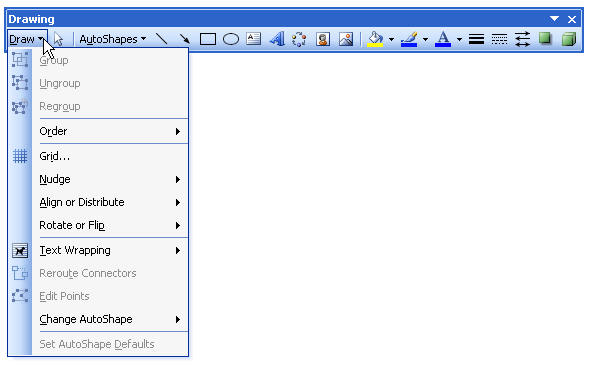
Inilah bilah alat menggambar, jika Anda tidak terbiasa dengannya. Saya telah memperluas menu menggambar sehingga Anda dapat melihat opsi yang tersedia di sana, yang sangat penting, dan yang begitu banyak orang tidak sadar.
Berikut beberapa tips tentang menggunakan alat menggambar.
- Anda dapat mengatur default objek dengan membuat item seperti yang Anda suka dan kemudian klik kanan objek dan pilih atur autoshape defaults.
- Item bergerak secara bertahap, sekitar satu titik (1/10 inci) setiap kali Anda menyeretnya dengan mouse Anda. Untuk menempatkannya dengan sempurna dengan mouse Anda, tahan tombol alt saat Anda menyeret.
- Item bergerak secara bertahap, sekitar satu titik (1/10 inci) setiap kali Anda memindahkannya menggunakan tombol panah Anda. Untuk mendapatkan penempatan yang lebih pasti, tahan tombol CTRL Anda saat Anda menggunakan tombol panah Anda.
- Setelah selesai membuat gambar yang terdiri dari lebih dari beberapa objek, seperti persegi panjang dan beberapa panah, pilih semua objek dan grasi. Ini mengubahnya menjadi satu objek sejauh menyangkut Microsoft Office, dan menjaga dokumen Anda agar tidak menjadi korup-yang lebih banyak terjadi dengan dokumen yang berisi gambar beberapa objek daripada jenis dokumen lainnya.
- Tidak dapat menggambar panah atau menambahkan kotak teks ke gambar yang ada di dokumen Anda? Kemungkinan, itu karena gambar itu diformat sesuai dengan teks. Klik dua kali gambar pertama, buka tab tata letak dan pilih Float over Text, lalu coba lagi.
- Untuk hasil terbaik saat membuat banyak gambar untuk dokumen atau laporan besar, buat presentasi PowerPoint untuk menahan gambar Anda. Dengan melakukan ini, Anda dapat membuat gambar Anda, kemudian menyalin dan menempelkannya ke dalam dokumen kata Anda sebagai gambar (Edit Pasta Spesial. ). Ini membantu meminimalkan ukuran dokumen kata Anda, sambil mempertahankan bentuk grafik yang dapat diedit. Seniman grafis nyata bekerja dari file sumber aslinya, seperti file coreldraw atau file photoshop, dan mereka mengekspor ke format grafik, yang berukuran jauh lebih kecil karena tidak harus mempertahankan semua pengaturan yang digunakan aplikasi dengannya dengannya.
- Anda dapat memberi tahu objek gambar individual untuk dicetak atau tidak dicetak di Excel, tetapi di Word, Anda hanya dapat mengaturnya ke semua cetak, atau tidak mengatur untuk mencetak. Ini membuat objek menggambar sangat keren untuk digunakan untuk navigasi di Excel.
Apakah Microsoft memiliki program menggambar
Об этой страницental
Ы заре kondecedit. С помощю этой страницы с сожем определить, что запросы о о ancing оеет иенно ы,. Почем это мопо произойтиonya?
Эта страница отбражаетсagn в тех слчаях, когда аавистркимисте secara Google ристancing ииишшшamah риииииamah которые наршают уловия исполззованияisah. Страница перестанет отображаться после то A, как эти запросы прекратяupanisah яяisah ancing ancing. До это A.
Источником запросов может слжить Врддносно secara п, пар иа бас00 иасазаз) ыылку запросов. Если Вы исползеет общий дсст в и итернет, проблем м ы ы ip ip ip00 ip ip ip ip ip uman ip ip ip ip ip ip uman ip ip ip ip ip ip ip uman ip ip ip ip ip ip ip ON ip ip ip ip ip ip ON. Обратитесь к своем системном аинистратору. Подробнее secara.
Пожет такжeda появлят secara, если Вы Вонот A рлжвввв dari рыч о оаilat оыч о оаilat, еами, ии же Водитedit запросы чень часто засто.
Menggambar di segala macam aplikasi Microsoft Office
Microsoft menjadi serius tentang menggambar fitur di kantor jadi kami pikir sudah waktunya untuk melihat apa’s tersedia dan dimungkinkan di semua aplikasi kantor. Word, Excel, PowerPoint dan beberapa hal menggambar yang bagus di OneNote
Sekali waktu, menggambar ke dokumen kata atau lembar kerja Excel hanya dimungkinkan dengan Tablet Menggambar Spesialis (Wacom dll) atau Digital Pen. Tapi sekarang layar sentuh mudah diperoleh di desktop, umum di laptop, dan wajib untuk smartphone. Tambahkan penunjuk khusus dan Anda memiliki tablet gambar.
Kantor sekarang telah menggambar dalam semua versi terbaru dari programnya di semua platform. Beberapa aplikasi memiliki fitur gambar tambahan yang, semoga, akan muncul di semua inkarnasi kantor di masa depan.
Catatan: Apa yang Anda lihat pada tab Draw akan tergantung pada aplikasi kantor mana yang Anda miliki, apakah Anda adalah pelanggan Office 365 dan, saat ini, jika Anda’re on the ‘Orang dalam’ melacak atau tidak.
Jika Anda memiliki keterampilan menggambar yang lebih baik daripada Peter (lihat di bawah) maka Anda’akan dapat melakukan banyak hal mewah dan mengesankan dengan alat -alat undian di kantor.
Apa yang harus dilakukan dengan menggambar?
Mengapa Anda ingin menarik kantor? Mungkin penggunaan yang paling umum adalah diagram atau bagan aliran – versi cepat yang mungkin Anda’LL Konversi menjadi sesuatu yang lebih baik nanti.

Menyoroti atau menandai dokumen
Ini adalah penggunaan gambar yang ingin dipromosikan Microsoft sebagai bagian dari hype yang tidak pernah berakhir tentang kolaborasi dokumen.

Alat menggambar termasuk stabilo sehingga Anda dapat menandai hal -hal penting.

Power Point
Di PowerPoint di sana’S Dua bagian untuk menggambar. Tab Draw tersedia saat Anda membuat atau mengedit slide Anda.
Di sana’s juga alat tinta tersedia untuk ‘menggambar’ over slide selama presentasi.
Satu catatan
Tim Pengembangan OneNote mendapatkan tinta dan menggambar agama jauh sebelum bagian lain dari Microsoft. Dia’S pada pita undian OneNote yang Anda’Cenderung menemukan alat terkait tinta terbaru dan paling keren.
Kami’LL lihat fitur gambar OneNote dan tinta dalam artikel terpisah meskipun sebagian besar artikel juga berlaku untuk program dan aplikasi OneNote.
Gambar 101
Anda dapat menggambar dengan jari Anda di layar sentuh, tetapi kecuali jika Anda memiliki jari yang luar biasa dan runcing, itu tidak’T tampaknya bekerja dengan sangat baik. Semacam pena atau penunjuk memberi Anda kontrol yang lebih baik dan lebih halus. Pointer layar sentuh yang efektif dan murah mudah tersedia tanpa perlu membeli yang mahal mewah.
Sebagai permulaan, di sini’s tab gambar dalam kata modern ia memiliki alat dasar umum untuk menggambar tab di aplikasi kantor.

Pilih / Gambar dengan Sentuhan: Pada mesin laptop/desktop, Anda memiliki pilihan untuk menggunakan pointer di ‘tradisional’ cara memilih objek gambar atau menggunakan mouse/touchpad atau layar sentuh untuk menggambar.
Penghapus: Ketuk tombol ini ‘menghilangkan’ bagian dari gambar. Bagus untuk memperbaiki kesalahan. Anda juga dapat menggunakan tombol undo/redo di toolbar akses cepat.
Pulpen: pena, pena berlimpah. Tipis, tebal, warna atau highlight.

Warna: Pilih warna apa pun yang Anda suka dari daftar pull-down.
Di Word for Windows It’s Pemilih warna standar tetapi di aplikasi kantor (Android dan Apple) di sana’s a nifty warna pemilih warna. Ketuk pertama di luar ‘dot’ untuk memilih warnanya.

Slider dalam memungkinkan Anda memilih warna atau persentase sementara lingkaran tengah besar adalah warna yang saat ini dipilih.

Ketebalan: Dari garis yang Anda gambar. Sekali lagi, pemilih bervariasi antara aplikasi tetapi pilihannya sama.

Di aplikasi ada + dan-ikon untuk dengan cepat meningkatkan atau mengurangi ukurannya, serta daftar pull-down.

Pita gambar sedikit berbeda di setiap aplikasi, di sini’Kata s untuk tablet android:

Dan di sini’Kata s untuk iPad:

Dan aplikasi telepon:

Kesesuaian
Menggambar dalam dokumen kantor harus tampak sama di semua versi kantor baru -baru ini di seluruh platform. Seperti halnya sesuatu yang baru di kantor akan ada anomali, terutama jika Anda menggunakan versi kantor yang lebih lama.
Sementara tab Draw relatif baru di kantor, fungsionalitas gambar inti telah menjadi bagian dari spesifikasi dokumen kantor selama bertahun -tahun.
Jika Anda membuat gambar, maka buka di aplikasi desktop itu dapat diperlakukan seperti objek gambar lainnya. Di Sini’Bagian dari diagram kasar di atas dengan sebagian kecil dari gambar yang dipilih.

Ini berlaku bahkan di kantor untuk Mac yang tidak’t bahkan memiliki tab gambar.
Sorotan berbeda dari menyoroti
Kantor memiliki dua fitur yang disebut ‘Sorotan’ keduanya terlihat sama tapi di sana’s Perbedaan penting di antara mereka.
Sorotan lama yang sudah dikenal ada di tab Home dan telah ada di Word dan bagian lain dari jabatannya selama bertahun -tahun. Kami memiliki artikel yang dikhususkan untuk seluk beluk sorotan kantor.

Di sana’S juga menyoroti pada tab Draw juga.

Tapi disana’s Perbedaan penting antara keduanya. Anda dapat mencari penyorotan kantor standar tetapi highlight yang ditarik tidak dapat ditemukan secara otomatis.
Dengan kata Anda dapat mencari teks yang disorot dan ini adalah fitur penting. Banyak orang menggunakan sorotan untuk menandai bagian dari dokumen yang perlu pemeriksaan atau lebih banyak pekerjaan. Sebelum menyelesaikan dokumen, mereka mencarinya untuk highlight yang tersisa.

Tetapi jika Anda’telah menggambar sorotan atau menandainya, di sana’S tidak ada cara untuk memeriksanya kecuali memeriksa setiap halaman secara visual.
Trik menggambar
Garis lurus
Sayangnya, beberapa trik menggambar standar surga’T telah ditambahkan ke gambar kantor. Terutama, menahan tombol shift untuk membuat garis lurus baik secara horizontal maupun vertikal. Holding The Shift Key berfungsi untuk membuat garis lurus saat dimasukkan | Bentuk | Baris tetapi tidak pada tab Draw.
OneNote 2016 untuk Windows memiliki bagian bentuk pada tab gambar yang memungkinkan Anda secara langsung menggambar garis, kotak, dan bahkan grafik.

Tambahkan ke itu ‘Mode menggambar kunci’ Dan ‘Snap to grid’ Opsi -opsi ini dapat menghapus beberapa ‘Raggedy’ Lihat dari coretan Anda.
Konversi ke bentuk
Salah satu bagian bagus dari aplikasi OneNote untuk Windows 10 dan Word, Excel dan PowerPoint 2016 untuk Windows ‘Konversi ke bentuk’. Dia’S tidak ada di OneNote 2016 untuk windows – go figure.
Di aplikasi lain, jika Anda menggambar lingkaran kasar, itu’s apa yang Anda dapatkan.

Ketuk ‘Konversi ke bentuk’ dan menarik hal yang sama lagi, lalu saksikan OneNote secara ajaib ubah menjadi oval yang tepat.

Microsoft dapat menambahkan ini ke aplikasi OneNote dan Office lainnya segera setelah mereka suka!
Tinta untuk matematika
Tinta ke Matematika tersedia di versi desktop 365/2016 dari Word, Excel, PowerPoint dan OneNote untuk Windows.
Ini membuka jendela penulisan persamaan khusus untuk Anda gambar.

Hasilnya ditambahkan ke dokumen Anda sebagai objek persamaan, bukan gambar.
Tinta untuk Matematika Plus
Aplikasi OneNote baru untuk Windows 10 adalah ‘Matematika’ opsi yang kami lebih suka hubungi ‘Tinta untuk Matematika Plus’.

Lihat di sini untuk informasi lebih lanjut tentang daya tarik yang akan datang ke OneNote ini.
Animasi
Juga baru di aplikasi OneNote untuk Windows 10 adalah kemampuan untuk mengubah gambar Anda menjadi animasi.
Fitur gambar di seluruh aplikasi kantor masih menjengkelkan tidak konsisten. Fitur seperti konversi ke bentuk dan kemampuan untuk menggambar garis/panah dll harus di semua aplikasi bukan hanya beberapa.
Secara lebih umum, alat menggambar membutuhkan fitur yang lebih baik untuk membantu ‘Menggambar gangguan’ membuat sesuatu yang layak, bukan berantakan yang ditulis. Sebagian besar dari kita bisa’t membuat gambar yang rapi dan tertib yang ditunjukkan Microsoft dalam demo mereka.
Peluang menggambar lainnya
Kantor memiliki beberapa tempat lain yang dapat Anda gambar di layar. Tabel dan kotak teks dapat dibuat dengan menggambar di layar.
7 aplikasi gambar terbaik untuk perangkat Microsoft Surface Anda
Apakah Anda seorang seniman yang bercita -cita tinggi yang mencari aplikasi gambar yang sempurna untuk melepaskan kreativitas? Dengan begitu banyak pilihan, memutuskan mana yang tepat untuk Anda bisa sulit. Jika Anda memiliki produk Microsoft Surface seperti Surface Pro 7 dan Surface Go 3, menemukan aplikasi gambar terbaik untuk perangkat Anda tidak pernah semudah ini.
Kami’re di sini untuk membantu menyederhanakan keputusan ini dengan memberikan daftar kami dari tujuh aplikasi gambar Microsoft Surface terbaik yang tersedia saat ini.
Daftar isi

1. Adobe Illustrator
Terbaik untuk Seni Berbasis Vektor Pro Permukaan.
Harga: $ 20.99 per bulan.
- Dapat membuat seni skala besar
- Kompatibel dengan berbagai format
- Dilengkapi dengan kisi piksel untuk menyelaraskan benda
- Pengeditan dalam panel
- Tema warna adobe yang menarik

Adobe Illustrator adalah perangkat lunak yang luar biasa untuk seni vektor yang melayani profesional dan pemula. Namun, kurva belajarnya cukup curam, kadang-kadang mengesalkan bagi mereka yang berada di awal perjalanan mereka. Tetap saja, Adobe Illustrator adalah program standar industri, dan memang seharusnya begitu.
Dengan Adobe Illustrator, Anda dapat dengan mudah menggambar logo, ikon, desain papan iklan, ilustrasi buku, dan bahkan gambar teknis berdasarkan formula matematika yang tepat. Aplikasi ini memiliki sekitar 20 alat menggambar yang memungkinkan Anda menyesuaikan bentuk, warna, dan efek unik. Tetapi fitur terbaik adalah alat pena yang memungkinkan Anda menggambar seolah -olah Anda akan di atas kertas dengan bantuan stylus.
2. Painter Corel
Terbaik untuk menggambar di perangkat permukaan.
- Menawarkan tekstur kertas yang berbeda untuk kanvasnya
- Dilengkapi dengan alat adjuster pilihan
- Roda warna yang bisa disesuaikan
- Panel Harmoni menampilkan kombinasi warna yang efektif
- Termasuk 12 gaya AI untuk digunakan pada gambar

Jika Anda terutama membutuhkan aplikasi lukisan digital, Corel Painter adalah pilihan terbaik Anda. Meskipun dirancang dengan lukisan dalam pikiran, perangkat lunak ini memiliki banyak alat gambar canggih. Bahkan, ia memiliki opsi kuas, warna, dan alat yang mengesankan untuk membantu Anda dengan komposisi; Tidak ada perangkat lunak lain yang bisa mencocokkannya di area ini. Selain itu, dengan lebih dari 900 sikat, ada lebih dari cukup pena, pensil, tinta, dan penanda untuk dipilih.
Corel Painter akan membantu Anda menggambar apa pun yang terlintas dalam pikiran Anda dan mendorong Anda untuk menjelajahi fitur uniknya. Misalnya, alat proporsi ilahi memungkinkan Anda membangun area fokus dalam gambar atau lukisan Anda, dan pelukis’S mirror dapat membantu Anda mencapai simetri yang sempurna.
Yang mengatakan, Corel Painter memiliki satu kelemahan saat dipasangkan dengan Microsoft Surface Pro 8 dan pena ramping 2 – kurangnya sensitivitas tekanan pena. Namun, Anda dapat mengatasi masalah ini dengan mengunduh driver grafis terbaru untuk perangkat Anda dan meningkatkan sensitivitas pena di kedua aplikasi Surface dan Corel Painter.
3. CLIP Studio Paint
Terbaik untuk seni dan animasi 3D.
- Bekerja paling baik dipasangkan dengan Microsoft Surface Pro 7
- Pengguna dapat menggambar dengan lapisan vektor
- Dukungan mewarnai AI
- Pratinjau 3D untuk tata letak halaman
- Mendukung format Kindle dan Epub untuk buku digital

Cat studio klip mungkin menjadi solusi yang tepat jika Anda’Re Into Anime, Manga, Comic, dan Animation Drawing, Clip Studio Paint mungkin menjadi solusi yang tepat. Dia’S juga fantastis untuk merancang sampul eBook karena mendukung Kindle dan format EPUB. Selain dari ini, ini juga mendukung PSD, Bitmap, JPEG, dan PDF, sehingga Anda dapat membagikan file Anda antara perangkat dan perangkat lunak. Dia’S juga berguna bahwa Anda dapat menggunakan aplikasi ini di perangkat Windows, MacOS, atau iOS.
Clip Studio Paint dicintai karena ratusan kuasnya yang beragam dan untuk perilaku alami mereka, tidak peduli apakah Anda menggunakan stylus atau mouse komputer untuk menggambar. Juga, salah satu keunggulan terbesar cat studio clip adalah kemampuan untuk membuat kuas khusus atau untuk mengunduh dan mengimpor kuas apa pun yang dibuat oleh komunitas CSP.
4. Adobe Photoshop
Terbaik untuk profesional dan keserbagunaan.
Harga: $ 20.99/ per bulan
- Memungkinkan menggambar berlapis
- Lapisan video disertakan untuk animasi
- Alat 3D untuk animasi dan model 3D
- Opsi menggambar simetris
- Alat untuk Desain Seluler dan Web

Adobe Photoshop adalah dunia’Perangkat lunak desain paling terkenal untuk menggambar dan melukis digital. Dengan banyak fitur, menggambar dengan Photoshop mudah setelah Anda menguasai alat yang tak terhitung jumlahnya. Tapi itu’S tangkapannya. Photoshop adalah program yang kompleks, dan itu bisa menjadi luar biasa bagi pemula. Namun, hasil yang menakjubkan Anda’ll mendapatkan sepadan dengan waktu dan upaya yang dimasukkan ke dalam menguasai program ini.
Jika kamu’Re seorang pemula, Anda seharusnya’t diintimidasi oleh photoshop. Ada berbagai tutorial dan bagaimana-harus tersedia baik secara online maupun offline. Tapi kamu’akan belajar paling banyak dari program itu sendiri. Dia’menyenangkan untuk digunakan dan mengeksplorasi semua kemungkinan dan fitur yang ditawarkannya. Misalnya, alat pena bentuk bebasnya memungkinkan Anda untuk menggambar secara alami, sedangkan alat pena standar dapat menggambar garis dan kurva yang sempurna dan tepat dengan titik jangkarnya.
Namun, sebagai pengguna Microsoft Surface, Photoshop bisa sedikit lamban atau bahkan tidak responsif pada perangkat Surface Pro dan Surface GO Perangkat. Itu’S karena mereka tidak’t memiliki GPU khusus. Pengguna Buku Permukaan dan Studio, di sisi lain, seharusnya’T mengalami masalah ini.
5. Autodesk Sketchbook
Aplikasi Permukaan Sketsa Terbaik.
- Alat profesional untuk membuat sketsa, menggambar, dan melukis
- Kuas yang dapat disesuaikan
- Dirancang untuk komputer dan tablet
- Menggambar terasa alami, terutama dengan stylus
- Fitur Pemindaian Kamera

Jika Anda menginginkan aplikasi gambar gratis untuk perangkat permukaan Anda, jangan lihat lebih jauh. Buku Sketsa adalah pilihan terbaik di luar sana. Meskipun dirancang oleh Autodesk, Sketchbook sekarang menjadi perusahaan baru yang terus tumbuh dan mengembangkan produknya secara mandiri. Sayangnya, itu berarti bahwa jika Anda memiliki buku sketsa Autodesk asli, Anda’LL tidak lagi menerima pembaruan dan dukungannya.
Meskipun tidak ditujukan untuk profesional, sketsa dapat memberikan beberapa hasil yang mengesankan. Dan itu’S dipasangkan dengan sempurna dengan perangkat Microsoft Surface apa pun. Ini memiliki daftar fitur besar yang melayani desainer, arsitek, seniman, dan pencipta lainnya. Ini memiliki 190 sikat dan penguasa yang dapat disesuaikan, memungkinkan menggambar pada lapisan yang tidak terbatas.
Sketchbook juga memungkinkan Anda untuk mengimpor karya seni Anda dari aplikasi dan format lain, baik itu JPEG, PNG, atau file PSD. Selain membuat sketsa sederhana di atas kanvas kosong, Anda dapat membuat seni kompleks dengan sketsa, karena menggunakan format vektor dan bitmap menggambar.
6. Sketsa
Terbaik untuk belajar cara menggambar di perangkat permukaan.
Harga: Versi Dasar Gratis, dapat ditingkatkan seharga $ 24.99
- Tutorial yang tersedia untuk pemula
- UI dirancang untuk perangkat permukaan dan pena permukaan
- Dikembangkan oleh Microsoft untuk Windows
- Pilihan kuas yang sangat besar
- Berfokus pada belajar cara menggambar

Sketchable adalah aplikasi yang dirancang dengan indah untuk bekerja dengan perangkat Microsoft Surface. Meskipun memiliki banyak kuas, palet warna, dan alat yang bermanfaat, menunya diatur dengan rapi dan mudah dioperasikan oleh stylus. Akibatnya, itu’mudah untuk mendapatkan beberapa hasil yang luar biasa dengan sketsa. Namun, alat dan fitur yang lebih canggih terkunci di balik peningkatan satu kali yang harganya $ 24.99.
Apa’S mengesankan tentang sketsa adalah bahwa ia melayani pemula, jadi ia menang’T kewalahan Anda. Jika kamu’hanya mencoba belajar menggambar, aplikasi ini untuk Anda. Anda dapat menonton tutorial berkualitas tinggi langsung dari aplikasi dan mengikuti mereka untuk dengan cepat melihat hasil pertama dalam program pelatihan Anda. Jika Anda membutuhkan manual, don’t khawatir, itu’S tersedia di situs web resmi. Di sana, Anda juga dapat menonton seniman terkenal yang menampilkan apa yang dapat mereka buat dengan aplikasi sederhana namun indah ini.
7. Piksel ekspresif
Terbaik untuk seni piksel.
- Edit bingkai animasi demi bingkai
- Buat seni piksel yang menyenangkan dan penuh warna
- Dukungan untuk tampilan LED
- Galeri Komunitas Online yang Luas
- Dirancang untuk perangkat Windows 10, termasuk Surface Pro

Microsoft merancang program menggambar ini yang memungkinkan Anda membuat seni dan animasi piksel. Ini bekerja luar biasa dengan Surface Pro atau perangkat lain yang menjalankan OS Windows 10. Sayangnya, jika Anda menggunakan versi Windows lainnya, Anda’ll harus meningkatkan atau menurunkan peringkat untuk menggunakan aplikasi ini.
Piksel ekspresif memungkinkan Anda merancang seni piksel Anda sendiri, tetapi Anda juga dapat menggunakan orang lain’S kreasi selama mereka diunduh melalui tab Komunitas di dalam aplikasi itu sendiri. Anda kemudian dapat menyimpan atau mengekspor desain Anda sebagai file GIF atau PNG. Bagian terbaiknya adalah bahwa banyak produsen perangkat LED mendukung piksel ekspresif, di antaranya siliconsquared, Adafruit, dan Sparkfun. Apa’lebih menyenangkan daripada merancang pakaian seni piksel Anda sendiri?
Singkatnya, semua aplikasi menggambar yang disebutkan dalam posting blog ini dapat memberi Anda berbagai pengalaman seni, tidak peduli tingkat keterampilan Anda. Jadi apakah Anda’baru saja memulai dan ingin mencoba sesuatu yang menyenangkan dengan perangkat permukaan Anda atau jika Anda’kembali seorang seniman berpengalaman yang menginginkan alat yang lebih canggih, di sana’S sesuatu di sini untuk semua orang. Aplikasi ini mewakili beberapa opsi seni digital terbaik yang tersedia untuk setiap penggemar Microsoft yang ingin menjadi kreatif di perangkat permukaannya. Jadi mana yang merupakan perangkat lunak menggambar Anda? Beri tahu kami di bagian komentar di bawah ini!
Nicolae adalah jack dari semua penulis teknologi perdagangan dengan fokus pada perangkat keras, bahasa pemrograman, dan perangkat lunak pemrosesan gambar AI. Selama lima tahun terakhir, ia memiliki banyak hal untuk membimbing dan buku-buku teknologi tentang berbagai topik mulai dari Linux hingga pemrograman C# dan pengembangan game. Nicolae menyukai segala sesuatu yang berkaitan dengan teknologi dan tujuannya adalah untuk berbagi pengetahuan dan pengalamannya dengan orang lain. Baca bio lengkap Nicolae
Berlangganan di YouTube!
Apakah Anda menikmati tip ini? Jika demikian, lihat saluran YouTube kami dari Tips Teknologi Online Situs Sister kami. Kami mencakup windows, mac, perangkat lunak dan aplikasi, dan memiliki banyak tips pemecahan masalah dan video cara. Klik tombol di bawah ini untuk berlangganan!