


Apakah Microsoft memiliki aplikasi gambar
Ringkasan Artikel: Model Surface Pro vs iPad Pro untuk Menggambar & Seni (Dibandingkan) | 2023
1. Surface Pro dan iPad Pro: Perbandingan
Surface Pro dan iPad Pro adalah pilihan populer bagi para seniman dalam hal menggambar dan penciptaan seni digital. Sementara Surface Pro menawarkan layar sentuh yang berfungsi seperti iPad tetapi dengan sistem operasi berbasis Windows, iPad Pro dikenal karena desainnya yang ringan dan portabel serta aplikasi unik seperti Procreate.
2. Perbedaan utama antara Surface Pro dan iPad Pro
Berikut adalah beberapa perbedaan utama yang perlu dipertimbangkan ketika memilih antara model Surface Pro dan iPad Pro untuk menggambar dan seni:
- Surface Pro memberikan nuansa seperti laptop dengan Windows OS dan kombo keyboard, sedangkan iPad Pro menawarkan pengalaman tablet yang hanya menjalankan aplikasi iOS.
- Surface Pro memungkinkan Anda menjalankan aplikasi berbasis laptop tambahan, sedangkan iPad Pro terbatas pada aplikasi tablet.
- Jika Anda lebih suka sistem operasi Windows atau digunakan untuk menggunakan iPhone, masing -masing Surface Pro atau iPad Pro, mungkin lebih cocok.
- Jika Anda secara khusus memerlukan aplikasi Procreate, yang sangat dihormati di komunitas seni, iPad Pro adalah satu -satunya pilihan karena tidak tersedia di Surface Pro.
- Kedua perangkat menawarkan sensitivitas tekanan yang sangat baik dan dapat menangani gambar gambar dan animasi tingkat atas.
3. Model yang disarankan untuk artis
Berikut adalah beberapa model yang disarankan untuk seniman yang ingin memilih antara Surface Pro dan iPad Pro:
| Gambar | Judul | Fitur | Harga | Membeli |
|---|---|---|---|---|
 | Surface Pro 7 | – Windows os dengan nuansa laptop – Kompatibel dengan aplikasi berbasis laptop tambahan | $ Xxx | Membeli |
| Surface Pro 8 | – Fitur yang diperbarui – Peningkatan kinerja | $ Xxx | Membeli |
| Surface Pro 9 | – Perbaikan lebih lanjut – Kemampuan menggambar yang ditingkatkan | $ Xxx | Membeli |
| iPad Pro | – Desain yang ringan dan portabel – Akses ke aplikasi unik seperti Procreate | $ Xxx | Membeli |
Catatan: Harga dapat berubah. Pastikan untuk memeriksa harga terbaru di situs web masing -masing.
4. Kesimpulan
Ketika datang untuk memilih antara Surface Pro Model dan iPad Pro untuk menggambar dan seni, itu pada akhirnya tergantung pada kebutuhan dan preferensi spesifik Anda. Pertimbangkan faktor-faktor seperti sistem operasi, aplikasi yang tersedia, dan apakah Anda memerlukan pengalaman seperti laptop. Dengan memahami perbedaan utama dan mengeksplorasi model yang disarankan, Anda dapat membuat keputusan yang sesuai dengan persyaratan artistik Anda.
Penafian: Artikel ini berisi tautan afiliasi. Sebagai Associate Amazon, kami mendapatkan dari pembelian yang memenuhi syarat yang dilakukan melalui tautan ini. Harap baca informasi hukum lengkap kami untuk lebih jelasnya.
Sumber:
Model Surface Pro vs iPad Pro untuk menggambar & seni (dibandingkan) | 2023
Di sana’s Beberapa model Surface Pro yang berbeda, tetapi yang terbaik untuk menggambar? Surface Pro adalah tablet pilihan untuk menggambar oleh banyak seniman karena seberapa dekat itu menyaingi laptop lainnya. Perbedaannya adalah memiliki layar sentuh yang berfungsi mirip dengan iPad, tetapi berbasis Windows.
Cat Pocket: Draw and Edit!
Pocket Paint adalah aplikasi gambar yang memungkinkan Anda mengedit grafik, gambar, dan foto, membuat bagian transparan, memperbesar hingga tingkat piksel tunggal, dan banyak lagi! Bersama dengan Catrobat’S Code Pocket Aplikasi Ini juga memungkinkan Anda untuk dengan mudah membuat animasi, aplikasi, dan game secara langsung di ponsel cerdas Anda!
Gambar disimpan di bawah foto dan galeri.
Fitur:
— Simpan gambar sebagai .JPG (terkompresi), .png (lossless, dengan transparansi), atau .ORA (menjaga informasi lapisan)
— Lapisan (termasuk bergerak ke atas dan ke bawah atau menggabungkannya)
— Stiker dari gambar keluarga Catrobat dan lebih banyak lagi (hanya untuk ini mengakses internet)
— Alat: kuas, pipet, stempel, lingkaran/elips, pemangkasan, membalik, memperbesar, alat garis, kursor, alat isi, persegi panjang, penghapus, bergerak, rotasi dan banyak lagi!
— Impor gambar dan grafik yang mudah
— Gambar layar penuh
— Nilai Palet Warna atau RGBA
Masukan:
Jika Anda menemukan bug atau memiliki ide yang bagus untuk meningkatkan cat saku, tuliskan email kepada kami atau buka server discord https: // catrob.AT/DPC dan beri kami umpan balik di saluran “��app”.
Masyarakat:
Hubungi komunitas kami dan periksa server Discord kami https: // catrob.AT/DPC
Membantu:
Kunjungi wiki kami di https: // wiki.Catrobat.org/
Menyumbang:
A) Terjemahan: Ingin membantu kami menerjemahkan cat saku ke dalam bahasa Anda? Silakan hubungi kami melalui [email protected] yang memberi tahu kami untuk bahasa mana yang dapat Anda bantu.
b) Kontribusi Lain: Jika Anda dapat membantu kami dengan cara lain, silakan periksa https: // catrob.at/berkontribusi — kita semua adalah sukarelawan pro-bono yang tidak dibayar yang bekerja di waktu luang kami di proyek open source gratis nirlaba ini yang bertujuan meningkatkan keterampilan berpikir komputasi khususnya di kalangan remaja di seluruh dunia.
Tentang kami:
Catrobat adalah proyek nirlaba independen yang menciptakan perangkat lunak open source gratis (FOSS) di bawah lisensi AGPL dan CC-by-SA. Tim Catrobat Internasional yang berkembang sepenuhnya terdiri dari sukarelawan. Hasil dari banyak subproyek kami akan tersedia di bulan -bulan dan tahun -tahun mendatang, e.G., Kemampuan untuk mengontrol lebih banyak robot, atau membuat musik dengan cara yang mudah dan menyenangkan.
Model Surface Pro vs iPad Pro untuk menggambar & seni (dibandingkan) | 2023

Sebagai Associate Amazon, kami mendapatkan dari pembelian yang memenuhi syarat yang dilakukan di situs web kami. Jika Anda melakukan pembelian melalui tautan dari situs web ini, kami mungkin mendapatkan bagian kecil dari penjualan dari Amazon dan program afiliasi serupa lainnya. Anda dapat membaca informasi hukum lengkap kami untuk lebih jelasnya.
Saat membandingkan Surface Pro 7, 8, atau Model Gen ke -9 vs iPad Pro untuk menggambar dan penciptaan seni digital, ada beberapa perbedaan untuk dibandingkan. Perbedaan utama antara dua batang dari sistem operasi serta jenis perangkat: layar sentuh laptop vs tablet layar sentuh.
Saat memutuskan antara Surface Pro 7, 8 atau 9, vs iPad Pro dan yang terbaik untuk seni digital; dia’penting untuk dipahami bahwa setiap perangkat memilikinya’Pros dan kontra yang jelas. Misalnya, iPad Pro sangat bagus untuk seni 2D, desain grafis, gambar dan cat digital. Sedangkan Surface Pro adalah yang terbaik untuk mereka yang membutuhkan laptop selain hanya tablet gambar.
IPad Pro dan iPad Air lebih ringan, lebih portabel dan dapat menjalankan aplikasi unik seperti Procreate App, yang bisa dibilang salah satu aplikasi terbaik untuk seni digital. Ini juga memiliki peningkatan yang kuat dalam UI, navigasi, gerakan pintasan dan banyak fitur saat digunakan dengan pensil apel.
Daftar perbandingan di bawah ini akan membantu Anda memilih yang merupakan pilihan yang lebih baik. Di Sini’s Perbedaan utama antara model Surface Pro atau iPad Pro/Air:
- Jika Anda ingin lebih dari nuansa laptop, Pro Surface menang karena Windows OS & Keyboard Combo.
- Anda dapat menjalankan aplikasi berbasis laptop tambahan di Surface Pro, iPad Pro menjalankan Aplikasi Tablet saja (iOS).
- Jika Anda lebih suka sistem operasi windows, pergi dengan permukaan, jika Anda’Digunakan untuk menggunakan iPhone, iPad serupa.
- Jika Anda membutuhkan iPad untuk Procreate (salah satu aplikasi gambar terbaik), maka iPad adalah satu -satunya pilihan Anda karena itu’s tidak tersedia di permukaan
- Sejauh menggambar, keduanya memiliki sensitivitas tekanan yang luar biasa dan dapat menangani aplikasi level tingkat atas dan aplikasi animasi.
Dibawahmu’ll melihat masing -masing model yang kami uji dan dapat merekomendasikan kepada seniman. Kami juga menyertakan model terbaru untuk membantu Anda memilih antara iPad & Surface Pro 7.
| Gambar | Judul | Harga | Utama | Membeli |
|---|---|---|---|---|
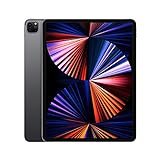 Atas | iPad Pro 12.9 inci | Prime memenuhi syarat | Lihat (Amazon) | |
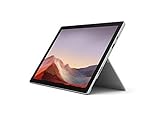 Atas | Surface Pro 7 12.3 inci | Utama | Lihat (Amazon) | |
 Atas | iPad Air 10.9 inci | Prime memenuhi syarat | Lihat (Amazon) | |
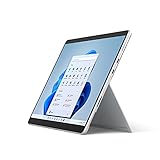 Atas | Surface Pro 8 13-inci | Utama | Lihat (Amazon) |
Harga dan ketersediaan produk akurat pada tanggal/waktu yang ditunjukkan dan dapat berubah. Setiap informasi harga dan ketersediaan yang ditampilkan di [situs Amazon yang relevan, sebagaimana berlaku] pada saat pembelian akan berlaku untuk pembelian produk ini.
Harga ditarik dari API iklan produk Amazon di:
Di sisi lain, Surface Pro memiliki fungsionalitas yang sama dengan iPad dan sama mampu membuat karya seni tingkat tingkat atas. Ini memiliki pena permukaan & pena ramping permukaan sebagai opsi stylus vs pensil apel.
Satu hal Model Surface Pro 7, 8, dan 9 Gen memiliki iPad Pro atau Air adalah bahwa ia memiliki fungsionalitas laptop penuh dan bukan hanya tablet. Kedua perangkat memiliki fungsionalitas gambar yang sangat mirip dan mampu melakukan seni tingkat pro.
Karena Surface Pro 7 berbasis Windows, ia mampu menjalankan aplikasi khusus Windows dan memiliki kompatibilitas perangkat lunak yang luas yang berguna bagi mereka yang berada di perguruan tinggi seperti teknik atau animasi 3D dan seni.
Dalam posting ini, saya’Saya akan mencakup semua aspek di sekitar model gen dan kontra dari iPad Pro vs Surface Pro 7, 8, dan 9th Gen Model untuk semua jenis seni digital: desain grafis, animasi, seni 2D, menggambar/membuat sketsa, lukisan digital, dan bahkan fotografi.
Daftar isi
- Mana yang lebih baik untuk menggambar: iPad Pro atau Surface Pro untuk seniman?
- Model Surface Pro vs iPad Pro untuk menggambar dan seni digital (artis)
- Perbandingan Desain & Fitur
- Precision & Stylus (gambar Surface Pro vs iPad Pro)
- Perbedaan Berat & Ukuran
- Kompatibilitas: Menggambar Perangkat Lunak & Aplikasi
- Multi-tasking: iPad Air vs Surface Pro untuk seniman profesional
- Mengapa Procreate adalah Aplikasi Gambar Terbaik? Keunggulan iPad VS. Surface Pro
- Masa pakai baterai & pengisian
- Konektivitas: Surface Pro vs iPad Pro untuk pencipta profesional
- Mana yang lebih baik untuk desain animasi & grafis: Surface Pro 7 atau iPad Pro?
- Mana yang lebih baik untuk fotografi: iPad Pro/Air atau Surface Pro?
- Apa Surface Pro terbaik untuk menggambar?
- Apakah ada perbedaan antara iPad yang saya pilih untuk menggambar dan seni digital?
Mana yang lebih baik untuk menggambar: iPad Pro atau Surface Pro untuk seniman?

Diantara iPad Pro dan Model Surface Pro, iPad Pro memiliki keuntungan menggambar yang jelas ketika datang ke sketsa dan menggambar murni. Ini bukan hanya karena dapat memanfaatkan aplikasi procreate, tetapi karena itu’S Perangkat Sahabat (Pensil Apple) memiliki asli ‘Gerakan’ dan jalan pintas yang memungkinkan pengalaman menggambar yang mulus dan bebas.
Ketika datang ke animasi & pemodelan 3D atau tugas yang membutuhkan lebih banyak perangkat lunak intensif CPU, Microsoft Surface Pro 7, 8 atau 9 sangat ideal, tetapi tidak selalu diperlukan karena sebagian besar yang melakukan ini menggunakan laptop yang lebih kuat dengan tablet gambar yang terpasang.
Untuk pemodelan 3D canggih dan animasi 3D, Anda mungkin memerlukan workstation lengkap dengan lebih banyak chip RAM dan grafik; di mana iPad Pro atau Surface Pro tidak akan cukup … dan alternatif seperti MacBook Pro atau Asus Zephyr dengan tablet gambar wacom yang terhubung ke sana dapat bekerja lebih baik lebih baik.
Singkatnya, jika Anda membutuhkan sesuatu yang lebih portabel, ringan, dan hanya untuk desain/sketsa grafis, maka iPad Pro adalah pilihan terbaik bagi mereka yang lebih suka Apple & iOS daripada perangkat Microsoft & Windows.
Jika kamu’lebih tertarik untuk memiliki laptop yang berfungsi penuh untuk menggambar dan melakukan tugas harian, penelusuran internet, dan melakukan tugas kerja yang tidak terkait seni (seperti Google Sheets), maka Surface Pro 7 tanpa diragukan lagi adalah pilihan yang paling efektif.
Model Surface Pro vs iPad Pro untuk menggambar dan seni digital (artis)

Keseluruhan bangunan, desain, dan nuansa kedua perangkat untuk menggambar daripada sekadar spesifikasi teknologi yang terdaftar. Ini karena untuk seniman, perangkat mana yang Anda pilih sebagian besar dipengaruhi oleh keseluruhan antarmuka, desain, dan aliran pengalaman penciptaan.
Berikut adalah perbedaan untuk menggambar dibandingkan dengan iPad Pro vs Surface Pro 7:
| Nama perangkat | Tipe perangkat | Pena stylus yang kompatibel | Sensitivitas tekanan | Kompatibilitas aplikasi | Sistem operasi |
|---|---|---|---|---|---|
| Apple iPad Pro & iPad Air | Tablet | Apple Pensil 2, Apple Pensil 1 | Tinggi | Propreate, semua iPad, beberapa windows | iOS |
| Microsoft Surface Pro 7 | Laptop layar sentuh 2-in-1 | pena permukaan, pena ramping permukaan | Tinggi (4096) | Semua jendela | Windows |
Membiarkan’S Perhatikan lebih dalam fitur yang berbeda dibandingkan antara iPad Pro/iPad Air dan Surface Pro 7, 8 dan 9.
Perbandingan Desain & Fitur

Meskipun kemampuan menggambar adalah fitur yang paling penting untuk desainer dan seniman grafis, tablet juga harus menjadi perangkat portabel yang pada akhirnya. Demikian juga, Apple dan Microsoft telah mengembangkan andalan tablet mereka dengan menggabungkan kinerja dan fleksibilitas tingkat atas.
Ketika datang ke desain, kedua tablet itu indah dan memiliki tampilan profesional berkualitas tinggi. Namun demikian, MacBook Pro terbaru memiliki desain yang sedikit lebih modern, dengan bezel kecil di sekitar 12.Layar 9 ″, dan juga lebih ramping dari Surface Pro.
Tampilan & Akurasi Warna
iPad Pro memiliki layar retina yang sedikit lebih terang dengan resolusi 2732 × 2048 dan gamut warna yang sempurna (hingga 100%). Dengan demikian, meskipun kedua merek menyertakan tampilan papan atas, Apple berhasil membuat yang terbaik untuk artis dan perangkat lunak pengeditan (Photoshop, Illustrator, dll.).
Perbedaan signifikan lainnya antara kedua perangkat adalah sistem operasi. Microsoft telah memasukkan versi Windows 10 lengkap, yang berarti Surface Pro bertindak sebagai komputer desktop penuh.
Di sisi lain, iPad Pro menggunakan iPados eksklusif tablet terbaru, yang bertindak lebih seperti tablet. Dengan demikian, semuanya mencapai apa yang Anda butuhkan sebagai desainer/artis.
Misalnya, jika Anda membutuhkan tablet yang menawarkan pengalaman menggambar portabel yang fantastis, iPad adalah yang terbaik. Namun, jika Anda menginginkan perangkat hibrida, 2-in-1 digunakan sebagai komputer, maka permukaan adalah cara terbaik untuk pergi.
Jika kamu’tidak ingin menggunakan keduanya dan menginginkan alternatif, lihat tablet gambar terbaik dengan layar bawaan. Ini sering dapat bekerja dengan baik untuk desainer yang menginginkan alur kerja dengan dua layar.
- Selama ulasan kami, kami melihat bahwa Surface Pro banyak memanaskan, sedangkan iPad Pro tidak’T. Ini mungkin mengkhawatirkan, tapi Microsoft’Perangkat S masih dikenal dapat diandalkan.
Akhirnya, kami harus menyebutkan bahwa iPad Pro mengharuskan Anda membeli lebih banyak tambahan jika Anda ingin merasa ingin menggambar di atas kertas (e.G., pelindung layar matte dan dudukan yang dapat disesuaikan).
Sekarang kami telah menganalisis pemikiran umum kami tentang desain dan fitur yang tersedia, biarkan’s penyelaman lebih dalam ke dalam pengalaman menggambar (dan pengeditan).
Precision & Stylus (gambar Surface Pro vs iPad Pro)

Menggambar dengan pena aktif langsung di layar adalah salah satu alasan mengapa kedua tablet itu sangat populer di antara desainer, fotografer, dan artis. Ulasan kami mungkin berbeda jika kami membandingkan pensil Apple generasi pertama dengan Surface Pro Pen atau model yang lebih tua dari Surface Pro sebelum generasi ke-8, ke-9 ke-9.
- TERKAIT: PEN SURFACE ATAU APPLE PENSIL: Mana yang lebih baik untuk menggambar?
Meski pena Pro Surface’Pengalaman menggambar juga unik, Apple Pencil 2 memiliki semua fitur yang dibutuhkan pencipta, nuansa yang paling alami (dan tampilan pensil tradisional), dan banyak lagi. Perasaan realistis ini semakin meningkat ketika Apple merilis iPados. Lihat posting lengkap kami: Apple Pensil vs Surface Pen: Mana yang lebih baik?
Karena OS baru, pena’S Delay dikurangi menjadi 9ms, membuat pengalaman menggambar secara keseluruhan di iPad Pro Unik.
Tentu saja, itu tidak’T berarti Microsoft itu’S Pen ISN’T yang cocok untuk gambar profesional dan atas. Dengan memanfaatkan semua fitur penting yang dibutuhkan seorang seniman (seperti naungan tilt), Surface Pen adalah stylus hebat yang hadir dalam dua versi yang berbeda (biasa dan ramping). Banyak pencipta profesional lebih suka pena aktif ini daripada apel’S.
Namun, ketika datang ke pengalaman menggambar secara keseluruhan, Apple Pensil 2 adalah stylus aktif terbaik di pasaran. Meskipun pena permukaan dulu memiliki timah, sekarang Apple mengintegrasikan pena yang lebih kecil dan lebih mudah dikendalikan bersama dengan kompatibilitas tinggi, itu adalah Microsoft’Saatnya bangkit kembali.
Perbedaan Berat & Ukuran

Sedangkan iPad Pro 12.9 inci kurang tebal dan lebih portabel dengan berat 1.5 pound, iPad Pro 11 inci lebih ringan pada 1.03 pound. Surface Pro di sisi lain sedikit lebih sedikit ‘licin’ pada 1.7lbs untuk 12.Model 3 inci.
Namun, sementara Surface Pro lebih berat … ia memang memiliki kekuatan stasiun kerja laptop lengkap, sehingga perbedaan dalam berat dan ukuran berjalan jauh; Terutama jika Anda juga berencana menggunakan perangkat gambar Anda sebagai workstation untuk email, Google Docs & Sheets, dan Dokumen Kerja.
Dimensi yang berbeda dari kedua perangkat itu’t penting bagi mereka yang menggambar atau menciptakan seni. Namun, saya akan mengatakan bahwa iPad Pro terasa lebih ramping, kurang berat, dan lebih portabel daripada Surface Pro ketika ada di tangan saya untuk pengujian
Kompatibilitas: Menggambar Perangkat Lunak & Aplikasi

Seperti disebutkan di atas, iPad Pro dan Surface Pro menjalankan sistem operasi yang berbeda. Demikian juga, kami harus memeriksa kompatibilitas iPados dan Windows secara terpisah. Meskipun Windows selalu memiliki kompatibilitas yang lebih baik dengan sejumlah besar aplikasi dan perangkat lunak, Apple telah melakukan pekerjaan yang hebat’S Creative Apps.
Terlepas dari ekspansi Apple Store ini, iPad terbaru juga dapat terhubung dengan mulus ke MacBook. Ini berarti bahwa jika Anda perlu mengakses versi lengkap perangkat lunak seperti Adobe Illustrator, Anda sekarang dapat melakukannya dalam waktu singkat.
Selain itu, Apple telah mengembangkan versi tablet yang lebih baik dari Photoshop dan Illustrator ke titik di mana Anda dapat dengan mudah membedakan versi lengkapnya. Faktanya, aplikasi Apple Creator terbaru bisa’t Mudah bersaing dengan tablet gambar mandiri seperti Wacom Studio Pro, yang merupakan perangkat tablet gambar yang sepenuhnya portabel.
Akhirnya, versi procreate baru hanyalah aplikasi gambar terbaik di pasaran, dan itu adalah apel-eksklusif. Agar lebih tepatnya, menjadi jelas bahwa iPad Pro memiliki segala yang dibutuhkan desainer.
Meskipun dikembangkan sebagai tablet dan bukan komputer, ada aplikasi untuk proyek kreatif apa pun, dari pengeditan foto dan desain grafis (Adobe Suite) hingga tugas menggambar lanjutan (Procreate).
Tapi sebelum kami menganalisis keuntungan utama Apple’S ProCreate App over Software for Surface Pro, biarkan’melihat parameter penting bagi pencipta mana pun; Multi-tasking.
Multi-tasking: iPad Air vs Surface Pro untuk seniman profesional

Mengingat fakta bahwa sebagian besar seniman dan desainer menggunakan lebih dari satu perangkat lunak pada saat yang sama, multitasking sangat penting. Untungnya, iPad Pro dan Surface Pro mungkin merupakan tablet terbaik di pasaran, tetapi bukan satu -satunya yang cocok untuk menggambar aplikasi dan multitasking.
Lebih tepatnya, udara iPad terbaru juga sangat kuat dan memiliki label harga yang lebih terjangkau daripada versi Pro. Meskipun Surface Pro adalah salah satu tablet tercepat untuk multitasking, iPad Air juga cukup kuat untuk secara bersamaan menangani aplikasi gambar utama dan tab internet pada saat yang sama.
Tentu saja, Surface Pro adalah solusi yang lebih baik jika Anda ingin membuka aplikasi yang berbeda saat menjelajah dan mendengarkan musik secara bersamaan. Seperti dengan Surface Pro, Anda menang’t menghadapi masalah apa pun saat melakukan multitasking di iPad Pro. Namun, ini tidak’T berarti versi udara ISN’T cukup untuk seorang seniman.
Anda bahkan dapat menggunakan Surface Pro atau iPad untuk desain grafis, misalnya ada tablet yang bekerja dengan baik dengan aplikasi seperti Cricut dan aplikasi desain lainnya.
Selain itu, iPad Air adalah pilihan yang fantastis bagi seniman profesional. Itu 10.Layar 9 ″ sangat mengesankan, dan meskipun lebih kecil dari permukaan’s, ia memiliki ukuran yang cukup untuk menggambar atau mengedit photoshop.
Dengan sedikit kompromi dalam desain dan ukuran layar, iPad Air dapat dengan mudah mengatasi hampir semua yang diminta seorang seniman. Jadi, jika Anda menginginkan tablet yang cepat dan andal untuk menggambar atau mengedit foto, udara terbaru adalah alternatif yang hebat dan lebih terjangkau.
Mengapa Procreate adalah Aplikasi Gambar Terbaik? Keunggulan iPad VS. Surface Pro

Sebagian besar artis yang menggambar di iPad menggunakan aplikasi eksklusif Apple yang disebut Procreate. Kami percaya bahwa perangkat lunak ini adalah salah satu alasan utama mengapa iPad Pro terbaru mengungguli Surface Pro.
Meskipun sketsa, Microsoft’S alternatif untuk berkembang, sangat baik untuk menggambar, juga, Procreate sejauh ini merupakan aplikasi gambar terbaik di pasaran. Kedua aplikasi itu sempurna untuk kustomisasi sikat cepat, mengekspor dalam berbagai format, dan menggambar pada banyak lapisan. Namun, versi procreate terbaru yang dikombinasikan dengan Apple Pencil 2 baru menawarkan pengalaman menggambar terbaik. Anda dapat mengatur proyek Anda yang sudah ada dengan cepat dan efisien, mengubah portofolio Anda di dalam aplikasi.
Namun, fitur iPad itu’S prodreate jauh lebih baik daripada sketsa bekerja di lingkungan menggambar yang kompleks dan membuat proses lebih mudah dengan menerapkan gerakan jari. Dengan demikian, meskipun sketsa sangat baik untuk menggambar secara profesional, aplikasi procreate adalah cara terbaik untuk mempercepat pengalaman seni Anda.
Sekarang kami telah menganalisis iPad Pro’superioritas di sekitar aplikasi gambar memimpin’S Bandingkan dua andalan’ baterai.
Masa pakai baterai & pengisian

Bagi Anda yang penggemar Apple, Anda akan senang mendengar bahwa iPad Pro menang dalam kategori ini. Meskipun baik iPad Pro dan Surface Pro memiliki masa pakai baterai yang fantastis dibandingkan dengan tablet lainnya, iPad’S baterai lebih baik.
Selama ulasan kami, iPad’S baterai berlangsung sekitar 10 jam penelusuran terus menerus dan 8 jam menggambar pada awalnya dengan pensil Apple Gen 2. Jika kami menganggap prokreasi itu dan penggunaan pensil apel meningkatkan tingkat konsumsi, ini adalah kinerja yang menakjubkan.
Di sisi lain, permukaan’S baterai ditawarkan 8 jam selancar web dan 6 jam menggambar pada sketsa dengan pena permukaan. Alasan utama di balik iPad’S Lay Baterai yang lebih baik adalah chipset A12Z yang kurang haus daya. Meskipun permukaan’S i7 CPU menawarkan kinerja tingkat atas yang serupa, kurang efisien dalam konsumsi baterai.
Dengan demikian, jika baterai kehidupan adalah prioritas tinggi bagi Anda sebagai seorang seniman, dan Anda menggunakan tablet Anda untuk menggambar saat bepergian, iPad Pro adalah cara terbaik untuk pergi.
Konektivitas: Surface Pro vs iPad Pro untuk pencipta profesional

Konektivitas digunakan untuk menjadi prioritas tinggi bagi desainer dan seniman. Meskipun penampilan platform penyimpanan online seperti Google Drive dan iCloud terbukti bermanfaat, sebagian besar pencipta masih menyimpan proyek seni mereka dalam hard-drives eksternal.
Meskipun iPad Pro terbaru memiliki port USB-C, WiFi 5, Bluetooth 5.0, dan dapat terhubung dengan mulus ke perangkat Apple lainnya, itu’S yang cukup Anda dapatkan.
Di sisi lain, Microsoft telah memasukkan semua konektivitas ekstra yang mungkin diminta oleh seniman digital. Terlepas dari port USB-C yang serupa dan Bluetooth 5.0, Surface Pro juga mendukung wifi 6 baru, port koneksi permukaan standar, slot microSD, dan 3.Jack audio 5mm.
Demikian juga, meskipun iPad Pro memiliki port USB-C penting untuk perangkat eksternal, Surface Pro 7, 8th, dan model generasi ke-9 mengungguli teknologi konektivitas dan variasi port port. Dia’penting untuk dicatat bahwa keduanya nirkabel … karena banyak grafik dan tablet pena tidak.
Mana yang lebih baik untuk desain animasi & grafis: Surface Pro 7 atau iPad Pro?

Untuk animasi, Surface Pro terbukti memiliki sedikit keuntungan karena itu’S lebih banyak dibangun seperti workstation komputer desktop penuh daripada iPad yang berjalan pada sistem operasi tablet (iOS).
Meskipun iPad sangat bagus untuk seni digital pro-level dari sebagian besar jenis, Surface Pro dapat menjalankan alat/perangkat lunak Windows saja yang sangat spesifik yang mungkin diperlukan animator tergantung pada gaya seni digital. Mayoritas animator dan pembuat animasi 3D yang menggunakan perangkat lunak seperti Toon Boom atau Adobe Illustrator di studio lebih suka windows seperti yang mereka klaim’s Apa diri mereka dan tim mereka terbiasa menavigasi.
Jika kamu’Kembali menjalankan seni 3D, Surface Pro adalah ideal di antara keduanya, namun laptop yang kuat atau workstation desktop dengan wacom yang melekat padanya kemungkinan taruhan terbaik Anda untuk skenario animasi.
Sejauh kinerja desain grafis antara Surface Pro dan iPad Pro Go, iPad memiliki tingkat fungsionalitas yang sama, kinerja, dan memiliki keuntungan menjadi lebih portabel dan juga kompatibel dengan aplikasi procreate; Yang mana iOS.
Mana yang lebih baik untuk fotografi: iPad Pro/Air atau Surface Pro?

Untuk fotografer, pilihan terbaik antara keduanya mungkin mendukung Surface Pro karena berfungsi ganda sebagai laptop penuh dengan keyboard yang dibangun untuk klien email, menggunakan cloud kreatif untuk foto, dan melakukan tugas dasar lainnya.
Namun, iPad Air atau Pro di sisi lain juga bisa membuat keyboard ajaib terpasang dan memanfaatkan fungsionalitas seperti yang Anda lakukan dengan Surface Pro. Ini akan menjadi biaya tambahan yang telah dibangun oleh Surface Pro. Lihat Posting kami: Tablet Terbaik untuk Lightroom dan Pengeditan Foto.
Sejauh kinerja keduanya secara fungsional mirip dengan satu perbedaan sedikit untuk fotografi; iPad Pro dan iPad Air menggunakan Lightroom dan Photoshop versi iOS; yang telah ditingkatkan secara signifikan dibandingkan versi sebelumnya di iOS. Dia’S masih berfungsi penuh, tetapi tidak memiliki navigasi dan UI yang sama persis dengan versi desktop.
Jika kamu’Performing ulang fotografi dan seni untuk pembelajaran jarak jauh, lalu periksa dudukan kamera dokumen terbaik untuk iPad.
Apa Surface Pro terbaik untuk menggambar?

Di sana’s Beberapa model Surface Pro yang berbeda, tetapi yang terbaik untuk menggambar? Surface Pro adalah tablet pilihan untuk menggambar oleh banyak seniman karena seberapa dekat itu menyaingi laptop lainnya. Perbedaannya adalah memiliki layar sentuh yang berfungsi mirip dengan iPad, tetapi berbasis Windows.
Bisakah Anda menggunakan Surface Pro sebagai tablet gambar?

Semua model Surface Pro baik untuk menggambar karena menggunakan pena permukaan atau pena ramping untuk membuat seni tingkat pro. Sejauh kinerja Surface Pro 7, 8, dan 9 gen sangat mirip dengan iPad Pro mengenai fungsionalitas dengan beberapa perbedaan kompatibilitas aplikasi.
Keuntungan dari Surface Pro untuk menggambar adalah bahwa itu’S Laptop layar sentuh lengkap dengan sistem operasi Windows dan bukan sistem operasi tablet seperti iPad Air atau Pro. Dia’S karena alasan ini serta memiliki prosesor intel dengan fungsionalitas kelas laptop’S ideal untuk profesional kerja atau mereka yang membutuhkan laptop dan kombinasi tablet.
Kebenaran yang objektif adalah bahwa Microsoft Surface Pro sangat bagus untuk menggambar dan akan sesuai dengan kebutuhan Anda. Beberapa mengklaim bahwa itu bisa gelisah atau lag, tetapi ini untuk model yang lebih lama. Sejak itu, Surface Pro telah berevolusi, terutama dengan pengenalan pena ramping permukaan pengisian ulang baterai mereka, yang menyaingi pensil apel apel. Lihat lebih lanjut tentang ini di sini: Apple Pensil 2 vs Surface Pen: Mana yang lebih baik untuk menggambar & mencatat?
Dibandingkan dengan Surface Pro, yang kontroversial oleh banyak orang untuk menggambar, Surface Pro 7 adalah Surface Pro terbaik untuk menggambar saat itu’s Dirancang dengan artis dan kinerja dalam pikiran. Dengan Intel Core-I5 atau lebih tinggi dan 10.Masa pakai baterai 5 jam, model hybrid laptop/tablet Surface Pro memungkinkan tingkat sensitivitas tekanan 4096 saat dipasangkan dengan pena permukaan atau pena ramping permukaannya.
Terkait: Lihat Laptop Terbaik untuk SketchUp jika Anda mempertimbangkan untuk menggunakan Surface Pro untuk aplikasi seperti ini.
Ini juga memiliki RAM hingga 16GB; yang sangat kuat untuk laptop layar sentuh; Cukup untuk menjalankan sebagian besar aplikasi yang diperlukan untuk gambar 2D, sketsa, beberapa aplikasi animasi serta hampir semua aplikasi desain grafis i’ve digunakan..
Apakah ada perbedaan antara iPad yang saya pilih untuk menggambar dan seni digital?

Ya, iPad Pro adalah iPad yang paling terkuat dan berkinerja terbaik di antara model. Udara iPad lebih terjangkau dan dapat menjalankan sebagian besar aplikasi yang sama seperti halnya Pro; Tetapi dengan kemampuan multi-tasking yang lebih sedikit karena memiliki RAM sedikit lebih sedikit dan chip prosesor yang kurang kuat daripada iPad Pro. Mereka berdua dapat menggunakan pensil apel atau pensil apel 2 tergantung pada model yang Anda miliki.
Sementara itu’S mungkin menggunakan iPad standar untuk menggambar, model yang lebih mahal memberikan lebih banyak kecepatan, RAM, dan spesifikasi penting lainnya untuk seniman. Lihat posting kami: 7 Stylus udara iPad terbaik untuk menggambar dan mencatat
Mencadangkan seni digital di Surface Pro dan iPad
SAYA’VE menguji baik iPad dan Sruface, Pro 7, 8, dan 9 selama bertahun -tahun dan tidak pernah saya pernah kehilangan semua pekerjaan saya di kedua tablet.
Saya juga tidak pernah merasa frustrasi dari hal -hal seperti aplikasi yang menabrak atau gambar saya dihapus di kedua perangkat.
Membiarkan’S Bandingkan model Surface Pro dan model iPad sehubungan dengan kemampuan untuk mencadangkan data.
- Jika kamu’Re on iPad -Anda dapat mencadangkan dari iCloud karena mencadangkan seni atau catatan Anda.
- Jika kamu’Re on Surface Pro, Anda dapat menggunakan microsfot satu drive serta beberapa pilihan yang Anda miliki untuk pemulihan data, termasuk Dropbox.
- IPad Pro di sisi lain tidak memiliki port USB seperti Surface Pro … tetapi Anda dapat menggunakan adaptor untuk menghubungkan atau menambahkan micro SD ke iPad Pro (dan iPhone) Anda melalui adaptor untuk penyimpanan dan cadangan tambahan.
- Surface Pro menawarkan port USB berukuran penuh, memungkinkan Anda untuk menghubungkan perangkat penyimpanan eksternal atau periferal-iPad tidak menawarkan ini dan ini merupakan keuntungan untuk Surface Pro 7, 8, dan 9 model.
Jika kamu’mengerjakan sesuatu yang sangat penting, Windows memiliki perangkat lunak opsional yang akan memungkinkan Anda mencadangkan seni, catatan, dan banyak lagi.
IPad di sisi lain memiliki penyimpanan cloud yang disebut iCloud, yang memungkinkan Anda untuk mendukung semua pekerjaan Anda, termasuk yang ada di aplikasi menggambar, seperti Procreate. Ini berarti Anda mungkin tidak membutuhkan kartu SD mikro cepat itu.
Saya pribadi tidak pernah memiliki masalah dengan procreate juga … kedua tablet, Surface Pro seorang iPad Pro sangat jarang benar -benar kehilangan data Anda tanpa menyebabkan kerusakan fisik pada perangkat Anda.
Perbedaan perangkat lunak antara Surface Pro dan iPad
Dibandingkan dengan Surface Pro, iPad Pro menawarkan opsi perangkat lunak yang berbeda. IPad adalah satu -satunya perangkat yang mendukung Procreate. iPad berjalan di iOS, yang merupakan sistem operasi dari Apple, sedangkan Surface Pro berjalan pada sistem operasi desktop.
Ada beberapa aplikasi gambar berbasis Windows hanya, tetapi ada juga banyak yang bekerja pada kedua perangkat – membuat Anda memilih perangkat Anda berdasarkan apakah Anda’D ingin lebih berinvestasi & menyematkan workstation Anda ke Microsoft atau Apple.
Misalnya, Adobe Creative Cloud tersedia di kedua perangkat, tetapi iPad Pro menawarkan pengalaman pengguna yang lebih intuitif dengan Apple Pensil dengan Procreate.
Beberapa aplikasi menggambar termasuk, tetapi tidak terbatas pada: Krita, Sketchbook, Medibang Paint, dan Toonboom.
Ketika datang untuk menggambar perangkat lunak, iPad Pro dan Surface Pro menawarkan berbagai opsi. Di sisi lain, Surface Pro berjalan pada sistem operasi desktop dan menawarkan berbagai aplikasi gambar windows saja.
Perbedaan stylus
Ketika datang ke seni digital, menggambar, dan membuat sketsa, pensil apel dan pena permukaan microsoft adalah dua alat yang paling populer. Kedua pena menawarkan sensitivitas tekanan dan kontrol kemiringan untuk membuat karya seni yang terperinci. Namun, ada beberapa perbedaan utama di antara mereka yang membuat mereka lebih cocok untuk tugas yang berbeda.
Apple Pensil dirancang khusus untuk digunakan dengan iPad Pro dan menawarkan beberapa fitur unik yang membuatnya ideal untuk seni digital. Ini memiliki sensitivitas tekanan yang diketahui bersaing dengan Wacom (lebih dari 4096 level tekanan), yang memungkinkan Anda membuat garis dan nuansa yang sangat tepat.
Selain itu, ia memiliki pengenalan kemiringan sehingga Anda dapat dengan mudah membuat efek naungan yang halus tanpa harus menyesuaikan cengkeraman Anda pada pensil. Pensil Apple juga memiliki fungsi gerakan seperti mengetuk pensil untuk mengubah palet warna Anda atau bertukar ke alat penghapus.
Microsoft Surface Pen dirancang untuk digunakan dengan tablet permukaan dan laptop layar sentuh. Ini menawarkan 4.096 tingkat sensitivitas tekanan yang membuatnya sempurna untuk pemula maupun profesional.
Ini memiliki kontrol kemiringan dan penolakan palem seperti pensil apel. Satu -satunya downside untuk kedua pena digital adalah harga yang relatif tinggi dibandingkan dengan pena alternatif lainnya.
Bisakah Anda mendapatkan procreate di Surface Pro?
Tidak ada aplikasi resmi untuk Procreate di Surface Pro karena Surface Pro berjalan di jendela.
Itu tidak’T berarti Anda bisa’t menggunakan metode solusi seperti meluncurkan emulator dan membuatnya berfungsi. Dia’S Peringatan penting bahwa mendapatkan prokreasi pada jendela melalui Surface Pro Anda tidak mudah atau langsung dan hasilnya tidak semulus – artinya aplikasi tidak berjalan semudah itu di iPad jika Anda bisa mengaturnya untuk mendapatkannya.
Aplikasi Procreate untuk Windows berfungsi seperti aplikasi iPad, tetapi mungkin memiliki beberapa kekurangan kecil karena tidak didukung secara asli pada windows atau laptop secara umum. Juga permukaan pena tidak dirancang untuk bekerja dengan propreate seperti pensil apel.
Apa yang membuat procreate sangat bagus? Ini adalah aplikasi menggambar yang sangat intuitif dan mudah digunakan di iPad dengan beberapa fitur paling kompleks yang memungkinkan artis potensial untuk membuat seni digital pro-level dan desain grafis lebih cepat daripada kebanyakan aplikasi.
Procreate juga memiliki kurva belajar yang kecil, membuatnya bagus untuk seniman pemula dan profesional.
IPad yang dipasangkan dengan Apple Pencil 2 memberi pengguna pengalaman menggambar yang sangat unik yang terasa sangat alami saat procreate.
Intinya
Itu iPad Pro vs The Surface Pro untuk menggambar, seni digital, dan artis Tergantung terutama pada jenis seni apa yang Anda buat dan utilitas apa yang ingin Anda capai dari penggunaan perangkat.
Jika Anda benar -benar hanya menggambar, membuat sketsa dan ingin menggunakan aplikasi Procreate dengan portabilitas penuh, maka Apple iPad Pro atau AIR sangat ideal. Jika Anda membutuhkan laptop serta perangkat gambar, maka Surface Pro bekerja paling baik.
Surface Pro juga berguna melalui iPad Pro atau udara dalam skenario bahwa Anda berada di sekolah dan menggunakan perangkat lunak yang sangat niche yang diperlukan untuk animasi 3D, arsitektur, atau teknik yang mungkin tersedia hanya di jendela.
Di antara keduanya kamu’LL perlu memutuskan apakah Anda memerlukan tablet seni digital, atau perangkat layar sentuh 2-in-1 digital. Anda’LL juga perlu mengetahui sistem operasi mana yang Anda sukai, yang didasarkan pada pengalaman Anda sebelumnya, UI/antarmuka dan kompatibilitas aplikasi yang Anda sukai.
Untuk menggambar, iPad Pro atau iPad Air lebih baik di sebagian besar skenario. Surface pro wis sama fungsionalnya dan memiliki manfaat tambahan memiliki fungsi laptop layar sentuh 2-in-1 untuk seniman.
Diposting di terakhir diperbarui: 04/28/2023

Cat Tux – это своontoh ). Tux Paint исползеется В школах п всем мир для повышенandi ком раро orang госоilan. О отличает ёёкий В овоен masuk интер йй и забаба ..ые зву к iden эекты. Рисованный персонаж (пинland ткс) помет д детям.
Холст и набор инструентов для рисования помо aim. (С. полный список Возожностей.)
(Orang dewasa menikmati menggunakan cat tuksedo juga; baik untuk nostalgia, dan sebagai istirahat dari alat seni profesional yang lebih rumit. Juga, cat tuksedo telah menjadi populer untuk menghasilkan “seni glitch”, berkat banyak alat efek khusus.)
Untuk macOS, windows, linux dan banyak lagi!
Versi terbaru dari Tux Paint berjalan pada berbagai platform, termasuk Windows (Vista dan kemudian), MacOS (10.10 dan yang lebih baru), linux, android, haiku, dan banyak lagi. Versi cat tuksedo yang lebih lama telah dirilis untuk berbagai platform lainnya, juga.
| Proyek SourceForge Bulan Ini Juni 2011 Друие обзоры и на A. |
Сколько это стоит?
Cat Tux adalah gratis Dan bebas dari iklan. Ini adalah perangkat lunak open source, didistribusikan berdasarkan ketentuan lisensi publik umum GNU. Она разрабатыВается доброволцами с все… света с. Ы рботаем над ней с юбовюю, вддежде, что Вы нйдё ё п п п bers).
Karena cat tuksedo bebas biaya dan penggunaannya tidak dibatasi dengan cara apa pun, sekolah dapat menggunakannya Hari ini, tanpa menunggu pengadaan atau anggaran!

Друие про A


Знает A л ы? Tux Paint назван В честь пин unda Tux’а, талисман оерационной систеы linux ы linux. “Tux” – сокращение для tuxedo.
Cara menggambar dan mewarnai dengan cat microsoft
wikihow adalah a “wiki,” Mirip dengan Wikipedia, yang berarti bahwa banyak artikel kami ditulis bersama oleh banyak penulis. Untuk membuat artikel ini, 50 orang, beberapa anonim, bekerja untuk mengedit dan memperbaikinya dari waktu ke waktu.
Tim Teknologi Wikihow juga mengikuti instruksi artikel dan memverifikasi bahwa mereka bekerja.
Artikel ini telah dilihat 334.022 kali.
Anda tidak membutuhkan perangkat lunak yang kompleks seperti Photoshop untuk membuat seni yang hebat! MS Paint, yang dilengkapi dengan semua salinan Microsoft Windows, adalah program yang sangat mampu yang dapat Anda gunakan untuk membuat gambar yang menyenangkan. Wikihow ini akan mengajari Anda cara menggunakan versi lama dan baru dari program ini, serta beberapa tips lain yang bermanfaat. Mulailah dengan langkah 1 di bawah ini!
Metode 1 dari 3:
Menggunakan cat klasik

Buat sketsa dengan alat pensil. Menggunakan alat pensil, sketsa gambar Anda. Ini bekerja paling baik jika Anda menggunakan warna selain hitam.

Buat baris utama Anda. Menggunakan alat pensil, gambar di garis utama gambar Anda. Ini bisa samar atau Anda bisa bekerja sangat keras untuk membuatnya tampak bersih.
Iklan

- Alat pengisian terlihat seperti ember cat yang dicurahkan.

Buat garis naungan pengisian Anda. Gunakan alat pensil untuk menggambar garis yang membentuk tepi area naungan Anda. Tidak apa -apa jika sedikit tumpang tindih tepi hitam Anda. Ini mudah untuk dibuka dan diperbaiki nanti. Warna yang Anda gunakan untuk menggambar garis Anda harus memiliki warna yang sama yang akan Anda gunakan untuk membuat bayangan dan sorotan.

Tambahkan bayangan. Gunakan Alat Isi untuk mengisi area naungan Anda, menggunakan warna nilai yang dalam dari nada dasar Anda.

Tambahkan sorotan. Gunakan Alat Isi untuk mengisi area yang Anda sorot, menggunakan warna nilai yang lebih ringan dari nada dasar Anda.

Selesai! Anda dapat membuat lebih banyak detail dan tekstur dengan tangan tetapi ini adalah sebagian besar proses. Terus berlatih!
Iklan
Metode 2 dari 3:
Menggunakan cat baru

Bekerja dalam ukuran file yang bagus. Karena MS Paint bekerja dengan piksel yang sangat dasar, jika Anda ingin membuat gambar Anda sangat bagus, Anda harus meningkatkan ukuran kanvas. Lakukan ini dengan mengklik tombol mengubah ukuran dan atur dimensi di suatu tempat di atas 2000 piksel.

- Jika Anda memindai gambar Anda, cukup buka file di MS Paint untuk mulai mengubahnya menjadi gambar yang indah, tetapi pastikan Anda memiliki sketsa asli yang disimpan secara terpisah di tempat lain juga (jika Anda membuat kesalahan dan perlu memulai kembali).

- Hitam itu penting. Anda selalu dapat mengubah warna garis garis besar ini nanti, tetapi untuk sekarang melakukannya dalam warna hitam.

- Menyimpan salinan hanya garis hitam polos Anda bisa sangat membantu, terutama jika Anda membuat kesalahan dan perlu mengembalikannya.

Isi warna dasar Anda. Gunakan Alat Isi untuk mengisi semua warna dasar Anda. Pastikan Anda mendapatkan semua piksel tambahan kecil yang bisa terjebak di antara garis -garis yang berdekatan atau sudut.

Tambahkan Sorotan, Bayangan, dan Midtone. Sekarang untuk bagian yang menyenangkan. Pilih semua dan salin gambar Anda seperti sekarang. Kemudian, pilih area yang ingin Anda bayangkan (katakanlah, rambut). Pilih warna dasar itu dan atur ke warna 2. Kemudian, buat warna 1 warna naungan Anda. Gunakan salah satu alat untuk melakukan naungan sesuka Anda. Jangan khawatir tentang melampaui garis hitam Anda! Lakukan saja satu area (dengan warna dasar yang sama) sekaligus.

Buat “Lapisan”. Sekarang untuk menghilangkan warna yang keluar dari garis Anda! Zoom out sehingga Anda dapat melihat seluruh gambar Anda, klik Pilih, klik kanan gambar, dan tempel di pangkalan yang Anda salin sebelumnya. Sekarang untuk keajaiban. Pergi dan klik panah bawah di bawah pilih. Lalu klik pilihan transparan. Ta-da!

Lanjutkan sampai selesai. Terus lakukan proses yang sama untuk setiap area dan setiap warna sampai Anda senang dengan gambar Anda!
Iklan
Metode 3 dari 3:
Mempelajari apa yang dapat Anda lakukan

Bekerja dengan keterbatasan program. Apa yang harus Anda ingat adalah bahwa MS Paint bukan Photoshop. Jangan berharap bisa mendapatkan tampilan photoshop dengan gambar Anda. Anda dapat membuat gambar yang bagus tetapi mereka memiliki tampilan yang sangat khusus untuk mereka. Merangkulnya. Anda juga harus diingat bahwa file menyimpan dengan kualitas yang lebih buruk daripada program seperti Photoshop, jadi jangan berharap mereka mencetak dengan baik pada resolusi tinggi.

- Gambar tanaman. Tanam dalam cat MS sebenarnya bisa lebih mudah daripada di beberapa program lain, karena yang harus Anda lakukan hanyalah menyeret sudut -sudut gambar.
- Tutupi masalah kecil. Menyalin dan menempelkan pilihan kecil yang dapat menyebabkan masalah kecil dengan gambar cukup mudah dengan cat MS, selama Anda sabar.
- Mata merah yang benar. Jika Anda memiliki beberapa piksel gelap, Anda dapat menyalin dan menempel atau jika Anda merasa dapat menggunakan alat FreEde, maka memperbaiki mata merah sangat bisa dilakukan dalam program seperti MS Paint.

- Salah satu program yang mungkin Anda temukan bermanfaat adalah program gratis yang disebut Oekaki. Ini serupa dalam tampilan dengan cat MS tetapi memiliki lebih banyak fitur. Anda bahkan tidak perlu mengunduh apapun. Banyak situs web memiliki oekaki sebagai aplikasi di dalam browser web. Program ini memungkinkan beberapa lapisan yang sebenarnya, seperti photoshop, yang berarti Anda dapat membuat gambar yang lebih bagus.
- Jika Anda ingin menggunakan program yang lebih kuat tetapi Anda tidak ingin menghabiskan uang untuk Photoshop, ketahuilah bahwa ada alternatif. Paint Tool Sai, Manga Studio, dan banyak program lain yang mirip dengan Photoshop dapat dibeli seharga $ 20-50.
Iklan
Tanya Jawab Komunitas
Apakah ada cara untuk membuat kanvas transparan?
Jawaban Komunitas
Sampai sekarang, tidak.
Terima kasih! Kami senang ini sangat membantu.
Terima kasih atas tanggapan Anda.
Sebagai terima kasih yang kecil, kami’D ingin menawarkan kartu hadiah $ 30 (berlaku di Gonift.com). Gunakan untuk mencoba produk dan layanan baru yang hebat secara nasional tanpa membayar harga penuh – noda, pengiriman makanan, pakaian dan banyak lagi. Menikmati! Klaim hadiah Anda jika Wikihow telah membantu Anda, harap pertimbangkan kontribusi kecil untuk mendukung kami dalam membantu lebih banyak pembaca seperti Anda. Kami’kembali berkomitmen untuk memberi dunia sumber daya cara gratis, dan bahkan $ 1 membantu kami dalam misi kami. Dukung wikihow
Apa itu lapisan dan apa yang ditanam?
Akun ini untuk pengujian
Jawaban Komunitas
Chopping membuat gambar lebih kecil dengan menghilangkan hal -hal yang tidak perlu. Lapisan seperti gambar overlay. Mereka bisa berguna saat Anda mengedit foto.
Terima kasih! Kami senang ini sangat membantu.
Terima kasih atas tanggapan Anda.
Sebagai terima kasih yang kecil, kami’D ingin menawarkan kartu hadiah $ 30 (berlaku di Gonift.com). Gunakan untuk mencoba produk dan layanan baru yang hebat secara nasional tanpa membayar harga penuh – noda, pengiriman makanan, pakaian dan banyak lagi. Menikmati! Klaim hadiah Anda jika Wikihow telah membantu Anda, harap pertimbangkan kontribusi kecil untuk mendukung kami dalam membantu lebih banyak pembaca seperti Anda. Kami’kembali berkomitmen untuk memberi dunia sumber daya cara gratis, dan bahkan $ 1 membantu kami dalam misi kami. Dukung wikihow
Bagaimana cara membuat foto sketsa saya menjadi kartun?
Jawaban Komunitas
Pindai foto Anda, buka dengan cat, dan pergi ke garis hitam. Kemudian, warnai jika diinginkan.
Terima kasih! Kami senang ini sangat membantu.
Terima kasih atas tanggapan Anda.
Sebagai terima kasih yang kecil, kami’D ingin menawarkan kartu hadiah $ 30 (berlaku di Gonift.com). Gunakan untuk mencoba produk dan layanan baru yang hebat secara nasional tanpa membayar harga penuh – noda, pengiriman makanan, pakaian dan banyak lagi. Menikmati! Klaim hadiah Anda jika Wikihow telah membantu Anda, harap pertimbangkan kontribusi kecil untuk mendukung kami dalam membantu lebih banyak pembaca seperti Anda. Kami’kembali berkomitmen untuk memberi dunia sumber daya cara gratis, dan bahkan $ 1 membantu kami dalam misi kami. Dukung wikihow