


Apakah Microsoft memiliki aplikasi PDF
Pembaca PDF di Microsoft Edge
Di panel kiri, klik jika Anda ingin melihat file Anda tersimpan di OneDrive, atau tim dan saluran Anda.
Adobe Acrobat untuk Tim Microsoft
Integrasikan Adobe Acrobat dengan platform Tim Microsoft® Anda untuk mengedit PDFS dan berkolaborasi dengan anggota tim lainnya secara real time. Anda juga dapat melakukan tugas pengeditan berikut dengan dokumen PDF Anda di tim Microsoft®:
- Lihat PDF secara online dengan penampil PDF berbasis web Adobe yang berkualitas tinggi.
- Gunakan Alat Acrobat, seperti Ekspor PDF, Atur Halaman, gabungkan file, kompres PDF, atau lindungi PDF secara langsung dalam tim Microsoft®.
- Berkolaborasi pada dokumen PDF dengan anggota tim lainnya.
- Anotasi file pdf dan tambahkan sorotan. Anda juga dapat menggunakan alat menggambar tangan bebas untuk menambahkan catatan saat melihat file pdf.
Browser yang didukung
Browser modern, seperti Chrome, Firefox, Safari, dan Microsoft® Edge, mendukung Adobe Acrobat untuk tim Microsoft®.
Internet Explorer 11 atau versi yang lebih tua tidak didukung. Mulai 1 Oktober 2021, Acrobat Tools tidak akan mendukung Browser Legacy Microsoft Edge. Gunakan Aplikasi Desktop Tim Microsoft® atau Buka Tim Microsoft® di browser web yang didukung.
Versi bahasa
Adobe Acrobat untuk tim Microsoft® tersedia dalam bahasa berikut:
Masuk ke akun web Microsoft Teams Anda di https: // tim.Microsoft.com/, atau unduh dan gunakan aplikasi Desktop Tim Microsoft®.
Pilih Aplikasi di bilah sisi.

Pencarian untuk Adobe Acrobat di bawah Aplikasi , dan pilih aplikasi.
Pilih Menambahkan .
- Untuk menginstal Adobe Acrobat ke tim, pilih Tambahkan ke tim Dari daftar drop-down.
- Untuk menginstal Adobe Acrobat ke obrolan, pilih Tambahkan ke obrolan Dari daftar drop-down.

- Untuk mengatur Adobe Acrobat sebagai tab, pilih Mempersiapkan >Siapkan tab .
- Untuk mengatur Adobe Acrobat sebagai bot, pilih Mempersiapkan >Siapkan bot .

Setelah Anda menginstal Adobe Acrobat, gunakan sebagai tab pribadi, bot, tindakan pesan, atau ekstensi pesan di tim Microsoft. Anda dapat berkolaborasi pada PDF menggunakan Adobe Acrobat di tim Microsoft® dengan cara berikut:
- Bagikan PDF sebagai tab dalam saluran tim untuk dilihat dan dikomentari orang lain secara real time.
- Gunakan opsi (. ) Menu, untuk membuka PDF menggunakan penampil Acrobat di obrolan dan saluran tim.
- Gunakan ekstensi pesan Adobe Acrobat untuk berbagi PDF sebagai kartu adaptif untuk kolaborasi waktu nyata.
- Gunakan aplikasi Adobe Acrobat di rel kiri untuk menggunakan alat Acrobat.

A. Bagikan PDF sebagai tab B. Gunakan Adobe Acrobat dari menu Opsi C. Gunakan ekstensi pesan Adobe Acrobat D. Gunakan aplikasi Adobe Acrobat di rel kiri untuk mengakses tab pribadi dan menggunakan chatbot, pemberitahuan kontrol dan memberikan umpan balik
Bagikan, Pratinjau, dan Berkolaborasi pada Dokumen PDF
Anda dapat berbagi PDF di saluran tim Anda atau di dalam obrolan. Anda juga dapat berkolaborasi secara real-time menggunakan layanan cloud Adobe Document terintegrasi dengan cara berikut:
Klik Ekstensi Pesan Adobe Acrobat di bawah kotak obrolan Compose Box of Microsoft® Teams.

Jika Anda belum mengesahkan aplikasi, Anda mungkin diminta Mengizinkan aplikasi, dan Menerima Izin yang diminta dalam dialog berikutnya.
Aplikasi Adobe Acrobat menampilkan kotak dialog untuk memilih file PDF. Secara default, tim dan saluran dipilih untuk memilih file pdf. Untuk memilih PDF yang tidak ada di tim dan saluran Anda, pilih daftar drop-down. Kemudian pilih PDF dari akun OneDrive Anda, atau unggah PDF dari komputer Anda. Lalu pilih Membagikan. Saat Anda berbagi PDF, dokumen asli dibagikan kepada para penerima.


Untuk membagikan salinan PDF yang tidak ada di tim dan saluran Anda, pilih daftar drop-down dan pilih PDF dari akun OneDrive Anda. Atau, unggah PDF dari komputer Anda, lalu klik Bagikan salinannya. Salinan file bersama dibuat dan disimpan di tim.

Pencarian untuk Adobe Acrobat di bawah Aplikasi , dan pilih aplikasi.
Pilih Menambahkan .
- Untuk menginstal Adobe Acrobat ke tim, pilih Tambahkan ke tim Dari daftar drop-down.
- Untuk menginstal Adobe Acrobat ke obrolan, pilih Tambahkan ke obrolan Dari daftar drop-down.
- Untuk mengatur Adobe Acrobat sebagai tab, pilih Mempersiapkan >Siapkan tab .
- Untuk mengatur Adobe Acrobat sebagai bot, pilih Mempersiapkan >Siapkan bot .
Setelah Anda menginstal Adobe Acrobat, gunakan sebagai tab pribadi, bot, tindakan pesan, atau ekstensi pesan di tim Microsoft. Anda dapat berkolaborasi pada PDF menggunakan Adobe Acrobat di tim Microsoft® dengan cara berikut:
- Bagikan PDF sebagai tab dalam saluran tim untuk dilihat dan dikomentari orang lain secara real time.
- Gunakan opsi (. ) Menu, untuk membuka PDF menggunakan penampil Acrobat di obrolan dan saluran tim.
- Gunakan ekstensi pesan Adobe Acrobat untuk berbagi PDF sebagai kartu adaptif untuk kolaborasi waktu nyata.
- Gunakan aplikasi Adobe Acrobat di rel kiri untuk menggunakan alat Acrobat.
A. Bagikan PDF sebagai tab B. Gunakan Adobe Acrobat dari menu Opsi C. Gunakan ekstensi pesan Adobe Acrobat D. Gunakan aplikasi Adobe Acrobat di rel kiri untuk mengakses tab pribadi dan menggunakan chatbot, pemberitahuan kontrol dan memberikan umpan balik
Bagikan, Pratinjau, dan Berkolaborasi pada Dokumen PDF
Anda dapat berbagi PDF di saluran tim Anda atau di dalam obrolan. Anda juga dapat berkolaborasi secara real-time menggunakan layanan cloud Adobe Document terintegrasi dengan cara berikut:
Klik Ekstensi Pesan Adobe Acrobat di bawah kotak obrolan Compose Box of Microsoft® Teams.
Jika Anda belum mengesahkan aplikasi, Anda mungkin diminta Mengizinkan aplikasi, dan Menerima Izin yang diminta dalam dialog berikutnya.
Aplikasi Adobe Acrobat menampilkan kotak dialog untuk memilih file PDF. Secara default, tim dan saluran dipilih untuk memilih file pdf. Untuk memilih PDF yang tidak ada di tim dan saluran Anda, pilih daftar drop-down. Kemudian pilih PDF dari akun OneDrive Anda, atau unggah PDF dari komputer Anda. Lalu pilih Membagikan. Saat Anda berbagi PDF, dokumen asli dibagikan kepada para penerima.
Untuk membagikan salinan PDF yang tidak ada di tim dan saluran Anda, pilih daftar drop-down dan pilih PDF dari akun OneDrive Anda. Atau, unggah PDF dari komputer Anda, lalu klik Bagikan salinannya. Salinan file bersama dibuat dan disimpan di tim.


PDF ditambahkan sebagai kartu adaptif di kotak obrolan. Anda dapat menambahkan pesan, atau @mention pengguna lain, dan klik ikon Kirim.

Jika Anda mengklik Membuka, PDF dibuka di Adobe Acrobat Viewer dalam tim Microsoft®. Masuk ke akun Adobe Anda untuk menggunakan alat anotasi, seperti masukkan catatan tempel, sorot teks, atau tambahkan markup pada pdf. Anda juga dapat berkolaborasi dengan anggota tim Anda secara real time.
Pilih alat, dan gunakan alat online Acrobat, seperti Ekspor PDF, mengatur halaman, menggabungkan file, mengompres PDF, atau melindungi PDF.
Bagikan dan pratinjau PDF sebagai tab dengan tim Anda, dan berkolaborasi secara real time menggunakan aplikasi Adobe Acrobat.
Di tim Microsoft®, klik Tambahkan tab (+) Ikon.

Pilih Adobe Acrobat dalam daftar aplikasi, atau ketik Adobe Acrobat di bilah pencarian, lalu klik aplikasi.
Jika Anda belum mengesahkan aplikasi, Anda mungkin diminta Mengizinkan aplikasi, dan Menerima Izin yang diminta dalam dialog berikutnya.
Aplikasi Adobe Acrobat menampilkan kotak dialog untuk memilih file PDF. Secara default, tim dan saluran dipilih untuk memilih file pdf. Pilih PDF dan klik Menyimpan. Untuk memilih PDF yang tidak ada di tim dan saluran Anda, pilih daftar drop-down dan pilih PDF dari akun OneDrive Anda. Atau, unggah PDF dari komputer Anda.


PDF dibuka di Adobe Acrobat Viewer sebagai tab di tim Microsoft®.

Pilih alat, dan gunakan alat online Acrobat seperti Convert, Edit, dan banyak lagi.
Masuk ke akun Adobe Anda untuk menggunakan alat anotasi, seperti memasukkan catatan tempel, sorot teks, atau menggambar markup pada pdf. Anda juga dapat berkolaborasi dengan anggota tim Anda secara real time.
Jika Anda telah menerima pesan dengan lampiran PDF di saluran tim Anda, buka di Acrobat Viewer dan tambahkan komentar.
Pilih pesan, dan dari opsi (. ) Menu, pilih Lebih banyak tindakan > Berkolaborasi pada PDF.

PDF dibuka di Adobe Acrobat Viewer dalam tim Microsoft®. Gunakan alat anotasi seperti memasukkan catatan tempel, sorot teks, atau menggambar markup pada PDF, dan berkolaborasi dengan anggota tim Anda secara real time. Anda juga dapat menggunakan alat online acrobat seperti ekspor PDF, mengatur halaman, menggabungkan file, mengompres pdf, atau melindungi pdf.
Mengomentari PDF
Gunakan fitur komentar aplikasi Adobe Acrobat untuk menulis catatan untuk diri sendiri saat Anda melihat atau membaca dokumen. Masuk ke akun Adobe Anda untuk dapat menggunakan alat anotasi seperti memasukkan catatan tempel, sorot teks, atau menggambar markup pada pdf.
Buka PDF di Adobe Acrobat Viewer, dan masuk menggunakan Adobe ID dan Kata Sandi Anda.
- Pesan tempel: Pilih dan klik di mana Anda ingin menempatkan catatan.
- Sorotan teks: Pilih untuk menyorot teks di PDF.
- Alat Menggambar: Pilih alat menggambar dan tandai pdf.

A. Pesan tempel B. Sorotan teks C. Alat Menggambar
Saat Anda memilih teks apa pun di PDF, alat komentar tambahan berikut tersedia untuk digunakan:
- Teks Strikethrough: Pilih untuk Teks Strike-Through.
- Teks Garis Besar: Pilih untuk menggarisbawahi teks yang dipilih.

A. Tambahkan komentar B. Sorot teks yang dipilih C. Menggarisbawahi teks yang dipilih D. Strikethrough Teks yang Dipilih E. Salin teks
Komentar tambahan Anda secara otomatis disimpan ke PDF.
Ubah tampilan komentar Anda
Untuk mengubah warna komentar Anda, lakukan hal berikut:
Pilih komentar. Jendela pop-up muncul.

Demikian pula, Anda dapat memilih dan mengubah ketebalan garis Alat Menggambar anotasi.
Klik warnanya untuk membuka panel warna, dan pilih warna yang Anda inginkan.
Batalkan atau Redo Perubahan

- Untuk membatalkan perubahan, klik ikon undo di toolbar.
- Untuk mengulang perubahan, klik ikon Redo di toolbar.
Edit komentar, hapus komentar, atau hapus gambar
Untuk mengedit komentar, lakukan hal berikut:
- Pilih komentar. Panel komentar ditampilkan di sebelah kanan. Dari opsi (. ) Menu, klik Edit.
Untuk menghapus komentar, pilih komentar dan lakukan salah satu dari yang berikut:

- Panel komentar ditampilkan di sebelah kanan. Dari opsi (. ) Menu, klik Menghapus.
- Dari jendela pop-up, klik ikon hapus.
Hanya Anda yang dapat menghapus komentar yang telah Anda tambahkan. Anggota tim lainnya tidak dapat menghapus komentar Anda.
Untuk menghapus komentar menggambar, lakukan hal berikut:
- Pilih Menghapus gambar Alat dari bilah mengambang di sebelah kiri, dan seret di atas bagian -bagian gambar yang ingin Anda hapus.

Pemberitahuan
Saat komentar ditambahkan ke PDF bersama Anda, Anda mendapatkan pemberitahuan di Adobe Acrobat Chat Bot.
- Pemilik PDF bersama mendapatkan pemberitahuan untuk semua komentar, balasan, komentar dihapus, dan pengeditan.
- Pengguna lain hanya mendapatkan pemberitahuan untuk balasan percakapan di mana mereka berpartisipasi.
Gunakan aplikasi Adobe Acrobat untuk mengonversi atau mengedit file menggunakan alat online
Gunakan aplikasi Adobe Acrobat untuk mengakses alat online dan dengan mudah membuat, menggabungkan, mengatur, menandatangani, dan mengirim file PDF dari dalam tim Microsoft®. Anda juga dapat mengonversi file PDF menjadi file kata yang dapat diedit atau excel. Tab Aplikasi Adobe Acrobat dipilih secara default. Dari tab aplikasi, Anda dapat mengakses halaman beranda Acrobat, yang meliputi:
- Tur onboarding.
- Navigasi yang mudah.
- Satu lokasi untuk semua dokumen Anda.
- Alur kerja serupa dan terkait dikelompokkan.

A. Rumah Aplikasi Acrobat B. Bot obrolan C. Tentang Aplikasi Acrobat D. Profil kamu E. Lihat semua alat akrobat F. Unggah file G. Lihat semua dokumen H. Lihat file terbaru SAYA. Alat unggulan J. Alat Acrobat – Konversi, Edit, dan Lindungi K. Tur onboarding L. Informasi berlangganan Anda
Itu Terkini Bagian dalam aplikasi Adobe Acrobat mencantumkan semua dokumen terbaru Anda. Untuk melihat semua dokumen Anda, klik Dokumen.

Di panel kiri, klik jika Anda ingin melihat file Anda tersimpan di OneDrive, atau tim dan saluran Anda.

Di aplikasi Adobe Acrobat, pilih tab All Tools. Aplikasi dan alat yang tercantum pada halaman dikelompokkan di bawah alur kerja – konversi, edit, dan lindungi.

Konversi alat
Semua alat khusus untuk tugas -tugas berikut disediakan di bawah bagian alat konversi:
- Konversi dokumen Microsoft Office (Word, Excel, atau PowerPoint) ke PDF
- Konversi PDF ke Microsoft® Office atau format lainnya
- Kompres pdf
Melindungi
- Gunakan Alat Proteksi PDF untuk menambahkan kata sandi ke PDF Anda
Edit alat
Semua alat khusus untuk tugas -tugas berikut disediakan di bawah bagian Edit Tools:
- Pindahkan, hapus, masukkan, atau putar halaman dalam pdf
- Gabungkan beberapa file menjadi satu PDF
- Tambahkan komentar di PDF
- Membuat PDF yang dipindai diedit
Setelah menggunakan alat online Acrobat, mengklik file PDF yang dihasilkan membukanya di Adobe Acrobat. Jika file yang dihasilkan adalah file non-PDF, itu terbuka di penangan file Microsoft® asli.
Untuk mengonversi PDF ke Word, lakukan hal berikut:
Di Semua alat halaman, klik Ekspor PDF.

- Pilih file dari RESTS, ONEDRIVE, atau dari tim dan saluran.
- Tambahkan file dari komputer Anda atau tarik-dan-tandurkan file ke area yang disorot.
- Anda juga dapat menyeret dan menjatuhkan file ke Ekspor PDF alat di Semua alat halaman.

- Pilih format file yang diinginkan dari Ekspor ke Daftar drop-down.
- Pilih bahasa dokumen yang Anda ekspor dari Bahasa dokumen Daftar drop-down.

File PDF yang dipilih diunggah ke server dan konten diekspor ke format yang diinginkan. Saat selesai, tanda centang ditampilkan dan file secara otomatis disimpan ke lokasi yang sama dengan file PDF asli. Untuk menyimpan file ke desktop Anda, pilih tanda centang, dan pilih Unduh.

Di halaman beranda, klik Unggah file. Pilih file dari akun cloud dokumen Anda atau seret file ke jendela Explorer, dan pilih Melanjutkan. File yang dipilih diunggah ke akun OneDrive Anda.

Untuk mengunggah file ke tim dan saluran Anda, pilih Dokumen. Di panel kiri, pilih Tim dan saluran, dan kemudian klik Unggah file.

Demikian pula, untuk mengunggah file ke akun OneDrive Anda, klik Dokumen tab. Di panel kiri, pilih OneDrive, dan kemudian klik Unggah file.

Di aplikasi Acrobat, klik tab Chat untuk menggunakan chatbot untuk melakukan hal berikut:
- Jenis Pemberitahuan off untuk berhenti menerima pemberitahuan akrobat adobe.
- Jenis Pemberitahuan tentang untuk mulai menerima pemberitahuan Adobe Acrobat.
- Jenis Masuk untuk masuk ke akun adobe Anda.
- Jenis Keluar untuk keluar dari akun adobe Anda.
- Jenis Masukan diikuti oleh pesan Anda untuk memberi kami umpan balik.
Pertanyaan yang sering diajukan
Saat Anda mencoba menyematkan file besar sebagai tab, Anda mungkin menemukan kesalahan “Kami tidak dapat menyimpan pengaturan tab Anda. Tolong coba lagi “.

Larutan
Kesalahan terjadi saat akrobat menunggu unggahan file selesai sehingga disematkan sebagai tab. Klik Menyimpan Tombol jika diaktifkan sampai file diunggah ke saluran.
- Kesalahan ditemui saat Anda mengklik Bagikan salinannya untuk berbagi file.

- Kesalahan yang ditemui saat Anda menavigasi ke folder yang berbeda di File Explorer.

- Kesalahan ditemui saat mengambil file saluran.

Larutan
Kesalahan yang disebutkan di atas terjadi jika API grafik Microsoft® rusak. Untuk memperbaikinya, refresh halaman, atau tutup kotak dialog dan coba lagi operasi.
Larutan
Nonaktifkan blocker pop-up browser untuk melihat layar login IMS.

Larutan
Hubungi Admin Organisasi Anda atau Admin Penyewa untuk memberi Anda hak yang sesuai.
File harus berukuran kurang dari 50MB untuk melakukan komentar bersama. Jika ukuran file melebihi 50MB, maka komentar yang ditambahkan tidak disimpan dalam dokumen, juga tidak ada komentar yang terlihat dalam file yang diunduh.
Saat beberapa pengguna berkolaborasi pada dokumen PDF secara bersamaan (seperti menambahkan catatan tempel, penyorotan, dan gambar), salinan sementara dari dokumen PDF dibuat di server Adobe hingga 24 jam. Salinan sementara juga dibuat setiap kali fitur berbayar seperti mengatur halaman atau ekspor PDF digunakan. Akibatnya, setiap kali pengguna menggunakan fitur berbayar atau berkolaborasi, jumlah salinan sementara yang sama dibuat hingga 24 jam, setelah itu dihapus. Baik Adobe maupun Microsoft® tidak memiliki akses ke data ini.
Salinan sementara tidak dibuat dalam skenario berikut:
- Hanya satu pengguna yang memiliki dokumen terbuka pada satu waktu dan menambahkan komentar (seperti catatan tempel, sorotan, dan markup). Jika ini masalahnya, semuanya terjadi pada dokumen PDF asli di Microsoft Storage tanpa mengunggah file ke server Adobe.
- Pengguna berkomentar pada file pribadi yang tidak dibagikan dengan orang lain.
- Berbagi dokumen dalam obrolan atau saluran baru atau yang sudah ada.
- Saat beberapa pengguna melihat PDF yang sama, salinan sementara tidak akan dibuat sampai seseorang berkolaborasi.
masuk ke akun Anda
masuk ke akun Anda
Bagikan halaman ini
Dokumen Cloud
Tanyakan kepada komunitas
Memposting pertanyaan dan mendapatkan jawaban dari para ahli.
Hubungi kami
Bantuan nyata dari orang sungguhan.
Pembaca PDF di Microsoft Edge
File PDF merupakan sebagian besar kehidupan kita sehari-hari. Mereka datang dalam bentuk kontrak dan perjanjian, buletin, formulir, artikel penelitian, resume, dan sebagainya. File -file ini menyoroti perlunya pembaca PDF yang andal, aman, dan kuat yang dapat diadopsi oleh perusahaan.
Microsoft Edge hadir dengan pembaca PDF bawaan yang memungkinkan Anda membuka file PDF lokal, file PDF online, atau file PDF yang tertanam di halaman web. Anda dapat memberi anotasi file -file ini dengan tinta dan menyorot. Pembaca PDF ini memberi pengguna aplikasi tunggal untuk memenuhi halaman web dan kebutuhan dokumen PDF. Microsoft Edge PDF Reader adalah aplikasi yang aman dan andal yang berfungsi di platform desktop Windows dan MacOS.
Artikel ini berlaku untuk Microsoft Edge versi 77 atau lebih baru.
Prasyarat, dukungan, dan kendala
Tabel berikut menunjukkan saluran dan versi Microsoft Edge yang mendukung setiap fitur PDF Reader.
| Fitur | Versi saluran yang stabil |
|---|---|
| Lihat dan mencetak file PDF lokal, online, dan tertanam | 79.0.309.71 |
| Pengisian bentuk dasar (Formulir JavaScript tidak didukung) | 79.0.309.71 |
| Daftar isi | 86.0.622.38 |
| Tampilan halaman | 88.0.705.50 |
| Mode Caret menjelajah | 87.0.664.41 |
| Tinta | 80.0.361.48 |
| Kustomisasi tinta | 83.0.478.54 |
| Menyorot | 81.0.416.53 |
| Catatan Teks | 88.0.705.50 |
| Bacalah dengan keras | 84.0.522.63 |
| Lihat file terlindungi perlindungan informasi Microsoft Purview dalam penyewa bisnis yang sama | Dukungan Windows di 80.0.361.48 Dukungan Mac di 81.0.416.53 |
| Lihat Microsoft Purview Information Protection Protected File di seluruh Penyewa Bisnis | 91.0.864.37 |
| Lihat file yang dilindungi Manajemen Hak Informasi (IRM) | 83.0.478.37 |
Kendala
Perhatikan kendala berikut untuk pembaca PDF saat ini:
- XML Forms Architecture (XFA), adalah format warisan dari bentuk yang tidak didukung di Microsoft Edge.
- Dokumentasi yang terkait dengan skenario aksesibilitas yang saat ini tidak didukung dapat ditemukan di blog Laporan Kesesuaian Aksesibilitas Microsoft.
Fitur
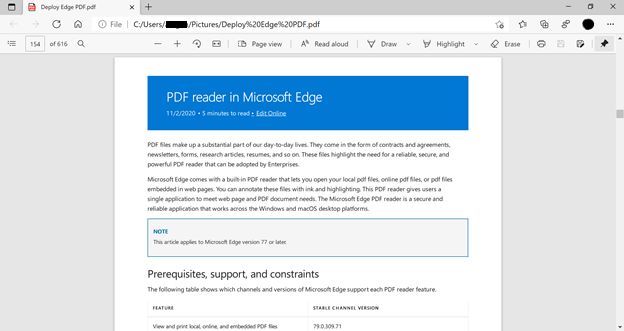
Pembaca PDF, dibangun ke Microsoft Edge, dilengkapi dengan fitur bacaan dan navigasi dasar, sebagai zoom, berputar, sesuai dengan halaman/lebar, lompat ke halaman, dan pencarian, antara lain. Mereka dapat diakses melalui toolbar pin di bagian atas konten PDF. Bagian ini memberikan gambaran umum tentang beberapa fungsi penting. Tangkapan layar berikutnya menunjukkan toolbar PDF Reader.
Daftar isi
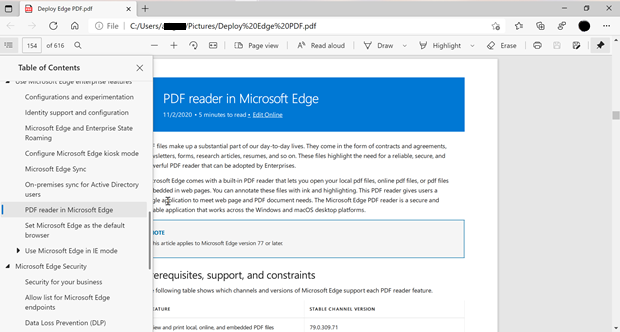
DAFTAR ISI memungkinkan pengguna dengan mudah menavigasi melalui dokumen PDF yang memiliki daftar isi. Saat pengguna mengklik ikon Daftar Isi, panel navigasi yang menunjukkan daftar bagian berlabel dan subbagian dalam dokumen PDF ditampilkan. Pengguna kemudian dapat mengklik salah satu label di panel untuk menavigasi ke bagian dokumen tersebut. Panel tetap terbuka selama yang diperlukan dan dapat ditutup ketika pengguna ingin kembali membaca dokumen. Tangkapan layar berikutnya menunjukkan panel navigasi untuk dokumen terbuka.
Tampilan halaman
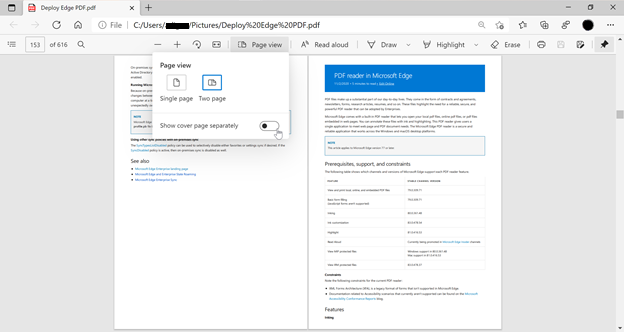
Microsoft Edge mendukung berbagai tampilan untuk dokumen PDF di saluran DEV dan CANARY kami. Pengguna dapat mengubah tata letak dokumen dari satu tampilan halaman menjadi dua halaman yang ditampilkan berdampingan. Untuk mengubah bagaimana dokumen PDF dilihat, pengguna dapat mengklik tombol Tampilan Halaman di toolbar PDF dan kemudian pilih salah satu tampilan yang ingin mereka gunakan. Tampilan dua halaman ditampilkan di tangkapan layar berikutnya.
Mode Caret menjelajah
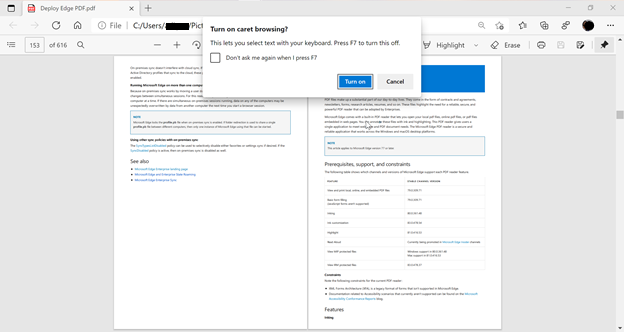
Penjelajahan Caret tersedia untuk file PDF yang dibuka di Microsoft Edge, yang berarti bahwa pengguna dapat berinteraksi dengan file PDF menggunakan keyboard. Jika pengguna menekan tombol F7 di mana saja di browser, mereka ditanya apakah penelusuran Caret harus dihidupkan. Jika diaktifkan, penelusuran caret tersedia untuk konten apa pun yang dibuka di browser, baik itu file PDF atau halaman web. Saat pengguna menekan F7 lagi, penelusuran caret dimatikan. Saat penjelajahan Caret aktif dan fokusnya adalah pada konten, pengguna akan melihat kursor yang berkedip di file PDF. Caret juga dapat digunakan untuk menavigasi melalui file, atau untuk memilih teks dengan menekan shift sambil memindahkan kursor. Kemampuan ini memungkinkan pengguna dengan mudah membuat elemen sebagai sorotan, atau berinteraksi dengan elemen sebagai tautan, membentuk bidang dengan keyboard. Tangkapan layar berikutnya menunjukkan menu popup untuk menyalakan browsing mode karet.
Tinta
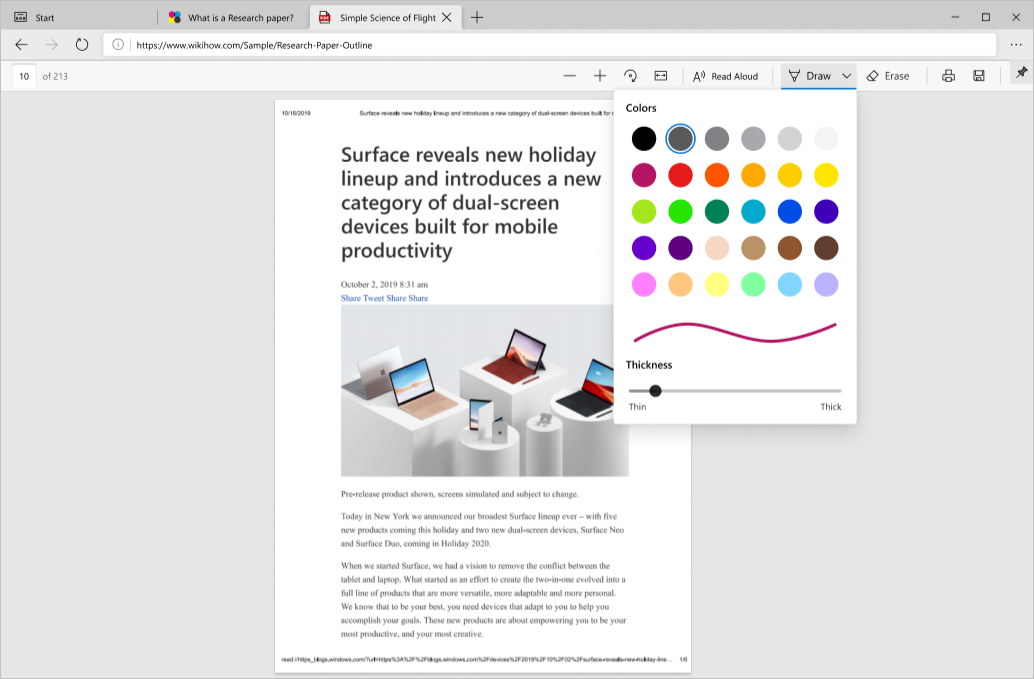
Tinta pada file PDF berguna untuk membuat catatan cepat untuk referensi, tanda, atau mengisi formulir PDF yang mudah. Kemampuan ini sekarang tersedia di Microsoft Edge. Selain menandatangani file PDF sesuai kebutuhan, Anda dapat menggunakan lebar warna dan stroke untuk membawa perhatian ke berbagai bagian file PDF. Tangkapan layar berikutnya menunjukkan bagaimana pengguna dapat menambahkan tinta ke halaman PDF.
Menyorot
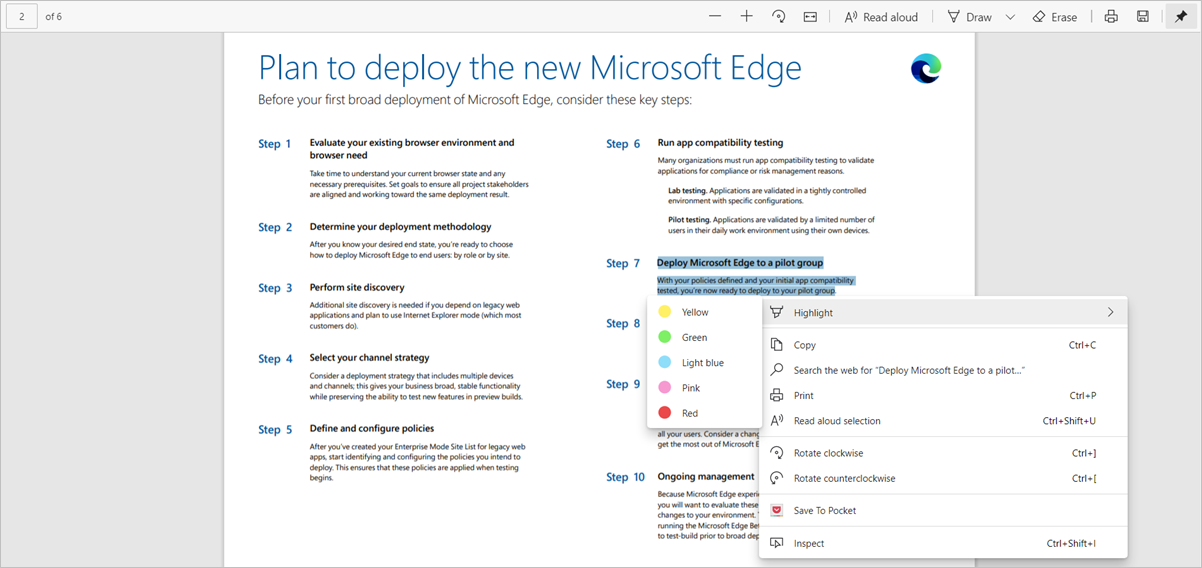
PDF Reader di Microsoft Edge hadir dengan dukungan untuk menambahkan dan mengedit sorotan. Untuk membuat sorotan, pengguna hanya perlu memilih teks, klik kanan di atasnya, pilih sorotan di menu dan pilih warna yang diinginkan. Sorotan juga dapat dibuat menggunakan pena, atau keyboard. Tangkapan layar berikutnya menunjukkan opsi highlight yang tersedia.
Catatan Teks
Saat membaca file pdf, catatan teks dapat ditambahkan ke teks dalam file untuk mencatat pikiran untuk referensi mudah nanti.
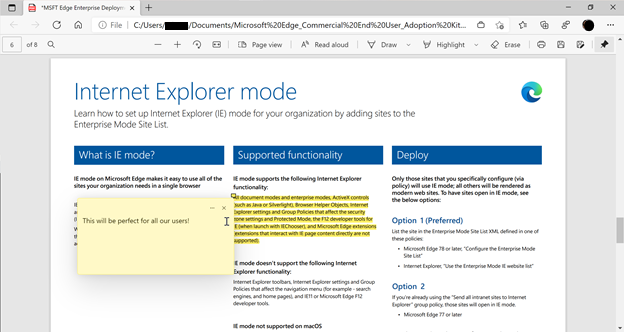
Pengguna dapat menambahkan catatan dengan memilih bagian teks yang ingin mereka tambahkan catatan dan memohon menu konteks klik kanan. Memilih Tambahkan komentar Opsi di menu akan membuka kotak teks di mana pengguna dapat menambahkan komentar mereka. Mereka dapat mengetik komentar dan kemudian mengklik tanda centang untuk menyimpan komentar.
Setelah catatan ditambahkan, teks yang dipilih akan disorot, dan ikon komentar akan muncul untuk menunjukkan komentar. Pengguna dapat mengarahkan ikon itu untuk mempratinjau komentar atau klik untuk membuka dan mengedit catatan.
Tangkapan layar berikutnya menunjukkan catatan yang ditambahkan ke teks yang disorot.
Bacalah dengan keras
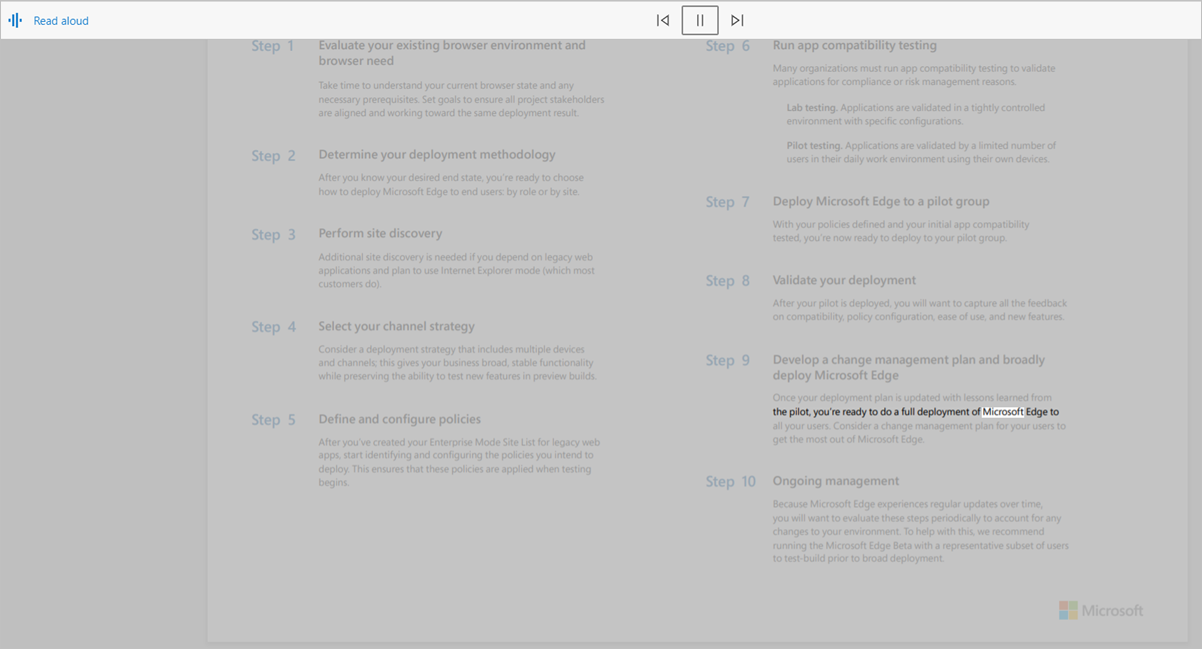
Bacalah dengan lantang untuk PDF Menambahkan kenyamanan mendengarkan konten PDF sambil melakukan tugas -tugas lain yang mungkin penting bagi pengguna. Ini juga membantu pelajar pendengaran fokus pada konten, yang membuat belajar lebih mudah. Tangkapan layar berikutnya menunjukkan contoh baca dengan lantang. Sorotan menunjukkan teks yang saat ini sedang dibaca.
PDF yang dilindungi
Perlindungan Informasi Microsoft Purview memungkinkan pengguna untuk berkolaborasi dengan orang lain dengan aman, sambil mematuhi kebijakan kepatuhan organisasi Anda. Setelah file dilindungi, tindakan yang dapat dilakukan pengguna ditentukan oleh izin yang ditetapkan untuk mereka.
Lisensi diperlukan untuk MIP. Untuk informasi lebih lanjut, lihat panduan lisensi Microsoft 365 ini.
File-file ini dapat dibuka secara langsung di browser, tanpa perlu mengunduh perangkat lunak lain, atau menginstal add-in apa pun. Kemampuan ini mengintegrasikan keamanan yang disediakan oleh MIP langsung ke browser, memberikan alur kerja yang mulus. Anda dapat melihat file yang dilindungi MIP di seluruh penyewa bisnis. Melihat file menggunakan identitas konsumen saat ini tidak didukung.
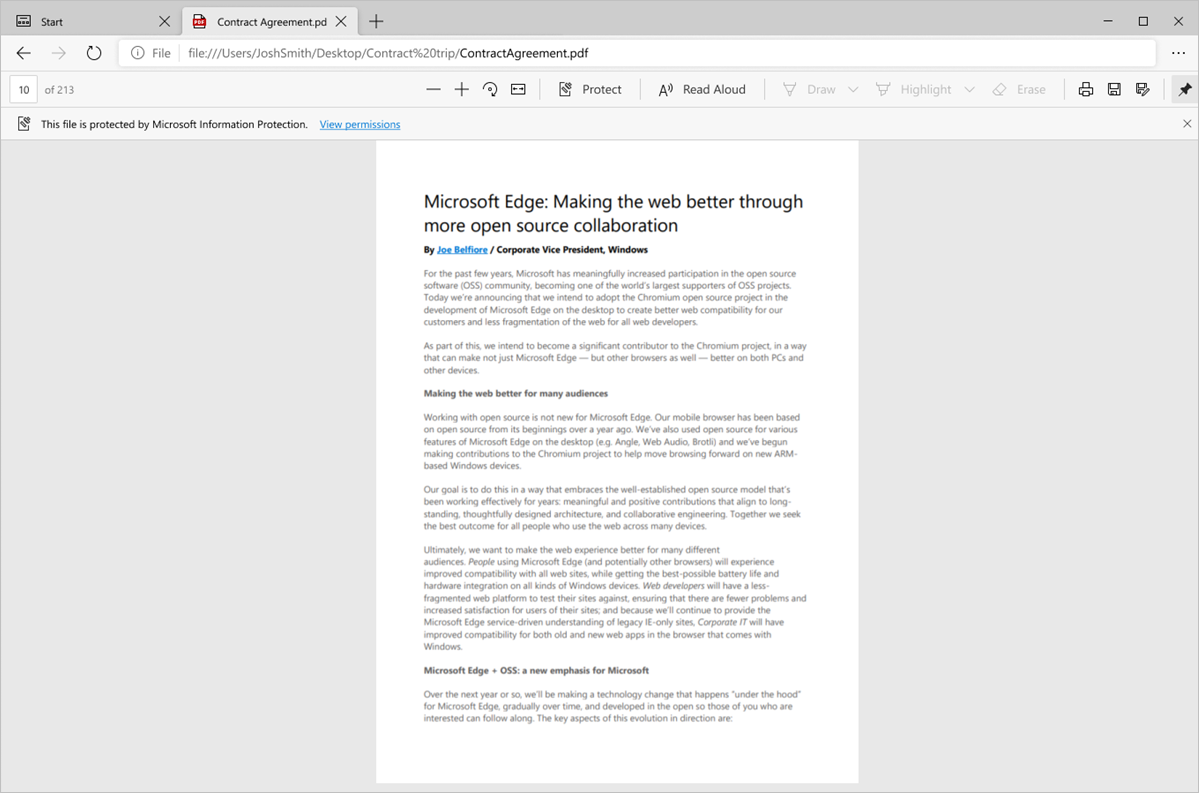
Selain file yang dilindungi MIP, file PDF dalam Manajemen Hak Informasi (IRM) Perpustakaan SharePoint juga dapat dibuka secara asli di browser.
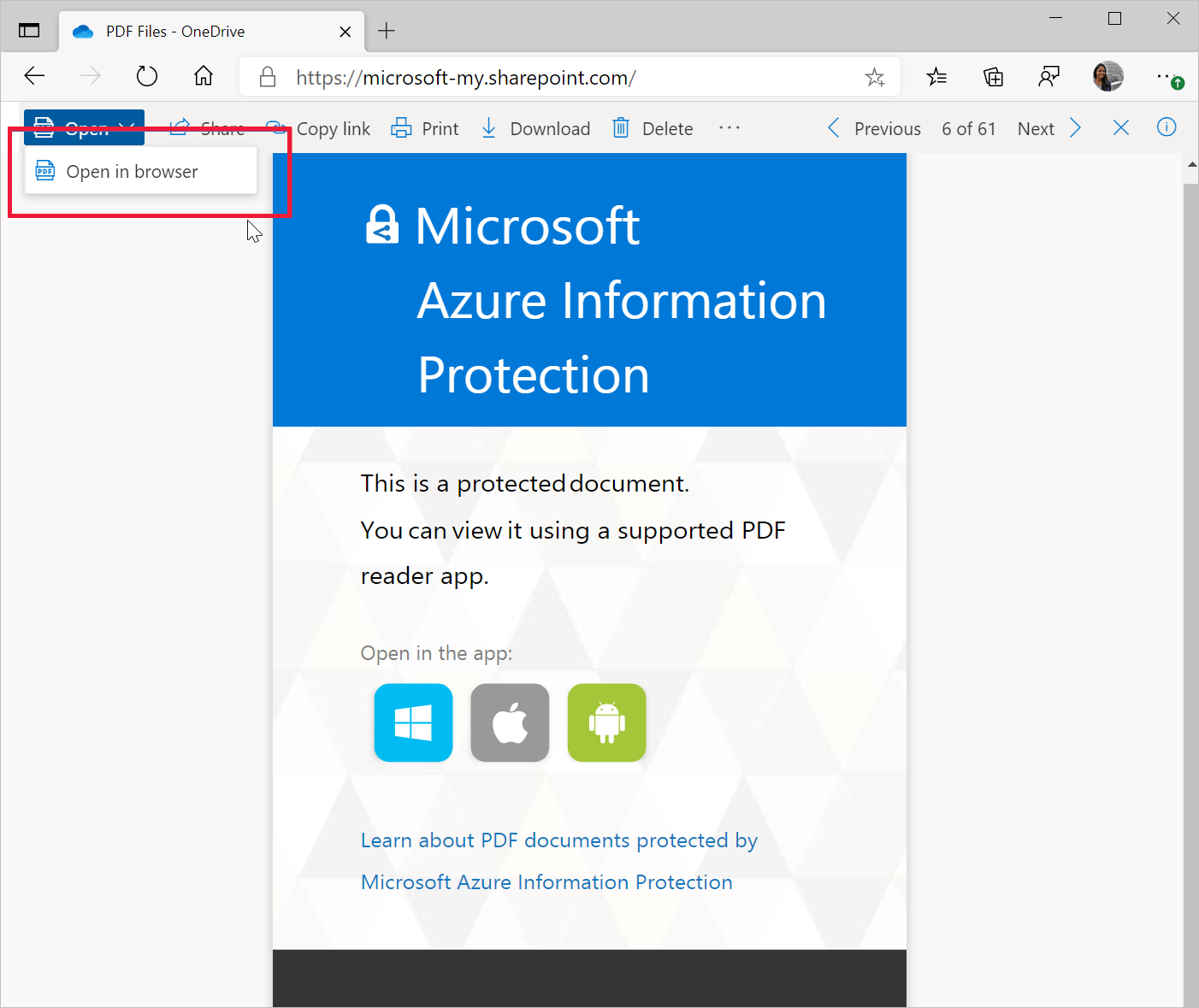
Dengan Microsoft Edge, pengguna dapat melihat file MIP yang dilindungi yang disimpan secara lokal, atau di cloud. Jika disimpan secara lokal, file dapat dibuka langsung di browser. Jika file dibuka dari layanan cloud sebagai SharePoint, pengguna mungkin perlu menggunakan opsi “Open in Browser”.
Jika profil tempat pengguna dicatat ke Microsoft Edge dengan memiliki setidaknya izin tampilan ke file, file akan terbuka di Microsoft Edge.
Lihat dan validasi tanda tangan digital berbasis sertifikat
Di dunia digital ini, penting untuk menetapkan keaslian dan kepemilikan konten dalam dokumen. Tanda tangan digital berbasis sertifikat biasanya digunakan dalam dokumen PDF untuk memastikan bahwa konten dalam dokumen sama dengan yang penulis bermaksud menjadi, dan belum diubah. Dengan Microsoft Edge, Anda dapat melihat dan memvalidasi tanda tangan digital sertifikat di PDFS.
Kami’Kembali bekerja secara aktif untuk meningkatkan dukungan untuk mengatasi lebih banyak skenario, dan menantikan umpan balik tentang hal yang sama.
Aksesibilitas
PDF Reader dilengkapi dengan dukungan untuk aksesibilitas keyboard, mode kontras tinggi, dan dukungan pembaca layar di seluruh perangkat Windows dan MacOS.
Aksesibilitas keyboard
Pengguna dapat menggunakan navigasi ke berbagai bagian dokumen yang dapat berinteraksi dengan pengguna, seperti bidang formulir dan sorotan, menggunakan keyboard. Pengguna juga dapat menggunakan mode Caret untuk menavigasi dan berinteraksi dengan file PDF menggunakan keyboard.
Mode kontras tinggi
Pembaca PDF akan menggunakan pengaturan yang ditentukan pada tingkat sistem operasi untuk membuat konten PDF dalam mode kontras tinggi.
Dukungan Pembaca Layar
Pengguna dapat menavigasi dan membaca file PDF menggunakan pembaca layar di Windows dan Mac Computers.
Keamanan dan keandalan
Keamanan adalah salah satu prinsip terpenting untuk organisasi mana pun. PDF Reader Security adalah bagian integral dari desain Microsoft Edge Security. Dua fitur keamanan paling penting dari perspektif pembaca PDF, dua fitur keamanan penting adalah isolasi proses dan Microsoft Defender Application Guard (Penjaga Aplikasi).
- Proses isolasi. PDF yang dibuka dari berbagai situs Web sepenuhnya diproses terisolasi. Browser tidak harus berkomunikasi dengan situs web apa pun, atau file PDF yang dibuka dari sumber lain. Penjelajahan PDF aman dari serangan apa pun yang berencana untuk menggunakan PDF yang dikompromikan sebagai permukaan serangan.
- Penjaga aplikasi. Dengan Penjaga Aplikasi, admin dapat menetapkan daftar situs yang dipercaya oleh organisasi mereka. Jika pengguna membuka situs lain, mereka dibuka di jendela penjaga aplikasi terpisah yang berjalan di wadahnya sendiri. Wadah membantu melindungi jaringan perusahaan dan data apa pun di komputer pengguna agar tidak dikompromikan.
Keandalan
Karena Microsoft Edge berbasis kromium, pengguna dapat mengharapkan tingkat keandalan yang sama dengan yang mereka lihat di browser berbasis kromium lainnya.
Menyebarkan dan memperbarui PDF Reader
Pembaca PDF dikerahkan dan diperbarui dengan sisa browser Microsoft Edge. Untuk mempelajari lebih lanjut tentang menggunakan Microsoft Edge, tonton Deploy Microsoft Edge ke ratusan atau ribuan perangkat video. Anda juga dapat menemukan lebih banyak informasi penyebaran di halaman pendaratan dokumentasi Microsoft Edge.
Anda dapat menjadikan Microsoft Edge sebagai pembaca PDF default untuk organisasi Anda. Untuk melakukan ini, ikuti langkah -langkah ini.
Peta jalan dan umpan balik
Roadmap untuk PDF Reader di Microsoft Edge tersedia di sini.
Kami secara aktif melihat umpan balik dari Anda tentang fitur yang menurut Anda penting. Jangan ragu untuk mengirimi kami umpan balik melalui Microsoft Edge Insider Forum.
Lihat juga
- Halaman Pendaratan Perusahaan Microsoft Edge
- Microsoft 365 Roadmap
- Video: Microsoft Edge Enterprise Grade PDF Reader
Lensa Microsoft – Pemindai PDF
Microsoft Lens (sebelumnya Microsoft Office Lens) trims, meningkatkan, dan membuat gambar papan tulis dan dokumen yang dapat dibaca.
Anda dapat menggunakan lensa Microsoft untuk mengonversi gambar ke PDF, Word, PowerPoint, dan Excel file, mendigitalkan teks yang dicetak atau ditulis tangan, dan simpan ke OneNote, OneDrive, atau perangkat lokal Anda. Anda bahkan dapat mengimpor gambar yang sudah ada di perangkat Anda menggunakan galeri.
Produktivitas di tempat kerja
• Pindai dan unggah semua catatan, tanda terima, dan dokumen Anda
• Tangkap papan tulis di akhir pertemuan untuk menjaga item tindakan di jalurnya
• Memindai teks cetak atau catatan pertemuan tangan untuk mengedit dan berbagi nanti
• Jaga agar kontak jaringan bisnis Anda berguna dengan memindai kartu nama dan menyimpannya ke daftar kontak Anda
• Pilih untuk menyimpan sebagai PDF, gambar, kata atau powerpoint format ke OneNote, OneDrive, atau perangkat lokal sebagai lokasi
Produktivitas di sekolah
• Pindai handout kelas dan anotasi di Word dan OneNote
• Memindai catatan tulisan tangan untuk mendigitalkan dan mengedit nanti (hanya bekerja dengan bahasa Inggris)
• Ambil gambar papan tulis atau papan tulis untuk referensi nanti, bahkan jika Anda offline
• Simpan catatan kelas dan penelitian Anda sendiri yang terorganisir dengan integrasi tanpa batas dengan OneNote
Dengan menginstal aplikasi, Anda menyetujui syarat dan ketentuan ini: http: // alias.MS/OLENSANDTERS.
Diperbarui pada
5 Mar 2023
Produktifitas
Keamanan Data
Arrow_forward
Keamanan dimulai dengan memahami bagaimana pengembang mengumpulkan dan membagikan data Anda. Privasi dan praktik keamanan data dapat bervariasi berdasarkan penggunaan, wilayah, dan usia Anda. Pengembang memberikan informasi ini dan dapat memperbaruinya seiring waktu.
Adobe Acrobat akan segera memberi daya pada pembaca PDF Microsoft Edge
Pengguna Microsoft Edge di Windows akan segera melihat Adobe Branding di semua PDF, kecuali jika Anda berlangganan fitur canggih Adobe.

Ditulis oleh Liam Tung, penulis yang berkontribusi pada Februari. 13, 2023

Microsoft akan segera membuat perubahan visual besar menjadi Edge pada Windows 10 dan 11 dengan menjadikan mesin rendering akrobat Adobe menjadi dasar untuk pembaca PDF bawaan browser dan menunjukkan merek Adobe di semua gambar PDF.
Microsoft Edge bertenaga akrobat akan mulai diluncurkan ke perangkat Windows 10 dan 11 dari Maret 2023, di mana Point Enterprise pelanggan mendapatkan opsi “opt-in” dan “opt-out” untuk perangkat yang dikelola melalui kebijakan intune.
Pengguna tidak dapat kembali ke mesin PDF lama setelah pembaruan, dengan peluncuran dijadwalkan selesai pada bulan September 2023.
Keamanan
Microsoft berencana untuk menghapus mesin PDF lama dari tepi berbasis kromium pada tanggal 31 Maret 2024, di mana titik kebijakan opt-out untuk pelanggan perusahaan berakhir, dan semua contoh Edge akan memiliki mesin Acrobat, menurut sebuah blogpost blogpost.
Kemitraan ini membawa Acrobat menjadi 1.4 miliar pengguna Windows 10 dan 11, yang akan memiliki opsi untuk berlangganan fitur Adobe PDF yang lebih canggih seperti mengedit teks dan gambar dalam PDF, mengonversi PDF ke format file lainnya, dan menggabungkan file. Langganan dapat dibeli melalui ekstensi Adobe untuk EDGE, sedangkan pelanggan Adobe yang ada tidak akan dikenakan biaya untuk menggunakan ekstensi Acrobat.
“Membawa Adobe dan Microsoft lebih dekat bersama adalah baik untuk produktivitas dan baik untuk pelanggan,” Jared Spataro, wakil presiden perusahaan pekerjaan modern dan aplikasi bisnis di Microsoft, mengatakan dalam pengumuman itu.
“Teknologi PDF Adobe di Microsoft Edge berarti pengguna akan memiliki akses cepat dan aman ke kemampuan dokumen digital yang kritis.”
Kemitraan ini merupakan perpanjangan utama dari kemitraan multi-tahun perusahaan yang ada untuk integrasi produktivitas cross-cloud, yang sejauh ini belum banyak menyentuh konsumen. Tahun lalu, mereka merilis integrasi yang berfokus pada Enterprise di seluruh Adobe Document Cloud dan Microsoft Teams, termasuk Adobe Sign di aplikasi Persetujuan Tim, alat E-Signature langsung untuk tim, dan integrasi tim dengan Adobe Acrobat.
Microsoft mengatakan tepi bertenaga akrobat akan memiliki “paritas fitur lengkap” dengan warisan pembaca PDF Microsoft Edge dan bahwa “tidak ada fungsionalitas yang akan hilang.”Pengguna tepi dapat berharap untuk melihat tanda merek Adobe” tidak mencolok “di sudut bawah tampilan PDF.
Muncul ketika Microsoft mencoba meningkatkan daya tarik Edge di antara konsumen dengan kemampuan chatgpt openai yang baru terintegrasi di Edge dan Bing. Sidebar di Edge memiliki obrolan dan membuat fitur yang memungkinkan pengguna mengajukan pertanyaan tindak lanjut Bing, dan membuat AI menyusun posting di LinkedIn. Kapal tepi dengan Windows 11, tetapi Chrome tetap menjadi browser dominan di Windows. Chrome memiliki 66% saham di semua desktop versus 10% Edge, menurut StatCounter Global Stats.
Beberapa pengembang Windows telah mengajukan pertanyaan tentang dampak pada WebView2, alat Microsoft untuk menyematkan konten web dalam aplikasi, yang memiliki kemampuan pencetakan PDF. Karyawan Microsoft Rick Turner melaporkan bahwa WebView2 “akan mulai menunjuk ke tumpukan yang bertenaga adobe saat tiba saatnya”.
Turner menjelaskan tanda merek Adobe hanya akan muncul bagi mereka yang belum berlangganan Adobe: “Tanda atribusi ke Adobe tidak akan ditampilkan jika seseorang masuk dengan login Adobe Acrobat dan menggunakan ekstensi. Juga, untuk pengalaman bebas, jika Anda memiliki PDF besar atau memperbesar ke dokumen, atribusi akan hilang karena tidak ada ruang kosong di layar.”
Turner mengklaim bahwa “menggunakan pengalaman PDF gratis dengan mesin adobe tidak akan memungkinkan Adobe untuk mengumpulkan data apa pun dari Anda.”
Microsoft merinci beberapa pekerjaan yang dilakukan untuk mengamankan tumpukan PDF browser. Dikatakan bahwa tim peneliti kerentanan Microsoft Edge “sangat terlibat” dalam proses membawa mesin Acrobat ke tepi. Ini termasuk menggunakan fitur keamanan yang dikembangkan oleh tim Chromium Google untuk mengurangi kelemahan memori terkait C ++, termasuk add-on yang relatif baru untuk MiraclePtr dan Heap Memory, serta PartitionAlloc, Alokasi Memori Chromium. Semua ini membantu mengurangi kelemahan memori seperti penggunaan bebas, tetapi mereka juga menciptakan overhead kinerja.
“Implementasi tumpukan unik ini memberikan pemahaman yang cepat tentang kerentanan dan lapisan perlindungan yang kuat yang akan diuntungkan oleh tumpukan PDF baru,” kata Microsoft.
Microsoft juga merinci kontribusinya sendiri untuk mitigasi keamanan tepi.
“Bersama PartitionAlloc, kami memastikan bahwa serangkaian penanggulangan teknis tambahan, juga sudah digunakan di seluruh Microsoft Edge, kompatibel dengan tumpukan PDF baru. Ini termasuk mitigasi waktu kompilasi seperti Teknologi Penegakan Aliran Kontrol Baru Intel (CET), diaktifkan di Microsoft Edge dengan Update 94 untuk CPU yang mendukungnya. Ini melengkapi Pengawal Alir Kontrol Microsoft (CFG).”