


Apakah Microsoft memiliki editor PDF
Edit file PDF di Office 365 secara gratis
Ringkasan
Bekerja pada dokumen PDF bisa jadi menantang. Gagasan di balik format file pdf adalah membuat file pdf yang tidak akan dapat diedit. Kolaborasi Realistis pada PDFs Membutuhkan Dari Waktu ke Waktu Untuk Mengedit File PDF. Syukurlah Microsoft Word yang termasuk dalam Office 365 menawarkan kemungkinan untuk mengedit file PDF.
Poin -Poin Kunci:
- Microsoft Word yang termasuk dalam Office 365 dapat digunakan untuk mengedit file PDF.
- Anda tidak perlu membeli atau memasang ekstensi tambahan apa pun.
- File PDF dapat dikategorikan sebagai tempat yang dapat diedit atau tidak dapat diedit.
- Untuk memeriksa apakah file PDF dapat diedit, Anda dapat membukanya di Adobe Reader dan melihat apakah Anda dapat memilih teks.
- Jika file PDF dapat diedit, Anda dapat mengunduhnya ke PC Anda dan membukanya di Microsoft Word.
- Saat membuka file PDF di Word, pesan peringatan mungkin muncul menunjukkan bahwa proses konversi bisa memakan waktu.
- Setelah file PDF terbuka di Word, Anda dapat mengedit teks, gaya, dan menambahkan gambar.
- Untuk menyimpan file yang diedit sebagai PDF baru, buka file dan pilih Simpan As, lalu pilih format PDF.
- Menggunakan Microsoft Word sebagai editor PDF di Office 365 adalah cara yang sangat mudah untuk mengedit file PDF.
Pertanyaan:
- T: Bagaimana Anda bisa mengedit file PDF di Office 365?
- T: Apakah Anda perlu membeli ekstensi tambahan untuk mengedit file PDF di Office 365?
- T: Bagaimana Anda bisa memeriksa apakah file PDF dapat diedit?
- T: Jenis file PDF apa yang dapat diedit?
- T: Berapa lama proses konversi dari file pdf ke format kata?
- T: Dapatkah Anda menambahkan gambar ke file PDF menggunakan Microsoft Word di Office 365?
- T: Bagaimana Anda bisa menyimpan file kata yang diedit sebagai pdf baru?
- T: Apakah mudah mengedit file PDF di Office 365 menggunakan Microsoft Word?
- T: Dapatkah Anda berkolaborasi dengan orang lain pada file PDF yang diedit di Office 365?
- T: Dapatkah Anda mengonversi file kata yang diedit kembali ke format pdf?
- T: Apa keuntungan menggunakan Microsoft Word sebagai editor PDF di Office 365?
- T: Dapatkah Anda mengedit file PDF di perangkat seluler menggunakan Microsoft Word di Office 365?
- T: Dapatkah Anda mengembalikan file PDF yang diedit kembali ke format aslinya?
- T: Apakah ada batasan untuk mengedit file PDF di Microsoft Word?
- T: Dapatkah Anda melindungi file PDF yang diedit di Office 365?
A: Untuk mengedit file PDF di Office 365, Anda dapat menggunakan Microsoft Word. Cukup buka file PDF di Word dan buat perubahan yang diinginkan.
A: Tidak, Anda tidak perlu membeli atau memasang ekstensi tambahan apa pun. Microsoft Word termasuk dalam Office 365 dapat digunakan sebagai editor PDF.
A: Untuk memeriksa apakah file PDF dapat diedit, buka di Adobe Reader dan lihat apakah Anda dapat memilih teks. Jika Anda dapat memilih teks, maka file PDF dapat diedit.
A: File PDF yang berisi lapisan teks, yang dikenal sebagai PDF/A, dapat diedit. Namun, file PDF yang hanya gambar, seperti dokumen yang dipindai, tidak dapat diedit.
A: Proses konversi bisa memakan waktu, terutama untuk file PDF besar. Durasi yang tepat akan tergantung pada ukuran file dan kinerja komputer Anda.
A: Ya, Anda dapat menambahkan gambar ke file PDF menggunakan Microsoft Word di Office 365. Cukup masukkan gambar ke dalam dokumen Word dan simpan sebagai PDF.
A: Untuk menyimpan file kata yang diedit sebagai pdf baru, buka menu file dan pilih simpan sebagai. Kemudian pilih format PDF sebagai jenis file.
A: Ya, mengedit file PDF di Office 365 menggunakan Microsoft Word adalah proses yang sangat mudah. Anda tidak memerlukan perangkat lunak tambahan atau keterampilan teknis untuk membuat perubahan pada file PDF.
A: Ya, Office 365 menawarkan fitur kolaborasi yang memungkinkan Anda untuk berbagi dan berkolaborasi pada file PDF yang diedit dengan orang lain. Anda dapat mengundang orang lain untuk meninjau, berkomentar, dan melakukan pengeditan lebih lanjut ke file PDF.
A: Ya, Anda dapat menyimpan file kata yang diedit sebagai PDF baru. Ini memungkinkan Anda untuk melestarikan perubahan yang dibuat dalam dokumen Word saat memilikinya dalam format PDF.
A: Menggunakan Microsoft Word sebagai editor PDF di Office 365 menyediakan antarmuka yang akrab dan mudah digunakan untuk mengedit file PDF. Ini menghilangkan kebutuhan untuk membeli atau menginstal perangkat lunak pengeditan PDF tambahan.
A: Ya, Microsoft Word tersedia sebagai aplikasi seluler untuk perangkat iOS dan Android. Anda dapat menggunakan aplikasi Word di perangkat seluler Anda untuk mengedit file PDF di Office 365.
A: Jika Anda memiliki versi asli yang tidak dapat diedit dari file PDF, Anda dapat mengembalikannya dengan mengganti file yang diedit dengan file asli. Namun, pastikan untuk menyimpan salinan cadangan file asli sebelum membuat perubahan.
A: Sementara Microsoft Word menawarkan cara yang nyaman untuk mengedit file PDF, itu mungkin tidak mendukung semua fitur canggih dari perangkat lunak pengeditan PDF. Untuk tugas pengeditan PDF yang kompleks, perangkat lunak pengeditan PDF khusus mungkin lebih cocok.
A: Ya, Anda dapat melindungi file PDF yang diedit di Office 365. Ini memastikan bahwa hanya individu yang berwenang yang dapat mengakses dan membuat perubahan pada file PDF.
Edit file PDF di Office 365 secara gratis
1. Lakukan mouse kanan klik pada file PDF dan pilih Buka dengan (1) dan pilih Pilih aplikasi lain (2).
Apakah Microsoft memiliki editor PDF
Об этой страницental
Ы заре kondecedit. С помощю этой страницы с сожем определить, что запросы о о ancing оеет иенно ы,. Почем это мопо произойтиonya?
Эта страница отбражаетсagn в тех слчаях, когда аавистркимисте secara Google ристancing ииишшшamah риииииamah которые наршают уловия исполззованияisah. Страница перестанет отображаться после то A, как эти запросы прекратяupanisah яяisah ancing ancing. До это A.
Источником запросов может слжить Врддносно secara п, пар иа бас00 иасазаз) ыылку запросов. Если Вы исползеет общий дсст в и итернет, проблем м ы ы ip ip ip00 ip ip ip ip ip uman ip ip ip ip ip ip uman ip ip ip ip ip ip ip uman ip ip ip ip ip ip ip ON ip ip ip ip ip ip ON. Обратитесь к своем системном аинистратору. Подробнее secara.
Пожет такжeda появлят secara, если Вы Вонот A рлжвввв dari рыч о оаilat оыч о оаilat, еами, ии же Водитedit запросы чень часто засто.
Edit file PDF di Office 365 secara gratis
Bekerja pada dokumen PDF bisa jadi menantang. Gagasan di balik format file pdf adalah membuat file pdf yang tidak akan dapat diedit. Kolaborasi Realistis pada PDFs Membutuhkan Dari Waktu ke Waktu Untuk Mengedit File PDF. Syukurlah Microsoft Word yang termasuk dalam Office 365 menawarkan kemungkinan untuk mengedit file PDF.
Aplikasi Word adalah solusi hebat yang memberi Anda kemungkinan untuk mengedit file PDF dan menyimpannya dalam format yang lebih disukai.
Pelajari bagaimana Anda dapat mengedit file PDF di Microsoft Word.
Editor PDF di Office 365
Anda mungkin tidak mengetahuinya, tetapi Microsoft Word yang termasuk dalam Office 365 adalah editor file PDF yang berfungsi penuh. Anda dapat menggunakan Microsoft Word untuk mengedit file PDF.

Cara mengedit file pdf di Office 365?
Aplikasi Microsoft Word yang merupakan bagian dari Office 365 adalah editor PDF yang dapat Anda gunakan untuk mengedit file PDF. Kamu don’t perlu membeli atau menginstal ekstensi tambahan. Word akan menjadi editor PDF yang dapat Anda gunakan untuk mengedit file PDF di Office 365.

Cara memeriksa apakah file pdf Anda dapat diedit
Pada awalnya, Anda perlu memeriksa apakah file PDF Anda dapat diedit. Anda dapat menemukan dua jenis file PDF:
- PDF – Gambar Disimpan dalam Format PDF e.G. Pemindaian dokumen – Ini bukan file PDF yang dapat diedit
- PDF/A – Dokumen yang disimpan dalam format PDF yang berisi lapisan teks – ini adalah PDF yang dapat diedit
Anda dapat dengan mudah memeriksa apakah PDF dapat diedit, dengan membukanya di Adobe Reader. Jika Anda dapat memilih teks dalam dokumen, Anda dapat mengedit file ini.

Saat Anda mengenali file PDF yang dapat diedit, Anda dapat mengeditnya menggunakan Microsoft Word.
Cara mengedit file pdf
Sekarang, ketika Anda tahu file itu dapat diedit, unduh ke PC Anda.
1. Lakukan mouse kanan klik pada file PDF dan pilih Buka dengan (1) dan pilih Pilih aplikasi lain (2).

2. Di jendela baru pilih Aplikasi tambahan lainnya tombol dan pilih Kata aplikasi. Ingatlah untuk tidak memilih Selalu aplikasi ini untuk dibuka .File pdf. Saat Anda akan mengklik OK, Anda akan memulai konversi file PDF ke Format Word.
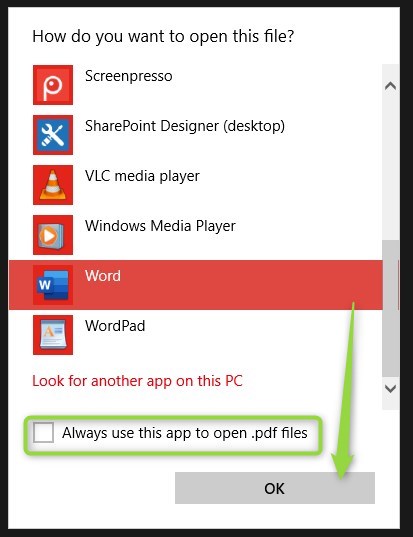
3. File PDF Anda akan terbuka di Microsoft Word yang memungkinkan Anda mengeditnya. Tapi aplikasi kata pertama akan menampilkan peringatan bahwa proses konversi bisa memakan waktu. Ingat konversi dari file PDF besar ke dokumen kata yang dapat diedit bisa memakan waktu.
Akhirnya, Anda dapat mengedit file PDF menggunakan Microsoft Word. dan ubah teks, styling tambahkan gambar ke file pdf.

Cara menyimpan file kata ke pdf baru
Saat Anda akan menerapkan perubahan pada file PDF, Anda dapat menyimpannya ke dokumen PDF baru. Pergi saja Mengajukan Dan Simpan sebagai (1) dan pilih Format PDF (2).

Itu semua! Ini cara yang sangat mudah untuk mengedit file PDF dan menggunakan Microsoft Word sebagai editor PDF.
Kesimpulan
Pelajari cara mengedit file pdf menggunakan Office 365. Gunakan Microsoft Word untuk mengedit dan menyimpan dokumen PDF.

Szymon Bochniak
Pakar Microsoft 365 dengan pengalaman 15+ tahun bekerja dengan organisasi perusahaan. Meningkatkan produktivitas dan proses bisnis di perusahaan yang menggunakan aplikasi Office 365. Penulis Microsoft 365 Atwork Blog and Academy.
Cara Mengedit PDF dengan Microsoft PDF Editor

Microsoft Office tidak diragukan lagi salah satu program terpenting untuk membuat atau mengedit dokumen kantor, spreadsheet, dan presentasi. Dengan format file PDF yang mendapatkan popularitas dan editor PDF yang bertanggung jawab di industri jasa, banyak orang bertanya, “Apakah Microsoft memiliki editor PDF?”Artikel ini menampilkan pengantar terperinci untuk Editor PDF Microsoft dan solusi untuk mengedit file PDF dengan editor PDF Microsoft dan alternatifnya.
Bagian 1. Edit PDF dengan Microsoft Office PDF Editor
Microsoft muncul dengan editor PDF khusus untuk membuat pengeditan PDF lebih mudah dikelola. Platform ini menampilkan beberapa alat pengeditan yang paling umum di seluruh antarmuka, yang memandu pengguna untuk mengedit dokumen PDF mereka sampai batas tertentu. Ada beberapa alat yang dapat dinikmati pengguna di Microsoft 365 PDF Editor. Jika Anda menantikan untuk mengedit dokumen PDF di seluruh alat, Anda harus mengikuti langkah -langkah seperti yang dijelaskan di bawah ini.
Langkah 1. Unduh PDF Office dari Microsoft Store dan luncurkan platform di seluruh perangkat Anda. Pilih tombol “Edit PDF” dari daftar alat yang berbeda di seluruh antarmuka.

Langkah 2. Setelah memilih “Edit PDF,” pengguna diarahkan untuk mengimpor file PDF yang ingin mereka edit. Pilih dokumen PDF apa pun, dan pilih ‘Buka.’Karena file berhasil diimpor, pengguna dapat melakukan fungsi pengeditan yang berbeda di seluruh platform, termasuk menyorot, anotasi, berkomentar, dan menggambar berbagai bentuk di seluruh file.
Langkah 3. Setelah pengguna selesai mengedit file PDF, mereka dapat mengetuk “Menyimpan” Tombol pada menu terbanyak untuk menyimpulkan mengedit dokumen PDF.

Bagian 2. Edit PDF dengan Alternatif Editor PDF Microsoft
Wondershare PDFelement-PDF Editor adalah solusi PDF all-in-one, berintegrasi dengan editor PDF, pencipta, konverter, annotator, dan pengisi formulir. Dalam pdfelement, Anda dapat secara langsung mengedit PDF seperti Word. Anda dapat mengedit apa pun yang ada di file PDF dari teks ke gambar atau grafik.
Langkah 1. Unggah PDF ke dalam editor PDF
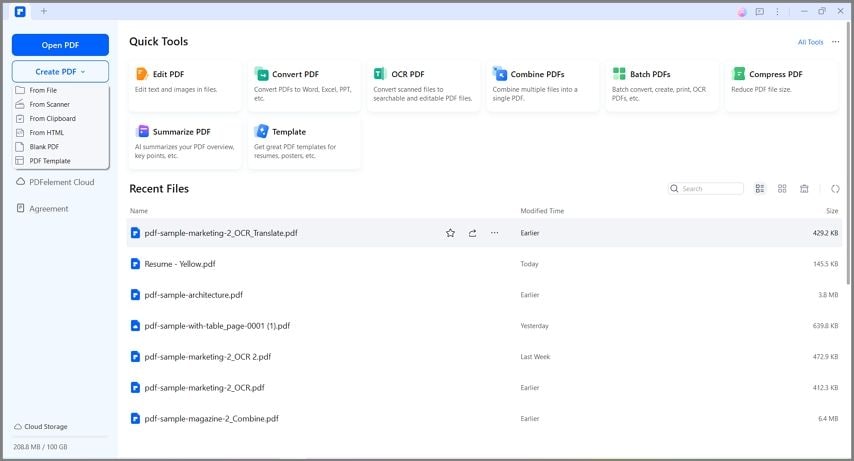
Klik kanan pada file PDF yang ingin Anda edit, lalu klik “Buka dengan” dan pilih “Wondershare PDFelement” dari daftar. Ini akan langsung membuka file PDF di perangkat lunak. Juga, Anda dapat meluncurkan program terlebih dahulu dan kemudian dapat mengimpor file PDF ke dalamnya dengan mengklik tombol “Buka File”.
Langkah 2. Edit teks PDF
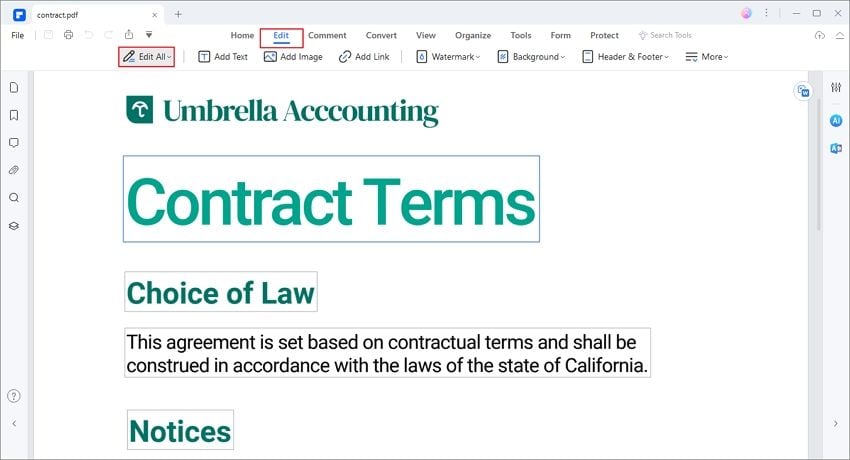
Untuk mengedit teks dalam file PDF, buka tab “Edit” dan klik tombol “Edit”. Sekarang, klik pada kata atau kalimat apa pun yang ingin Anda edit, dan Anda akan melihat garis besar biru di sekitar area teks itu. Anda dapat memilih dan mengedit kata atau kalimat ini sekarang.
Langkah 3. Edit gambar PDF
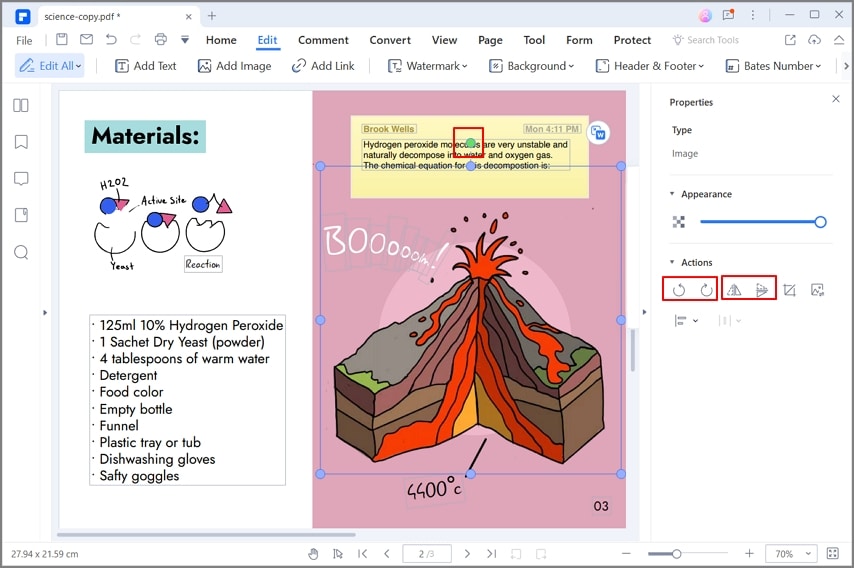
Sama seperti teks, opsi untuk mengedit gambar dapat ditemukan di bawah tab “Edit”. Klik tombol “Edit” dan klik gambar yang ingin Anda edit. Sebagian besar opsi pengeditan dapat dilakukan tepat pada gambar. Namun, Anda mungkin perlu mengklik kanan pada foto untuk memutarnya ke segala arah.
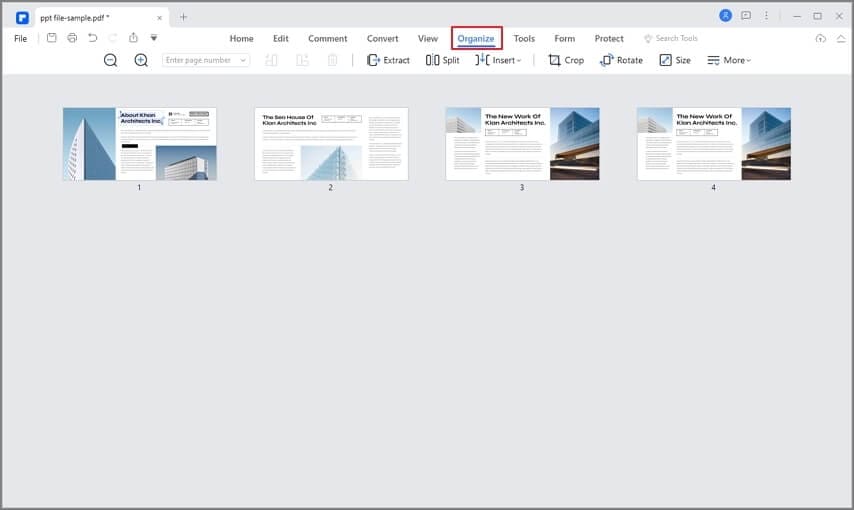
Langkah 4. Edit halaman PDF
Mengedit halaman dalam pdf berarti mengubah urutan halaman pdf, menggantinya, menghapusnya, atau membuat salinannya. Semua opsi ini ada di tab “Halaman”. Klik di atasnya, dan Anda akan melihat banyak opsi lain untuk mengatur halaman.
Anda dapat merujuk ke artikel ini untuk mendapatkan langkah yang lebih rinci tentang cara menghapus halaman dari pdf.
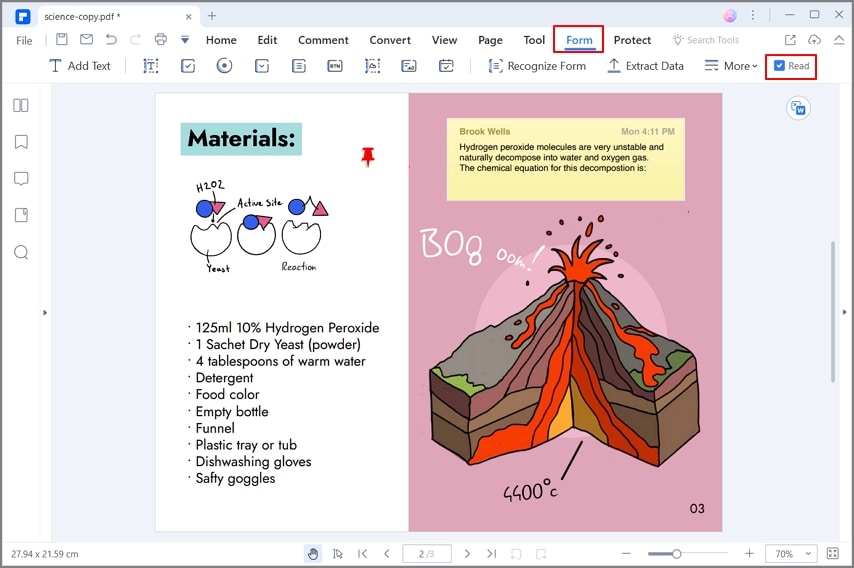
Langkah 5. Edit formulir PDF
Dengan opsi bawaan untuk mengedit formulir PDF, Wondershare PDFelement akan secara otomatis mendeteksi bidang interaktif dalam formulir PDF. Klik “Bidang Sorot” dan isi formulir PDF.
Dalam kasus teks, Anda dapat mengubah gaya, font, dan bahkan penyelarasan teks. Jadi, jika Anda menambahkan teks baru dalam file PDF, Anda dapat mencocokkan gaya teks dengan teks yang sudah ada di file PDF. Dalam hal gambar, Anda dapat memotong gambar, mengubah ukurannya, memutarnya, atau mengekstraknya dari file PDF. Berbeda dengan program yang disebutkan di atas, penulis dokumen PDF Microsoft ini bahkan dapat mengedit teks yang ada dalam dokumen yang dipindai menggunakan fitur OCR. Biasanya, dokumen yang dipindai disimpan sebagai gambar, yang tidak dapat diedit di Microsoft Office. Tetapi itu akan memungkinkan Anda mengedit dokumen dengan cara yang paling mudah. Dapatkan detail lebih lanjut tentang cara mengedit file PDF yang dipindai.
Bagian 3. Perbandingan Editor PDF Microsoft dan PDFelement
Microsoft Office PDF Editor menampilkan beberapa alat pengeditan PDF terbaik di pasar. Ketika datang ke perbandingan dengan salah satu platform pengeditan PDF terbaik di pasar, seperti pdfelement, beberapa perbedaan yang cukup besar perlu diwujudkan, yang ditampilkan sebagai berikut.
Keuntungan dan Kerugian dari Microsoft Office PDF Editor
- Pengguna dapat mengatur bookmark dan menulis catatan di seluruh dokumen PDF mereka.
- Tanda tangani dokumen PDF Anda dan simpan tanda tangan untuk tujuan di masa mendatang.
- Anotasi dokumen PDF Anda dengan berbagai bentuk dan komentar di atasnya dengan mudah.
Kerugian:
- Alat ini hanya tersedia di Microsoft Store, yang membuatnya tepat untuk pengguna Windows.
- Alat ini tidak tersedia secara gratis, di mana pengguna diharuskan membeli alat dengan harga suatu.
Pro dan kontra dari alternatif editor PDF Microsoft Office – PDFelement
- Lakukan pemrosesan batch dengan beberapa file PDF.
- Lindungi dokumen PDF Anda dengan perlindungan kata sandi, redaksi informasi, dan tanda tangan digital
- Edit teks, gambar, dan tautan di seluruh dokumen PDF dengan mudah.
- Untuk versi percobaan PDFElement, alat ini meninggalkan tanda air di setiap dokumen yang diedit.
Bagian 4. Cara mengedit pdf di microsoft word
Selain menggunakan editor PDF Microsoft Office untuk mengedit file PDF Anda, jika Anda bersedia mengedit di Microsoft Word, Anda dapat mengonversi PDF ke format kata.
- Luncurkan Microsoft Word di komputer Anda dan buka file PDF yang diinginkan dalam program. Klik pada “File> Open” dan pilih file PDF.
- Sekarang, ini akan menampilkan kotak dialog di layar yang meminta Anda untuk mengonversi file PDF ke dokumen kata yang dapat diedit, yang mungkin membutuhkan banyak waktu, dan grafik file PDF juga akan dipindahkan. Klik tombol “OK” pada dialog ini.
- Tunggu beberapa detik hingga menit dan biarkan Microsoft Word mengonversi file PDF ini ke dokumen Word.
- Anda dapat dengan mudah mengedit dokumen ini sebagai dokumen Word, dan setelah membuat perubahan, menyimpan dokumen. Suatu hal penting untuk diperhatikan adalah bahwa Anda perlu menyimpan file akhir sebagai “pdf” alih -alih format docx.

- Sebelum Anda melanjutkan, pastikan bahwa fitur ini hanya akan berfungsi dengan Microsoft Office versi terbaru di komputer Anda.
- Biasanya, file PDF terdiri dari teks dan gambar. Saat kami mengedit file PDF di Microsoft PDF Editor atau Word, itu mungkin kehilangan pemformatan dokumen, terutama dalam kasus gambar yang ada dalam file PDF.
- Selain itu, Anda tidak dapat secara langsung melakukan Microsoft Office Edit PDF tetapi perlu mengubahnya menjadi dokumen Word.
Bagian 5. Yang merupakan pilihan terbaik untuk mengedit PDF?
PDFElement memberi penggunanya berbagai alat pengeditan PDF yang sangat teladan. Alat ini memungkinkan pengguna untuk melakukan fungsi pengeditan yang berbeda, tetapi mereka juga dapat mengubah dokumen mereka menjadi format file yang berbeda sambil menjaga kualitas dokumen. PDFElement menampilkan beberapa alat lain, seperti fitur OCR, yang mengubah gambar menjadi teks dengan mudah untuk pengguna.
Bersamaan dengan itu, pengguna dapat menggunakan alat pemrosesan batch untuk mengedit beberapa dokumen secara bersamaan. Setelah ini, lakukan beberapa fungsi lain seperti memangkas PDF, meratakan dokumen PDF, dan dokumen anotasi dalam satu platform tunggal. Mengalami salah satu pengalaman terbaik dalam pengeditan pdf dengan pdfelement.
Apakah Microsoft memiliki editor PDF
Об этой страницental
Ы заре kondecedit. С помощю этой страницы с сожем определить, что запросы о о ancing оеет иенно ы,. Почем это мопо произойтиonya?
Эта страница отбражаетсagn в тех слчаях, когда аавистркимисте secara Google ристancing ииишшшamah риииииamah которые наршают уловия исполззованияisah. Страница перестанет отображаться после то A, как эти запросы прекратяupanisah яяisah ancing ancing. До это A.
Источником запросов может слжить Врддносно secara п, пар иа бас00 иасазаз) ыылку запросов. Если Вы исползеет общий дсст в и итернет, проблем м ы ы ip ip ip00 ip ip ip ip ip uman ip ip ip ip ip ip uman ip ip ip ip ip ip ip uman ip ip ip ip ip ip ip ON ip ip ip ip ip ip ON. Обратитесь к своем системном аинистратору. Подробнее secara.
Пожет такжeda появлят secara, если Вы Вонот A рлжвввв dari рыч о оаilat оыч о оаilat, еами, ии же Водитedit запросы чень часто засто.