


Apakah Microsoft Office bekerja dengan baik di Mac
M1 Mac: Bagaimana pengalaman dengan Microsoft Office dan paralel
Salah satu pertanyaan utama bagi banyak pengguna Mac adalah bagaimana mereka dapat paling efisien – atau paling tidak intrusi – Run Microsoft Office dan banyak aplikasinya di Mac. Sementara ada banyak manfaat untuk menggunakan rangkaian Apple asli, angka, dan keynote, ada lebih banyak alasan atau kesempatan di mana itu masuk akal – atau diperlukan – bahwa Anda menggunakan Microsoft Office di iMac, MacBook Air atau MacBook Pro Anda.
Pertanyaannya adalah Bagaimana untuk menggunakan MS Office untuk keuntungan terbaik Anda, dan apa cara optimal untuk menggunakannya? Membiarkan’S Delve lebih dalam.
Sederhananya, tidak! Alih-alih menjadi sistem bilas-dan-ulang, aplikasi dirancang sedemikian rupa sehingga mereka akan paling kompatibel dan sesuai dengan tampilan dan nuansa sistem operasi yang berbeda.
Dengan kata lain, aplikasi mungkin terlihat berbeda pada Mac dari yang mereka lakukan di PC. Sementara program desktop virtual dapat mereplikasi pengalaman PC pada Mac, masih ada banyak pilihan untuk menggunakan versi kantor yang kompatibel dengan Mac di dalam lingkungan Apple asli.
Kantor’T tugas -tugas penting termasuk pengolah kata, membuat presentasi, mengelola email dan kalender, menganalisis data, dan banyak lagi. Aplikasi inti yang termasuk dalam Microsoft Office adalah Word, Excel, PowerPoint, Outlook, Tim, OneNote, dan Access.
Beberapa orang kurang akrab dengan dua yang terakhir: Microsoft OneNote adalah aplikasi pencatatan untuk mengatur dan menyimpan catatan, ide, dan informasi, sementara Microsoft Access adalah aplikasi manajemen basis data untuk mengatur, mengakses, dan melaporkan dalam sejumlah besar data.
Ini adalah aplikasi inti yang termasuk dalam Microsoft Office, tetapi ada aplikasi dan layanan lain yang merupakan bagian dari suite, tergantung pada versi spesifik dan edisi kantor yang Anda miliki.
7 alasan mengapa Anda harus menggunakan Microsoft Office – bahkan jika Anda’kembali pengguna mac
- Kesesuaian: Microsoft Office banyak digunakan dalam bisnis, sekolah, dan organisasi lain, dan menjalankannya di Mac Anda memastikan bahwa Anda dapat membuka, mengedit, dan berbagi dokumen dengan orang lain dengan mulus.
- Keakraban: Jika Anda telah menggunakan Microsoft Office di komputer Windows sebelumnya, menjalankannya di Mac Anda akan menyediakan antarmuka dan pengalaman pengguna yang akrab.
- Set fitur yang kuat: Microsoft Office mencakup serangkaian aplikasi yang kuat, seperti Word, Excel, PowerPoint, dan Outlook, yang menawarkan berbagai kemampuan untuk produktivitas, analisis data, presentasi, dan banyak lagi.
- Integrasi dengan layanan Microsoft lainnya: Jika Anda menggunakan layanan Microsoft lainnya seperti OneDrive atau SharePoint, Running Office di Mac Anda akan memungkinkan Anda untuk mengakses dan bekerja dengan file Anda dari layanan ini langsung dari aplikasi Office.
- Pembaruan dan dukungan rutin: Microsoft Office diperbarui secara berkala dengan fitur baru dan perbaikan bug, dan menjalankannya di Mac Anda memastikan bahwa Anda memiliki akses ke versi terbaru dan dukungan yang diperlukan.
- Kolaborasi lintas platform: Dengan kantor yang diinstal di Mac Anda, Anda dapat berkolaborasi dengan orang lain yang menggunakan Office di Windows atau platform lain, membuatnya lebih mudah untuk bekerja sama pada dokumen bersama.
- Solusi hemat biaya: Jika Anda sudah memiliki langganan Microsoft 365, Anda dapat menjalankan Office di Mac Anda tanpa menimbulkan biaya tambahan, menjadikannya solusi yang hemat biaya untuk produktivitas.
Kantor tentang kasus penggunaan Mac dan metode yang disukai
Sedangkan setiap pengguna Mac’kebutuhan s berbeda, biarkan’S Lihat beberapa contoh pengguna Mac yang menggambarkan beberapa kebutuhan spesifik dan cara untuk menjalankan aplikasi kantor di perangkat Apple Anda.
Skenario Pengguna #1: Jane Perancang yang menggunakan kantor di mac -nya
Jane adalah perancang grafis lepas yang bekerja dari rumah. Dia menggunakan MacBook Pro untuk pekerjaannya dan mengandalkan Microsoft Office untuk banyak tugasnya. Hari ini, dia memiliki tenggat waktu untuk klien’S brosur dan perlu membuat dokumen yang tampak profesional.
Dia meluncurkan Microsoft Word di Mac -nya dan membuka dokumen baru. Dia mulai dengan memilih templat yang cocok dengan klien’Pedoman merek S, kemudian mulai menambahkan teks, gambar, dan bagan ke dokumen. Dia menggunakan Microsoft Excel untuk membuat tabel data untuk brosur, yang kemudian dia tempel ke dalam dokumen Word.
Saat dia bekerja, Jane menyadari bahwa dia perlu membuat beberapa perubahan pada grafik di Excel. Dia beralih ke Excel dan melakukan penyesuaian yang diperlukan, lalu kembali ke Word untuk terus mengerjakan brosur. Saat dia’S selesai, dia menyimpan dokumen ke akun OneDrive -nya sehingga dia dapat mengaksesnya dari mana saja dan membagikannya dengan kliennya.
Sepanjang proses, Jane menikmati antarmuka Microsoft Office yang akrab di Mac -nya dan integrasi yang mulus dengan Layanan Microsoft lainnya. Dia’S mampu bekerja secara efisien dan menghasilkan dokumen berkualitas tinggi untuk kliennya, semua dari kenyamanan rumahnya sendiri.
Skenario Pengguna #2: Jon pemilik bisnis yang menggunakan Office di cloud (di browser)
John adalah pemilik usaha kecil yang bekerja dari MacBook Air -nya. Dia terutama menggunakan Microsoft Office di cloud melalui browser webnya. Ini memungkinkan dia untuk mengakses file -nya dan mengerjakan dokumen dari perangkat apa pun dengan koneksi internet.
Ketika John perlu membuat presentasi untuk pertemuan klien, ia membuka PowerPoint di browser webnya dan mulai merancang slide. Dia dapat dengan mudah menambahkan gambar, video, dan animasi untuk membuat presentasinya menarik secara visual.
Setelah membuat presentasi, John berkolaborasi dengan anggota timnya dengan berbagi dokumen melalui OneDrive. Mereka semua dapat mengedit dan mengomentari presentasi secara real-time, membuat proses kolaborasi lancar dan efisien.
Menggunakan Microsoft Office di cloud telah menjadi solusi yang hemat biaya untuk bisnis John. Dia tidak perlu khawatir tentang instalasi perangkat lunak atau masalah kompatibilitas di berbagai perangkat dan sistem operasi.
M1 Mac: Bagaimana pengalaman dengan Microsoft Office dan paralel
Setelah Anda menginstal OneNote, Anda dapat mengakses catatan Anda dengan masuk dengan akun Microsoft Anda. Dari sana, Anda dapat membuat catatan baru, menambah dan mengatur konten, dan mengakses catatan Anda di perangkat lain dengan menyinkronkannya ke cloud.
Apa cara terbaik untuk menjalankan aplikasi Microsoft Office di Mac?
Salah satu pertanyaan utama bagi banyak pengguna Mac adalah bagaimana mereka dapat paling efisien – atau paling tidak intrusi – Run Microsoft Office dan banyak aplikasinya di Mac. Sementara ada banyak manfaat untuk menggunakan rangkaian Apple asli, angka, dan keynote, ada lebih banyak alasan atau kesempatan di mana itu masuk akal – atau diperlukan – bahwa Anda menggunakan Microsoft Office di iMac, MacBook Air atau MacBook Pro Anda.
Pertanyaannya adalah Bagaimana untuk menggunakan MS Office untuk keuntungan terbaik Anda, dan apa cara optimal untuk menggunakannya? Membiarkan’S Delve lebih dalam.
Akankah Microsoft Office/365 identik pada PC dan Mac?
Sederhananya, tidak! Alih-alih menjadi sistem bilas-dan-ulang, aplikasi dirancang sedemikian rupa sehingga mereka akan paling kompatibel dan sesuai dengan tampilan dan nuansa sistem operasi yang berbeda.
Dengan kata lain, aplikasi mungkin terlihat berbeda pada Mac dari yang mereka lakukan di PC. Sementara program desktop virtual dapat mereplikasi pengalaman PC pada Mac, masih ada banyak pilihan untuk menggunakan versi kantor yang kompatibel dengan Mac di dalam lingkungan Apple asli.
Apa yang termasuk dalam Microsoft Office, dan apa kemampuan intinya?
Kantor’T tugas -tugas penting termasuk pengolah kata, membuat presentasi, mengelola email dan kalender, menganalisis data, dan banyak lagi. Aplikasi inti yang termasuk dalam Microsoft Office adalah Word, Excel, PowerPoint, Outlook, Tim, OneNote, dan Access.
Beberapa orang kurang akrab dengan dua yang terakhir: Microsoft OneNote adalah aplikasi pencatatan untuk mengatur dan menyimpan catatan, ide, dan informasi, sementara Microsoft Access adalah aplikasi manajemen basis data untuk mengatur, mengakses, dan melaporkan dalam sejumlah besar data.
Ini adalah aplikasi inti yang termasuk dalam Microsoft Office, tetapi ada aplikasi dan layanan lain yang merupakan bagian dari suite, tergantung pada versi spesifik dan edisi kantor yang Anda miliki.
7 alasan mengapa Anda harus menggunakan Microsoft Office – bahkan jika Anda’kembali pengguna mac
- Kesesuaian: Microsoft Office banyak digunakan dalam bisnis, sekolah, dan organisasi lain, dan menjalankannya di Mac Anda memastikan bahwa Anda dapat membuka, mengedit, dan berbagi dokumen dengan orang lain dengan mulus.
- Keakraban: Jika Anda telah menggunakan Microsoft Office di komputer Windows sebelumnya, menjalankannya di Mac Anda akan menyediakan antarmuka dan pengalaman pengguna yang akrab.
- Set fitur yang kuat: Microsoft Office mencakup serangkaian aplikasi yang kuat, seperti Word, Excel, PowerPoint, dan Outlook, yang menawarkan berbagai kemampuan untuk produktivitas, analisis data, presentasi, dan banyak lagi.
- Integrasi dengan layanan Microsoft lainnya: Jika Anda menggunakan layanan Microsoft lainnya seperti OneDrive atau SharePoint, Running Office di Mac Anda akan memungkinkan Anda untuk mengakses dan bekerja dengan file Anda dari layanan ini langsung dari aplikasi Office.
- Pembaruan dan dukungan rutin: Microsoft Office diperbarui secara berkala dengan fitur baru dan perbaikan bug, dan menjalankannya di Mac Anda memastikan bahwa Anda memiliki akses ke versi terbaru dan dukungan yang diperlukan.
- Kolaborasi lintas platform: Dengan kantor yang diinstal di Mac Anda, Anda dapat berkolaborasi dengan orang lain yang menggunakan Office di Windows atau platform lain, membuatnya lebih mudah untuk bekerja sama pada dokumen bersama.
- Solusi hemat biaya: Jika Anda sudah memiliki langganan Microsoft 365, Anda dapat menjalankan Office di Mac Anda tanpa menimbulkan biaya tambahan, menjadikannya solusi yang hemat biaya untuk produktivitas.
Kantor tentang kasus penggunaan Mac dan metode yang disukai
Sedangkan setiap pengguna Mac’kebutuhan s berbeda, biarkan’S Lihat beberapa contoh pengguna Mac yang menggambarkan beberapa kebutuhan spesifik dan cara untuk menjalankan aplikasi kantor di perangkat Apple Anda.
Skenario Pengguna #1: Jane Perancang yang menggunakan kantor di mac -nya
Jane adalah perancang grafis lepas yang bekerja dari rumah. Dia menggunakan MacBook Pro untuk pekerjaannya dan mengandalkan Microsoft Office untuk banyak tugasnya. Hari ini, dia memiliki tenggat waktu untuk klien’S brosur dan perlu membuat dokumen yang tampak profesional.
Dia meluncurkan Microsoft Word di Mac -nya dan membuka dokumen baru. Dia mulai dengan memilih templat yang cocok dengan klien’Pedoman merek S, kemudian mulai menambahkan teks, gambar, dan bagan ke dokumen. Dia menggunakan Microsoft Excel untuk membuat tabel data untuk brosur, yang kemudian dia tempel ke dalam dokumen Word.
Saat dia bekerja, Jane menyadari bahwa dia perlu membuat beberapa perubahan pada grafik di Excel. Dia beralih ke Excel dan melakukan penyesuaian yang diperlukan, lalu kembali ke Word untuk terus mengerjakan brosur. Saat dia’S selesai, dia menyimpan dokumen ke akun OneDrive -nya sehingga dia dapat mengaksesnya dari mana saja dan membagikannya dengan kliennya.
Sepanjang proses, Jane menikmati antarmuka Microsoft Office yang akrab di Mac -nya dan integrasi yang mulus dengan Layanan Microsoft lainnya. Dia’S mampu bekerja secara efisien dan menghasilkan dokumen berkualitas tinggi untuk kliennya, semua dari kenyamanan rumahnya sendiri.
Skenario Pengguna #2: Jon pemilik bisnis yang menggunakan Office di cloud (di browser)
John adalah pemilik usaha kecil yang bekerja dari MacBook Air -nya. Dia menghargai mobilitas dan suka menyimpan semuanya di cloud sehingga dia dapat mengakses file -nya dari perangkat apa pun. Dia juga ingin meminimalkan jumlah ruang yang diambil aplikasi Microsoft di hard drive -nya.
Dia membuka browser webnya dan pergi ke situs web Microsoft 365. John log dalam menggunakan akun Microsoft -nya dan dibawa ke dasbor Microsoft 365. Dari sini, ia memiliki akses ke semua aplikasi Microsoft Office, termasuk Word, Excel, PowerPoint, dan Outlook, tanpa harus menginstalnya di Mac -nya.
John dimulai dengan membuat dokumen kata baru di browsernya. Dia menambahkan teks, gambar, dan tabel ke dokumen, dan menggunakan fitur komentar untuk bekerja dengan kolega lain. Kapan dia’S selesai, dia menyimpan dokumen ke akun OneDrive -nya.
Selanjutnya, John menggunakan versi browser Excel untuk membuat spreadsheet anggaran untuk bisnisnya. Dia mengimpor data dari file CSV, menerapkan formula ke data, dan membuat grafik untuk memvisualisasikan informasi. Kapan dia’S selesai, dia menyimpan spreadsheet ke OneDrive dan membagikannya dengan akuntannya.
John terus menikmati kenyamanan menggunakan versi browser dari Microsoft Services. Dia dapat mengakses file -nya dari mana saja, berkolaborasi dengan orang lain, dan menghemat ruang di hard drive -nya. Dia merasa yakin bahwa datanya aman di cloud dan dapat diakses kapan pun dia membutuhkannya.
Skenario #3: Sarah the Freelance Writer menggunakan kantor di iPad -nya
Sarah adalah penulis lepas yang sering bekerja saat bepergian. Dia menggunakan iPadnya sebagai perangkat utamanya dan bergantung pada Microsoft Office untuk menyelesaikan pekerjaannya.
Hari ini, Sarah sedang mengerjakan proposal untuk klien baru. Dia membuka aplikasi Microsoft Office di iPad -nya dan memulai dokumen Word baru. Dia menambahkan teks, gambar, dan tabel ke dokumen, dan menggunakan antarmuka yang dioptimalkan untuk menavigasi dan memformat kontennya dengan mudah.
Saat dia bekerja, Sarah menyadari bahwa dia perlu memasukkan beberapa proyeksi keuangan dalam proposal. Dia beralih ke aplikasi Excel di iPad -nya dan membuat spreadsheet untuk menghitung proyeksi. Dia menggunakan keyboard layar sentuh untuk memasukkan data dan formula, dan fitur grafik untuk memvisualisasikan informasi.
Saat dia’S selesai dengan proposal, Sarah menyimpannya di akun OneDrive -nya. Dia sekarang dapat mengakses dokumen dari mana saja dan membagikannya dengan kliennya. Dia juga menetapkan pengingat di aplikasi Outlook untuk ditindaklanjuti dengan klien di akhir minggu.
Sarah menghargai fleksibilitas dan kenyamanan menggunakan Microsoft Office di iPad -nya. Dia dapat bekerja saat bepergian dan memiliki semua dokumen dan informasinya yang penting di ujung jari, membuatnya mudah untuk tetap produktif dan terorganisir.
Memilih aplikasi Anda
Beberapa pengguna akan terpecah dalam pilihan, dan harus membuat keputusan apakah akan menggunakan aplikasi Mac asli dari halaman, angka, dan keynote, atau apakah akan menggunakan setara kantor Word, Excel, dan PowerPoint. Suite iCloud memiliki berbagai keunggulan, tetapi biarkan’S mempelajari beberapa manfaat bawaan dari pergi dengan kantor MS.
Mengapa menggunakan Microsoft Word di Mac Anda, alih -alih menggunakan halaman?
Berikut adalah beberapa manfaat menggunakan Microsoft Word melalui halaman di MacBook:
- Kompatibilitas yang lebih luas: Word adalah standar industri untuk perangkat lunak pengolah kata dan digunakan oleh banyak bisnis dan organisasi di seluruh dunia. Ini berarti bahwa jika Anda menggunakan Word, Anda lebih cenderung dapat berkolaborasi dengan orang lain dan berbagi dokumen Anda dengan audiens yang lebih luas.
- Set fitur yang lebih kuat: Word memiliki serangkaian fitur dan alat yang lebih besar dari halaman, termasuk opsi pemformatan lanjutan, gaya yang dapat disesuaikan, dan kemampuan untuk menyisipkan dan bekerja dengan berbagai jenis media, seperti grafik, gambar, dan tabel.
- Akses ke Microsoft Office Suite: Jika Anda sudah menggunakan aplikasi Microsoft Office lainnya, seperti PowerPoint dan Excel, memiliki kata sebagai bagian dari suite dapat membantu Anda bekerja lebih efisien dan efektif, karena Anda dapat dengan mudah memindahkan data antara berbagai aplikasi.
- Fitur kolaborasi yang lebih baik: Word termasuk fitur kolaborasi yang kuat, seperti kemampuan untuk berbagi dokumen dengan orang lain dan rekan penulis secara real-time, membuatnya lebih mudah untuk bekerja dengan kolega pada dokumen bahkan ketika Anda’tidak di lokasi yang sama.
Sementara halaman juga memiliki keunggulannya sendiri, termasuk antarmuka yang lebih intuitif dan ramah pengguna dan kemampuan untuk membuat dokumen yang lebih menakjubkan secara visual, Word adalah pilihan yang lebih baik bagi banyak pengguna di MacBook, terutama mereka yang perlu bekerja dengan orang lain dan membuat dokumen yang kompatibel dengan audiens yang lebih luas.
Mengapa menggunakan excel daripada angka di mac Anda?
Berikut adalah beberapa manfaat menggunakan Microsoft Excel atas angka di MacBook:
- Kesesuaian: Excel digunakan jauh lebih luas daripada halaman, dan merupakan pilihan pertama bagi banyak bisnis.
- Lebih banyak fitur: Mirip dengan Word, Excel memiliki lebih banyak alat daripada angka, termasuk pilihan yang lebih baik untuk opsi formula dan perhitungan, dan gaya yang dapat disesuaikan.
Sementara angka juga memiliki manfaatnya sendiri, seperti antarmuka yang lebih intuitif dan ramah pengguna dan kemampuan untuk membuat spreadsheet yang lebih menakjubkan secara visual, manfaat di atas menjadikan Excel sebagai pilihan yang lebih menarik bagi penggemar Mac.
Mengapa menggunakan powerpoint, bukan keynote?
- PowerPoint adalah standar industri lain, yang membuatnya lebih mudah untuk berkolaborasi dengan orang lain. Ini dapat membantu Anda bekerja dengan kolega pada presentasi bahkan saat Anda’tidak di lokasi yang sama.
- Ini juga memiliki serangkaian fitur dan alat yang lebih besar dari pada keynote, termasuk opsi pemasangan lanjutan dan visualisasi data, tema yang dapat disesuaikan, dan kemampuan untuk menyisipkan dan bekerja dengan elemen multimedia seperti audio dan video.
Satu catatan
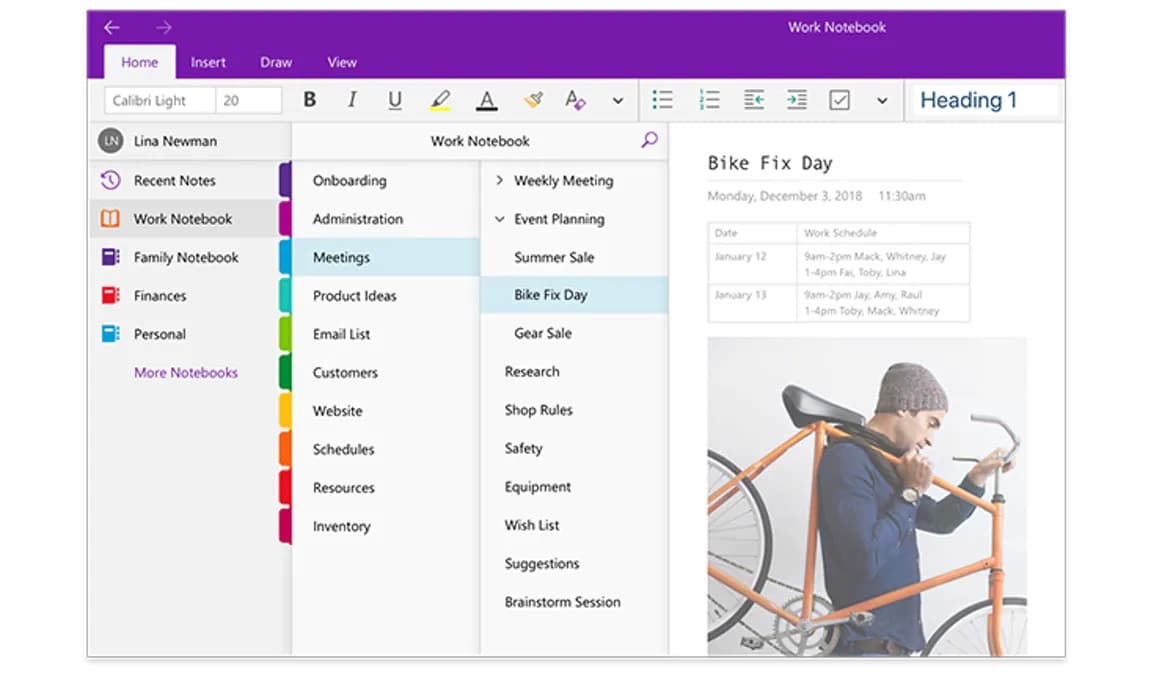
Perlu juga mempertimbangkan menjalankan Microsoft OneNote bersama dengan sisa kantor kantor. Di Mac, paling mudah menggunakan aplikasi OneNote for Mac, yang tersedia secara gratis dari Mac App Store. Versi OneNote ini secara khusus dirancang untuk komputer Mac dan memberikan pengalaman serupa dengan aplikasi OneNote untuk Windows, dengan fitur-fitur seperti pencatatan, pengorganisasian, dan kemampuan berbagi.
Setelah Anda menginstal OneNote, Anda dapat mengakses catatan Anda dengan masuk dengan akun Microsoft Anda. Dari sana, Anda dapat membuat catatan baru, menambah dan mengatur konten, dan mengakses catatan Anda di perangkat lain dengan menyinkronkannya ke cloud.
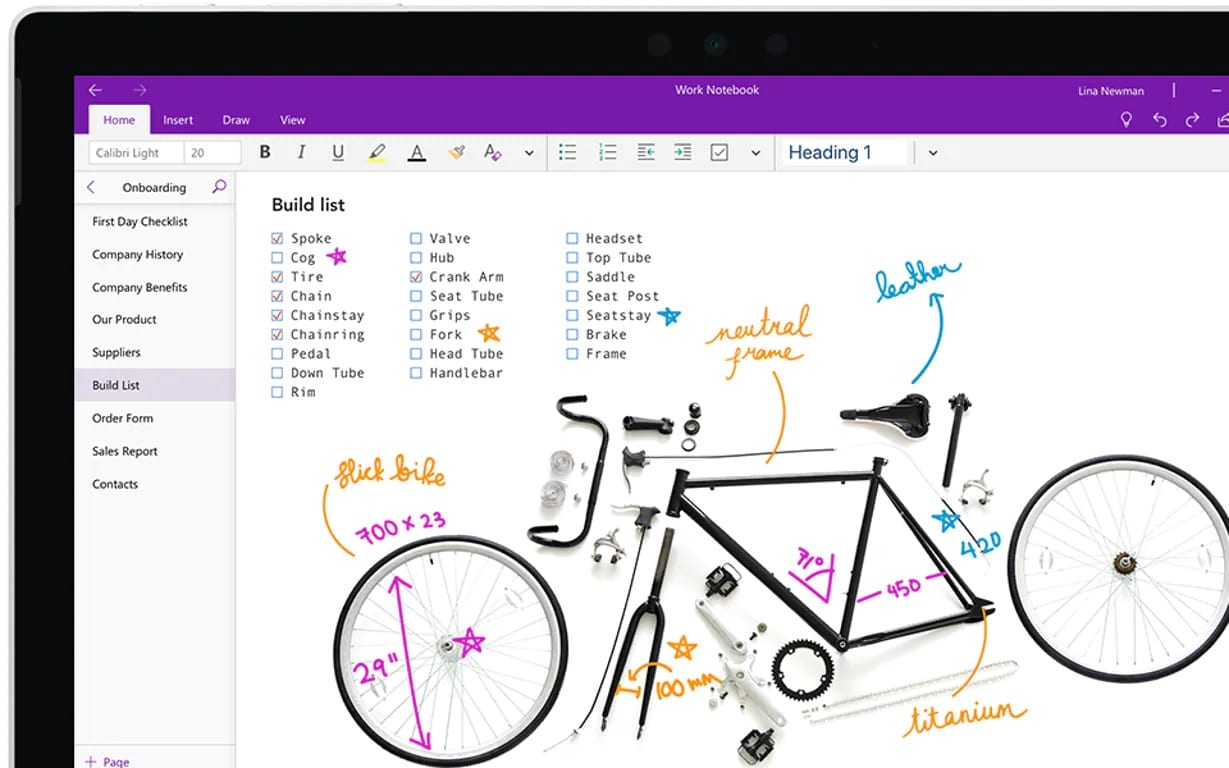
Ini juga terintegrasi dengan aplikasi dan layanan kantor lainnya, seperti Outlook dan OneDrive, untuk memberikan pengalaman yang mulus dan terintegrasi untuk mengelola informasi Anda. OneNote membantu Anda mengakses dan mengedit catatan yang dibuat di versi OneNote lainnya, termasuk versi Windows, untuk memastikan bahwa semua catatan Anda tersedia dan terkini, apa pun perangkat yang Anda gunakan.
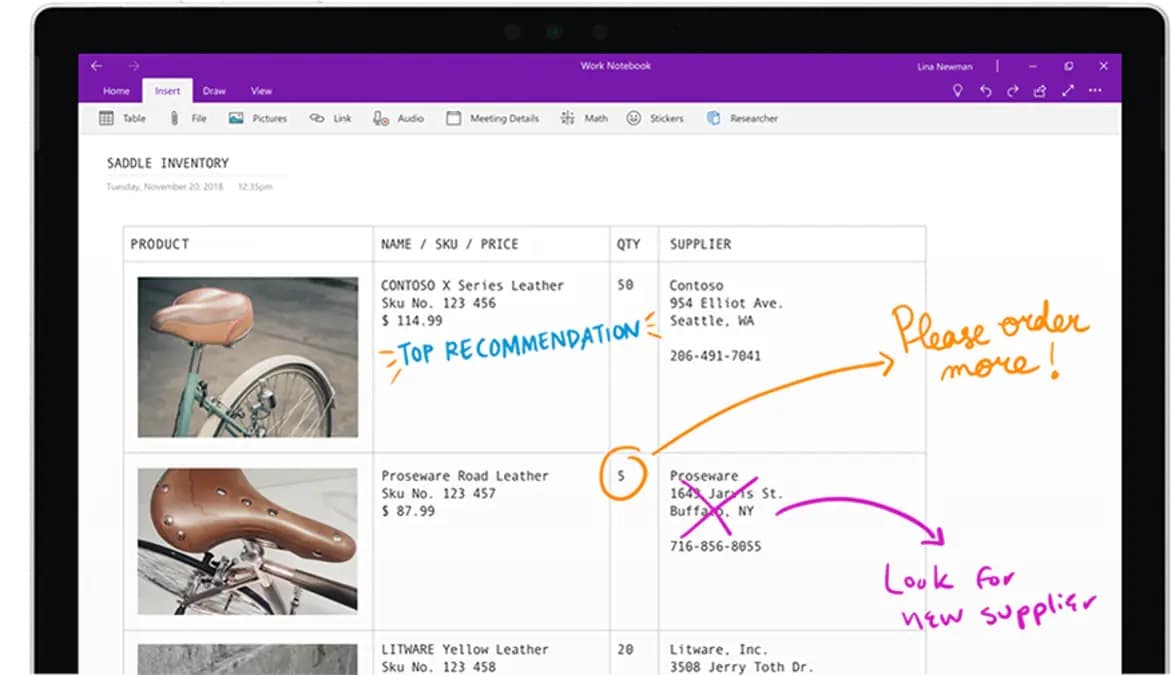
Pada akhirnya, OneNote for Mac menyediakan cara yang nyaman dan efektif untuk menjalankan Microsoft OneNote di komputer Mac dan merupakan solusi yang disarankan untuk individu dan organisasi yang menggunakan Mac dan OneNote.
Apakah Microsoft Office mendukung integrasi Apple Watch?
Sayangnya, Apple Watch tidak memiliki kemampuan untuk menjalankan aplikasi penuh seperti Microsoft Office dan hanya dapat menjalankan versi terbatas dari aplikasi yang ada yang telah dioptimalkan untuk perangkat.
Namun demikian, jika seseorang memiliki iPhone yang dipasangkan dengan Apple Watch mereka, mereka dapat menggunakan aplikasi Microsoft Office di iPhone mereka dan melihat konten tertentu dan menerima pemberitahuan di Apple Watch mereka. Mereka juga dapat mendikte teks ke iPhone mereka menggunakan Siri di Apple Watch mereka, yang kemudian dapat ditranskripsi ke dokumen Microsoft Office di iPhone.
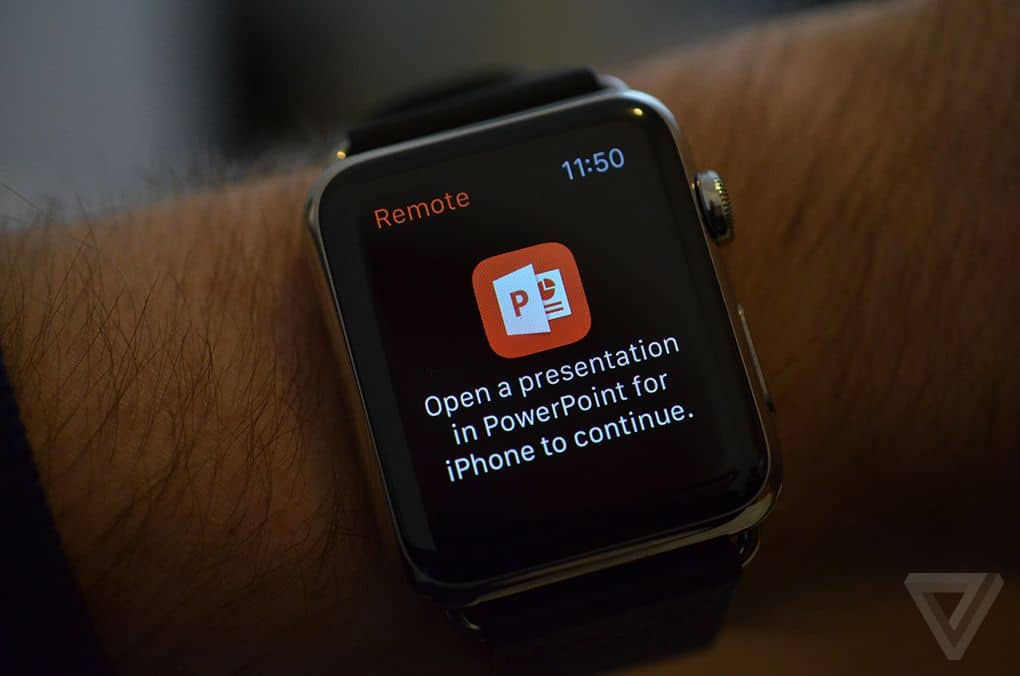
Microsoft Office tidak memiliki aplikasi khusus untuk Apple Watch, tetapi Anda masih dapat mengakses dan mengelola dokumen Microsoft Office Anda di Apple Watch Anda melalui iPhone. Inilah langkah -langkahnya:
- Gunakan aplikasi Mail: Anda dapat menggunakan aplikasi Mail di Apple Watch Anda untuk melihat dan membalas email yang Anda terima di akun Microsoft Outlook Anda.
- Gunakan aplikasi OneDrive: Jika Anda memiliki aplikasi OneDrive yang diinstal di iPhone Anda, Anda dapat melihat dan membagikan dokumen Microsoft Office Anda dari Apple Watch Anda. Anda juga dapat mengakses file OneDrive Anda menggunakan perintah suara Siri.
- Gunakan aplikasi Microsoft Teams: Jika Anda menggunakan tim Microsoft untuk bekerja, Anda dapat mengunduh aplikasi tim untuk iPhone Anda dan menerima pemberitahuan untuk pesan baru, menyebutkan, dan panggilan di Apple Watch Anda. Anda juga dapat membalas pesan langsung dari jam tangan Anda.
Meskipun ini bukan integrasi langsung dengan Microsoft Office, mereka memberikan cara untuk tetap terhubung ke file dan informasi Microsoft Office Anda saat menggunakan Apple Watch Anda.
Di masa depan, seiring dengan meningkatnya teknologi dan kemampuan jam tangan pintar, mungkin menjadi mungkin untuk mengakses aplikasi Microsoft Office secara langsung di Apple Watch. Sampai saat itu, cara terbaik bagi seseorang untuk menggunakan aplikasi di Apple Watch mereka adalah melalui iPhone berpasangan.
Ada banyak cara hebat bagi pengguna MAC untuk menjalankan Microsoft Office, dan bahkan jika Anda masih perlu menggunakan IWork Suite, Anda dapat menikmati yang terbaik dari kedua dunia.
M1 Mac: Bagaimana pengalaman dengan Microsoft Office dan paralel?
Anda menggunakan browser yang ketinggalan zaman. Ini mungkin tidak menampilkan ini atau situs web lain dengan benar.
Anda harus meningkatkan atau menggunakan browser alternatif.
Skaertus
Macrumors 601
Poster asli
23 Feb 2009 4.205 1.337 Brasil
Saya cukup terkesan sejauh ini dengan apa yang telah saya dengar dan baca tentang kinerja dan masa pakai baterai Mac M1. Dan iMac baru terlihat cantik, selain memiliki tampilan yang bagus dan suara yang bagus. Dan WWDC terlihat menjanjikan.
Saya merasa tergoda untuk membeli salah satunya, tetapi saya tidak yakin karena pola penggunaan saya. Saya telah membaca banyak utas di sini di forum ini yang menyatakan bahwa 8 GB sudah cukup untuk sebagian besar pengguna. Saya ingin mendapat konfirmasi tentang beberapa poin sebelum berpikir untuk membeli satu.
Pola penggunaan saya pada dasarnya adalah penjelajahan web, membaca dan membubuhkan diri dari PDF, dan kantor. Dan ketika saya mengatakan kantor, itu hanya Microsoft Office dan tidak ada pengganti. Saya tidak menggunakan komputer untuk memprogram, mengedit foto atau video, atau untuk desain grafis. Tidak ada seni, hanya karya kantor yang membosankan, beberapa halaman dokumen tertulis dan presentasi khusus teks. Sebagian besar waktu, itu adalah Microsoft Word atau Outlook dan kadang -kadang Excel atau PowerPoint. Tidak ada photoshop atau ilustrator atau potongan akhir.
Orang biasanya menerima begitu saja bahwa komputer mana pun akan menjalankan Microsoft Office dengan sangat baik. Saya tidak membagikan pemikiran ini. Saya memiliki MacBook Pro 13 inci (akhir 2016) dengan 3.3 GHz Core i7 dan 16 GB RAM, dan Microsoft Office menyakitkan untuk dijalankan. Kata dan pandangan masing -masing mengonsumsi jumlah memori yang tidak masuk akal dan lamban. Halaman Apple berjalan seperti pesona, dan begitu pula perangkat lunak lain, tetapi tidak memiliki fitur yang saya butuhkan. Saya membutuhkan kantor microsoft.
Untuk alasan ini, saya kebanyakan menggunakan PC dan bukan Mac. Alasan utama untuk ini adalah bahwa Microsoft Office jauh lebih baik di Windows daripada di macOS. Saya dapat menjalankan Microsoft Office dengan baik di komputer mana pun, asalkan versi Windows. Versi Mac menuntut lebih banyak daya.
Saya telah melihat beberapa video di YouTube dan beberapa laporan bahwa Microsoft Office berjalan dengan baik dan cepat di M1 Mac. Saya ingin tahu seberapa baik berjalannya. Dan jika 8 GB cukup untuk menjalankan Microsoft Office dengan cepat atau jika 16 GB akan diperlukan. Saya skeptis dengan 8 GB karena kantor berjalan buruk pada MacBook Pro 16 GB 2016 saya, tetapi mungkin M1 sangat bagus sehingga menebus ingatan yang lebih sedikit.
Plus, saya ingin tahu bagaimana jendela pada paralel berjalan dengan ram 8 GB. Apakah 16 GB direkomendasikan?
Tergantung pada bagaimana perangkat lunak ini berjalan, saya mungkin akhirnya membeli M1 M1 atau menyerah dan tetap pada PC Windows sebagai gantinya.
Chabig
Macrumors G4
6 Sep 2002 10.356 7.840
Tergantung pada bagaimana perangkat lunak ini berjalan, saya mungkin akhirnya membeli M1 M1 atau menyerah dan tetap pada PC Windows sebagai gantinya.
Berhenti sekarang dan beli PC Windows. Windows menang’t jalankan di m1 m1, jadi Anda akan kecewa jika Anda membelinya.
Cwallace
Macrumors G4
17 Agustus 2007 11.158 9.219 Seattle, WA
Satu -satunya versi Windows yang didukung pada Apple Silicon adalah Windows Insider Preview Arm Edition yang masih dalam pengembangan (menganggapnya sebagai beta). Anda dapat menjalankan Windows Arm di bawah paralel.
Microsoft Office 365 dan Office 2019 berjalan secara asli di Apple Silicon pada rilis Desember 2020 (Build 16.44).
Microsoft 365, Office 2021, dan Dukungan Office 2019 untuk Apple Silicon – Dukungan Microsoft
mendukung.Microsoft.com
Neilw
MacRumors 6502
4 Agustus 2003 398 666 New Jersey
Berhenti sekarang dan beli PC Windows. Windows menang’t jalankan di m1 m1, jadi Anda akan kecewa jika Anda membelinya.
Jika memang menjalankan Windows VM adalah persyaratan, maka saran di atas benar.
Untuk menjawab sisa pertanyaan Anda: Office berjalan dengan baik di M1. Sebagian besar adalah lengan asli, selain tim, yang akan mendapatkan pembaruan asli di beberapa titik. Saya memiliki 16 GB jadi saya tidak bisa mengomentari bagaimana semuanya akan berjalan dalam 8 GB, tapi saya curiga.
Kung Gu
Tergantung
20 Okt 2018 1.379 2.433
Berhenti sekarang dan beli PC Windows. Windows menang’t jalankan di m1 m1, jadi Anda akan kecewa jika Anda membelinya.
M1 Mac Run Outlook dan MS Office tanpa masalah. @skaertus bertanya tentang windows pada paralel, ini mungkin dan mac m1 berjalan lebih cepat dari permukaan pro x yang menjalankan windows di lengan.
Mac M1 tidak memanas seperti kekuatan gila dan SIP dibandingkan dengan Intel MacBooks.
Skaertus
Macrumors 601
Poster asli
23 Feb 2009 4.205 1.337 Brasil
Berhenti sekarang dan beli PC Windows. Windows menang’t jalankan di m1 m1, jadi Anda akan kecewa jika Anda membelinya.
Satu -satunya versi Windows yang didukung pada Apple Silicon adalah Windows Insider Preview Arm Edition yang masih dalam pengembangan (menganggapnya sebagai beta). Anda dapat menjalankan Windows Arm di bawah paralel.
Microsoft Office 365 dan Office 2019 berjalan secara asli di Apple Silicon pada rilis Desember 2020 (Build 16.44).
Microsoft 365, Office 2021, dan Dukungan Office 2019 untuk Apple Silicon – Dukungan Microsoft
mendukung.Microsoft.com
Jika memang menjalankan Windows VM adalah persyaratan, maka saran di atas benar.
Untuk menjawab sisa pertanyaan Anda: Office berjalan dengan baik di M1. Sebagian besar adalah lengan asli, selain tim, yang akan mendapatkan pembaruan asli di beberapa titik. Saya memiliki 16 GB jadi saya tidak bisa mengomentari bagaimana semuanya akan berjalan dalam 8 GB, tapi saya curiga.
M1 Mac Run Outlook dan MS Office tanpa masalah. @skaertus bertanya tentang windows pada paralel, ini mungkin dan mac m1 berjalan lebih cepat dari permukaan pro x yang menjalankan windows di lengan.
Mac M1 tidak memanas seperti kekuatan gila dan SIP dibandingkan dengan Intel MacBooks.
Terima kasih atas pesannya.
Menjalankan paralel sebenarnya bukan persyaratan, karena saya memiliki mesin windows lainnya.
Saya tahu bahwa Apple Silicon mendukung Microsoft Office dan itu berjalan ok. Tetapi satu hal adalah mendukung dan menjalankannya, dan hal lain yang sangat berbeda adalah menjalankannya dengan mudah.
Pertanyaan saya adalah apakah Mac Mac menjalankan Microsoft Office jauh lebih baik daripada Mac Intel. Dan apakah M1 Mac menjalankan Microsoft Office dengan mulus seperti mesin Windows menjalankan versi Windows of Office.
Saya menanyakan ini karena saya secara konsisten memiliki pengalaman buruk dengan Microsoft Office untuk Mac. Setiap kali, saya akhirnya beralih ke Microsoft Office untuk Windows karena kinerjanya jauh lebih baik. Saya ingin tahu apakah prosesor M1 cukup baik untuk menebus penalti kinerja yang dikenakan oleh kantor untuk Mac dibandingkan dengan rekan Windows -nya, jadi saya tidak merasa cenderung beralih ke jendela sekali lagi.
Kung Gu
Tergantung
20 Okt 2018 1.379 2.433
Terima kasih atas pesannya.
Menjalankan paralel sebenarnya bukan persyaratan, karena saya memiliki mesin windows lainnya.
Saya tahu bahwa Apple Silicon mendukung Microsoft Office dan itu berjalan ok. Tetapi satu hal adalah mendukung dan menjalankannya, dan hal lain yang sangat berbeda adalah menjalankannya dengan mudah.
Pertanyaan saya adalah apakah Mac Mac menjalankan Microsoft Office jauh lebih baik daripada Mac Intel. Dan apakah M1 Mac menjalankan Microsoft Office dengan mulus seperti mesin Windows menjalankan versi Windows of Office.
Saya menanyakan ini karena saya secara konsisten memiliki pengalaman buruk dengan Microsoft Office untuk Mac. Setiap kali, saya akhirnya beralih ke Microsoft Office untuk Windows karena kinerjanya jauh lebih baik. Saya ingin tahu apakah prosesor M1 cukup baik untuk menebus penalti kinerja yang dikenakan oleh kantor untuk Mac dibandingkan dengan rekan Windows -nya, jadi saya tidak merasa cenderung beralih ke jendela sekali lagi.
Aplikasi kantor asli M1 bagus. Asli berarti aplikasi dapat memanfaatkan sepenuhnya efisiensi dan daya M1.
Anda juga dapat mencoba Mac M1 di Apple Store.
Dapatkah Anda memberi tahu saya seberapa mahir penggunaan kantor Anda?
Lihat juga video ini:
Ian87w
Macrumors G3
22 Feb 2020 8.704 12.589 Indonesia
Saya cukup terkesan sejauh ini dengan apa yang telah saya dengar dan baca tentang kinerja dan masa pakai baterai Mac M1. Dan iMac baru terlihat cantik, selain memiliki tampilan yang bagus dan suara yang bagus. Dan WWDC terlihat menjanjikan.
Saya merasa tergoda untuk membeli salah satunya, tetapi saya tidak yakin karena pola penggunaan saya. Saya telah membaca banyak utas di sini di forum ini yang menyatakan bahwa 8 GB sudah cukup untuk sebagian besar pengguna. Saya ingin mendapat konfirmasi tentang beberapa poin sebelum berpikir untuk membeli satu.
Pola penggunaan saya pada dasarnya adalah penjelajahan web, membaca dan membubuhkan diri dari PDF, dan kantor. Dan ketika saya mengatakan kantor, itu hanya Microsoft Office dan tidak ada pengganti. Saya tidak menggunakan komputer untuk memprogram, mengedit foto atau video, atau untuk desain grafis. Tidak ada seni, hanya karya kantor yang membosankan, beberapa halaman dokumen tertulis dan presentasi khusus teks. Sebagian besar waktu, itu adalah Microsoft Word atau Outlook dan kadang -kadang Excel atau PowerPoint. Tidak ada photoshop atau ilustrator atau potongan akhir.
Orang biasanya menerima begitu saja bahwa komputer mana pun akan menjalankan Microsoft Office dengan sangat baik. Saya tidak membagikan pemikiran ini. Saya memiliki MacBook Pro 13 inci (akhir 2016) dengan 3.3 GHz Core i7 dan 16 GB RAM, dan Microsoft Office menyakitkan untuk dijalankan. Kata dan pandangan masing -masing mengonsumsi jumlah memori yang tidak masuk akal dan lamban. Halaman Apple berjalan seperti pesona, dan begitu pula perangkat lunak lain, tetapi tidak memiliki fitur yang saya butuhkan. Saya membutuhkan kantor microsoft.
Untuk alasan ini, saya kebanyakan menggunakan PC dan bukan Mac. Alasan utama untuk ini adalah bahwa Microsoft Office jauh lebih baik di Windows daripada di macOS. Saya dapat menjalankan Microsoft Office dengan baik di komputer mana pun, asalkan versi Windows. Versi Mac menuntut lebih banyak daya.
Saya telah melihat beberapa video di YouTube dan beberapa laporan bahwa Microsoft Office berjalan dengan baik dan cepat di M1 Mac. Saya ingin tahu seberapa baik berjalannya. Dan jika 8 GB cukup untuk menjalankan Microsoft Office dengan cepat atau jika 16 GB akan diperlukan. Saya skeptis dengan 8 GB karena kantor berjalan buruk pada MacBook Pro 16 GB 2016 saya, tetapi mungkin M1 sangat bagus sehingga menebus ingatan yang lebih sedikit.
Plus, saya ingin tahu bagaimana jendela pada paralel berjalan dengan ram 8 GB. Apakah 16 GB direkomendasikan?
Tergantung pada bagaimana perangkat lunak ini berjalan, saya mungkin akhirnya membeli M1 M1 atau menyerah dan tetap pada PC Windows sebagai gantinya.
Versi kantor apa yang Anda gunakan? Apakah Anda menggunakan versi lama atau menggunakan Microsoft 365?
Saya memiliki Microsoft 365, dan pengalaman kantor saya tidak berbeda antara Mac dan Windows, selain font yang tidak cocok saat mengerjakan dokumen atau PPT yang sama. Dan Mac saya bahkan tidak mewah, ini adalah Mini I5 2012 yang lama dengan hanya 8GB RAM.