


Apakah Microsoft OneDrive membutuhkan biaya
Apa itu OneDrive? Semua yang perlu Anda ketahui tentang layanan penyimpanan cloud Microsoft
Ringkasan:
OneDrive adalah solusi penyimpanan cloud Microsoft yang memungkinkan pengguna untuk menyimpan, menyinkronkan, dan mendistribusikan berbagai data dan file. Ini menawarkan integrasi dengan alat MS Office dan dapat diakses di berbagai platform. Baik Google Drive dan Microsoft OneDrive adalah pilihan penyimpanan cloud yang populer, tetapi mereka memiliki beberapa perbedaan utama yang membuat proses pengambilan keputusan menjadi menantang. Artikel ini bertujuan untuk memberikan perbandingan terperinci antara kedua layanan dan membantu pengguna membuat pilihan berdasarkan informasi.
Poin -Poin Kunci:
1. Google Drive dan Microsoft OneDrive adalah opsi penyimpanan cloud yang paling banyak digunakan.
Dengan meningkatnya permintaan ruang penyimpanan yang luas, kedua penyedia telah bersaing untuk ruang di pasar.
2. Google Drive adalah layanan penyimpanan cloud berbagi file yang diperkenalkan pada tahun 2014.
Ini memberi pengguna kapasitas online yang dialokasikan untuk menyimpan file dan mendukung integrasi dengan berbagai jenis file. Pengguna ditawari 15 GB ruang penyimpanan gratis di cloud drive.
3. Microsoft OneDrive diperkenalkan pada tahun 2014 untuk menyimpan, menyinkronkan, dan mendistribusikan data.
Ini dapat digunakan pada banyak platform dan terintegrasi dengan mulus dengan alat MS Office. Microsoft menawarkan ruang penyimpanan gratis untuk pengguna, tetapi batasnya dibatasi pada 5 GB.
4. Google Drive menawarkan nilai uang yang lebih baik dibandingkan dengan Microsoft OneDrive.
Sementara banyak pengguna hanya dapat menggunakan alat gratis, mereka yang memiliki permintaan penyimpanan yang lebih tinggi memerlukan layanan yang lebih luas, bahkan jika dengan harga premium.
5. OneDrive adalah solusi penyimpanan online berbasis cloud Microsoft.
Sebagian besar pengguna mengakses OneDrive melalui langganan Microsoft 365, yang mencakup 1TB ruang penyimpanan. Namun, akun OneDrive gratis dengan ruang 5GB juga tersedia.
6. OneDrive membuat file tetap sinkron dengan cloud dan memungkinkan akses dari beberapa perangkat.
Pengguna dapat menghubungkan laptop, ponsel, dan tablet ke OneDrive, memastikan file tersedia dari mana saja. Ini juga menawarkan cadangan otomatis file kritis dari lokasi tertentu di komputer.
7. Memulai dengan OneDrive itu mudah.
Di Windows 10, OneDrive sangat terintegrasi ke dalam sistem operasi. Pengguna perlu mengunduh dan masuk ke aplikasi OneDrive dan kemudian mengkonfigurasinya sesuai dengan kebutuhan mereka.
8. OneDrive dapat digunakan untuk mencadangkan file di komputer.
Pengguna dapat menyinkronkan file pada folder OneDrive komputer dengan cloud. Selain itu, mereka dapat mempertahankan cadangan desktop, dokumen, dan folder yang disinkronkan secara terus menerus.
9. OneDrive memudahkan untuk berbagi file dengan orang lain.
File individual atau seluruh folder dapat dibagikan dengan mengundang orang atau menggunakan tautan berbagi. Metode yang berbeda, seperti menyampaikan tautan “berbagi” atau menggunakan tombol OneDrive “Share”, dapat digunakan.
10. Menghapus file dari OneDrive menghapusnya di semua perangkat.
Jika file perlu dihapus, itu akan dihapus dari semua perangkat yang diaktifkan OneDrive. Pengguna dapat menemukan instruksi terperinci tentang cara menghapus file dalam artikel terpisah.
Pertanyaan dan jawaban:
1. Apa perbedaan utama antara Google Drive dan Microsoft OneDrive?
Perbedaan utama antara kedua layanan terletak pada kemampuan berbagi file, integrasi dengan alat lain, dan jumlah ruang penyimpanan gratis yang disediakan.
2. Dapat diakses di beberapa platform?
Ya, OneDrive dapat digunakan di berbagai platform, memastikan pengguna dapat mengakses file mereka dari berbagai perangkat.
3. Berapa banyak ruang penyimpanan gratis yang ditawarkan Microsoft dengan OneDrive?
Microsoft menawarkan ruang penyimpanan gratis 5GB untuk pengguna OneDrive. Namun, pengguna juga dapat memilih langganan Microsoft 365 yang mencakup penyimpanan 1TB.
4. Dapat OneDrive digunakan untuk cadangan otomatis?
Ya, OneDrive dapat digunakan untuk mempertahankan cadangan yang disinkronkan dari lokasi tertentu di komputer, seperti folder desktop, dokumen, dan gambar.
5. Bagaimana file dapat dibagikan menggunakan OneDrive?
OneDrive menyediakan berbagai opsi untuk berbagi file, termasuk mengundang orang lain untuk mengakses file atau folder tertentu dan berbagi tautan ke file yang dibagikan tersebut.
6. Apa yang terjadi saat file dihapus dari OneDrive?
Jika file dihapus dari OneDrive, itu akan dihapus dari semua perangkat yang mengaktifkan OneDrive.
7. Apakah ada batasan untuk versi gratis OneDrive?
Sementara versi gratis OneDrive menawarkan ruang penyimpanan 5GB, pengguna dengan permintaan penyimpanan yang lebih tinggi mungkin perlu memilih langganan yang menyediakan layanan yang lebih luas.
8. Apa proses untuk memulai dengan OneDrive?
Pengguna perlu mengunduh aplikasi OneDrive, masuk dengan kredensial akun Microsoft mereka, dan mengikuti instruksi untuk mulai menyinkronkan file.
9. Apakah OneDrive berintegrasi dengan MS Office Tools?
Ya, OneDrive dengan mulus terintegrasi dengan MS Office Tools, memungkinkan pengguna untuk mengakses dan mengerjakan file langsung dari penyimpanan cloud.
10. Dapat file yang disimpan di OneDrive diakses dari mana saja?
Ya, file yang disimpan di OneDrive dapat diakses dari beberapa perangkat, memastikan pengguna memiliki akses ke file mereka dari mana saja.
11. Apakah OneDrive opsi penyimpanan cloud yang aman?
Ya, OneDrive menyediakan fitur keamanan seperti enkripsi dan otentikasi dua faktor untuk memastikan keamanan file dan data pengguna.
12. Dapatkah saya meningkatkan ruang penyimpanan saya di OneDrive?
Ya, pengguna dapat meningkatkan ruang penyimpanan mereka di OneDrive dengan memilih langganan Microsoft 365 yang menyediakan lebih banyak kapasitas penyimpanan.
13. Apa manfaat menggunakan layanan penyimpanan cloud seperti OneDrive?
Layanan penyimpanan cloud seperti OneDrive menawarkan kenyamanan, aksesibilitas, dan kemampuan untuk mencadangkan dan menyinkronkan file di beberapa perangkat.
14. Dapatkah saya mengakses onedrive tanpa koneksi internet?
Tidak, koneksi internet diperlukan untuk mengakses file yang disimpan di OneDrive.
15. Apakah ada alternatif untuk Google Drive dan Microsoft OneDrive?
Ya, ada beberapa layanan penyimpanan cloud alternatif yang tersedia, seperti Dropbox, iCloud, dan Amazon Drive.
Apa itu OneDrive? Semua yang perlu Anda ketahui tentang layanan penyimpanan cloud Microsoft
OneDrive memudahkan untuk berbagi file individu atau bahkan seluruh folder dengan orang lain. Anda dapat mengundang orang untuk membagikan file Anda atau membagikan tautan ke file yang dibagikan tersebut. Ada beberapa cara berbeda untuk melakukan ini, termasuk menyampaikan tautan “berbagi” dan menggunakan tombol OneDrive “Share”.
Google Drive vs Microsoft OneDrive: yang merupakan opsi penyimpanan cloud yang lebih baik di 2023?
Google Drive dan Microsoft OneDrive adalah opsi penyimpanan cloud yang paling banyak digunakan secara online. Namun, dengan ukuran file dan aplikasi yang terus berkembang, kebutuhan akan ruang penyimpanan yang luas tidak pernah lebih.
Karena permintaan telah meningkat, Google dan Microsoft telah menjadi penggerak awal dalam kompetisi untuk ruang angkasa. Sementara kedua penyedia menawarkan solusi yang sama, mereka memiliki beberapa perbedaan mendasar. Perbedaan-perbedaan ini membuat aspek pengambilan keputusan sulit bagi pengguna mana pun.
Google Drive adalah layanan penyimpanan cloud berbagi file yang diperkenalkan pada tahun 2014 dan memberi pengguna kapasitas online yang dialokasikan untuk menyimpan file. Integrasi dan dukungan untuk banyak jenis file ditawarkan, bersama dengan 15 GB penyimpanan gratis di ruang cloud drive.
Microsoft OneDrive diperkenalkan sebagai layanan penyimpanan cloud pada tahun 2014 untuk para penggunanya untuk menyimpan, menyinkronkan, dan mendistribusikan berbagai data dan file. Layanan ini dapat digunakan pada banyak platform dan terintegrasi dengan mulus dengan MS Office Tools. Seperti Google, Microsoft menawarkan ruang penyimpanan gratis untuk pengguna, tetapi batas itu dibatasi pada 5 GB.
Google Drive menawarkan nilai uang yang lebih baik daripada Microsoft OneDrive
Hanya beberapa pengguna Microsoft OneDrive dan Google Drive hanya akan memanfaatkan alat gratis. Banyak yang membutuhkan akses ke layanan dan penyimpanan yang lebih luas untuk memenuhi permintaan mereka, bahkan jika itu datang dengan harga premium.
Norma yang diterima adalah menjaga segala sesuatu di satu tempat sangat penting. Mengetahui atribut dan perbedaan utama akan membantu pengguna membuat pilihan berdasarkan informasi.
Apa itu OneDrive? Semua yang perlu Anda ketahui tentang layanan penyimpanan cloud Microsoft
Ikon Email Sebuah amplop. Itu menunjukkan kemampuan untuk mengirim email.
Bagikan ikon panah melengkung yang menunjuk ke kanan.
Ikon Twitter Burung bergaya dengan mulut terbuka, tweeting.
Twitter LinkedIn Ikon Kata “di”.
Ikon LinkedIn Fliboard Surat bergaya f.
Ikon Facebook Flipboard Surat f.
Ikon Email Facebook Sebuah amplop. Itu menunjukkan kemampuan untuk mengirim email.
Ikon Tautan Email Gambar Tautan Rantai. Ini Simobilisasi URL Tautan Situs Web.
Menebus sekarang
- OneDrive adalah solusi penyimpanan cloud Microsoft yang dapat Anda gunakan secara gratis atau dengan berlangganan Microsoft 365.
- Untuk memulai dengan OneDrive, Anda harus masuk ke aplikasi desktop menggunakan kredensial akun Microsoft Anda dan mengikuti instruksi untuk mulai menyinkronkan file.
- Dengan OneDrive, Anda dapat mencadangkan, menyinkronkan, atau membagikan file Anda yang disimpan di layanan cloud melalui akun Microsoft terkait.
- Di bawah ini adalah instruksi yang lebih rinci tentang cara menggunakan semua alat dan fitur utama OneDrive.
OneDrive adalah solusi penyimpanan online berbasis cloud Microsoft.
Sebagian besar pengguna OneDrive mendapatkan akses sebagai bagian dari langganan Microsoft 365, yang meliputi Microsoft Office dan 1TB ruang penyimpanan OneDrive. Tetapi Anda juga bisa mendapatkan akun OneDrive gratis dengan ruang 5GB.
OneDrive memungkinkan Anda menyimpan file yang Anda buat dan simpan di komputer Anda selaras dengan cloud. Anda dapat menghubungkan sejumlah perangkat lain, seperti laptop, ponsel, dan tablet, dengan OneDrive, memungkinkan Anda menjaga file -file tersebut tetap sinkron dan membuatnya tersedia dari mana saja.
Selain itu, OneDrive memungkinkan Anda mendukung lokasi tertentu dari komputer Anda ke cloud. Jika Anda menyalakan fitur ini, Anda dapat secara otomatis menyimpan file di desktop Anda, di folder Dokumen, dan foto -foto di folder gambar Anda di OneDrive Anda, secara efektif memberi Anda cadangan otomatis yang andal dari file paling penting Anda.
Bagaimana memulai dengan onedrive
Di Windows 10, OneDrive telah sangat terintegrasi ke dalam sistem operasi, membuatnya mudah untuk dikonfigurasi dan digunakan. Meskipun Anda menggunakan sistem operasi yang berbeda, seperti – seperti Mac atau Windows 8 – menggunakan OneDrive masih sangat mirip.
Inilah hal -hal utama yang perlu Anda ketahui.
Masuk dan mulai menggunakan OneDrive
Jika Anda menggunakan OneDrive untuk pertama kalinya, pertama -tama Anda harus mengunduhnya – jika belum diinstal – dan masuk. Setelah Anda masuk ke akun OneDrive Anda, Anda akan diminta untuk mengkonfigurasi layanan berdasarkan kebutuhan Anda.
Gunakan OneDrive untuk mencadangkan file di komputer Anda
Secara default, OneDrive dapat menyimpan file di folder OneDrive komputer Anda secara sinkron dengan cloud. Tetapi Anda juga dapat menggunakan OneDrive untuk mempertahankan cadangan desktop, dokumen, dan folder yang disinkronkan secara terus menerus. Untuk melakukan itu, lihat artikel kami “Cara Cadangan OneDrive.”
Bagikan file OneDrive dengan orang lain
OneDrive memudahkan untuk berbagi file individu atau bahkan seluruh folder dengan orang lain. Anda dapat mengundang orang untuk membagikan file Anda atau membagikan tautan ke file yang dibagikan tersebut. Ada beberapa cara berbeda untuk melakukan ini, termasuk menyampaikan tautan “berbagi” dan menggunakan tombol OneDrive “Share”.
Hapus file dari OneDrive
Perlu menghapus file, dokumen, atau foto dari OneDrive? Ada beberapa cara untuk melakukan ini, tetapi Anda harus tahu itu akan menghapus file di seluruh perangkat yang diaktifkan OneDrive Anda. Untuk detail tentang cara menghapus file, baca artikel kami, “Cara menghapus file dari OneDrive Storage dengan 2 cara berbeda, dan menghapusnya dari semua perangkat yang terhubung Anda.”
Berhenti OneDrive dari sinkronisasi
Anda mungkin perlu menjeda sinkronisasi sementara atau secara permanen berhenti onedrive dari menyinkronkan folder tertentu di komputer Anda. Anda dapat menghentikan OneDrive dari sinkronisasi pada Mac atau PC Anda melalui OneDrive “Help & Pengaturan” Baca panduan kami tentang cara menghentikan OneDrive dari sinkronisasi antara perangkat Anda dan cloud.
Memahami rencana penyimpanan OneDrive, kapasitas, dan keterbatasan utama

Bagaimana informasi disimpan dan diakses memainkan peran integral dalam cara kami berkolaborasi dan bekerja. Di blog ini, kami’LL mencakup daya tarik penyimpanan OneDrive yang meningkat dan rencana penyimpanan yang tersedia, kapasitas penyimpanan OneDrive dan batas ukuran file, bagaimana Anda dapat menambahkan kapasitas penyimpanan saat diperlukan, dan batasan layanan utama yang harus diperhatikan.
Evolusi penyimpanan onedrive
Microsoft OneDrive telah berkembang pesat sejak pertama kali dirilis pada 2007 sebagai Windows Live Skydrive. Awalnya, kapasitas penyimpanan skydrive dibatasi hingga 5GB dan segera meningkat menjadi 25GB. Batas ukuran file awalnya ditetapkan ke 50MB dan meningkat menjadi 100MB pada tahun 2011. Skydrive berganti nama menjadi OneDrive pada tahun 2014. Perubahan terbaru untuk OneDrive telah secara signifikan meningkatkan kapasitas penyimpanan maksimum dan batas ukuran file.
Berapa banyak ruang yang Anda dapatkan di OneDrive?
Microsoft telah menyediakan beberapa rencana OneDrive untuk dipilih untuk penggunaan rumah dan bisnis. Paket menawarkan fleksibilitas dan ukuran ukuran penyimpanan yang cukup besar.
Rencana penyimpanan rumah
Rencana pribadi dan keluarga Microsoft 365 mencakup aplikasi Microsoft Office untuk setiap orang juga. Pelanggan Microsoft 365 juga dapat membeli penyimpanan tambahan. Misalnya, penyimpanan 1TB lainnya dapat ditambahkan seharga $ 9.99 per bulan. Selain itu, pelanggan Microsoft 365 memiliki lemari besi pribadi yang tidak terbatas, restorasi file 30 hari, peningkatan batas berbagi, tautan berbagi yang dilindungi kata sandi, dan tautan berbagi yang kedaluwarsa.
Rencana penyimpanan rumah
Rencana pribadi dan keluarga Microsoft 365 mencakup aplikasi Microsoft Office untuk setiap orang juga. Pelanggan Microsoft 365 juga dapat membeli penyimpanan tambahan. Misalnya, penyimpanan 1TB lainnya dapat ditambahkan seharga $ 9.99 per bulan. Selain itu, pelanggan Microsoft 365 memiliki lemari besi pribadi yang tidak terbatas, restorasi file 30 hari, peningkatan batas berbagi, tautan berbagi yang dilindungi kata sandi, dan tautan berbagi yang kedaluwarsa.
| Rencana penyimpanan rumah | Detail | Harga | Batas penyimpanan |
| BASIC ONEDRIVE | OneDrive saja. | Bebas | 5GB |
| OneDrive Standalone | OneDrive saja. | $ 1.99 / bulan | 100GB |
| Microsoft 365 Pribadi | Aplikasi kantor. | $ 69.99 / tahun | 1TB 2TB MAX |
| Keluarga Microsoft 365 | Hingga 6 orang.Aplikasi kantor. | $ 99.99 / tahun | 1TB / orang – 6TB Total 2TB MAX / orang |
Rencana penyimpanan bisnis
OneDrive for Business (Paket 2) dan rencana bisnis Microsoft 365 termasuk pencegahan kehilangan data lanjutan, retensi data, eDiscovery, label sensitivitas, dan penawaran kepatuhan. Rencana bisnis Microsoft 365 termasuk integrasi kantor, email dan kalender, dan fitur kerja tim dan komunikasi. Administrator dapat meningkatkan kapasitas penyimpanan ke 5TB per pengguna dan kemudian meminta penyimpanan tambahan hingga 25TB per pengguna dengan menghubungi Microsoft Support. Situs Tim SharePoint dapat disediakan untuk penyimpanan jika pengguna membutuhkan lebih dari 25TB.
| Rencana penyimpanan bisnis | Detail | Harga | Batas penyimpanan |
| OneDrive for Business (Rencana 1) | Berbagi file dan penyimpanan OneDrive. | $ 5 / bulan | 1 TB per pengguna |
| OneDrive for Business (Rencana 2) | Kemampuan keamanan dan kepatuhan tingkat lanjut. | $ 10 / bulan | Penyimpanan cloud individu tanpa batas – lima atau lebih pengguna. Mulai dari 1TB per pengguna. |
| Microsoft 365 Business Basic | Versi Web dan Seluler dari Word, Excel dan PowerPoint Termasuk. | $ 5 pengguna / bulan | 1 TB per pengguna 25TB MAX / ORANG |
| Standar Bisnis Microsoft 365 | Email kelas bisnis. Aplikasi Desktop. | $ 12.50 pengguna / bulan | 1 TB per pengguna 25TB MAX / ORANG |
Untuk rencana dan harga saat ini, lihat harga OneDrive Storage dan rencana di Microsoft.
Apa yang bisa Anda simpan di OneDrive?
Sebagai pengguna, Anda dapat menyimpan foto, dokumen, video, dan praktis semua jenis file di OneDrive.
Semua rencana pribadi dan keluarga Microsoft 365 dan rencana penyimpanan bisnis mendukung ukuran file hingga 100GB. Pada Januari 2021, Microsoft mengumumkan bahwa ukuran file yang didukung ditingkatkan menjadi 250GB. Ketersediaan umum untuk ukuran file 250GB diharapkan pada akhir kuartal pertama 2021.
OneDrive mendukung hingga 50.000 versi utama dan 511 versi minor.
OneDrive memungkinkan penyimpanan hampir semua nama file dan jenis file. Pengecualian tercantum di bawah ini dalam batasan.
Keterbatasan:
- Karakter itu’t diizinkan dalam nama file dan folder di OneDrive for Home, OneDrive for Work atau School dan SharePoint di Microsoft 365 adalah: ” *: < >? / \ |
- Ruang terkemuka dan trailing dalam nama file atau folder juga’t diizinkan.
- Nama -nama ini adalah’t diizinkan untuk file atau folder: .Lock, Con, Prn, Aux, NUL, COM0 – COM9, LPT0 – LPT9, _VTI_, desktop.INI, nama file apa pun yang dimulai dengan ~ $.
- File TMP sementara tidak akan disinkronkan ke OneDrive.
- Pandangan .File PST didukung; Namun, mereka lebih jarang disinkronkan dibandingkan dengan jenis file lain untuk mengurangi lalu lintas jaringan.
Untuk mempelajari lebih lanjut tentang Batas File dan Sinkronisasi, lihat batas SharePoint dan nama file dan jenis file yang tidak valid.
Secara teknis, ada sangat sedikit keterbatasan dengan penyimpanan OneDrive. Pengguna OneDrive juga harus mempertimbangkan kode perilaku dalam Perjanjian Layanan Microsoft. Banyak dari aturan ini praktis dan masuk akal. Beberapa aturan tercantum di bawah ini untuk referensi.
Saya. Mengenakan’t melakukan sesuatu yang ilegal.
ii. Mengenakan’T terlibat dalam kegiatan apa pun yang mengeksploitasi, membahayakan, atau mengancam untuk membahayakan anak -anak.
aku aku aku. Mengenakan’t mengirim spam atau terlibat dalam phishing.
v. Mengenakan’T terlibat dalam aktivitas yang curang, salah atau menyesatkan
viii. Mengenakan’t melanggar hak orang lain
ix. Mengenakan’T terlibat dalam aktivitas yang melanggar privasi orang lain.
X. Mengenakan’t membantu orang lain melanggar aturan ini.
Bagaimana cara menambahkan penyimpanan ke onedrive?
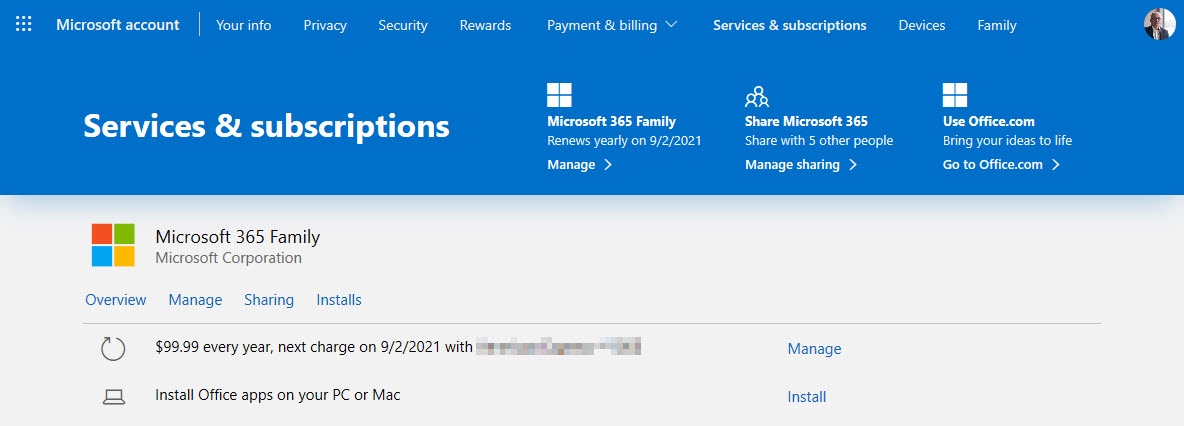
Pengguna Paket Penyimpanan Rumah OneDrive dapat membeli penyimpanan tambahan secara online dalam rencana yang ada. Rencana Microsoft 365 memberikan nilai terbaik untuk penyimpanan dan memungkinkan pengguna individu untuk meningkatkan penyimpanan hingga 2TB.
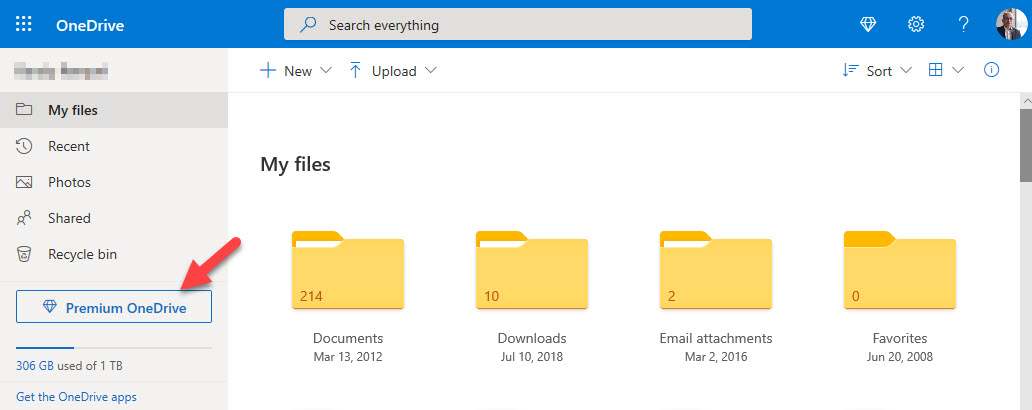
Microsoft menyediakan rencana OneDrive premium untuk meningkatkan penyimpanan bagi pengguna individu. Untuk meningkatkan ke paket penyimpanan OneDrive premium, klik tombol OneDrive Premium di OneDrive Online.
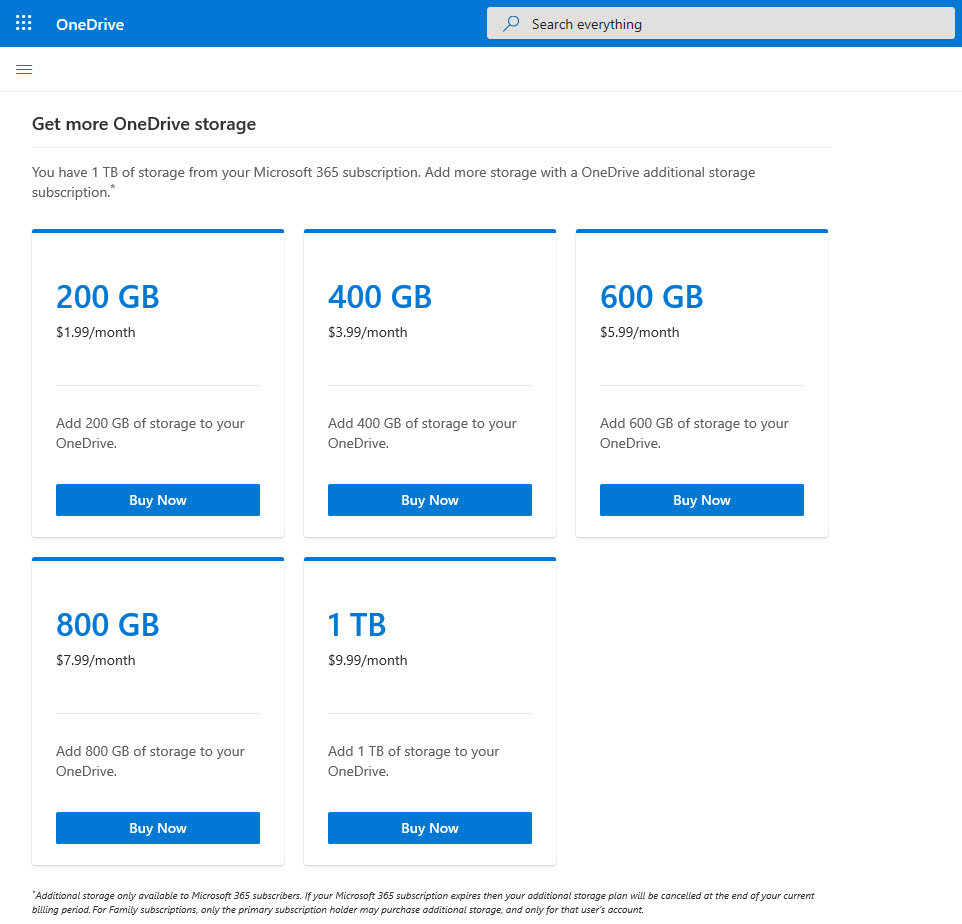
Detail rencana keluarga Microsoft 365 kemudian akan ditampilkan. Anda kemudian dapat menggulir ke bawah untuk melihat opsi rencana dan menambahkan lebih banyak penyimpanan.
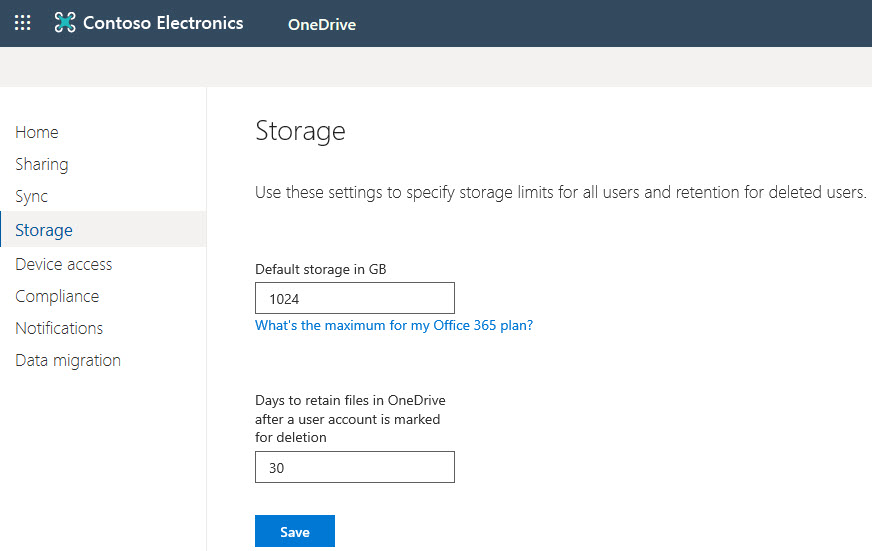
Rencana penyimpanan bisnis dikelola oleh organisasi’Administrator S. Seperti yang dinyatakan sebelumnya, administrator dapat meningkatkan kapasitas penyimpanan OneDrive ke 5TB per pengguna dan kemudian meminta penyimpanan tambahan hingga 25TB per pengguna dengan menghubungi Microsoft Support.
Ringkasan
Integrasi OneDrive yang mulus ke Microsoft 365 telah membantu OneDrive menjadi platform kelas perusahaan utama untuk bekerja dengan, menyimpan, dan berbagi konten. Ketika datang ke spesifik penyimpanan OneDrive, Microsoft menyediakan beberapa rencana OneDrive untuk dipilih untuk penggunaan rumah dan bisnis. Paket Penyimpanan Rumah Menyediakan hingga 2TB Max Storage per orang. Paket Penyimpanan Bisnis di sisi lain menyediakan hingga 25TB Max Storage per orang. Kedua paket menyediakan opsi konfigurasi untuk meningkatkan penyimpanan sesuai kebutuhan. Ada sangat sedikit batasan untuk apa yang dapat disimpan di layanan OneDrive. Bagian Kode Perilaku dalam Perjanjian Layanan Microsoft menyediakan seperangkat aturan dan peraturan yang dapat Anda referensi untuk bagaimana layanan OneDrive harus digunakan.
tentang Penulis

Randy Rempel
tentang Penulis
Randy Rempel memiliki 25 tahun pengalaman dalam merancang, memberikan, dan mengelola berbagai solusi dengan penekanan pada migrasi aplikasi warisan ke platform Microsoft. Sebagai manajer produk senior untuk Quest, ia mengelola produk migrasi konten yang memberikan solusi terkait dengan merger, akuisisi, dan divestasi penyewa-ke-penyewa, dan divestasi. Randy telah mendapatkan beberapa sertifikasi Microsoft selama bertahun -tahun bersama dengan beberapa IBM, Scrum, dan sertifikasi ITIL.
Artikel terkait

Berbagi File OneDrive: seluk beluk berbagi file di OneDrive Online
Pelajari cara membagikan file di OneDrive dan bagaimana pengaturan berbagi file OneDrive berdampak mana pengguna dapat mengakses konten baik di dalam maupun di luar organisasi.

5 manfaat teratas menggunakan OneDrive
Ketika organisasi menuntut alat penyimpanan cloud yang komprehensif dan alat sinkronisasi file, mengapa mereka harus menggunakan OneDrive? Lihat 5 manfaat teratas menggunakan OneDrive di sini.

Memahami cara kerja sinkronisasi onedrive dan cara menyinkronkan file Anda
Fungsionalitas sinkronisasi onedrive menimbulkan banyak pertanyaan umum. Pelajari cara kerja sinkronisasi, cara menyinkronkan file dan folder Anda, berapa lama dan lebih banyak lagi.
Berlangganan untuk pembaruan blog Quest
Anda dapat menarik persetujuan Anda kapan saja. Silakan kunjungi Pernyataan Privasi kami untuk informasi tambahan
Microsoft OneDrive
Microsoft OneDrive memberi Anda lebih banyak ruang penyimpanan untuk foto dan file Anda. OneDrive’S Cloud Storage akan mengamankan foto, video, file, dan tetap aman. Jaga file Anda terlindungi, disinkronkan, dan dapat diakses di semua perangkat Anda. Aplikasi OneDrive memungkinkan Anda melihat dan berbagi file foto, foto, dan video dengan teman dan keluarga untuk penyimpanan yang aman dan gratis. Plus, Anda dapat menggunakan aplikasi untuk secara otomatis mendukung ponsel Anda’s Foto dan video. Mulailah dengan 5 GB ruang penyimpanan gratis atau upgrade ke langganan Microsoft 365 untuk mendapatkan hingga 1 TB atau 100 GB penyimpanan cloud.
Microsoft OneDrive menawarkan fitur -fitur berikut:
Cadangkan Foto & Video
• Lebih banyak penyimpanan untuk semua file penting Anda. Unggah foto, video, dokumen & lainnya
• Cadangan foto otomatis & penyimpanan foto aman saat Anda menghidupkan unggahan kamera
• Temukan foto di loker foto dengan mudah dengan penandaan otomatis
• Lihat & Bagikan Foto di Ponsel, Komputer & Online Anda
• Loker penyimpanan & foto gratis akan mengamankan foto & menjaga mereka tetap aman
• Unggah video & simpan di penyimpanan foto yang aman
• Cadangan waktu tidur adalah keadaan cadangan khusus untuk cadangan foto yang mulus saat Anda’tidur kembali
Berbagi dan akses file
• Penyimpanan foto aman untuk semua foto, video & album Anda
• Bagikan file, foto, video & album dengan teman & keluarga
• Bagikan foto & unggah video dengan mudah
• Dapatkan pemberitahuan saat dokumen bersama diedit
• Pengaturan folder yang aman menawarkan tautan berbagi yang dilindungi kata sandi atau kedaluwarsa*
• Akses file OneDrive yang dipilih di aplikasi tanpa online
Keamanan
• Semua file OneDrive dienkripsi saat beristirahat & dalam perjalanan
• Kubah pribadi: Lindungi file penting dengan verifikasi identitas di penyimpanan folder yang aman
• Foto aman, unggah video & simpan aman dengan penyimpanan foto yang aman
• Kembalikan file dengan riwayat versi
• Tetap dilindungi dengan deteksi & pemulihan ransomware*
Kolaborasi dengan Microsoft
• Bagikan file di seluruh platform & bagikan foto di loker foto
• Gunakan aplikasi Microsoft Office untuk mengedit & berkolaborasi secara real time di Word, Excel, PowerPoint & OneNote Files yang disimpan di OneDrive
• Cadangkan, Lihat & Simpan Dokumen Kantor
Pemindaian dokumen
• Pindai, tanda tangan, markup & kirim dokumen langsung dari aplikasi seluler OneDrive
• Simpan dokumen yang aman di folder yang aman
Mencari
• Cari foto dengan apa’s di dalamnya (i.e. Pantai, salju, dll.)
• Cari dokumen berdasarkan nama atau konten
Aplikasi OneDrive untuk Android menawarkan 5 GB penyimpanan cloud gratis untuk menyinkronkan foto dan file di seluruh perangkat Anda, berbagi foto dan dokumen, dan menjaga kehidupan digital Anda tetap berada di cloud.
Langganan Pribadi & Keluarga Microsoft 365
• Langganan mulai dari $ 6.99 sebulan di AS, dan dapat bervariasi menurut wilayah
• Lebih banyak penyimpanan dengan 1 TB per orang untuk lebih dari 6 orang dengan langganan keluarga
• Fitur Premium OneDrive dapat diakses oleh semua orang dalam rencana tersebut
• Bagikan file, folder, dan foto untuk jendela waktu tertentu untuk keamanan tambahan
• Lindungi kata sandi Anda dengan tautan berbagi yang dilindungi kata sandi
• Aplikasi Berbagi File Aman dengan Deteksi Ransomware dan Fitur Keamanan Pemulihan yang Ditambahkan
• File Restore: Pulihkan file hingga 30 hari setelah serangan jahat, file korupsi, atau pengeditan atau penghapusan yang tidak disengaja
• Bagikan hingga 10x lebih banyak konten sehari dengan teman dan keluarga
• Akses versi premium Word, Excel, PowerPoint, OneNote, Outlook dan OneDrive
Langganan Microsoft 365 dan Langganan OneDrive Standalone yang dibeli dari aplikasi akan dibebankan ke akun Google Play Store Anda dan secara otomatis akan memperbarui dalam 24 jam sebelum akhir periode berlangganan saat ini, kecuali jika pembaruan otomatis dinonaktifkan sebelumnya.
Untuk mengelola langganan Anda atau menonaktifkan pembaruan otomatis, setelah pembelian, buka pengaturan akun Google Play Store Anda. Langganan tidak dapat dibatalkan atau dikembalikan selama periode berlangganan aktif.
Menggunakan aplikasi OneDrive ini untuk bekerja atau sekolah
Bagi Anda dapat masuk ke akun pekerjaan atau sekolah Anda di OneDrive, organisasi Anda perlu memiliki OneDrive, SharePoint Online atau Microsoft 365 Langganan yang memenuhi syarat