


Apakah Microsoft OneNote membutuhkan biaya
Alternatif yang serba guna, ramah pengguna untuk Microsoft OneNote
Ringkasan
Nimbus adalah alternatif yang andal dan ramah pengguna untuk Microsoft OneNote. Ini menawarkan berbagai fitur dan integrasi yang menjadikannya pilihan yang tepat untuk mencatat dan organisasi. Dengan Nimbus, Anda dapat membuat catatan, dokumen, wiki, dan banyak lagi. Ini juga memungkinkan Anda untuk dengan mudah membuat tugas dan daftar, serta bekerja dengan database, spreadsheet, dan tabel. Salah satu fitur Nimbus yang menonjol adalah kemampuannya untuk mengatur dan berbagi catatan dan aset Anda dengan mudah. Ini juga menawarkan fitur seperti penangkapan dan anotasi, serta kemampuan untuk memotong semua yang Anda butuhkan. Secara keseluruhan, Nimbus menyediakan perangkat lunak yang stabil dan terus meningkatkan yang patut dipertimbangkan sebagai alternatif untuk OneNote.
Poin -poin penting
1. Nimbus adalah alternatif yang serba guna dan ramah pengguna untuk Microsoft OneNote.
2. Ini menawarkan fitur seperti pembuatan catatan, pembuatan tugas dan daftar, dan bekerja dengan database.
3. Nimbus memungkinkan Anda untuk dengan mudah mengatur dan membagikan catatan dan aset Anda.
4. Ini memberikan kemampuan penangkapan dan anotasi untuk meningkatkan pengalaman mencatat Anda.
5. Dengan Nimbus, Anda dapat memotong semua yang Anda butuhkan untuk proyek dan tugas Anda.
6. Ini adalah perangkat lunak yang stabil yang terus meningkat dengan dukungan responsif.
7. Nimbus memberikan pengalaman yang lebih andal dan bebas bug dibandingkan dengan OneNote.
8. Ini menawarkan integrasi yang benar -benar bekerja mulus dengan alat lain.
9. Nimbus memiliki tim pengembangan responsif yang mendengarkan umpan balik pengguna dan mengeluarkan laporan.
10. Jika Anda frustrasi dengan masalah kompatibilitas dan kelambatan di OneNote, Nimbus adalah alternatif yang bagus.
Pertanyaan
1. Apa saja fitur utama Nimbus?
2. Bagaimana Nimbus Dibandingkan dengan Microsoft OneNote?
3. Berapa struktur harga untuk nimbus?
4. Dapatkah Anda memberikan perbandingan fitur antara Nimbus dan OneNote?
5. Apakah Nimbus menawarkan akses offline untuk catatan?
6. Berapa banyak perangkat yang dapat disinkronkan dengan nimbus?
7. Apakah ada batasan ukuran lampiran di Nimbus?
8. Berapa banyak ruang kerja yang diizinkan Nimbus?
9. Apakah Nimbus mendukung teks pencarian dalam gambar dan dokumen?
10. Apa yang dikatakan pengguna tentang Nimbus?
11. Apakah Nimbus menawarkan akses dukungan dan dukungan prioritas?
12. Apakah ada batasan dalam hal jenis file yang dapat digunakan dengan nimbus?
13. Dapatkah Anda mengubah ukuran widget dasbor di nimbus?
14. Apakah nimbus tersedia untuk perangkat iOS dan Android?
15. Apakah ada kustomisasi spesifik yang tersedia untuk halaman beranda Nimbus?
Jawaban
1. Beberapa fitur utama Nimbus termasuk penciptaan note, pembuatan tugas dan daftar, manajemen basis data, organisasi dan berbagi catatan dan aset, kemampuan menangkap dan anotasi, dan kemampuan untuk memotong semuanya.
2. Nimbus lebih baik daripada Microsoft OneNote dalam hal keandalan, pengalaman bebas bug, dan dukungan responsif. Ini menawarkan lebih banyak integrasi yang benar -benar bekerja dengan mulus. Ia juga diketahui memiliki perangkat lunak yang lebih stabil dibandingkan dengan OneNote.
3. Harga untuk nimbus bervariasi tergantung pada rencana. Rencana dasar gratis, sedangkan paket pro adalah $ 72.00 ditagih setiap tahun. Rencana bisnis dimulai dari $ 192.00 ditagih setiap tahun untuk dua anggota dan naik menjadi $ 2880.00 ditagih setiap tahun untuk tiga puluh anggota.
4. Perbandingan fitur antara Nimbus dan OneNote:
– Nimbus menawarkan fitur seperti pembuatan note, pembuatan tugas dan daftar, dan manajemen basis data, sementara OneNote juga menyediakan fitur -fitur ini.
– Nimbus memungkinkan organisasi yang mudah dan berbagi catatan dan aset, yang tidak se -lancar di OneNote.
– Nimbus menyediakan kemampuan penangkapan dan anotasi, sementara OneNote menawarkan fungsi yang serupa.
– Nimbus memiliki kemampuan untuk memotong semuanya, sementara OneNote juga memiliki kemampuan yang sama.
– Nimbus menawarkan penyimpanan tanpa batas untuk catatan, sedangkan OneNote memiliki batas 30 catatan per ruang kerja.
– Nimbus memiliki batas ukuran unggahan bulanan yang lebih tinggi dibandingkan dengan OneNote. Nimbus menawarkan 100MB, 5GB, dan 10GB + 2GB per batas pengguna, sementara OneNote menawarkan ukuran unggahan tanpa batas.
– Nimbus memungkinkan sinkronisasi perangkat yang tidak terbatas, sementara OneNote juga menawarkan sinkronisasi tanpa batas.
– Nimbus menyediakan akses offline di desktop dan seluler, yang juga tersedia di OneNote.
– Nimbus memiliki batas ukuran lampiran tunggal yang lebih tinggi. Nimbus menawarkan batas 10MB, 1MB, dan 1MB, sedangkan OneNote menawarkan ukuran lampiran yang tidak terbatas.
– Nimbus memungkinkan ukuran not yang lebih besar dibandingkan dengan OneNote. Nimbus menawarkan ukuran catatan tanpa batas, sedangkan OneNote memiliki batas 50MB.
– Nimbus mendukung berbagai jenis file, termasuk gambar, audio, video, PDF, dan dokumen. OneNote juga mendukung jenis file ini.
– Nimbus menawarkan opsi subdomain khusus (CNAME) dan memungkinkan beberapa anggota tim berdasarkan rencana, sementara OneNote tidak menawarkan fitur -fitur ini.
– Nimbus memiliki batas tiga ruang kerja dalam rencana pro dan ruang kerja tanpa batas dalam rencana bisnis, sementara OneNote hanya memungkinkan satu ruang kerja.
– Nimbus memberikan dukungan prioritas dan kemampuan pencarian dalam gambar dan dokumen, yang tidak tersedia di OneNote.
5. Ya, Nimbus menawarkan akses offline ke catatan di desktop dan perangkat seluler.
6. Nimbus memungkinkan sinkronisasi perangkat yang tidak terbatas.
7. Batas ukuran lampiran di nimbus bervariasi berdasarkan rencana. Rencana dasar memiliki batas 10MB, rencana pro memiliki batas 1MB, dan rencana bisnis memiliki batas 1MB per pengguna.
8. Jumlah ruang kerja yang diizinkan di Nimbus tergantung pada rencana. Rencana dasar dan pro memungkinkan satu ruang kerja, sedangkan rencana bisnis memungkinkan ruang kerja tanpa batas.
9. Ya, Nimbus mendukung pencarian teks di kedua gambar dan dokumen.
10. Pengguna memiliki umpan balik positif tentang Nimbus. Ini dipuji karena menjadi titik utama bisnis dan memberikan produktivitas hebat. Stabilitas perangkat lunak dan dukungan responsif adalah beberapa aspek yang dihargai pengguna.
11. Nimbus menawarkan akses dukungan melalui basis pengetahuan untuk semua rencana. Dukungan prioritas tersedia untuk rencana pro dan bisnis.
12. Nimbus mendukung berbagai jenis file, termasuk gambar, audio, video, PDF, dan dokumen. Tidak ada batasan khusus dalam hal jenis file.
13. Kemampuan untuk mengubah ukuran widget dasbor tersedia di Nimbus untuk aplikasi Mac, Windows, dan Web. Namun, fitur ini saat ini tidak tersedia untuk perangkat iOS dan Android.
14. Ya, Nimbus tersedia untuk perangkat iOS dan Android.
15. Kustomisasi yang tersedia untuk beranda Nimbus termasuk mengubah ukuran widget dasbor, tetapi opsi ini tidak tersedia untuk perangkat iOS dan Android.
Alternatif yang serba guna, ramah pengguna untuk Microsoft OneNote
Misalnya, jika Anda’menggunakan kembali aplikasi Mac, Windows, atau Web, Anda benar -benar dapat mengubah ukuran widget dasbor Anda, tetapi opsi ini tidak tersedia untuk iOS atau Android. Di Sini’S Daftar lengkap dari semua kustomisasi yang dapat Anda buat untuk beranda Anda.
Apakah Microsoft OneNote membutuhkan biaya
Об этой страницental
Ы заре kondecedit. С помощю этой страницы с сожем определить, что запросы о о ancing оеет иенно ы,. Почем это мопо произойтиonya?
Эта страница отбражаетсagn в тех слчаях, когда аавистркимисте secara Google ристancing ииишшшamah риииииamah которые наршают уловия исполззованияisah. Страница перестанет отображаться после то A, как эти запросы прекратяupanisah яяisah ancing ancing. До это A.
Источником запросов может слжить Врддносно secara п, пар иа бас00 иасазаз) ыылку запросов. Если Вы исползеет общий дсст в и итернет, проблем м ы ы ip ip ip00 ip ip ip ip ip uman ip ip ip ip ip ip uman ip ip ip ip ip ip ip uman ip ip ip ip ip ip ip ON ip ip ip ip ip ip ON. Обратитесь к своем системном аинистратору. Подробнее secara.
Пожет такжeda появлят secara, если Вы Вонот A рлжвввв dari рыч о оаilat оыч о оаilat, еами, ии же Водитedit запросы чень часто засто.
Alternatif yang serba guna, ramah pengguna untuk Microsoft OneNote
Membutuhkan lebih banyak integrasi yang benar -benar berhasil? Beralih ke Nimbus!
Dapatkan yang lebih stabil,
terus meningkatkan perangkat lunak
dengan Nimbus
Frustrasi oleh pembaruan kereta dan masalah kompatibilitas di OneNote? Dengan Nimbus, Anda mendapatkan integrasi yang andal dan tim pengembang responsif yang akan mendengarkan laporan masalah Anda.
Lihat bagaimana Nimbus bekerja dalam demo cepat ini
Versi yang lebih baik dari Microsoft OneNote dikurangi lag dan kurva belajar…
- Buat catatan, dokumen, wiki dan banyak lagi
- Buat tugas & daftar yang mudah
- Database, spreadsheet, dan tabel
- Atur dan bagikan catatan dan aset Anda
- Tangkap dan anotasi
- Klip semuanya
Microsoft OneNote vs Nimbus
Bagaimana nimbus lebih baik dari satu nada? Di Sini’Bagan perbandingan berdampingan.
Harga Microsoft OneNote vs Nimbus
Berapa biaya nimbus dibandingkan dengan microsoft satu not? Lihat perbandingan harga ini.
| Microsoft One Note | Nimbus | |
|---|---|---|
| Rencana dasar | Bebas | Bebas |
| OneNote (Rencana Pribadi Office 365) / Pro Plan | $ 69.99 ditagih setiap tahun | $ 72.00 ditagih setiap tahun |
| Rencana bisnis | – | $ 192.00 ditagih setiap tahun (Termasuk 2 anggota) |
| $ 288.00 ditagih setiap tahun (Termasuk 3 anggota) | ||
| $ 384.00 ditagih setiap tahun (Termasuk 4 anggota) | ||
| $ 480.00 ditagih setiap tahun (Termasuk 5 anggota) | ||
| $ 960.00 ditagih setiap tahun (Termasuk 10 anggota) | ||
| $ 1440.00 ditagih setiap tahun (Termasuk 15 anggota) | ||
| $ 1920.00 ditagih setiap tahun (Termasuk 20 anggota) | ||
| $ 2400.00 ditagih setiap tahun (Termasuk 25 anggota) | ||
| $ 2880.00 ditagih setiap tahun (Termasuk 30 anggota) |
Fitur Microsoft OneNote vs Nimbus
Apa yang bisa dilakukan Nimbus yang bisa dilakukan oleh Microsoft OneNote’T? Di bawah ini adalah rincian fitur.
| Satu catatan | Nimbus | |||
|---|---|---|---|---|
| Fitur Umum | Satu catatan | Dasar | Pro | Bisnis |
| Subdomain Kustom (CNAME) | Tersedia dalam paket berbayar | Tersedia dalam paket berbayar | Tersedia dalam paket berbayar | ✓ |
| Anggota Planteam Bisnis (termasuk pemilik) | 1 | 1 | 1 | Hingga 30 |
| Catatan Total yang Dapat Anda Simpan | Tak terbatas | 30 per ruang kerja | Tak terbatas | Tak terbatas |
| Ukuran unggahan bulanan | Tak terbatas | 100MB | 5GB | 10GB + 2GB per pengguna |
| Total perangkat yang dapat Anda selarahkan | Tak terbatas | Tak terbatas | Tak terbatas | Tak terbatas |
| Akses offline | Desktop & Seluler | Desktop & Seluler | Desktop & Seluler | Desktop & Seluler |
| Ukuran lampiran tunggal | Tak terbatas | 10MB | 1MB | 1MB |
| Ukuran catatan maksimum | Tak terbatas | 50MB | 1MB | 1MB |
| Jenis file | Gambar, audio, video, pdfs, dokumen, dll. | Gambar, audio, video, pdfs, dokumen, dll. | Gambar, audio, video, pdfs, dokumen, dll. | Gambar, audio, video, pdfs, dokumen, dll. |
| Total ruang kerja | 1 | 1 | 3 | Tak terbatas |
| Akses Dukungan | Dasar pengetahuan | Dasar pengetahuan | Dukungan Prioritas | Dukungan Prioritas |
| Cari teks dalam gambar (OCR) | ✓ | Tersedia dalam paket berbayar | ✓ | ✓ |
| Cari teks dalam dokumen | × | Tersedia dalam paket berbayar | ✓ | ✓ |
| Pemindai Dokumen (OCR) | ✓ | Tersedia dalam paket berbayar | ✓ | ✓ |
Cari tahu apa yang dikatakan orang:

Selle Evans
CEO AGTERLY BISNIS SOLUSI NIMBUS adalah titik sentral dari bisnis kami. Kami menyukai cara kami bekerja – dan kami menyukai bagaimana Nimbus memberi kami kebebasan yang kami butuhkan. Itu memungkinkan kami untuk menyajikan pekerjaan secara konsisten dan profesional.

Chris Closset
Pendiri Stoic By Design Sebagai hasil dari penggunaan Nimbus Web, tim kami jauh lebih produktif. Kami tidak lagi melihat pekerjaan duplikat terjadi, karena semuanya diperbarui secara langsung di satu tempat pusat.

Monnel Espiritu
Co-founder di Skilfull.Club Nimbus memudahkan orang untuk membangun proses di sekitar informasi yang mereka konsumsi. Anda dapat dengan mudah merekam layar Anda, menyimpan artikel dan mengatur semuanya di satu tempat.

Aritra Ghosh
Analis di Amazon Nimbus telah membuat pekerjaan kami jauh lebih mudah, dan akhirnya saya merekomendasikan kepada beberapa rekan saya untuk memasukkan Nimbus dalam proyek mereka dan mereka tidak bisa cukup berterima kasih kepada saya untuk ini.

Paulo Andrade
Guru dan Instruktur Universitas (Udemy) Saya menggunakan Nimbus untuk mengatur proyek untuk agen saya yang baru saja dibuat. Nimbus bekerja sebagai portal untuk tim dan klien saya. Dengan itu, tim saya bekerja lebih baik dan saya menemukan informasi lebih cepat.

William Jones
Dukungan Meja Bantuan di PCI Saya menggunakan Nimbus untuk membantu saya dengan proyek asosiasi khusus dan manajemen proyek. Kesederhanaan, fungsionalitas, dan kemauan adalah ciri khas dari produk yang hebat dan nimbus memiliki semuanya.
Cari tahu lebih banyak keuntungan
Apa saja cara berbeda Anda dapat mengatur data dengan nimbus yang Anda bisa’t pada satu not?
| Satu catatan | Nimbus | |||
|---|---|---|---|---|
| Jenis Data yang Dapat Anda Simpan | Satu catatan | Dasar | Pro | Bisnis |
| Capture Capture | ✓ | ✓ | ✓ | ✓ |
| Video Capture | × | ✓ | ✓ | ✓ |
| Tangkapan layar | ✓ | ✓ | ✓ | ✓ |
| Perekaman layar | × | ✓ | ✓ | ✓ |
| Clipper web | ✓ | ✓ | ✓ | ✓ |
| Memo suara | ✓ | ✓ | ✓ | ✓ |
| Pemindaian dokumen | ✓ | ✓ | ✓ | ✓ |
Apa saja cara berbeda Anda dapat mengatur data dengan nimbus yang Anda bisa’t pada satu not?
| Satu catatan | Nimbus | |||
|---|---|---|---|---|
| Cara mengatur catatan Anda | Satu catatan | Dasar | Pro | Bisnis |
| Folder & Hirarki Subfolder | ✓ | ✓ | ✓ | ✓ |
| Ruang kerja | ✓ | ✓ | ✓ | ✓ |
| Daftar periksa | ✓ | ✓ | ✓ | ✓ |
| Daftar Diselet | ✓ | ✓ | ✓ | ✓ |
| Tag | ✓ | ✓ | ✓ | ✓ |
| Pengkodean warna | ✓ | ✓ | ✓ | ✓ |
| Format yang kaya | ✓ | ✓ | ✓ | ✓ |
| Berkomentar | × | Segera hadir | Segera hadir | Segera hadir |
| Tabel | ✓ | ✓ | ✓ | ✓ |
| Spreadsheet | ✓ | ✓ | ✓ | ✓ |
| Database | × | ✓ | ✓ | ✓ |
| Wiki | × | ✓ | ✓ | ✓ |
| Catatan geotagging | × | ✓ | ✓ | ✓ |
| Berbagi Publik | ✓ | ✓ | ✓ | ✓ |
| Berbagi publik yang dilindungi kata sandi | × | ✓ | ✓ | ✓ |
Apa saja cara berbeda Anda dapat mengatur data dengan nimbus yang Anda bisa’t pada satu not?
| Satu catatan | Nimbus | |||
|---|---|---|---|---|
| Catatan kemampuan editor | Satu catatan | Dasar | Pro | Bisnis |
| Buat kolom di dalam editor | ✓ | ✓ | ✓ | ✓ |
| Blok duplikat (teks, file, tabel, dll.) | × | ✓ | ✓ | ✓ |
| Format rich-text (tebal, miring, digarisbawahi) | ✓ | ✓ | ✓ | ✓ |
| Highlight | ✓ | ✓ | ✓ | ✓ |
| Daftar tugas / kotak centang | ✓ | ✓ | ✓ | ✓ |
| Daftar peluru dan nomor | ✓ | ✓ | ✓ | ✓ |
| Masukkan tautan | ✓ | ✓ | ✓ | ✓ |
| Masukkan gambar | ✓ | ✓ | ✓ | ✓ |
| Masukkan file | ✓ | ✓ | ✓ | ✓ |
| Header H1-H3 | ✓ | ✓ | ✓ | ✓ |
| Outliner / Daftar Isi | ✓ | ✓ | ✓ | ✓ |
| Hotkey Markdown | ✓ | ✓ | ✓ | ✓ |
| Sorot sintaks | × | ✓ | ✓ | ✓ |
| Masukkan kutipan | × | ✓ | ✓ | ✓ |
| Tabel sederhana | ✓ | ✓ | ✓ | ✓ |
| Konversi tabel menjadi database sederhana | × | ✓ | ✓ | ✓ |
| Masukkan Tanggal & Tanggal Edit (Kalender) | ✓ | ✓ | ✓ | ✓ |
| Masukkan pengingat tanggal dalam catatan | × | ✓ | ✓ | ✓ |
| Galeri Template | ✓ | ✓ | ✓ | ✓ |
Tabel & fitur basis data apa yang dimiliki Nimbus yang tidak dimiliki Microsoft OneNote’T?
| Satu catatan | Nimbus | |||
|---|---|---|---|---|
| Fitur Tabel & Database | Satu catatan | Dasar | Pro | Bisnis |
| Buat baris & kolom | ✓ | ✓ | ✓ | ✓ |
| Tabel duplikat | ✓ | ✓ | ✓ | ✓ |
| Kolom duplikat | ✓ | ✓ | ✓ | ✓ |
| Tampilkan/menyembunyikan nomor baris | ✓ | ✓ | ✓ | ✓ |
| Atur nama kolom | ✓ | ✓ | ✓ | ✓ |
| Menggabungkan sel | ✓ | ✓ | ✓ | ✓ |
| Warna latar belakang sel | ✓ | ✓ | ✓ | ✓ |
| Ubah Ukuran Baris & Kolom | ✓ | ✓ | ✓ | ✓ |
| Sejajarkan teks di dalam sel | ✓ | ✓ | ✓ | ✓ |
| Urutkan kolom | ✓ | ✓ | ✓ | ✓ |
| Masukkan tanggal dan edit (kalender) | ✓ | ✓ | ✓ | ✓ |
| Masukkan kotak centang | ✓ | ✓ | ✓ | ✓ |
| Masukkan bilah kemajuan dalam sel | × | ✓ | ✓ | ✓ |
| Masukkan peringkat dalam sel | × | ✓ | ✓ | ✓ |
| Masukkan gambar & file | ✓ | ✓ | ✓ | ✓ |
| Masukkan tautan | ✓ | ✓ | ✓ | ✓ |
| Urutkan data dalam sel | ✓ | ✓ | ✓ | ✓ |
| Tambahkan jenis mata uang per kolom | × | ✓ | ✓ | ✓ |
| Sebutkan & beri tahu anggota | × | ✓ | ✓ | ✓ |
| Align Table (kiri, kanan, tengah) | ✓ | ✓ | ✓ | ✓ |
| Tambahkan label dalam daftar | ✓ | ✓ | ✓ | ✓ |
| Tambahkan tautan teks dalam sel | ✓ | ✓ | ✓ | ✓ |
Kemampuan Web Clipper apa yang dimiliki Nimbus yang tidak dimiliki Microsoft OneNote’T?
| Kemampuan clipper web | Satu catatan | Nimbus | ||
|---|---|---|---|---|
| Simpan artikel | ✓ | ✓ | ✓ | ✓ |
| Fragmen halaman klip | ✓ | ✓ | ✓ | ✓ |
| Klip seluruh halaman | × | ✓ | ✓ | ✓ |
| Simpan halaman sebagai bookmark | × | ✓ | ✓ | ✓ |
| Klip gambar saja | × | ✓ | ✓ | ✓ |
| Klip file PDF | ✓ | ✓ | ✓ | ✓ |
| Simpan email Gmail | × | ✓ | ✓ | ✓ |
| Simpan email yahoo | × | ✓ | ✓ | ✓ |
| Atur folder & tag sebelum mengirim ke layanan pencatatan | × | ✓ | ✓ | ✓ |
| Edit konten terpotong sebelum mengirim ke layanan pencatatan | ✓ | ✓ | ✓ | ✓ |
| Atur pengingat | × | ✓ | ✓ | ✓ |
| Buat tugas | × | ✓ | ✓ | ✓ |
| Hemat halaman satu klik | × | ✓ | ✓ | ✓ |
| Sorot teks terpotong sebelum disimpan | × | ✓ | ✓ | ✓ |
Pengaturan Berbagi File dan Keamanan Apa yang dimiliki Nimbus yang tidak dimiliki Microsoft OneNote’T?
| Satu catatan | Nimbus | |||
|---|---|---|---|---|
| Berbagi & Keamanan | Satu catatan | Dasar | Pro | Bisnis |
| Kontrol dan Kemampuan Admin | ✓ | Tersedia dalam Rencana Bisnis | Tersedia dalam Rencana Bisnis | ✓ |
| Izin tingkat organisasi | × | Tersedia dalam Rencana Bisnis | Tersedia dalam Rencana Bisnis | ✓ |
| Izin akses | ✓ | ✓ | ✓ | ✓ |
| Berbagi izin | ✓ | ✓ | ✓ | ✓ |
| Mengedit izin | ✓ | ✓ | ✓ | ✓ |
| Perlindungan Kata Sandi | ✓ | ✓ | ✓ | ✓ |
| Pengeditan waktu nyata | ✓ | ✓ | ✓ | ✓ |
| Kolaborasi real-time | ✓ | ✓ | ✓ | ✓ |
| Fungsi pencarian | ✓ | ✓ | ✓ | ✓ |
| Verifikasi 2 langkah | ✓ | ✓ | ✓ | ✓ |
| Cadangan & Pulihkan Server | ✓ | Segera hadir | Segera hadir | Segera hadir |
| Cari & Pulihkan Sejarah Versi | ✓ | ✓ | ✓ | ✓ |
Persyaratan Pengaturan Pendidikan Apa yang Dipatuhi Nimbus dengan Microsoft OneNote tidak’T?
| Satu catatan | Nimbus | |||
|---|---|---|---|---|
| Kepatuhan pendidikan | Satu catatan | Dasar | Pro | Bisnis |
| FERPA (Undang -Undang Hak Pendidikan & Privasi Keluarga) | ✓ | ✓ | ✓ | ✓ |
| Coppa (anak -anak’S Perlindungan Privasi Online) | ✓ | ✓ | ✓ | ✓ |
| CSPC (California’privasi siswa bersertifikat) | ✓ | ✓ | ✓ | ✓ |
| Ikeepsafe (Organisasi Kepatuhan Privasi) | ✓ | ✓ | ✓ | ✓ |
Integrasi apa yang diberikan Nimbus jauh lebih murah daripada yang Anda dapatkan dengan satu nada?
| Satu catatan | Nimbus | |||
|---|---|---|---|---|
| Integrasi | Satu catatan | Dasar | Pro | Bisnis |
| google Drive | ✓ | ✓ | ✓ | ✓ |
| Ifttt | ✓ | ✓ | ✓ | ✓ |
| Youtube | ✓ | ✓ | ✓ | ✓ |
| Vimeo | ✓ | ✓ | ✓ | ✓ |
| GitHub | ✓ | ✓ | ✓ | ✓ |
| Peta Google | × | ✓ | ✓ | ✓ |
| Typeform | × | ✓ | ✓ | ✓ |
| Figma | × | ✓ | ✓ | ✓ |
| × | ✓ | ✓ | ✓ | |
| Undangan | × | ✓ | ✓ | ✓ |
Fitur tambahan apa yang diberikan Nimbus jauh lebih murah daripada yang Anda dapatkan dengan satu nada?
| Satu catatan | Nimbus | |||
|---|---|---|---|---|
| Fitur lainnya | Satu catatan | Dasar | Pro | Bisnis |
| Template | ✓ | ✓ | ✓ | ✓ |
| Penerusan Email | × | ✓ | ✓ | ✓ |
| Anotasi gambar | ✓ | ✓ | ✓ | ✓ |
| Anotasi PDF | ✓ | Segera hadir | Segera hadir | Segera hadir |
| Pencarian Dokumen dan Pengenalan Gambar | × | Cari teks di dalam gambar | Cari teks di dalam gambar, PDF dan dokumen | Cari teks di dalam gambar, PDF dan dokumen |
| Tautan internal – tautan ke catatan lain di ruang kerja Anda | ✓ | ✓ | ✓ | ✓ |
| Pengingat | × | ✓ | ✓ | ✓ |
| Template penggunaan kembali | ✓ | ✓ | ✓ | ✓ |
| Buat Template Kustom | ✓ | Segera hadir | Segera hadir | Segera hadir |
| Pengenalan layar-ke-teks (OCR) | ✓ | Tersedia dalam paket berbayar | ✓ | ✓ |
Mulailah hari ini dan mewujudkannya!
Penafian
Pihak selain Nimbus Platform ™ dapat menyediakan produk, layanan, rekomendasi, atau tampilan di Nimbus Platform ™ (“Bahan Pihak Ketiga”). Nimbus Platform ™ tidak bertanggung jawab untuk memeriksa atau mengevaluasi materi pihak ketiga tersebut, dan tidak memberikan jaminan apa pun yang berkaitan dengan materi pihak ketiga. Tautan ke materi pihak ketiga tersebut adalah untuk kenyamanan Anda dan tidak merupakan dukungan dari materi pihak ketiga tersebut.
- Dukungan pelanggan
- Pengembangan / Rekayasa
- Siswa Pendidikan
- Pengajaran Pendidikan
- SDM & perekrutan
- Repositori Pengetahuan / Wiki
- Tim pemasaran
- Penjualan
- Ruang tim yang terorganisir
- Manajemen tim / tim jarak jauh
- Manajemen & Operasi Proyek
- Keperluan pribadi
- Pengembangan produk
- Penelitian dan Brainstorm
- Bisnis Kecil & Menengah
Produk kita
- Unduh
- Not nimbus
- Nimbus Capture
- Nimbus Web Clipper
- Nimbus untuk bisnis
- Nimbus untuk organisasi nirlaba
- Cara menyusun tim Anda
- Nimbus Note vs Evernote
- Bandingkan Nimbus vs Lainnya Baru
Lihat semua fitur
- Editor catatan serba baru
- Tabel, database
- Kelola ruang kerja, folder
- Folder dan subfolder
- Tandai catatan Anda
- Berbagi Publik
- Buat tautan internal
- Hapus dan pulih dengan aman
- Kolaborasi
- Pencarian Dokumen
- Pencarian fleksibel
- Tema gelap
- Favorit untuk catatan
- Atur warna ke folder
- Kirim Email ke Nimbus Note
- Video seluler dan perekaman audio
- Pemindai dokumen
- Kunci kode sandi
- Alat tangkapan layar dan screencast
- Clipper web
- Verifikasi 2 langkah
- Embeds
- Daftar yang dapat dilipat dan dapat diperluas
Evernote vs OneNote
Evernote dan Microsoft OneNote adalah dua aplikasi pencatat yang paling mapan di pasar.
Kedua aplikasi dibuat sekitar waktu yang sama untuk membantu siswa dan profesional bisnis mencatat, mengatur, dan menyimpan informasi.
Sejak awal mereka, kedua aplikasi telah berubah secara dramatis dengan memasukkan fitur baru dan mengintegrasikan di berbagai platform dan suite produk.
Tetapi dengan banyak fitur dan fungsionalitas, mencari tahu aplikasi mana yang terbaik untuk keperluan Anda bisa menjadi kacang yang sulit untuk retak. Bagaimana Anda memutuskan mana yang akan digunakan?
Kami’LL Hancurkan bagaimana dua pembangkit listrik ini dibandingkan dengan membantu Anda menentukan aplikasi pemberitahuan mana yang paling sesuai dengan kebutuhan Anda pada tahun 2023.
Evernote vs. OneNote: The Breakdown

1. Tampilan & Antarmuka Pengguna
Desain dan antarmuka pengguna suatu aplikasi dapat membuat perbedaan besar bagi Notetakers. Sementara Evernote dan OneNote keduanya memiliki antarmuka yang ramah pengguna, gaya dan pengaturannya sangat berbeda.

#Keterangan#Evernote’S Dashboard memberi Anda gambaran cepat dari semua aktivitas terbaru Anda di aplikasi.
#alt#gambar dasbor Evernote yang menampilkan widget yang berbeda, termasuk catatan baru -baru ini, data yang baru saja diambil, dan bantalan goresan.
Evernote
Evernote adalah tentang produktivitas, dan itu’terbukti dari tata letaknya.
Alih -alih melihat buku catatan dan catatan saat Anda membuka aplikasi, Anda’akan menemukan dasbor beranda dengan berbagai widget yang dirancang untuk membantu Anda mengatur semua informasi Anda.
Secara default, Anda’ll lihat widget untuk catatan, bantalan goresan, dan baru -baru ini menangkap konten dari clipper web evernote. Tapi kamu tidak’T terjebak dengan default.
Anda juga dapat sepenuhnya menyesuaikan dasbor Anda dengan mengetuk tombol home sesuaikan di bagian bawah dasbor Anda. Ini akan memungkinkan Anda untuk menghapus atau memesan ulang widget berdasarkan preferensi Anda. Anda juga dapat menambahkan widget baru seperti kalender, notebook, atau catatan filter ke daftar Anda, dan Anda dapat mengubah warna latar belakang agar sesuai dengan gaya Anda.
Catatan: Beberapa widget, bersama dengan kemampuan untuk menyesuaikan dasbor Anda, hanya tersedia dengan rencana premium Evernote.
Dia’s Juga perlu dicatat bahwa jika Anda menjelajahi Evernote di platform lain (atau melalui browser web Anda), kemampuan Anda untuk mengubah antarmuka Anda akan bervariasi.
Misalnya, jika Anda’menggunakan kembali aplikasi Mac, Windows, atau Web, Anda benar -benar dapat mengubah ukuran widget dasbor Anda, tetapi opsi ini tidak tersedia untuk iOS atau Android. Di Sini’S Daftar lengkap dari semua kustomisasi yang dapat Anda buat untuk beranda Anda.
Untuk memulai proyek baru, Anda’LL ingin menekan +tombol baru di bagian bawah dasbor Anda.
Dari sini, antarmuka berubah secara drastis tergantung pada apa yang ingin Anda lakukan:
- Membuat Catatan Baru akan membawa Anda ke halaman di mana Anda dapat dengan cepat mencatat (dan memformat!) pikiran Anda.
- Membuat tugas akan menambahkan popup tugas di mana Anda dapat menulis tugas Anda dan melampirkannya ke catatan tertentu.
- Membuat sketsa akan membawa Anda ke antarmuka gambar bentuk bebas.
- Melampirkan video, file, atau audio Membuka set jendela yang berbeda untuk membantu Anda dengan tujuan tersebut.
Secara umum, mengubah antarmuka agar sesuai dengan ceruk tertentu’t hal yang buruk, tetapi mereka membuat aplikasi terasa terlalu rumit untuk pengguna pertama kali. Begitu Anda’VE menemukan semuanya, aplikasi ini sangat ramah pengguna dan mudah dikerjakan.
Perusahaan ini juga menawarkan banyak tutorial untuk memandu Anda melalui pengaturan dan mengajari Anda cara menavigasi melalui aplikasi, jadi pengguna pertama kali tidak’Aku harus mempelajari semuanya sendiri.

#Keterangan#Saat Anda membuka OneNote, Anda’ll lihat catatan atau proyek apa pun yang Anda buka terakhir. Anda dapat menggunakan sidebar untuk menavigasi ke buku catatan, bagian, dan catatan lainnya.
#alt#gambar dari semua bilah samping yang muncul saat Anda membuka OneNote.
Satu catatan
Jika kamu’VE Digunakan Produk Microsoft Office Di Masa Lalu, Antarmuka Pengguna OneNote akan segera terbiasa. Seperti kata, excel, dan powerpoint, OneNote menampilkan pita/bilah alat standar di bagian atas halaman, yang menampung semua alat gaya dan pemformatan Anda.
Keakraban ini membuatnya lebih mudah untuk dipahami dan mudah dinavigasi.
Dan itu’S Hebat, karena OneNote tidak’T benar -benar memiliki beranda atau dasbor seperti Anda’ll lihat di evernote. Sebaliknya, navigasi dikelola oleh sistem itu’Anehnya mengingatkan pada format dan desain yang Anda’ll lihat di aplikasi iOS default seperti Apple Mail atau Kontak.
OneNote menggunakan serangkaian sidebar cascading untuk membantu Anda mengatur pikiran Anda. Mulai dari kolom paling kiri, yang memegang buku catatan, Anda kemudian dapat menambahkan bagian dan halaman, dengan halaman saat ini (atau catatan) di sisi kanan.
Jika antarmuka ini sepertinya’s Mengambil terlalu banyak ruang layar, perlu diingat bahwa sebagian besar navigasi bilah menghilang begitu Anda mulai menulis catatan Anda. Hanya kolom halaman yang tersisa di samping untuk membantu dengan navigasi yang mudah kecuali jika Anda mengetuk ikon layar penuh (dua panah yang menunjuk satu sama lain) di sudut kanan atas.
Saat Anda mengakses aplikasi, itu akan terbuka ke halaman terakhir yang Anda lihat sebelum Anda menutupnya. Meskipun ini bagus jika Anda’mencoba melanjutkan ke tempat yang Anda tinggalkan, itu bisa sedikit menjengkelkan jika Anda’membuka kembali aplikasi dengan maksud untuk memulai catatan baru atau mengakses bagian atau notebook yang berbeda.
Jika Anda mengerjakan catatan tertentu sebelum menutup aplikasi, Anda’ll lihat tampilan catatan-dengan-sisi, yang berarti Anda’Saya harus membuka semua menu sidebar dan membuat semua pengaturan yang diperlukan, yang bisa terasa membosankan dan rumit – terutama jika Anda’Re sedang terburu -buru.
Semua ini bisa membiasakan diri. Dia’s deviasi yang jelas dari aplikasi notetaking lainnya’ve ditinjau, hampir semuanya memiliki beranda atau dasbor dan navigasi yang tidak’t dibatasi untuk daftar tampilan dan sidebar yang dikelola.
Sebagai perbandingan, OneNote menggunakan UI yang sama di semua platform. Jika Anda masuk ke akun OneNote Anda melalui browser web Anda, Anda’akan bekerja di antarmuka yang sama persis dengan Anda’menggunakan kembali di aplikasi iOS Anda.
Itu’Yang patut dicatat, terutama jika dibandingkan dengan Evernote, di mana UI berubah secara dramatis tergantung pada jenis konten yang ingin Anda buat dan perangkat yang Anda gunakan untuk mengakses konten Anda.
Putusan
Tergantung pada preferensi pribadi.
Evernote adalah pilihan yang lebih baik jika Anda tidak’T suka bekerja di luar bilah sisi atau Anda memerlukan aplikasi itu’LL membantu Anda merampingkan produktivitas Anda. Aplikasi ini menampilkan beberapa item unik, termasuk:
- Latar belakang yang dapat disesuaikan.
- Dasbor yang dapat disesuaikan dengan berbagai widget.
- Widget yang berfokus pada produktivitas seperti daftar tugas dan kalender.
- Akses mudah ke catatan dan aktivitas terbaru Anda.
Di sisi lain, sementara Microsoft OneNote merasa kurang bersemangat dalam pengaturan organisasinya, itu’S aplikasi yang sederhana dan ramah pengguna dengan struktur logis dan alat pemformatan yang mudah diakses. Dengan aplikasi ini, Anda’ll nikmati tunjangan berikut:
- Tampilan daftar yang menampilkan semua buku catatan, bagian, dan halaman.
- Pita Alat Microsoft Klasik.
- Navigasi dan tampilan yang ramah pengguna dan ramping.
Sementara Evernote memudahkan untuk mendapatkan berbagai fitur dan area dalam aplikasi, OneNote membawa Anda langsung ke catatan Anda dan memaksimalkan efisiensi, menjaga catatan dan antarmuka Anda terstruktur dan terorganisir dengan cara itu’S konsisten, dapat diprediksi, dan mudah dimengerti.

2. Manajemen & Pembuatan Dokumen
Salah satu aspek terpenting dari setiap aplikasi pemberitahuan adalah kemampuan untuk mengelola dan mengatur catatan Anda.
Evernote dan OneNote keduanya memiliki tiga tingkat organisasi, tapi itu’s dimana kesamaannya berakhir.
Di Sini’s Apa yang diharapkan dari setiap aplikasi.

#Keterangan#Setiap catatan yang Anda buat dapat ditambahkan ke buku catatan yang ditunjuk, dan setiap notebook dapat diajukan ke tumpukan untuk organisasi.
#alt#gambar Evernote’Struktur organisasi, dengan tumpukan, buku catatan, dan angka yang menunjuk berapa banyak catatan di setiap notebook.
Evernote
Di Evernote, Anda memiliki tumpukan, buku catatan, dan catatan, memungkinkan Anda untuk menjaga informasi Anda dikategorikan dan lebih mudah ditemukan.
Tiga tingkat organisasi mungkin tidak terlihat banyak, terutama bila dibandingkan dengan kemampuan bersarang yang tak terbatas yang Anda lihat dalam hal baik dan aplikasi pencatat lainnya.
Evernote mencoba membuat perbedaan dengan pengenalan karakter optik (OCR) dan alat penandaan berbasis catatan sehingga semua konten Anda mudah dicari dan menemukan.
- Tag dilampirkan ke bagian atas catatan Anda, dan Anda juga dapat menemukan semua tag Anda di menu bilah sisi.
- OCR diakses sebagai bagian dari fungsi pencarian, tetapi Anda’ll membutuhkan langganan premium untuk memanfaatkan fitur ini.
- Pengguna premium juga bisa mendapatkan sesuatu yang disebut hasil terkait, yang menghasilkan catatan yang relevan berdasarkan kata kunci pencarian. (Hanya tersedia untuk browser desktop.)
Fitur -fitur ini, walaupun terbatas, cukup untuk tetap terorganisir di Evernote – selama Anda tetap di atas catatan Anda dan Don’t membiarkan hal -hal di luar kendali.
Sayangnya, proses benar -benar tetap terorganisir bisa sulit di perangkat seluler. Misalnya, memindahkan notebook ke tumpukan di iPad adalah proses yang melelahkan di mana Anda’ll harus memilih satu buku catatan sekaligus untuk pindah ke tumpukan. Melalui browser desktop, proses yang sama ini adalah aksi seret dan drop yang sederhana.
Apalagi jika Anda’baru saja memulai dengan Evernote, mungkin yang terbaik adalah mengatur semuanya di dalam browser web Anda sebelum hanya mengandalkan aplikasi seluler Anda untuk mengelola konten Anda.

#Keterangan#Saat Anda membuat sesuatu yang baru, Evernote memberi Anda beberapa opsi berbeda berdasarkan apa yang mungkin Anda butuhkan.
#alt#gambar menu pop-up saat Anda membuat sesuatu yang baru di Evernote.
Catatan Pembuatan di Evernote sederhana dan mudah: Cukup tekan tombol baru di bagian bawah layar untuk memulai dan pilih tindakan yang sesuai dari menu popup.
Kamu don’T selalu harus mulai dari awal. Evernote menawarkan lebih dari lima puluh templat, mencakup berbagai kategori dari sekolah, pekerjaan, dan produktivitas pribadi untuk jurnal, penulisan kreatif, dan perencanaan pesta. Anda bahkan dapat membuat templat Anda sendiri dengan paket yang dibayar.
Namun, mengakses templat ini sedikit berbeda berdasarkan platform Anda’menggunakan kembali saat itu.
- iPad dan perangkat seluler Tampilkan templat yang paling umum digunakan di sepanjang pita di bagian bawah layar. Pada akhirnya, Anda’akan menemukan lebih banyak opsi. Ini membuka kotak dengan beberapa templat lagi, tetapi Anda’LL masih harus mengklik lebih banyak templat setelah Anda membuka popup untuk sampai ke galeri lengkap opsi.
- Desktop adalah n’sangat berbeda dari tata letak seluler, tetapi itu’jauh lebih mudah untuk sampai ke galeri. Anda’LL masih telah menyarankan templat di bagian bawah catatan Anda (dan Anda bahkan dapat menambahkan templat favorit Anda ke area ini), tetapi Anda’LL juga memiliki tombol galeri terbuka untuk melihat daftar lengkap template.
Saat Anda ingin membuat catatan baru, pastikan Anda’re di buku catatan yang benar terlebih dahulu. Jika Anda membuat catatan dari dasbor beranda atau menu notebook utama, Evernote secara otomatis menempatkan catatan baru Anda di buku catatan Anda’telah ditetapkan sebagai default Anda. Saat itu terjadi, Anda’LL kemudian perlu memindahkan catatan Anda ke buku catatan yang sesuai, yang bisa menjadi proses yang membosankan jika Anda’mencoba menjaga semuanya tetap rapi dan rapi.

#Caption#OneNote memungkinkan Anda membuat beberapa lapisan organisasi untuk menjaga catatan Anda.
#alt#gambar OneNote’S struktur organisasi, dengan buku catatan, bagian, halaman (atau catatan).
Satu catatan
Microsoft OneNote juga menggunakan tiga level organisasi di aplikasi iOS dan Android: notebook, bagian, dan halaman. Anda’LL juga memiliki akses ke tingkat organisasi yang lebih dalam jika Anda’menggunakan aplikasi desktop, versi browser, atau aplikasi Windows 10.
Di aplikasi OneNote Desktop, browser, dan di aplikasi Windows 10, Anda dapat membuat subpages. Aplikasi Windows 10 juga memungkinkan Anda melangkah lebih jauh dan membuat grup bagian, yang terletak di bawah notebook tetapi di atas bagian Anda.
Namun, tidak ada sub -halaman atau grup bagian yang muncul di aplikasi iPad atau perangkat seluler, dan Microsoft telah mengumumkan bahwa mereka telah mengumumkan bahwa mereka telah mengumumkan bahwa mereka’Menghapus aplikasi Windows 10, yang berarti grup bagian mungkin tidak ada lagi di masa mendatang.
Seperti halnya Evernote, Anda’LL ingin menggunakan tag dan OCR untuk membantu Anda menavigasi melalui catatan Anda.
- Tag. Satu catatan’Sistem penandaan S lebih fleksibel dan ISN’t terikat ke bagian atas halaman (seperti Anda’D lihat di Evernote). Tag OneNote dapat ditambahkan di mana saja dalam teks catatan Anda, dan ada beberapa preset untuk meningkatkan fungsionalitas. Misalnya, tag pengingat akan memberi tahu Anda pada waktu dan tanggal tertentu.
- Kemampuan pencarian OCR. Satu catatan’S OCR mengenali teks dan teks tulisan tangan dalam suatu gambar. Sedangkan Anda bisa’t Cari melalui file dan PDF (seperti di Evernote), Anda dapat mencari melalui buku catatan, bagian, dan halaman untuk kata kunci tertentu.
Gabungan, ini dan alat organisasi lainnya dirancang untuk membantu Anda tetap di atas catatan Anda, terlepas dari bagaimana Anda menyimpannya.

#Caption#Membuat Catatan Baru di OneNote mudah dari mana saja di aplikasi.
#alt#gambar catatan baru di OneNote.
Di luar penandaan, OneNote menawarkan penciptaan catatan (halaman) dari mana saja di dalam aplikasi – tetapi ada masalah kecil dengan pendekatan ini.
Untuk menghindari kebingungan dan disorganisasi, Anda’ll perlu membuat halaman baru Anda di bagian dan notebook yang sesuai di mana Anda bermaksud menyimpannya.
Namun, OneNote selalu terbuka secara otomatis ke layar terakhir yang Anda gunakan di aplikasi. Kecuali Anda menginginkan halaman baru Anda di lokasi yang sama dengan catatan terakhir Anda, Anda’LL perlu menavigasi kembali melalui bilah samping untuk menemukan buku catatan dan bagian yang benar sebelum membuat catatan baru Anda.
Berita baiknya adalah, setelah Anda memiliki semua bilah samping terbuka, Anda dapat menggunakan tombol di bagian bawah setiap bilah untuk dengan cepat membuat buku catatan, bagian, atau halaman baru.
Tidak seperti Evernote, di mana Anda dapat memasukkan semua jenis gambar, tabel, atau media lain saat Anda memulai catatan baru, OneNote memaksa Anda untuk membuat halaman baru Anda terlebih dahulu. Setelah halaman ada, Anda dapat memasukkan lampiran apa pun yang Anda inginkan.
OneNote untuk iPad juga tidak’T mungkin dilengkapi dengan template halaman apa pun untuk melompati catatan baru, tetapi Anda dapat menata catatan Anda dengan gaya kertas yang tersedia dan warna latar belakang saat Anda’Re dalam mode tampilan (lebih lanjut tentang ini di bawah).
Jika Anda memiliki OneNote di PC Anda, Anda juga dapat membuat templat Anda sendiri dan mengaturnya sebelumnya. Saat Anda membuka catatan sinkronisasi di iPad Anda, templat yang Anda buat di desktop Anda akan tersedia.
Catatan Cepat
Salah satu fitur unik untuk disebutkan adalah OneNote’S Catatan Cepat. Jika Anda hanya perlu menuliskan pemikiran cepat, fitur ini untuk Anda.
Pikirkan catatan cepat sebagai catatan tempel yang disimpan ke folder mereka sendiri. Mereka dapat dibuat dengan cepat, dan mereka’akan selalu berakhir di tempat yang sama. Saat Anda punya waktu, Anda dapat memperluas dan memindahkannya sesuai kebutuhan.
Sayangnya, catatan cepat’t mudah diakses seperti dulu. Di masa lalu, aplikasi desktop dan aplikasi Windows 10 memiliki tombol yang dapat Anda klik untuk membuka catatan singkat.
Sekarang, dari PC Anda, satu -satunya opsi Anda adalah menekan Windows + Alt + N di keyboard Anda. Di iPad atau perangkat seluler, Anda’LL perlu menambahkan widget OneNote dan menggunakannya untuk membuat catatan cepat.
Putusan
OneNote mengambil kemenangan, Berkat penciptaan catatan baru yang dapat diakses dan struktur organisasi.
Ketika datang ke pembuatan dan manajemen dokumen, fitur OneNote:
- +Tombol halaman tersedia dari hampir semua bagian aplikasi.
- Lebih mudah membuat catatan baru di bagian/notebook yang benar.
- Tiga tingkat organisasi, dengan kemampuan untuk membuat kategorisasi tambahan di desktop.
- Tag preset dan tag pengingat.
Namun, Evernote tidak’T jauh di belakang, dan kemampuan penandaan dan pencariannya mengungguli OneNote.
Dengan Evernote, Anda’ll get:
- Kemampuan memasukkan media untuk memulai catatan baru.
- Beragam lebih dari lima puluh templat.
- Tiga tingkat organisasi, ditambah kemampuan untuk menandai dan menyarangkan tag.
- Kemampuan untuk mencari teks dalam tulisan tangan, gambar, PDF, dan file, serta teks yang diketik dalam catatan Anda.
Kedua aplikasi ini diarahkan untuk merampingkan proses alur kerja dan pencatatan Anda, tetapi kami suka bahwa Anda dapat menyebutkan dan memulai catatan di tempat yang benar dengan OneNote, daripada harus kembali dan mengatur ulang hal -hal di akhir.

3. Mencatat
Begitu Anda benar -benar masuk ke dalam proses pemberitahuan, Evernote dan OneNote serupa karena mereka melayani fungsi dasar yang sama. Anda dapat mengetik, menulis tangan, atau menambahkan media dan dokumen ke catatan Anda, dan keduanya menampilkan clipper web untuk menangkap konten.
Tapi, pengalaman pencatatan terasa berbeda antara kedua aplikasi, dan Anda’akan menemukan beberapa fitur unik di masing -masing.
Membiarkan’S lihat di mana setiap aplikasi unggul dan di mana mereka jatuh sedikit datar.
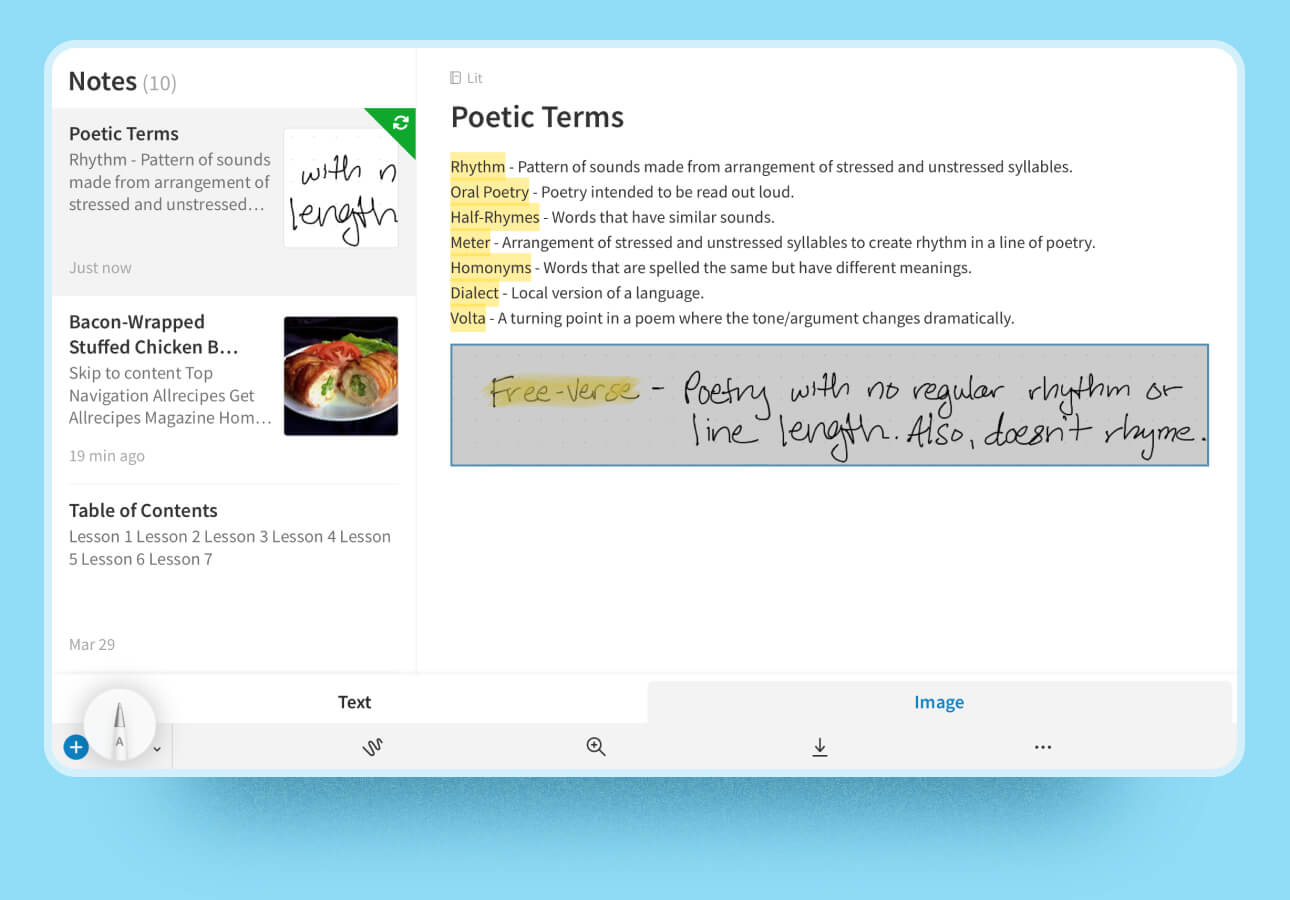
#Caption#Evernote suka menyimpan catatan Anda’S Hard to Encials Text and Hand Writing.
#alt#gambar catatan dengan istilah yang diketik dan kotak dengan tulisan tangan terpisah di bawahnya.
Evernote
Evernote’Sistem notetaking cukup terstruktur dan diformat, hampir seperti dokumen Word. Sementara sebagian besar aplikasi yang diperhatikan memiliki wadah teks yang dapat dipindahkan atau alat Lasso, begitu Anda’Teks yang diketik atau media tambahan di Evernote, Anda bisa’T benar -benar memindahkan mereka, kecuali Anda’re dalam mode sketsa.
Struktur ini sangat bagus untuk efisiensi, menjaga hal -hal rapi dan terorganisir tanpa banyak pekerjaan dari Anda. Pemformatan adalah otomatis dan mirip dengan dokumen pemrosesan kata, sehingga Anda dapat bekerja dengan cepat untuk mendapatkan pemikiran Anda di halaman dengan cara itu’S Familiar. Namun, aplikasi ini tidak memiliki fleksibilitas yang Anda’ll lihat di onenote.
Evernote melakukan beberapa hal dengan sangat baik tetapi melewatkan tanda di area lain. Membiarkan’S Lihat beberapa fitur ini.
Alat & Toolbar
Lokasi Perubahan Toolbar Berubah Berdasarkan Perangkat Anda’menggunakan kembali untuk mengakses Evernote. Di desktop, kamu’akan menemukannya di bagian atas layar. Di ponsel, itu’s di bagian bawah. Keduanya mudah dan nyaman untuk digunakan.
Karena aplikasi lebih diarahkan untuk mengetik, Anda’Akan menemukan banyak opsi pemformatan teks, termasuk penyesuaian untuk jenis font, ukuran, dan gaya. Anda juga dapat mengubah lekukan dan menambahkan peluru atau daftar bernomor.
Evernote juga menawarkan mode sketsa, yang menampilkan pena, stabilo, penghapus, dan alat Lasso. Ukuran dan warna terbatas, tetapi cukup untuk menyelesaikan pekerjaan. Anda dapat mengakses fitur dengan mengklik ikon Scribble kecil di salah satu aplikasi seluler atau menemukannya di menu insert di desktop.
Mode Sketsa adalah satu -satunya tempat di aplikasi di mana Anda dapat menggunakan alat laso untuk memindahkan barang -barang di halaman, tetapi hanya berfungsi saat Anda’Re dalam mode ini. Segera setelah Anda pergi, aplikasi mengubah tulisan Anda atau menggambar menjadi gambar untuk ditambahkan ke catatan Anda. Kamu bisa’t Buat perubahan pada gambar ini kecuali Anda kembali ke mode sketsa.

#Keterangan#Saat Anda’Re dalam mode sketsa, Anda dapat menulis, menggambar, dan memindahkan barang -barang di halaman.
#alt#gambar mode sketsa di evernote, dengan kosakata tulisan tangan.
Tulisan tangan
Saat menggunakan pensil apel atau stylus Anda untuk menulis di iPad, tulisan tangan yang ceroboh ISN’t masalah, sebagai Evernote’S OCR dengan mudah mengenali tulisan Anda dan secara otomatis mengubahnya menjadi SMS saat Anda pergi. Sekali lagi, ini membuat catatan Anda terlihat rapi dan murni, yang merupakan fitur yang bagus.
Sayangnya, jika Anda lebih suka menyimpan catatan tulisan tangan, Anda’LL perlu memastikan Anda’re dalam mode sketsa. Meski begitu, aplikasi ini menyimpan sketsa/tulisan tangan Anda sebagai gambar, jadi Anda bisa’t edit setelah Anda’kembali. Anda juga dapat menggunakan Evernote’S Sister App, kedua dari belakang, jika Anda lebih suka catatan tulisan tangan.
Bagi mereka yang sangat bergantung pada tulisan tangan mereka, Evernote mungkin bukan pilihan terbaik, tetapi itu’sangat bagus untuk mereka yang mungkin hanya perlu menambahkan diagram atau gambar sesekali.

#Keterangan#Evernote’S clipper web memudahkan untuk menyimpan artikel dari internet.
#alt#gambar resep untuk dunia’S Lasagna Terbaik Terbuka di Browser Dengan Menu Clipper Web Evernote Terbuka di sudut kanan atas layar.
Clipper web
Evernote’S clipper web adalah apa yang benar -benar membedakannya dari aplikasi pencatat lainnya. Jika menangkap konten web adalah bagian besar dari apa yang Anda lakukan, ini adalah aplikasi yang ingin Anda gunakan.
Anda’ve punya beberapa opsi untuk bagaimana Anda dapat menangkap halaman web, termasuk sebagai artikel, artikel yang disederhanakan (yang menghilangkan semua kekacauan), halaman penuh, bookmark, atau tangkapan layar.
Anda bahkan dapat menambahkan tag dan catatan ke kliping web Anda. Karena teksnya langsung di tangkapan layar Anda, Anda dapat mengedit, menyalin & menempel, dan juga tidak menganotasi mereka. Tautan apa pun juga akan ditayangkan dan dapat diklik.
Sayangnya, sebagus clipper web Evernote, itu’hanya tersedia di versi desktop aplikasi. Anda’ll membutuhkan browser web modern (Chrome, Firefox, Internet Explorer, Microsoft Edge, Safari, atau Opera).
Jika kamu’menggunakan perangkat seluler, Anda’ll perlu menggunakan ekstensi saham yang dibangun ke dalam iOS dan android sebagai gantinya. Sementara ekstensi akan menawarkan beberapa fungsi, itu bukan’t sekuat Evernote’s clipper web sendiri.
Fitur Lain -Lain
Beberapa fitur penting lainnya yang disebutkan adalah kemampuan untuk merekam audio dan markup PDF.
Audio merekam perlahan -lahan menjadi alat pencatat standar, dan Evernote’fungsi perekaman audio sederhana dan mudah digunakan.
Yang perlu Anda lakukan adalah tekan insert> audio, untuk memulai rekaman Anda. Bilah merah akan muncul di bagian atas catatan Anda, menghitung detik sebagai catatan audio. Begitu Anda’kembali, Evernote menambahkan audio sebagai lampiran di ruang berikutnya yang tersedia di halaman.
Perlu diingat bahwa opsi ini hanya tersedia di iPad atau perangkat seluler, yang masuk akal karena Anda’RE tidak akan membawa desktop Anda ke kuliah, pertemuan, atau di mana saja Anda’dan kemungkinan perlu merekam audio.
Anda juga dapat memberi anotasi gambar terlampir dan file PDF di Evernote, dan aplikasi memberi Anda banyak alat untuk melakukannya. Anda dapat menambahkan panah, bentuk, perangko, dan teks, serta menggambar, memotong, mengubah ukuran, dan pixelate area tertentu.
Kelemahannya adalah Anda’ll harus melakukan anotasi ini di layar terpisah. Di desktop, Anda’ll klik pada gambar, dan mini-toolbar akan muncul tepat di atasnya. Ikon pena akan membawa Anda ke mode edit dan anotasi.
Demikian pula, di iPad, Anda’ll ketuk gambar, dan bilah alat akan muncul di bagian bawah layar. Ikonnya berbeda di sini, jadi Anda’LL perlu mengklik huruf yang dilingkari a. Setelah Anda mencapai mode anotasi, alat dan kemampuan markup adalah sama di semua platform.
Catatan: PDF Markup hanya tersedia dengan paket berbayar, tetapi Anda dapat memberi anotasi gambar pada versi gratis.

#Keterangan#saat itu’S tidak mudah untuk menggabungkan teks dan tulisan tangan seperti di aplikasi seperti Nebo, dimungkinkan untuk dilakukan di OneNote.
#alt#gambar istilah puitis dengan campuran teks dan tulisan tangan.
Satu catatan
Satu catatan’Struktur pembobol menawarkan fleksibilitas dalam jumlah besar dalam pengaturan dan pemformatan karena memungkinkan Anda untuk dengan mudah menyeret dan menjatuhkan bagian di mana saja di halaman.
Pikirkan halaman ini lebih sebagai papan tulis, dengan kemampuan untuk menjadi kreatif dan menyela baik catatan yang diketik dan tulisan tangan sesuai keinginan Anda. Pendekatan ini memberi Anda kebebasan untuk menggambar dan menulis di mana saja dan di mana saja, seperti yang Anda bisa jika Anda menulis catatan tangan di halaman kosong.
Membiarkan’S Lihat lebih dekat apa yang ditawarkan aplikasi ini.
Alat & Toolbar
Satu catatan’Pengaturan menu S terlihat sedikit berbeda dari aplikasi notaking lainnya, tetapi bilah alat ini mudah dinavigasi.
Namun, sementara semua versi memiliki tampilan dan nuansa dasar yang sama, MacOS, iOS, dan versi Android’T sama berfitur lengkapnya dengan platform desktop dan windows. Misalnya, versi desktop memiliki enam tab pita sementara sebagian besar platform lain hanya memiliki empat atau lima.
Beranda, Sisipkan, Gambar, dan Tampilan selalu tersedia, dan masing -masing melayani fungsi yang sedikit berbeda.
- Rumah. Tab ini menampung semua alat pemformatan dan terutama untuk mengetik teks.
- Menyisipkan. Memungkinkan Anda untuk menambahkan media, tabel, PDF, dll. Namun, setiap platform bervariasi dalam apa yang sebenarnya dapat Anda masukkan ke dalam catatan Anda.
- Menggambar. Digunakan untuk tulisan tangan atau gambar (meskipun Anda masih bisa mengetik teks di sini juga).
- Melihat. Memungkinkan Anda untuk mengubah penampilan halaman, yang mana Anda’ll temukan gaya halaman dan warna latar belakang Anda. Di iPad, Anda juga dapat menambahkan perlindungan kata sandi ke catatan Anda di sini.
Masing -masing tab ini memiliki bilah alat sendiri di bagian atas catatan Anda dengan alat yang diperlukan untuk setiap bagian.

#Caption#OneNote menawarkan beberapa warna tinta yang menyenangkan, termasuk galaksi, glitter, dan warna marmer.
#alt#gambar catatan tulisan tangan di OneNote dengan pemilih warna tinta terbuka untuk menampilkan opsi.
Tulisan tangan
OneNote memudahkan untuk menulis catatan tangan Anda dan mendapatkan pemikiran Anda di halaman dengan memberi Anda akses ke seluruh ruang pemberitahuan, tidak peduli tab atau toolbar mana yang telah Anda pilih pada saat itu di atas.
Ini menciptakan pengalaman pencatatan yang mulus dan kohesif, meminimalkan kebutuhan untuk bermain -main dengan menu dan melepaskan diri dari aliran kreatif Anda.
Saat Anda’Re di tab Draw, Anda’ll memiliki akses ke pena, stabilo, penghapus, laso, dan alat bentuk Anda. Sementara di sana’hanya satu jenis pena, Anda dapat mengubah ukuran dan warnanya.
OneNote menawarkan pemilih warna yang tidak seperti aplikasi lainnya. Anda dapat memilih dari berbagai warna, termasuk opsi berwarna -warni dan tinta yang mengubah warna saat Anda menulis.
Bagi mereka yang menyukai tulisan tangan mereka dan bisa bergerak, mengatur ulang, dan mencampur jenis teks, OneNote menawarkan cara yang menyenangkan dan fleksibel untuk menangani semuanya.
Dia’S yang patut dicatat bahwa opsi ini tidak’t tersedia di desktop, tetapi Anda akan menemukannya di aplikasi Windows 10, serta semua aplikasi seluler lainnya.
Anda masih memiliki akses ke alat yang sama saat mengerjakan platform desktop; Anda’LL hanya memiliki lebih sedikit pilihan warna untuk dipilih.

#Keterangan#OneNote’S Web Clipper memungkinkan Anda untuk menangkap artikel atau informasi lain dari Internet.
#alt#gambar clipper web onenote menangkap resep ayam mentega bawang putih.
Clipper web
Menangkap halaman web atau konten pasti dimungkinkan dengan OneNote’S clipper web. Ini mungkin tidak se-fitur penuh seperti apa Anda’akan menemukan dengan Evernote, tetapi itu berhasil.
Dalam banyak hal, kedua gunting web serupa, dengan kemampuan untuk menangkap halaman penuh, bagian dari halaman, bookmark, atau artikel yang disederhanakan.
Sayangnya, OneNote tampaknya memiliki lebih banyak kesulitan menyingkirkan iklan, dan Anda bisa’t menangkap tangkapan layar.
Anda juga menang’T dapat membuat anotasi apa pun karena menyimpan kliping sebagai gambar grafik, yang berarti teks itu bukan’t hidup. Pada catatan positif, OneNote memungkinkan Anda untuk menyimpan kliping ke bagian tertentu dalam buku catatan, sehingga Anda dapat menunjuk di mana Anda menginginkannya sebelumnya.
Fitur Lain -Lain
Anda’Akan menemukan banyak fitur yang sangat hebat di OneNote, termasuk pemutar media bawaan, perhitungan matematika, dan rekaman video dan audio.
OneNote memudahkan untuk menyematkan file media ke dalam catatan Anda. Media player memungkinkan Anda untuk menonton atau mendengarkan file -file ini langsung dari aplikasi desktop, daripada harus mengikuti tautan ke sumber asli. Meskipun ini mungkin tidak diperlukan, itu nyaman.
Jika kamu’bekerja dengan banyak persamaan matematika, aplikasi ini memiliki asisten matematika, memungkinkan Anda untuk dengan mudah memasukkan persamaan dan membuatnya terpecahkan untuk Anda. Dia’s Cukup mendasar, tetapi dapat menangani fungsi matematika dan trigonometri sederhana, seperti dosa, cos, mod, dan log.
OneNote adalah salah satu dari sedikit aplikasi yang memungkinkan Anda untuk merekam video. Video Capture adalah alat yang sangat fleksibel, memungkinkan Anda untuk merekam seluruh kuliah, pertemuan, atau sesuatu yang pribadi seperti anak Anda’resital piano. Sayangnya, perekaman video hanya berfungsi pada versi Windows atau Desktop.
Tapi, Anda dapat merekam audio di iPad Anda atau versi OneNote lainnya. Untuk mulai merekam audio, Anda’LL harus berada di tab Sisipkan. Cukup klik lokasi di catatan Anda di mana Anda’D suka menempatkan rekaman dan klik audio. Namun, kemampuannya terbatas; kamu bisa’t mencatat atau menggunakan aplikasi saat merekam.
Putusan
Ketika datang ke tulisan tangan dan membuat catatan Anda, OneNote adalah pemimpinnya. Evernote tidak memiliki pengalaman tulisan tangan yang berfungsi penuh, yang merupakan masalah besar bagi kami karena kami lebih suka menggunakan iPad dan pensil Apple kami untuk membuat catatan.
Membiarkan’S memecah alasan kami berpikir OneNote’Kemampuan Notetaking muncul di depan:
- Pengalaman pencatatan yang tidak mulus yang tidak’t membuat Anda melompat bolak -balik di antara mode. Cukup tekan tab untuk alat dan toolbar yang berbeda.
- Kemampuan untuk menyelaraskan tulisan tangan, teks, dan media.
- Fleksibilitas untuk memindahkan, mengatur ulang, dan mengatur halaman dan konten Anda dengan cara apa pun Anda’D suka.
- Web Clipper memungkinkan Anda untuk menangkap konten web ke dalam catatan Anda.
- Pemutar media bawaan memungkinkan Anda untuk menyematkan media dan memutarnya kembali di dalam aplikasi.
- Kemampuan untuk memecahkan persamaan matematika sederhana.
- Rekam audio dan video di catatan Anda.
Evernote’S Struktur yang kaku tidak’T cocok untuk kreativitas, tetapi itu’masih aplikasi yang hebat jika Anda membutuhkan manajemen proyek atau lebih suka pengalaman yang lebih terstruktur, fokus, dan mencatat.
Berikut adalah beberapa fitur terbaik dari Evernote:
- Toolbar dan alat yang mudah diakses, dengan mode yang berbeda untuk berbagai jenis notaking.
- Struktur yang diformat secara efisien dan otomatis.
- Konversi-ke-Teks Otomatis membuat catatan tetap rapi.
- Clipper web canggih memungkinkan Anda untuk memberi anotasi tangkapan layar dan menjaga teks tetap hidup.
- Kemampuan untuk menulis dan membuat catatan selama perekaman audio.
- Kebanyakan alat markup dan anotasi pdf.
Kedua aplikasi ini menampilkan banyak alat untuk membantu Anda membuat catatan yang bagus, dan Evernote sangat bagus untuk catatan yang berorientasi bisnis dan lebih canggih. Tapi di sini seperti kertas, kami’semua tentang kreativitas dan rasakan OneNote itu’S fleksibilitas dan gaya papan tulis lebih menyenangkan untuk pemberitahuan biasa.

4. Penyimpanan, cadangan, dan berbagi
Catatan digital luar biasa karena memungkinkan Anda untuk menyimpan, mencadangkan, menyinkronkan, dan membagikan catatan Anda, membuatnya mudah untuk mengambil dan mengaksesnya di mana saja, kapan saja. Evernote dan OneNote menangani fitur -fitur ini secara berbeda, tergantung pada level langganan Anda. Membiarkan’S Lihatlah.
Evernote
Sementara Evernote memang memiliki versi gratis, Anda’akan menemukan bahwa banyak kemampuan untuk menyimpan dan membagikan catatan Anda terbatas tanpa peningkatan tambahan.
Penyimpanan
Evernote’Sistem penyimpanan S didasarkan pada batas unggahan bulanan ke server mereka.
Di Sini’S perincian cepat tentang berapa banyak yang dapat Anda simpan per bulan dengan masing -masing rencana mereka:
- Rencana Gratis: Total 60MB dengan batas 25MB per note.
- Rencana Pribadi: Total 10GB dengan batas 200MB per note.
- Rencana Profesional: Total 20GB dengan batas 200MB per note.
Selama Anda’menempel pada batas bulanan, Anda dapat menyimpan hingga 2.Total 5TB dengan paket gratis dan 20TB dengan versi berbayar apa pun.
Cadangan
Saat Anda membuat catatan di Evernote, mereka’disimpan secara otomatis di Evernote’server S, pada dasarnya membuat cadangan. Namun, Anda dapat membuat cadangan sendiri untuk perlindungan tambahan.
Cara termudah untuk melakukan ini adalah dengan mengekspornya ke layanan cloud atau drive. Tetapi Anda hanya dapat melakukan ini pada versi desktop, dan Anda hanya dapat mengekspor satu notebook sekaligus. Anda juga dapat mencadangkan file Evernote Anda ke PC atau Mac Anda.
Dengan semua yang disimpan di Evernote’server S, Anda dapat dengan mudah menyinkronkan perangkat secara real-time, tetapi Anda’dibatasi untuk dua perangkat dengan rencana gratis. Upgrade ke paket berbayar akan membuat Anda perangkat yang tidak terbatas.

#Caption#Evernote menawarkan banyak opsi untuk membagikan catatan Anda.
#alt#gambar Evernote’menu berbagi.
Membagikan
Evernote membuatnya sangat mudah untuk membagikan catatan Anda dengan orang lain. Anda dapat membuat tautan yang dapat dibagikan, email, teks, atau airdrop tautan ke perangkat Apple terdekat. Anda juga dapat mengirim email versi PDF dari catatan dengan akun Evernote berbayar.
Aplikasi ini juga terintegrasi dengan orang lain untuk membuat kolaborasi lebih mudah berdasarkan rencana Anda. Rencana bebas terintegrasi dengan:
- Gmail.
- Outlook Mail.
- google Drive.
- Ifttt.
- Zapier.
Rencana Profesional memiliki beberapa opsi lagi untuk membantu Anda terhubung dengan rekan kerja Anda. Itu terintegrasi dengan:
- Kendur.
- Tim Microsoft.
- Tenaga penjualan.
Satu catatan
OneNote juga memiliki beberapa batasan tentang penyimpanan dan kolaborasi pada rencana gratis.
Penyimpanan
Tidak seperti Evernote, OneNote tidak’t memiliki batas unggahan bulanan, tetapi ada batas penyimpanan total. Anda hanya dapat menyimpan 5GB dengan rencana gratis mereka pada waktu tertentu.
Jika Anda membuat banyak catatan, ruang ini dapat terisi dengan cepat, jadi Anda’mungkin perlu meningkatkan. Untungnya, Anda memiliki beberapa opsi. Yang pertama adalah berlangganan akun Microsoft 365, yang memberi Anda 1TB seharga $ 6.99 sebulan, Tetapi batas ini mencakup semua penyimpanan OneDrive Anda.
Sejak kamu’Saya akan mendapatkan semua aplikasi Microsoft Office, ini sangat bagus, tetapi ingatlah bahwa apa pun yang Anda lakukan di Word atau aplikasi kantor lainnya juga akan menyimpan dan mengambil ruang di OneDrive. Jika kamu tidak’t membutuhkan semua ruang itu, Anda mungkin lebih suka meningkatkan penyimpanan Anda 100GB untuk $ 1.99 sebulan.
Cadangan
Seperti Evernote, OneNote secara otomatis mendukung servernya sendiri. Dalam hal ini, catatan Anda akan secara otomatis disimpan ke OneDrive, Microsoft’S Layanan Penyimpanan Cloud.
Sayangnya, OneNote tidak’t memungkinkan Anda membuat cadangan ke layanan atau drive cloud lainnya. Anda dapat secara manual membuat cadangan ke hard drive Anda, tetapi hanya dari versi web.
Pada catatan positif, Anda dapat menyinkronkan OneNote di seluruh perangkat yang tidak terbatas, bahkan dengan versi gratis. Anda perlu mengatur akun dengan OneDrive terlebih dahulu.

#Keterangan#Berbagi catatan Anda mudah dengan OneNote.
#alt#gambar menu berbagi di OneNote.
Membagikan
OneNote juga memudahkan untuk membagikan catatan Anda dengan orang lain. Faktanya, ia memiliki semua kemampuan berbagi yang sama dengan Evernote, termasuk kemampuan untuk mengirim catatan PDF melalui email, dalam versi gratis mereka.
Sebagai bonus, Anda juga dapat membuat perlindungan kata sandi untuk catatan Anda, dan Anda dapat memutuskan apakah orang lain memiliki akses hanya baca atau jika mereka dapat mengedit catatan Anda, menawarkan lebih banyak peluang kolaborasi daripada Anda’akan menemukan dengan Evernote.
Ini juga terintegrasi mulus dengan aplikasi Microsoft lainnya, termasuk Outlook, dan dapat berintegrasi dengan aplikasi lain ini untuk menambah kenyamanan:
- Evernote.
- Powerbot untuk gmail.
- WordPress.
- Trello.
- Twitter.
- Tempat penampungan.
- Ifttt.
- Zapier.
Putusan
OneNote adalah pemenangnya untuk kemampuan penyimpanan dan berbagi. Sementara Evernote’Batas penyimpanan S berpotensi lebih tinggi, sebagian besar kemampuannya di area ini hanya tersedia dengan versi berbayar Evernote.
- 5GB penyimpanan gratis.
- Beberapa opsi peningkatan penyimpanan pada titik harga yang berbeda.
- Menyinkronkan di seluruh perangkat yang tidak terbatas.
- Kemampuan untuk berbagi catatan dalam berbagai cara – semua gratis.
- Kolaborasi dan Perlindungan Kata Sandi.
- Terintegrasi dengan aplikasi Microsoft dan lainnya.
Jika Anda membuat lebih sedikit catatan sebulan tetapi ingin dapat menyimpan lebih banyak dari waktu ke waktu, Evernote bisa menjadi pilihan yang lebih baik. Memiliki:
- 60MB/10GB/20GB penyimpanan bulanan (berdasarkan paket Anda), dengan total keseluruhan yang lebih tinggi dari OneNote.
- Sinkronisasi di seluruh perangkat (2 gratis, tidak terbatas pada paket berbayar).
- Opsi cadangan manual.
- Kemampuan untuk berbagi catatan (opsi tambahan pada paket berbayar).
- Terintegrasi dengan aplikasi yang berguna.
Sementara kedua aplikasi mencakup dasar -dasar di area ini, OneNote’Kemampuan S melampaui Evernote’s, terutama saat membandingkan rencana bebas. Kami juga menghargai kemampuan untuk berkolaborasi dalam catatan, dan Evernote tidak’T benar -benar memungkinkan orang lain untuk mengedit catatan bersama Anda.

5. Harga & Pembaruan
Hal terakhir kami’LL Diskusikan adalah bagaimana kedua aplikasi ini berbeda dalam hal harga, apa yang Anda dapatkan untuk harganya, dan apa yang harus Anda ketahui tentang masa depan aplikasi ini.
Evernote
Evernote pertama kali dirilis pada 2008 (sebagai beta pada tahun 2004), dan banyak yang telah berubah selama bertahun -tahun. Pada 2010, aplikasi ini memiliki lebih dari 3 juta akun dan tersedia di berbagai platform.
Dia’S melalui banyak iterasi, termasuk perombakan aplikasi seluler pada tahun 2017. Dengan peningkatan dan peningkatan yang konstan, Evernote terus berusaha untuk menciptakan produktivitas dan aplikasi notaking terbaik.
Pada tanggal 3 Januari 2023, Evernote diakuisisi dengan menekuk sendok. Kami tidak’Aku tahu persis apa yang mereka miliki untuk aplikasi ini, tetapi CEO Luca Ferrari mengatakan dia’S “yakin bahwa kami dapat membawanya ke ketinggian baru.”
Semua yang dikatakan, Evernote sekarang tersedia untuk iOS, Android, Web, Windows, Mac, dan versi beta untuk Linux, dan memiliki lebih dari 200 juta pengguna.
Di masa lalu, Evernote jauh lebih murah hati dengan fitur dalam versi gratis, tetapi perlahan -lahan membatasi sebagian besar fitur canggih sambil juga menaikkan harga untuk versi yang dibayar.
Harga
Evernote menawarkan beberapa level berlangganan yang berbeda, dan Anda mendapatkan lebih banyak berdasarkan harga.
- Rencana gratis dengan fitur terbatas.
- Rencana pribadi Biaya $ 8.99/bulan atau $ 79.99/tahun.
- Rencana profesional Biaya $ 10.99/bulan atau $ 109.99/tahun.
Evernote juga menawarkan rencana bisnis yang disebut tim, yang harganya $ 14.99/bulan per pengguna. Kami tidak’T benar -benar menutupi yang satu ini karena itu’S mirip dengan rencana profesional, kecuali bahwa itu membutuhkan setidaknya dua pengguna dan memiliki kemampuan kolaboratif yang lebih besar daripada opsi lainnya.
Kami’ve mencoba menutupi perbedaan dalam rencana saat berbicara tentang fitur yang tersedia di aplikasi, jadi Anda harus memiliki ide bagus tentang apa’S termasuk dalam masing -masing. Anda juga dapat melihat dan membandingkan rencana di sini.
Sebagai bonus tambahan, Anda juga dapat mencoba rencana pribadi dengan uji coba gratis 14 hari untuk melihat apakah Anda berpikir peningkatan itu sepadan sebelum berkomitmen pada rencana tersebut.
Satu catatan
OneNote sudah ada lebih lama dari Evernote. Ini pertama kali diumumkan pada tahun 2002, dan seperti Evernote, itu’S mengalami banyak peningkatan dan perubahan selama bertahun -tahun.
Sampai sekarang, itu’S Tersedia untuk Windows, Mac, iPad, iPhone, Apple Watch, Android, Wearos, dan Chromebooks.
Namun, OneNote telah mengumumkan bahwa mereka akan mengintegrasikan aplikasi Web OneNote (versi desktop) dan aplikasi Windows 10. Aplikasi Web OneNote akan melihat beberapa pembaruan dan perubahan, karena ini adalah versi yang difokuskan perusahaan untuk masa depan.
Faktanya, itu’S sudah disertakan dengan aplikasi kantor yang telah dipasang sebelumnya di perangkat Windows 11. Aplikasi Windows 10 sedang dihapus dan akan kehilangan semua dukungan pada tahun 2025.
Harga
OneNote benar -benar gratis. Anda’Akan mendapatkan akses ke semua fiturnya tanpa membayar satu sen, meskipun beberapa peningkatan ditawarkan.
Di Sini’sekilas langganan yang ditawarkan:
- Rencana gratis dengan aplikasi berfitur lengkap.
- 100GB penyimpanan seharga $ 1.99/bulan atau 19.99/tahun.
- Microsoft 365 Pribadi dengan 1TB penyimpanan untuk $ 69.99/tahun atau $ 6.99/bulan untuk penyimpanan 1TB untuk 1 orang. (Anda juga mendapatkan seluruh microsoft suite dan integrasi.)
Upgrade yang tersedia Don’T benar -benar meningkatkan aplikasi OneNote dengan cara apa pun selain menambahkan ruang penyimpanan. Jika kamu’LL Gunakan produk Microsoft Office 365, seperti Word, Excel, dan PowerPoint, mendapatkan seluruh suite dengan penyimpanan tambahan untuk OneNote sangat bagus.
Putusan
Sebagai aplikasi fitur lengkap dan gratis, OneNote pasti menang kategori ini.
Anda benar -benar bisa’t mengalahkan gratis, dan OneNote tidak’t membatasi salah satu alat atau kemampuannya seperti Evernote. Anda’akan dapat menggunakan aplikasi ini sepenuhnya tanpa menghabiskan uang receh. Di Sini’S ulasan tentang apa yang Anda’ll dapatkan untuk setiap aplikasi’S Rencana yang berbeda:

Sementara beberapa fitur mungkin hilang atau berubah, seperti aplikasi Windows, OneNote sendiri bukan’T pergi kemana -mana. Anda bisa tenang mengetahui bahwa Anda’akan memiliki akses ke catatan Anda melalui aplikasi ini selama bertahun -tahun yang akan datang.

Evernote vs. OneNote: Putusan akhir
Evernote dan OneNote keduanya adalah aplikasi notaking yang menonjol, dan masing -masing memiliki banyak hal untuk ditawarkan. Setiap aplikasi telah ada sejak lama, dan mereka’VE keduanya membuat perubahan dan pembaruan pada struktur dan rencananya.
Saat meninjau kedua aplikasi ini, kami’VE menyimpulkan itu OneNote menawarkan pengalaman pencatatan terbaik.
Di samping itu, Evernote memberikan seluruh produktivitas dan sistem manajemen tugas sangat diarahkan pada struktur dan organisasi.
Jika sebagian besar catatan Anda diisi dengan gambar, rekaman audio, dan tangkapan web, Evernote unggul di area ini. Dia’LL menyimpan catatan Anda sangat terorganisir dan rapi, sambil juga memungkinkan Anda untuk mengakses kalender, daftar tugas, dan banyak lagi.
Namun, versi gratisnya terbatas pada seberapa banyak yang dapat Anda lakukan dibandingkan dengan OneNote’S Plan gratis.
Kami juga sangat menyukai fleksibilitas yang ditawarkan OneNote dengan pengaturan bentuk bebasnya. Apakah mencatat, membuat sketsa, atau memetakan pikiran Anda, OneNote memungkinkan Anda untuk menyesuaikan halaman Anda dengan cara Anda’D suka.
Di sini, seperti kertas, kami menghargai kreativitas di atas yang lainnya, dan OneNote unggul dalam kemampuan menulis dan mengatur ulang catatan Anda di kanvas tak terbatas, yang seperti yang kami suka.

Tingkatkan Pengalaman Pencatatan Anda!
Tidak peduli aplikasi mana yang Anda pilih untuk catatan Anda, Anda dapat meningkatkan pengalaman pencatatan Anda dengan seperti kertas.
Saat Anda menggunakan pelindung layar kami di iPad Anda, itu’Saya merasa seperti menulis di selembar kertas, dan menambahkan genggaman pensil kami ke pensil apel Anda dapat membantu meringankan kram dan kelelahan tangan saat Anda’Menulis ulang!
Ambil catatan terbaik Anda dengan kertas seperti kertas!

Penulis: Lindsay Armstrong
- Bagikan Bagikan di Facebook
- Tweet Tweet di Twitter
- Pinnya pin di Pinterest
Perbedaan utama antara aplikasi OneNote Microsoft dan mempersiapkan aplikasi terpadu di masa depan

Selama hampir dua puluh tahun, aplikasi desktop Microsoft OneNote telah menjadi yang terbaik dalam pemberitahuan digital. Awalnya ditawarkan sebagai aplikasi pencatat premium di Microsoft Office 2003 Productivity Suite, aplikasi OneNote pada 2018 dibagi menjadi dua versi terpisah: premium “Desktop” Aplikasi untuk pelanggan Microsoft Office dan versi stripped-down tersedia secara gratis yang dibangun ke dalam setiap salinan sistem operasi Microsoft Windows 10. Pada tahun 2021, Microsoft mengumumkan bahwa kedua aplikasi terpisah ini akan secara perlahan digabungkan menjadi satu onenote terpadu pada akhir 2022.
Dia’S Langkah pintar oleh Microsoft karena menyatukan dua aplikasi terpisah menjadi satu basis kode mengurangi biaya keseluruhan mereka sambil meminimalkan “Aplikasi OneNote mana yang harus saya gunakan?” Pertanyaan yang Diajukan oleh Pelanggan. Konsultan amaxra sering diminta oleh klien kami untuk menjelaskan perbedaan antara aplikasi desktop OneNote untuk Microsoft Office dan aplikasi OneNote Windows 10 bawaan. Posting blog ini akan memotong kebingungan saat ini di sekitar dua aplikasi OneNote yang terpisah – dan memberi Anda wawasan ahli tentang apa yang harus dilakukan organisasi Anda untuk mempersiapkan diri untuk menggunakan aplikasi OneNote terpadu di masa depan.
Menyimpan file OneNote di Cloud Publik VS. lokal atau pribadi
Perbedaan paling jelas antara aplikasi OneNote bawaan untuk Windows 10 dan aplikasi desktop OneNote di Microsoft Office Suite adalah kemampuan untuk menangani file OneNote lokal. OneNote versi Windows 10 bawaan hanya dapat menyimpan buku catatan di Microsoft OneDrive Cloud Storage sementara aplikasi Desktop OneNote menawarkan opsi untuk menyimpan di cloud (i.e., Folder OneDrive pribadi, folder Microsoft SharePoint yang berorientasi tim, di antara opsi berbasis cloud lainnya) atau di hard drive lokal. Meskipun banyak pekerja informasi merasa nyaman dengan menyimpan dokumen di cloud publik untuk kemudahan penggunaan di beberapa perangkat dan lokasi, ini bukan pilihan untuk beberapa organisasi. Misalnya, orang -orang dalam profesi hukum, pekerja pemerintah, dan banyak di sektor keuangan dapat’t Simpan file ke layanan penyimpanan berbasis cloud publik.
Di sinilah aplikasi OneNote Desktop bersinar karena juga memungkinkan pengguna fleksibilitas penyimpanan yang lebih besar bersama dengan kemampuan untuk mengekspor file notebook. Ketika Anda memikirkan contoh sebelumnya dari kantor hukum yang tidak dapat menyinkronkan buku catatan onenote ke cloud, kecenderungan alami adalah untuk melihat ini sebagai hal yang merugikan kolaborasi. Sementara paralegal mungkin tidak dapat menyinkronkan catatan yang diambil dalam aplikasi OneNote bawaan di Windows 10, aplikasi desktop OneNote di Microsoft 365 dapat dengan cepat dikemas dalam email yang aman di Outlook atau dibagikan sebagai notebook terenkripsi yang dapat dibuka dengan aplikasi desktop OneNote oleh pengguna yang resmi yang dienkripsi yang dapat dibuka dengan OneNote Desktop oleh seorang pengguna yang sah.
Integrasi Outlook dengan Aplikasi Desktop OneNote
Notetakers, terutama mereka yang menghadiri pertemuan bisnis, sering kali bertugas menugaskan tugas dan melacak kemajuan mereka. Keuntungan utama lain yang dimiliki aplikasi desktop OneNote di Microsoft 365 dibandingkan dengan Windows 10 Sibling adalah kemampuan untuk “di pesan” kolega yang pada gilirannya terintegrasi dengan Microsoft Outlook’S Sistem Manajemen Tugas. Integrasi langsung antara desktop OneNote dan Outlook ini memberdayakan pencatat untuk menetapkan tugas dengan menandai seseorang dalam organisasi dengan mereka “@nama depan Nama Belakang” dalam catatan. Melakukannya secara otomatis menambahkan orang tersebut’Nama dengan tugas ke Microsoft untuk melakukan daftar bersama dengan email dengan rincian tugas dan menempatkan pengingat tanggal jatuh tempo pada orang tersebut’Kalender Outlook.
Sepanjang garis yang sama, ada sebuah Halaman email Tombol di menu pita desktop OneNote yang kurang dalam aplikasi OneNote untuk Windows 10 bawaan. Pengguna Aplikasi Desktop OneNote dapat menggunakan fitur ini untuk dengan cepat – dan dengan aman – memenuhi konten halaman catatan sebagai badan email ke kolega. Agar adil, pengguna aplikasi OneNote for Windows 10 hanya dapat memotong dan menempelkan teks ke dalam email, tetapi aplikasi desktop OneNote’S fitur tombol satu klik jauh lebih mudah. Dari sudut pandang keamanan siber, Amaxra menekankan kemampuan untuk memotong dan menempelkan teks dari aplikasi OneNote for Windows 10 ke dalam klien email mana pun harus diblokir oleh departemen TI mana pun yang serius tentang kebocoran data dan perlindungan kekayaan intelektual perusahaan yang berharga.
Bagaimana departemennya harus mempersiapkan aplikasi OneNote yang baru bersatu
Microsoft berencana untuk mengirimkan serangkaian pembaruan perangkat lunak untuk aplikasi desktop OneNote dan Windows 10 bawaan selama dua belas bulan ke depan. Pembaruan ini akan menerapkan antarmuka pengguna navigasi baru dan peningkatan pengalaman pengguna lainnya yang dimaksudkan untuk membawa kedua aplikasi lebih dekat ke paritas fitur. Meskipun instalasi baru dari sistem operasi Windows 11 yang akan datang tidak akan menyertakan aplikasi OneNote bawaan, Microsoft sangat jelas bahwa akan ada satu aplikasi OneNote terpadu yang akan ditawarkan tanpa biaya untuk semua pengguna.
Untuk saat ini, panduan yang diberikan oleh Microsoft dan Amaxra Consultants kepada Departemen TI adalah untuk menunggu. Seiring dengan pembaruan perangkat lunak reguler yang dikirim dari Microsoft, organisasi yang menggunakan aplikasi OneNote for Windows 10 daripada aplikasi desktop yang dilengkapi dengan Microsoft 365 akan menerima lebih banyak informasi tentang cara transisi dengan lancar ke aplikasi terpadu di paruh kedua 2022. Saat Anda menunggu, terhubung dengan amaxra untuk strategi tentang cara mendapatkan hasil maksimal dari aplikasi OneNote yang baru. Sebagai mitra Microsoft tingkat emas dengan lebih dari satu dekade dalam bisnis, para ahli kami dapat membantu organisasi Anda berhasil menggunakan solusi Microsoft berbasis cloud untuk menambah harga produktivitas bisnis Anda.
- Bagikan artikel ini