


Microsoft Onenote costa denaro
Un’alternativa versatile e intuitiva a Microsoft OneNote
Riepilogo
Nimbus è un’alternativa affidabile e intuitiva a Microsoft Onenote. Offre una gamma di funzionalità e integrazioni che lo rendono un’ottima scelta per le note e l’organizzazione. Con Nimbus, puoi creare note, documenti, wiki e altro ancora. Ti consente inoltre di creare facilmente attività ed elenchi, oltre a lavorare con database, fogli di calcolo e tabelle. Una delle caratteristiche straordinarie di Nimbus è la sua capacità di organizzare e condividere le tue note e risorse senza sforzo. Offre anche funzionalità come cattura e annotazione, nonché la possibilità di tagliare tutto ciò di cui hai bisogno. Nel complesso, Nimbus fornisce un software stabile e in costante miglioramento che vale la pena considerare come alternativa a OneNote.
Punti chiave
1. Nimbus è un’alternativa versatile e intuitiva a Microsoft Onenote.
2. Offre funzionalità come la creazione di note, le attività e la creazione di elenchi e il lavoro con i database.
3. Nimbus ti consente di organizzare e condividere facilmente i tuoi appunti e le tue risorse.
4. Fornisce capacità di acquisizione e annotazione per migliorare la tua esperienza di prelievo.
5. Con Nimbus, puoi tagliare tutto ciò di cui hai bisogno per i tuoi progetti e attività.
6. È un software stabile che migliora costantemente con supporto reattivo.
7. Nimbus offre un’esperienza più affidabile e priva di bug rispetto a OneNote.
8. Offre integrazioni che funzionano effettivamente perfettamente con altri strumenti.
9. Nimbus ha un team di sviluppo reattivo che ascolta il feedback degli utenti e i report di emissione.
10. Se sei frustrato da problemi di compatibilità e in ritardo in OneNote, Nimbus è un’ottima alternativa.
Domande
1. Quali sono alcune caratteristiche chiave di Nimbus?
2. Come si confronta Nimbus con Microsoft Onenote?
3. Qual è la struttura dei prezzi per nimbo?
4. Puoi fornire un confronto tra le funzionalità tra nimbus e onenote?
5. Nimbus offre un accesso offline per le note?
6. Quanti dispositivi possono essere sincronizzati con nimbo?
7. C’è un limite alla dimensione degli allegati in nimbo?
8. Quanti spazi di lavoro consente Nimbus?
9. Nimbus supporta la ricerca di testo in immagini e documenti?
10. Cosa hanno da dire gli utenti su Nimbus?
11. Nimbus offre l’accesso al supporto e il supporto prioritario?
12. Ci sono limitazioni in termini di tipi di file che possono essere utilizzati con nimbus?
13. Puoi ridimensionare i widget dashboard in nimbus?
14. È disponibile nimbus per dispositivi iOS e Android?
15. Ci sono personalizzazioni specifiche disponibili per la home page di Nimbus?
Risposte
1. Alcune caratteristiche chiave di NIMBUS includono la creazione di note, la creazione di attività e l’elenco, la gestione del database, l’organizzazione e la condivisione di note e risorse, funzionalità di acquisizione e annotazione e la possibilità di tagliare tutto.
2. Nimbus è migliore di Microsoft OneNote in termini di affidabilità, esperienza senza bug e supporto reattivo. Offre più integrazioni che funzionano effettivamente senza soluzione di continuità. È anche noto per avere un software più stabile rispetto all’Onenote.
3. Il prezzo per Nimbus varia a seconda del piano. Il piano di base è gratuito, mentre il piano pro è $ 72.00 fatturato ogni anno. Il business plan parte da $ 192.00 fatturato ogni anno per due membri e arriva a $ 2880.00 fatturato ogni anno per trenta membri.
4. Confronto delle caratteristiche tra nimbus e onenote:
– Nimbus offre funzionalità come la creazione di note, la creazione di attività e l’elenco e la gestione del database, mentre OneNote fornisce anche queste funzionalità.
– Nimbus consente una facile organizzazione e condivisione di note e risorse, il che non è così semplice in Onenote.
– Nimbus fornisce capacità di acquisizione e annotazione, mentre Onenote offre funzionalità simili.
– Nimbus ha la capacità di tagliare tutto, mentre OneNote ha anche capacità simili.
– Nimbus offre un archivio illimitato per le note, mentre OneNote ha un limite di 30 note per spazio di lavoro.
– Nimbus ha un limite di dimensione del caricamento mensile più elevato rispetto all’Onenote. Nimbus offre 100 MB, 5 GB e 10 GB + 2 GB per limiti dell’utente, mentre Onenote offre dimensioni del caricamento illimitate.
– Nimbus consente una sincronizzazione illimitata dei dispositivi, mentre OneNote offre anche una sincronizzazione illimitata.
– Nimbus fornisce accesso offline sia su desktop che mobile, che è disponibile anche in OneNote.
– Nimbus ha un limite di dimensione del singolo attacco più elevato. Nimbus offre limiti da 10 MB, 1 MB e 1 MB, mentre OneNote offre dimensioni di allegato illimitate.
– Nimbus consente dimensioni di note più grandi rispetto all’Onenote. Nimbus offre dimensioni di nota illimitata, mentre OneNote ha un limite di 50 MB.
– Nimbus supporta una vasta gamma di tipi di file, tra cui immagini, audio, video, PDF e documenti. Onenote supporta anche questi tipi di file.
– Nimbus offre la possibilità di sottodominio personalizzato (CNAME) e consente a più membri del team in base al piano, mentre OneNote non offre queste funzionalità.
– Nimbus ha un limite di tre aree di lavoro nel piano pro e aree di lavoro illimitate nel piano aziendale, mentre OneNote consente solo un’area di lavoro.
– Nimbus fornisce supporto prioritario e funzionalità di ricerca in immagini e documenti, che non sono disponibili in OneNote.
5. Sì, Nimbus offre un accesso offline alle note su dispositivi desktop e mobili.
6. Nimbus consente una sincronizzazione illimitata dei dispositivi.
7. Il limite di dimensione del attacco in nimbus varia in base al piano. Il piano di base ha un limite di 10 MB, il piano pro ha un limite di 1 MB e il piano aziendale ha un limite di 1 MB per utente.
8. Il numero di aree di lavoro consentite in nimbus dipende dal piano. I piani di base e professionisti consentono uno spazio di lavoro, mentre il piano aziendale consente aree di lavoro illimitate.
9. Sì, Nimbus supporta la ricerca di testo in immagini e documenti.
10. Gli utenti hanno un feedback positivo su Nimbus. È elogiato per essere il punto centrale delle imprese e offrire una grande produttività. La stabilità del software e il supporto reattivo sono alcuni degli aspetti che gli utenti apprezzano.
11. Nimbus offre l’accesso di supporto attraverso una base di conoscenza per tutti i piani. Il supporto prioritario è disponibile per i piani professionisti e business.
12. Nimbus supporta una vasta gamma di tipi di file, tra cui immagini, audio, video, PDF e documenti. Non ci sono limiti specifici in termini di tipi di file.
13. La possibilità di ridimensionare i widget dashboard è disponibile in NIMBUS per le app MAC, Windows e Web. Tuttavia, questa funzione non è attualmente disponibile per i dispositivi iOS e Android.
14. Sì, Nimbus è disponibile per i dispositivi iOS e Android.
15. Le personalizzazioni disponibili per la home page di Nimbus includono il ridimensionamento dei widget dashboard, ma questa opzione non è disponibile per i dispositivi iOS e Android.
Un’alternativa versatile e intuitiva a Microsoft OneNote
Ad esempio, se tu’RE utilizzando un Mac, Windows o Web, puoi effettivamente ridimensionare i widget dashboard, ma questa opzione non è disponibile per iOS o Android. Qui’s un elenco completo di tutte le personalizzazioni che puoi realizzare per la tua home page.
Microsoft Onenote costa denaro
Об этой сттце
Ыы зарегистрировали подозритеstituire. С помощю ээй ст р ы ыы сможем о imperceде quello. Почему ээо мо л поззти?
Эта страница отображается в тех с лччч, когда автоматическиtal систе quisi которые наршают условия иполззования. Страница перестан scegliere. До этого момента для иполззования сжж google необходимо пхоходить поверку по по по по по.
” ылку запросов. Если ы и ипоеете общий доступ в интернет, проmma. Обратитесь к с ое системому администратору. Подробнеi.
Проверка по слову может также появляться, если вы вводите сложные запросы, обычно распространяемые автоматизированными системами, или же вводите запросы очень часто.
Un’alternativa versatile e intuitiva a Microsoft OneNote
Hai bisogno di più integrazioni che funzionano effettivamente? Passa a Nimbus!
Ottieni una più stabile,
Migliorare costantemente il software
con nimbo
Frustrati da aggiornamenti buggy e problemi di compatibilità in OneNote? Con Nimbus, ottieni integrazioni affidabili e un team di sviluppo reattivo che ascolterà i tuoi rapporti sul problema.
Scopri come Nimbus funziona in questa rapida demo
Una versione migliore di Microsoft Onenote meno i ritardi e la curva di apprendimento ..
- С rarea note, documenti, wiki e altro ancora
- Crea facilmente attività ed elenchi
- Database, fogli di calcolo e tabelle
- Organizza e condividi i tuoi appunti e le tue risorse
- Catturare e annotare
- Clip tutto
Microsoft Onenote vs Nimbus
In che modo Nimbus è migliore di una nota? Qui’S un grafico a fianco.
Microsoft Onenote vs Nimbus Prezzi
Quanto costa Nimbus rispetto a Microsoft One Note? Dai un’occhiata a questo confronto dei prezzi.
| Microsoft One Note | Nimbo | |
|---|---|---|
| Piano di base | Gratuito | Gratuito |
| OneNote (Office 365 Personal Plan) / Pro Plan | $ 69.99 fatturati ogni anno | $ 72.00 fatturato ogni anno |
| Piano aziendale | – | $ 192.00 fatturato ogni anno (Include 2 membri) |
| $ 288.00 fatturato ogni anno (Include 3 membri) | ||
| $ 384.00 fatturato ogni anno (Include 4 membri) | ||
| $ 480.00 fatturato ogni anno (Include 5 membri) | ||
| $ 960.00 fatturato ogni anno (Include 10 membri) | ||
| $ 1440.00 fatturato ogni anno (Include 15 membri) | ||
| $ 1920.00 fatturato ogni anno (Include 20 membri) | ||
| $ 2400.00 fatturato ogni anno (Include 25 membri) | ||
| $ 2880.00 fatturato ogni anno (Include 30 membri) |
Funzionalità Microsoft Onenote vs Nimbus
Cosa può fare nimbus che Microsoft Onenote può’T? Di seguito è riportato una rottura delle caratteristiche.
| Una nota | Nimbo | |||
|---|---|---|---|---|
| Caratteristiche generali | Una nota | Di base | Pro | Attività commerciale |
| Sottodominio personalizzato (CNAME) | Disponibile nel piano a pagamento | Disponibile nel piano a pagamento | Disponibile nel piano a pagamento | ✓ |
| Business Plantam Members (incluso il proprietario) | 1 | 1 | 1 | Fino a 30 |
| Note totali che puoi archiviare | Illimitato | 30 per spazio di lavoro | Illimitato | Illimitato |
| Dimensione del caricamento mensile | Illimitato | 100 MB | 5 GB | 10 GB + 2 GB per utente |
| Dispositivi totali che puoi sincronizzare | Illimitato | Illimitato | Illimitato | Illimitato |
| Accesso offline | Desktop e mobile | Desktop e mobile | Desktop e mobile | Desktop e mobile |
| Dimensione di attacco singolo | Illimitato | 10 MB | 1 MB | 1 MB |
| Dimensione massima della nota | Illimitato | 50 MB | 1 MB | 1 MB |
| Tipi di file | Immagini, audio, video, PDF, documenti, ecc. | Immagini, audio, video, PDF, documenti, ecc. | Immagini, audio, video, PDF, documenti, ecc. | Immagini, audio, video, PDF, documenti, ecc. |
| Spazi di lavoro totali | 1 | 1 | 3 | Illimitato |
| Supportare l’accesso | base di conoscenza | base di conoscenza | Supporto prioritario | Supporto prioritario |
| Cerca testo nelle immagini (OCR) | ✓ | Disponibile in piani a pagamento | ✓ | ✓ |
| Cerca il testo nei documenti | × | Disponibile in piani a pagamento | ✓ | ✓ |
| Scanner di documenti (OCR) | ✓ | Disponibile in piani a pagamento | ✓ | ✓ |
Scopri cosa dicono le persone:

Selle Evans
CEO di Masterly Business Solutions Nimbus è il punto centrale della nostra attività. Adoriamo il modo in cui lavoriamo – e amiamo il modo in cui Nimbus ci dà le libertà di cui abbiamo bisogno. Ci consente di presentare lavoro in modo coerente e professionale.

Chris Closset
Fondatore di Stoic by Design a seguito dell’utilizzo di Nimbus Web, il nostro team è molto più produttivo. Non vediamo più alcun lavoro duplicato, poiché tutto viene aggiornato in diretta in un posto centrale.

Monnel Espiritu
Co-fondatore di Skilfull.Il club nimbus rende più facile per le persone costruire processi attorno alle informazioni che consumano. Puoi facilmente registrare lo schermo, salvare articoli e organizzare tutto in un unico posto.

Aritra Ghosh
L’analista di Amazon Nimbus ha reso il nostro lavoro molto più semplice e ho finito per raccomandare ad alcuni dei miei colleghi di incorporare Nimbus nei loro progetti e non possono ringraziarmi abbastanza per questo.

Paulo Andrade
Insegnante e istruttore universitario (Udemy) uso Nimbus per organizzare progetti per la mia agenzia recentemente creata. Nimbus lavora come portale per il mio team e i clienti. Con esso, il mio team funziona meglio e trovo informazioni più veloci.

William Jones
Supporto per l’help desk presso PCI Uso Nimbus per aiutarmi con progetti di associazione speciali e gestione dei progetti. Semplicità, funzionalità e facilità sono distintivi di un ottimo prodotto e Nimbus ha tutto.
Scopri altri vantaggi
Quali sono i diversi modi in cui puoi organizzare i dati con nimbus che puoi’t su una nota?
| Una nota | Nimbo | |||
|---|---|---|---|---|
| Tipi di dati che puoi salvare | Una nota | Di base | Pro | Attività commerciale |
| Acquisizione dell’immagine | ✓ | ✓ | ✓ | ✓ |
| Acquisizione video | × | ✓ | ✓ | ✓ |
| Screenshot | ✓ | ✓ | ✓ | ✓ |
| Registrazione dello schermo | × | ✓ | ✓ | ✓ |
| Web Clipper | ✓ | ✓ | ✓ | ✓ |
| Memo vocali | ✓ | ✓ | ✓ | ✓ |
| Scansione dei documenti | ✓ | ✓ | ✓ | ✓ |
Quali sono i diversi modi in cui puoi organizzare i dati con nimbus che puoi’t su una nota?
| Una nota | Nimbo | |||
|---|---|---|---|---|
| Modi per organizzare i tuoi appunti | Una nota | Di base | Pro | Attività commerciale |
| Gerarchie di cartella e sottocartella | ✓ | ✓ | ✓ | ✓ |
| Spazi di lavoro | ✓ | ✓ | ✓ | ✓ |
| Liste di controllo | ✓ | ✓ | ✓ | ✓ |
| Elenchi proiettati | ✓ | ✓ | ✓ | ✓ |
| Tag | ✓ | ✓ | ✓ | ✓ |
| Codificazione del colore | ✓ | ✓ | ✓ | ✓ |
| Formattazione ricca | ✓ | ✓ | ✓ | ✓ |
| Commentando | × | Prossimamente | Prossimamente | Prossimamente |
| Tavoli | ✓ | ✓ | ✓ | ✓ |
| Fogli di calcolo | ✓ | ✓ | ✓ | ✓ |
| Banche dati | × | ✓ | ✓ | ✓ |
| Wiki | × | ✓ | ✓ | ✓ |
| Note Geotagging | × | ✓ | ✓ | ✓ |
| Condivisione pubblica | ✓ | ✓ | ✓ | ✓ |
| Condivisione pubblica protetta da password | × | ✓ | ✓ | ✓ |
Quali sono i diversi modi in cui puoi organizzare i dati con nimbus che puoi’t su una nota?
| Una nota | Nimbo | |||
|---|---|---|---|---|
| NOTA Funzionalità dell’editor | Una nota | Di base | Pro | Attività commerciale |
| Crea colonne all’interno dell’editor | ✓ | ✓ | ✓ | ✓ |
| Blocco duplicato (testo, file, tabelle, ecc.) | × | ✓ | ✓ | ✓ |
| Formattazione ricca di testo (grassetto, corsivo, sottolineatura) | ✓ | ✓ | ✓ | ✓ |
| Punti salienti | ✓ | ✓ | ✓ | ✓ |
| Elenchi / caselle di controllo delle attività | ✓ | ✓ | ✓ | ✓ |
| Elenchi di proiettili e numeri | ✓ | ✓ | ✓ | ✓ |
| Inserisci collegamenti | ✓ | ✓ | ✓ | ✓ |
| Inserisci immagini | ✓ | ✓ | ✓ | ✓ |
| Inserire i file | ✓ | ✓ | ✓ | ✓ |
| Testate H1-H3 | ✓ | ✓ | ✓ | ✓ |
| Outliner / tavolo | ✓ | ✓ | ✓ | ✓ |
| Hotkey di Markdown | ✓ | ✓ | ✓ | ✓ |
| Evidenziazione della sintassi | × | ✓ | ✓ | ✓ |
| Inserisci citazioni | × | ✓ | ✓ | ✓ |
| Tavoli semplici | ✓ | ✓ | ✓ | ✓ |
| Converti la tabella in un database semplice | × | ✓ | ✓ | ✓ |
| Inserisci data e data modifica (calendario) | ✓ | ✓ | ✓ | ✓ |
| Inserisci i promemoria della data in una nota | × | ✓ | ✓ | ✓ |
| Galleria del modello | ✓ | ✓ | ✓ | ✓ |
Quali funzionalità tabella e database hanno Nimbus che Microsoft Onenote non’T?
| Una nota | Nimbo | |||
|---|---|---|---|---|
| Tabelle e funzionalità del database | Una nota | Di base | Pro | Attività commerciale |
| Crea righe e colonne | ✓ | ✓ | ✓ | ✓ |
| Tabelle duplicate | ✓ | ✓ | ✓ | ✓ |
| Colonne duplicate | ✓ | ✓ | ✓ | ✓ |
| Mostra/nascondi i numeri di riga | ✓ | ✓ | ✓ | ✓ |
| Imposta nomi di colonne | ✓ | ✓ | ✓ | ✓ |
| Unire le celle | ✓ | ✓ | ✓ | ✓ |
| Colori di sfondo cellulare | ✓ | ✓ | ✓ | ✓ |
| Ridimensiona righe e colonne | ✓ | ✓ | ✓ | ✓ |
| Allineare il testo all’interno delle celle | ✓ | ✓ | ✓ | ✓ |
| Ordina le colonne | ✓ | ✓ | ✓ | ✓ |
| Inserisci le date e modifica (calendario) | ✓ | ✓ | ✓ | ✓ |
| Inserisci caselle di controllo | ✓ | ✓ | ✓ | ✓ |
| Inserire la barra di avanzamento nelle cellule | × | ✓ | ✓ | ✓ |
| Inserire le valutazioni nelle cellule | × | ✓ | ✓ | ✓ |
| Inserisci immagini e file | ✓ | ✓ | ✓ | ✓ |
| Inserisci collegamenti | ✓ | ✓ | ✓ | ✓ |
| Ordina i dati nelle celle | ✓ | ✓ | ✓ | ✓ |
| Aggiungi il tipo di valuta per colonna | × | ✓ | ✓ | ✓ |
| Menzionare e avvisare i membri | × | ✓ | ✓ | ✓ |
| Allinea tabella (sinistra, destra, centro) | ✓ | ✓ | ✓ | ✓ |
| Aggiungi etichette in un elenco | ✓ | ✓ | ✓ | ✓ |
| Aggiungi collegamenti di testo in una cella | ✓ | ✓ | ✓ | ✓ |
Quali funzionalità Web Clipper fa Nimbus quel Microsoft Onenote’T?
| Funzionalità di Web Clipper | Una nota | Nimbo | ||
|---|---|---|---|---|
| Salva articoli | ✓ | ✓ | ✓ | ✓ |
| Frammenti di pagina di clip | ✓ | ✓ | ✓ | ✓ |
| Clip Intero pagina | × | ✓ | ✓ | ✓ |
| Salva pagina come segnalibro | × | ✓ | ✓ | ✓ |
| Solo immagini di clip | × | ✓ | ✓ | ✓ |
| File PDF clip | ✓ | ✓ | ✓ | ✓ |
| Salva e -mail Gmail | × | ✓ | ✓ | ✓ |
| Salva e -mail yahoo | × | ✓ | ✓ | ✓ |
| Imposta cartella e tag prima di inviare al servizio di prelievo di appunti | × | ✓ | ✓ | ✓ |
| Modifica i contenuti tagliati prima di inviare al servizio di prelievo di appunti | ✓ | ✓ | ✓ | ✓ |
| Impostare il promemoria | × | ✓ | ✓ | ✓ |
| Crea compiti | × | ✓ | ✓ | ✓ |
| Risparmio di pagina con un clic | × | ✓ | ✓ | ✓ |
| Evidenzia il testo tagliato prima di salvare | × | ✓ | ✓ | ✓ |
Quali impostazioni di condivisione e sicurezza dei file hanno Nimbus che Microsoft Onenote non’T?
| Una nota | Nimbo | |||
|---|---|---|---|---|
| Condivisione e sicurezza | Una nota | Di base | Pro | Attività commerciale |
| Controlli e capacità di amministrazione | ✓ | Disponibile nel piano aziendale | Disponibile nel piano aziendale | ✓ |
| Autorizzazioni a livello di organizzazione | × | Disponibile nel piano aziendale | Disponibile nel piano aziendale | ✓ |
| Autorizzazioni di accesso | ✓ | ✓ | ✓ | ✓ |
| Condividua delle autorizzazioni | ✓ | ✓ | ✓ | ✓ |
| Autorizzazioni di modifica | ✓ | ✓ | ✓ | ✓ |
| Protezione della password | ✓ | ✓ | ✓ | ✓ |
| Editing in tempo reale | ✓ | ✓ | ✓ | ✓ |
| Collaborazione in tempo reale | ✓ | ✓ | ✓ | ✓ |
| Funzionalità di ricerca | ✓ | ✓ | ✓ | ✓ |
| Verifica in 2 fasi | ✓ | ✓ | ✓ | ✓ |
| Backup e ripristino del server | ✓ | Prossimamente | Prossimamente | Prossimamente |
| Cerca e recupera storie di versione | ✓ | ✓ | ✓ | ✓ |
Ciò che i requisiti normativi educativi Nimbus rispettano quel Microsoft Onenote non’T?
| Una nota | Nimbo | |||
|---|---|---|---|---|
| Conformità all’istruzione | Una nota | Di base | Pro | Attività commerciale |
| FERPA (Family Education Rights & Privacy Act) | ✓ | ✓ | ✓ | ✓ |
| Coppa (bambini’S Online Privacy Protection) | ✓ | ✓ | ✓ | ✓ |
| CSPC (California’S Student Privacy certificato) | ✓ | ✓ | ✓ | ✓ |
| I Keepsafe (Organizzazione per la conformità alla privacy) | ✓ | ✓ | ✓ | ✓ |
Quali integrazioni dà Nimbus per molto meno il prezzo di quello che ottieni con una nota?
| Una nota | Nimbo | |||
|---|---|---|---|---|
| Integrazioni | Una nota | Di base | Pro | Attività commerciale |
| Google Drive | ✓ | ✓ | ✓ | ✓ |
| Ifttt | ✓ | ✓ | ✓ | ✓ |
| Youtube | ✓ | ✓ | ✓ | ✓ |
| Vimeo | ✓ | ✓ | ✓ | ✓ |
| Github | ✓ | ✓ | ✓ | ✓ |
| Google Map | × | ✓ | ✓ | ✓ |
| Carattere tipografico | × | ✓ | ✓ | ✓ |
| Figma | × | ✓ | ✓ | ✓ |
| × | ✓ | ✓ | ✓ | |
| Invision | × | ✓ | ✓ | ✓ |
Quali funzionalità extra danno Nimbus per molto meno il prezzo di quello che ottieni con una nota?
| Una nota | Nimbo | |||
|---|---|---|---|---|
| Altre caratteristiche | Una nota | Di base | Pro | Attività commerciale |
| Modelli | ✓ | ✓ | ✓ | ✓ |
| Email Forwarding | × | ✓ | ✓ | ✓ |
| Annotazione dell’immagine | ✓ | ✓ | ✓ | ✓ |
| Annotazione PDF | ✓ | Prossimamente | Prossimamente | Prossimamente |
| Ricerca dei documenti e riconoscimento dell’immagine | × | Cerca il testo all’interno delle immagini | Cerca testo all’interno di immagini, PDF e documenti | Cerca testo all’interno di immagini, PDF e documenti |
| Collegamento interno – Collegamento ad altre note nell’area di lavoro | ✓ | ✓ | ✓ | ✓ |
| Promemoria | × | ✓ | ✓ | ✓ |
| Modelli di riutilizzo | ✓ | ✓ | ✓ | ✓ |
| Crea modelli personalizzati | ✓ | Prossimamente | Prossimamente | Prossimamente |
| Riconoscimento dello schermo-text (OCR) | ✓ | Disponibile in piani a pagamento | ✓ | ✓ |
Inizia oggi e fai accadere le cose!
Disclaimer
Parti diverse da Nimbus Platform ™ possono fornire prodotti, servizi, raccomandazioni o opinioni su Nimbus Platform ™ (“Materiali di terze parti”). Nimbus Platform ™ non è responsabile dell’esame o della valutazione di tali materiali di terze parti e non fornisce alcuna garanzia relativa al materiale di terze parti. I collegamenti a tali materiali di terze parti sono per comodità e non costituiscono un’approvazione di tali materiali di terze parti.
- Servizio Clienti
- Sviluppo / ingegneria
- Studenti di istruzione
- Insegnamento dell’istruzione
- HR & Recruiting
- Conoscenza del repository / wiki
- Team di marketing
- Saldi
- Spazio di squadra organizzato
- Gestione del team / team remoti
- Gestione e operazioni del progetto
- Uso personale
- Sviluppo del prodotto
- Ricerca e brainstorming
- Piccolo e medio business
I nostri prodotti
- Scaricamento
- Nota di nimbus
- Nimbus Capture
- Nimbus Web Clipper
- Nimbus per affari
- Nimbus per no profit
- Come strutturare la tua squadra
- Nimbus Note vs Evernote
- Confronta nimbus vs altri nuovi
Visualizza tutte le funzionalità
- Editor di note tutto nuovo
- Tabelle, database
- Gestisci spazi di lavoro, cartelle
- Cartelle e sottocartelle
- Tagga i tuoi appunti
- Condivisione pubblica
- Crea collegamenti interni
- Eliminare e recuperare in modo sicuro
- Collaborazione
- Ricerca dei documenti
- Ricerca flessibile
- Tema scuro
- Preferiti per le note
- Imposta i colori sulle cartelle
- Invia e -mail a Nimbus Note
- Registrazione mobile video e audio
- Scanner di documenti
- Blocco passcode
- Strumenti di screenshot e screencast
- Web Clipper
- Verifica in 2 fasi
- Incorpora
- Elenchi pieghevoli e espandibili
Evernote vs OneNote
Evernote e Microsoft OneNote sono due delle app di note più consolidate sul mercato.
Entrambe le app sono state create nello stesso periodo per aiutare gli studenti e i professionisti delle imprese a eliminare, organizzare e archiviare informazioni.
Fin dal loro inizio, entrambe le app si sono trasformate in modo drammatico includendo nuove funzionalità e integrando su più piattaforme e suite di prodotti.
Ma con una tale serie di caratteristiche e funzionalità, capire quale app è la migliore per i tuoi scopi può essere un dado difficile da rompere. Come decidi quale usare?
Noi’Rompi come questi due powerhous si confrontano per aiutarti a determinare quale app di notazione si adatta meglio alle tue esigenze nel 2023.
Evernote vs. Onenote: il guasto

1. Display e interfaccia utente
La progettazione e l’interfaccia utente di un’app possono fare un’enorme differenza per i Notetakers. Mentre Evernote e Onenote hanno entrambi interfacce intuitive, il loro stile e la loro configurazione sono completamente diversi.

#didascalia#evernote’S Dashboard ti dà una rapida panoramica di tutte le tue attività recenti nell’app.
#Alt#Immagine della dashboard Evernote che mostra i diversi widget, comprese le note recenti, i dati catturati di recente e un graffio.
Evernote
Evernote è incentrato sulla produttività, e questo’è evidente dal suo layout.
Invece di vedere i tuoi quaderni e note quando apri l’app, tu’Trova una dashboard homepage con una varietà di widget progettati per aiutarti a organizzare tutte le tue informazioni.
Per impostazione predefinita, tu’Vedi i widget per le note, il pad scratch e il contenuto recentemente catturato dal Web Clipper Evernote. Ma tu non sei’T bloccato con le impostazioni predefinite.
Puoi anche personalizzare completamente la tua dashboard toccando il pulsante personalizza il pulsante Home nella parte inferiore della dashboard. Ciò ti consentirà di rimuovere o riordinare i widget in base alle tue preferenze. Puoi anche aggiungere nuovi widget come il calendario, i notebook o le note del filtro alla tua lista e puoi cambiare il colore di sfondo per abbinare il tuo stile.
Nota: Alcuni widget, insieme alla possibilità di personalizzare la dashboard, sono disponibili solo con un piano di Evernote Premium.
Esso’vale anche la pena notare che se esplori Evernote su altre piattaforme (o tramite il tuo browser Web), la tua capacità di cambiare l’interfaccia varierà.
Ad esempio, se tu’RE utilizzando un Mac, Windows o Web, puoi effettivamente ridimensionare i widget dashboard, ma questa opzione non è disponibile per iOS o Android. Qui’s un elenco completo di tutte le personalizzazioni che puoi realizzare per la tua home page.
Per avviare un nuovo progetto, tu’voglio premere il pulsante +nuovo nella parte inferiore della dashboard.
Da qui, l’interfaccia cambia drasticamente a seconda di ciò che vuoi fare:
- Creazione di una nuova nota ti porterà a una pagina in cui puoi annotare rapidamente (e formare!) i tuoi pensieri.
- Creazione di un’attività Aggiungerà un popup dell’attività in cui puoi scrivere il tuo compito e allegarlo a una nota specifica.
- Creazione di uno schizzo ti porterà all’interfaccia di disegno a forma libera.
- Allegato video, file o audio Apre un diverso set di finestre per aiutarti con quegli obiettivi.
Generalmente, modificare l’interfaccia per adattarsi a una nicchia specifica ISN’T una brutta cosa, ma rendono l’app eccessivamente complicata per gli utenti per la prima volta. Una volta tu’Ve ha capito tutto, l’app è molto facile da lavorare e facile da lavorare.
La società offre anche molti tutorial per guidarti attraverso l’installazione e insegnare come navigare attraverso l’app, quindi gli utenti del primo timer non’devo imparare tutto da solo.

#didascalia#quando apri Onenote, tu’Vedrò qualsiasi nota o progetto che hai aperto per ultimo. È possibile utilizzare le barre laterali per navigare su altri quaderni, sezioni e note.
#alt#immagine di tutte le barre laterali che appaiono quando si apri OneNote.
Una nota
Se tu’Ve ha usato qualsiasi prodotto Microsoft Office in passato, l’interfaccia utente Onenote avrà immediatamente familiarità con. Come Word, Excel e PowerPoint, Onenote presenta un nastro/barra degli strumenti standard nella parte superiore della pagina, che contiene tutti gli strumenti di stile e formattazione.
Questa familiarità rende più facile da capire e semplice da navigare.
E quello’è fantastico, perché Onenote non lo fa’t Avere davvero una homepage o una dashboard come te’VEDERE in Evernote. Invece, la navigazione è gestita da un sistema che’è stranamente ricorda il formato e il design che tu’Vedi nelle app iOS predefinite come Apple Mail o Contatti.
Onenote usa una serie di barre laterali a cascata per aiutarti a organizzare i tuoi pensieri. A partire dalla colonna più a sinistra, che contiene il notebook, è quindi possibile aggiungere sezioni e pagine, con la pagina corrente (o nota) sul lato destro.
Se questa interfaccia sembra così’S occupando troppo spazio sullo schermo, tieni presente che la maggior parte della navigazione della barra laterale scompare non appena inizi a scrivere la tua nota. Rimane solo la colonna di pagina sul lato per aiutare con una facile navigazione a meno che non si tocchi l’icona a schermo intero (due frecce che puntano l’una dall’altra) nell’angolo in alto a destra.
Quando accedi all’app, si aprirà all’ultima pagina che stavi visualizzando prima di chiuderla. Mentre questo è fantastico se tu’Stai cercando di continuare da dove hai interrotto, può essere un po ‘fastidioso se tu’Rifrontare l’app con l’intenzione di avviare una nuova nota o accedere a una sezione o notebook diverso.
Se stavi lavorando su una nota specifica prima di chiudere l’app, tu’Vedi la vista nota con labar, il che significa te’Dovranno aprire tutti i menu della barra laterale e prendere tutti gli accordi necessari, che possono sembrare noiosi e ingombranti, specialmente se tu’rendi in fretta.
Tutto ciò può richiedere un po ‘di tempo per abituarsi. Esso’s una chiara deviazione da altre app di nota’VE REVISIONE, quasi tutti che hanno una home page o una dashboard e una navigazione che non è’T limitato alle viste dell’elenco e alle barre laterali gestite.
In confronto, OneNote utilizza la stessa interfaccia utente su tutte le piattaforme. Se accedi al tuo account Onenote tramite il tuo browser Web, tu’lavorerò nella stessa identica interfaccia che tu’sta usando nella tua app iOS.
Quello’È degno di nota, in particolare se confrontato con Evernote, in cui l’interfaccia utente cambia drammaticamente a seconda del tipo di contenuto che si intende creare e del dispositivo che usi per accedere al contenuto.
Il verdetto
Dipende dalle preferenze personali.
Evernote è la scelta migliore se non’mi piace lavorare fuori dalle barre laterali o hai bisogno di un’app che’ti aiuterò a semplificare la tua produttività. L’app presenta alcuni articoli unici, tra cui:
- Sfondi personalizzabili.
- Dashboard personalizzabile con una varietà di widget.
- Widget focalizzati sulla produttività come elenchi di attività e calendari.
- Facile accesso alle note e alla tua attività più recente.
D’altra parte, mentre Microsoft OneNote si sente poco brillante nella sua configurazione organizzativa, esso’S Un’app semplice e intuitiva con una struttura logica e strumenti di formattazione di facile accesso. Con questa app, tu’godo dei seguenti vantaggi:
- Una visualizzazione elenco che mostra tutti i quaderni, le sezioni e le pagine.
- Classico nastro Microsoft di strumenti.
- Navigazione e display intuitiva e semplificate.
Mentre Evernote semplifica il raggiungimento di una varietà di funzionalità e aree all’interno dell’app, Onenote ti porta direttamente alle tue note e massimizza l’efficienza, mantenendo le note e l’interfaccia strutturata e organizzata in un modo che’s coerente, prevedibile e semplice da capire.

2. Gestione dei documenti e creazione
Uno degli aspetti più importanti di qualsiasi app per la nota è la capacità di gestire e organizzare le tue note.
Evernote e Onenote hanno entrambi tre livelli di organizzazione, ma quello’s dove finiscono le somiglianze.
Qui’è cosa aspettarsi da ogni app.

#didascalia#ogni nota che crea può essere aggiunta a un notebook designato e ogni notebook può essere archiviato in uno stack per l’organizzazione.
#alt#immagine di Evernote’S Struttura organizzativa, con stack, quaderni e un numero che designano quante note ci sono in ogni notebook.
Evernote
In Evernote, hai pile, quaderni e note, permettendoti di mantenere le tue informazioni classificate e più facili da trovare.
Tre livelli di organizzazione potrebbero non sembrare molto, soprattutto se confrontati con le infinite capacità di nidificazione che vedi in Goodnotes e altre applicazioni di nota.
Evernote cerca di compensare la differenza con gli strumenti di etichettatura basati su Note Based Based Based Baseding Recognition Optical Inshy che tutti i tuoi contenuti siano facili da cercare e trovare.
- I tag sono collegati alla parte superiore della tua nota e puoi anche trovare tutti i tag nel menu della barra laterale.
- OCR è accessibile come parte della funzionalità di ricerca, ma tu’Avrà bisogno di un abbonamento premium per sfruttare questa funzione.
- Gli utenti premium possono anche ottenere qualcosa chiamato risultati correlati, che produce note pertinenti in base alle parole chiave di ricerca. (Disponibile solo per i browser desktop.)
Queste caratteristiche, sebbene limitate, sono sufficienti per rimanere organizzate a Evernote – fintanto che rimani in cima alle tue note e Don’t Lascia che le cose siano fuori controllo.
Sfortunatamente, il processo di rimanere effettivamente organizzato può essere difficile sui dispositivi mobili. Ad esempio, spostare i quaderni in pile su un iPad è un processo scrupoloso in cui tu’Devo selezionare un notebook alla volta per passare allo stack. Attraverso un browser desktop, questo stesso processo è una semplice azione di trascinamento.
Soprattutto se tu’RE -INTRANDO CON EVERNOTE, potrebbe essere meglio impostare tutto all’interno del tuo browser web prima di fare affidamento esclusivamente sulle tue app mobili per gestire i tuoi contenuti.

#didascalia#Quando crei qualcosa di nuovo, Evernote ti dà alcune opzioni diverse in base a ciò di cui potresti aver bisogno.
#alt#immagine del menu pop-up quando crei qualcosa di nuovo in Evernote.
Nota La creazione in Evernote è semplice e facile: basta premere il pulsante +nuovo nella parte inferiore dello schermo per iniziare e selezionare l’azione appropriata dal menu a pop -up.
Don’non devo sempre iniziare da zero. Evernote offre più di cinquanta modelli, che coprono una serie di categorie dalla scuola, dal lavoro e dalla produttività personale a riviste, scrittura creativa e pianificazione del partito. Puoi anche creare i tuoi modelli con il piano a pagamento.
Tuttavia, accedere a questi modelli è leggermente diverso in base alla piattaforma tu’us a usare in quel momento.
- iPad e dispositivi mobili Visualizza i modelli più comunemente usati lungo un nastro nella parte inferiore dello schermo. Alla fine, tu’Troverà l’opzione più. Questo apre una scatola con qualche altro modello, ma tu’Devo ancora fare clic su più modelli dopo aver aperto il popup per arrivare alla galleria completa di opzioni.
- Desktop non è’T terribilmente diverso dal layout mobile, ma è’è molto più facile raggiungere la galleria. Voi’LL ha ancora suggerito modelli nella parte inferiore della tua nota (e puoi persino aggiungere i tuoi modelli preferiti a quest’area), ma tu’LL ha anche un pulsante di galleria aperta per vedere l’elenco completo dei modelli.
Quando vuoi creare una nuova nota, assicurati che tu’re nel taccuino corretto prima. Se si crea una nota dalla dashboard home o dal menu del notebook principale, Evernote mette automaticamente la tua nuova nota nel notebook’Ve impostato come impostazione predefinita. Quando ciò accade, tu’DEVE quindi spostare la nota sul notebook appropriato, che può essere un processo noioso se si è’sta cercando di mantenere tutto pulito e ordinato.

#didascalia#OneNote ti consente di creare diversi livelli di organizzazione per mantenere i tuoi appunti in ordine.
#alt#immagine di onenote’S struttura organizzativa, con notebook, sezioni, pagine (o note).
Una nota
Microsoft OneNote utilizza anche tre livelli di organizzazione nelle sue app iOS e Android: notebook, sezioni e pagine. Voi’LL ha anche accesso a livelli di organizzazione più profondi se tu’Rieducono a utilizzare l’app desktop, la versione del browser o l’app Windows 10.
Sull’app Desktop Onenote, il browser e sull’app di Windows 10, è possibile creare sottopagine. L’app Windows 10 ti consente anche di andare oltre e creare gruppi di sezioni, che si trovano sotto i notebook ma al di sopra delle tue sezioni.
Tuttavia, né i gruppi di sottopagine né i gruppi di sezione vengono visualizzati sull’app iPad o sui dispositivi mobili e Microsoft ha annunciato di essersi’Riebolando in fase l’app Windows 10, il che significa che i gruppi di sezione potrebbero non esistere più in futuro.
Come con Evernote, tu’Voglio usare tag e OCR per aiutarti a navigare tra le tue note.
- Tag. Una nota’Il sistema di tagging S è più flessibile e non’Tieto in cima alla pagina (come te’D Vedi in Evernote). I tag Onenote possono essere aggiunti ovunque nel testo delle tue note e ci sono diversi preset per migliorare la funzionalità. Ad esempio, i tag di promemoria ti avvisheranno in un orario e una data specifici.
- Funzionalità di ricerca OCR. Una nota’S OCR riconosce il testo e il testo scritto a mano all’interno di un’immagine. Mentre puoi’T Cerca tramite file e PDF (come in Evernote), puoi cercare tramite notebook, sezioni e pagine per parole chiave specifiche.
Combinati, questi e altri strumenti organizzativi sono progettati per aiutarti a rimanere in cima alle tue note, indipendentemente da come li memorizzi.

#didascalia#la creazione di nuove note in OneNote è facile da qualsiasi parte dell’app.
#alt#immagine di una nuova nota in onenote.
Oltre a taggare, Onenote offre la creazione di Note (Pagina) da qualsiasi parte all’interno dell’app, ma c’è un problema minore con questo approccio.
Per evitare confusione e disorganizzazione, tu’Devo creare la tua nuova pagina all’interno della sezione e del notebook appropriati in cui si intende mantenerlo.
Tuttavia, Onenote si apre sempre automaticamente all’ultima schermata utilizzata nell’app. A meno che tu non desideri la tua nuova pagina nella stessa posizione della tua ultima nota, tu’Dovrà tornare indietro attraverso le barre laterali per trovare il notebook e la sezione corretti prima di creare la nuova nota.
La buona notizia è che, una volta aperte tutte le barre laterali, puoi usare i pulsanti nella parte inferiore di ogni barra per creare rapidamente un nuovo taccuino, sezione o pagina.
A differenza di Evernote, dove è possibile inserire qualsiasi tipo di immagine, tabella o altri supporti quando si avvia una nuova nota, Onenote ti costringe a creare prima la tua nuova pagina. Una volta che la pagina esiste, puoi inserire qualunque allegato desideri alla tua nota.
Onenote per iPad anche non’T vieni dotato di qualsiasi modello di pagina per saltare una nuova nota, ma puoi modellare i tuoi appunti con gli stili di carta disponibili e i colori di sfondo quando tu’Re in modalità visualizza (più su questo di seguito).
Se hai Onenote sul tuo PC, puoi anche creare i tuoi modelli e prepararli in anticipo. Quando apri le note sincronizzate sul tuo iPad, sarà disponibile il modello creato sul desktop.
Note veloci
Una caratteristica unica da menzionare è Onenote’S Note veloci. Se hai solo bisogno di annotare un rapido pensiero, questa funzione è per te.
Pensa alle note rapide come note appiccicose che salvano nella propria cartella. Possono essere creati al volo e loro’Finiremo sempre nello stesso posto. Quando hai tempo, puoi espanderli e trasferirli secondo necessità.
Sfortunatamente, le note veloci sono’t facile accedere come una volta. In passato, sia l’app desktop che l’app Windows 10 avevano un pulsante che potevi fare clic per aprire una nota rapida.
Ora, dal tuo PC, la tua unica opzione è di premere Windows + Alt + N sulla tastiera. Su iPad o dispositivi mobili, tu’È necessario aggiungere il widget Onenote e usarlo per creare note rapide.
Il verdetto
Onenote prende la vittoria, Grazie alla sua nuova creazione di note accessibili e alla struttura organizzativa.
Quando si tratta di creazione e gestione dei documenti, funzionalità di Onenote:
- +Pulsante pagina disponibile da quasi tutte le sezioni dell’app.
- Più facile creare nuove note nella sezione/notebook corretto.
- Tre livelli di organizzazione, con la possibilità di creare una categorizzazione extra su un desktop.
- Tag preimpostati e tag di promemoria.
Tuttavia, Evernote non’T RILASCI A MOSTRA E LA SUA FAPABILITÀ DELLA TAGGIO E DISEGNO OGTERMORM ANEPORI.
Con Evernote, tu’Get:
- Capacità di inserire i media per avviare una nuova nota.
- Una varietà di oltre cinquanta modelli.
- Tre livelli di organizzazione, oltre alla possibilità di taggare e nidificare i tag.
- Capacità di cercare testo in scrittura a mano, immagini, PDF e file, nonché il testo digitato nelle note.
Entrambe queste app sono orientate a semplificare il tuo flusso di lavoro e il processo di nota, ma ci piace che tu possa nominare e iniziare una nota nel posto corretto con OneNote, piuttosto che dover tornare indietro e riorganizzare le cose alla fine.

3. Prendere appunti
Una volta entrati nel processo di note, sia Evernote che Onenote sono simili in quanto svolgono la stessa funzione di base. È possibile digitare, scrivere a mano o aggiungere supporti e documenti alle tue note ed entrambi presentano un Web Clipper per acquisire contenuti.
Ma l’esperienza di nota’Trova alcune caratteristiche uniche in ciascuna.
Permettere’S guarda dove ogni app eccelle e dove cadono un po ‘piatto.
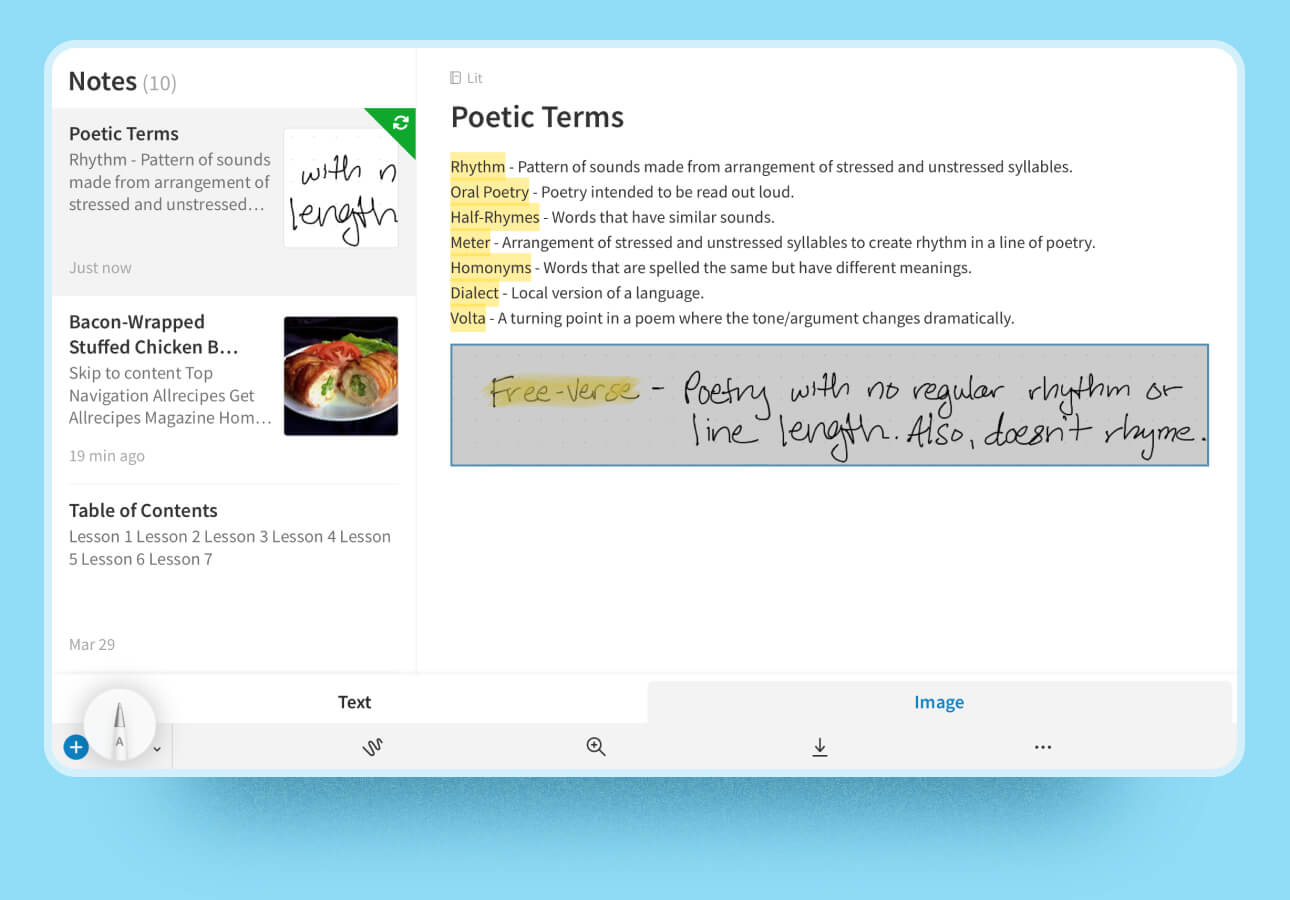
#didascalia#Evernote piace mantenere le tue note strutturate, quindi esso’è difficile mescolare testo e calligrafia.
#alt#immagine di una nota con termini digitati e una scatola con calligrafia separata sotto di loro.
Evernote
Evernote’Il sistema di note di nota è abbastanza strutturato e formattato, quasi come un documento di Word. Mentre la maggior parte delle app per la note di nota ha contenitori di testo mobili o uno strumento Lazo, una volta’VE Testo digitato o supporti aggiunti in Evernote, puoi’t spostarli davvero, a meno che tu’re in modalità schizzo.
Questa struttura è ottima per l’efficienza, mantenendo le cose pulite e organizzate senza molto lavoro da te. La formattazione è automatica e simile a qualsiasi documento di elaborazione di testi, quindi puoi lavorare rapidamente per ottenere i tuoi pensieri sulla pagina in un modo che’s familiare. Tuttavia, questa app manca della flessibilità che tu’Vedi in Onenote.
Evernote fa davvero alcune cose, ma manca il segno in altre aree. Permettere’s Dare un’occhiata ad alcune di queste caratteristiche.
Strumenti e barra degli strumenti
La posizione della barra degli strumenti cambia in base al dispositivo tu’sta usando per accedere a Evernote. Sul desktop, tu’Lo troverò nella parte superiore dello schermo. Sul cellulare, esso’s in fondo. Entrambi sono facili e convenienti da usare.
Poiché l’app è più orientata alla digitazione, tu’Trova molte opzioni di formattazione del testo, inclusa la regolazione per tipi di carattere, dimensionamento e stile. Puoi anche modificare il rientro e aggiungere proiettili o elenchi numerati.
Evernote offre anche una modalità Sketch, che dispone di una penna, un evidenziatore, una gomma e un lasso. Il dimensionamento e i colori sono limitati, ma sono sufficienti per fare il lavoro. È possibile accedere alle funzionalità facendo clic sull’icona Little Scribble su una delle app mobili o trovarla nel menu Inserisci sul desktop.
La modalità Sketch è l’unico posto nell’app in cui è possibile utilizzare lo strumento Lazo per spostare le cose sulla pagina, ma funziona solo mentre tu’essere in questa modalità. Non appena esci, l’app converte la tua scrittura o il disegno in un’immagine da aggiungere alla tua nota. Puoi’T apportare modifiche a questa immagine a meno che non torni in modalità Sketch.

#didascalia#mentre tu’Re in modalità Sketch, puoi scrivere, disegnare e spostare le cose sulla pagina.
#alt#immagine della modalità Sketch in Evernote, con vocabolario scritto a mano.
Grafia
Quando si utilizza la tua matita Apple o lo stilo per scrivere sull’iPad, la calligrafia sciatta è’t un problema, come Evernote’S OCR riconosce facilmente la tua scrittura e la converte automaticamente in testo mentre vai. Ancora una volta, questo mantiene le tue note pulite e incontaminate, il che è una bella caratteristica.
Sfortunatamente, se preferisci mantenere le note scritte a mano, tu’Devo assicurarti’re in modalità schizzo. Anche così, l’app salva i tuoi schizzi/la scrittura a mano come immagine, così puoi’T modificalo dopo di te’RE è fatto. Puoi anche usare Evernote’S Sister App, penultimo, se preferisci note scritte a mano.
Per coloro che si affidano fortemente alla scrittura a mano le loro note, Evernote potrebbe non essere l’opzione migliore, ma questo’è fantastico per coloro che potrebbero dover aggiungere solo un diagramma o un disegno occasionale.

#didascalia#evernote’S Web Clipper semplifica salvare articoli da Internet.
#alt#immagine di una ricetta per il mondo’S Best Lasagne Apri su un browser con il menu Clipper Web Evernote aperto nell’angolo in alto a destra dello schermo.
Web Clipper
Evernote’S Web Clipper è ciò che lo distingue davvero da qualsiasi altra app di nota. Se l’acquisizione dei contenuti Web è una parte enorme di ciò che fai, questa è l’app che si desidera utilizzare.
Voi’Ve ha alcune opzioni su come catturare le pagine Web, incluso come articolo, un articolo semplificato (che rimuove tutto il disordine), una pagina intera, un segnalibro o uno screenshot.
Puoi anche aggiungere tag e note al tuo ritaglio web. Poiché il testo è in diretta sui tuoi screenshot, puoi modificare, copiare e incollare e anche annotarli. Qualsiasi collegamento sarà anche in diretta e cliccabile.
Sfortunatamente, per quanto sia bello il Web Clipper di Evernote’S disponibile solo sulla versione desktop dell’app. Voi’LL ha bisogno di un browser Web moderno (Chrome, Firefox, Internet Explorer, Microsoft Edge, Safari o Opera).
Se tu’sta utilizzando un dispositivo mobile, tu’Deve invece utilizzare l’estensione azionaria integrata in iOS e Android. Mentre l’estensione offrirà alcune funzionalità, non è’T robusto come Evernote’s proprio web clipper.
Caratteristiche varie
Un paio di altre caratteristiche notevoli da menzionare sono la possibilità di registrare il markup audio e PDF.
La registrazione dell’audio sta lentamente diventando uno strumento di nota per nota standard ed Evernote’la funzionalità di registrazione audio è semplice e facile da usare.
Tutto quello che devi fare è premere Insert> Audio, per avviare la registrazione. Una barra rossa apparirà nella parte superiore della tua nota, contando i secondi mentre l’audio registra. Una volta tu’Re fatti, Evernote aggiunge l’audio come allegato nello spazio successivo disponibile sulla pagina.
Tieni presente che questa opzione è disponibile solo su iPad o dispositivi mobili, il che ha senso perché tu’Probabilmente non porterò il tuo desktop a una lezione, incontro o ovunque tu’D probabilmente ha bisogno di registrare l’audio.
Puoi anche annotare tutte le immagini e i file PDF allegati in Evernote e l’app ti dà molti strumenti per farlo. È possibile aggiungere frecce, forme, francobolli e testo, nonché disegnare, ritagliare, ridimensionare e pixelare alcune aree.
L’aspetto negativo è che tu’dovrò fare questa annotazione su uno schermo separato. Sul desktop, tu’Fare clic sull’immagine e un mini-toolbar verrà visualizzato proprio sopra di esso. L’icona della penna ti porterà alla modalità di modifica e annotazione.
Allo stesso modo, sull’iPad, tu’Tocca l’immagine e una barra degli strumenti si aprirà nella parte inferiore dello schermo. L’icona è diversa qui, però, quindi tu’Dovrà fare clic sulla lettera cerchiata a. Una volta raggiunta la modalità di annotazione, gli strumenti e le funzionalità di markup sono gli stessi su tutte le piattaforme.
Nota: PDF Markup è disponibile solo con un piano a pagamento, ma è possibile annotare le immagini sulla versione gratuita.

#didascalia#mentre è’non è facile combinare testo e calligrafia come in app come Nebo, è possibile fare in OneNote.
#alt#immagine di termini poetici con un mix di testo e calligrafia.
Una nota
Una nota’S Notetaking Structure offre una grande quantità di flessibilità nella configurazione e nella formattazione perché consente di trascinare e rilasciare facilmente sezioni ovunque nella pagina.
Pensa alla pagina più come una lavagna, con la possibilità di diventare creativi e interpersi sia le note digitate che scritte a mano come si vede opportuno. Questo approccio ti dà la libertà di disegnare e scrivere ovunque e ovunque, proprio come puoi se stessi scrivendo a mano le tue note su una pagina vuota.
Permettere’S Dai un’occhiata più da vicino a ciò che questa app ha da offrire.
Strumenti e barra degli strumenti
Una nota’S Setup del menu sembra leggermente diverso dalle altre app di nota.
Tuttavia, mentre tutte le versioni hanno lo stesso aspetto di base, le versioni macOS, iOS e Android sono’t Full-Fared come il desktop e le piattaforme Windows. Ad esempio, la versione desktop ha sei schede a nastro mentre la maggior parte delle altre piattaforme ne ha solo quattro o cinque.
Home, Insert, Draw e View sono sempre disponibili e ognuno di questi serve una funzione leggermente diversa.
- Casa. Questa scheda contiene tutti gli strumenti di formattazione ed è principalmente per la digitazione del testo.
- Inserire. Ti consente di aggiungere supporti, tabelle, PDF, ecc. Tuttavia, ogni piattaforma varia in ciò che puoi effettivamente inserire nelle tue note.
- Disegno. Utilizzato per la scrittura a mano o il disegno (anche se puoi comunque digitare il testo anche qui).
- Visualizzazione. Ti permette di cambiare l’aspetto della pagina, che è dove tu’Troverà gli stili di pagina e i colori di sfondo. Sull’iPad, puoi anche aggiungere protezione con password alle tue note qui.
Ognuna di queste schede ha la sua barra degli strumenti nella parte superiore della nota con gli strumenti necessari per ogni sezione.

#didascalia#Onenote offre alcuni colori di inchiostro divertenti, tra cui galassia, glitter e colori marmorizzati.
#alt#immagine di una nota scritta a mano in onenote con il selettore dei colori dell’inchiostro aperto per mostrare le opzioni.
Grafia
OneNote semplifica la scrittura a mano e prendi i tuoi pensieri sulla pagina dandoti accesso all’intero spazio di nota, indipendentemente dalla scheda o dalla barra degli strumenti che hai selezionato al momento in alto.
Questo crea un’esperienza di note di nota senza soluzione di continuità e coesa, minimizzando la necessità di giocherellare con i menu e staccarsi dal tuo flusso creativo.
Quando tu’essere nella scheda Draw, tu’Avrò accesso alla penna, al evidenziatore, alla gomma, al lazo e alla forma. Mentre lì’S solo un tipo di penna, puoi cambiare dimensioni e colori.
Onenote offre un selettore di colori che è diverso da qualsiasi altra app. Puoi scegliere tra una gamma di colori, tra cui opzioni iridescenti e inchiostri che cambiano i colori mentre scrivi.
Per coloro che amano la scrittura a mano delle loro note e la capacità di muoversi, riorganizzare e mescolare tipi di testo, Onenote offre un modo divertente e flessibile per gestirlo tutto.
Esso’Vale la pena notare che queste opzioni non sono’T disponibile su desktop, ma li troverai sull’app Windows 10, così come tutte le altre app mobili.
Hai ancora accesso agli stessi strumenti quando lavori su piattaforme desktop; Voi’Avrò solo meno opzioni di colore tra cui scegliere.

#didascalia#onenote’S Web Clipper ti consente di acquisire articoli o altre informazioni da Internet.
#alt#Immagine del Web Clipper Onenote che cattura una ricetta di pollo al burro di aglio.
Web Clipper
Catturare pagine Web o contenuti è sicuramente possibile con Onenote’S Web Clipper. Potrebbe non essere così bello come quello che tu’Troverò con Evernote, ma fa il lavoro.
In molti modi, i due Web Clipper sono simili, con la possibilità di catturare una pagina intera, una sezione dalla pagina, un segnalibro o un articolo semplificato.
Sfortunatamente, Onenote sembra avere più difficoltà a eliminare le pubblicità e puoi’T catturare uno screenshot.
Hai anche vinto’essere in grado di realizzare qualsiasi annotazione poiché salva il ritaglio come immagine grafica, il che significa che il testo non è’T Live. In una nota positiva, OneNote ti consente di salvare il ritaglio in sezioni specifiche all’interno di un notebook, in modo da poter designare dove lo desideri in anticipo.
Caratteristiche varie
Voi’Trova molte funzionalità davvero fantastiche in OneNote, tra cui un lettore multimediale integrato, calcoli matematici e registrazione audio e video.
OneNote semplifica i file multimediali incorporati nei tuoi appunti. Il lettore multimediale ti consente di guardare o ascoltare questi file direttamente dall’app desktop, piuttosto che dover seguire il link alla sorgente originale. Anche se questo potrebbe non essere necessario, è conveniente.
Se tu’RE lavorando con molte equazioni di matematica, questa app ha un assistente di matematica, permettendoti di inserire facilmente le equazioni e di farle risolvere per te. Esso’è piuttosto semplice, ma può gestire semplici funzioni matematiche e trigonometria, come sin, cos, mod e registro.
Onenote è una delle poche app che ti consente di catturare video. La cattura dei video è uno strumento molto versatile, che ti consente di registrare l’intera lezione, la riunione o qualcosa di personale come tuo figlio’recital per pianoforte. Sfortunatamente, la registrazione video funziona solo sulla versione di Windows o Desktop.
Ma puoi registrare l’audio sul tuo iPad o su qualsiasi altra versione di OneNote. Per iniziare a registrare l’audio, tu’Dovrà essere nella scheda Insert. Basta fare clic su una posizione sulla tua nota in cui tu’D mi piace mettere l’audio di registrazione e fare clic su. L’abilità è limitata, però; puoi’t prendere appunti o utilizzare l’app durante la registrazione.
Il verdetto
Quando si tratta di calligrafia e prendere appunti, Onenote è il leader. Evernote manca di un’esperienza di scrittura a mano completamente funzionale, il che è un grosso problema per noi poiché preferiamo usare il nostro iPad e Apple Pencil per prendere appunti.
Permettere’s suddividere i motivi per cui pensiamo Onenote’S Notetaking Ablitys Vengono fuori:
- Esperienza di nota senza soluzione di continuità che non lo fa’ti fa saltare avanti e indietro tra le modalità. Basta premere la scheda per diversi strumenti e barre degli strumenti.
- Capacità di intercettare la scrittura a mano, il testo e i media.
- Flessibilità per spostare, riorganizzare e configurare la pagina e il contenuto in ogni modo’d come.
- Web Clipper ti consente di acquisire contenuti Web nelle tue note.
- Il lettore multimediale integrato ti consente di incorporare i media e riprodurlo all’interno dell’app.
- Capacità di risolvere semplici equazioni matematiche.
- Registra audio e video nei tuoi appunti.
Evernote’S Struttura rigida non lo fa’si presta alla creatività, ma esso’è ancora un’ottima app se hai bisogno di una gestione del progetto o preferisci un’esperienza più strutturata, focalizzata e noternante.
Ecco alcune delle migliori caratteristiche di Evernote:
- Barra degli strumenti e strumenti di facile accesso, con diverse modalità per diversi tipi di nota.
- Struttura formattata efficiente e automatica.
- Convert-Testo automatico mantiene le note pulite.
- Advanced Web Clipper ti consente di annotare gli screenshot e mantenere il testo in diretta.
- Capacità di scrivere e prendere appunti durante la registrazione audio.
- Pletora di strumenti di markup e annotazione PDF.
Entrambe le app dispongono di molti strumenti per aiutarti a prendere appunti grandi e Evernote è ottimo per le note orientate al business e più sofisticate. Ma qui a Paperlike, noi’fai tutto sulla creatività e senti quell’onenote’La flessibilità e lo stile della lavagna è più divertente per la normale note.

4. Archiviazione, backup e condivisione
Le note digitali sono eccezionali perché ti consentono di archiviare, backup, sincronizzazione e condividere le tue note, rendendo facile prendere e accedervi ovunque, in qualsiasi momento. Evernote e Onenote gestiscono queste funzionalità in modo diverso, a seconda del livello di abbonamento. Permettere’s DAVE UNA SCHEDE.
Evernote
Mentre Evernote ha una versione gratuita, tu’Scopri che gran parte della possibilità di archiviare e condividere le tue note è limitata senza un aggiornamento aggiuntivo.
Magazzinaggio
Evernote’Il sistema di archiviazione S si basa su un limite di caricamento mensile al proprio server.
Qui’S Una breve rottura di quanto puoi archiviare al mese con ciascuno dei loro piani:
- Piano gratuito: 60 MB in totale con un limite di 25 MB per nota.
- Piano personale: 10 GB in totale con un limite di 200 MB per nota.
- Piano professionale: 20 GB in totale con un limite di 200 MB per nota.
Finchè’Riesci a rimanere al limite mensile, puoi archiviare fino a 2.5 TB totale con il piano gratuito e 20 TB con qualsiasi versione a pagamento.
Backup
Quando crei appunti in Evernote, loro’re -archiviato automaticamente su Evernote’S server, essenzialmente creando un backup. Tuttavia, puoi creare il tuo backup per una maggiore protezione.
Il modo più semplice per farlo è esportarli in un servizio cloud o guidare. Ma puoi farlo solo su una versione desktop e puoi esportare solo un notebook alla volta. Puoi anche eseguire il backup dei tuoi file evernote sul tuo PC o Mac.
Con tutto salvato su Evernote’S server, puoi facilmente sincronizzare tra i dispositivi in tempo reale, ma tu’RE RIMMITATO A DUE DEVICI CON IL PIANO GRATUITO. Un aggiornamento a qualsiasi piano a pagamento ti porterà dispositivi illimitati.

#didascalia#Evernote offre molte opzioni per condividere i tuoi appunti.
#alt#immagine di Evernote’menu di condivisione.
Condivisione
Evernote rende estremamente facile condividere i tuoi appunti con gli altri. È possibile creare un collegamento condivisibile, e -mail, testo o AirDrop un link a un dispositivo Apple vicino. Puoi anche inviare un’e -mail a una versione PDF di una nota con qualsiasi account Evernote a pagamento.
Questa app si integra anche con gli altri per semplificare la collaborazione in base al tuo piano. Il piano gratuito si integra con:
- Gmail.
- Outlook Mail.
- Google Drive.
- Ifttt.
- Zapier.
Il piano professionale ha alcune altre opzioni per aiutarti a connetterti con i tuoi colleghi. Si integra con:
- Lento.
- Microsoft Teams.
- Salesforce.
Una nota
Onenote ha anche alcune limitazioni per quanto riguarda lo stoccaggio e la collaborazione sul piano gratuito.
Magazzinaggio
A differenza di Evernote, Onenote non’T ha un limite di caricamento mensile, ma c’è un limite di archiviazione totale. Puoi conservare solo 5 GB con il loro piano gratuito in qualsiasi momento.
Se prendi molte note, questo spazio può riempire velocemente, quindi tu’Probabilmente dovrà aggiornare. Fortunatamente, hai un paio di opzioni. Il primo è iscriverti a un account Microsoft 365, che ti dà 1 TB per $ 6.99 al mese, Ma questo limite include tutta la tua memoria OneDrive.
Dal momento che te’Ottieni tutte le app di Microsoft Office, questo è un ottimo affare, ma ricorda che tutto ciò che fai in Word o le altre app di Office memorizzerà anche lo spazio in OneDrive. Se indossi’b bisogno di tutto quello spazio, potresti preferire aggiornare il tuo spazio di archiviazione 100 GB per $ 1.99 al mese.
Backup
Come Evernote, Onenote fa automaticamente il backup dei propri server. In questo caso, le tue note verranno automaticamente salvate su OneDrive, Microsoft’S Cloud Storage Service.
Sfortunatamente, Onenote non’ti consente di creare un backup per qualsiasi altro servizio cloud o unità. Puoi creare manualmente un backup sul tuo disco rigido, ma solo dalla versione web.
In una nota positiva, puoi sincronizzare Onenote su dispositivi illimitati, anche con la versione gratuita. Tuttavia, dovrai impostare un account con OneDrive.

#didascalia#condividere le tue note è facile con Onenote.
#alt#immagine del menu di condivisione in onenote.
Condivisione
Onenote semplifica anche la condivisione dei tuoi appunti con gli altri. In effetti, ha tutte le stesse funzionalità di condivisione di Evernote, inclusa la possibilità di inviare note PDF via e -mail, nella loro versione gratuita.
Come bonus, puoi anche creare una protezione password per le tue note e puoi decidere se gli altri hanno un accesso di sola lettura o se possono modificare i tuoi appunti, offrendo più opportunità di collaborazione di te’Troverò con Evernote.
Si integra anche perfettamente con altre app Microsoft, tra cui Outlook, e può integrarsi con queste altre app per una maggiore comodità:
- Evernote.
- Powerbot per Gmail.
- WordPress.
- Trello.
- Twitter.
- Campo base.
- Ifttt.
- Zapier.
Il verdetto
Onenote è il vincitore Per le funzionalità di archiviazione e condivisione. Mentre Evernote’I limiti di stoccaggio potrebbero essere potenzialmente più alti in totale, la maggior parte delle sue capacità in queste aree sono disponibili solo con una versione a pagamento di Evernote.
- 5 GB di spazio di archiviazione gratuitamente.
- Opzioni di aggiornamento di archiviazione multipla a diversi prezzi.
- Sincronizzare su dispositivi illimitati.
- Capacità di condividere le note in diversi modi – tutti gratuiti.
- Collaborazione e protezione da password.
- Si integra con le app Microsoft e altri.
Se prendi meno note al mese ma vuoi essere in grado di archiviare più nel tempo, Evernote potrebbe essere la scelta migliore. Esso ha:
- 60 MB/10 GB/20 GB di spazio di archiviazione mensile (in base al piano), con un totale complessivo più elevato rispetto a Onenote.
- Sincronizzare su dispositivi (2 gratuitamente, illimitati sui piani a pagamento).
- Opzioni di backup manuale.
- Capacità di condividere note (opzioni extra sui piani a pagamento).
- Si integra con app utili.
Mentre entrambe le app coprono le basi in queste aree, Onenote’le capacità s superano evernote’s, soprattutto quando si confronta i piani gratuiti. Apprezziamo anche la capacità di collaborare alle note e Evernote non’t Consenti davvero agli altri di modificare le tue note condivise.

5. Prezzi e aggiornamenti
L’ultima cosa che noi’Discutere è come queste due app differiscono in termini di prezzo, cosa ottieni per il prezzo e cosa dovresti sapere sul futuro di queste app.
Evernote
Evernote è stato rilasciato per la prima volta nel 2008 (come beta nel 2004) e molto è cambiato nel corso degli anni. Entro il 2010, questa app aveva oltre 3 milioni di account ed era disponibile su più piattaforme.
Esso’S ha subito numerose iterazioni, tra cui un rinnovamento dell’app mobile nel 2017. Con aggiornamenti e miglioramenti costanti, Evernote si impegna continuamente per creare la migliore app di produttività e notevole possibile.
Il 3 gennaio 2023, Evernote fu acquisito dai cucchiai pieghevoli. Noi non’so esattamente cosa hanno in serbo per l’app, ma il CEO Luca Ferrari ha detto’S “fiducioso che possiamo portarlo a nuove altezze.”
Detto questo, Evernote è ora disponibile per iOS, Android, Web, Windows, Mac e una versione beta per Linux e ha oltre 200 milioni di utenti.
In passato, Evernote era molto più generoso con le funzionalità nella versione gratuita, ma ha lentamente limitato la maggior parte delle funzionalità avanzate, aumentando anche i suoi prezzi per le versioni a pagamento.
Prezzi
Evernote offre più livelli di abbonamento diversi e ottieni di più in base al prezzo.
- Piano gratuito con funzionalità limitate.
- Piano personale costa $ 8.99/mese o $ 79.99/anno.
- Piano professionale costa $ 10.99/mese o $ 109.99/anno.
Evernote offre anche un piano aziendale chiamato team, che costa $ 14.99/mese per utente. Non abbiamo fatto’T coprire davvero questo perché è’s simile al piano professionale, tranne per il fatto che richiede almeno due utenti e ha una maggiore capacità collaborativa rispetto alle altre opzioni.
Noi’Ve ha cercato di coprire le differenze nei piani quando si parla delle funzionalità disponibili nelle app, quindi dovresti avere una buona idea di cosa’s incluso in ciascuno. Puoi anche dare un’occhiata e confrontare i piani qui.
Come bonus aggiuntivo, puoi anche provare il piano personale con una prova gratuita di 14 giorni per vedere se pensi che gli aggiornamenti valgano la pena prima di impegnarsi nel piano.
Una nota
Onenote è in giro anche più a lungo di Evernote. È stato annunciato per la prima volta nel 2002, e come Evernote’S ha subito molti aggiornamenti e cambiamenti nel corso degli anni.
A partire da ora,’s Disponibile per Windows, Mac, iPad, iPhone, Apple Watch, Android, Wearos e Chromebooks.
Tuttavia, OneNote ha annunciato che integrerà l’app Web OneNote (versione desktop) e l’app Windows 10. L’app Web OneNote vedrà alcuni aggiornamenti e modifiche, poiché questa è la versione su cui si sta concentrando per il futuro.
In effetti,’s già incluso con le app Office preinstallate sui dispositivi Windows 11. L’app Windows 10 viene gradualmente eliminata e perderà tutto il supporto entro il 2025.
Prezzi
OneNote è completamente gratuito. Voi’Avrà accesso a tutte le sue caratteristiche senza pagare un centesimo, anche se vengono offerti alcuni aggiornamenti.
Qui’S uno sguardo agli abbonamenti offerti:
- Piano gratuito con app a pieno titolo.
- 100 GB di spazio di archiviazione per $ 1.99/mese o 19.99/anno.
- Microsoft 365 personale con 1 TB di archiviazione per $ 69.99/anno o $ 6.99/mese per 1 TB di archiviazione per 1 persona. (Ottieni anche l’intera suite e le integrazioni Microsoft.)
Gli aggiornamenti disponibili Don’t Migliora effettivamente l’app Onenote in qualsiasi modo diverso dall’aggiunta di spazio di archiviazione. Se tu’Usano i prodotti Microsoft Office 365, come Word, Excel e PowerPoint, ottenere l’intera suite con un archivio extra per OneNote è fantastico.
Il verdetto
Come app gratuita, Onenote vince sicuramente questa categoria.
Puoi davvero’t Beat Free e Onenote non lo fa’T limitare uno qualsiasi dei suoi strumenti o capacità come Evernote. Voi’sarà in grado di utilizzare l’app al massimo senza spendere un centesimo. Qui’è una recensione di ciò che tu’Ottieni per ogni app’S diversi piani:

Mentre alcune delle funzionalità potrebbero andare via o cambiare, come l’app Windows, Onenote stesso non è’Vado ovunque. Puoi riposare facilmente sapendo che tu’Avrò accesso ai tuoi appunti tramite questa app per gli anni a venire.

Evernote vs. Onenote: il verdetto finale
Evernote e Onenote sono entrambe app per la note di importanza, e ognuno ha molto da offrire. Ogni app è in circolazione da molto tempo e loro’entrambi hanno apportato modifiche e aggiornamenti alla loro struttura e piani.
Durante la revisione di queste due app, noi’ve ha concluso questo OneNote offre la migliore esperienza di nota.
D’altra parte, Evernote offre un intero sistema di produttività e gestione delle attività pesantemente orientato verso la struttura e l’organizzazione.
Se la maggior parte delle tue note sono piene di immagini, registrazioni audio e catture Web, Evernote eccelle in queste aree. Esso’Mantieni i tuoi appunti estremamente organizzati e ordinati, consentendo anche di accedere al tuo calendario, agli elenchi di attività e altro ancora.
Tuttavia, la versione gratuita è limitata in quanto puoi fare rispetto all’Onenote’S Piano gratuito.
Adoriamo anche la flessibilità che OneNote offre con la sua configurazione a forma libera. Che si tratti di prendere appunti, disegnare o mappare i tuoi pensieri, OneNote ti consente di personalizzare le tue pagine nel modo in cui tu’d come.
Qui a Paperlike, apprezziamo la creatività sopra ogni altra cosa, e Onenote eccelle nella capacità di scrivere a mano e riorganizzare le tue note su una tela illimitata, che è proprio come ci piace.

Migliora la tua esperienza di nota!
Non importa quale app scegli per i tuoi appunti, puoi migliorare la tua esperienza di nota.
Quando usi la nostra protezione dello schermo sul tuo iPad, esso’Mi sentirò come scrivere su un pezzo di carta e aggiungere le nostre prese a matita alla tua matita di mele può aiutare ad alleviare i crampi e la fatica delle mani mentre tu’RE scrivendo!
Prendi le tue migliori appunti con carta simile!

Autore: Lindsay Armstrong
- Condividi Condividi su Facebook
- Tweet Tweet su Twitter
- Pin It Pin su Pinterest
Differenze chiave tra le app Microsoft Onenote e la preparazione per una futura app unificata

Per quasi vent’anni, l’app Microsoft Onenote Desktop è stata il massimo della nota digitale. Originariamente offerto come app premium di nota per la suite di produttività di Microsoft Office 2003, l’app OneNote è stata divisa in due versioni separate: un premio “desktop” App per i clienti Microsoft Office e una versione ridotta disponibile gratuitamente che è stata integrata in ogni copia del sistema operativo Microsoft Windows 10. Nel 2021, Microsoft annunciò che queste due app separate saranno lentamente combinate in un singolo onenote unificato entro la fine del 2022.
Esso’S Una mossa intelligente di Microsoft perché unificare le due app separate in una singola base di codice riduce i costi complessivi minimizzando al contempo il “Quale app Onenote dovrei usare?” Domande poste dai clienti. I consulenti Amaxra sono spesso chiesti ai nostri clienti di spiegare le differenze tra l’app Desktop Onenote per Microsoft Office e l’app Onenote di Windows 10 integrata. Questo post sul blog taglierà l’attuale confusione attorno alle due app di Onenote separate e ti darà approfondimenti su ciò che la tua organizzazione deve fare per prepararsi per l’utilizzo dell’app Onenote unificata in futuro.
Memorizzazione di file di onenote nel cloud pubblico vs. locale o privato
La differenza più ovvia tra l’app Onenote integrata per Windows 10 e l’app Desktop Onenote nella Suite Microsoft Office è la possibilità di gestire i file Onenote locali. La versione Windows 10 integrata di OneNote può archiviare solo notebook in Microsoft OneDrive Cloud Storage mentre l’app Desktop OneNote offre l’opzione di archiviare nel cloud (i.e., Una cartella OneDrive personale, una cartella Microsoft SharePoint orientata al team, tra le altre opzioni basate su cloud) o su un disco rigido locale. Sebbene molti lavoratori dell’informazione si sentano a proprio agio con la memorizzazione di documenti in un cloud pubblico per facilità d’uso su più dispositivi e posizioni, questa non è un’opzione per alcune organizzazioni. Ad esempio, le persone nella professione legale, gli impiegati del governo e molti nel settore finanziario possono’t Salva i file in qualsiasi servizio di archiviazione basato su cloud pubblico.
È qui che l’app Desktop Onenote brilla perché consente anche agli utenti una maggiore flessibilità di archiviazione insieme alla possibilità di esportare file di notebook. Quando si pensa all’esempio precedente di un ufficio legale incapace di sincronizzare i notebook Onenote al cloud, l’inclinazione naturale è di vedere questo come dannoso per la collaborazione. Mentre un paralegale potrebbe non essere in grado di sincronizzare le note prese nell’app Onenote integrata in Windows 10, l’app Desktop Onenote in Microsoft 365 può essere rapidamente confezionata in un’e-mail sicura in Outlook o condivisa come notebook crittografato che potrebbe essere aperto con l’app Desktop Onenote.
Integrazione di Outlook con l’app Desktop Onenote
Notetakers, in particolare quelli che partecipano alle riunioni di lavoro, sono spesso incaricati di assegnare compiti e tenere traccia dei loro progressi. Un altro vantaggio chiave che l’app Desktop Onenote in Microsoft 365 ha il fratello di Windows 10 integrato è la possibilità di “al messaggio” colleghi che a loro volta si integrano con Microsoft Outlook’S Sistema di gestione delle attività. Questa diretta integrazione tra Onenote Desktop e Outlook consente a un Notetaker di assegnare compiti taggando una persona nell’organizzazione con il proprio “@nome e cognome” Nella nota. Farlo aggiunge automaticamente la persona’S Nome con un’attività a Microsoft per fare l’elenco insieme a un’e -mail con i dettagli dell’attività e di un promemoria di scadenza su quella persona’S Outlook Calendar.
Lungo le linee simili, c’è un Pagina e -mail Pulsante nel menu a nastro desktop Onenote che manca all’Onenote integrato per Windows 10 App. Gli utenti dell’app Desktop Onenote possono utilizzare questa funzione per eliminare in modo rapido il contenuto di una pagina di nota come e -mail a un collega. Ad essere onesti, gli utenti dell’Onenote per l’app Windows 10 potrebbero semplicemente tagliare e incollare il testo in un’e -mail, ma l’app Desktop Onenote’La funzione del pulsante con un clic S è molto più semplice. Da un punto di.
Come i dipartimenti IT dovrebbero prepararsi per la nuova app Onenote unificata
Microsoft prevede di spedire una serie di aggiornamenti software sia per le app di Onenote Desktop che per Windows 10 integrate nei prossimi dodici mesi. Questi aggiornamenti implementeranno una nuova interfaccia utente di navigazione e altri miglioramenti dell’esperienza utente destinati a avvicinare le due app alla parità di funzionalità. Sebbene le nuove installazioni del prossimo sistema operativo Windows 11 non includeranno l’app Onenote integrata, Microsoft era molto chiaro che ci sarà una singola app Onenote unificata che verrà offerta senza alcun costo per tutti gli utenti.
Per ora, la guida Microsoft e Amaxra Consultants stanno dando ai dipartimenti IT è aspettare. Insieme agli aggiornamenti software regolari inviati da Microsoft, le organizzazioni che utilizzano l’app OneNote per Windows 10 anziché l’app desktop fornite con Microsoft 365 riceveranno maggiori informazioni su come passare senza problemi all’app unificata nella seconda metà di 2022. Mentre aspetti, connettiti con Amaxra per strategie su come ottenere il massimo dalla nuova app Onenote unificata. Come partner Microsoft a livello di oro con oltre un decennio di attività, i nostri esperti possono aiutare la tua organizzazione a distribuire con successo Microsoft Solutions basate su cloud per potenziare la tua produttività aziendale.
- Condividi questo articolo