


Apakah Microsoft OneNote memiliki dikte
Ringkasan:
Fitur Microsoft OneNote Dictate yang baru memungkinkan pengguna untuk menangkap catatan dengan cepat dan efisien dengan menggunakan perintah suara. Dengan dukungan untuk lebih dari 50 bahasa, pengguna dapat menentukan catatan mereka, menambahkan pemformatan, mengedit, dan mengatur teks menggunakan perintah suara yang didukung AI. Fitur ini mudah digunakan dan dapat diakses dengan mengklik tombol Dikte pada tab Beranda di OneNote. Namun, mungkin ada beberapa keterbatasan dan masalah yang diketahui dengan perintah suara tertentu dan bahasa yang didukung. Pengguna dapat memanfaatkan Dikte dalam berbagai skenario, seperti mengambil istirahat dari mengetik catatan, menangkap ide secara instan, atau memasukkan catatan tulisan tangan ke dalam buku catatan mereka. Kiat dan trik, serta persyaratan dan pertimbangan privasi, juga disediakan untuk memastikan pengalaman yang lancar dengan dikte di OneNote.
Poin -Poin Kunci:
- Fitur Microsoft OneNote Dictate yang baru memungkinkan pengguna untuk menangkap catatan dengan cepat dan efisien menggunakan perintah suara.
- Diktat didukung dalam lebih dari 50 bahasa, menyediakan alat yang serba guna dan dapat diakses untuk pengguna di seluruh dunia.
- Pengguna dapat menambah, memformat, mengedit, dan mengatur teks mereka menggunakan perintah suara yang didukung AI dalam OneNote.
- Perintah suara tambahan akan ditambahkan ke OneNote dalam beberapa bulan mendatang, memperluas fungsionalitas dan kemampuan Dikte.
- Fitur Dikte dapat diluncurkan dengan mengklik tombol Dikte pada tab Beranda di OneNote.
- Pengguna dapat menyesuaikan preferensi mereka untuk menentukan dengan mengakses tombol Pengaturan Dikte.
- Untuk mulai mendikte, pengguna hanya perlu berbicara dan kata -kata mereka akan ditranskripsi ke dalam teks dalam OneNote.
- Untuk berhenti mendikte, pengguna dapat mengatakan “berhenti dikte” atau klik tombol STOP dikte pada tab dikte.
- Beberapa perintah suara yang tersedia di aplikasi kantor lain mungkin saat ini tidak tersedia di OneNote untuk Windows.
- Bahasa yang didukung mungkin memiliki berbagai tingkat akurasi dan dukungan tanda baca.
Pertanyaan:
- Bagaimana saya bisa meluncurkan pengalaman dikte di OneNote?
- Dapatkah saya menyesuaikan preferensi saya untuk menentukan di onenote?
- Apa yang dapat saya lakukan untuk mulai mendikte catatan saya?
- Bagaimana saya bisa berhenti mendikte di OneNote?
- Adalah semua perintah suara yang tersedia di OneNote untuk Windows?
- Bahasa mana yang mungkin memiliki akurasi yang lebih rendah atau dukungan tanda baca terbatas dengan diktat di OneNote?
- Dalam situasi apa saya dapat mencoba mendikte di OneNote?
- Dapatkah saya menghapus kesalahan saat mendikte di OneNote?
- Bagaimana Saya Dapat Melihat Perintah Tambahan Untuk Mencoba di Fitur Dikte OneNote?
- Apa saja tips dan trik untuk menggunakan diktat di OneNote?
- Apa persyaratan untuk menggunakan diktat di OneNote?
- Apa pertimbangan privasi untuk fitur Dikte di OneNote?
- Kapan fitur Dikte akan tersedia untuk semua pengguna OneNote untuk web dan orang dalam yang menjalankan versi tertentu di Windows?
- Apakah mungkin saya belum memiliki fitur Dikte?
- Bagaimana Saya Dapat Memberikan Umpan Balik tentang Fitur Dikte di OneNote?
Untuk meluncurkan pengalaman dikte di OneNote, Anda dapat mengklik tombol Dikte pada tab Beranda.
Ya, Anda dapat menyesuaikan preferensi Anda untuk menentukan dengan mengklik tombol Pengaturan Dikte.
Untuk mulai mendikte, cukup ucapkan dan kata -kata Anda akan ditranskripsikan ke dalam teks dalam OneNote.
Anda dapat mengatakan “berhenti dikte” atau klik tombol STOP dikte pada tab dikte untuk berhenti mendikte di OneNote.
Tidak, tidak semua perintah suara yang tersedia di OneNote untuk Web atau di Word Across Platform tersedia di OneNote untuk Windows.
Beberapa bahasa yang didukung dianggap sebagai bahasa pratinjau dan mungkin memiliki akurasi yang lebih rendah dan/atau dukungan tanda baca terbatas.
Anda dapat mencoba mendikte di OneNote saat Anda ingin istirahat dari mengetik catatan, menangkap ide secara instan, atau memasukkan catatan tulisan tangan ke dalam buku catatan Anda.
Ya, Anda dapat menghapus kesalahan dengan mengatakan “hapus itu” atau “lepas” saat mendikte di OneNote.
Anda dapat mengatakan “Tampilkan Bantuan” untuk melihat perintah tambahan untuk dicoba di fitur Dictate OneNote.
Beberapa tips dan trik untuk menggunakan Dictate in OneNote termasuk mengklik tombol Bantuan untuk melihat daftar perintah yang didukung, memungkinkan pinjaman otomatis, dan memastikan suara yang jelas dan kebisingan latar belakang minimal untuk transkripsi yang akurat.
Untuk menggunakan dikte di OneNote, Anda memerlukan koneksi internet yang stabil dan mikrofon yang berfungsi dengan izin mikrofon yang diaktifkan.
Fitur Dictate menganalisis data pengguna dengan layanan cerdas, dan pengguna dapat mengakses Pernyataan Privasi Microsoft untuk detail tambahan tentang keamanan data.
Fitur Dikte akan diluncurkan ke semua pengguna OneNote untuk Web dan untuk orang dalam menjalankan Beta Channel Version 2207 (Build 15427.10001) atau lebih baru di windows.
Ya, fitur dirilis secara bertahap untuk memastikan fungsionalitas yang lancar, dan beberapa pengguna mungkin tidak memiliki akses ke fitur tertentu pada awalnya.
Anda dapat mengklik Bantuan> Umpan Balik untuk mengirimkan pemikiran dan umpan balik Anda tentang fitur Dikte di OneNote.
Apa yang harus diketahui tentang fitur Microsoft OneNote Dictate baru
Beberapa orang suka mengetuk keyboard. Bagi yang lain, ini adalah tugas melelahkan lainnya yang ingin mereka hilangkan. Di mana pun Anda jatuh pada spektrum itu, Anda sekarang dapat memanfaatkan sepenuhnya Microsoft OneNote mendikte untuk mengurangi waktu yang Anda habiskan secara fisik mengetik. Inilah yang perlu Anda ketahui sebelum Anda memulai.
Tangkap catatan dengan cepat dengan dikte di OneNote

Hai, orang dalam kantor! Nama saya Sofia Thomas, dan saya’M Manajer Produk untuk Tim Suara Kantor. SAYA’Saya bersemangat untuk berbagi bahwa dikte sekarang tersedia di OneNote untuk Windows dan OneNote untuk Web!
Mendikte di OneNote
Memanfaatkan kekuatan suara Anda untuk menaklukkan halaman kosong dan menangkap catatan dengan kecepatan pemikiran dengan dikte di OneNote. Fitur Dikte didukung dalam lebih dari 50 bahasa!
Sekarang ini’mudah untuk melepaskan diri dari keyboard dan tetap dalam aliran dengan menggunakan dikte dengan perintah suara yang didukung AI untuk menambah, memformat, mengedit, dan mengatur teks Anda. Selama beberapa bulan ke depan, kami’akan menambahkan perintah suara baru serta beberapa yang sudah tersedia di aplikasi kantor lain ke OneNote.
Bagaimana itu bekerja

- Untuk meluncurkan pengalaman dikte di OneNote, klik Mendikte tombol pada Rumah tab.
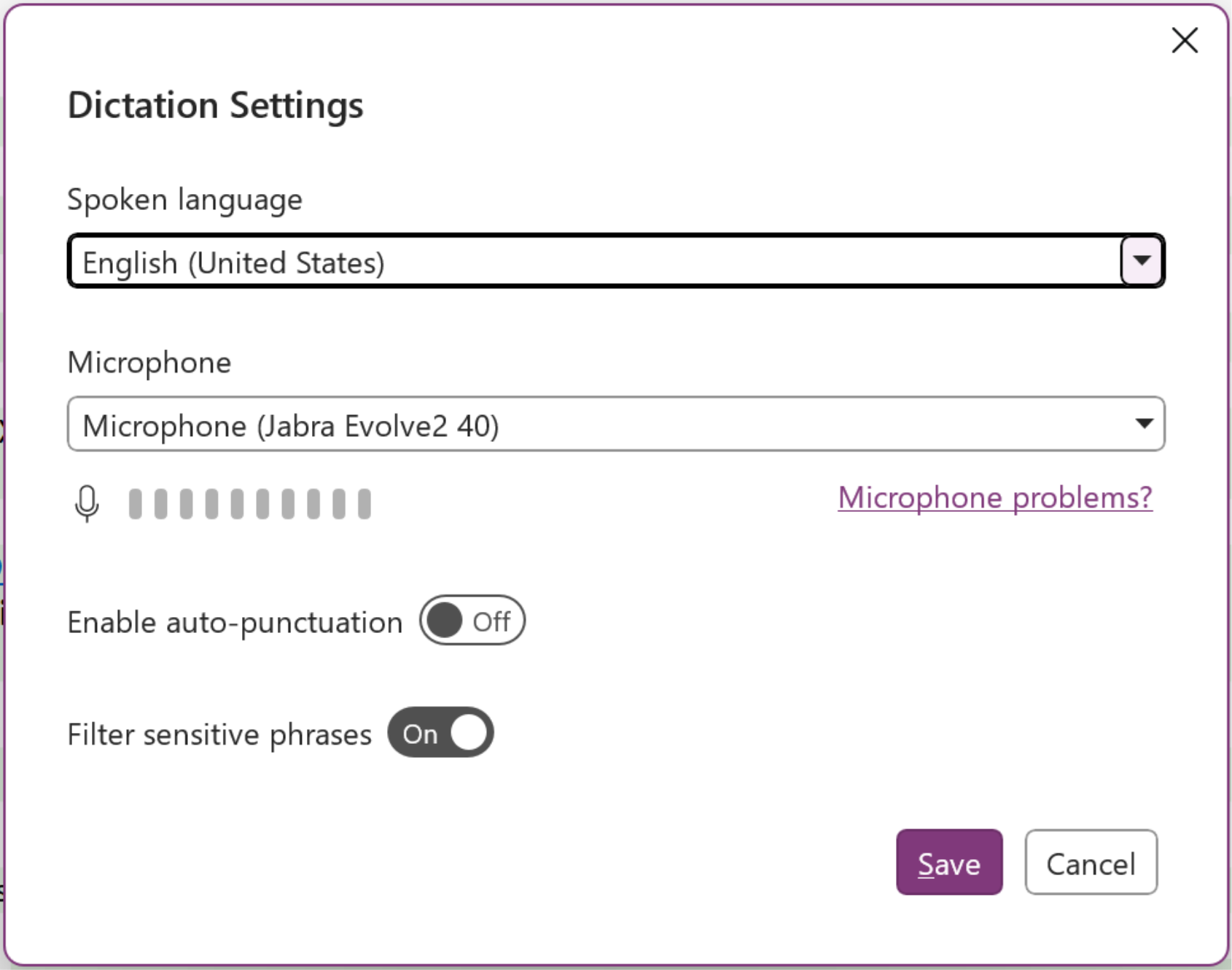
- Klik Pengaturan dikte tombol untuk menyesuaikan preferensi Anda.
- Mulailah berbicara untuk membuat catatan Anda.
- Saat Anda’selesai mendikte, katakanlah “Hentikan dikte” atau klik Hentikan dikte tombol pada Dikte tab.
Masalah Dikenal
- Tidak semua perintah suara saat ini tersedia di OneNote untuk web atau di platform di seluruh platform tersedia di OneNote untuk Windows (seperti pemformatan dan daftar). Klik Membantu tombol pada Dikte Toolbar untuk melihat perintah mana yang didukung pada platform itu.
- Beberapa bahasa yang didukung dianggap sebagai bahasa pratinjau, dan mungkin memiliki akurasi yang lebih rendah dan/atau dukungan tanda baca terbatas. Untuk daftar lengkap, silakan periksa Informasi lebih lanjut> bahasa lisan didukung Bagian dalam topik bantuan ini.
Skenario untuk dicoba
Berikut adalah beberapa situasi di mana Anda mungkin ingin mencoba mendikte di OneNote. Yang kamu ingin:
- Istirahat dari mengetik catatan Anda dari kuliah atau rapat.
- Memiliki ide baru yang bagus dan ingin langsung menangkapnya saat Anda melakukan multitask.
- Masukkan bagian panjang catatan tulisan tangan dengan cepat ke dalam buku catatan OneNote Anda.
Berikut beberapa skenario untuk dicoba:
- Hapus kesalahan dengan mengatakan “hapus itu” atau “membuka.”
- Mengatakan “Menunjukkan bantuan” untuk melihat perintah tambahan untuk dicoba.
- Beristirahatlah dan berhentilah mendikte dengan mengatakan “jeda dikte.”
Tips dan Trik
- Klik Membantu tombol pada Dikte Toolbar untuk melihat daftar perintah yang didukung untuk bahasa Anda.
- Jika Anda lebih suka tidak berbicara tanda baca, klik Pengaturan dikte tombol pada Dikte toolbar, lalu klik Aktifkan pinjaman otomatis Toggle.
- Jika Anda melihat masalah akurasi, pastikan bahwa Anda berbicara dengan jelas dan memastikan bahwa tidak ada kebisingan latar belakang.
Persyaratan
Untuk menggunakan dikte di OneNote, Anda harus memiliki:
- Koneksi internet yang stabil.
- Mikrofon yang berfungsi (memungkinkan izin mikrofon jika diminta).
Pribadi
Itu Mendikte Fitur menganalisis data Anda dengan layanan cerdas. Anda dapat mengakses Pernyataan Privasi Microsoft untuk detail tambahan tentang keamanan data.
Ketersediaan
Kami akan meluncurkan fitur ini untuk semua pengguna OneNote untuk web dan untuk orang dalam menjalankan Beta Channel Version 2207 (Build 15427.10001) atau lebih baru di windows.
Mengenakan’t memilikinya? Dia’mungkin kami, bukan kamu.
Fitur dirilis selama beberapa waktu untuk memastikan semuanya bekerja dengan lancar. Kami menyoroti fitur yang mungkin tidak Anda miliki karena mereka’Perlahan -lahan melepaskan ke dalam jumlah orang dalam yang lebih besar. Terkadang kami menghapus elemen untuk lebih meningkatkannya berdasarkan umpan balik Anda. Meskipun ini jarang terjadi, kami juga memesan opsi untuk menarik fitur sepenuhnya dari produk, bahkan jika Anda, sebagai orang dalam, memiliki kesempatan untuk mencobanya.
Masukan
Kami ingin mendengar dari Anda! Silakan klik Membantu > Masukan Untuk mengirimkan pemikiran Anda tentang fitur ini.
Pelajari informasi apa yang harus Anda sertakan dalam umpan balik Anda untuk memastikannya’S yang dapat ditindaklanjuti dan mencapai orang yang tepat.
Daftar untuk Newsletter Office Insider dan dapatkan informasi terbaru tentang fitur orang dalam di kotak masuk Anda sebulan sekali!
Apa yang harus diketahui tentang fitur Microsoft OneNote Dictate baru
Beberapa orang suka mengetuk keyboard. Bagi yang lain, ini adalah tugas melelahkan lainnya yang ingin mereka hilangkan. .
25 Agustus 2022
Beberapa orang suka mengetuk keyboard. Bagi yang lain, ini adalah tugas melelahkan lainnya yang ingin mereka hilangkan. Di mana pun Anda jatuh pada spektrum itu, Anda sekarang dapat memanfaatkan sepenuhnya Microsoft OneNote mendikte untuk mengurangi waktu yang Anda habiskan secara fisik mengetik. Inilah yang perlu Anda ketahui sebelum Anda memulai.
Apa itu Microsoft OneNote?

Microsoft OneNote adalah aplikasi notebook digital yang memungkinkan pengguna untuk menyimpan catatan, ide, halaman web, dan jenis media lainnya. Ini tersedia di Windows 10, MacOS, iOS, Android dan Web. Selama bertahun -tahun, ia telah menikmati peningkatan popularitas di kalangan siswa dan profesional karena kemudahan penggunaannya.
Apa itu Microsoft OneNote Dictate?
Fitur Dikte baru memungkinkan pengguna untuk menuliskan kata -kata lisan mereka ke dalam teks dalam buku catatan OneNote. Pengguna telah dapat memasukkan file audio ke dalam buku OneNote selama beberapa tahun, jadi fitur ini memperluas kemampuan itu dan memberikan alternatif. Fitur Dikte diharapkan untuk mendukung hingga 50 bahasa.
Bagaimana cara menentukan pekerjaan Microsoft OneNote?
Untuk menggunakan fitur Dictate baru, buka OneNote Notebook dan klik tombol “Dictate” pada pita di bagian atas. Dalam beberapa versi, ini terlihat seperti mikrofon. Microsoft mencatat bahwa Anda harus memiliki koneksi internet yang stabil dan perangkat yang mendukung mikrofon. Perangkat baru sering memungkinkan pengguna untuk menonaktifkan fitur ini, jadi periksa apakah Anda telah mengaktifkan milik Anda.
Setelah Anda mengklik tombol, jendela pop-up akan muncul dengan tombol perekaman. Klik tombol perekaman dan mulailah berbicara. Aplikasi ini kemudian akan menggunakan teknologi AI untuk mengubah data audio itu menjadi teks dan menuliskannya di notebook Anda. Ini berfungsi sama untuk mengirim pesan teks melalui Siri di iPhone.
Anda juga dapat menggunakan OneNote Dictate untuk mengedit teks yang ada dalam buku catatan. Untuk melakukan ini, pilih teks yang ingin Anda edit dan klik tombol ‘Diktat’. Jendela pop-up baru akan muncul dengan tombol perekaman. Klik tombol perekaman dan mulailah berbicara. Kata -kata lisan baru Anda kemudian akan mengganti teks yang ada.

Apa yang bisa Anda katakan kepada Microsoft OneNote Dictate?
Microsoft telah membedakan dirinya dengan melampaui menyalin kata -kata yang adil. Berikut adalah beberapa jenis data tambahan yang dapat dikenali dan ditulis AI atas nama Anda:
Tanda baca
Anda dapat menggunakan Microsoft OneNote Dictate untuk memasukkan tanda baca. Misalnya, untuk menambahkan periode, katakan “periode” atau “berhenti penuh.”Demikian pula, untuk menambahkan tanda tanya, katakanlah,” tanda tanya.”Anda bahkan dapat menggunakannya untuk memulai baris baru atau menambahkan kutipan terbuka ke teks Anda. Ini dapat secara signifikan mengurangi waktu yang Anda habiskan untuk mengedit dan memformat teks.
Emoji
Berkomunikasi melalui teks elektronik telah mengubah cara kami menulis. Tidak jarang melihat catatan tulisan tangan dengan versi analog emoji, seperti =] untuk senyuman. Sebagian besar dokumen profesional mungkin tidak sering menyertakan emoji, tetapi Microsoft telah menambahkan kemampuannya. Jika Anda ingin menambahkan emoji ke teks Anda, ucapkan nama emoji. Misalnya, “Wajah Smiley” atau “Winking Face.”
Simbol, Mata Uang dan Matematika
Untuk menambahkan simbol, ucapkan nama karakter yang ingin Anda masukkan. Misalnya, untuk memasukkan simbol @, Anda dapat mengatakan “di tanda.”Anda juga dapat menggunakannya untuk memasukkan simbol mata uang seperti tanda dolar atau tanda euro. Pastikan untuk menentukan mata uang mana yang ingin Anda gunakan. Untuk memasukkan simbol matematika, ucapkan nama simbol. Misalnya, untuk memasukkan simbol multiplikasi menggunakan Microsoft OneNote Dictate, Anda dapat mengatakan, “Gandakan dengan.”
Tanggal dan waktu
Untuk masuk tanggal, katakanlah hari, bulan dan tahun. Misalnya, Anda dapat mengatakan “Juli keempat dua ribu tujuh belas” atau “04/07/2017.”Untuk memasuki waktu, katakanlah jam dan menit. Misalnya, Anda dapat mengatakan “enam sore” atau “18:00.”
Pemformatan font
Versi web selanjutnya mengurangi waktu pengeditan Anda dengan membuatnya sederhana dan mudah untuk menambahkan karakteristik berikut ke teks Anda melalui suara:
- Strikethrough
- Berani
- Huruf miring
- Menggarisbawahi
- Lekukan
- Menyorot
- Hapus semua pemformatan
Daftar dan Tabel
Versi web juga memungkinkan untuk membuat dan mengedit daftar dan tabel. Misalnya, Anda dapat memulai daftar, pindah ke sel berikutnya atau tambahkan baris dan kolom. Ini akan menjadi pengubah permainan yang nyata, terutama untuk akuntan, manajer operasi, profesional sumber daya manusia dan orang -orang di bidang teknis yang membuat tabel dan laporan.
Apa manfaat menggunakan Microsoft OneNote Dictate?
Jika Anda berinvestasi dalam dikte OneNote? Apakah perlu diizinkan digunakan pada perangkat perusahaan dan melatih karyawan? Pertimbangkan manfaat ini sebelum membuat keputusan akhir:
- Ini menawarkan fleksibilitas bagi pekerja yang menggunakan tangan mereka di tempat kerja tetapi juga perlu membuat catatan.
- Ini memberikan cara mudah untuk membuat akomodasi yang diminta secara hukum bagi para pekerja dengan cacat fisik yang memengaruhi kemampuan mengetik.
- Ini memfasilitasi alternatif ergonomis bagi pekerja yang berisiko mengalami tendonitis dan penyakit terkait stres berulang lainnya yang mempengaruhi tangan.
- Ini dapat menyederhanakan proses menyalin menit untuk rapat atau menerjemahkan lokakarya ke teks.
Apakah Anda perlu bermigrasi ke cloud?
Tim Anda mungkin tidak perlu bermigrasi ke cloud untuk mendapatkan yang terbaik dari Microsoft OneNote menentukan. Namun demikian, OneNote beroperasi sebagai bagian dari ekosistem yang memanfaatkan setiap komponen untuk menyediakan alat produksi yang kuat. Mendapatkan yang terbaik dari layanan ini membutuhkan migrasi cloud. Saat Anda siap untuk mengambil lompatan, hubungi CloudFicient untuk penawaran. Kami memastikan proses yang mulus dan memiliki sumber daya untuk menangani migrasi yang lebih luas dari 5.000 pengguna akhir dan banyak lagi.
Dengan teknologi migrasi generasi berikutnya yang tak tertandingi, Cloudficient merevolusi cara bisnis pensiun sistem warisan dan mengubah organisasi mereka menjadi cloud. Bisnis kami terus -menerus tetap fokus pada kebutuhan klien dan membuat penawaran produk yang cocok dengan mereka. Kami menyediakan layanan yang terjangkau yang dapat diskalakan, cepat dan mulus.
Jika Anda ingin mempelajari lebih lanjut tentang cara membawa cloudficiency ke proyek migrasi Anda, kunjungi situs web kami, atau hubungi kami .