


Apakah Motorola memiliki aplikasi transfer
Motorola Moto G50
Data yang Didukung:
Kontak yang disimpan dalam memori sim dan telepon, termasuk info nama, nomor telepon, perusahaan, judul pekerjaan, alamat email, judul pekerjaan, dll.
Pesan termasuk konten teks, nama kontak, nomor telepon, waktu, dll.
Log panggilan termasuk nama kontak, nomor telepon, durasi, jenis panggilan, dll.
Foto seperti tangkapan layar, foto yang diambil dan diunduh dll.
Video diunduh dan ditangkap dll.
Musik diunduh dan dibeli secara online dll.
[Panduan 2019] Transfer data dari Android ke Motorola dalam hitungan menit
Karena pengembangan teknologi modern yang cepat, mentransfer data antar ponsel menjadi lebih mudah dan lebih mudah, tidak terlalu sulit jika Anda ingin memigrasikan data Android dari ponsel Android lama ke Motorola. Ini adalah hal yang memakan waktu untuk mengumpulkan kontak, SMS, dll, setelah Anda berubah menjadi menggunakan ponsel Android lainnya seperti Moto X dan tidak dapat mentransfer data di Android Anda sebelumnya sebelum Anda membuangnya. Namun, untungnya, Anda dapat mentransfer data Android dengan Motorola bermigrasi dengan langkah-langkah yang mudah dioperasikan.
Motorola Migrate adalah program yang dikembangkan oleh Motorola Company. Ini memberdayakan Anda untuk mentransfer data Android seperti kontak, pesan, riwayat panggilan, dan file media lainnya. Anda dapat dengan mudah beralih musik Android ke Motorola Anda dan mentransfer SMS dari Android ke Motorola menjadi lebih mudah setelah Anda mencoba migrasi Motorola.
- Bagian 1. Transfer Data dari Android ke Motorola
- Bagian 2. Transfer file dari moto ke android
Bagian 1: Transfer Data dari Android ke Motorola
Langkah 1 Pilih Mode Transfer & Jenis Telepon Lama di Moto
Jalankan aplikasi Migrate Migrate di Motorola X Anda. Maka Anda akan memiliki mode transfer untuk dipilih. Ketuk “Kirim Data ke Perangkat Ini”. Kemudian Anda dapat memilih jenis telepon lama Anda, di mana file ditransfer dari. Ketuk “Android”. Lalu klik tab “Next” di sudut kanan bawah.

Langkah 2 Pilih jenis file untuk dipindahkan
Anda dapat memilih jenis file untuk ditransfer sekarang. Hip Item yang Anda inginkan, misalnya, kontak, pesan, foto, video, musik, dan log panggilan. Kemudian tekan tab “Next”.
Anda akan memiliki halaman “Siapkan perangkat Anda yang lain”. Jika Anda telah mengunduh dan menginstal aplikasi migrasi Motorola di ponsel lama Anda, klik tombol “Tekan di sini”. Jika tidak, ketuk “Next” dan unduh aplikasi di ponsel lama Anda. Di sini kami mengklik “Tekan di sini”.
Migrasi perlu mengambil alih koneksi Wi-Fi Anda selama beberapa menit untuk mentransfer barang-barang Anda. Jika Anda siap melakukannya sekarang, silakan pilih “Lanjutkan” pada catatan pop-up “terhubung”. Maka akan ada kode QR di layar berikutnya.

Langkah 3 Hubungkan Android ke Motorola
Luncurkan Aplikasi Migrasi Motorola di ponsel lama Anda. Di sini kita akan mengambil LG G3 misalnya. Tekan tab “Next” di layar terutama. Kemudian pegang ponsel Android di atas Motorola dengan kode QR yang ditampilkan di kotak biru. Kemudian aplikasi akan menghubungkan kedua ponsel dan akan segera mulai mentransfer.

Data yang Didukung:
Kontak yang disimpan dalam memori sim dan telepon, termasuk info nama, nomor telepon, perusahaan, judul pekerjaan, alamat email, judul pekerjaan, dll.
Pesan termasuk konten teks, nama kontak, nomor telepon, waktu, dll.
Log panggilan termasuk nama kontak, nomor telepon, durasi, jenis panggilan, dll.
Foto seperti tangkapan layar, foto yang diambil dan diunduh dll.
Video diunduh dan ditangkap dll.
Musik diunduh dan dibeli secara online dll.
Perangkat yang Didukung:
Motorola (Moto X, Moto G, Moto E, Droid Ultra, Droid Maxx and Droid Mini), Samsung, Sony, Huawei, LG, Lenovo, Nokia, ZTE, Acer, Alcatel, Casio, Danger, Kyocera, Karbonn, Micromax, Pantech, Sharp, Siemens, etc.
Langkah 4 Transfer Data dari Android ke Motorola
Android Anda sedang bersiap untuk mengirim file sementara yang lain bersiap -siap untuk menerima. Saat mentransfer, tolong jangan matikan Wi-Fi atau ubah pengaturan Wi-Fi. Pastikan kedua perangkat berada dalam jarak dekat. Saat data dipindahkan sepenuhnya, Anda akan meminta “Anda selesai”. Kemudian klik tombol “Selesai” untuk mengakhiri proses.

Bagian 2: Transfer file dari Moto ke Android
Karena ada beberapa bug dengan migrasi Motorola, seperti tidak ada kode QR yang terjadi saat Anda mencoba memindahkan file dari Moto ke Android. Dalam hal ini, coba program transfer lainnya seperti Dotrans. Mulailah dengan menginstal program di komputer Anda.
Langkah 1 Hubungkan Moto dan Android ke komputer
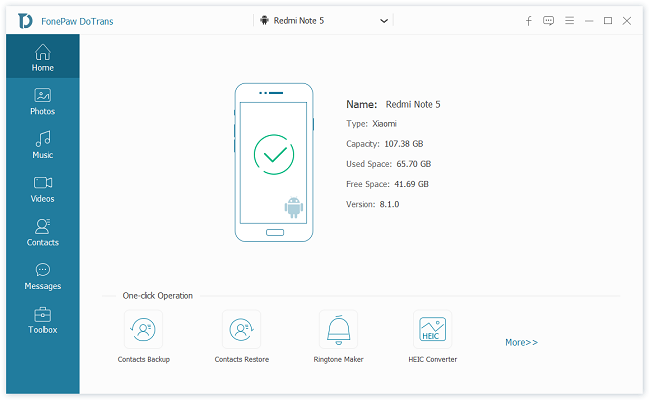
Jalankan Dotrans di komputer Anda. Kemudian hubungkan ponsel motorola dan android Anda ke komputer dengan kabel USB. Atur Moto sebagai perangkat sumber dan Android sebagai telepon target.
Langkah 2 Pilih jenis file untuk ditransfer
Anda dapat melihat opsi yang tercantum di menu kiri. Pilih jenis file untuk ditransfer dengan mengklik jenis file, misalnya, Kontak, Pesan, Foto, Video, dll.
Langkah 3 Salin Data dari Moto ke Android
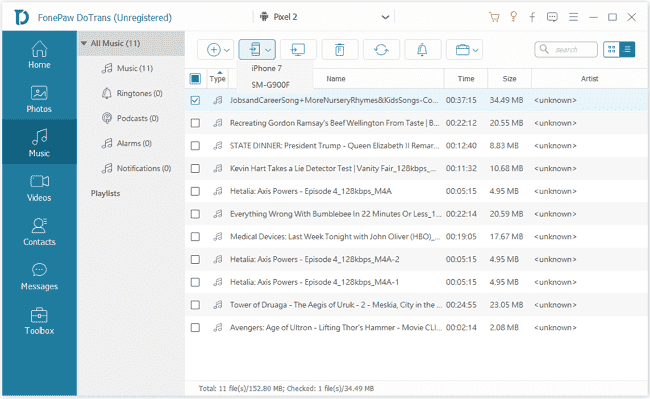
Setelah memilih jenis file, Anda dapat mempratinjau semua data. Centang file yang ingin Anda transfer ke ponsel Android Anda dan kemudian klik “Ekspor ke Perangkat”>Nama Android. Program akan memulai proses transfer.
Motorola Moto G50
Data yang Didukung:
Kontak yang disimpan dalam memori sim dan telepon, termasuk info nama, nomor telepon, perusahaan, judul pekerjaan, alamat email, judul pekerjaan, dll.
Pesan termasuk konten teks, nama kontak, nomor telepon, waktu, dll.
Log panggilan termasuk nama kontak, nomor telepon, durasi, jenis panggilan, dll.
Foto seperti tangkapan layar, foto yang diambil dan diunduh dll.
Video diunduh dan ditangkap dll.
Musik diunduh dan dibeli secara online dll.
[Panduan 2019] Transfer data dari Android ke Motorola dalam hitungan menit
Karena pengembangan teknologi modern yang cepat, mentransfer data antar ponsel menjadi lebih mudah dan lebih mudah, tidak terlalu sulit jika Anda ingin memigrasikan data Android dari ponsel Android lama ke Motorola. Ini adalah hal yang memakan waktu untuk mengumpulkan kontak, SMS, dll, setelah Anda berubah menjadi menggunakan ponsel Android lainnya seperti Moto X dan tidak dapat mentransfer data di Android Anda sebelumnya sebelum Anda membuangnya. Namun, untungnya, Anda dapat mentransfer data Android dengan Motorola bermigrasi dengan langkah-langkah yang mudah dioperasikan.
Motorola Migrate adalah program yang dikembangkan oleh Motorola Company. Ini memberdayakan Anda untuk mentransfer data Android seperti kontak, pesan, riwayat panggilan, dan file media lainnya. Anda dapat dengan mudah beralih musik Android ke Motorola Anda dan mentransfer SMS dari Android ke Motorola menjadi lebih mudah setelah Anda mencoba migrasi Motorola.
- Bagian 1. Transfer Data dari Android ke Motorola
- Bagian 2. Transfer file dari moto ke android
Bagian 1: Transfer Data dari Android ke Motorola
Langkah 1 Pilih Mode Transfer & Jenis Telepon Lama di Moto
Jalankan aplikasi Migrate Migrate di Motorola X Anda. Maka Anda akan memiliki mode transfer untuk dipilih. Ketuk “Kirim Data ke Perangkat Ini”. Kemudian Anda dapat memilih jenis telepon lama Anda, di mana file ditransfer dari. Ketuk “Android”. Lalu klik tab “Next” di sudut kanan bawah.
Langkah 2 Pilih jenis file untuk dipindahkan
Anda dapat memilih jenis file untuk ditransfer sekarang. Hip Item yang Anda inginkan, misalnya, kontak, pesan, foto, video, musik, dan log panggilan. Kemudian tekan tab “Next”.
Anda akan memiliki halaman “Siapkan perangkat Anda yang lain”. Jika Anda telah mengunduh dan menginstal aplikasi migrasi Motorola di ponsel lama Anda, klik tombol “Tekan di sini”. Jika tidak, ketuk “Next” dan unduh aplikasi di ponsel lama Anda. Di sini kami mengklik “Tekan di sini”.
Migrasi perlu mengambil alih koneksi Wi-Fi Anda selama beberapa menit untuk mentransfer barang-barang Anda. Jika Anda siap melakukannya sekarang, silakan pilih “Lanjutkan” pada catatan pop-up “terhubung”. Maka akan ada kode QR di layar berikutnya.
Langkah 3 Hubungkan Android ke Motorola
Luncurkan Aplikasi Migrasi Motorola di ponsel lama Anda. Di sini kita akan mengambil LG G3 misalnya. Tekan tab “Next” di layar terutama. Kemudian pegang ponsel Android di atas Motorola dengan kode QR yang ditampilkan di kotak biru. Kemudian aplikasi akan menghubungkan kedua ponsel dan akan segera mulai mentransfer.
Data yang Didukung:
Kontak yang disimpan dalam memori sim dan telepon, termasuk info nama, nomor telepon, perusahaan, judul pekerjaan, alamat email, judul pekerjaan, dll.
Pesan termasuk konten teks, nama kontak, nomor telepon, waktu, dll.
Log panggilan termasuk nama kontak, nomor telepon, durasi, jenis panggilan, dll.
Foto seperti tangkapan layar, foto yang diambil dan diunduh dll.
Video diunduh dan ditangkap dll.
Musik diunduh dan dibeli secara online dll.
Perangkat yang Didukung:
Motorola (Moto X, Moto G, Moto E, Droid Ultra, Droid Maxx and Droid Mini), Samsung, Sony, Huawei, LG, Lenovo, Nokia, ZTE, Acer, Alcatel, Casio, Danger, Kyocera, Karbonn, Micromax, Pantech, Sharp, Siemens, etc.
Langkah 4 Transfer Data dari Android ke Motorola
Android Anda sedang bersiap untuk mengirim file sementara yang lain bersiap -siap untuk menerima. Saat mentransfer, tolong jangan matikan Wi-Fi atau ubah pengaturan Wi-Fi. Pastikan kedua perangkat berada dalam jarak dekat. Saat data dipindahkan sepenuhnya, Anda akan meminta “Anda selesai”. Kemudian klik tombol “Selesai” untuk mengakhiri proses.
Bagian 2: Transfer file dari Moto ke Android
Karena ada beberapa bug dengan migrasi Motorola, seperti tidak ada kode QR yang terjadi saat Anda mencoba memindahkan file dari Moto ke Android. Dalam hal ini, coba program transfer lainnya seperti Dotrans. Mulailah dengan menginstal program di komputer Anda.
Langkah 1 Hubungkan Moto dan Android ke komputer
Jalankan Dotrans di komputer Anda. Kemudian hubungkan ponsel motorola dan android Anda ke komputer dengan kabel USB. Atur Moto sebagai perangkat sumber dan Android sebagai telepon target.
Langkah 2 Pilih jenis file untuk ditransfer
Anda dapat melihat opsi yang tercantum di menu kiri. Pilih jenis file untuk ditransfer dengan mengklik jenis file, misalnya, Kontak, Pesan, Foto, Video, dll.
Langkah 3 Salin Data dari Moto ke Android
Setelah memilih jenis file, Anda dapat mempratinjau semua data. Centang file yang ingin Anda transfer ke ponsel Android Anda dan kemudian klik “Ekspor ke Perangkat”> Nama Android. Program akan memulai transmisi. Setelah selesai, klik “OK” untuk mengakhiri proses.
Ini sederhana dan mudah dioperasikan, bukan? Ngomong -ngomong, jika Anda takut kehilangan data saat mentransfer, Anda dapat mencadangkan data Android Anda. Selain itu, jika Anda ingin mengelola file Android Anda sebelum atau sesudah transfer, Dotrans adalah pilihan terbaik. Ini tidak hanya dapat membantu Anda mentransfer kontak android, SMS, video, foto, dll, ke Motorola, tetapi juga memungkinkan Anda mengelola data seperti menambahkan kontak baru, mengedit info detail dari kontak tertentu, menggabungkan kontak yang digandakan, menghapus item dari ponsel Anda dan banyak lagi.
Artikel terkait
- Migrasi Motorola: Transfer data dari iPhone ke Motorola
- Cara memulihkan data yang dihapus dari samsung
- Migrate Migrate: Transfer file dari Samsung Galaxy ke Motorola

Ivy Bruce
Ivy Bruce adalah pendiri dan direktur editorial di Recovery-Android Studio. Anda juga dapat menemukannya di Google+ dan Twitter.
Motorola Moto G50

Transfer konten dari ponsel lain ke Motorola Moto G50 Android 11 Anda.0
Anda dapat mentransfer konten, seperti kontak, pesan, gambar dan file audio, dari telepon lain ke ponsel Anda.


Langkah 1 dari 3
1. Transfer konten dari telepon lain
Anda dapat mentransfer konten ponsel lain ke ponsel Anda saat diaktifkan untuk pertama kalinya dan setelah reset pabrik. Saat layar ini ditampilkan, ponsel Anda siap mentransfer konten dari telepon lain.
Samsung Smart Switch Mobile
• Jika Anda tidak dapat mengunduh melalui Google Play Store, silakan ikuti instruksi di bawah ini.
– Harap reboot telepon dan buka Pengaturan → Aplikasi → Google Play Store → Clear Cache dan Data → Lalu, coba unduh lagi.
▣ Smart Switch memberi Anda kebebasan untuk memindahkan kontak, musik, foto, kalender, pesan teks, pengaturan perangkat, dan lainnya ke perangkat Galaxy baru Anda. Plus, Smart Switch ™ membantu Anda menemukan aplikasi favorit Anda atau menyarankan yang serupa di Google Play ™.
▣ Siapa yang bisa mentransfer?
• Pemilik Android ™
– Transfer Nirkabel: Android 4.0 atau lebih tinggi
– Transfer nirkabel dari perangkat Android yang kompatibel ke perangkat Galaxy: Android 4.0 atau lebih tinggi (perhatikan bahwa perangkat non-samsung dengan versi android lebih rendah dari 6.0 hanya dapat terhubung dengan perangkat galaksi yang mendukung AP seluler.)
– Transfer Wired: Android 4.3 atau lebih tinggi, kabel charger, dan konektor USB
• Pemilik iOS ™ – Gunakan opsi itu’s terbaik untukmu:
– Transfer kabel dari perangkat iOS Anda ke galaksi Anda: iOS 5.0 atau di atas, kabel perangkat iOS (petir atau 30 pin), dan konektor USB
– Impor dari iCloud ™: iOS 4.2.1 atau lebih tinggi dan ID apel
– Transfer PC/Mac Menggunakan iTunes ™: Smart Switch PC/Mac Software – Mulailah http: // www.Samsung.com/smartswitch
• Pemilik Seluler Windows ™
– Transfer Nirkabel: Windows OS 10
* Catatan: Untuk informasi lebih lanjut dan petunjuk langkah demi langkah, buka http: // www.Samsung.com/smartswitch
▣ Apa yang bisa ditransfer?
– Kontak, kalender (hanya konten perangkat), pesan, foto, musik (hanya konten gratis DRM, tidak didukung untuk iCloud), video (hanya konten gratis DRM), log panggilan, memo, alarm, wi-fi, wallpaper, dokumen, data aplikasi (hanya perangkat galaxy), tata letak rumah (perangkat galaxy saja))
– Anda dapat mengirim data aplikasi dan tata letak rumah dengan meningkatkan perangkat Galaxy Anda ke M OS (Galaxy S6 atau lebih tinggi).
▣ Perangkat mana yang didukung?
• Galaxy: Perangkat dan tablet seluler Galaxy Terbaru (dari Galaxy S2)
* Catatan: Untuk Galaxy S2, OS lama (GB/ICS) versi dapat menyebabkan ketidakcocokan. Jika S2 Anda tidak berfungsi dengan baik, silakan coba setelah pembaruan firmware.
• Perangkat Android lainnya:
– HTC, LG, Sony, Huawei, Lenovo, Motorola, Pantech, Panasonic, Kyocera, NEC, Sharp, Fujitsu, Xiaomi, Vivo, Oppo, Coolpad (Dazenf2, Rim (Privon), Yotaphone, ZTE (Nubia Z9), Gionee, LiMery (PRIVER), ZTE (Nubia Z9), Gionee, Lionee, Lionee, Liogle, Myra8)
* Catatan: Untuk alasan seperti kompatibilitas antar perangkat, mungkin tidak mungkin untuk menginstal dan menggunakan switch pintar pada perangkat tertentu.
1. Untuk mentransfer data, kedua perangkat harus memiliki ruang bebas minimal 500 MB dalam memori internal mereka.
2. Jika Anda menggunakan koneksi kabel, perangkat Anda harus mendukung opsi USB ‘mentransfer file media (MTP)’ untuk memungkinkan konten ditransfer.
3. Jika Anda memiliki perangkat non-samsung yang terus-menerus terputus dari jaringan nirkabel, buka Wi-Fi Lanjutan di perangkat Anda, matikan “Wi-Fi menginisialisasi” Dan “Putuskan sambungan sinyal Wi-Fi rendah” opsi, dan coba lagi.
(Opsi yang dijelaskan di atas mungkin tidak tersedia, tergantung pada produsen perangkat Anda dan versi OS.)
※ Izin Aplikasi
Izin berikut diperlukan untuk layanan aplikasi.
[Izin yang Diperlukan]
. Telepon: Digunakan untuk mengkonfirmasi nomor telepon Anda
. Log panggilan: digunakan untuk mentransfer data log panggilan
. Kontak: Digunakan untuk mentransfer data kontak
. Kalender: Digunakan untuk mentransfer data kalender
. SMS: Digunakan untuk mentransfer data SMS
. Penyimpanan: Digunakan untuk menyimpan file yang diperlukan untuk transfer data
. Mikrofon: Digunakan untuk audio frekuensi tinggi saat mencari perangkat galaksi.
. Bluetooth: Digunakan untuk mencari perangkat galaksi terdekat menggunakan Bluetooth.
. Lokasi: Digunakan untuk terhubung ke perangkat menggunakan Wi-Fi Direct, yang membuat lokasi Anda tersedia untuk perangkat terdekat
Jika versi perangkat lunak sistem Anda lebih rendah dari Android 6.0, harap perbarui perangkat lunak untuk mengonfigurasi izin aplikasi.
Izin yang diizinkan sebelumnya dapat diatur ulang pada menu aplikasi di pengaturan perangkat setelah pembaruan perangkat lunak.
Pindah dari Android ke iPhone, iPad atau iPod Touch
Siap ditransfer ke iOS? Unduh Aplikasi Pindah ke iOS untuk mendapatkan bantuan dengan beralih dari perangkat Android Anda ke iPhone baru, iPad atau iPod Touch Anda.
Sebelum kamu memulai
- Di perangkat Android Anda, pastikan Wi -Fi dihidupkan.
- Colokkan perangkat iOS baru Anda dan perangkat Android Anda ke sumber daya.
- Pastikan konten yang Anda pindahkan, termasuk apa yang ada di kartu SD mikro eksternal Anda, akan sesuai dengan perangkat iOS baru Anda
- Jika Anda ingin mentransfer Bookmark Chrome Anda, perbarui ke versi terbaru Chrome di perangkat Android Anda.

Mulailah di perangkat Apple Anda
Nyalakan perangkat Apple baru Anda dan letakkan di dekat perangkat Android Anda.
Di perangkat Apple Anda, ikuti instruksi pengaturan layar.
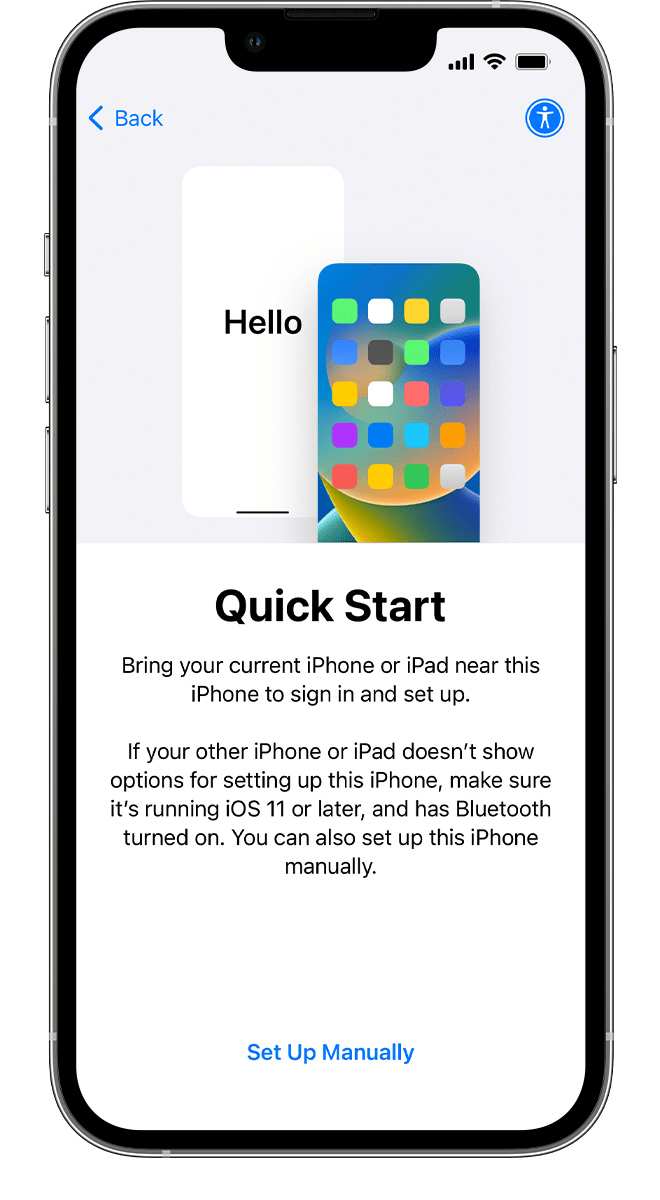
Di layar Mulai Cepat, ketuk Pengaturan secara manual, lalu terus ikuti instruksi di layar. Anda mungkin diminta untuk mengaktifkan ESIM Anda.
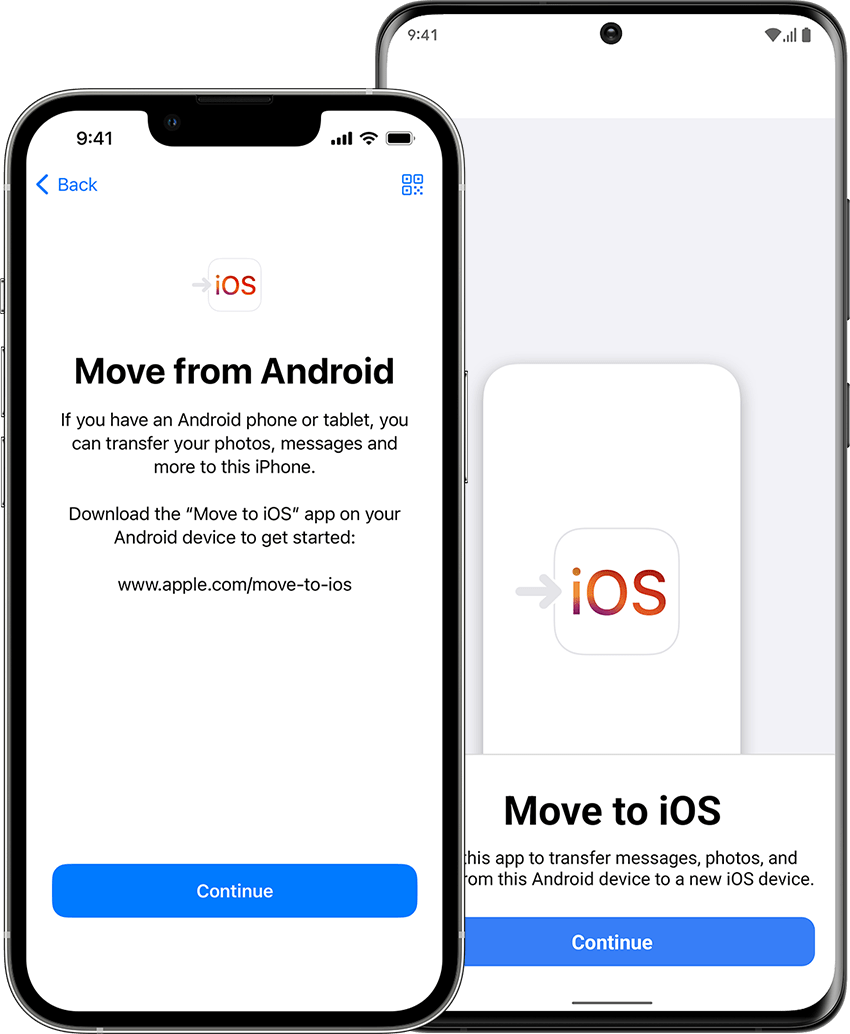
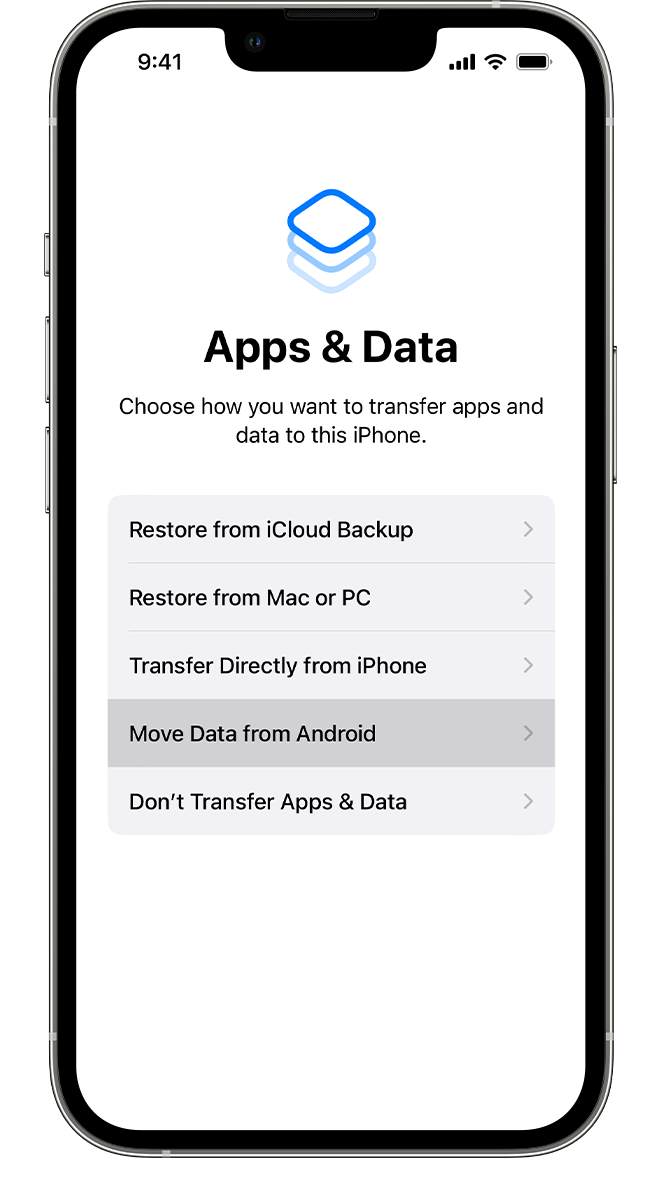
Ketuk Pindahkan Data dari Android
Cari Aplikasi & Layar Data. Kemudian ketuk Pindahkan Data dari Android. (Jika Anda sudah menyelesaikan proses pengaturan, Anda harus menghapus perangkat iOS Anda dan mulai lagi. Jika Anda tidak ingin menghapus, cukup transfer konten Anda secara manual.)
Buka Pindah ke Aplikasi iOS
Di perangkat Android Anda, buka Pindah ke Aplikasi iOS. Jika Anda tidak memiliki aplikasi pindah ke iOS, Anda dapat mengetuk tombol kode QR pada perangkat iOS baru Anda dan memindai kode QR menggunakan kamera di perangkat Android Anda untuk membuka Google Play Store. Ketuk lanjutkan, dan baca syarat dan ketentuan yang muncul. Untuk melanjutkan, ketuk Setuju.
Tunggu kode
Di perangkat iOS Anda, ketuk Lanjutkan saat Anda melihat Pindah dari Layar Android. Kemudian tunggu kode enam atau sepuluh digit muncul. Jika perangkat Android Anda menampilkan peringatan yang menyatakan bahwa Anda memiliki koneksi internet yang lemah, Anda dapat mengabaikan peringatan.
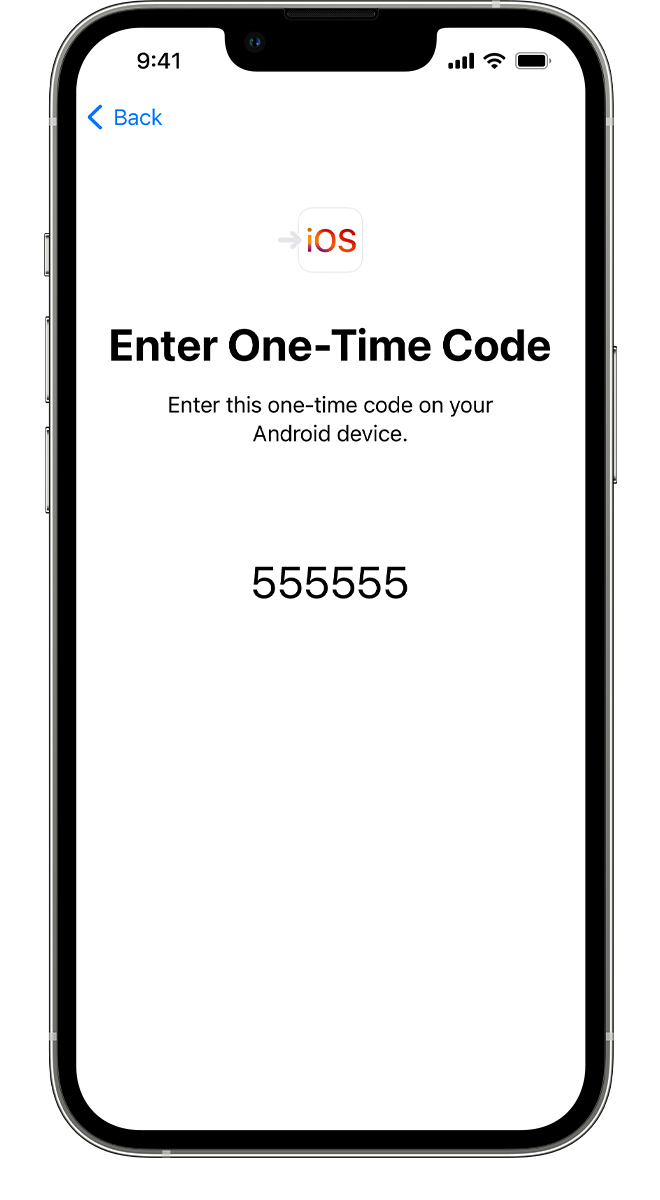
Gunakan kode
Masukkan kode di perangkat Android Anda.
Terhubung ke jaringan wi-fi sementara
Perangkat iOS Anda akan membuat jaringan Wi-Fi sementara. Saat ditanya, ketuk Sambungkan untuk bergabung dengan jaringan itu di perangkat Android Anda. Kemudian tunggu layar data transfer muncul.
Pilih Konten Anda dan Tunggu
Di perangkat Android Anda, pilih konten yang ingin Anda transfer dan ketuk lanjutkan. Kemudian – bahkan jika perangkat Android Anda menunjukkan bahwa proses telah selesai – biarkan kedua perangkat saja sampai bilah pemuatan yang muncul di perangkat iOS Anda telah selesai. Simpan perangkat Anda di dekat satu sama lain dan terhubung ke daya sampai transfer selesai. Seluruh transfer bisa memakan waktu, tergantung pada seberapa banyak konten yang Anda pindahkan.
Inilah yang ditransfer: kontak, riwayat pesan, foto dan video kamera, album foto, file dan folder, pengaturan aksesibilitas, pengaturan tampilan, bookmark web, akun email, pesan WhatsApp dan media, dan kalender. Jika tersedia di Google Play dan App Store, beberapa aplikasi gratis Anda juga akan ditransfer. Setelah transfer selesai, Anda dapat mengunduh aplikasi gratis apa pun yang cocok dari App Store.
Siapkan perangkat iOS Anda
Setelah bilah pemuatan selesai pada perangkat iOS Anda, ketuk selesai di perangkat Android Anda. Kemudian ketuk Lanjutkan pada perangkat iOS Anda dan ikuti langkah-langkah di layar untuk menyelesaikan pengaturan perangkat iOS Anda.
Selesaikanlah
Pastikan semua konten Anda telah ditransfer. Musik, buku, dan PDF perlu dipindahkan secara manual.
Perlu mendapatkan aplikasi yang ada di perangkat Android Anda? Pergi ke App Store di perangkat iOS Anda untuk mengunduhnya.
Jika Anda membutuhkan bantuan dengan transfer
- Pastikan Anda meninggalkan kedua perangkat sendirian sampai transfer selesai. Misalnya, di perangkat Android Anda, aplikasi pindah ke iOS harus tetap di layar sepanjang waktu. Jika Anda menggunakan aplikasi lain atau mendapatkan panggilan telepon di Android Anda sebelum transfer selesai, konten Anda tidak akan mentransfer.
- Di perangkat Android Anda, matikan aplikasi atau pengaturan yang dapat memengaruhi koneksi Wi-Fi Anda, seperti pengoptimal koneksi sprint atau sakelar jaringan pintar. Kemudian temukan Wi-Fi di Pengaturan, Sentuh dan Pegang Setiap Jaringan yang Diketahui, dan Lupakan Jaringan. Kemudian coba transfer lagi.
- Restart kedua perangkat Anda dan coba lagi.
- Di perangkat Android Anda, matikan koneksi data seluler Anda. Kemudian coba transfer lagi.
Jika Anda membutuhkan bantuan setelah transfer
- Dapatkan bantuan jika pesan tidak berfungsi seperti yang diharapkan setelah Anda mentransfer konten Anda.
- Jika Anda tidak dapat melihat aplikasi dari perangkat Android Anda di perangkat iOS baru Anda, temukan dan unduh di App Store di perangkat baru Anda.
- Anda mungkin menemukan bahwa hanya beberapa konten yang telah ditransfer dan perangkat iOS Anda kehabisan ruang, atau perangkat iOS Anda mungkin tampak penuh meskipun transfer belum selesai. Jika demikian, hapus perangkat iOS Anda dan mulai transfer lagi. Pastikan konten Android Anda tidak melebihi ruang yang tersedia di perangkat iOS Anda.
Informasi tentang produk yang tidak diproduksi oleh Apple, atau situs web independen yang tidak dikendalikan atau diuji oleh Apple, disediakan tanpa rekomendasi atau dukungan. Apple tidak bertanggung jawab sehubungan dengan pemilihan, kinerja atau penggunaan situs web atau produk pihak ketiga. Apple tidak membuat representasi mengenai akurasi atau keandalan situs web pihak ketiga. Hubungi vendor untuk informasi tambahan.