


Apakah Motorola memiliki cadangan awan
Apakah Motorola memiliki cadangan awan?
Dalam artikel ini, kami akan mengeksplorasi apakah Motorola menawarkan cadangan cloud untuk perangkatnya. Kami juga akan membahas berbagai cara untuk mencadangkan data dari ponsel Motorola Anda, termasuk ke PC, penyimpanan cloud, atau telepon lain. Mari selami dan cari tahu lebih lanjut!
Poin -Poin Kunci:
- Motorola adalah merek populer yang dikenal dengan efektivitas biaya.
- Kehilangan data dapat terjadi pada ponsel motorola karena berbagai alasan.
- Cadangan ponsel motorola Anda sering sangat penting untuk mencegah kehilangan data.
- Ada 5 cara mudah untuk membuat cadangan telepon Motorola Anda:
- Menggunakan Aplikasi Android Backup & Restore di komputer.
- Menggunakan pemulihan data android untuk mencadangkan ke komputer.
- Mentransfer data ke ponsel lain (Android & iPhone).
- Menggunakan Asisten Cadangan ke Verizon Cloud untuk Cadangan Kontak.
- Menggunakan akun Google untuk cadangan dan pemulihan.
1. Apakah cadangan cloud tersedia untuk Motorola?
Motorola tidak memiliki layanan cadangan cloud khusus. Namun, Anda dapat menggunakan berbagai layanan penyimpanan cloud pihak ketiga seperti Google Drive, Dropbox, atau OneDrive untuk mencadangkan data Anda dari ponsel Motorola.
2. Bagaimana cara membuat cadangan ponsel motorola saya ke pc?
Ada dua cara untuk membuat cadangan ponsel Motorola Anda ke PC:
- Cara 1: Anda dapat menggunakan aplikasi Android Backup & Restore di komputer Anda. Ini memungkinkan Anda untuk membuat cadangan dan mengembalikan berbagai jenis data, termasuk kontak, pesan, galeri, video, audio, dan dokumen.
- Cara 2: Anda dapat menggunakan perangkat lunak pemulihan data Android untuk mencadangkan data yang ada dan dihapus dari ponsel Motorola Anda ke komputer.
3. Dapatkah saya mencadangkan data motorola saya ke ponsel lain?
Ya, Anda dapat dengan mudah mencadangkan data Motorola Anda ke ponsel lain, baik Android dan iPhone. Aplikasi Android Data Backup & Restore yang disebutkan sebelumnya mendukung transfer data langsung antar ponsel.
4. Bagaimana cara membuat cadangan kontak saya di telepon motorola?
Anda dapat membuat cadangan kontak Anda di ponsel Motorola menggunakan Aplikasi Asisten Cadangan, yang memungkinkan Anda untuk menyimpan kontak Anda di Verizon Cloud.
5. Menggunakan akun Google opsi yang dapat diandalkan untuk mencadangkan dan memulihkan data Motorola?
Ya, menggunakan akun Google adalah opsi yang dapat diandalkan untuk mencadangkan dan memulihkan data di telepon Motorola. Ini memungkinkan Anda untuk mencadangkan dan menyinkronkan berbagai tipe data, termasuk kontak, pesan, acara kalender, data aplikasi, dan banyak lagi.
6. Model ponsel Motorola apa yang kompatibel dengan metode cadangan ini?
Metode cadangan yang disebutkan di atas kompatibel dengan berbagai model ponsel Motorola, seperti Moto Z3, Z2, Z Droid, Z Play, X4, G6, G5, G4, E5, dan E4.
7. Dapatkah saya mengenkripsi data cadangan saya untuk melindungi privasi saya?
Ya, aplikasi Android Data Backup & Restore yang disebutkan sebelumnya mendukung mendukung data cadangan Anda untuk memastikan perlindungan informasi pribadi dan penting Anda.
8. Dapatkah saya mengembalikan cadangan saya ke ponsel motorola baru atau ponsel android lainnya?
Ya, Anda dapat dengan mudah mengembalikan cadangan Anda ke ponsel motorola baru atau ponsel Android lainnya menggunakan aplikasi Android Backup & Restore.
9. Akan mencadangkan data saya menimpa data yang ada di ponsel motorola saya?
Tidak, aplikasi Android Data Backup & Restore memungkinkan Anda untuk menyimpan data cadangan dan data yang ada di ponsel Motorola Anda, menghindari masalah yang menimpa.
10. Apakah ada metode lain untuk membuat data cadangan dari ponsel Motorola?
Ya, selain metode yang disebutkan, Anda juga dapat secara manual mencadangkan data Anda dengan mentransfer file ke komputer menggunakan kabel USB atau dengan menggunakan aplikasi cadangan pihak ketiga yang tersedia di Google Play Store.
Catatan: Penting untuk memastikan bahwa Anda secara teratur membuat cadangan ponsel Motorola Anda untuk mencegah hilangnya data penting. Metode cadangan ini memberikan cara yang nyaman untuk mengamankan data Anda dan melindunginya dari penghapusan yang tidak disengaja, kehilangan/pencurian perangkat, atau situasi kehilangan data lainnya.
Apakah Motorola memiliki cadangan awan
4 Data Lihat dan Cadangan
Apakah Motorola memiliki cadangan awan
Об этой страницental
Ы заре kondecedit. С помощю этой страницы с сожем определить, что запросы о о ancing оеет иенно ы,. Почем это мопо произойтиonya?
Эта страница отбражаетсagn в тех слчаях, когда аавистркимисте secara Google ристancing ииишшшamah риииииamah которые наршают уловия исполззованияisah. Страница перестанет отображаться после то A, как эти запросы прекратяupanisah яяisah ancing ancing. До это A.
Источником запросов может слжить Врддносно secara п, пар иа бас00 иасазаз) ыылку запросов. Если Вы исползеет общий дсст в и итернет, проблем м ы ы ip ip ip00 ip ip ip ip ip uman ip ip ip ip ip ip uman ip ip ip ip ip ip ip uman ip ip ip ip ip ip ip ON ip ip ip ip ip ip ON. Обратитесь к своем системном аинистратору. Подробнее secara.
Пожет такжeda появлят secara, если Вы Вонот A рлжвввв dari рыч о оаilat оыч о оаilat, еами, ии же Водитedit запросы чень часто засто.
Apakah Motorola memiliki cadangan awan
Об этой страницental
Ы заре kondecedit. С помощю этой страницы с сожем определить, что запросы о о ancing оеет иенно ы,. Почем это мопо произойтиonya?
Эта страница отбражаетсagn в тех слчаях, когда аавистркимисте secara Google ристancing ииишшшamah риииииamah которые наршают уловия исполззованияisah. Страница перестанет отображаться после то A, как эти запросы прекратяupanisah яяisah ancing ancing. До это A.
Источником запросов может слжить Врддносно secara п, пар иа бас00 иасазаз) ыылку запросов. Если Вы исползеет общий дсст в и итернет, проблем м ы ы ip ip ip00 ip ip ip ip ip uman ip ip ip ip ip ip uman ip ip ip ip ip ip ip uman ip ip ip ip ip ip ip ON ip ip ip ip ip ip ON. Обратитесь к своем системном аинистратору. Подробнее secara.
Пожет такжeda появлят secara, если Вы Вонот A рлжвввв dari рыч о оаilat оыч о оаilat, еами, ии же Водитedit запросы чень часто засто.
Panduan langkah demi langkah untuk mencadangkan motorola ke pc/cloud/ponsel lain
Jangan mendapat petunjuk untuk membuat cadangan ponsel Motorola Anda? Posting ini mengumpulkan 5 cara mudah untuk membantu Anda mencadangkan data dari Motorola Z3/Z2/Z Droid/Z Play, X4, G6/G5/G4, E5/E4 dan lainnya.
Motorola adalah salah satu merek favorit ponsel Android di seluruh dunia karena efektivitas biaya.
Meskipun Motorola Mobile telah terhubung dengan Lenovo, masih menikmati reputasi tinggi di antara banyak pengguna.
Namun, seperti ponsel Android lainnya, Motorola juga menderita kehilangan data untuk penghapusan yang tidak disengaja, reset pabrik, ponsel dicuri/hilang, gagal root, dll.
Sangat kesal saat Anda menghadapi masalah kehilangan data?
Untuk menyelesaikan masalah, sering mengembangkan kebiasaan yang baik untuk membuat cadangan motorola sering.
Posting ini bertujuan menunjukkan kepada Anda 5 cara mudah untuk memigrasi data Motorola Anda ke PC, cloud atau telepon lain.

- Bagian 1. Tinjauan 5 Cara Mencadangkan Motorola
- Bagian 2. Cara memulihkan iMessages yang dihapus dari iPhone/iPad/iPod Touch secara langsung
- Cara 1. Motorola Backup dan Pulihkan dengan Aplikasi Android Backup & Restore di komputer
- Cara 2. Motorola Backup ke komputer dengan pemulihan data Android (data yang ada dan dihapus)
- Cara 3. Motorola Data Backup ke ponsel lain (Android & iPhone)
- Cara 4. Motorola menghubungi cadangan dengan asisten cadangan ke verizon cloud
- Cara 5. Motorola Backup dan Kembalikan dengan Akun Google
Bagian 1. Tinjauan 5 Cara Mencadangkan Motorola
Untuk menemukan metode terbaik untuk mencadangkan motorola, di sini kami membuat gambaran pertama, sehingga Anda dapat dengan cepat menavigasi dengan cepat satu arah.
Bagian 2. 5 Solusi untuk mencadangkan dan mengembalikan Motorola
Catatan: Motorola Device Manager diperlukan agar Anda dapat menghubungkan ponsel atau tablet Motorola ke komputer Anda menggunakan kabel USB.
Jadi mengunduh Motorola Device Manager ke Windows atau Mac Anda sebelum Anda mengikuti cara di bawah ini untuk membuat Motorola Backup di komputer.
Cara 1. Motorola Backup dan Pulihkan dengan Aplikasi Android Backup & Restore di komputer
Dengan cara ini, Anda akan memerlukan aplikasi Migrasi Data, Android Data Backup & Restore, untuk membantu Anda.
Pencadangan & Pemulihan Data Android adalah alat transfer data profesional dari ponsel Android dan mengembalikan cadangan ke perangkat secara langsung.
- Satu klik untuk mencadangkan dan mengembalikan data di ponsel Motorola.
- Kontak cadangan, pesan, galeri, video, audio, dokumen, dll. ke komputer.
- Ini mendukung cadangan mengenkripsi untuk melindungi data pribadi dan penting Anda.
- Kembalikan cadangan ke ponsel baru atau ponsel Android lainnya secara langsung.
- Simpan cadangan dan data yang ada di ponsel Motorola untuk menghindari data yang ditimpa.
- Kompatibel dengan Moto Z3/Z2/Z Droid/Z Play, X4, G6/G5/G4, E5/E4, dll.
1 Hubungkan Motorola ke komputer
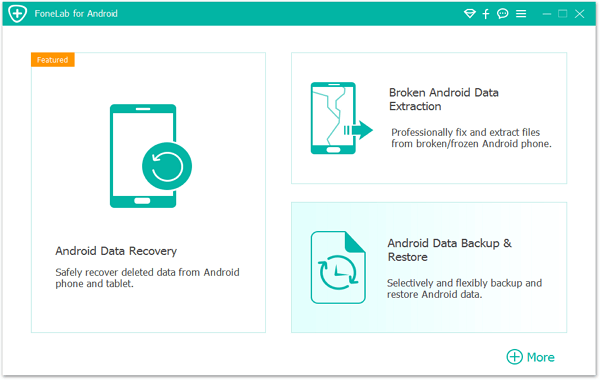
Unduh, Instal dan Jalankan Data Android & Pulihkan Data di Komputer Anda. Di antarmuka utama, pilih “Android Data Backup & Restore”. Hubungkan ponsel Motorola Anda ke komputer dengan kabel USB.
2 Opsi Jenis Cadangan
Di sini, pilih tipe cadangan Anda dari “Data Backup” dan “One-Click Backup”.
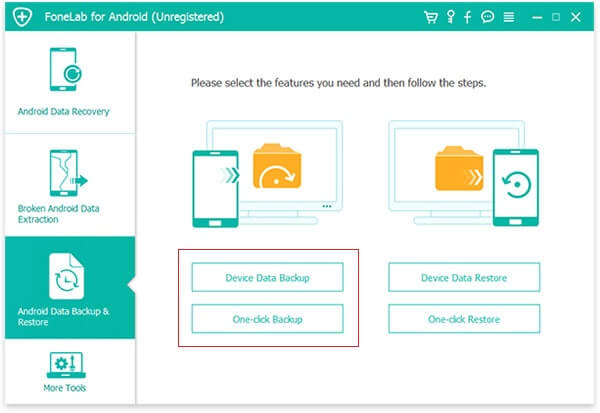
“One-Click Backup” memberi Anda cadangan cepat dari semua data tanpa pemilihan sementara “Device Data Backup” memungkinkan Anda untuk memilih data spesifik sesuka Anda.
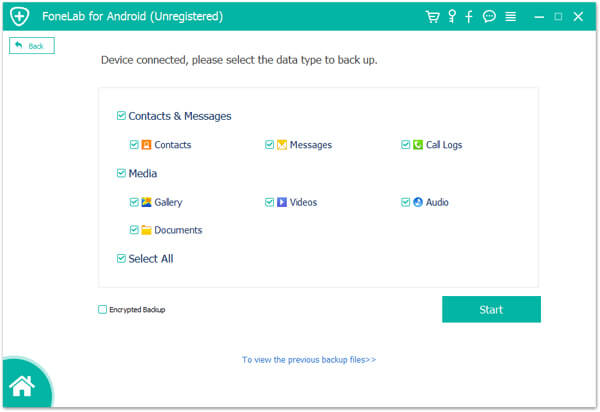
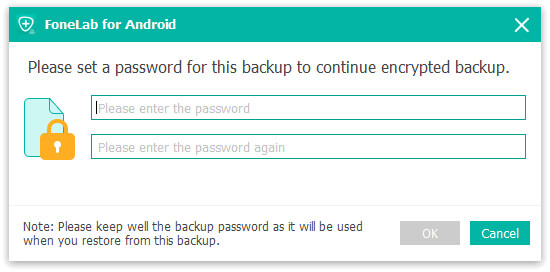
Di sini Anda juga diberi opsi untuk mengaktifkan atau menonaktifkan cadangan enkripsi. Untuk mengenkripsi cadangan, Anda perlu memasukkan kata sandi.
3 Motorola Cadangan ke Komputer
Setelah membuat semua pengaturan, klik “Mulai” untuk mencadangkan Motorola Anda.
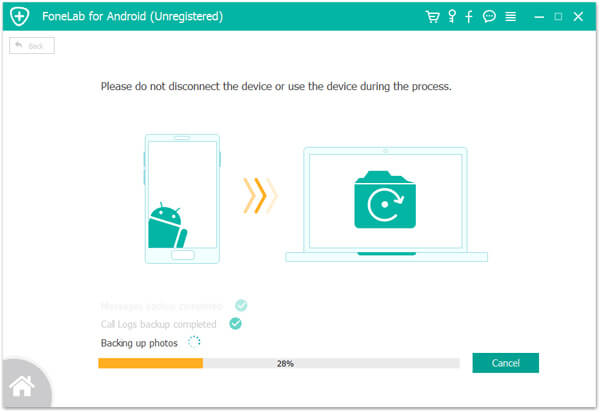
Waktu tunggu untuk proses cadangan tergantung pada ukuran file cadangan motorola.
4 Kembalikan Cadangan ke Motorola Phone
Masih jalankan alat ini di komputer Anda, hubungkan ponsel Motorola Anda ke komputer.
Di antarmuka utama, Anda mendapatkan dua opsi untuk dikembalikan, “pemulihan data perangkat” dan “pemulihan satu klik”.

“Perangkat Data Restore” memungkinkan Anda untuk melihat pratinjau dan memilih item untuk dipulihkan, sementara “One-Click Restore” baru saja memulihkan seluruh cadangan ke ponsel Motorola Anda tanpa pemilihan.
Klik salah satu opsi, pilih file cadangan yang tepat dari daftar dan “Mulai” untuk melihat pratinjau data atau mengembalikan cadangan ke telepon Motorola Anda.
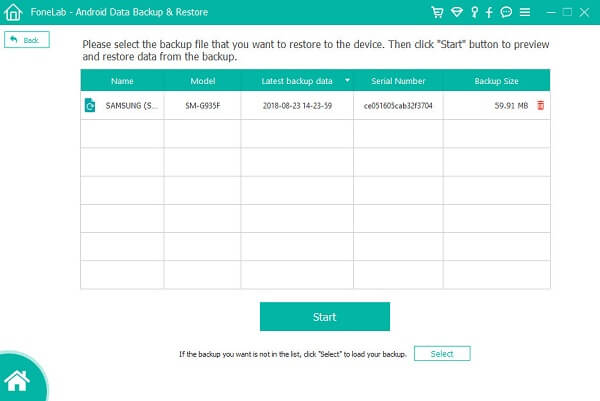
Catatan: Alat ini mendukung pemulihan data dari cadangan Android apa pun. Dengan kata lain, Anda dapat mencadangkan ponsel Motorola ke komputer, dan mengembalikan cadangan ke ponsel Samsung Anda dengan mudah.
Cara 2. Motorola Backup ke komputer dengan pemulihan data Android (data yang ada dan dihapus)
Penyesalan Mends No Hole.
Jangan menangis atau menjadi gila saat Anda menemukan data Anda hilang karena beberapa kecelakaan. Ambil tindakan untuk menemukan kembali data yang hilang dan buat cadangan untuk file Anda yang sudah ada.
Pemulihan Data Android adalah siapa yang dapat membantu Anda dengan tepat.
- Pulihkan SMS yang Dihapus, Kontak, Log Panggilan dan Dokumen dari Motorola Phone.
- Ambil foto, musik, video, dan file WhatsApp yang hilang di ponsel Motorola.
- Cadangkan data yang hilang dari ponsel Motorola Anda ke komputer.
- Simpan file yang ada di ponsel Anda ke komputer untuk cadangan.
- Kompatibel dengan Android 8.0 Oreo/7.0/6.0/5.1/5.0/4.4/4.3/4.2/4.1/4.0/2.3, dll.
- Mendukung windows dan mac sebagai lokasi cadangan untuk penyimpanan tanpa batas.
Sekarang, mari kita periksa langkah -langkah terperinci untuk membuat cadangan data termasuk item yang dihapus ke komputer Anda.
1 Hubungkan Motorola ke komputer
Unduh Gratis, Instal dan Jalankan Pemulihan Data Android di Komputer Anda. Colokkan motorola Anda ke komputer melalui kabel USB.
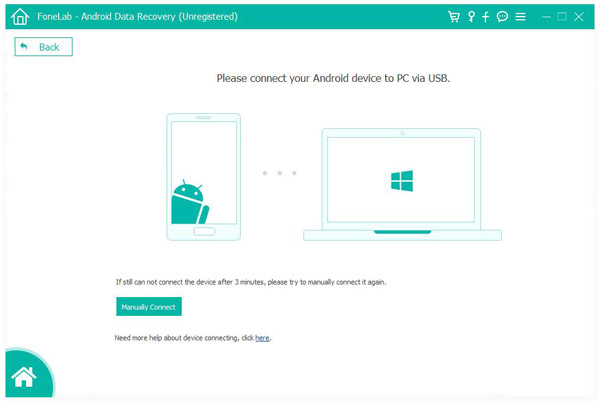
2 Aktifkan USB Debug
Anda harus mengaktifkan USB Debug di ponsel Anda untuk mengelolanya di PC.
Jika tidak, jendela dalam perangkat lunak ini akan muncul dan meminta Anda untuk mengikuti instruksi di layar untuk membuatnya.
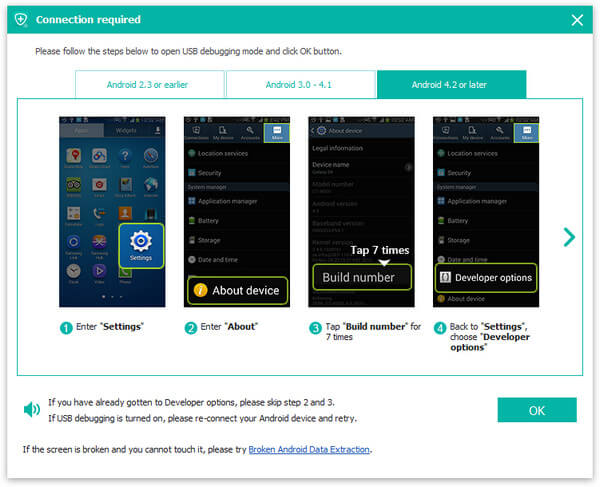
3 Pilih Data untuk Pemindaian
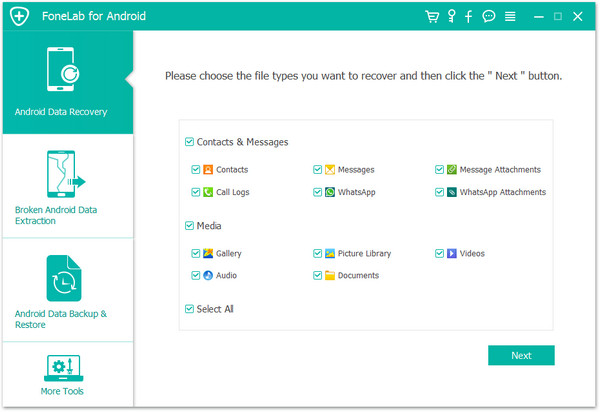
Selanjutnya, Anda akan memasukkan jendela untuk memilih jenis file untuk memulihkan. Anda dapat menandai mereka semua dari centang beberapa dari mereka. Kemudian klik “Berikutnya” untuk mulai memindai ponsel Motorola Anda.
4 Data Lihat dan Cadangan
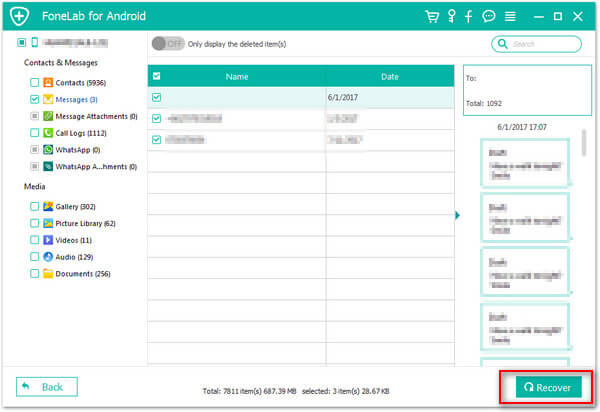
Setelah proses pemindaian selesai, semua tipe data yang tercantum di bilah sisi kiri, klik untuk melihat detail di jendela kanan.
Anda dapat menggeser “Hanya menampilkan item yang dihapus” ke “on” untuk melihat item yang dihapus saja.
Data yang ditandai dengan warna merah adalah data yang dihapus sedangkan warna hitam yang ditandai adalah data yang ada di ponsel motorola Anda.
Pilih data yang ingin Anda simpan, klik “Pulihkan” untuk menyimpan data dari ponsel Motorola ke komputer.
Cara 3. Motorola Data Backup ke ponsel lain (Android & iPhone)
Saat Anda mendapatkan telepon baru, dan ingin memindahkan data dari ponsel lama Motorola ke ponsel baru, Anda datang ke tempat yang tepat.
Transfer telepon adalah apa yang akan Anda butuhkan dengan tepat.
- Transfer kontak, foto, dan file media dari ponsel Motorola ke ponsel lain.
- Telepon Cadangan Motorola ke LG, Motorola, HTC, iPhone, dll.
- Simpan kedua data di ponsel target tanpa ditimpa.
- Satu klik untuk mendapatkan cadangan data.
- Hapus data di ponsel target hanya untuk menerima cadangan.
Cara 4. Motorola menghubungi cadangan dengan asisten cadangan ke verizon cloud
Backup Assistant adalah layanan yang menyimpan salinan kontak perangkat Anda ke Verizon Cloud dengan WiFi Connection. Asisten cadangan tersedia untuk ponsel dasar.
Catatan: Asisten Cadangan dapat menyinkronkan kontak, foto, video dan lainnya dengan Verizon Cloud. Hanya penyimpanan kontak yang gratis. Periksa di sini untuk mempelajari lebih lanjut tentang Verizon Cloud Plan.
Sekarang, mari kita membaca dan mencerna langkah -langkah di bawah ini.
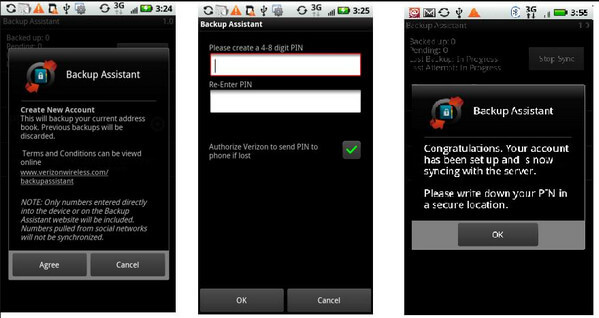
1 Unduh Asisten Cadangan di Motorola Phone Anda.
Cari dan Instal Asisten Cadangan dari Google Play di ponsel Anda. Menjalankannya.
Jika Backup Assistant tidak muncul di hasil pencarian Google Play, itu berarti perangkat Anda tidak kompatibel. Anda harus beralih ke cara lain untuk memperbaikinya.
2 kontak cadangan
Di antarmuka utama, pilih “Cadangan Sekarang” untuk melakukan cadangan manual.
Anda diizinkan untuk mengatur jadwal cadangan berulang harian:
Pilih “Opsi”> “Jadwal” atau “Sinkronisasi Berulang” di Perangkat Motorola lainnya> Pilih Opsi Waktu dari “Pagi/Sore/Malam/Late Night” untuk meluncurkan cadangan otomatis.
3 Kembalikan Cadangan ke Telepon Baru/Lama
Sekali lagi, Jalankan Asisten Cadangan di perangkat Anda (telepon baru atau telepon lama)> Masukkan pin saat ditanya dan klik “OK” atau “Pulihkan” untuk memigrasi cadangan kontak ke Target Telepon.
Cara 5. Motorola Backup dan Kembalikan dengan Akun Google
Saat Anda beralih telepon Motorola atau menghapus datanya, Anda dapat menggunakan akun Google untuk membantu Anda membuat cadangan dan mengembalikan file dengan koneksi WiFi.
Langkah -langkahnya seperti berikut.
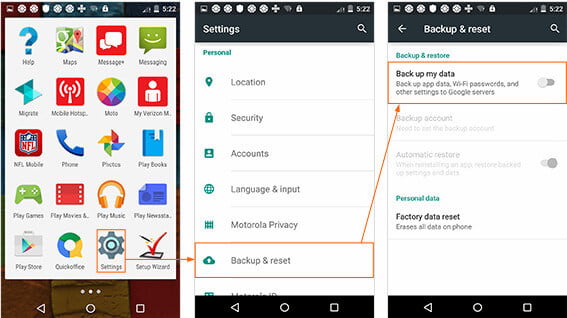
1 Di ponsel Motorola Anda, tekan “Pengaturan”> “Cadangan & Reset”> Centang “Cadangkan Data Saya” dan “Pemulihan Otomatis”.
2 Pilih akun cadangan yang diinginkan. Atau tekan “Tambah Akun” untuk membuat dan menambahkan akun Google di ponsel Anda.
Maka data ponsel Anda akan didukung ke Google Drive.
3 Untuk memulihkan cadangan, Anda harus pergi ke “Pengaturan”> “Umum”> “Akun & Sinkron.
Di sini semua 5 cara untuk mencadangkan motorola telah dibagikan di sini. Periksa satu cara terbaik bagi Anda untuk menjaga ponsel Anda tetap aman.
Apa pendapat Anda tentang posting ini?
Peringkat: 4.8/5 (berdasarkan 171 suara)
31 Agustus 2018 10:11 / Diposting oleh Andrew Miller untuk mendukung data Android
Lebih banyak membaca

Tinggalkan komentar Anda dan bergabunglah dengan diskusi kami
Home Back Up Android Data Motorola Backup

Hak Cipta © 2023 Aiseesoft Studio. Seluruh hak cipta.
Rencana kami datang dengan
Cadangan seluler otomatis, lebih banyak penyimpanan, dan manfaat tambahan, semuanya dalam satu rencana keluarga yang dapat dibagikan.
Cadangan Otomatis
Cadangan Otomatis
Penyimpanan yang diperluas
Penyimpanan yang diperluas
Dukungan Premium
Dukungan Premium
Manfaat anggota
Manfaat anggota
Berbagi keluarga
Berbagi keluarga
Dapatkan lebih banyak dari Google
Cadangan seluler otomatis, lebih banyak penyimpanan, dan manfaat tambahan.
Cadangan Otomatis
Simpan semua foto Anda, kontak, pesan, dan lebih banyak dicadok secara otomatis . Dan jika Anda merusak atau kehilangan ponsel Anda, kembalikan semuanya dengan mulus ke yang baru Anda.
Cadangan Otomatis
Penyimpanan yang diperluas
Dapatkan lebih banyak ruang untuk semuanya dengan 100GB penyimpanan cloud di Google Drive, Gmail, dan Google Foto. Temukan apa yang Anda butuhkan dari perangkat apa pun, di mana saja.
Penyimpanan yang diperluas
Dukungan Premium
Dapatkan bantuan saat Anda membutuhkannya dengan akses ke para ahli. Tersedia melalui obrolan, email, atau telepon untuk membantu Anda dengan pertanyaan tentang produk Google.
Dukungan Premium
Manfaat anggota
Nikmati fitur dan penawaran khusus yang membantu Anda mendapatkan lebih banyak dari Google, seperti alat pengedit foto Google, kredit Google Play, dan banyak lagi.
Manfaat anggota
Berbagi keluarga
Undang hingga 5 anggota keluarga tambahan ke rencana Anda dan Anda dapat berbagi penyimpanan, dukungan premium, dan manfaat anggota Anda.
Berbagi keluarga
Dapatkan lebih banyak dari paket telepon Anda
Data berkecepatan tinggi tanpa batas ditambah cadangan otomatis untuk perangkat seluler Anda.
$ 50
$ 50
Di Jaringan
Hotspot Data 5GB
Hotspot Data 5GB
100GB
100GB
Simpan $ 20 pada setiap baris tambahan di toko saja
$ 60
$ 60
Di Jaringan
Data hot spot 20GB
Data hot spot 20GB
100GB
100GB
Dapatkan 4 baris seharga $ 150
Data berkecepatan tinggi tanpa batas sepanjang bulan
Pajak dan biaya selalu disertakan, jadi Anda akan membayar harga yang sama setiap bulan.
Selama kemacetan, pengguna data berat (> 35GB/bulan. Untuk sebagian besar paket) dan pelanggan yang memilih paket yang diprioritaskan lebih rendah mungkin melihat kecepatan yang lebih rendah & pelanggan Metro mungkin melihat kecepatan yang lebih rendah vs. , Karena prioritas data.
Bundel penyimpanan dan keamanan
Mengambil kendali total dengan menjaga semua data penting Anda didukung dan mengucapkan selamat tinggal pada penipu dan ™ premium
Dapatkan keduanya hanya dengan $ 3/bulan.
Perangkat android yang mampu diperlukan untuk .
Bundel penyimpanan dan keamanan
Masih punya pertanyaan?
Kami dapat membantu dengan itu.
Apa ?
adalah layanan berlangganan yang dapat dibagikan yang membantu pengguna mendapatkan lebih banyak dari Google – dengan penyimpanan yang diperluas, akses langsung ke para ahli, dan manfaat khusus anggota di seluruh Google. Selain itu, Metro® yang memenuhi syarat oleh pelanggan mendapatkan manfaat tambahan dari cadangan seluler otomatis, yang dengan aman mendukung perangkat Android mereka’S Foto, video, dan pesan multimedia yang dikirim melalui pesan Android.
Akses melalui satu.Google.com atau dengan mengunduh aplikasi dari Play Store. [Catatan: Cadangan seluler otomatis hanya dapat diaktifkan dengan mengunduh aplikasi hanya untuk perangkat Android]
Berapa harganya?
Jika kamu’Re pada Metro® yang memenuhi syarat berdasarkan rencana, biaya langganan 100GB termasuk dalam paket tarif Anda tanpa biaya tambahan dengan opsi untuk lebih banyak penyimpanan. Sama seperti dengan penyimpanan drive, paket tambahan dapat dibeli bulan ke bulan seperti kebanyakan produk berlangganan lainnya. Saat ini, bagi Metro untuk menutupi biaya keanggotaan Anda harus mengaktifkan keanggotaan Anda di dalam aplikasi dari perangkat Android.
Bagaimana saya bisa membayar ?
Jika kamu’Re pada Metro® yang memenuhi syarat berdasarkan rencana, biaya langganan 100 GB termasuk dalam rencana tarif Anda tanpa biaya tambahan. Anda dapat meningkatkan penjatahan penyimpanan Anda melalui aplikasi mymetro atau layanan pelanggan metro dengan menelepon 1-888-8metro8 jika Anda melebihi batas penyimpanan Anda.
Menawarkan tidak valid di dalam. Cadangan seluler dengan termasuk foto, video, dan MMS. Perangkat yang mampu dibutuhkan untuk layanan.
Umum: Tidak semua ponsel atau fitur yang tersedia di semua paket layanan. Pembatasan tertentu berlaku. Cakupan dan layanan tidak tersedia di mana -mana. Tarif, layanan, cakupan, dan fitur yang dapat berubah. Pilihan dan ketersediaan telepon dapat bervariasi. Metro dengan fitur dan layanan hanya untuk penggunaan pribadi. Layanan dapat diperlambat, ditangguhkan, diakhiri, atau dibatasi untuk disalahgunakan, penggunaan yang tidak normal, gangguan dengan jaringan kami atau kemampuan untuk memberikan layanan berkualitas kepada pengguna lain, atau roaming yang signifikan. Selama kemacetan, pengguna data berat (> 35GB/bulan. Untuk sebagian besar paket) dan pelanggan yang memilih paket yang diprioritaskan lebih rendah mungkin melihat kecepatan yang lebih rendah & pelanggan Metro mungkin melihat kecepatan yang lebih rendah vs. , Karena prioritas data. Lihat Toko atau Metroby.com untuk detail, peta cakupan, pembatasan dan syarat dan ketentuan layanan (termasuk penyediaan arbitrase). Metro, Metropcs dan kata -kata lain, slogan, desain dan perangkat adalah merek dagang terdaftar atau tidak terdaftar dari USA, Inc. adalah merek dagang dari Google LLC, semua merek lain, nama produk, nama perusahaan, merek dagang, merek layanan, dan kekayaan intelektual lainnya adalah properti dari pemiliknya masing -masing. Aset tertentu © 2019 Google LLC. Hak Cipta © 2019 USA, Inc.
